Создание фотокалендарей
В Photoshop Elements щелкните «Создание» и выберите пункт «Фотокалендарь» (или в Elements Organizer нажмите раскрывающуюся команду «Создать», а затем выберите пункт «Фотокалендарь»).
Выберите первый месяц и год.
Выберите необходимый размер и тему.
Примечание.
На панели «Размеры» перечислены параметры, подходящие для сетевых служб печати.
Установите флажок «Автозаполнение выбранными изображениями», чтобы добавить все фотографии, уже открытые или выделенные на панели «Подборка фотографий».
Нажмите кнопку «ОК».
Photoshop Elements создаст фотокалендарь, и отобразятся панели «Страницы», «Макеты» и «Графические элементы».
Используйте следующие параметры, чтобы откорректировать и создать индивидуальное оформление фотокалендаря.
Как сделать календарь в фотошопе
Photoshop – это не только лучшая программа-фоторедактор, это действительно серьезная программа, в которой вы сможете создать практически все, что угодно. В последнее время, популярными становятся календари, сделанные собственными руками. Согласитесь, это действительно круто, когда у вас дома будет висеть календарь с вашей собственной фотографией или с фотографией ваших детей. И в сегодняшней статье мы научим вас делать классные календари в Photoshop, собственными руками.
Создание простого календаря за 5 минут
Это первый способ создания календаря, который мы хотим вам показать. Он максимально прост и быстр, так что выполнить работу сможет, даже новичок, который ни разу не пользовался фотошопом.

Итак, первое, что вам понадобится – это шаблоны. Их вы сможете выбрать на этом сайте. Не переживайте, ссылка не вредоносная, ибо мы дорожим отзывами наших читателей. Скрин с сайта вы можете посмотреть выше. Именно оттуда мы рекомендуем вам взять готовый шаблон календаря, куда впоследствии вы можете вставить интересный фон или просто какую-нибудь фотографию, например, вашего ребенка.
Вы можете найти заготовку календаря и где-нибудь в Яндекс-картинках, но в случае с сайтом вы скачиваете файл в формате PSD, т.е., это не обычная картинка, а заготовка проекта в фотошопе. Откроем ее, чтобы наглядно показать вам все на практике. Для примера мы скачали вот такой вот новогодний календарь на 2021 год.

Но, обратите внимание на слои справа. Данный календарь также был сделан чьими-то руками. Т.е., при необходимости вы можете обратиться к тому или иному слою, дабы изменить на календаре ту или иную его деталь. В этом и заключается преимущество заготовки, взятой с сайта, от обычной картинки с открытого доступа.
Итак, чтобы сделать уникальный календарь, нужно перейти к нижнему слою. В нашем примере мы, для удобства, назовем его «фото». На него мы и перенесем нашу фотографию.

Выбираем фотографию, в нашем случае – это фотография ребенка. Перетаскиваем ее непосредственно на слой, а затем растягиваем до нужных размеров и отцентровываем, чтобы она удачно смотрелась на общем фоне.

Вот, собственно, и все. Календарь готов. Останется только экспортировать его куда-нибудь в папку с готовой работой или на рабочий стол, причем обязательно в формате JPEG. На этом ваш календарь будет готов.

Создание сложного календаря с нуля
Тут все будет зависеть от того, какой именно календарь вы создаете. Календари могут быть одностраничными и многостраничными. В первом случае вам нужно будет сделать 12 отдельных «месяцев», снабдив каждый из них соответствующей фотографией или картинкой. Во втором случае – годовую информацию вы помещаете на 1 проект. Мы покажем вам способ, который одинаково подойдет для каждого календаря, просто в случае с многостраничной моделью срок работы растянется на 12 месяцев и 12 отдельных работ.
Изначально нужно определиться с тем, какой размер календаря должен быть. Если вы выполняете чей-то заказ, то, зачастую, заказчик сам называет размеры, а также диктует другие условия работы. Мы же покажем вам пример на А3, что можно настроить в настройках файла, только А3, в альбомном формате.
После этого нужно найти фон. Мы приготовили пару обычных картинок-фонов из свободного доступа, которые мы и будем использовать в нашем проекте. При необходимости переходим в редактирование, применяем «трансформирование» и разворачиваем наш фон, чтобы он соответствовал альбомному формату.

После этого забрасываем еще один фон (с цветами), дабы сделать картинку сочнее и красивее. Просто докидываем еще один фон, сверху на предыдущий, и растягиваем его до нужных размеров.

Естественно, фон с цветами начинает закрывать нижний слой с деревянным фоном, поэтому нужно красиво это оформить. В этом нам поможет слой-маска. Он находится в правой нижней части Photoshop (значок белого прямоугольника с темным кругом в центре). Кликаем на него, после чего, рядом с верхним фоном на панели слоев, появляется белая слой-маска.
Выбираем черный цвет маски, затем выбираем инструмент кисть, настраиваем ее под наши нужды.

Затем просто начинаем водить кистью по центру нашего фона, чтобы «стереть» часть верхнего слоя, дабы проявлялся наш нижний слой с досками. На скрине ниже вы можете заметить, что получается очень даже красиво и эффектно.

На этом этапе можно будет использовать календарные сетки. Их очень много в открытом доступе, поэтому вам всего-то и останется, что просто найти подходящий календарь. В нашем случае нам подошла календарная сетка, представленная двумя колонками, расположенными по сторонам. Просто добавляем ее на наш проект, в качестве еще одного слоя.

В целом – выглядит очень неплохо, но из-за фона цветов часть цифр на календаре плохо видно. Чтобы это исправить, мы создаем новый слой. Этот слой, на панели слоев, мы перемещаем под слой с календарной сеткой, выбираем инструмент «прямоугольная область» и выделяем области с календарными сетками, по очереди, с каждой стороны.

После этого, в выделенной области, выбираем заливку белым цветом, нажимаем Alt+DEL и заливаем область белым цветом. Выглядит не очень, поэтому заходим в «фильтры», выбираем «размытие», а затем – «размытие по Гауссу». Параметры размытия выставляем примерно на 80, чтобы на картинку было приятно смотреть. Аналогично делаем для каждой сетки.

Теперь нам нужно приступать к тому, чтобы добавить фотографии на календарь. В нашем случае работа усложняется тем, что мы будем добавлять сразу несколько фотографий, но для урока это даже хорошо, ибо и вы сможете делать достаточно сложные произведения.
Чтобы все выглядело максимально естественно, создаем новый файл, размерами 5х5, после чего через него открываем все фотографии, которые нам нужно добавить на наш календарь. Все эти фотографии нужно перетащить на наш чистый слой, который мы создали. Обязательно масштабируем фотографии, чтобы они по размеру подходили под наш холст, для сохранения размеров нажимаем Ctrl+t. Все фотографии «накидываем» одну на другую, на нашем слое.

После этого выделяем все наши фотографии на этом слое в таблице слоев, а затем перетаскиваем их на нашу заготовку с календарем. Расставляем их в нужном порядке, чтобы выглядело красиво и стильно.

Опять же, в нашем случае рисунок из фотографий получился слишком большим, поэтому выделяем все слои с фотографиями на панели слоев, нажимаем Ctrl+T и слегка уменьшаем их общий размер. Для пущего эффекта можно добавить надписи внизу, например, календарный год, а также какие-то надписи о семье.
На этом наш урок подходит к концу. Теперь вы точно сумеете сделать крутой календарь собственными руками. Мы же с вами прощаемся, всем удачи и до новых встреч. И да, если вам понравился урок – поделитесь статьей в социальных сетях с друзьями и знакомыми, чтобы они также могли воспользоваться ими.
Делаем настольный календарь в Фотошоп
Здравствуйте! В этом фотошоп уроке, я попробую вам рассказать, как быстро сделать вот такой вот настольный календарик.
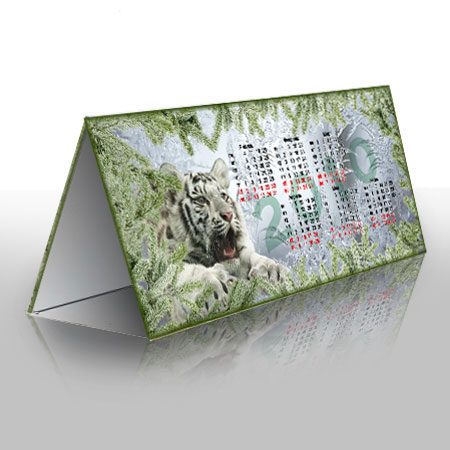
Скажу сразу, что урок не расчитан на рассказ о том, как делаются коллажи, поэтому сильно расписывать и углубляться в подробности выполнения коллажа для этого календаря, я не буду (на сайте достаточно уроков).
Я хочу показать, как можно самим оформить и сделать подобный Календарь. Для работы Вам понадобится календарная сетка, которую можно скачать здесь.
Шаг 1. Для начала откройте новый документ (Ctrl+N), в появившемся окне, в разделе Набор, выберите Международный формат бумаги – Размер А4. (Разрешение обязательно 300 писк/дюйм, цвет фона белый).
Вызовите Линейку (Ctrl+R) на документе. Теперь нам нужно обозначить линии, по которым мы будем ориентироваться располагая изображения, а по окончанию работы (после печати), по этим обозначениям будем сгибать листок, чтобы получить нужную форму календаря.
Для этого зайдите в Просмотр/Новая направляющая (View/New Guide) . В появившемся окне, выберите Ориентация (Orientation) – Горизонтальная (Horizontal), а в Положение (Position) напишите 50%, нажмите Да.
Теперь нам нужна новая направляющая на расстоянии от первой в 9 см.
Возьмите инструмент Линейка (Rulet Tool (I)), в настройках инструмента, снимите галочку возле Использовать шкалу измерений (Use Measurement Scale), тогда Ширина и Высота у вас будут указаны в сантиметрах. Тяните линию от Направляющей вниз (на панели инструмента будет показана Высота линии, нам нужно примерно 9 см.). Выровняйте линию, чтобы она была без изломов. Затем, зажмите клавишу Ctrl и нажав на Линейку сверху (которая расположена по краям документа) вытяните еще одну направляющую, тяните ее до края линии, которую мы растянули инструментом Линейка (Rulet Tool (I)) (направляющая сама приклеится прямо к краю).

Проделываем то же самое, в противоположную сторону от «центральной» Направляющей.
В результате у вас должен получиться документ, разделенный Направляющими на четыре части.

*я уменьшила размер листа, чтобы показать его полностью*
Шаг 2. По моей задумке, на каждой стороне календаря будет разная картинка (чтобы не надоело за весь год одно и тоже). Начнем делать первую сторону. Для фона я выбрала вот такую картинку, с морозным узором:


Разместив (при помощи Свободной Трансформации (Ctrl+T)) на документе узор, я инструментом Прямоугольная область (М) выделила сторону, в которой у нас будет располагаться рисунок (которая 9 см.), затем Инвертировала (Ctrl+I) выделение и нажала Delete.
Немного подкорректировала слой и, применив к нему Уровни (Levels (Ctrl+L)), Размытие по Гауссу (Gaussian Blur), снизила Непрозрачность (Opasity) слоя.
Затем я взяла картинку с тигренком.

Отделила тигренка от фона. Я использовала для этого Каналы (Channels) (технику можно посмотреть в видео уроке: Каналы – 2 урок. Выделяем волосы . Размещаем тигренка в нашем документе, не забывайте о том, что должно остаться место под календарную сетку.

Затем, я нашла клипарт, с заснеженными ветками ели и уложила их (ветки) по контуру стороны которую мы делаем (используя Свободную Трансформацию / Отразить по Горизонтали, Вертикали и уменьшение размера). В результате вот что у меня получилось.

Затем объединяем все слои относящиеся к веткам ели (выделив все слои с елями и нажав Ctrl+E). Находясь на получившемся слое с елями, инструментом Прямоугольная область (M) выделяем нашу сторону, затем инвертируем выделение и удаляем лишнее (повторяем то, что делали в начале второго шага).


Шаг 3. Теперь располагаем календарную сетку (я решила, чтобы было более читабельно, сделать по полгода на каждой стороне). Инструментом Текст (Т), пишем 2010 (можно изменить размер, положение, непрозрачность и цвет, слою с текстом 2010).
В заключение с этой стороной, делаем по краям рамочку.

Шаг 4. Переходим ко второй стороне.
Зайдите в Изображение/Повернуть холст/на 90 градусов по часовой (Image/Image Rotation/90 CW). Сделайте это два раза.
Ваш документ перевернется, а мы сможем нормально делать вторую сторону (важно именно поворачивать на 90с по часовой, а не Отразить по Вертикале, эта функция не подойдет, потому как при распечатке, у вас будет не правильное расположение цифр и рисунка (как в зеркале отражение)).
Принцип оформления второй стороны такой же, как и тот, что мы проделывали с первой стороной. Ищем красивую картинку для фона, располагаем на стороне, удаляем лишнее (корректируем, осветляем, снижаем непрозрачность).

Ищем чем обрамить края (я решила, что это будут листья пальмы).

Добавляем календарную сетку, рамку и текст 2010.

В результате выглядеть наша работа будет вот так:
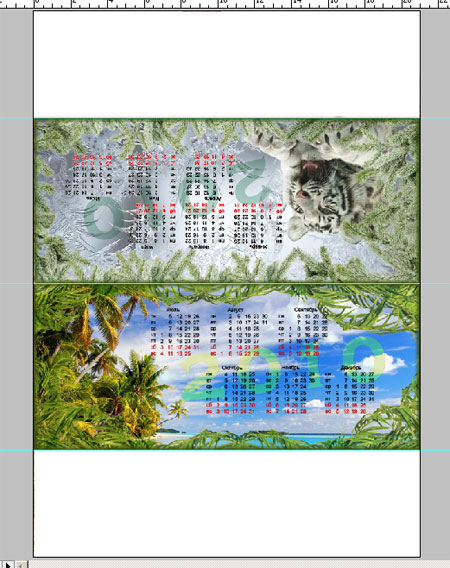
*Направляющие можно уже спрятать (Ctrl+H)*
Шаг 5 . Распечатываем полученный результат (печатать нужно размер именно А4, возможно при выводе на печать, нужно будет поставить галочку — Печатать реальный размер (это зависит от самого принтера и его настроек).
*хорошо, если у вас есть плотная бумага, например глянцевая фотобумага, тогда календарик дольше сохранится и будет более устойчивым*
Затем распечатанный листок сгибаем пополам, а потом подворачиваем края вовнутрь. Подвернутые вовнутрь края будут опорой для нашего календаря.
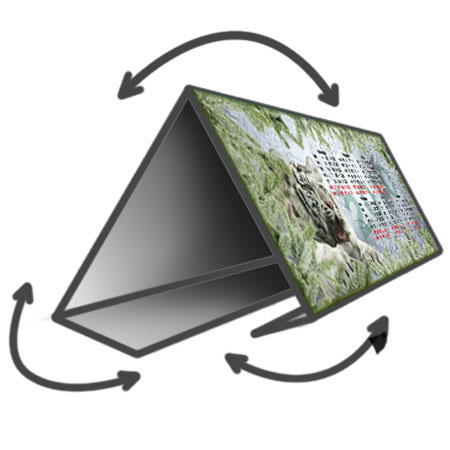
Низ склейте клеем, или скрепите степлером и все, у вас должен получиться вот такой календарик-домик.
В этом уроке я показала принцип, как сделать подобный календарь.
Вы же, в свою очередь, можете сделать свой дизайн: поместить фото своего ребенка, любимого человека, друзей, либо просто любимую картинку.
Или поместить все 12 месяцев на каждую сторону, либо на оборот, сделать чтобы с каждой стороны было по одному месяцу, и сделать таких календарей шесть штук.
Или может быть, сделать одну сторону титульной, с красивой картинкой, а на второй стороне разместить календарную сетку.
Вариантов в дизайне очень много.
Надеюсь, вам понравился урок и вы сможете порадовать себя и близких, скромным подарком в виде настольного календарика.
Автор: Ирина Сёмина.
220 тыс. 173 Печать Жалоба
Делаем в Фотошопе календарь

Не знаете, что подарить друзьям на Новый год? Сделайте для них календарь, а поможет вам в этом Ольга Пашкевич.
Сложность урока: Средний
Совсем скоро Новый год и наверняка многих из вас донимает вопрос – что подарить. Ведь хочется вместо банальных и скучных вещей подарить родным и друзьям что-то оригинальное.
В этом видеоуроке Ольга Пашкевич покажет вам, как сделать календарь, который имитирует фотоальбом с рисунками и аппликациями. Фанаты хендмейда знают, что такая техника оформления называется скрапбукинг.
Подберите самые эмоциональные и яркие фотографии и ваш подарок весь год будет напоминать о счастливых моментах жизни.
Приступим! Но для начала скачайте архив. В нём вы найдёте все материалы и фотографии, часть которых любезно предоставил Фотобанк Фотодженика.