Как отключить автозаполнение в Яндекс.Браузере

Любому пользователю важно знать, что такое автозаполнение в браузере. Эта функция встроена в Яндекс.Браузере по умолчанию. Когда пользователь вводит некоторые данные, они сохраняются. Это могут быть логины и пароли, номера телефонов и другие личные данные.
Функция очень удобна. Не нужно постоянно водить одно и то же. А вход на часто посещаемый сайт занимает меньше 10 секунд.
Однако не всем нравится перспектива сохранения личных данных. Поэтому можно убрать автозаполнение в Яндекс.Браузере. После отключения никакие данные сохраняться не будут.
Обратите внимание! Лучше не сохранять данные на устройствах, которыми пользуется кто-то еще, кроме вас.
Как удалить сохраненные данные
Многие пользователи узнают о том, что автозаполнение можно отключить, уже после того как достаточное количество материала сохранено. Его можно удалить, а автозаполнение очистить.
Сначала нужно открыть окно с настройками браузера. Значок настроек находится в верхнем правом углу рядом со значком «Свернуть». Он представляет собой три горизонтальные полосы.
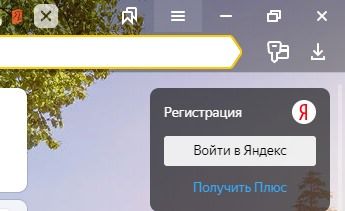
В открывшемся окне выбираем пункт «Дополнительно». Во втором открывшемся окне – «Очистить историю.
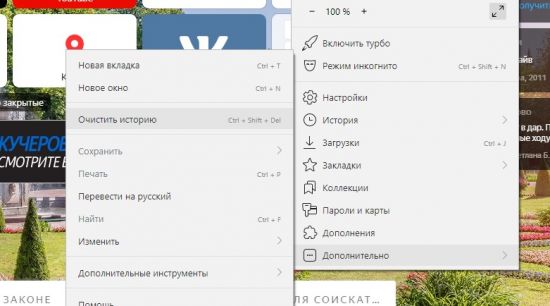
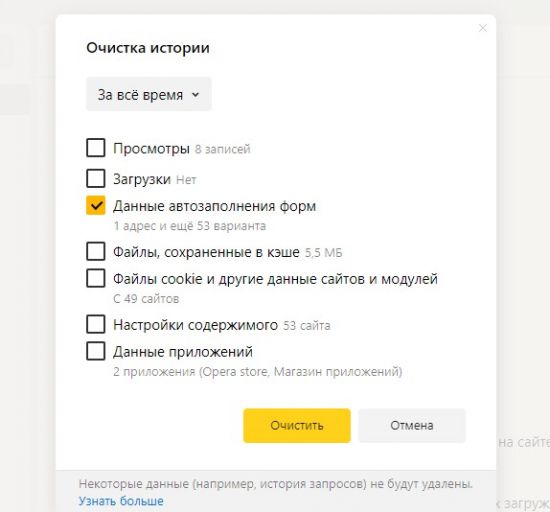
Затем можно выбрать данные, которые вы хотите удалить. Если необходимо удалить только автозаполнение, нужно поставить галочку только на этом пункте. Останется лишь нажать кнопку «Очистить».
Как полностью отключить функцию
После очистки истории нужно сделать так, чтобы заполненные формы больше не сохранялись. Для этого следует изменить параметры в настройках браузера.
Открываем значок настроек браузера и выбираем пункт «Настройки».
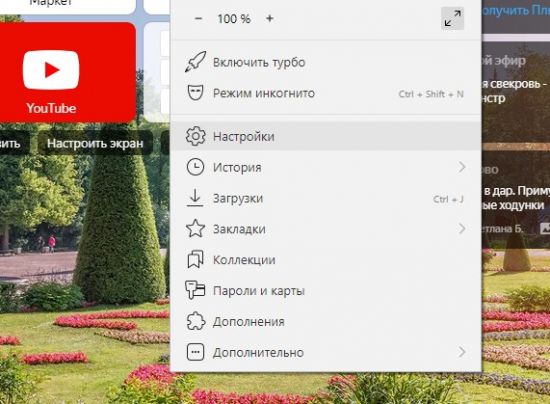
На открывшейся странице слева выбираем раздел «Инструменты». Первой строчкой будет автозаполнение. Убираем галочку с пункта «Предлагать автозаполнение форм».
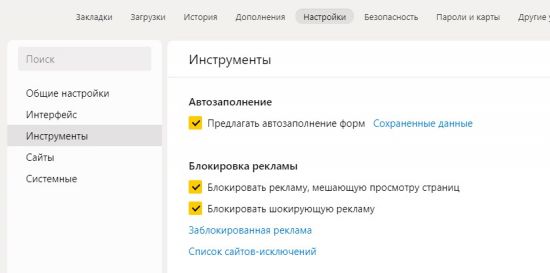
После этого данные, которые вы вводите, сохраняться не будут.
Обратите внимание! Вы можете удалить не всю информацию. Часть материала, которая вам нужна, можно сохранить.
Чтобы оставить часть материала, нужно перейти по ссылке «Сохраненные данные». Эта ссылка расположена рядом с пунктом «Предлагать автозаполнение форм», что видно на скриншоте выше. В открывшемся окне можно добавить адрес, который вам нужен. Новые данные автоматически сохраняться не будут, а эти останутся.
На телефоне
Все больше пользователей скачивают Яндекс.Браузер и для телефона. Хранение личных данных там еще опасней. Ведь люди иногда оставляют телефон без присмотра. Также украсть его проще, чем компьютер. А в нем могут остаться сохраненные номера банковских карт. Поэтому желательно не сохранять данные в сотовом и отключить на нем функцию автозаполнения.
В телефоне все еще проще. Функция отключается в разделе «Настройки». В блоке «Конфиденциальность» на строчке «Автозаполнение форм» нужно передвинуть ползунок влево.
Очистить сохраненные данные можно в том же блоке. Нужно нажать кнопку «Очистить данные» и поставить галочку на кнопке «Пароли».
В заключение стоит сказать, что не следует пренебрежительно относиться к сохранению на каком-либо устройстве личных данных. Злоумышленники часто пользуются рассеянностью и невнимательностью людей.
Как стереть пароль из памяти браузера Яндекс

Автоматическое сохранение пароля в браузере – очень удобная функция, которая помогает не заморачиваться со входом на сайты и запоминанием большого количества достаточно сложных буквенно-цифирных комбинаций. Но иногда появляется необходимость удалить пароль из яндекс браузера и в таком случае полезно будет знать, где программа эту информацию хранит и как от неё можно избавиться.
Почему пароли нужно удалять
Сохранение паролей – удобная функция, но далеко не всегда полезная. Есть несколько ситуаций, когда не рекомендуется сохранять эти данные в браузере:
- Когда за одним компьютером работают разные люди. Сохранённый код позволяет получить доступ к личной информации или к различным перепискам, деловым секретам. Мало кто захочет об этом распространяться.
- Когда необходимо выбирать, какую из учётных записей использовать. Сохранение пароля – удобная вещь, но не тогда, когда приходится постоянно менять аккаунты, выходить из одного и заходить в другой. В таком случае лучше сбросить пароль и вводить его постоянно самостоятельно.
- Если кто-то посторонний получил доступ к учётной записи в Яндексе. В таком случае лучше убрать любую конфиденциальную информацию, которой могут воспользоваться злоумышленники.
При возникновении любой из этих ситуаций лучше стереть из памяти браузера пароль. Это поможет не только обезопасить данные, но и облегчить вход на некоторые страницы.
На заметку:
Если в браузере включена синхронизация, то в таком случае пароль удалится изо всех сервисов одновременно.
Удаление паролей
Помимо того, чтобы полностью удалить пароль, можно воспользоваться и другими полезными функциями, которые помогают пользователям не избавляться полностью от этой полезной функции. В некоторых случаях эти знания могут стать альтернативой стиранию.
Отключение автозаполнения
Использование этого способа поможет ограничить доступ других людей к персональным данным. Для этого нужно:
- Зайти в настройки.
- Оттуда в пароли и карты.
- Затем снова в настройки, только уже слева.
- Рядом с пунктом об автоматическом заполнении формы для входа оставить галочку только у логина.
При использовании этого способа пароль всё так же останется в браузере.
Изменение и удаление только пароля
Иногда пароль необходимо удалить из-за того, что он был сменён, поэтому автозаполнение теперь работает неправильно. В таком случае необходимо:
-
Зайти в настройки, оттуда в раздел пароли и карты.
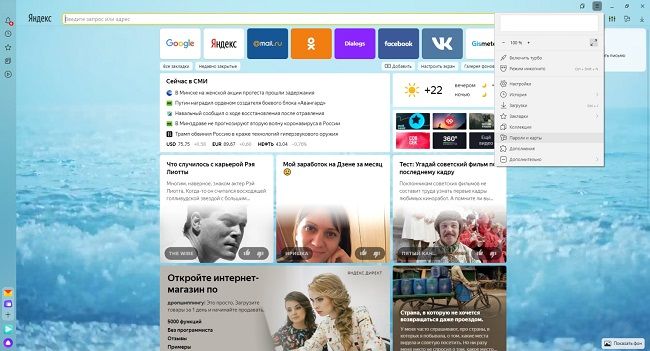
На заметку:
При необходимости в меню для изменения пароля можно оставить информацию в поле для комментария.
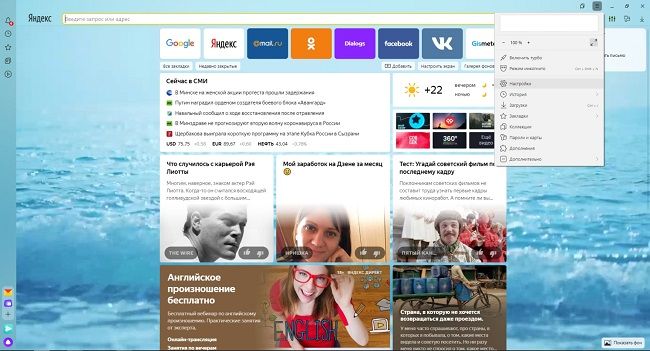
Полное удаление пароля и логина
Если возникла необходимость стереть эти данные, чтобы их никто не мог узнать, нужно:
- Зайти в настройки, затем в раздел с паролями и картами.
- Найти нужный сайт в списке.
- Поставить напротив него галочку и нажать удалить.
Перед тем как закрыть вкладку, желательно убедиться, чтобы удалён верный пароль. Связано это с тем, что до обновления страницы ещё остаётся возможность его восстановить, но после – нет. Чтобы полностью стереть все пароли и логины, необходимо нажать на соответствующую клавишу над списком и затем – удалить.

Читайте также:
Как восстановить историю в Яндекс.Браузере после удаления
Что такое мастер-пароль
Мастер-пароль – это шифр, при помощи которого пользователь может защитить свои данные. Его будет необходимо вводить каждый раз для того, чтобы сохранить новый код или получить доступ к менеджеру паролей. Однако, хоть эта функция и позволяет надёжно защитить данные, пользуются ей немногие, так как она вызывает массу неудобств.
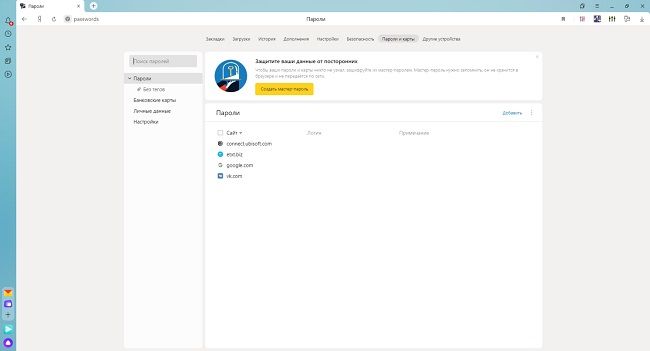
Первое – это необходимость постоянно вводить шифр при каждой авторизации. И второе – невероятно трудоёмкий процесс его восстановления в случае утери. Поэтому многие после первого опыта использования желают узнать, как отключить мастер пароль в яндекс браузере.
| Плюсы и минусы мастер-пароля | |
| Плюсы | Минусы |
| Ограничивает доступ к данным третьих лиц | Приходится вводить при каждой авторизации |
| Потеря базы данных с паролями не означает, что их все нужно менять, так как они находятся под защитой шифрования | Необходимо запомнить ещё один пароль, который должен быть надёжнее всех остальных |
| При синхронизации никто не может получить доступ к паролям, не зная шифр | Трудно восстановить при утере |
Как убрать мастер-пароль
Чтобы выключить функцию мастер-пароль, нужно:
- Зайти в настройки, после этого – в раздел пароли и карты.
- Ввести шифр.
- Перейти в настройки (слева).
- Найти и нажать на пункт «Удалить мастер-пароль».
После этого необходимость постоянного ввода этой комбинации пропадёт. Но стоит понимать, что это значительно снижает уровень безопасности данных.
Советы
Совет №1
Попасть в раздел с картами и паролями можно в любой момент в верхнем меню настроек.
Совет №2
Использование мастер-пароля помогает защитить данные от вредоносного ПО, так как даже при их утере их не получится расшифровать без этого кода.
Совет №3
Чтобы удалить пароль только с одного устройства, необходимо сначала отключить авторизацию, иначе он сотрётся везде.
Ответы на частые вопросы
Если я поменяю пароль, мне нужно изменить его в базе данных, или он поменяется автоматически?
Пароль необходимо изменить, так как автозаполнение будет работать некорректно.
Если я удалю пароль, смогу ли я его заново сохранить?
Да, для этого нужно будет нажать на соответствующую кнопку во всплывающем окне при следующей авторизации.
Если я удалю пароли через форму очистки истории, поставив галочку напротив очистки данных автозаполнения, они останутся в базе?
Нет, в таком случае база будет полностью очищена.
Как отключить автозаполнение на Android
Автозаполнение – штука очень полезная. Благодаря ей мы можем не тратить время на ручное перебивание самого широкого спектра данных, которые периодически требуются нам в интернете. Логины, пароли, номера банковских карт, имя и фамилия, адрес доставки, коды из SMS и много чего ещё. Мы пользуемся этими данными практически каждый день. Поэтому логично сделать так, чтобы смартфон автоматически подставлял их тогда, когда это нужно, вместо того чтобы тратить время на ручной набор. Но иногда автозаполнение всё-таки лучше отключить.
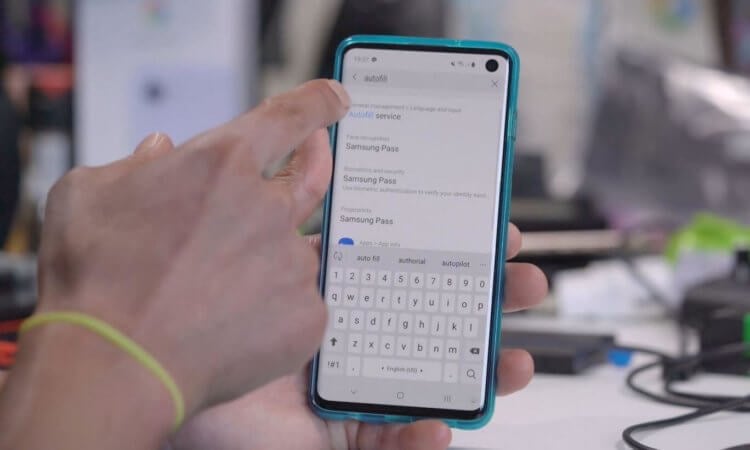
Автозаполнение — это не всегда хорошо. Поэтому нужно уметь его отключать
Несмотря на то что автозаполнение – это довольно однозначное явление, суть которого состоит в том, чтобы автоматически подставить нужную информацию в соответствующее поле, на Android оно разделено на несколько составных частей. То есть автозаполнение логинов и паролей – это одна функция, автозаполнение кодов из SMS — другая, а автозаполнение карт – третья. Разберёмся, как отключать каждый из этих механизмов.
Автозаполнение паролей на Андроид
Для начала предлагаю отключить автозаполнение паролей:
- Перейдите в Chrome и откройте «Настройки»;
- Здесь откройте вкладку «Пароли»;
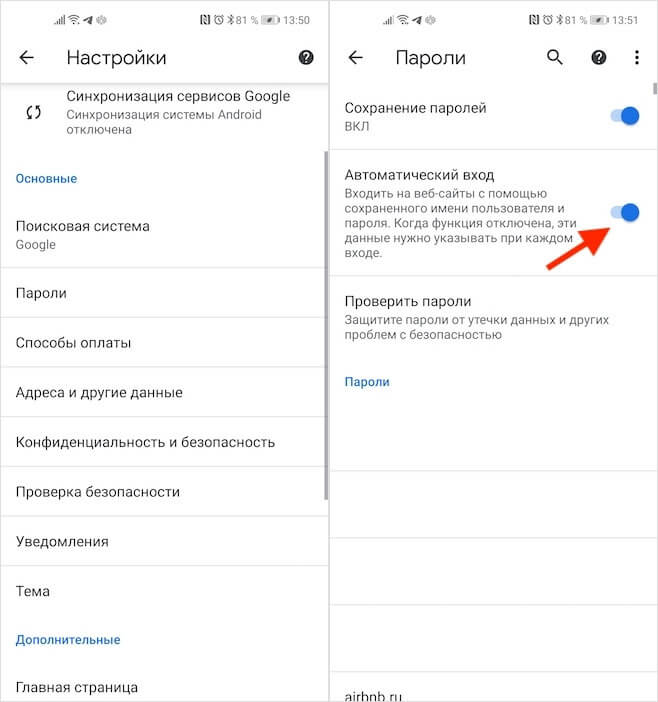
Отключение автозаполнение паролей — самая болезненная штука
- Отключите параметр «Автоматический вход»;
- Для пущей надёжности отключите «Сохранение паролей».
Теперь мы можем отключить автозаполнение банковских карт:
- Перейдите в Chrome и откройте «Настройки»;
- Здесь откройте вкладку «Способны оплаты»;
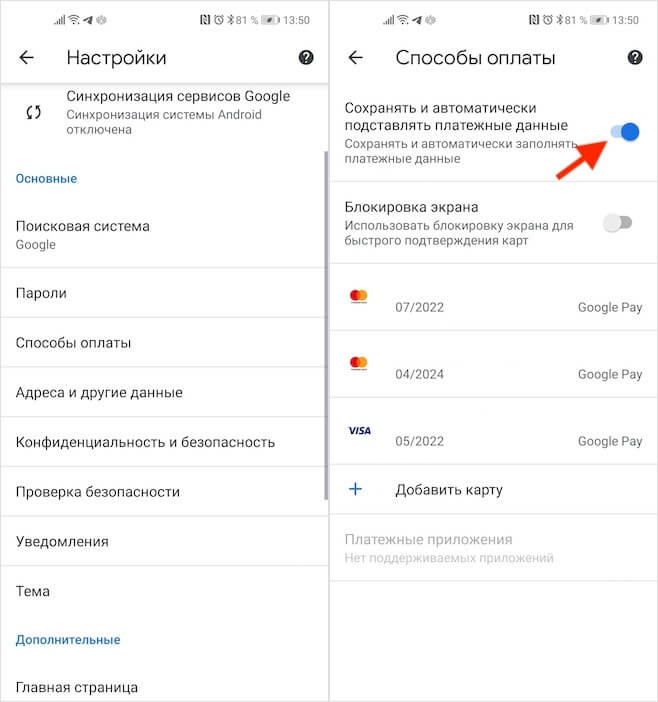
А вот автозаполнение карт я бы отключил
- Отключите пункт «Сохранять и автоматически подставлять платёжные данные»;
- При необходимости удалите сохранённые ранее карты.
От себя я очень рекомендую отключить функцию автозаполнения карт на сайтах, потому что в этом случае сайты самостоятельно смогут проверять ваши платёжные данные ещё до того, как вы подтвердите их подстановку. Это может быть опасно, учитывая, что в Chrome сохраняются не только номера, но и CVC-коды, которые верифицируют платёж. Несмотря на то что многие карты сегодня требуют для подтверждения транзакций ещё и ввод кода из SMS, будет безопаснее, если вы не станете разбазаривать хотя бы основные данные.
Ну, и напоследок отключим автозаполнение адресов доставки:
- Перейдите в Chrome и откройте «Настройки»;
- Откройте вкладку «Адреса и другие данные»;
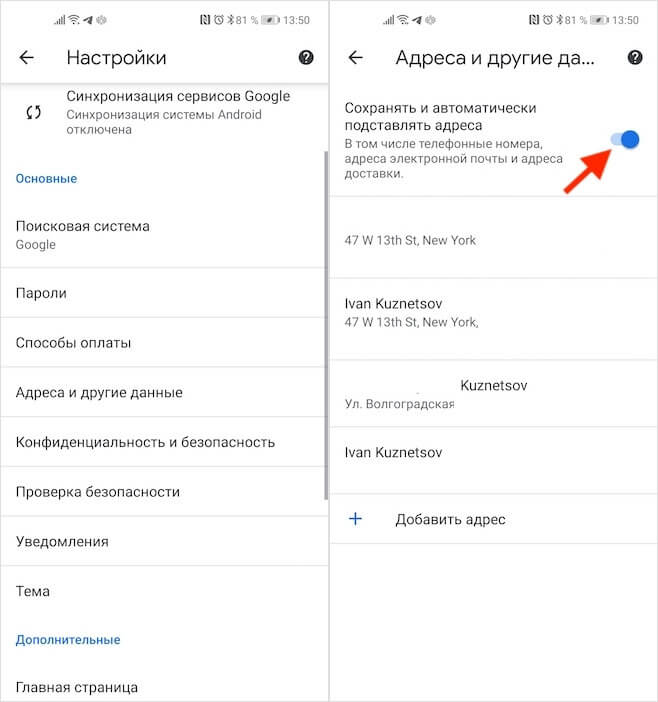
Адреса — тоже довольно чувствительный тип данных
- Отключите пункт «Сохранить и автоматически подставлять адреса»;
- При необходимости удалите уже имеющиеся адреса.
Как на Андроиде сделать смайлики как на айфоне
Но ведь на этом возможности механизма автозаполнения не заканчиваются. Нам известна ещё как минимум функция автоподстановки верифицирующих, которые обычно приходят в SMS. Обычно эти коды подтверждают выполнение каких-либо важных действий. Например, денежного перевода, авторизацию в мессенджерах, оформление онлайн-кредита или списание баллов при оплате покупки в интернет-магазине. Но вся фишка Android заключается в том, что здесь нет единого инструмента автозаполнения таких кодов, а его реализацией каждый разработчик занимается отдельно.
Как отключить автозаполнение кодов из SMS на Android
То есть, если в приложении «Тинькофф» или WhatsApp есть функция автозаполнения, они смогут подтягивать нужные коды из SMS. Но такого, чтобы вы могли включить или выключить именно что автоматическую подстановку данных, нет. Единственное, что вы можете сделать, — это ограничить приложению доступ к SMS-сообщениям. Это можно сделать одним единственным способом:
- Перейдите в «Настройки» — «Приложения»;
- Найдите в списке приложение, которому хотите запретить автоподстановку кодов;
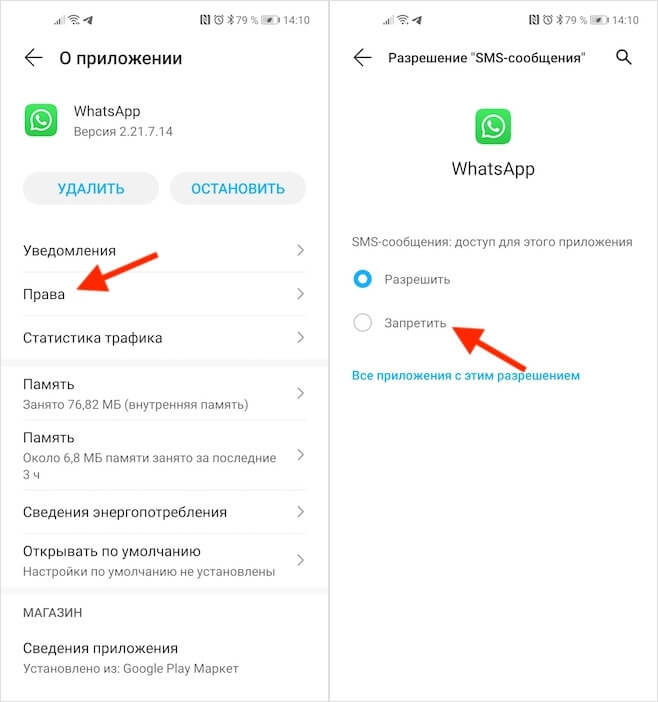
Автозаполнение кодов из СМС — штука удобная, но довольно небезопасная
- Откройте раздел «Права» и найдите «SMS-сообщения»;
- В открывшемся окне выберите «Запретить».
С этого момента приложение лишится возможности обращаться к SMS-сообщениям в принципе и одновременно с этим, что логично, потеряет возможность анализировать входящие послания для поиска верифицирующих кодов. Это более безопасный сценарий использования приложения, но вряд ли более удобный. Поэтому, лишая его доступа к SMS, будьте готовы к тому, что оно потеряет доступ не только к кодам верификации, но и, возможно, каким-то другим важным функциям.

Теги
- Безопасность Android
- Новичкам в Android
- Приложения для Андроид
Наши соцсети
Новости, статьи и анонсы публикаций
Автозаполнение форм в яндекс браузере. Добавление и редактирование кредитных карт. как очистить данные для автозаполнения в браузере
Firefox и Chrome, как известно, умеют запоминать все данные, которые пользователь вводит в адресной строке, в строке поиска и даже в отдельных полях на различных сайтах. Эти данные браузеры сохраняют в памяти компа (планшета или смартфона) и в следующий раз подставляют их автоматически. Это называется «автозаполнение».
Система сама по себе очень удобная и, как мы знаем, экономит уйму времени. Набираем пару-тройку символов, далее браузер предлагает готовый вариант (адрес, ник, реквизиты и прочие данные), по которому достаточно просто кликнуть мышкой, тапнуть или выбрать с клавиатуры, а вводить повторно его уже не нужно.
Однако со временем значительная часть таких данных теряет актуальность и/или в памяти браузера сохраняется слишком много некорректных вариантов (пропущен символ, фраза и т.д.). Из-за них автозаполнение перестает работать, как надо, и неправильные варианты приходится удалять. Как правило, поодиночке и правым кликом.
А если нужно «почистить» автозаполнение основательно, то с этим возникает проблемка. Поскольку ни в настройках , ни в настройках не предусмотрено отдельных разделов со списками вариантов автозаполнения, из которых все ненужное/неправильное удалить можно было бы, так сказать, оптом.
Потому, если надо привести в порядок автозаполнение браузера, то надо либо удалять ненужные варианты по одному, либо чистить всю историю поиска, притом с обязательной очисткой раздела данных для заполнения (опция по умолчанию отключена). Собственно, об этом дальше и пойдет речь. Итак:
как удалить отдельные неправильное автозаполнение в браузере
… а именно, в адресной строке, в строке поиска и даже в отдельных полях на различных сайтах. Значит:
в Firefox на компе
- жмем кнопку Delete (либо, если просто Delete не срабатывает, то Shift + Delete).
в Chrome на компе
- стрелочками «вверх/вниз» с клавиатуры выделяем ненужную строку в списке автозаполнения;
- жмем кнопки Shift + Delete.
Напомним, чтобы открыть список автозаполения в строке поиска или в поле формы на сайте можно ничего не набирать, а просто поставить туда курсор и потом нажать стрелку «вниз» на клавиатуре.
как очистить данные для автозаполнения в браузере
Данная операция предусматривает полное удаление всех данных, которые ранее были введены в текстоых формах на различных сайтах и хранятся в памяти браузера. Чтобы полностью очистить данные для автозаполнения:
в Firefox
- в адресной строке вводим about:preferences#privacy
- на странице «Приватность и защита » настроек браузера жмем кнопку «Удалить историю«;
- в появившемся окне кликаем «Подробности «, ставим флажок в чек-боксе «Журнал форм и поиска» (и снимаем флажки во всех остальных чек-боксах, если кроме данных автозаполнения больше ничего удалять не нужно);
- в меню удалить выше устанавливаем «Всё«;
- и внизу окна жмем кнопку «Удалить сейчас«:
в Chrome
- в адресной строке вводим chrome://settings/clearBrowserData
- в окне «Очистить историю » открываем вкладку «Дополнительные«;
- стави флажок в чек-боксе «Данные для автозаполнения» (а также флажки в других чек-боксах, если попутно надо удалить другие данные, которые хранит браузер);
- жмем кнопку «Удалить данные» внизу окна:

как отключить функцию сохранения данных форм на сайтах в браузере
Таковая в Chrome и в Firefox тоже предусмотрена и с её помощью можно сделать так, чтобы браузер не запоминал все те данные, которые вы вводите в текстовых формах. Для этого:
в Firefox
- about:preferences#privacy и жмем Enter ;
- на странице «Приватность и защита » в разделе «История » в выпадающем меню сначала выбираем опцию «будет использовать ваши настройки хранения истории«;
а затем снимаем флажок в чек-боксе «Помнить историю поиска данных и форм«.

- в адресную строку браузера копируем chrome://settings/autofill и жмем Enter ;
- в открывшемся окне отключаем опцию «Заполнять формы автоматически«.
Во время работы любых программ в Windows появляются временные файлы, различные записи, добавляются расширения и т.д. Постепенно их количество возрастает до такого уровня, что приложение приходится чистить от мусора, иначе с ним некомфортно работать или появляются лаги. Больше всего ситуация касается программ, которыми активно пользуемся, одним из подобных приложений является веб-обозреватель. Нашим любимым браузером является Яндекс, поэтому мы рекомендуем почистить Yandex браузер и повторять процедуру полной или частичной очистки с определённой периодичностью, раз в 3 дня, неделю или 2 недели. Периодичность чистки напрямую зависит от интенсивности использования веб-обозревателя и мощности компьютера (на слабых ПК чаще).
Есть многочисленные причины обнулить состояние браузера полностью или отдельные его разделы:
- Устранить зависания. Если веб-обозреватель начал работать медленнее, первое же действие по его восстановлению – убрать лишние записи истории, куки и кэш;
- Сохранить конфиденциальность. В браузере хранится история сёрфинга, а также куки для входа на сайты. Посторонний человек может без труда посмотреть, куда были выполнены входы, а также войти в аккаунты социальных сетей (если с них не вышли);
- Подготовить компьютер к передаче/продаже. Рекомендуем тщательно удалять все пользовательские данные, чтобы предотвратить кражу данных. Важно помнить, что после удаления файлов их можно восстановить, поэтому стоит использовать жёсткое затирание с помощью специальных программ Recuva, Ontrack Erase и т.д.;
- Ускорить работу системы. После чистки наступает прирост производительности от 5% до 50%, в зависимости от степени захламления и количества установленных расширений;
- Обезопасить себя от кражи паролей. В браузерах хранятся логины и пароли, которые мы разрешили сохранить. Если не установлен мастер-пароль, их может посмотреть любой пользователь ПК. Настоятельно не рекомендуем сохранять пароли на общедоступных и корпоративных компьютерах;
- Восстановить работоспособность браузера из-за установки неправильных настроек. Особенно часто нарушения работы наступают из-за конфликта дополнений и неправильной установки прокси.
Как полностью очистить Яндекс обозреватель?
Есть 2 основных способа освободить браузер Яндекс от пользовательских данных:
- Автоматический. Можем сбросить все настройки и вернуть обозреватель в изначальное состояние, как после первой установки. Процедура жёсткого сброса приведёт к потере всех настроек и данных;
- Ручной. Позволяет очистить основные разделы с личной информацией. Его основное достоинство заключается в выборочности. Можем самостоятельно определить, что ещё может пригодится, а где пришло время произвести очистку.
Сейчас детальнее рассмотрим 3 основных способа быстрого, автоматического удаления информации. Чтобы выполнить чистку автоматически, потребуется всего минута.
Сбрасываем хранилища со временными файлами:

С помощью стороннего приложения CCleaner легко очистить в полной мере не только разделы Яндекс браузера, но и остальные обозреватели в системе, а также куки, кэш, временные файлы от системных приложений. Алгоритм действий:

Последний метод удаления – восстановить исходное состояние браузера. Особенность способа заключается в полном сбросе настроек, удалении расширений, всех временных файлов, загрузок, данных для входа. Исключением является поиск, процедура абсолютно не заденет хранилище поисковика, так как оно находится на сервере компании.
Как очистить весь браузер:

Как очистить Яндекс браузер вручную по разделам?
Помимо полного удаления всех элементов, можем вручную выполнить сортировку и устранение ненужных записей по отдельности.
Очищаем поисковую строку
Очистить поисковую строку не получится в Яндекс браузере, так как данные и фразы для поиска хранятся на удалённом сервере компании Yandex. Нам придётся изменить подход и запросить удаление всех данных на сайте Yandex.
Как очистить поисковые запросы через Яндекс браузер:

Важно! Кнопки не будет, если отсутствует вход в аккаунт Яндекс. Перед выполнением описанной инструкции придётся войти в свой профиль.
Как очистить автозаполнение форм и номера банковских карт в Яндекс.браузере?
Автозаполнение – это автоматическое добавление информации о личности, месте или остальных данных в подходящие формы на странице. Если необходимо часто вводить одну и ту же информацию, Яндекс обозреватель добавляет её в хранилище и в будущем заполняет формы ею. Автозаполнение часто приходится настраивать вручную для улучшения корректности и правильности информации. Если больше нет необходимости в этих данных, стоит очистить раздел.
Как очистить автозаполнение в Яндекс браузере:

Убираем файлы из загрузок
Есть 3 простых способа очистить список загрузок в Яндекс браузере:

Удаляем закладки
Очищаем раздел «Закладки»:

Вычищаем раздел «Дополнения»
Множество вредоносных и конфликтующих дополнений крайне негативно сказывается на производительности компьютера и конфиденциальности. Не рекомендуем держать плагины, которыми не пользуемся, стоит всё время убирать устаревшие расширения.
Как вернуть страницу «Дополнения» в изначальное состояние:

Сбрасываем данные для входа
Простейший способ очистить логины из браузера Яндекс:

В качестве альтернативы – можем дважды кликнуть по данным для входа на сайт и изменить их на неправильные. Это поможет ввести в заблуждение человека, пытающегося похитить данные и позволит получить IP-адрес злоумышленника.
Важно! Чтобы выполнить манипуляции с паролями, если включён мастер-пароль, придётся первым делом его ввести. Без мастер-пароля доступ к разделу будет закрыт.
Как очистить cookie и временные файлы в Яндекс браузере
Обычно куки и temp-файлы удаляют при помощи вкладки «Очистить историю», так как эта процедура занимает минимум времени. Есть и альтернативный способ чистки cookie – вручную, это позволяет отсортировать их, оставив только полезные. Чтобы вручную удалить кокиес, понадобится немало времени.
Как освободить раздел куки:

Вручную чистим кэш:

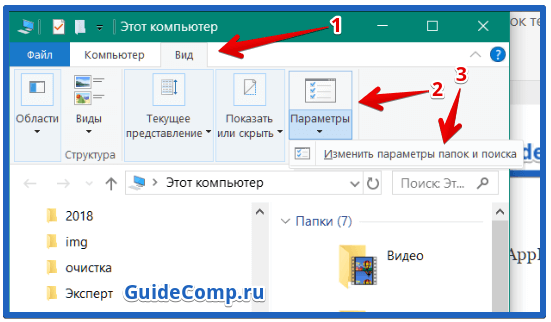
Важно! Предварительно придётся включить видимость скрытых папок и файлов. Чтобы это сделать, нажимаем на вкладку «Вид», выбираем «Параметры» и кликаем на «Изменить параметры папок и поиска» , снова кликаем на вкладку «Вид» и в конце страницы устанавливаем «Показывать скрытые файлы…».
Очищаем Яндекс браузер на Андроид
Есть лёгкий и эффективный способ освободить основные разделы Яндекс обозревателя на Android:

С помощью перечисленных методов несложно почистить абсолютно весь Яндекс браузер: данные для входа, поисковые запросы, пароли, куки, загрузки, кэш и т.п. Обычно после чистки браузер начинает работать лучше, часто удаётся избавиться от сбоев, крашей и зависаний.
На всех персональных компьютерах, ноутбуках, мобильных устройствах с операционной системой Андроид установлен браузер хром. Именно он является основной единицей для просмотра различных интернет-ресурсов.
Многим пользователям такая система нравится, но часто смущает именно наличие функции автозаполнения. Её возможно полностью отключить, а как именно это делается, пользователи смогут узнать сейчас.
Как выключить автозагрузку на браузере, особенности настроек google chrome

Полярность браузера хром открывается благодаря его расширенным возможностям. Систему удобно использовать для поиска информации, скачивания разных файлов, просмотра видео, прослушивания аудио. Полезных свойств у хрома есть довольно много, но не всем нравится именно функция автозаполнения. Если человек хочет удалить эту настройку из браузера, чтобы иметь возможность вводить все данные вручную, ему стоит обратить внимание на следующие советы.
Автозаполнение – где находится этот параметр и как его изменить
Гугл хром – это достаточно быстрый браузер, которым пользуются больше 80% людей, имеющих дело с компьютерной техникой. Система использует автозагрузку, чтобы облегчить пользователю жизнь, сэкономить его время, ввести данные правильно с первого раза. Если человеку необходимо по каким-то причинам удалить именно эту настройку, ему стоит поступить следующим образом:

Удаление функции автозаполнения, владельцами персональных компьютерных устройств и мобильных гаджетов, должно производиться по одинаковому алгоритму. Чтобы удалить автозаполнение, пользователю понадобится всего несколько минут, настройка автозаполнения может производиться и следующим образом:
- пользователь должен зайти в меню общих настроек своего компьютера или мобильного устройства;
- пролистав полностью меню, он должен найти пункт «управление программами или приложениями»;
- посетив этот пункт, человек должен выбрать именно значок хрома и найти в его настройках автозагрузку;
- после того, как пользователь осуществит вход в этот пункт, он должен удалить данные и перезагрузить chrome.
Оба метода подходят для того, чтобы пользователь смог удалить автозагрузку и стереть ненужные данные.
Chrome – как заново настроить автозапуск
Автозаполнение в chrome – это функция, которую пользователь получает вместе с установкой браузера. После того, как пользователем отключалось автозаполнение, он может самостоятельно восстановить эту функцию. Для того чтобы снова активировать автозаполнение, пользователю необходимо поступить следующим образом:
- на главной инструментальной панели выбрать меню настроек;
- зайти в расширенные настройки браузера и выбрать пункт «управление настройками»;
- найти подраздел «пароли и формы», при помощи нажатия на кнопку активации, запустить автозагрузку.
После произведения этих действий, для успешного изменения настроек, человеку стоит перезапустить компьютер или мобильное устройство. Автозапуск в браузере chrome – это стандартная системная настройка. Её изменение не занимает много времени, не требует усилий и подключения к интернету.
Удалить автозагрузку на компьютерном или мобильном браузере хром возможно только, если пользователь посетить меню настроек. Если после изменения главных параметров система продолжает работать в прошлом режиме, значит, пользователь забыл перезагрузить своё устройство.
Если компьютер или телефон после удаления автозаполнения перезагружались, проблема скрывается в том, что давно не обновлялось программное обеспечение. Корректно работать с настройками программ возможно только в том случае, когда они регулярно обновляются до новых версий. Во всех остальных случаях, удалить автозагрузку пользователь сможет очень быстро и продуктивно.
Восстановить автозапуск возможно таким же образом, как и произвести удаление автозаполнения. Проверить правильность произведённых действий пользователь сможет в меню настроек браузера или общих настройках устройства.
Замечали ли вы, что во время ввода данных на сайтах, а если быть точнее, паролей, в верхнем правом углу браузера высвечивается окошко, где вам предлагается сохранить пароли? Так вот, это функция автозаполнения для Гугл Хром. Нужно отметить, очень полезная функция, которая позволяет сохранить все ваши данные входа на различных сайтах и не вводить их в будущем. Таким образом вы сможете экономить значительное количество времени на вводе этих самых данных.
Как сохранить пароль в Гугл Хром
Если вы не хотите вводить постоянно логин и пароль на определенных сайтах, то можете воспользоваться функцией автозаполнения. Для этого просто перейдите на нужный сайт, введите ваши данные и нажмите кнопку входа. Вам высветится соответствующее окошко, в котором браузер предложит сохранить данные для дальнейшего входа в ваш аккаунт. Нажимаете кнопку “Сохранить” и все. Теперь, форма входа будет заполняться автоматически и все, что вам нужно будет сделать – нажать кнопку входа.
Совет : Если окно с предложением сохранения автозаполнения не высвечивается, то нажмите иконку ключика в правом углу адресной строки.
Если же его нет, то возможно данная опция попросту отключена. Как её включить читайте ниже.
Как включить или отключить автозаполнение полей в Хроме
Данная функция активна в браузере изначально и если вы ничего в нем не меняли, то она должна полноценно работать. Если же её нет, либо вы её случайно отключили, то следуйте инструкции, чтобы снова её активировать.
- Перейдите в настройки (chrome://settings/). Чтобы это осуществить кликните левой кнопкой мыши по значку меню браузера расположенному справа от адресной строки. В этом выпадающем меню выберите пункт Настройки .
- Листайте вниз страницы настроек и нажмите внизу страницы на ссылку с названием “Дополнительные”, чтобы развернуть все настройки браузера.
- Найдите вкладку с названием “Пароли и формы”. Там есть пункт “Настройка автозаполнения”. Разворачиваем его и следуем дальнейшим инструкциям.
- В открывшемся окне найдите выключатель и надпись напротив него – ВЫКЛ. Если он отключен, нажмите на него, дабы активировать.
- После этих действий автозаполнение будет включено в Chrome и вы можете использовать его. Кстати там же можно удалять уже сохраненные данные, либо удалять уже существующие. Стоит заметить, что можно сохранять не только пароли, но и данные банковских карт.
Будьте осторожны при использовании возможности автозаполнения в Хроме, потому как хакеры могут пытаться перехватить ваши данные. Чтобы этого не случилось, старайтесь не лазить на сомнительных сайтах и всегда использовать антивирус.
Надоело постоянно заполнять веб-формы одной и той же информацией? Функция автозаполнения Google Chrome позволяет заполнять формы с помощью одного клика .
Использование автозаполнения Google Chrome
- В Google Chrome хранятся сведения о вашем адресе . Во время первого заполнения формы Google Chrome автоматически сохраняет введенную контактную информацию , например имя, адрес, номер телефона или электронный адрес как запись автозаполнения. Можно хранить несколько адресов как отдельные записи.
- Данные кредитной карты можно надежно хранить . Браузер может сохранять данные вашей кредитной карты только с вашего четко выраженного разрешения. При вводе данных кредитной карты в форму вверху страницы Google Chrome появится вопрос, хотите ли вы сохранить эти данные. Нажмите Сохранить данные , если нужно сохранить данные кредитной карты в виде записи автозаполнения.
- Чтобы заполнить форму, достаточно одного клика . Когда вы начнете заполнять форму, в меню отображаются записи автозаполнения, соответствующие введенному тексту. Выберите запись для автозаполнения формы информации из записи. Google Chrome также сохраняет текст, введенный в определенные поля формы. В следующий раз при заполнении того самого поля в меню отображается текст, введенный ранее. Просто выберите текст, который нужно использовать, чтобы вставить его непосредственно в поле.
- Просмотрите форму, прежде чем заполнять ее . Чтобы увидеть, каким именно данными Google Chrome заполнит форму, прежде чем это произойдет, наведите курсор на запись автозаполнения. Поля, которые можно заполнить автоматически, выделяются желтым.
Примечание : Важно использовать автозаполнение только на проверенных сайтах , поскольку некоторые веб-страницы могут внести ваши данные в скрытые или неразборчивые поля. Некоторые веб-сайты не позволяют браузеру сохранять введенный текст, поэтому Google Chrome не сможет заполнять формы на этих сайтах.
Управление записями автозаполнения Google Chrome

- В диалоговом окне, можно создать множество профилей.
- Чтобы сохранить новую запись адреса , перейдите в конец раздела «Адреса» и нажмите Добавить новый адрес .
- Чтобы сохранить новую запись кредитной карты , перейдите в конец раздела «Кредитные карты» и нажмите Добавить новую кредитную карт .
- Чтобы изменить существующую запись, дважды щелкните его в списке, чтобы открыть диалоговое окно редактирования.
- Чтобы удалить существующую запись , выберите его в списке и нажмите значок × , который появится в конце строки.
Примечание : если адрес будет сохранен в Google Payments, вы не cможете его удалить из автозаполнения. Чтобы изменить или удалить адрес, нажмите кнопку Изменить и выполните вход. Затем введите изменения в Google Payments.
Добавление и редактирование кредитных карт
Покупки в интернете с помощью автозаполнения
В момент оплаты покупки в интернете кредитные карты, сохраненные в Chrome и Google Payments появляются в списке.
Если при заполнении формы вы не видите предложения автозаполнения, возможно, сайт не отвечает требованиям безопасности и функция не может быть использована.
Проверка кредитной карты при оформлении платежа
При выборе карты может быть предложено ввести номер CVC. У вас есть только две попытки. Затем придётся подождать.
Если вы не хотите, чтобы Chrome проверял право владения кредитной картой каждый раз, отключите проверку:
- При заполнении формы выберите из предложенных кредитных карт, которую вы хотите использовать.
- Когда появится запрос, введите номер CVC. Как правило, он находится на обратной стороне кредитной карты.
- Установите флажок Сохранить копию этой карты на вашем устройстве .
- Нажмите Подтвердить .
Сохранение кредитных карт в Google Payments
Если вы вошли в Chrome, карты и адреса, сохраненные в Google Payments, будут отображаться в виде предложений автозаполнения.
Чтобы остановить запись в Google Payments данных кредитных карт, отключите синхронизацию. Информация о платежах по-прежнему будет храниться в Chrome.
Удаление данных формы автозаполнения
Если при заполнении формы вы увидите предложение автозаполнения, вы можете удалить его на странице.