Как настроить и подключить колонку JBL Link Portable с Алисой

Как настроить колонку JBL с Алисой? Установите приложение Яндекс на смартфон / планшет, откройте программу и войдите в свой аккаунт. В меню выберите «Устройства», а после найдите в перечне нужный девайс и следуйте подсказкам. Ниже рассмотрим, в чем особенности колонки, как настроить JBL Link Portable с Алисой, и каким образом подключить оборудование к Интернету.
Особенности колонки
Перед тем как подключить колонку JBL Link Portable к телефону, нужно разобраться с особенностями этой модели. По сути, это небольшая док-станция с аккумуляторной батареей на 4800 мА*ч и возможностью автономной работы на срок до 8 часов. При разряде аккумулятора устройство способно функционировать от сети и потребляет всего 10 Вт. Полное время заряда не превышает 3,5 часов.
Если правильно настроить колонку JBL Link Portable, можно рассчитывать на высокое качество звука. Мощность устройства составляет 20 Вт, а диапазон рабочих частот от 65 до 20 000 Гц. Несмотря на наличие одного динамика, громкости достаточно даже для большого помещения. При этом модель защищена от влаги и имеет степень IPX7.
Характеристики устройства позволяют подключить JBL Link Portable к WiFi для загрузки обновлений или Bluetooth. К дополнительным разъемам относится USB Type-C, который применяется для питания и зарядки. Размеры составляют 17х8,8х8,8 см в высоту, глубину и ширину соответственно, а вес — 0,735 г.
Разобраться, как подключить колонку JBL с Алисой к телефону не составляет труда, а сама панель настроена с максимальным удобством для пользователей. К главным особенностям стоит отнести:
- Удобная цилиндрическая форма, которая по пока покрыта тканевым материалом.
- Снизу расположена площадка для зарядки и технические сведения, а сверху — отверстия микрофона, кнопки-регуляторы громкости и клавиша с логотипом Алисы. Короткое нажатие отвечает за запуск и нажатие на паузу, а длинное — за вызов голосовой помощницы. Остальные кнопки включения / отключения микрофона, а также включения Блютуз находятся сзади. К слову, клавиша Bluetooth является физической, что позволяет быстрей настроить умную колонку JBL с Алисой.
- Реальное время работы — около семи часов, но зато зарядка происходит быстрее, чем заявлено производителем.
Главное преимущество изделия — высокое качество звука. Мощности и имеющегося частотного диапазона достаточно для покрытия запросов пользователя. Модель также отличается хорошими низкими частотами даже на большой громкости. Нет качества и с Блютуз, поэтому подключить JBL Link Portable к Алисе и смартфону не составляет труда. Пользователи отмечают, что за время эксплуатации ни разу не было потери связи.

Как пользоваться
Много вопросов касается того, как пользоваться устройством — как заряжать колонку JBL Link Portable, каким образом осуществлять ее подключение, и как настроить. Подробнее на этих вопросах остановимся ниже.
Как подключить к телефону
Для начала нужно разобраться, как подключить JBL Link Music (стационарную версию) и Portable к смартфону. Алгоритм действий такой же, как и для других устройств:
- Включите Блютуз на смартфоне.
- Активируйте колонку и перейдите в режим сопряжения.
- Дождитесь, пока модуль Блютуз найдет устройство.
- Жмите дважды на название колонки для соединения по Bluetooth. Для получения полного функционала необходимо подключиться и настроить девайс через приложение, о котором пойдет речь ниже.

Как подключиться к Интернету
Перед тем как настроить JBL Link Music или Portable, необходимо подключиться к Интернету и установить необходимое приложение. Алгоритм действий такой:
- Поставьте приложение Яндекс на телефон / планшет. Для этого скачайте его с Гугл Плей.

- Откройте программу и авторизуйтесь под своим именем.
- В меню выберите «Устройства», а после найдите свою колонку JBL и подключитесь.

- Выберите сеть Вай-Фай. Как утверждает разработчик, можно настроить подключение колонки с Алисой на 2,4 или 5 ГГц. Этот фактор не имеет большого значения.
- Укажите пароль своей беспроводной сети и поднесите смартфон ближе к устройству с Алисой.
- Выждите некоторое время, пока происходит соединение.

- Дождитесь, пока установятся разные обновления (при наличии).
- Изучите, что умеет Алиса.
- Активируйте сопряжение по Блютуз с помощью кнопки.

Если вы следовали приведенной выше инструкции, подключить JBL Link Portable к Интернету не составляет труда. Если возникают трудности, можно связаться со службой поддержки по ссылке support.jbl.com/ru/ru.
Многие проблемы можно решить самостоятельно, если следовать таким рекомендациям:
- Проверьте факт наличия Вай-Фай. Для этого перезапустите браузер и убедитесь в наличии Интернета.
- Перезапустите маршрутизатор. Для этого отключите питание на 7-10 секунд, а после снова подайте питание.
- Проверьте параметры роутер и попробуйте его настроить. Поменяйте канал Вай-Фай или пропишите ДНС Яндекс, а именно 77.88.8.8 или 77.88.8.1.
- Попробуйте подключиться не через Вай-Фай, а с помощью 4G при наличии такой связи.
- Временно отключите фаервол на телефоне.
В наиболее сложных случаях проблема может крыться в механической неисправности модуля Блютуз или колонки JBL с Алисой.
Как настроить
После установки приложения можно переходить к установке заданных параметров. Чтобы настроить умную колонку JBL с Алисой, достаточно пройти рассмотренные выше шаги, изучить доступный функционал и пользоваться им. При этом применяются голосовые команды, которые приведены в инструкции.

Как пользоваться Алисой
Чтобы правильно настроить функционал, надо знать, как пользоваться колонкой JBL с Алисой. Как отмечалось, на верхней панели имеется кнопка включения / выключения питания, уровень заряда АКБ, сопряжение Блютуз, включение / выключение микрофона или зарядка.
Что касается управления, за последнее время Алиса существенно поумнела. У нее появилось множество вариантов управления умным домом. В частности, с ее помощью можно включать свет / ночник / телевизор, запускать робот-пылесос, включать чайник и т. д. Чтобы настроить сценарии, достаточно зайти в раздел «Устройства» и «Управление устройствами», а далее — «Сценарии».
Кроме того, с помощью Алисы можно планировать будильник, напоминать о важном звонке, ставить таймер и т. д. Голосовой помощник позволяет узнать о погоде, когда закончится дождь, есть ли проблема с пробками и т. д.
Как видно, подключить и настроить колонку JBL с Алисой не составляет труда. Для этого предусмотрено специальное приложение, через которой и происходит вся коммутация. После выполнения необходимых шагов можно управлять девайсом с помощью голосового помощника и специальных команд.
Как настроить колонку JBL с Алисой : 7 комментариев
- Олег05.01.2022 в 21:14 Здравствуйте.
Как подсоединить JBL Link Portable с Алисой к телевизору.
В интернете не нашел информации.
КАК ПОДКЛЮЧИТЬ АЛИСУ К ИНТЕРНЕТУ?

В этом видео я расскажу Как подключить Алису к интернету. ТЕКСТОВЫЙ ВАРИАНТ — https://itumnik.ru/wifi/kak-podklyuchit-alisu-k-internetu-instruktsiya-nastrojki-umnoj-kolonki ��Мы Вконтакте: https://vk.com/itumnik ��Мы в Фейсбуке: https://www.facebook.com/itumnik ��Мы в Телеграм: https://t.me/itumnik ��В КАКОМ БАНКЕ ВЫГОДНЕЕ ОФОРМИТЬ ИПОТЕКУ: https://sps-sng.ru/ ��МАГАЗИН ОНЛАЙН ТОВАРОВ И УСЛУГ: https://leelo.ru/ ��Music Streaming Engine: https://play.google.com/store/apps/details?id=no.copyright.music.ru КАК ПОДКЛЮЧИТЬ АЛИСУ К ИНТЕРНЕТУ?,яндекс станция,алиса,искусственный интеллект,умный дом,яндекс станция мини,яндекс тв,яндекс станция мини 2,яндекс станция макс,яндекс станция лайт,яндекс алиса,колонка алиса,новая яндекс станция мини,яндекс мини,алиса яндекс,тв приставка,алиса умный дом,яндекс алиса колонка,станция алиса яндекс
Показать больше
Войдите , чтобы оставлять комментарии
Как пользоваться и подключить колонку к интернету
Как настроить Яндекс станцию Алису: пошаговая инструкция

Яндекс станция Алиса – это российский аналог американской колонки Echo от компании Amazon. Оба этих устройства являются интеллектуальными помощниками в доме и выполняют различные функции, отданные голосовой командой.
Умная колонка Алиса является первым смарт-устройством от компании Яндекс. Это колонка, которая работает от сети интернет и имеет возможность подключаться к различным смарт-устройствам в доме, запускать видео или музыку по команде, читать вслух новости, и многое другое.
Также Алиса может просто с вами поболтать, ответить на ваши вопросы и предупредить о пробках на дороге.
Яндекс станция Алиса не сможет найти нужную вам информацию в интернете, открыть сайты, найти адрес или телефон нужного ресторана, зато точно подскажет ваше актуальное местоположение с точностью до названия улицы и номера дома и предупредит о непогоде.
О том, как подключить колонку сразу после покупки, как пользоваться ее и о способах активации ее на разных гаджетах читайте дальше. В статье вы найдете пошаговую инструкцию по подключению станции ко всем устройства, по сбросу настроек и мы расскажем вам обо всех функциях умной колонки.
Присаживайтесь поудобнее и знакомьтесь с этим чудом техники – будет интересно!
Функции Яндекс станции
Теперь более подробно о функциях умной колонки и о том, как настроить Яндекс станцию Алиса.
Программа может найти вам ближайшие магазины, спортзалы, кафе, рестораны и прочее – все, что есть рядом Алиса вам подскажет. Также вы можете спросить у нее актуальный курс валют, в том числе и криптовалюты и узнать о том, какая же температура сейчас на улице.
Если вы собираетесь выезжать куда-то на машине, то спросите у Алисы о ситуации на дороге и она подскажет вам, где в настоящий момент наибольшие пробки.
Если вы привыкли за чашечкой утреннего кофе узнавать обо всех последних новостях, то Алиса с радостью зачитает вам сводку последних событий из ленты Яндекса. А если вам вдруг понадобится сделать некие математические вычисления, обратитесь к Алисе и она точно поможет в этом (без фанатизма конечно, это всего лишь умная колонка, а не Пифагор).

Также станция Алиса может управлять будильником, создавать напоминания в гаджетах, устанавливать таймер и даже читать сказки, петь с вами песни и рассказывать анекдоты в шумной компании.
С помощью Алисы вы можете заказывать музыку, прям как в караоке! То есть вы называете ей название песни или имя исполнителя, и она ставит вам вашу любимую музыку в хорошем качестве с возможностью остановки и возобновления воспроизведения, а также перемотки по требованию.
При вечернем просмотре телевизора вы можете попросить Алису включить определенный фильм и остановить его, или включить заново (колонка вмещает в себя поддержку фильмов с Кинопоиска, Амедиатеки и ivi.ru).
Если вдруг вы заскучали дома в одиночестве или хотите внести оживление в посиделки с друзьями – просто поговорите с Алисой. Она ответит каждому с долей юмора или подскажет какую-нибудь интересную тему для разговора.
С какими устройствами она совместима
Умная колонка Алиса работает с телевизорами, планшетами, телефонами, компьютерами и другими устройствами следующих марок (этот список постоянно растет и расширяется, позволяя пользователям управлять все большим и большим количеством техники):
- Самсунг;
- Rubetec;
- Филлипс;
- Xiaomi;
- Redmond и другие.
Инструкция по применению
И вот, этот волнительный момент настал – вы приобрели и принесли домой Алису. Что с ней делать? Как подключить? Как ею командовать? Спокойно, без паники! Вдохните поглубже и ознакомьтесь с нашей инструкцией:
- Для начала подключите ее к розетке.
- На телефоне подключитесь к той сети интернет, к которой планируете подключать колонку.
- Скачайте приложение Яндекс (в Гугл Плей или App Store). Рекомендуется периодически обновлять приложение до самой последней версии, так как компания не стоит на месте и с каждым обновлением в приложении появляются новые функции и полезные штучки.
- Войдите в скачанное приложение и откройте свой аккаунт в Яндекс.
- В приложении Яндекс найдите опцию «Устройства». Обычно она находится в самом низу списка.
- Выберите «Управление устройствами» – «Добавить» – «Умная колонка».
- Для подключения колонки к интернету выберите на телефоне необходимую сеть и поднесите телефон к колонке.
- Выберите опцию «Проиграть звук».
- Колонка принимает эту опцию за команду «Подключиться к выбранной вай-фай сети» и самостоятельно устанавливает подключение.
Все, колонка подключена к интернету и готова к использованию!
Как подключить колонку к разным устройствам
Итак, чтобы подключить колонку к телефону и прослушивать музыку, голосовые сообщения или смотреть фильм со звуком из колонки, например на Галакси, следуйте инструкции:
- Отдайте Алисе (колонке) команду «Активируй блютуз».
- Или активируйте его вручную: найдите на колонке кнопку отключения микрофона и зажмите ее, держите кнопку в таком положении, пока подсветка на колонке не активируется.
- Активируйте блютуз на своем телефоне.
- Из списка устройств для подключения выберите «Колонка Алиса» и нажмите «Подключить». Если ее в списке нет – нажмите «Поиск устройств».
Готово, оба гаджета синхронизированы и готовы выполнять ваши команды. Не забывайте обращаться к Алисе по имени, только так она выполняет все команды.
Внимание! Во время синхронизации телефона с колонкой ее невозможно использовать как виртуального помощника. Чтобы спросить погоду, попросить прочесть новости или просто поговорить с Алисой вначале нужно отключить синхронизацию по блютуз.
Чтобы подключить умную колонку к компьютеру/ноутбуку, следуйте этой инструкции:
- Отдайте колонке команду «Активировать блютуз».
- Или активируйте его вручную: найдите на колонке кнопку отключения микрофона и зажмите ее, держите кнопку в таком положении, пока подсветка на колонке не активируется.
- Включите блютуз на компьютере/ноутбуке.
- Выберите опцию «Поиск устройств».
- Выберите из списка доступных устройств колонку Алиса.
- Нажмите «Подключить».
- Если на колонке начала мигать подсветка – значит процесс синхронизации обоих устройств запущен.
- Дождитесь, пока подсветка погаснет.
- Готово, подключение установлено.
Теперь вы можете слушать что-угодно с вашего компьютера или ноутбука с отличным звуком.

Чтобы подключить Яндекс станцию к телевизору следуйте этой инструкции:
- Подсоедините колонку к телевизору с помощью кабеля HDMI.
- Проверьте успешность подключения.
- Если вы правильно подключили Алису – на экране телевизора появится интерфейс Яндекс приложения с привычным меню.
Готово, Алиса подключена к телевизору и готова выполнять ваши команды и включать фильмы и сериалы и многое другое.
Внимание! К телевизору можно подключить только большую Яндекс станцию. Версия «Мини» не предусмотрена для этого типа синхронизации.
Подключение других колонок к Алисе для более объемного, глубокого или громкого звука. Чтобы синхронизировать две колонки, следуйте этой инструкции:
- Купите передатчик с блютуз с выходом 3,5 мм.
- Подключите нужную колонку к компьютеру с помощью кабеля.
- Подключите передатчик ко входу AUX на умной колонке.
- В настройках выберите на какую колонку выводить звук от Алисы.
Подключение колонки к новой сети вай-фай
Чтобы подключить вашу умную колонку к новой беспроводной сети интернет, выполните следующие шаги:
- Откройте приложение «Яндекс».
- Зайдите в раздел «Устройства».
- Перейдите в «Управление устройствами».
- Выберите необходимое устройство.
- Теперь выберите опцию «Настроить заново».
- Выберите из списка нужную вам беспроводную сеть.
- Приблизите телефон к станции Алиса.
- Дайте команду «Проиграть звук».
- Готово – новое подключение установлено.
С помощью этой инструкции вы сможете переподключить колонку при смене провайдера, переезде, использовании колонки вне дома и т.д.
ТОП-3 наиболее частых сбоев в работе и пути их устранения
Зачастую при использовании различных гаджетов могут возникать проблемы с их использованием, подключением или настройке, умная колонка Алиса – не исключение. С ее работой также могут возникать небольшие проблемы.
Мы создали таблицу самых частых проблем при работе с этой колонкой и возможные пути их решения самостоятельно.
Как подключить Алису к интернету через телефон
Голосовой помощник Яндекса преобразовался в умную колонку Алиса с широкими возможностями и множеством функций. Разберём, как подключить Алису к интернету через мобильный телефон к различным устройствам.
Яндекс.Станция
Умная колонка имеет и другое название: Яндекс.Станция. С ее помощью можно голосом управлять другими умными вещами, так как она способна распознавать речь. Алису можно подключить к телевизору, телефону, интернету, управлять просмотром видео. Тем более, что покупатель получает годовую подписку.
Алиса подключается с помощью HDMI кабеля или дистанционно через встроенный модуль. Для пользования интернетом потребуется Wi-Fi соединение. Чтобы слушать музыку или аудиокнигу он не обязателен, нужно лишь подключиться к телефону или компьютеру через Bluetooth.
Яндекс.Станция оснащена 5 акустическими элементами:
- Два высокочастотных динамика мощностью 10 ватт и 20 мм диаметром.
- Низкочастотный динамик мощностью 30 ватт и диаметром 85 мм
- 2 пассивных излучателя диаметром 96 мм.
Полная мощность динамиков составляет 50 мм, звук находится в диапазоне от 50 до 20000 герц.
Важно. В таких станциях отсутствует дистанционный пульт. Процессы руководятся голосом. Качественное голосовое управление устанавливает микрофонная матрица, оснащенная 7 чувствительными микрофонами.
Функции умной колонки
Умная колонка оснащена множеством функций, которые упрощают жизнь человека:
- Работает как будильник
- Включит музыку, фильмы, аудиокнигу
- Покажет видео из сервисов Амедиатека, Ivi и Кинопоиск
- Закажет еду, такси, уборку через интернет
- Приобретет билеты в кино, театр, на самолет
- Расскажет погоду, гороскоп
- Откроет нужный для вас сайт
- Определит номер телефона
Эти мелкие задачи она может выполнить, значительно облегчив жизнь своему хозяину. За счет гибкого интеллекта управлять девайсом становится легче, он подстраивается под пользователя, его запросы и интересы. Алиса пока проигрывает своим иностранным конкурентам. Возможностей у неё поменьше, но главные функции сохранены. Ее легко подключить, и она использует русский язык.
Настройка Станции
Настройка Яндекс.Станции не требует особых манипуляций:
- Подключить колонку к электросети через зарядное устройство.
- Дождаться фиолетовой подсветки сверху и голосового приветствия после окончания загрузки ОС.
- Открыть приложение Яндекс (предварительно его нужно скачать из интернета ).
- Сказать: «Алиса, настрой колонку»
- В приложении открыть раздел Сервисы, нажать кнопку Подключить
- Добавить в список подключения саму Алису и другие умные устройства.
Подключение Алисы к интернету через телефон
Алгоритм, как подключить Станцию к интернету через телефон:
- Подключаем устройство в розетку;
- Телефоном устанавливаем соединение с Wi-Fi , к которому хотите подключиться;
- Обновите приложение из интернета до последней версии;
- На самой миниколонке выполните вход в Яндекс-аккаунт;
- В программе Яндекс найдите настройки, пункт «Устройства»;
- «Устройства»- управление устройствами-добавить-Умная колонка;
- Вернитесь к Wi-Fi, подключитесь к нему станцией;
- Положите телефон рядом с колонкой, и нажмите «проиграть звук»;
- Пару секунд и установится соединение, об этом вас уведомит сама Алиса.
Важно! На телефоне должна быть установлена ОС Android 5.0+ или iOS 10.0+
Подключение колонки Алисы к телефону по Bluetooth
Рассмотрим, как подключить устройство к телефону, без установления интернет соединения:
- Включите голосом Bluetooth: «Алиса, включи блютуз»;
- Активируйте его на своем телефоне;
- На экране появится список возможных подключений;
- Выбирайте Яндекс станцию;
- При соединении, у вас появляется возможность слушать музыку, книги и подкасты.
Подключение министанции по Bluetooth не даёт возможность использовать её в качестве интернет ассистента.
Подключение колонки Алисы к компьютеру
Станцию можно использовать в качестве обычной портативной колонки для воспроизведения музыки с различных компьютеров, ноутбуков, планшетов. Подключить девайс к данным устройствам легко по аналогичному алгоритму:
- Попросите «Алису» включить блютуз;
- Активируйте Bluetooth уже на компьютере;
- Запустите поиск беспроводных устройств;
- Из списка выберите Яндекс станцию;
- Когда световое кольцо перестанет мигать, соединение установилось.
Важно. Чтобы подключить Яндекс колонку «Алиса» с телевизором, не нужно проводить множество манипуляций. Зайдите в настройки, выберите вашу колонку. Остальное сделает сама станция и её электронный помощник.
Как использовать Алису вместо телефона
Алиса может сама звонить и принимать звонки через интернет вместо телефона. Для этого необходимо использовать само приложение или Яндекс.Мессенджер. Чтобы подключить функции телефона нужно:
Как настроить Яндекс.Станцию мини?
Установка приложения Яндекс с Алисой на телефон (Андроид или Айфон) и вход в аккаунт
Чтобы подключить колонку Яндекс Станция и использовать ее для голосового управления остальными гаджетами умного дома с помощью Алисы, необходимо предварительно установить приложение Яндекс на свой смартфон. Он доступен как в Google Play Store для Android, так и в AppStore для iPhone.

В этой программе есть огромное количество интересных вещей, таких как идентификатор вызывающего абонента и сохраненный блок номеров. Но здесь мы должны сначала авторизоваться с нашей учетной записью на Яндексе, к которой будет подключена беспроводная колонка и вся система умного дома.

Если вы когда-либо пользовались их почтой, такси или едой, вам обязательно нужно завести учетную запись. Или начните новую, если вы как-то отошли от сервисов Яндекса
Характеристики колонки
Качество звука можно назвать одной из главных особенностей Яндекс Станции. Максимальная мощность умной колонки — 50 Вт. Демонстрирует звук на частоте 50-20000 Гц при использовании стереосистемы. В корпус умной колонки встроены беспроводные интерфейсы Wi-Fi, Bluetooth 4.1. Он прекрасно понимает живую речь благодаря 7 встроенным микрофонам и может распознавать голос из другой комнаты. Станция поддерживает сервисы потокового видео с разрешением 1080p, передаваемые по HDMI 1.4. Он питается от розетки и не имеет встроенного аккумулятора для автономной работы.

Подключение умной колонки Яндекс Станция Мини к интернету через WiFi роутер
Для подключения колонки необходимо подключить ее к розетке с помощью кабеля USB-C и блока питания, поставляемого в комплекте с Яндекс Станцией Мини.

После этого сама Алиса вкратце расскажет, что нужно делать. А именно: в нижней панели приложения Яндекс кликнуть по иконке в виде 4 квадратов для вызова главного меню

А потом среди множества разделов находим «Устройства»

Выберите «Диспетчер устройств»

Откроется страница со всеми гаджетами, которые являются частью вашего умного дома. Пока он пуст, но для подключения Яндекс Станции нажмите на знак плюса

А затем «Добавить умную колонку с Алисой»

Выбираем из предложенного списка моделей ту станцию Яндекс, которую вы устанавливаете — у меня она «Мини»

Приложение попросит вас активировать умную колонку Яндекса, но поскольку мы это уже сделали, нажимаем кнопку «Продолжить».

Если станция не активна, просто нажмите кнопку включения на корпусе устройства

На следующем шаге вам необходимо ввести данные для подключения к сети WiFi вашего роутера. Это необходимо, чтобы Яндекс Станция имела доступ в Интернет. Оттуда Алиса будет проигрывать музыку из сервиса Яндекс Плюс, а также получать информацию, чтобы отвечать на ваши вопросы.

Обратите внимание, Яндекс Станция Мини работает только с диапазоном частот беспроводной связи 2,4 ГГц. Если вы настроили сеть только на 5 ГГц, в параметрах роутера необходимо указать 2,4
Wi-Fi вреден для вас? Да22.88% Нет77.12% Показать результаты Рейтинг: 26124

После этого смартфон будет готов передать эти данные на динамик в виде зашифрованного аудиосигнала. Затем приближаем его к микрофону и нажимаем «Воспроизвести звук»


В результате динамик начнет подключаться к WiFi роутеру и через него в интернет. После успешного завершения на экране смартфона отобразится соответствующее сообщение. Завершаем подключение

На завершающем этапе Яндекс Станция запросит обновление до последней версии прошивки с удаленного сервера. Это займет не более 5 минут, после чего вы сможете продолжить настройку умной колонки


Пошаговая видео инструкция
Как настроить Яндекс Станцию и голосового помощника Алису в беспроводной колонке?
Теперь в списке устройств, которыми мы можем управлять, появилась колонка «Яндекс Мини»

Чтобы получить доступ к подробным настройкам, щелкните название станции. Здесь вы можете переименовать

А также выберите комнату в месте расположения, если в доме одновременно установлено несколько динамиков.

Регулировка громкости Алисы на Яндекс Станции
Яндекс Станцией можно управлять не только голосом через Алису, но и с помощью жестов. Чтобы увидеть все доступные функции, войдите в одноименный раздел меню. Их всего два:
- Полное отключение беспроводной колонки с громким «хлопком» на верхней панели

- И регулировкой громкости Яндекс Алисы плавным движением вверх-вниз над датчиком станции

Также вы можете изменить громкость динамика Яндекс Станции с помощью голосового помощника. Просто скажите «Алиса, ниже» или «Алиса, по минимуму»

Как Подключить Умную Колонку Яндекс Станция Мини к Смартфону, Настроить по WiFi и Управлять Алисой с Android или iPhone?
Яндекс Станция в основном интересовала меня не как умная колонка, через которую можно проигрывать музыку с телефона по Bluetooth, а как хаб для управления всей системой умного дома с помощью голосового помощника Алисы. В следующих статьях на wifika.ru мы подробно рассмотрим все его функции. Что ж, сегодня хотелось бы остановиться на вопросе, как подключить Яндекс Станцию Мини к интернету через сеть Wi-Fi и настроить с помощью смартфона. Инструкции будут универсальными как для управления Алисой с Android, так и с iPhone.

- Установите приложение Яндекс с Алисой на свой телефон (Android или iPhone) и войдите в свой аккаунт
- Подключение умной колонки Яндекс Станция Мини к сети Интернет через Wi-Fi роутер
- Пошаговая видео инструкция
- Как настроить Яндекс Станцию и голосового помощника Алисы в беспроводную колонку?
- Регулировка громкости Алисы на станциях Яндекс
- Позвоните на станцию Яндекс
- Как подключить Яндекс Станцию к телефону в качестве Bluetooth-колонки без WiFi и интернета?
- Как выключить или включить Яндекс Станцию и активировать Алису?
- Сбросить настройки Яндекс станции
Звонки на Яндекс Станцию
Еще одна интересная функция — >> позвонить на Яндекс Станцию, подключенную к Интернету. Но для этого необходимо, чтобы приложение Яндекс.Месенджер было установлено на телефоне, с которого оно управляется.
Отдельная вкладка посвящена созданию сценариев управления смарт-гаджетами (розетками, лампами, бытовой техникой и другими устройствами) через Яндекс Станцию с помощью Алисы. Но об этом мы поговорим в отдельной инструкции.
Сбои в процессе подключения
Обычно у пользователей нет проблем и они могут подключиться с первого раза. Но если вдруг возникает непонятная ошибка, которая сопровождается уведомлением «Хм, не могу подключиться», рекомендуем:
- Поднесите телефон к станции и нажмите кнопку «Воспроизвести звук».
- Нажимаем кнопку «Перезагрузить», еще раз подключаемся к Интернету, внимательно вводя пароль для выбранной сети.
Важно! Телефон и Станция должны иметь одну и ту же сеть.
Если у вас не получается подключиться повторно, вам следует обратиться в сервисный центр Яндекса (адреса указаны на официальном сайте).
Другие настройки
Если ваша система зависает, вам необходимо перезагрузить или сбросить настройки до заводских.
Перезагрузка
Чтобы перезапустить систему, вам необходимо отключить шнур питания и подождать 5 секунд. Затем снова подключите кабель к розетке и дождитесь активации.
Изменение сети Wi-Fi или новое подключение
Для этого нужно зажать кнопку активации и удерживать ее 5-10 секунд — светодиодная подсветка должна мигать синим цветом. Далее на смартфоне:
- Откройте приложение Яндекс».
- Заходим в раздел «Устройства» — «Диспетчер устройств».
- Выберите нужный вариант из списка.
- Нажмите кнопку «Настроить снова».
- Выберите сеть Wi-Fi и введите пароль.
- Поднесите телефон ближе к Станции, затем нажмите кнопку «Воспроизвести звук».
- Дождитесь завершения подключения — Алиса сообщит вам об этом.
Для настройки через браузер вам необходимо:
- Откройте браузер и под своим логином и паролем войдите в Яндекс.Паспорт.
- Перейдите на страницу настроек станции.
- Выберите раздел «Управление устройствами», найдите свою станцию в списке.
- Нажмите кнопку «Настроить снова», выберите сеть Wi-Fi и введите ее пароль.
- Поднесите телефон ближе к Станции, затем нажмите кнопку «Воспроизвести звук».
- Алиса сообщит вам о завершении соединения.
Настройка устройства
После того, как вы успешно подключили Mini Station к телефону и подключились к беспроводному Интернету, остается только настроить функциональность голосового помощника, которая идентична независимо от модели гаджета. Основное внимание стоит уделить процедуре встречи с Алисой для получения персональных рекомендаций в качестве владельца профиля на Яндексе, а также параметрам поиска.

Соединение с интернетом
После завершения подключения умного динамика к смартфону важно установить подключение к Интернету с помощью маршрутизатора Wi-Fi или мобильной точки доступа. Этот этап нельзя пропускать, так как без доступа к сервисам Яндекса возможности встроенного помощника будут ограничены появлением проблем с распознаванием голосовых команд.
- На странице «Выберите сеть Wi-Fi, через которую устройство будет подключаться к Интернету» коснитесь строки с подходящей беспроводной сетью. Далее введите свой пароль и нажмите кнопку «Продолжить».

При использовании мобильной точки доступа необходимо сначала перейти в раздел «Подключение к скрытой сети» и ввести здесь только данные. Обратите внимание, что устройства должны находиться на минимальном расстоянии друг от друга.
- После успешного завершения регистрации в сети поднесите смартфон к мини-станции и нажмите кнопку «Воспроизвести звук». В результате начнется процедура подключения, после чего появится соответствующее сообщение и появится предложение ознакомить вас с возможностями голосового помощника.

Обратите внимание, что миниатюрная версия Яндекс.Станции поддерживает Wi-Fi только в диапазоне 2,4 ГГц.При возникновении ошибок обязательно внесите изменения в параметры роутера и следуйте некоторым другим рекомендациям, описанным отдельно.
Повторное подключение
- Если вы каким-то образом поменяли ранее использовавшуюся сеть Wi-Fi или просто заменили роутер, вы можете повторно подключиться к Интернету через настройки в Яндекс. Для этого откройте эту программу на своем смартфоне, разверните список услуг компании, выберите «Устройства» и перейдите в раздел «Управление устройствами».

- Среди гаджетов на вкладке «Устройства» коснитесь строки с нужной опцией, чтобы открыть настройки. Затем прокрутите страницу вниз и используйте кнопку «Настроить снова» в блоке «Сбросить настройки».

Для завершения процедуры вам необходимо выполнить шаги, указанные в начале этого раздела инструкций. Придерживаясь рекомендаций, вы легко сможете подключить колонку к новой сети.
Как настраивать фильтрацию контента Яндекса
Довольно важная настройка — фильтрация содержимого Алисы. Вы можете настроить Яндекс.Станцию на фильтрацию контента для взрослых. Это особенно полезно, когда в доме есть маленькие дети, и вы не хотите, чтобы что-то недостойное их слуха попало им в уши.
Для этого вам необходимо сделать следующее:
- Откройте на телефоне приложение Яндекс;
- Нажмите «Учетная запись»;
- Затем выберите «Режим поиска»;
- Установите нужный тип фильтра.
Установите желаемый режим поиска
Выбрав нужный режим, используйте приложение в полном объеме.
Как добавить удобные команды управления
После базовой настройки все кнопки на пульте будут перенесены в приложение Яндекс, а основные действия можно будет выполнять с помощью голосового помощника.
Однако не все можно сделать с помощью Алисы, особенно при использовании Smart-TV или Android-приставки. Таким образом вы не сможете выйти из приложения, приостановить просмотр или начать следующий выпуск сериала.
Вы можете создавать свои собственные голосовые команды для управления. Сначала нужно создать нестандартную команду для ИК-пульта, а потом связать ее с удобной фразой для голосовой активации.

1. В приложении Яндекс откройте раздел «Устройства» и найдите добавленный гаджет через ИК-пульт.
2. Нажмите на шестеренку настроек и выберите Изменить удаленное управление (доступно только для устройств, добавленных в ручном режиме, упомянутых выше).
3. Нажмите кнопку «Добавить команду» и введите имя.

4. Следуйте инструкциям мастера настройки и активируйте нужную функцию с помощью стандартного пульта дистанционного управления ИК-телевизором или телевизионной приставки.
5. Перейдите в раздел Скрипт и создайте новый скрипт.

6. Введите удобную голосовую команду для активации в качестве условия. В дальнейшем предложение может быть изменено или исправлено для точного ответа.
7. Укажите кнопку на вновь созданном пульте как действие.
Обратите внимание, что при настройке скрипта вы можете указать всю последовательность действий. Это позволит вам запускать несколько ИК-команд одну за другой.
Таким образом можно реализовать практически любое действие с приставкой или телевизором. Например, выйти из текущего приложения и запустить следующее в списке, сменить каналы во время просмотра IPTV или потоковых сервисов.
Например, я запустил несколько команд для управления воспроизведением, которые мой сын быстро усвоил. Теперь он может самостоятельно менять эпизод при просмотре мультфильмов, а с помощью голосовой подсказки я могу полностью останавливать воспроизведение и выключать телевизор.
Таким образом также удобно активировать последовательно несколько команд для увеличения или уменьшения громкости. Тогда Алиса сделает громче или тише телевизор не на одно деление, а на 5, 7, 10 или любое другое удобное число.
Вот как за считанные минуты вы можете настроить управление голосовым помощником для всех часто используемых действий с вашими ИК-устройствами.
Как настроить голосовое управление

1. Запустите приложение Яндекс и перейдите в раздел Устройства.
2. Нажмите «+», выберите Другое устройство и подключите гаджет к системе умного дома (если вы этого не сделали раньше).
При использовании стороннего ИК-пульта ДУ его можно подключить как оригинальный пульт Яндекс или «запустить» через используемый фирменный плагин, например Tuya или Xiaomi.
В этом случае задержка между командой и ее выполнением может увеличиться, потому что сигнал, помимо облака Яндекса, будет проходить через китайские и облачные серверы сторонних компаний. Если гаджет признан оригинальным аксессуаром Яндекса, лучше подключить его таким образом.

3. Когда пульт будет добавлен в приложение, откройте его страницу и нажмите «Добавить устройство.
4. Выберите соответствующий тип устройства (телевизор, приставка, кондиционер или ресивер) и найдите модель в зависимости от производителя.
Вы можете использовать автоматический выбор гаджетов, в этом случае вам нужно будет навести оригинальный ИК-пульт ДУ устройства на приемник и нажать несколько кнопок. Система идентифицирует аксессуар и выбирает наиболее подходящий профиль управления.
Самый интересный вариант в этом разделе — Настроить вручную. Он позволяет создавать собственные пульты для дальнейшего голосового управления. У вас не будет удобного интерфейса удаленного управления в приложении, но вы сможете использовать гораздо больше микросхем, чем управляемое устройство. Об этом мы поговорим ниже.

5. На странице добавленного устройства вы увидите пульт дистанционного управления и вкладку с наиболее распространенными голосовыми командами, которые можно использовать для управления. Команду можно отправить через приложение Яндекс на смартфон, фирменный браузер на компьютере или колонку с помощницей Алисой.
После этого оригинальный ИК-пульт от телевизора или приставки больше не нужен.
Решение распространенных проблем

- При возникновении ошибок при установке, которые вы не можете исправить самостоятельно, обращайтесь в службу поддержки Яндекса. Опишите вашу ситуацию и действия, которые вы уже предприняли. Так они быстрее найдут решение проблемы.
- Если вам не удается подключить устройство, сначала убедитесь, что смартфон и станция находятся в одной сети.
- Если не удается подключиться к домашней сети, попробуйте подключить Яндекс.Станцию к Интернету, который раздает ваше мобильное устройство. О том, как это сделать на смартфонах с Android и IOS, читайте в отдельной статье на нашем сайте.
Подробнее: распространение мобильного Интернета на Android и iOS - В режиме главного экрана изображение может отсутствовать, так как радиостанция не поддерживает некоторые модели телевизоров. Их список можно найти, перейдя по ссылке ниже.
Список моделей телевизоров, которые не поддерживает Яндекс.Станция
Мы рады, что смогли помочь вам решить проблему. Помимо этой статьи на сайте 11981 инструкция. Добавьте сайт Lumpics.ru в закладки (CTRL + D) и мы обязательно вам пригодимся. Спасибо автору, поделитесь статьей в соцсетях.
Опишите, что для вас пошло не так. Наши специалисты постараются ответить как можно быстрее.
Как подключить Яндекс Станцию к телефону в качестве Bluetooth колонки без WiFi и интернета?
Однако наличие Интернета и Wi-Fi не является обязательным условием для использования умной колонки. Это необходимо для получения информации от Алисы и работы с системой умного дома. Но Яндекс Станция также может подключаться к смартфону, ноутбуку, ТВ-приставке или телевизору как обычная bluetooth-колонка.
Для этого нужно сказать «Алиса, включи блютуз»

И включите этот беспроводной режим в настройках телефона

Затем найдите в списке доступных устройств слово «Яндекс» в названии. И нажмите на нее, чтобы подключить Яндекс Станцию к своему смартфону.

Умная колонка с Алисой подключается к другим устройствам аналогичным образом. Вот список инструкций для разных типов устройств: компьютер, ноутбук, телевизор, приставка:
- Как смотреть телевизор через беспроводные наушники или динамик?
- Как подключить беспроводную колонку к компьютеру или ноутбуку с Windows
- Подключение колонки по Bluetooth к Android
- Подключение наушников или динамиков к MacBook
10 секретных возможностей от Яндекс станции

Станция может работать как аудио колонка с голосовым управлением.
Если вы меломан, либо периодически устраиваете детские праздники или утренники, эта вещица вам обязательно пригодится.
Вставай утром и спрашивай:
«Алиса, включи хорошую музыку на завтрак»
Алиса «включи фоновую музыку на работу»
«Включи романтическую мелодию, медленную танцевальную музыку, музыку диско, современные хиты»
«Включи музыку для детей, танцевальную музыку, мультяшную музыку»
Работает очень быстро, находит и отображает результат по запросу.
Он может воспроизводить не только песню, музыку, но и другие звуки — поезда, моря, леса, огонь, птиц и многое другое.
Возможность управления «Умным домом»

К динамику можно подключать устройства, поддерживающие Умный дом и Алису. Такие как пульт Яндекс, лампочка Яндекс, выключатели, розетки, чайники, роботы-пылесосы, кондиционеры и многое другое. Список производителей, поддерживаемых станцией, указан в приложении Яндекс:
Возможность развлекать и обучать детей

Молодое поколение очень часто проецируется на телефоны, планшеты, телевизоры. Все мы знакомы с опасностями частого просмотра мониторов. Игры Майнкрафт, раннеры, шутеры. В столбце яндекса нет экрана, поэтому глаз не напрягает.
Кроме того, в нем много развлечений и викторин, которые способствуют развитию воображения ребенка, анализу, развитию коммуникативных навыков, познавательному повышению знаний и многому другому.
Сказки

Для самых маленьких можно начать аудио-русские сказки, народные, сказки, сказки, начать рассказ по названию или по автору. Читать не надо, за вас все сделает новый помощник: «Алиса, включи сказку Цесаревич Иван и серый волк», «Не знаю в сказочном городе»
Детские песни

К вашему ребенку приходили друзья, дети или взрослый могут попросить включить детские песни, современные хиты. Дети могут спеть или потанцевать на станции Яндекс
Викторины и игры

Викторины и игры помогают разнообразить день, улучшить отношения с детьми и обязательно учиться
Возможность развлечений на взрослой вечеринке.

Он может вам помочь и сделать тост в честь тусовщицы или именинницы. Слушайте любую современную музыку громко и с хорошими басами.
Со всей веселой компанией вы можете играть: город, заменить букву, одно из двух, день выборов, слабое звено, сто к одному, угадайте цену
вопросы на время, думаю — не думаю, закончу пословицу, слабое звено
поле чудес и многое другое.
Колонку можно подключить к телевизору

Большой динамик Яндекс и динамик МАКС имеют разъем HDMI, с помощью которого его можно подключить к телевизору. С помощью голосовых команд выбирайте фильмы, новости, ролики на YouTube, фильмы в поиске фильмов, активируйте Яндекс.Видео, мультфильмы.
Алиса, сыграй фильм о Мстителях
Алиса, включать комедии, мультфильмы, сериалы, клипы, обзоры и т.д.
Возможность изучать иностранный язык вместе с колонкой

- Алиса, переведи
- Как сказать «С Новым годом» по-китайски»
- Как сказать «Ты супер кот» на английском
Вы можете запустить сервис навыков «Английский с лисой», который позволяет ребенку выучить алфавит, выучить новые слова, послушать сказку на английском языке, поэтому мне кажется, что такие услуги очень полезны для всей семьи
Алиса может включить любую станцию радио

С помощью этой функции вы можете слушать музыку, новости, события.
Польза Алисы по дому
Вы можете задать ей любой вопрос:
— Как приготовить курицу, борщ, блины
— Расскажите рецепт итальянской пиццы
— Что приготовить на ужин
— Расскажите нам последние новости
— Какая погода на неделе
Алиса будет вам напоминать о важных событиях
- Поставь будильник на завтра в 07:00 и включи музыку
- Напомнить мне выключить суп через 10 минут
- Напомнить мне позвонить жене в 17:00
- Вспомните 03.05.2021 купить подарок свекрови
Как выключить или включить Яндекс Станцию и активировать Алису?
- Если вы боитесь самопроизвольного включения беспроводной колонки, на ее корпусе есть кнопка отключения звука микрофона. Вы можете нажать на нее, и Яндекс Станция с Алисой выключится. Для повторного включения необходимо также нажать эту клавишу.
- Теперь, чтобы активировать Станцию Яндекс, просто скажите «Слушай, Алиса ..» и дайте ей голосовую команду.
Сброс настроек Яндекс Станции
Если у вас возникли проблемы при использовании умного динамика (например >> Алиса не отвечает на свой голос или не подключается к Интернету), вам необходимо сбросить Яндекс Станцию до заводских настроек. Затем вы можете повторно подключить его к сети Wi-Fi маршрутизатора. Для этого в разделе конфигурации колонки необходимо прокрутить страницу вниз и нажать на кнопку «Настроить снова»

В этом случае все подписки, приобретенные для вашей учетной записи на Яндексе, будут сохранены. Чтобы полностью удалить станцию из учетной записи, выберите «Отключить устройство».
Вы также можете сбросить Яндекс Станции Mini без приложения. Для этого нажмите и удерживайте кнопку со значком микрофона на корпусе в течение 5-10 секунд, пока Алиса не подтвердит, что она готова повторно подключиться к Интернету
Как синхронизировать Яндекс станцию с устройствами
В комплект входит инструкция по эксплуатации с подробным описанием позиций. Аудиосистема может работать независимо или синхронизироваться с телевизором через HDMI и другими устройствами через Bluetooth.
К телефону
Для синхронизации динамика со смартфоном вам понадобятся:
- Подключите аудиокабель к розетке.
- Подключите свой смартфон к сети Wi-Fi.
- Откройте утилиту «Яндекс — с Алисой».
- Перейдите в раздел «Устройства» ⇒ «Станция» ⇒ «Подключить».
- Поднесите телефон к аудиосистеме.
- Нажмите кнопку «Воспроизвести звук».

Голосовой помощник уведомит вас об успешной синхронизации.
K Wi-Fi
Чтобы активировать опцию Wi-Fi, вам необходимо:
- Вставьте аудиокабель в розетку.
- Подключите свой смартфон к сети Wi-Fi.
- Откройте утилиту «Яндекс — с Алисой».
- Перейдите в раздел «Устройства» ⇒ «Станция» ⇒ «Подключить».
- Выберите желаемую сеть и введите пароль.
К телевизору
HDMI необходим для подключения станции к телевизору. Поставляется со звуковой системой. Пользователю нужно только вставить один конец кабеля в разъем динамика, а другой конец — в разъем телевизора. Никаких дополнительных действий не требуется. Звук будет воспроизводиться автоматически.

К Bluetooth
Чтобы активировать функцию Bluetooth, вам необходимо:
- Воспользуйтесь голосовым помощником, сказав «Алиса, включи Bluetooth», или нажмите и удерживайте кнопку питания, пока светодиодный индикатор не замигает синим.
- Выберите Яндекс.Станцию из списка Bluetooth с другого устройства и нажмите «Подключиться».
Чтобы отключить Bluetooth, отключите устройство от динамика или скажите: «Алиса, выключи Bluetooth».
К компьютеру или ноутбуку
Для синхронизации системы и ПК должна быть активирована опция Bluetooth. Ноутбуки часто оснащены этой функцией. Для компьютеров вам потребуется приобрести адаптер Bluetooth. Далее вам необходимо сделать следующее:

- Установите программу Bluetooth, подходящую для операционной системы вашего компьютера.
- Воспользуйтесь голосовым помощником, сказав «Алиса, включи Bluetooth», или нажмите кнопку питания на динамике, пока светодиодный индикатор не замигает синим.
- В программе выберите название Яндекс.Станция и нажмите «Подключиться».
Чтобы отключить Bluetooth, отключите устройство от динамика или скажите: «Алиса, выключи Bluetooth».
ТОП-3 наиболее частых сбоев в работе и пути их устранения
Часто при использовании различных гаджетов могут возникнуть проблемы с их использованием, подключением или настройкой, умная колонка Алиса не исключение. Также могут быть небольшие проблемы с его работой.
Мы создали таблицу наиболее частых проблем при работе с этой колонкой и возможных способов их решения самостоятельно.
| Проблема | Решение |
| Умный динамик не включается | Убедитесь, что блок питания оригинальный. Затем проверьте, действительно ли он вставлен в розетку — вилка, возможно, выпала или немного ослабла. Также проверьте работоспособность розетки и при необходимости подключите устройство к другому. |
| Приложение Яндекс не может найти запрошенную интернет-сеть | Во-первых, убедитесь, что ваш телефон и программное обеспечение могут получить доступ к вашей сети. Затем отключите и снова активируйте модем. Сеть должна появиться в списке доступных для подключения. |
| Алиса не отвечает на голосовые команды | Сначала проверьте, все ли микрофоны включены — если кнопка микрофона на динамике горит красным, значит, он выключен, и вам нужно его включить. И всегда помните, что вы должны быть вежливыми с Алисой: она поймет вас, только если вы произнесете ее имя перед тем, как дать какую-либо команду. В самом крайнем случае можно перезапустить станцию, т.е выключить и снова включить. |
Это наиболее частые проблемы, которые могут возникнуть при работе с Alice Station. В случае возникновения других неисправностей ознакомьтесь с инструкцией по эксплуатации или предоставьте специалистам возможность устранить все проблемы.
Похожие публикации:
- Hal dll что это
- Как настроить биос для установки виндовс
- Как сделать чтобы папки открывались в одном окне на windows 10
- Что делать если оперативная память загружена
Как настроить Яндекс.Станцию
Яндекс.Станция обладает широким функционалом, облегчая многие задачи: найдет нужную программу на телевизоре, вспомнит, где лежит телефон, заведет будильник, запустит таймер, напомнит о событии, расскажет о погоде, прочитает детям сказки и т.д.
2020-11-12 06:06:52 711
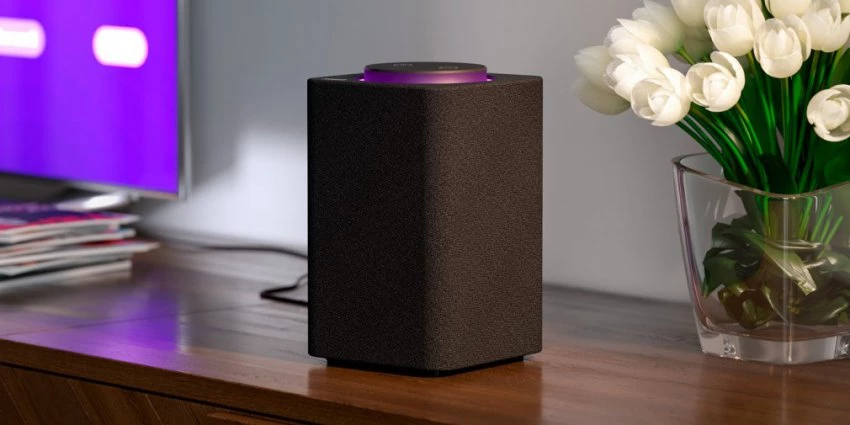
- Этапы настройки смарт-колонки
- Подключение к компьютеру
- Подключение к телевизору
- Изменение сети Wi-Fi или новое подключение
- Сбои в процессе подключения
- Сброс настроек
- Решение проблем
- Станция не включается
- Приложение не находит Wi-Fi
- Алиса говорит, что «Отсутствует подключение к интернету» / «Зажевало пленку»
Умная колонка со встроенным голосовым помощником имеет фоновый и основной режимы распознавания речи. Также воспроизводит аудио через Яндекс.Музыку, подключается к телефону, телевизору, интернету – и управляет просмотром видео с помощью сервисов Кинопоиск, Амедиатека и Ivi. При покупке колонки пользователь получает подарок – год бесплатной музыки и кино и подписку на Яндекс.Плюс.
Яндекс.Станция обладает широким функционалом, облегчая многие задачи: найдет нужную программу на телевизоре, вспомнит, где лежит телефон, заведет будильник, запустит таймер, напомнит о событии, расскажет о погоде, прочитает детям сказки и т.д.
Этапы настройки смарт-колонки
Процесс начинается с подключения – необходимо выполнить следующие шаги:
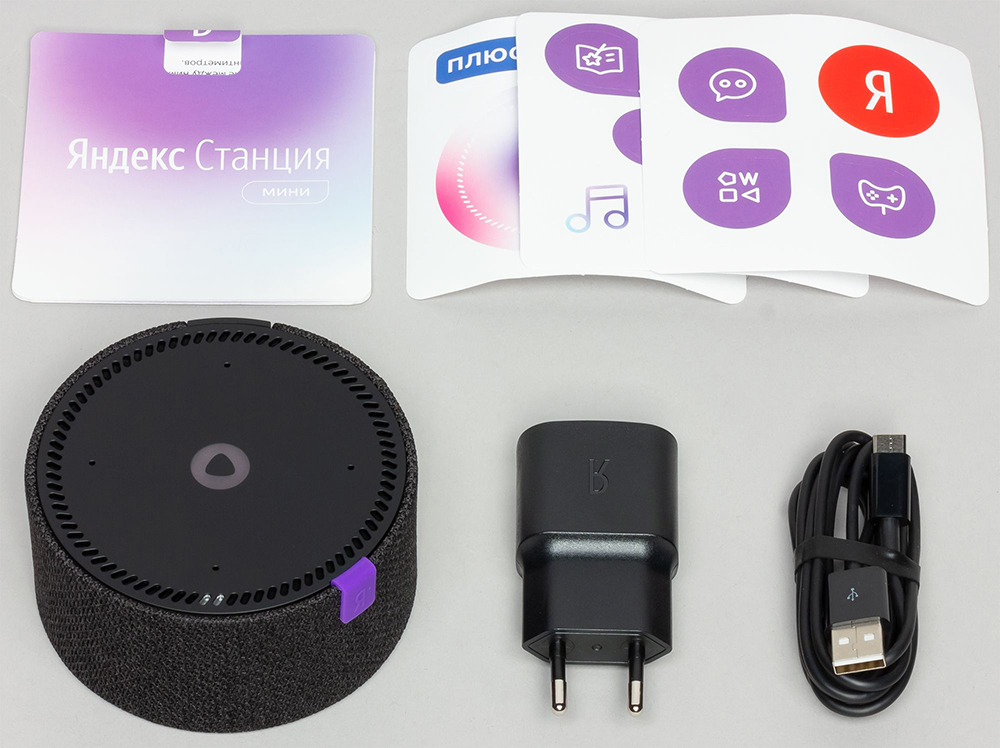
- Вставить зарядное устройство в разъем колонки, а адаптер – в розетку.
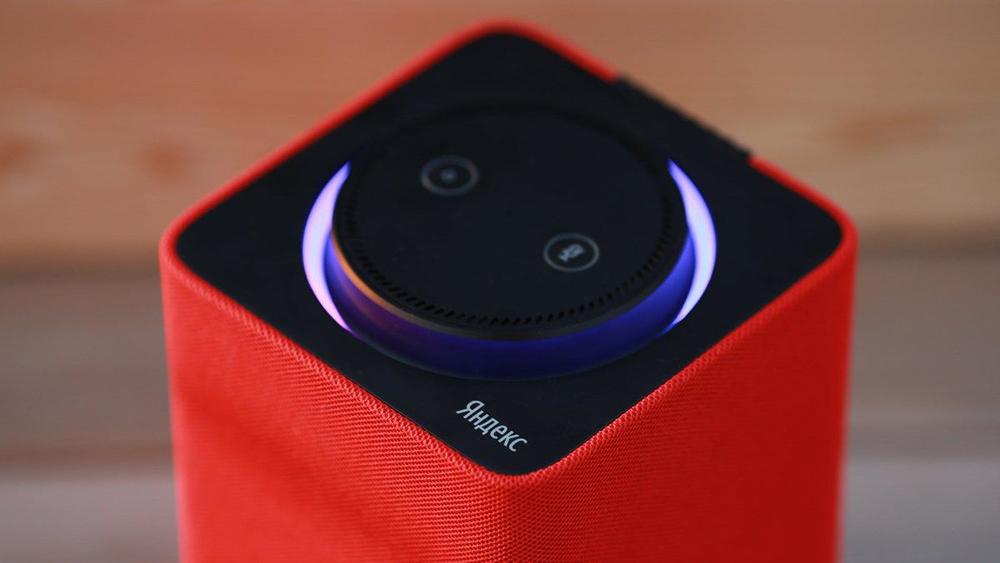
- ОС будет загружаться, при этом сверху должна появиться фиолетовая подсветка. Голосовой помощник Алиса поприветствует пользователя.
- Если дома используется несколько сетей Wi-Fi, на телефоне должна быть включена та же сеть, к которой впоследствии будет подключена колонка.
Для дальнейшей настройки потребуется загрузить последнюю версию приложения «Яндекс» из Play-маркета.
Важно! Колонка работает с устройствами на базе Android 5.0+ и iOS 10.0+.
После загрузки приложения следует зайти в свой Яндекс-аккаунт. Если его нет – нужно зарегистрироваться. Также для входа в аккаунт подойдет подписка Яндекс.Плюс или КиноПоиска.
Далее в приложении необходимо:
- Открыть «Сервисы», кликнув по иконке, расположенной на нижней панели справа. Выбрать из списка «Устройства» и перейти в «Управление…».
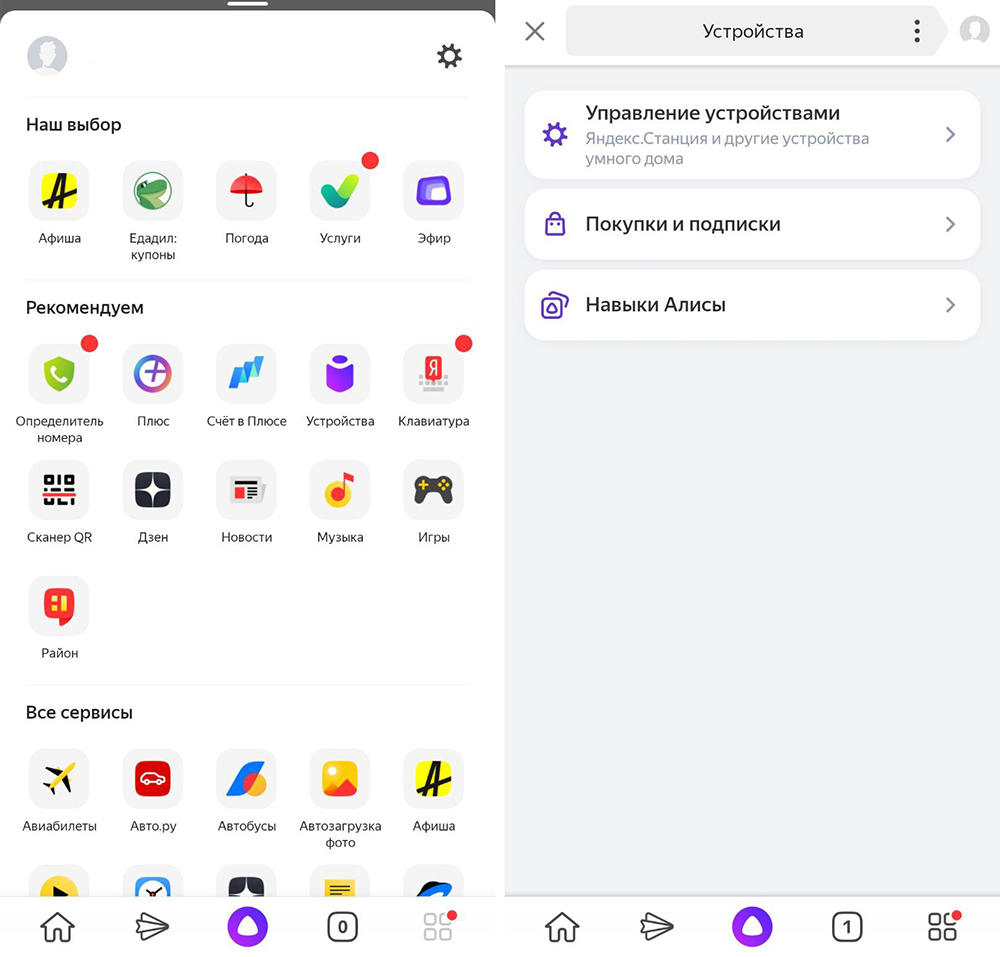
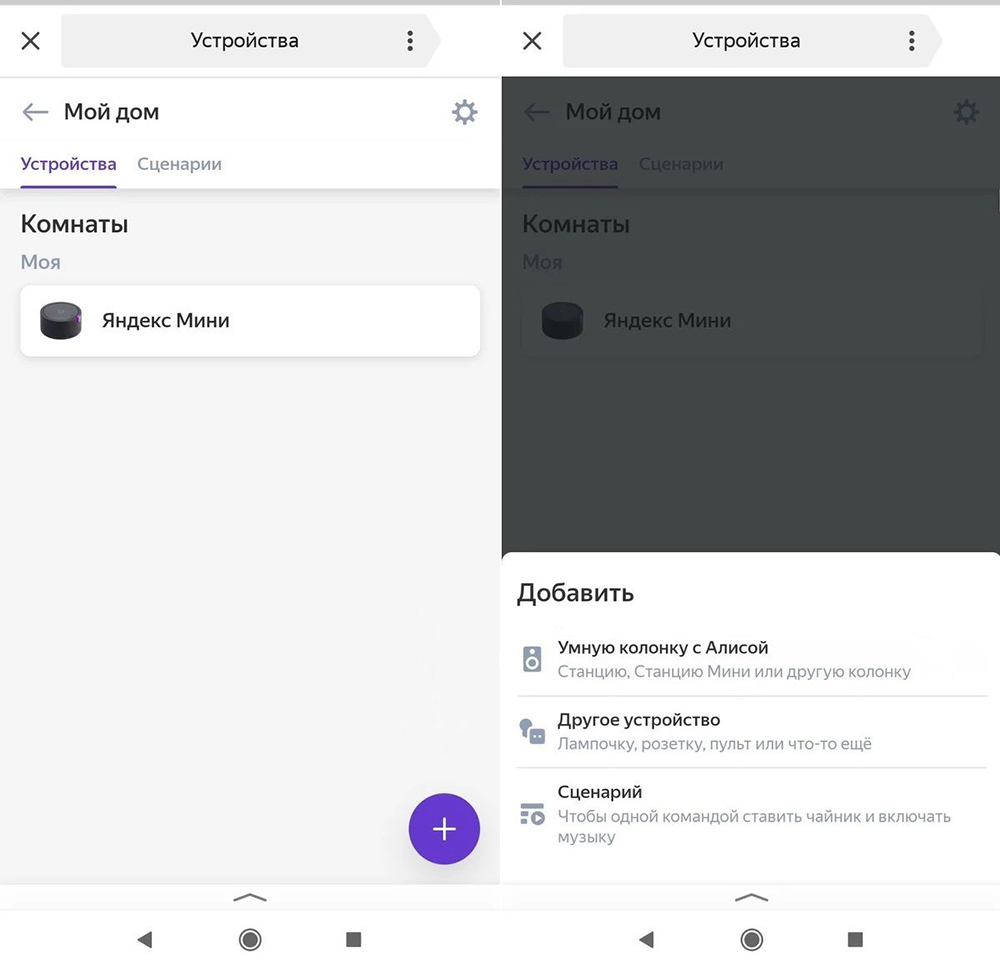
- Отобразится список устройств, нужно добавить новое, клацнув по иконке «+». Из появившегося списка с вариантами выбрать «Умную колонку…».
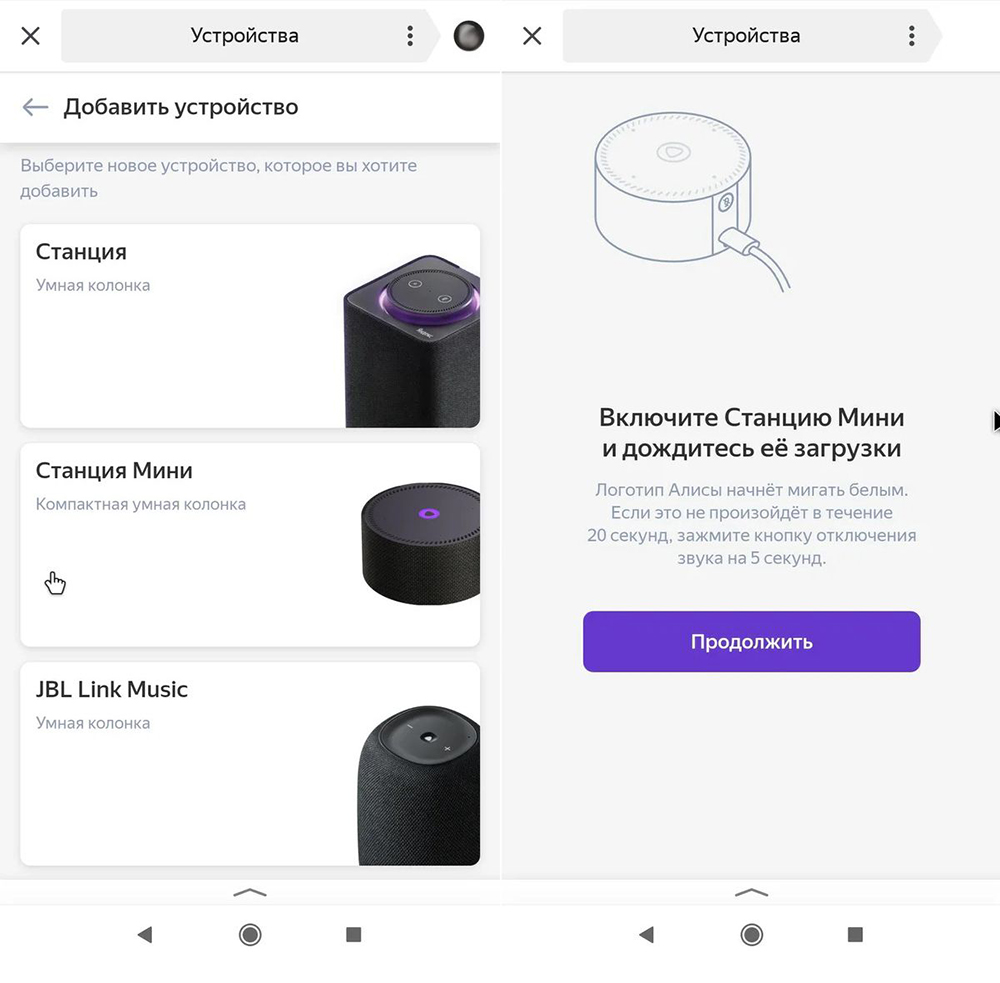
- Выбрать, какое именно устройство нужно добавить. Нажать кнопку «Продолжить», а на колонке зажать кнопку отключения звука.
- Подключиться к интернету и ввести пароль. Поднесите телефон к Станции, нажать кнопку «Проиграть звук». Благодаря этому Алиса подключится к Wi-Fi.
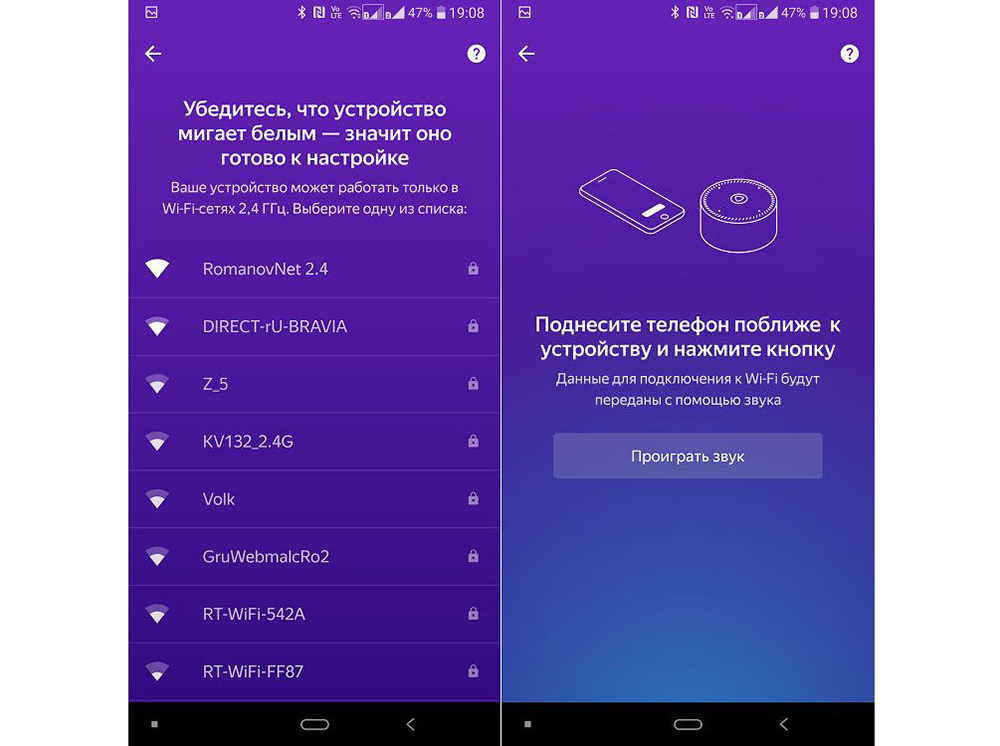
- Подождать немного – на экране смартфона будут отображаться уведомления.
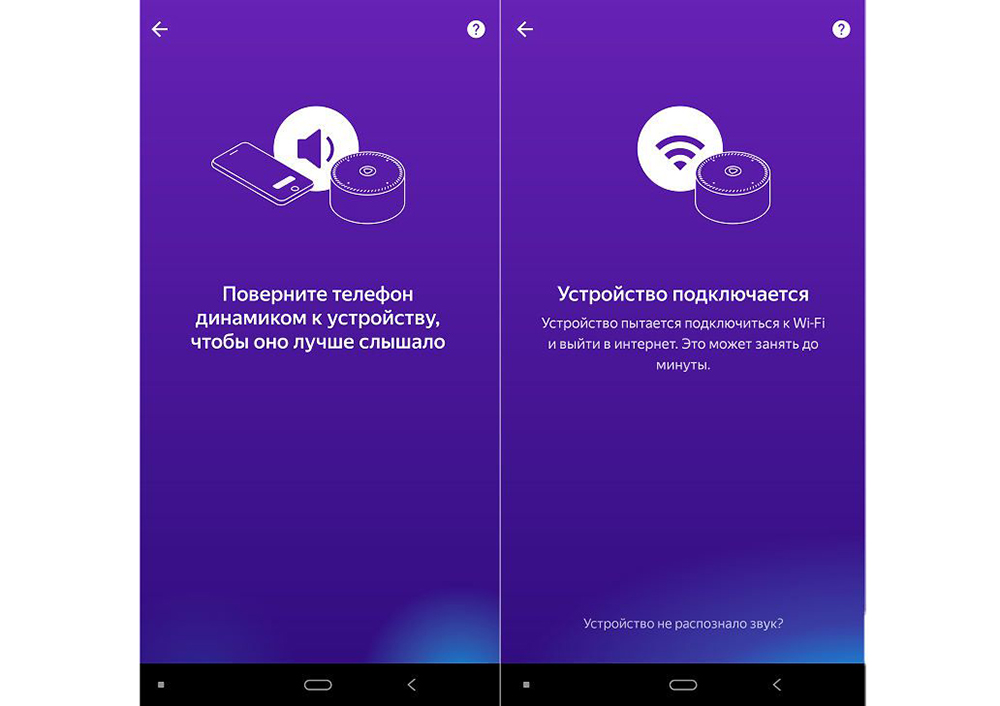
- Готово – Станция подключена.
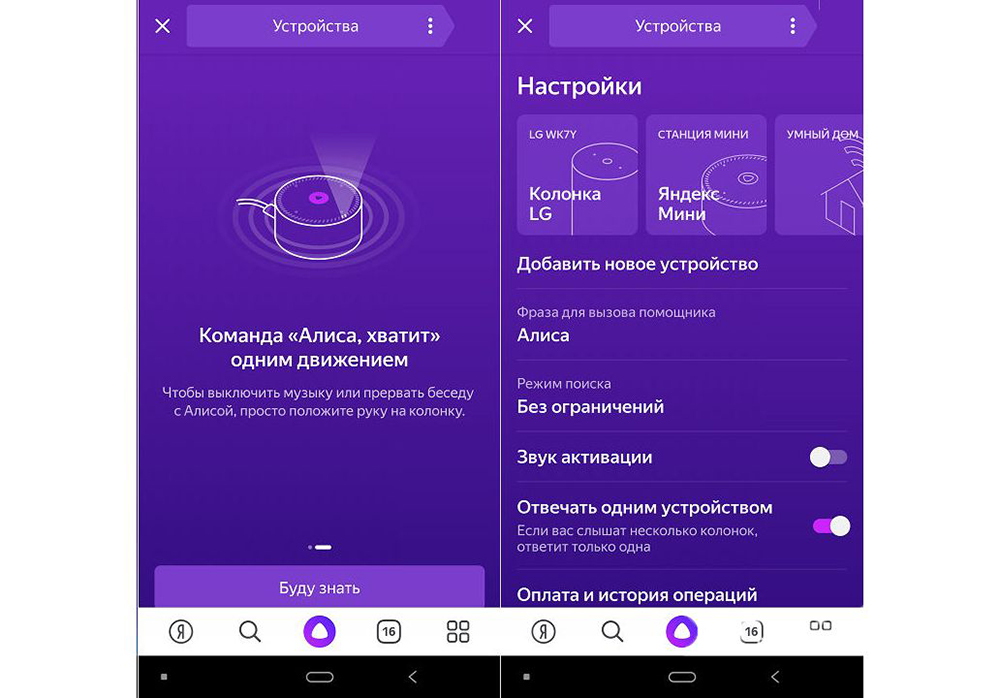
Если колонку неудобно настраивать через мобильное приложение, рекомендуется скачать браузер Яндекс и перейти на страницу с настройками.
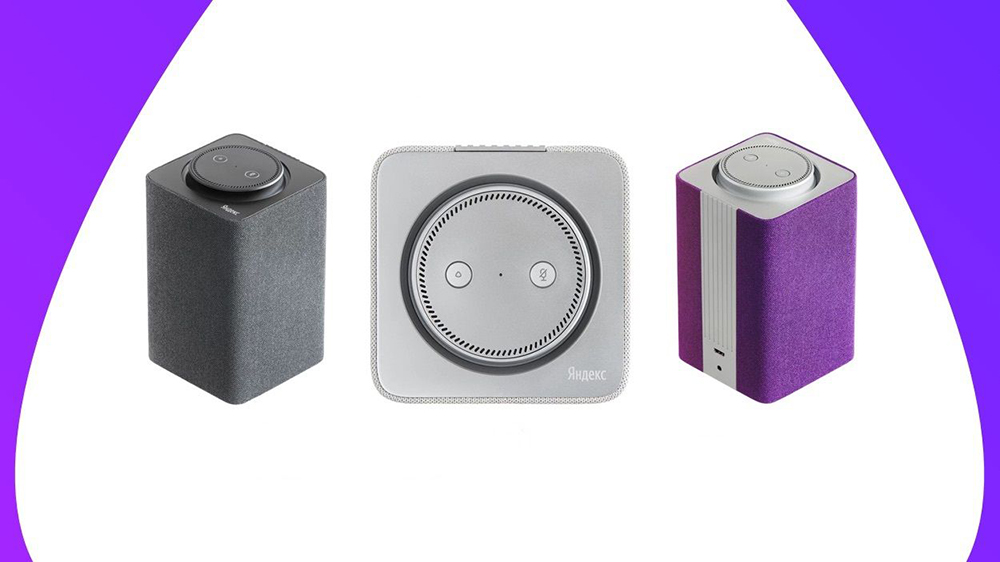
Подключение к компьютеру
Процесс займет около 10 минут и не вызовет сложностей. После включения колонки (загорится светодиодная подсветка) необходимо:
- Включить Bluetooth на компьютере – открыть параметры, нажав Win+I, и выбрать «Устройства», или через окно уведомлений, которое расположено справа на панели задач.
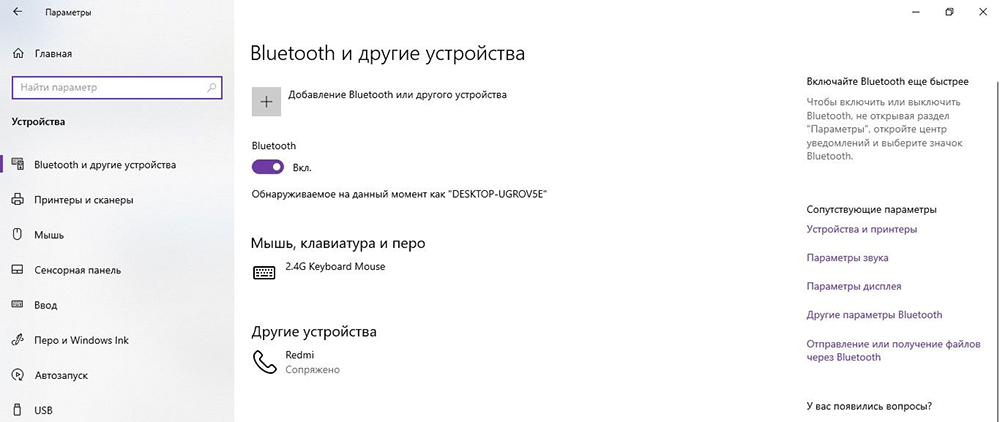
- Добавить новое устройство, кликнув по соответствующей опции.
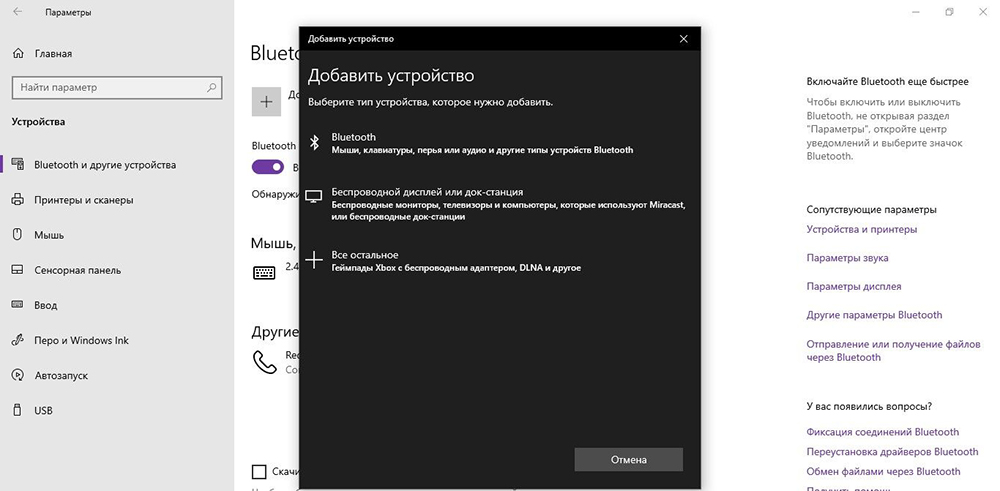
- Когда в списке появится название колонки, клацнуть по нему. При сопряжении подсветка на колонке постепенно погаснет.
Для выключения Bluetooth достаточно отключить ПК от колонки, или сказать фразу «Алиса, выключи блютуз».
Подключение к телевизору
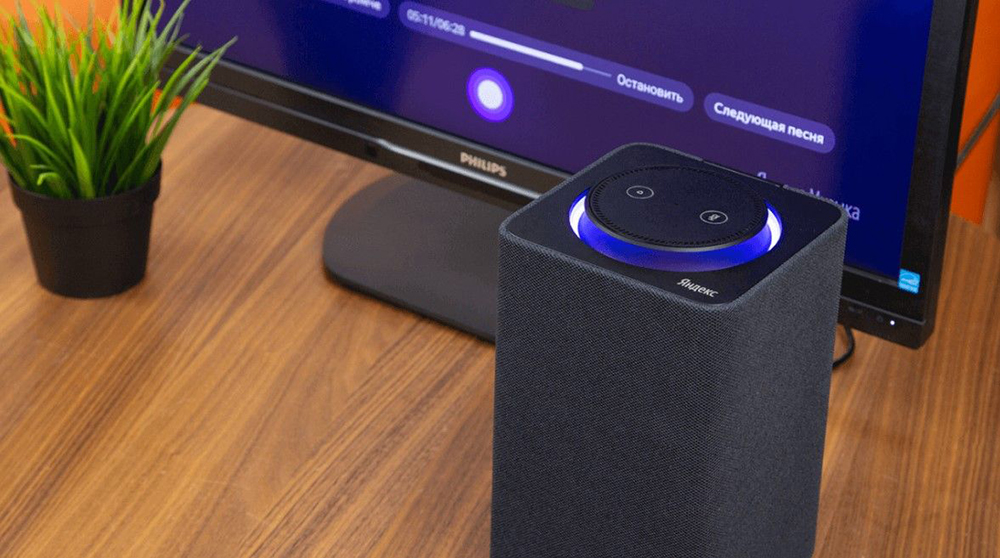
Можно подключить устройство к телевизору с помощью HDMI-кабеля. На экране будут появляться подсказки, а Алиса поможет с настройкой.
Изменение сети Wi-Fi или новое подключение
Для этого необходимо зажать кнопку активации и поддержать ее 5-10 сек – светодиодная подсветка должна замигать голубым. Далее на смартфоне:
- Открыть приложение «Яндекс».
- Перейти в раздел «Устройства» – «Управление устройствами».
- Выбрать нужный вариант из списка.
- Кликнуть по кнопке «Настроить заново».
- Выбрать сеть Wi-Fi и вписать пароль.
- Поднести телефон ближе к Станции, затем клацнуть по кнопке «Проиграть звук».
- Подождать пока завершится подключение – Алиса сообщит об этом.
Для настройки через браузер нужно:
- Открыть браузер и, используя логин и пароль, авторизоваться в Яндекс.Паспорте.
- Перейти на страницу с настройками Станции.
- Выбрать раздел «Управление устройствами», найти в списке свою Станцию.
- Щелкнуть по кнопке «Настроить заново», выбрать сеть Wi-Fi и вписать пароль к ней.
- Поднести телефон ближе к Станции, затем клацнуть по кнопке «Проиграть звук».
- Алиса сообщит о завершении подключения.
Сбои в процессе подключения
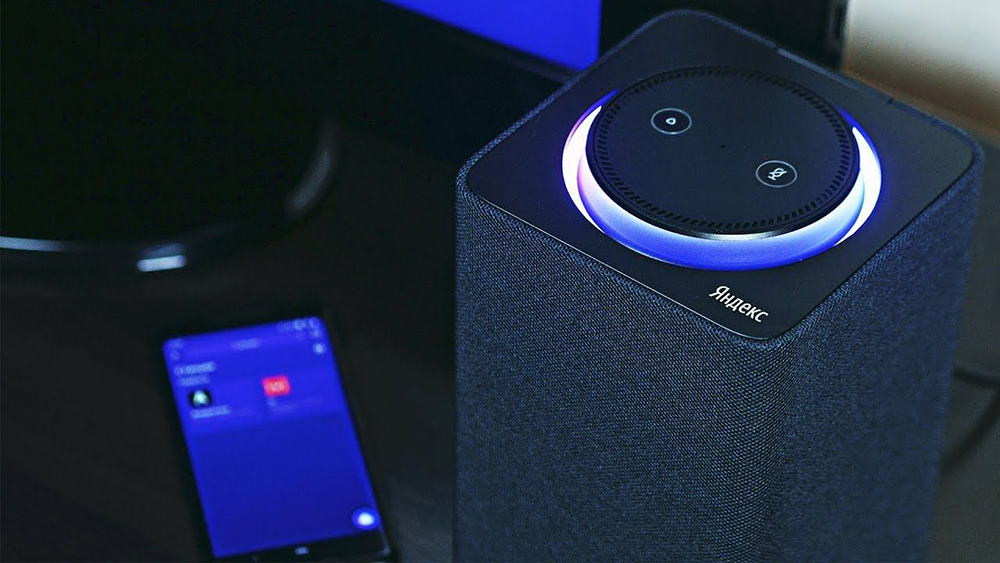
Обычно у пользователей не возникает проблем и удается подключиться с первого раза. Но если вдруг возникла непонятная ошибка, которая сопровождается уведомлением «Хм, не получается подключиться», рекомендуется:
- Рядом со Станцией положить телефон и нажать кнопку «Проиграть звук еще раз».
- Нажать кнопку «Начать заново», еще раз подключиться к интернету, внимательно вписывая пароль к выбранной сети.
Важно! На телефоне и Станции должна быть установлена одна сеть.
Если повторно не получилось подключиться, стоит обратиться в сервисный центр Яндекса (адреса можно найти на официальном сайте).
Сброс настроек
Когда по какой-то причине необходимо вернуть заводские настройки, следует выполнить простые шаги:
- Отключить адаптер питания.
- Зажать кнопку активации и не отпускать ее.
- Подключить адаптер питания.
- Подождать 5-10 сек и отпустить кнопку активации.
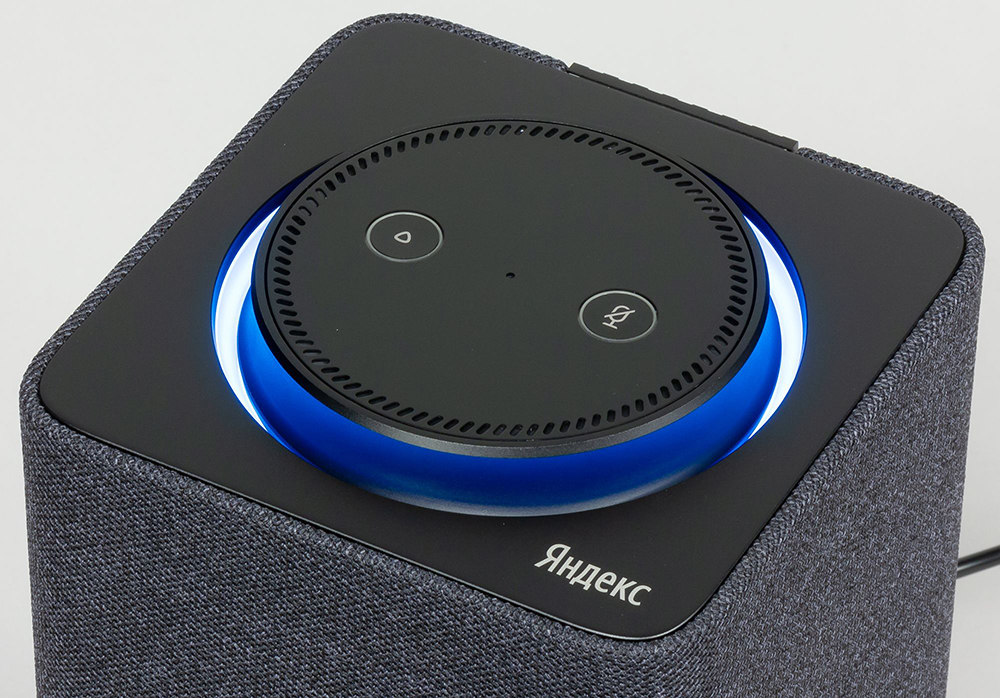
- Должно загореться световое кольцо.
- Подключить колонку к интернету.
Процесс займет до 10 мин.
Решение проблем
Ниже представлены возможные проблемы и пути их решения.
Станция не включается
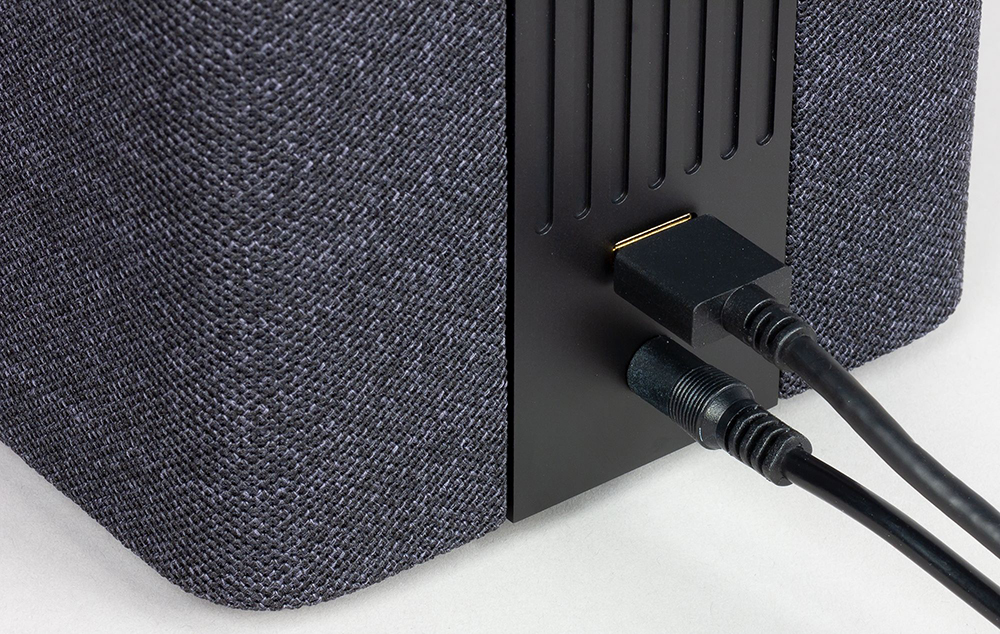
Если световое кольцо не меняет цвет и в принципе ничего не происходит:
- Проверить адаптер питания – желательно использовать из комплекта Станции.
- Адаптер должен быть правильно подсоединен к устройству.
- Проверить розетку, подключив к ней другое устройство.
Приложение не находит Wi-Fi
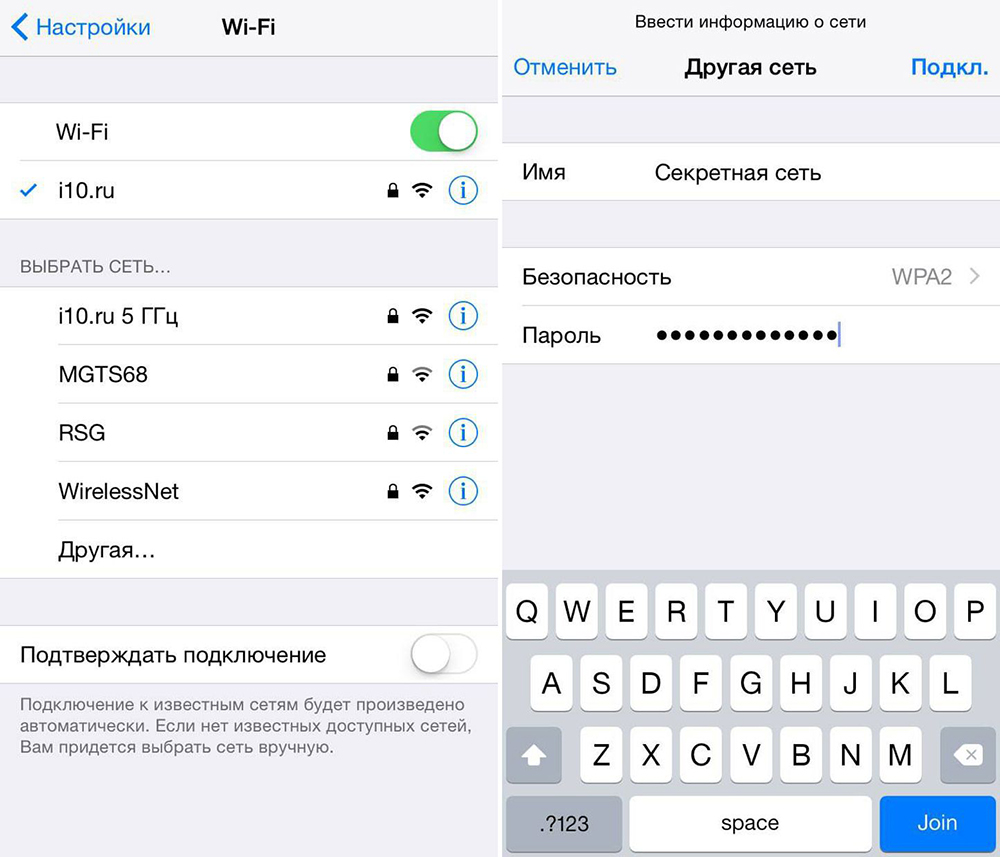
Если приложение не видит домашнюю сеть, нужно проверить на телефоне и в самой программе, предоставлен ли доступ к местоположению.
Если приложение не видит Wi-Fi, который раздается смартфоном, следует:
- Включить Wi-Fi, а затем отключить его.
- Включить точку доступа.
- Подключиться к скрытой сети, вписав ее название и пароль. Опция может называться как «Настроить вручную», «Новая сеть», «Другая» и т.п.
Алиса говорит, что «Отсутствует подключение к интернету» / «Зажевало пленку»
Стоит попробовать зарезервировать IP для MAC-адреса Станции. Для этого:
- В поисковую строку браузера вписать IP-адрес роутера и авторизоваться. Обычно в качестве адреса используется 192.168.0.1 или 192.168.1.1, логина – admin, пароля – admin.
- В настройках найти пункт DHCP – может быть в основном разделе, в «Сети» или «Интернете».
- Найти в списке подключенных устройств колонку. Рядом с ней отображается MAC-адрес и зарезервированный IP.
- В ручном режиме задать IP-адрес – последнее число должно быть в диапазоне от 2 до 254.
- Сохранить изменения.
- Перезагрузить Станцию.

Включить автовыбор канала интернета, если он выключен. Это помогает в том случае, когда устройств много и эфир зашумлен.
Выключить автовыбор канала интернета, если он включен. При частоте 2,4 ГГц установить канал 1, 6 или 11, ширину – 20 МГц. При частоте 5 ГГц установить канал 36, 40, 44 или 48.
Также данное решение может помочь, если Станция не подключается после потери связи.