Как открыть общий доступ к файлам в Google Drive
Соавтор(ы): Luigi Oppido. Луиджи Оппидо — владелец и техник компании по ремонту компьютеров Pleasure Point Computers в Санта-Круз, Калифорния. Имеет более 25 лет опыта в ремонте компьютеров, обновлении, восстановлении данных и удалении вирусов. Также более двух лет ведет радиопередачу Computer Man Show! на KSCO в Центральной Калифорнии.
Количество просмотров этой статьи: 14 813.
В этой статье:
Из этой статьи вы узнаете, как отправить по электронной почте файл, хранящийся в вашем Google Диске. Это можно сделать на мобильном устройстве и компьютере.
Метод 1 из 2:
На мобильном устройстве

- Если вы еще не авторизовались, введите адрес электронной почты и пароль.

- На Android при выборе файла откроется меню.

Нажмите ⋯ . Этот значок находится внизу экрана. Откроется меню.

Коснитесь Добавить людей . Эта опция находится вверху меню. Откроется новое окно.

- По мере ввода адреса электронной почты внизу отобразится соответствующий контакт (если он есть в ваших контактах Google). Коснитесь контакта, чтобы автоматически ввести адрес электронной почты.

Выберите уровень общего доступа. Коснитесь значка в виде карандаша

- Редактирование (iPhone) или Разрешить редактирование (Android) — разрешить получателям вносить изменения в файл.
- Комментарование (iPhone) или Разрешить комментирование (Android) — разрешить получателям просматривать и оставлять комментарии. Недоступно для фотографий, видеороликов или PDF-документов.
- Просмотр (iPhone) или Разрешить просмотр (Android) — разрешить получателям просматривать, но не менять содержимое файла.

Коснитесь «Отправить»

- Перед тем как отправить файл, в поле «Комментарии» можно ввести свой комментарий, чтобы уведомить получателя (например, о содержимом файла).
Метод 2 из 2:
На компьютере

- Если вы еще не авторизовались, нажмите «Перейти в Google Диск», а затем введите адрес электронной почты и пароль.
- Чтобы изменить учетную запись, щелкните по изображению профиля (или букве) в правом верхнем углу страницы, а затем щелкните по нужной учетной записи.

- Если вы открываете фото или видео, оно откроется в том же окне.

Нажмите на значок «Поделиться». Он выглядит как силуэт человека с символом «+» и находится в правом верхнем углу страницы Google Диска. Откроется новое окно.

- Если получатель есть в ваших контактах Google, по мере ввода адреса электронной почты внизу отобразится соответствующий контакт. Коснитесь его, чтобы автоматически ввести адрес электронной почты.

Выберите уровень общего доступа. Коснитесь значка в виде карандаша
- Редактирование — разрешить получателям вносить изменения в файл.
- Комментарование — разрешить получателям оставлять комментарии, но не менять файл.
- Просмотр — разрешить получателям просматривать, но не менять содержимое файла и не оставлять комментарии.

- Перед тем как отправить файл, в текстовом поле можно ввести свой комментарий, чтобы уведомить получателя (например, о содержимом файла).
- Чтобы открыть Google Диск в Google Chrome, щелкните по значку «Приложения» на панели инструментов новой вкладки, а затем выберите «Google Диск».
Предупреждения
- Файлы, которыми вы делитесь с другими, могут быть скопированы, скачаны и переданы другим пользователям вне Google Диска.
Дополнительные статьи

отправить код с помощью Telegram

поступить, если вы не можете зайти на определенный сайт

узнать адрес (URL) изображения

просматривать старую версию веб сайта

отключить безопасный поиск google

выбрать адрес электронной почты

обойти сетевые ограничения

остановить перенаправления на другие сайты

избавиться от троянов

получить бесплатный интернет

создавать короткие ссылки

редактировать текст на любом сайте

узнать маску подсети

определить, где север на Google Картах
Об этой статье
Специалист по компьютерной технике
Соавтор(ы): Luigi Oppido. Луиджи Оппидо — владелец и техник компании по ремонту компьютеров Pleasure Point Computers в Санта-Круз, Калифорния. Имеет более 25 лет опыта в ремонте компьютеров, обновлении, восстановлении данных и удалении вирусов. Также более двух лет ведет радиопередачу Computer Man Show! на KSCO в Центральной Калифорнии. Количество просмотров этой статьи: 14 813.
Как открыть общий доступ к документу Google
wikiHow работает по принципу вики, а это значит, что многие наши статьи написаны несколькими авторами. При создании этой статьи над ее редактированием и улучшением работали, в том числе анонимно, 12 человек(а).
Количество просмотров этой статьи: 17 770.
В этой статье:
Google Диск упрощает совместное использование документов и файлов. Файл можно сделать общедоступным, чтобы любой пользователь мог получить доступ к нему через ссылку. Эту ссылку можно сообщить любому человеку или общедоступный файл может найти любой пользователь. Открыть общий доступ к файлу довольно просто.
Метод 1 из 2:
В веб-браузере

Войдите в Google Диск. Убедитесь, что вы авторизовались в учетной записи, в которой хранится нужный файл. Перейдите на страницу drive.google.com в браузере и войдите в свою учетную запись Google.

Щелкните правой кнопкой мыши по нужному файлу.

- Также можно открыть файл и нажать кнопку «Совместный доступ».

Щелкните по «Расширенные». Эта опция находится в правом нижнем углу окна.

- Также можно выбрать «Включить для всех, у кого есть ссылка». Файл станет общедоступным, но получить к нему доступ можно только по ссылке.

- Чтобы разрешить добавление комментариев, в меню выберите «Комментировать могут все».

Щелкните по «Сохранить». Внесенные изменения будут сохранены.

Поделитесь файлом с другими пользователями. Добавьте адреса электронной почты в поле в нижней части окна «Совместный доступ». Выбранным пользователям будет отправлено электронное письмо с предложением просмотреть файл.

Предоставьте ссылку другим пользователям. Сделайте это, когда файл станет общедоступным. Нажмите «Копировать ссылку» в окне «Совместный доступ», а затем поделитесь ею с нужными людьми. Ссылку можно отправить по электронной почте, опубликовать на странице или форуме в социальных сетях или вставить в чат.
Как передать файл через Google Диск (Google Drive)

Google Диск бесплатно предоставляет 15 ГБ свободного пространства. Это позволяет не только хранить информацию в облаке, но и оперативно делиться своими файлами с другими пользователями. Ниже мы расскажем, как передать файл по Интернету с помощью Google Диска.
Как поделиться файлом через Google Drive
- Откройте страницу https://drive.google.com/
Если вы не авторизованы в Google, введите логин и пароль (либо зарегистрируйтесь). - Нажмите кнопку Создать.
- Выберите Загрузить файлы:

- Выберите файл на компьютере и нажмите Открыть:


Если вы передаете конфиденциальный файл, то предварительно поместите его в архив с паролем и после загрузки в облако предоставьте доступ ограниченному кругу лиц, введя имена или адреса электронной почты. А доступ по ссылке в таком случае лучше не включать.
- Нажмите Готово для сохранения настроек доступа к объекту:

- Кликните по иконке «ссылка» и скопируйте URL-адрес:

- Отправьте ссылку людям, с которыми хотите поделиться файлом.
Когда человек перейдет по ссылке, он увидит следующую страницу. Здесь нужно нажать Скачать:
- Здесь нужно кликнуть Скачать в любом случае. Это означает, что файл довольно большой и быстро проверить его на вирусы Google не в состоянии:
Скачивайте такие объекты только в том случае, если вы доверяете человеку, который прислал вам ссылку.

После того, как человек нажмет на кнопку, файл будет загружен обычным способом с помощью браузера.
Как закрыть доступ к файлу в Google Диск
Когда все, с кем вы хотели поделиться файлом, уже скачали его, имеет смысл закрыть к нему доступ из Интернета. Для этого выполните следующие действия:
- Войдите в Гугл Диск.
- Выделите файл, к которому открыт доступ.
- Нажмите иконку Настройка доступа:

- Выберите ВЫКЛ — доступ только по приглашению:
 Кроме этого, если вы отправляли приглашения определенным пользователям, нажмите Расширенные и удалите крестиками всех пользователей:
- Нажмите Готово.
Очень надеюсь, что это руководство оказалось полезным для вас.
Как поделиться файлами и папками с Google Диска
Google Drive — это потрясающий облачный сервис хранения и резервного копирования. Вы можете не только сохранять в нем файлы и папки, но и использовать Google Диск для обмена файлами. В этом посте мы узнаем, как делиться файлами и папками с Google Диска.
К счастью, вы можете поделиться доступом к файлам Google Диска с учетными записями, не принадлежащими Gmail, и учетными записями Gmail. Вы даже можете обмениваться файлами с Google Диска в WhatsApp, Facebook и т. д. Начнем.
1. Отправив электронное письмо
Один из самых простых способов поделиться файлами или папками с Google Диска — отправить электронное письмо. Все, что вам нужно сделать, это ввести адреса электронной почты, и получатели получат электронное письмо с общими файлами или папками.
Выполните следующие действия, чтобы поделиться папкой или файлом Google Диска на ПК или мобильном телефоне:
За компьютером
Шаг 1. Откройте веб-сайт Google Диска и щелкните правой кнопкой мыши файл или папку, которыми вы хотите поделиться.
Шаг 2. Выберите «Поделиться», а затем «Поделиться».
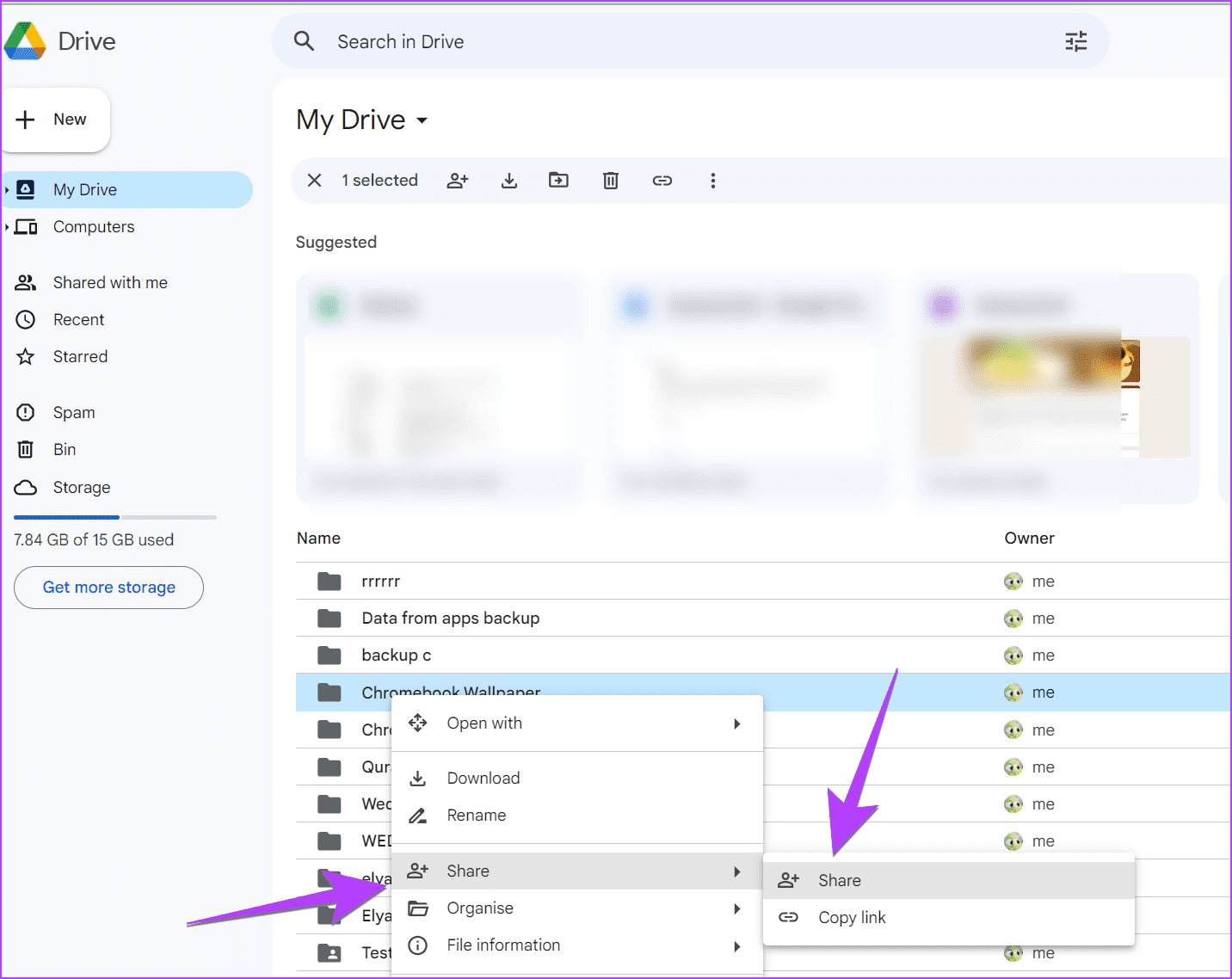
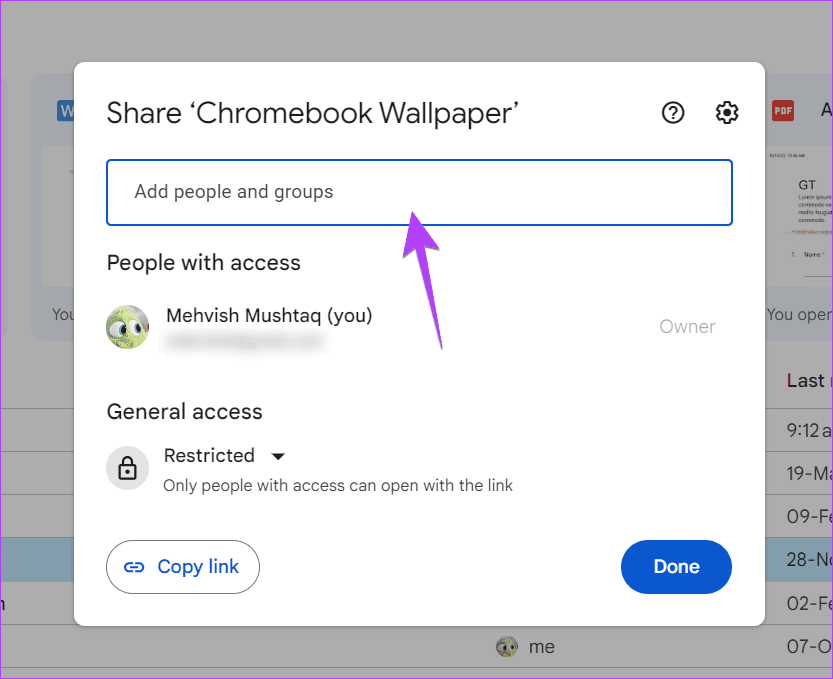
Шаг 3: Появится всплывающее окно. Введите адреса электронной почты людей, которым вы хотите поделиться выбранным файлом или папкой на Google Диске.
Вы можете ввести учетные записи электронной почты как Gmail, так и не Gmail.
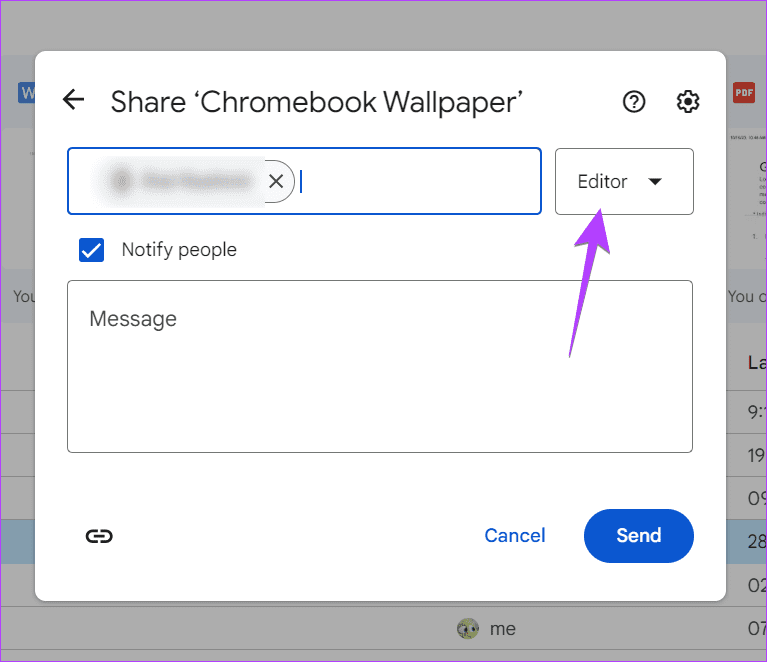
Шаг 4. На следующем экране настройте разрешение на общий доступ. По умолчанию у пользователей есть права на редактирование, которые вы можете изменить, щелкнув поле «Редактор» и выбрав «Просмотрщик» или «Комментатор».
Шаг 5. Вы также можете добавить собственное сообщение для электронного письма и нажать «Отправить».
На мобильном телефоне
Шаг 1. Откройте приложение Google Drive на своем Android или iPhone.
Шаг 2. Нажмите на трехточечный значок рядом с файлом или папкой или под ним и выберите «Поделиться» в меню.
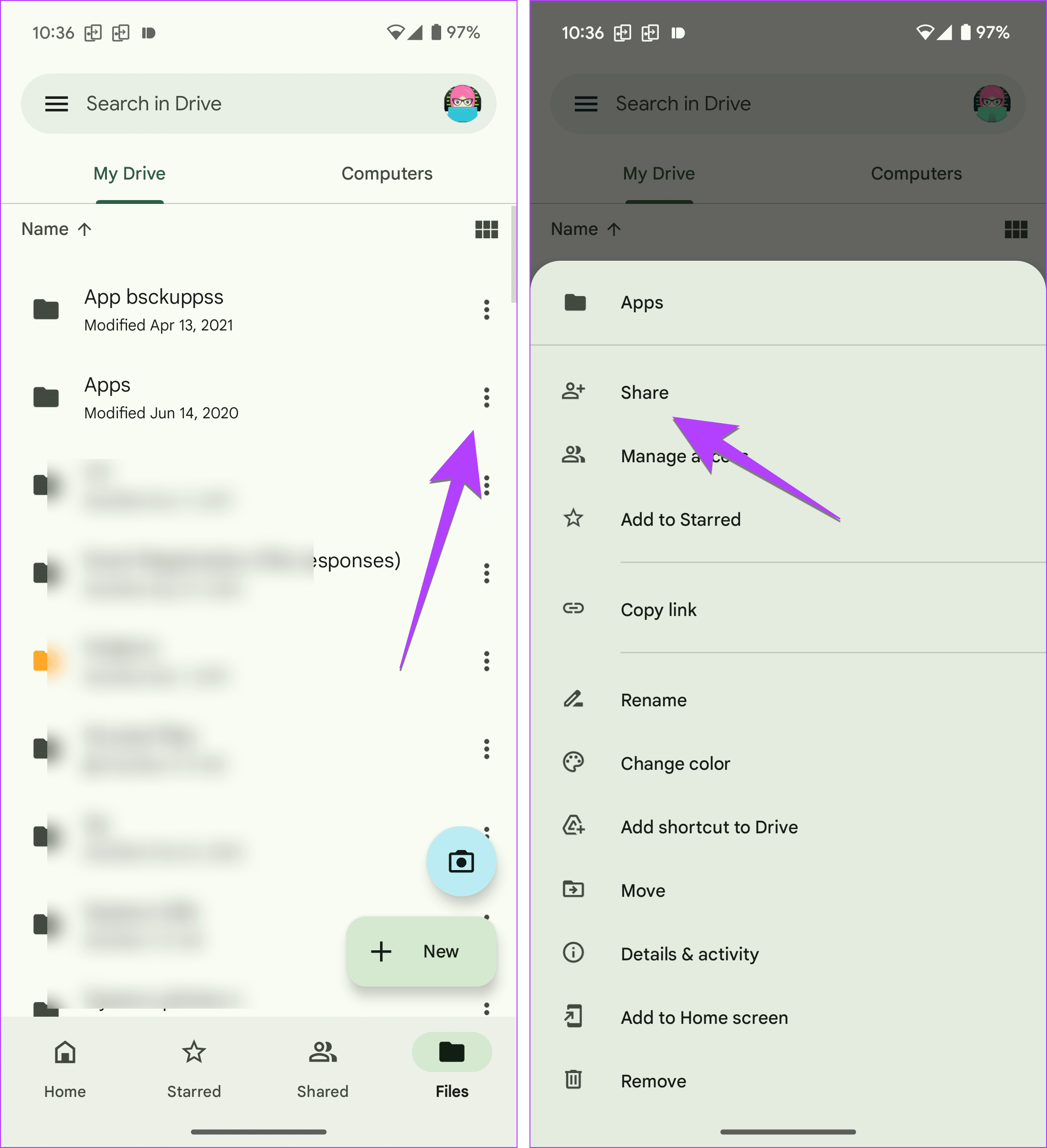
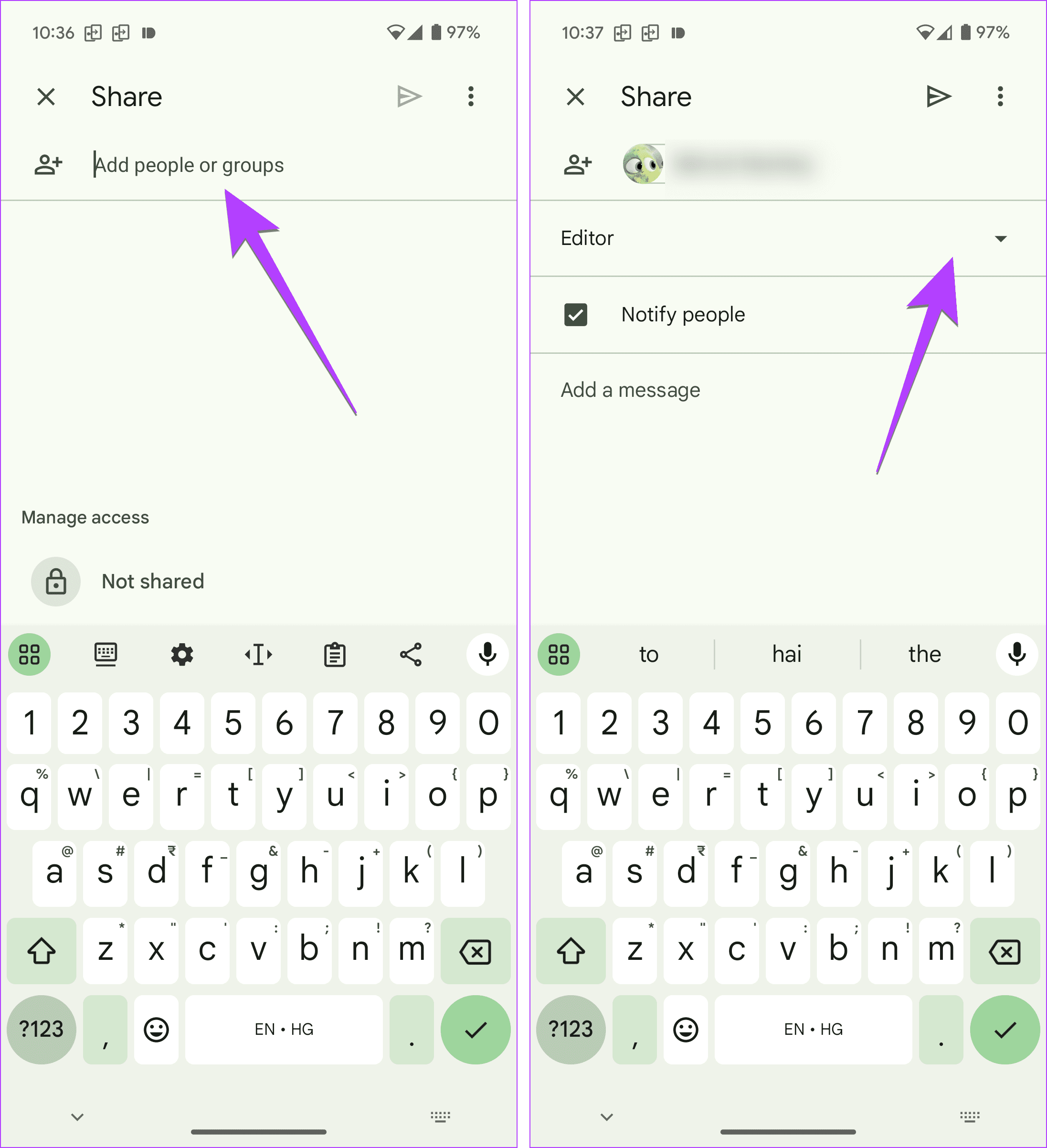
Шаг 3. Добавьте адреса электронной почты, с которыми вы хотите поделиться файлом, и измените разрешение, нажав «Редактор».
Совет: Вы можете добавить личное сообщение.
Шаг 4. Наконец, нажмите значок «Отправить» вверху, чтобы поделиться файлом или папкой на Google Диске с выбранными пользователями по электронной почте.
2. Поделившись ссылкой
Вышеупомянутый метод позволяет вам делиться файлами Google Диска по электронной почте. Что делать, если вы хотите отправить его с помощью любого другого приложения? К счастью, вы можете сделать это, поделившись уникальной ссылкой на Google Диск.
Все, что вам нужно сделать, это создать ссылку, скопировать ее и отправить в любое приложение по вашему выбору, например WhatsApp, Facebook, Facebook Messenger, Outlook и т. д.
Этот метод можно использовать в следующих двух ситуациях:
- Вам необходимо поделиться ссылкой на файл или папку Google Диска в таких приложениях, как WhatsApp, Messenger и т. д.
- Пользователь, которому вы предоставили доступ к вашему файлу или папке на Google Диске, случайно удалил электронное письмо с приглашением. Теперь вы можете либо повторно отправить письмо, как показано в приведенном выше методе, либо скопировать ссылку и отправить ее по электронной почте или через любое другое приложение.
На ПК
Шаг 1. Первые несколько шагов аналогичны описанному выше методу, то есть щелкните правой кнопкой мыши файл или папку. Выберите «Поделиться», а затем «Поделиться».
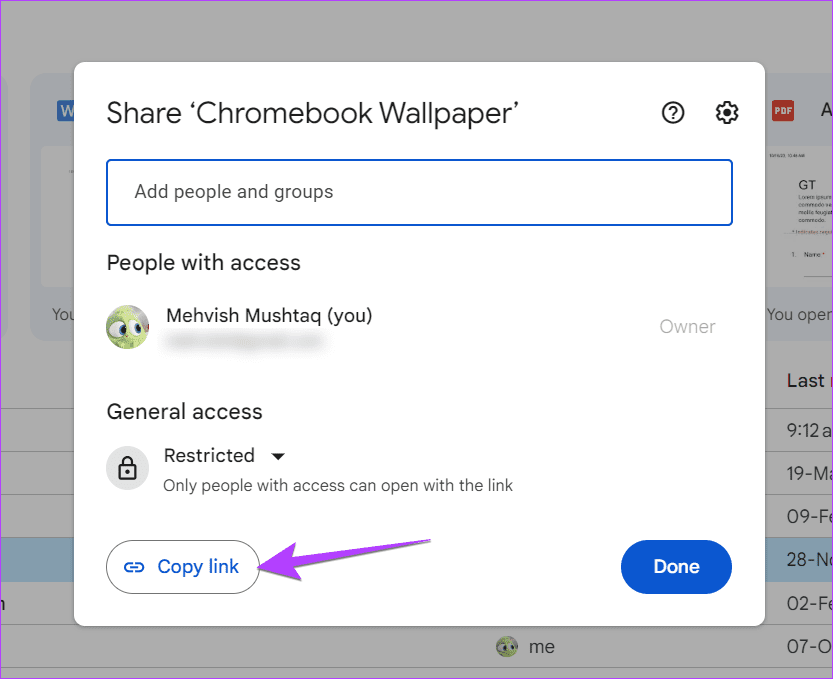
Шаг 2. Здесь вы можете поделиться ссылкой двумя разными способами. По умолчанию выбран вариант «Ограниченно», для которого сначала необходимо добавить адреса электронной почты людей, которым вы хотите отправить ссылку, как показано выше.
Шаг 3. Если вы уже это сделали, нажмите кнопку «Копировать ссылку» и вставьте ее в выбранное вами приложение.
Шаг 4. Либо, чтобы поделиться им с кем-либо, нажмите на текст с ограниченным доступом и выберите «Все, у кого есть ссылка».
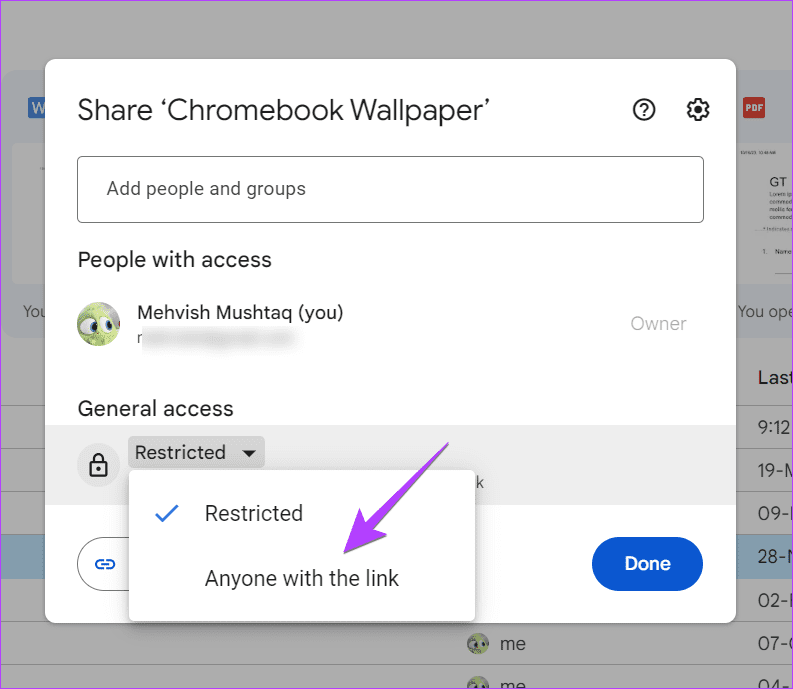
Шаг 5. Затем щелкните поле «Просмотр/редактор» и выберите разрешение, которое вы хотите предоставить пользователям.
Шаг 6. Наконец, нажмите кнопку «Копировать ссылку» и поделитесь ею с друзьями, семьей или коллегами.
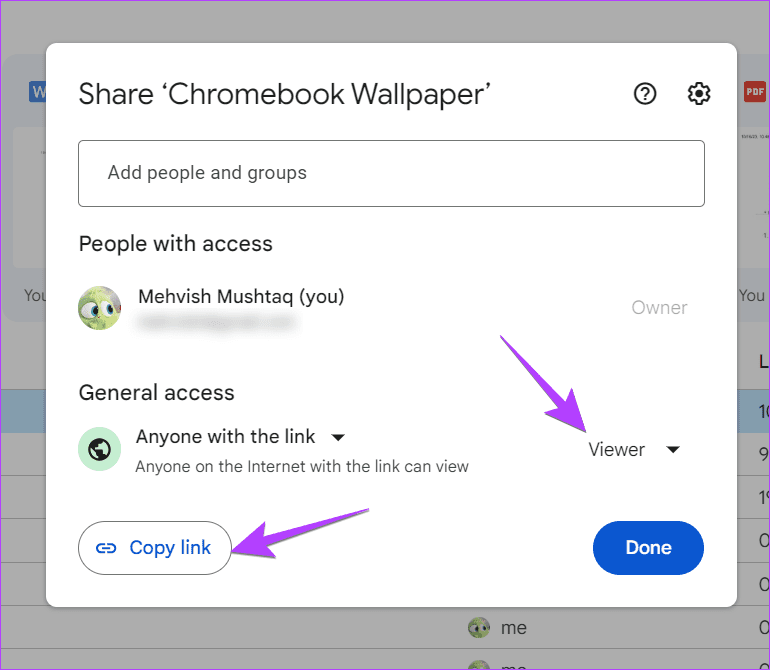
Шаг 7: Нажмите «Готово», чтобы закрыть окно.
На мобильном телефоне
Шаг 1. В мобильном приложении Google Диск коснитесь трехточечного значка рядом с файлом или папкой и выберите «Поделиться» в меню.
Шаг 2. Нажмите значок «Не предоставлен общий доступ» (или любой другой) внизу в разделе «Управление доступом».
Шаг 3. Теперь, если вы хотите отправить ссылку пользователям, которым вы поделились файлами по электронной почте, нажмите значок «Ссылка» вверху, чтобы скопировать ссылку в буфер обмена.
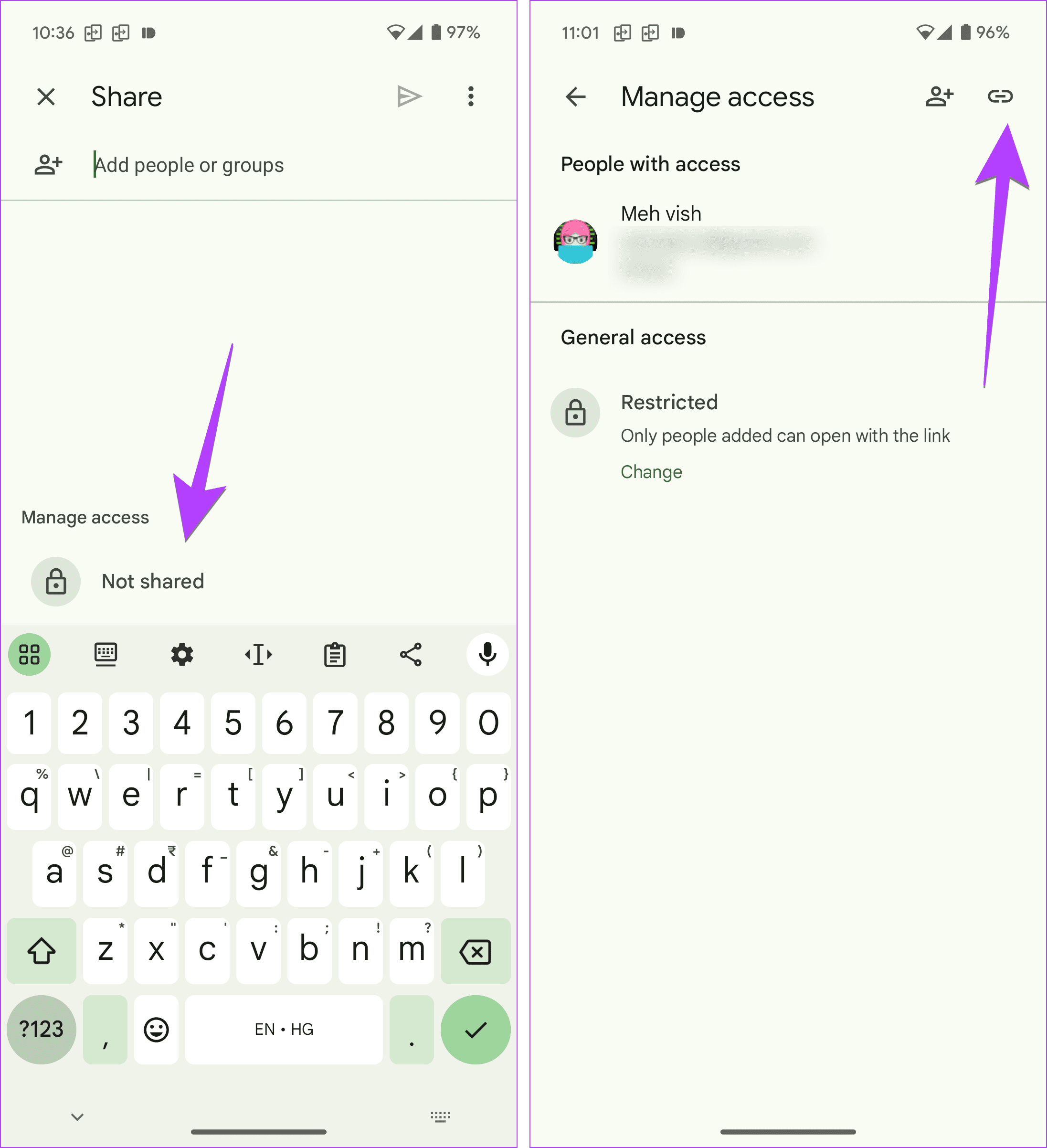
Шаг 4. Либо нажмите «Изменить» в разделе «Ограничено», а затем «Ограничено».
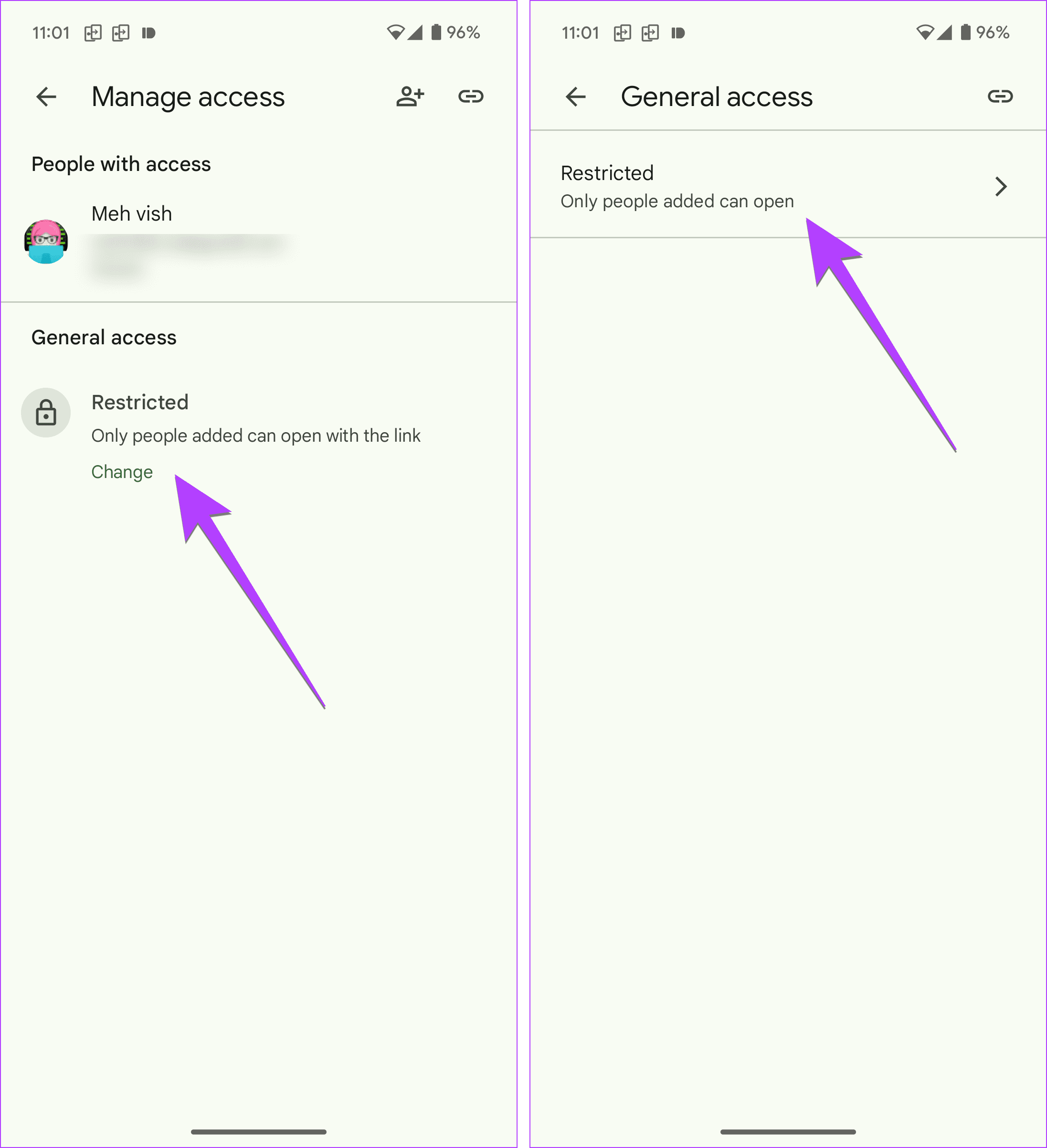
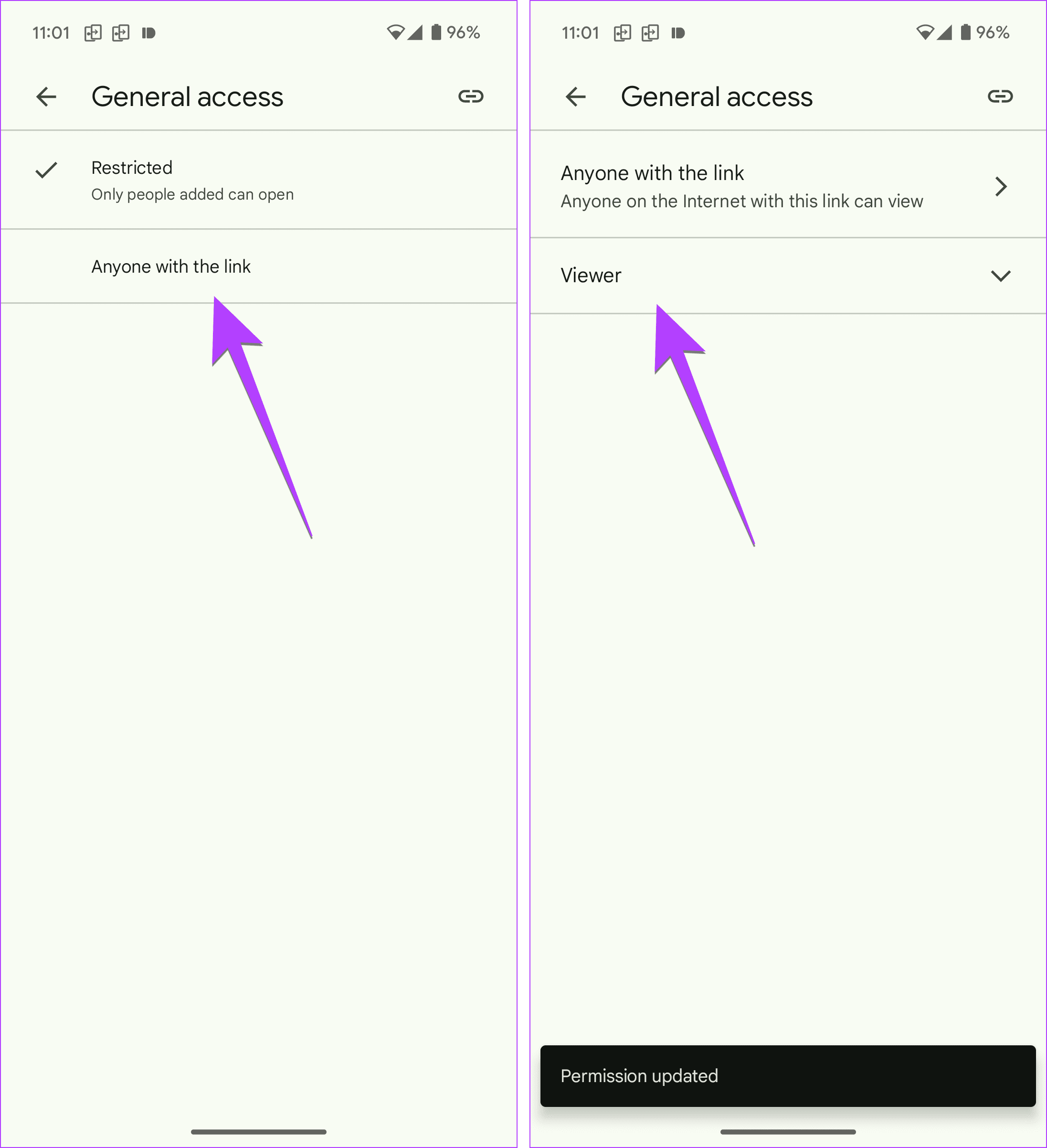
Шаг 5. Выберите «Любой, у кого есть ссылка».
Шаг 6: Нажмите «Просмотр», чтобы управлять разрешением файла. Наконец, нажмите значок ссылки вверху, чтобы скопировать ссылку, которой вы можете поделиться с кем угодно.
Несколько вещей, на которые следует обратить внимание:
- Если вы предоставляете общий доступ к папке на Google Диске, пользователи смогут видеть только файлы в этой папке и не смогут видеть другие файлы в вашей учетной записи Google Диска.
- Любой, у кого есть ссылка, может просматривать общие файлы или файлы в общей папке. Поэтому убедитесь, что вы не разглашаете никакой личной информации.
- Люди, которые не вошли в систему с помощью учетной записи Google, будут отображаться как анонимные животные.
- Если папка является общей, другие люди также могут добавлять файлы в эту папку.
3. Делитесь несколькими файлами или папками
Совместное использование нескольких файлов или папок с Google Диска очень просто. Сначала выберите файлы, а затем способы предоставления общего доступа к этим файлам такие же, как указано выше. Давайте научимся выбирать и делиться несколькими файлами Google Диска на ПК:
Шаг 1: Выберите один из файлов или папок. Затем, удерживая клавишу Ctrl, щелкните файлы, которые хотите выбрать.
Совет: Если вы хотите выбрать несколько файлов подряд, выберите первый файл, удерживайте клавишу Shift и щелкните последний файл, чтобы выбрать.
Шаг 2: Отпустите клавишу Shift или Ctrl. Выбранные элементы будут выделены. Щелкните правой кнопкой мыши любой выбранный элемент и выберите «Поделиться», а затем «Поделиться».
Шаг 3. Затем вы можете поделиться несколькими файлами по электронной почте или скопировать их отдельные ссылки. Вы можете управлять их правами доступа индивидуально.
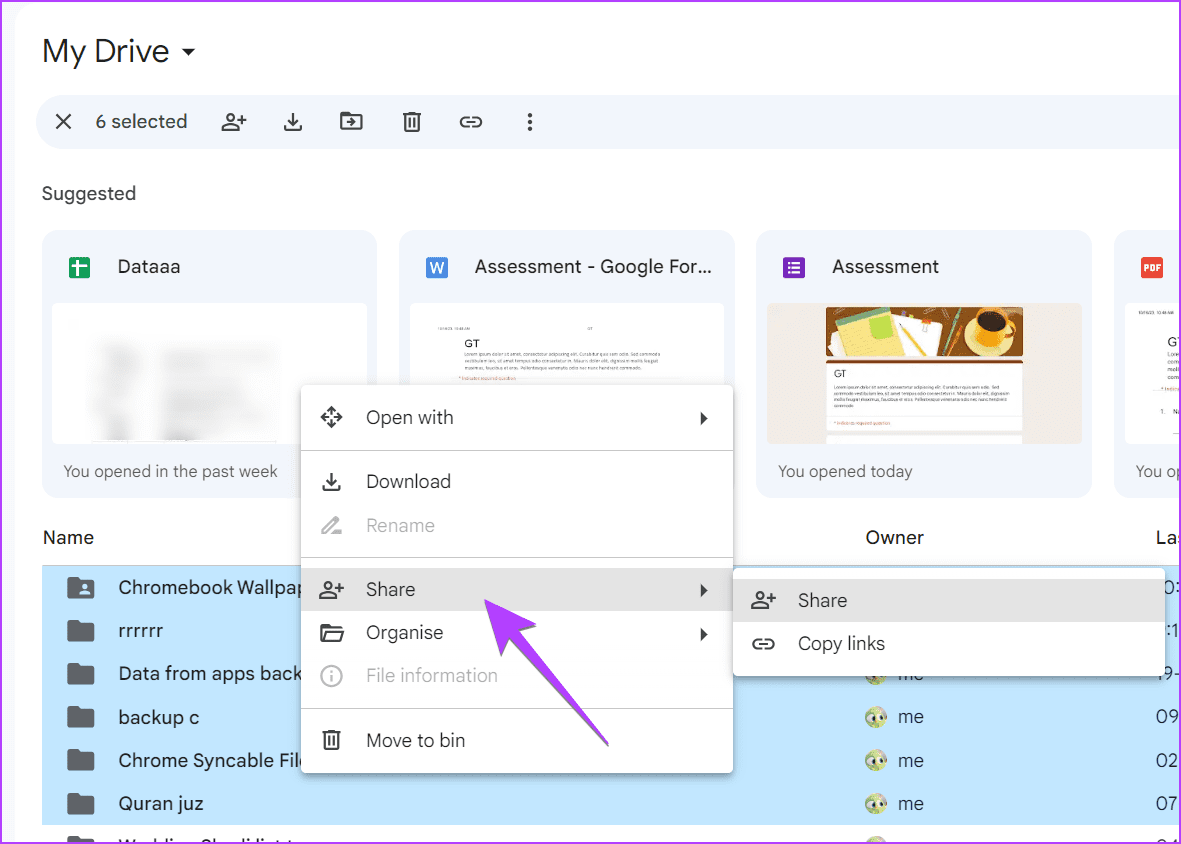
Примечание. Вы не можете поделиться несколькими файлами с Android или iPhone. Вам нужно будет добавить файлы в папку, а затем поделиться этой папкой.
4. Делитесь открытыми файлами
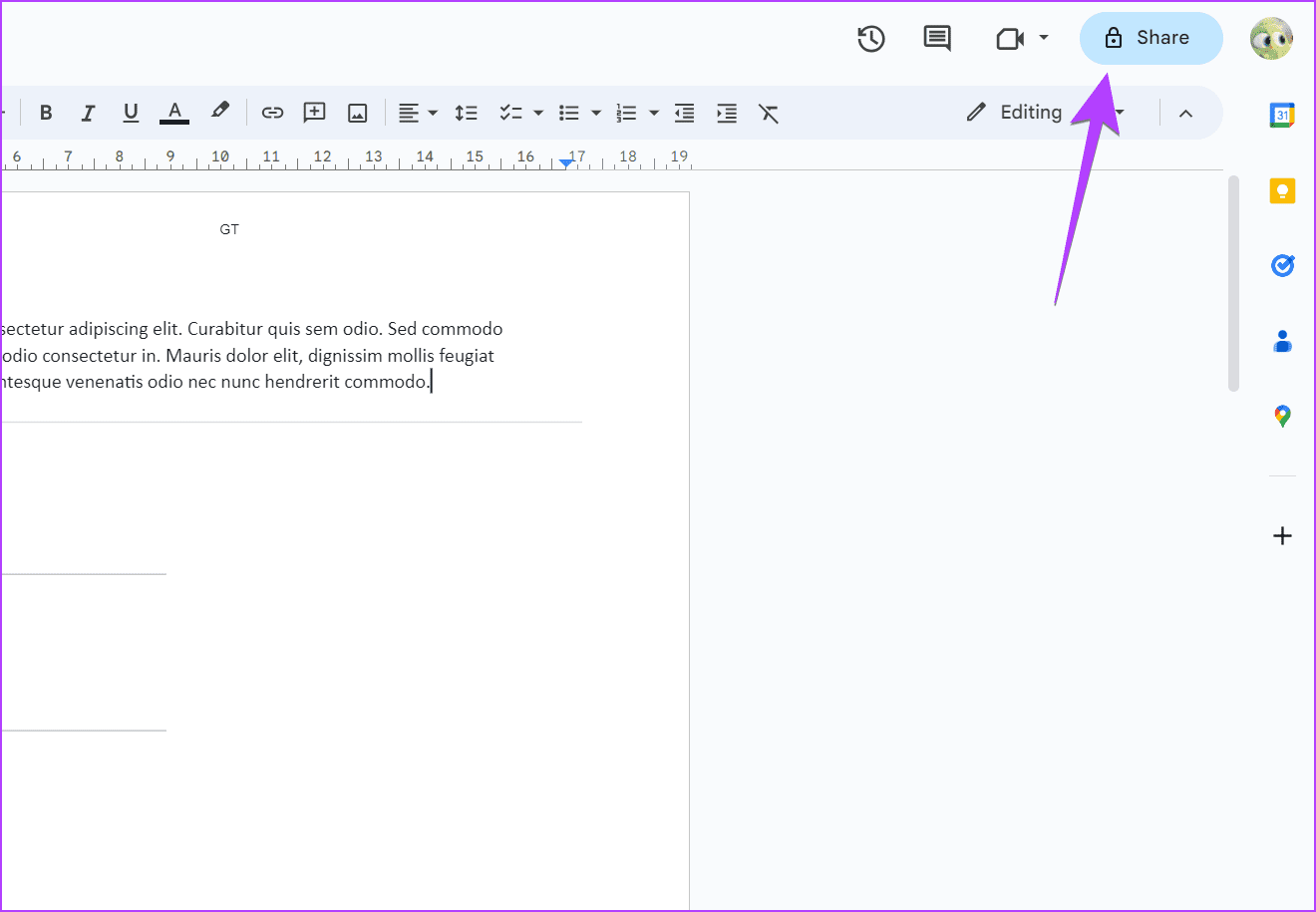
Всякий раз, когда вы открываете любой файл, хранящийся на Google Диске, будь то собственные файлы Google Диска, такие как Google Docs, Google Sheets, Forms и Slides, или любое изображение или видео, вы увидите большую кнопку «Поделиться» вверху. Нажмите на него, чтобы открыть всплывающее окно «Поделиться», откуда вы можете отправить его по электронной почте или скопировать ссылку.
В случае с формами Google откройте форму и щелкните трехточечный значок, а затем выберите «Добавить соавторов», если вы хотите, чтобы другие вносили изменения в вашу форму Google.
Примечание. Когда вы делитесь документом, таблицами или слайдами Google, люди могут вносить изменения в документ, если вы установили разрешение «Редактор».
Бонусный совет: как поделиться всем Google Диском
Google не предлагает встроенной возможности поделиться содержимым всего Google Диска. Однако существуют следующие обходные пути:
- Вы должны выбрать все файлы и папки на своем Google Диске и загрузить их содержимое на свой компьютер. Затем загрузите контент в другую учетную запись Диска. Однако, как очевидно, это может занять много времени, в зависимости от размера вашего файла. Кроме того, файлы в новой учетной записи будут добавлены как новые файлы, так что у них не будет никакой прошлой истории, такой как комментарии, история, соавторы и т. д.
- Если у вас есть учетная запись Google Workspace, вы также можете использовать Общие диски.
Делитесь файлами быстро
Это были несколько простых способов поделиться файлами и папками с Google Диска на мобильных устройствах и ПК.
Насколько публикация полезна?
Нажмите на звезду, чтобы оценить!
Средняя оценка / 5. Количество оценок:
Оценок пока нет. Поставьте оценку первым.