Как переустановить Яндекс браузер на компьютере без потери данных?

Переустановка браузера от Яндекс с сохранением данных
Браузер от компании Яндекс уже давно завоевал огромное количество постоянных пользователей. Миллионы людей ежедневно используют его для серфинга в интернете.
К сожалению, идеальных программ не существует и даже у самого отлаженного приложения время от времени могут появляться какие – то проблемы в работе.
Многие из таких проблем в большинстве случаев решаются банальной переустановкой браузера. Вот только как это сделать, если у Вас в нем сохранены закладки, пароли, история? Об этом мы и расскажем в данной статье.
Восстановление Яндекс браузера
Самой частой причиной переустановки данного браузера является ошибка “Файлы браузера испорчены. Пожалуйста, переустановите Яндекс браузер” или когда он просто не запускается. То есть вы нажимаете на ярлык, а в ответ тишина.
Итак, для переустановки с сохранением всех пользовательских данных (пароли, история, вкладки и закладки) нужно сделать следующее:
- Зайти на сайт https://browser.yandex.by/ через любой другой работающий браузер и скачать установочный файл.

Официальный сайт Яндекс браузера
- Запустить скачанный файл и в открывшемся окне нажать кнопку “Установить”.

- Дождаться окончания процесса установки, после чего Яндекс браузер автоматически откроется. В нем будут присутствовать все Ваши закладки, пароли и история посещения.
По сути данная переустановка – это обычная установка Яндекс браузера. Разница лишь в том, что вы не удаляете старую его версию, а устанавливаете новую поверх старой. Благодаря этому все данные и сохраняются.
Лучшая благодарность автору — репост к себе на страничку:
Как правильно переустановить Яндекс браузер?
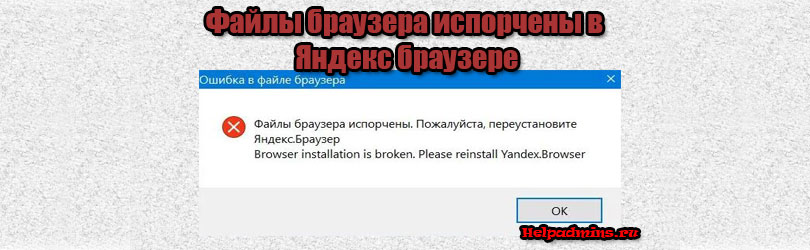
Ситуация, в которой придется переустанавливать браузер, может возникнуть у любого, кто им пользуется. В нашем случае это браузер от Яндекс. В один прекрасный момент, при попытке запустить его через ярлык вы можете увидеть сообщение, в котором говорится, что файлы браузера испорчены и требуется его переустановка.
Также не редкостью является ошибка о неправильной параллельной конфигурации или ситуация, когда после нажатия на ярлык Яндекс браузера просто ничего не происходит. Не отображается никаких ошибок, но и он сам не запускается.
Решением всех этих проблем является правильная переустановка браузера. Почему правильная? Потому что после нее вы не только восстановите его работу, но и сохраните все имеющиеся в нем закладки, пароли и настройки.
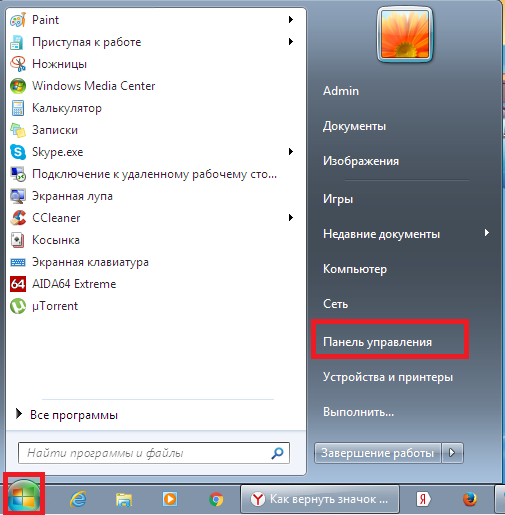
Панель управления в Windows 7

Панель управления в windows 10
- В ней находим “Программы и компоненты“.
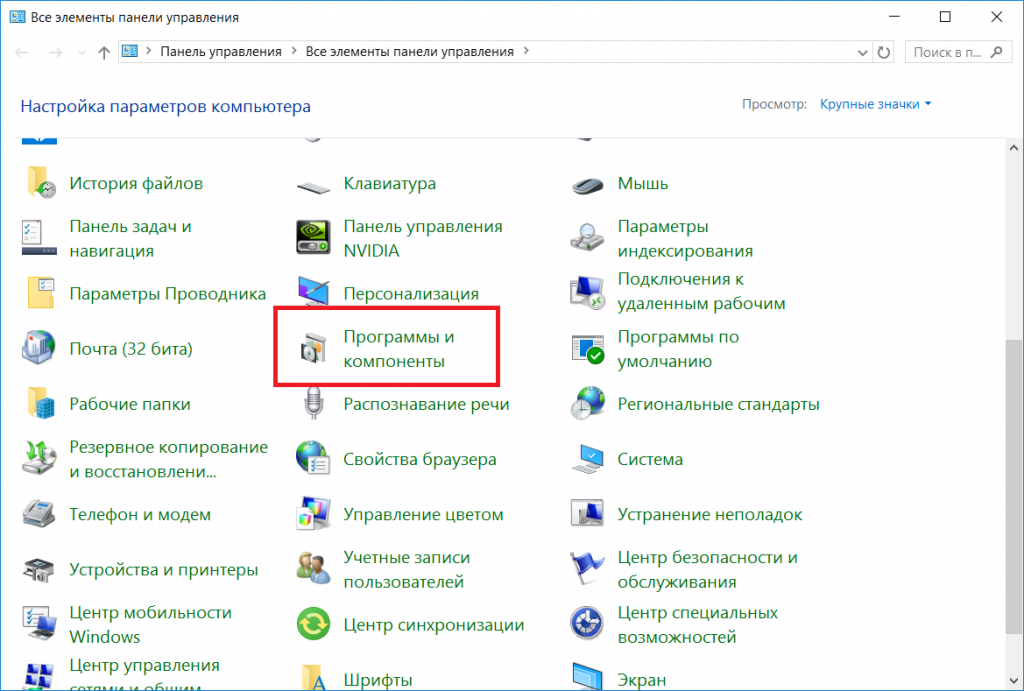
Программы и компоненты в панели управления windows
- В отобразившемся списке установленных программ находим “Yandex”, жмем по нему правой кнопкой мыши и выбираем “Удалить”.
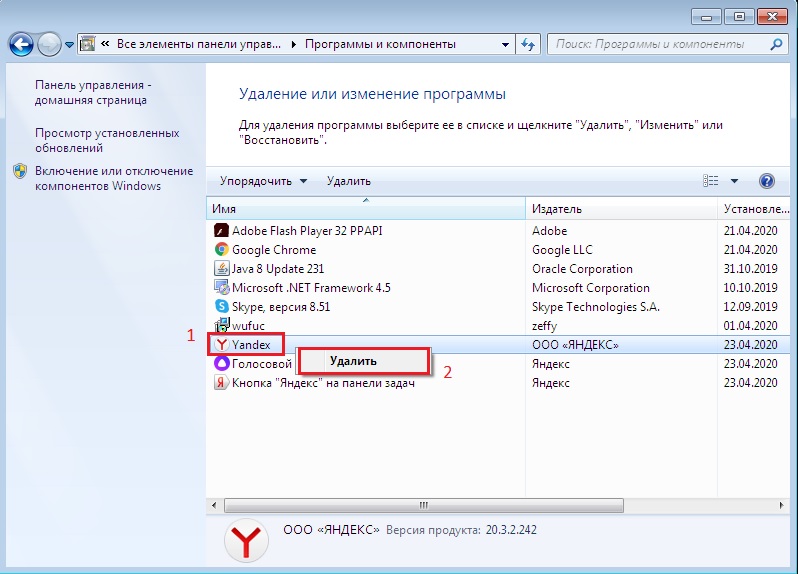
Удаление неработающего Яндекс браузера
- В появившемся окне нажимаем кнопку “Удалить”.
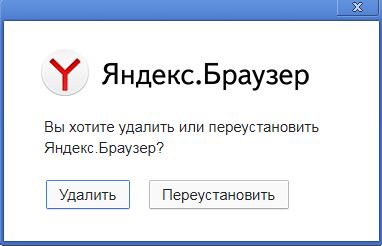
Мастер удаления браузера Яндекс
- Сейчас внимание! В следующем окне галочку “Удалить настройки браузера” не ставим! Иначе все ваши закладки, сохраненные пароли и история будут удалены! Нажимаем кнопку “Удалить браузер”.
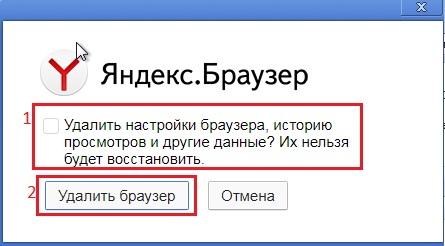
Галочку удаления настроек не ставим!
- Также удаляем “Голосовой помощник Алиса” и “Кнопка Яндекс на панели задач” если они есть в списке установленных программ.
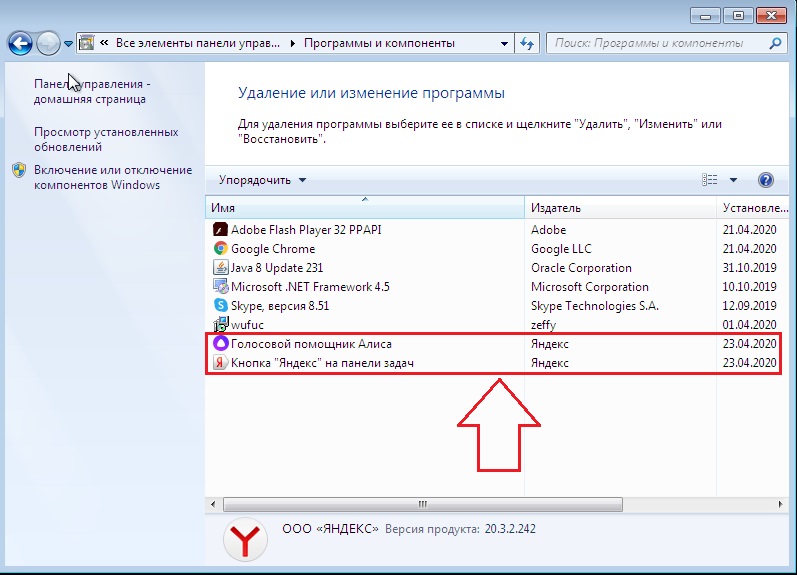
Алису и кнопку Яндекс на панели задач также нужно удалить
- Теперь будем заново устанавливать последнюю актуальную версию Яндекс браузера. Для этого открываем Internet Explorer или любой другой работающий браузер на вашем ПК.
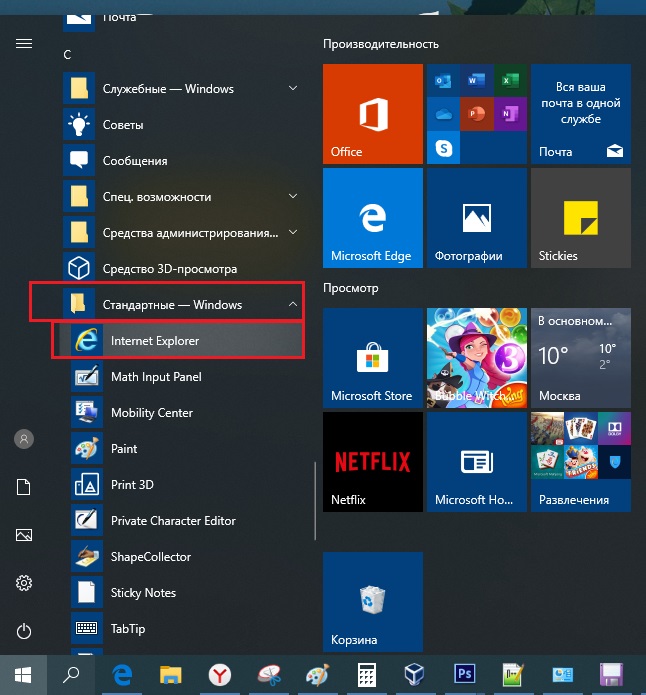
Internet Explorer в меню пуск Windows 10
Internet Explorer можно найти в меню “Пуск” в папке “Стандартные – Windows”.
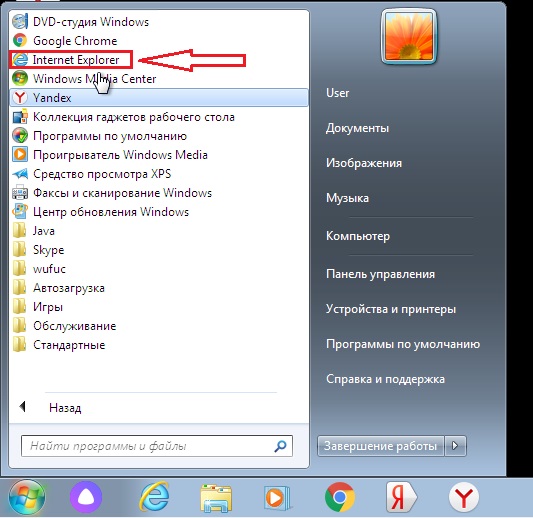
Интернет Эксплорер в меню пуск Windows 7
- Переходим по ссылке ниже для загрузки установщика. Ссылку можно скопировать, нажав по ней правой кнопкой мыши и выбрав “Копировать адрес ссылки”, а затем вставить в работающий браузер.
Если данную статью вы читаете со смартфона, то для скачивания установщика Яндекс браузера по ссылке выше необходимо в открытом на компьютере браузере через поиск (Яндекс или гугл) снова найти эту статью, например набрав запрос “файлы браузера испорчены переустановите яндекс браузер”, и уже через него скачать установщик, перейдя по ссылке вверху.
После перехода по ссылке на открывшемся сайте нажимаем кнопку “Скачать”.
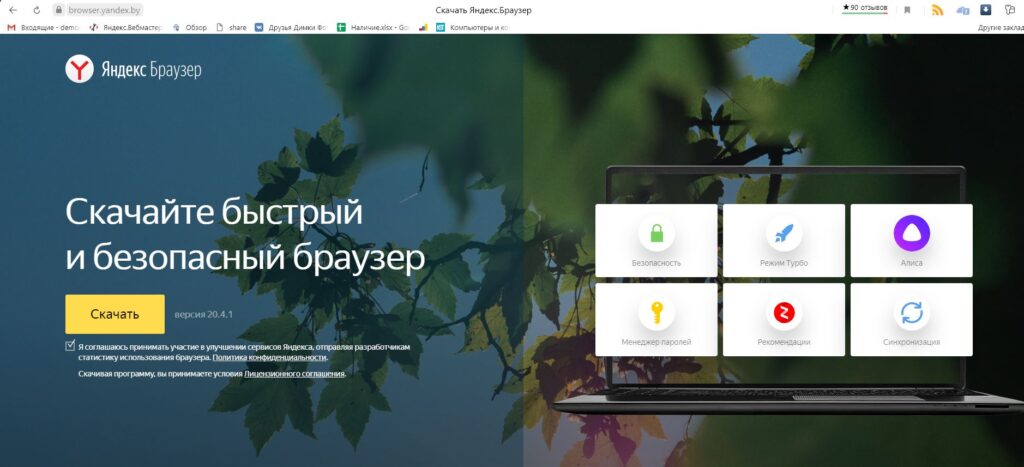
Скачивание установочного файла яндекс браузера с официального сайта
- Запускаем скачанный файл и в появившемся окне нажимаем кнопку “Установить”.

Переустановка Яндекс браузера
- Начнется процесс установки. По его окончании спустя несколько минут ярлык Яндекс браузера появится на рабочем столе, а также на панели задач. Браузер автоматически запустится. При этом все ваши закладки, пароли и настройки будут импортированы без вашего вмешательства.
Значок яндекс браузера на рабочем столе

Значок яндекс браузера на панели задач
В редких случаях могут быть повреждены не только файлы браузера, но и файлы пользовательских данных (пароли, закладки). В этом случае переустановка по инструкции выше не даст положительного результата. И прежде чем ее провести вам нужно будет удалить браузер с компьютера полностью вместе с пользовательскими данными. По итогу Яндекс браузер заработает, но в нем не будет ваших сохраненных данных, если только у вас не настроена синхронизация.
Лучшая благодарность автору — репост к себе на страничку:
Как без проблем переустановить Яндекс Браузер на компьютере?

Яндекс Браузер — один из самых популярных браузеров в России. Но иногда возникают ошибки, и он перестает работать. Что делать в такой ситуации? Как без сложностей переустановить Яндекс Браузер на компьютере и при этом сохранить все важные данные? В этой статье мы подробно рассмотрим пошаговую инструкцию по переустановке браузера для пользователей Windows.
Подготовка к переустановке
Перед тем как удалять и ставить Яндекс Браузер заново, нужно позаботиться о сохранении ваших личных данных — закладок, истории, паролей. Это поможет избежать их потери и необходимости вручную восстанавливать всю информацию.
Включение синхронизации с Яндекс аккаунтом
Самый простой способ — использовать функцию синхронизации Яндекс Браузера с Яндекс аккаунтом. Для этого:
- Заходим в Настройки браузера
- Выбираем раздел «Синхронизация»
- Логинимся в свой Яндекс аккаунт
- Ставим галочки напротив нужных для синхронизации данных
Так все ваши личные настройки и данные будут надежно сохранены на удаленных серверах Яндекса.
Проверка сохранения данных
После включения синхронизации обязательно убедитесь, что важная информация действительно корректно сохраняется. Для этого можно, к примеру, добавить тестовую закладку, зайти на какой-то сайт, а потом удалить все данные в браузере. Если после повторного логина закладка и история посещений восстановятся — значит, синхронизация настроена правильно.

Удаление Яндекс Браузера в Windows
Как только вы убедились, что ваши данные в безопасности, можно приступать к удалению браузера.
Запуск удаления
В Windows самый удобный способ удалить программу — через Панель управления. Для этого:
- Открываем Панель управления
- Выбираем «Программы и компоненты»
- В списке программ ищем Яндекс Браузер
- Жмем «Удалить»
После этого следуйте дальнейшим инструкциям мастера удаления. Важный момент — не ставьте галочку на удаление пользовательских данных, иначе вся ваша информация пропадет.
Поиск остаточных файлов
Система удаления программ в Windows не всегда корректно убирает все файлы. Поэтому после удаления Яндекс Браузера рекомендуется выполнить поиск и удаление оставшихся следов программы. Для этого:
- Открываем папку appdata
- Ищем и удаляем папки с именем Яндекс Браузер
- Переходим в папку ProgramData и повторяем поиск
Теперь можно с чистой совестью переустанавливать браузер!

Установка Яндекс Браузера
После того как старая версия полностью удалена, можно приступать к установке свежего Яндекс Браузера.
- Скачивание установщика. Скачать последнюю версию Яндекс Браузера можно на официальном сайте браузера. Если у вас совсем не работает текущая версия браузера, для скачивания установщика можно временно использовать любой другой — например, Mozilla Firefox или даже встроенный Microsoft Internet Explorer.
- Процесс установки. Установщик Яндекс Браузера предельно прост и не требует каких-либо специальных действий от пользователя. Нужно только следовать подсказкам мастера установки. Главное — на шаге выбора папки установки оставить предложенную по умолчанию, чтобы не возникло конфликтов.
- Настройка импорта данных. При первом запуске свежеустановленного Яндекс Браузера он предложит зайти в ваш Яндекс аккаунт и импортировать сохраненные ранее закладки, пароли и другие личные данные. Нужно только подтвердить вход и дождаться загрузки.
После этого браузер готов к использованию, а все пользовательские данные восстановлены.
Решение возможных проблем при установке
Хотя процесс переустановки Яндекс Браузера достаточно прост, иногда могут возникнуть ошибки и сложности. Давайте рассмотрим самые распространенные ситуации и способы их решения.
- Ошибка «Файлы браузера повреждены». Если при запуске установщика выскакивает сообщение, что файлы браузера повреждены, скорее всего, это из-за того, что не полностью удалились следы старого Яндекс Браузера. В этом случае нужно еще раз тщательно поискать и удалить все остатки программы в системе.
- Медленная установка. Установка Яндекс Браузера может занимать долгое время, если на компьютере мало оперативной памяти или слабый процессор. В этом случае придется набраться терпения и дождаться окончания процесса.
- Отсутствие данных после установки. Если после переустановки Яндекс Браузера на компьютере не восстановились ваши закладки, пароли и другие личные данные, значит, на этапе подготовки что-то пошло не так. Возможно, синхронизация с Яндекс аккаунтом была настроена неправильно. Придется восстанавливать информацию вручную.
Ручное восстановление данных
Если автоматический импорт личных данных при установке Яндекс Браузера по каким-то причинам не сработал, их можно попытаться восстановить вручную.
- Импорт закладок. Чтобы импортировать закладки, нужно в настройках браузера найти соответствующий пункт меню и указать файл со списком закладок в формате HTML.
- Восстановление паролей. Для паролей также есть опция импорта из внешнего файла в формате CSV. Если такого файла нет, придется вручную восстанавливать все логины и пароли.
- История посещений. К сожалению, восстановить историю браузера без сохраненного файла истории практически невозможно. Придется заново посещать интересовавшие вас сайты.
Регулярное резервное копирование
Чтобы в дальнейшем избежать проблем с потерей данных при переустановке Яндекс Браузера, рекомендуется настроить регулярное резервное копирование вашей информации.
- Встроенные инструменты. Яндекс Браузер имеет встроенные функции для сохранения данных, такие как синхронизация или экспорт закладок. Их можно настроить для автоматического периодического бэкапа.
- Сторонние программы. Также существуют сторонние утилиты, которые позволяют делать полное резервное копирование браузера. Их можно настроить на выполнение раз в неделю или месяц.
Тогда даже при полной переустановке Яндекс Браузера на компьютере вы точно не потеряете свои данные и сэкономите кучу времени на их восстановление.
Частые вопросы по переустановке Яндекс Браузера
Переустановка Яндекс Браузера на компьютере — процесс не очень сложный, но иногда возникают нюансы. Давайте разберем ответы на наиболее частые вопросы пользователей.
- Нужно ли удалять старый Яндекс Браузер перед установкой нового? Да, обязательно. Иначе могут возникнуть ошибки и конфликты между разными версиями браузера. Поэтому сначала полностью удалите старую версию.
- Сохранятся ли мои данные в браузере после переустановки? Если вы включили синхронизацию с Яндекс аккаунтом перед переустановкой Яндекс Браузера на компьютере, то все данные сохранятся. Их можно будет загрузить в новой версии.
- Можно ли перенести данные Яндекс Браузера в другой браузер? Да, данные как правило переносятся. Например, из Яндекс Браузера в Chrome. Главное экспортировать закладки, пароли и другую информацию в нужном формате.
Переход на другие браузеры
Если вы решили полностью отказаться от Яндекс Браузера в пользу других альтернатив, вам нужно грамотно организовать процесс перехода, чтобы сохранить данные.
- Экспорт информации из Яндекс Браузера. Прежде всего, из Яндекс Браузера следует экспортировать закладки, историю, пароли — словом, все ценные личные данные. Это можно сделать вручную или используя сторонние утилиты.
- Выбор нового браузера. Популярной заменой Яндекс Браузеру может послужить Google Chrome, Mozilla Firefox, Opera или Microsoft Edge. Стоит выбрать тот, чей интерфейс вам больше нравится.
- Импорт данных в новый браузер. Установив выбранный браузер, импортируйте туда ранее экспортированные из Яндекс Браузера данные. Так вы сможете продолжить работу на новом месте без потерь.
Обновление Яндекс Браузера до актуальной версии
Если Яндекс Браузер у вас работает, но просто устарел и вы хотите обновить его до последней версии, это тоже можно сделать без потери данных.
- Проверка текущей версии. В меню «Настройки – О программе» можно узнать установленную сейчас версию Яндекс Браузера и сравнить ее с последним релизом на сайте.
- Скачивание обновления. Если версии не совпадают, на той же странице «О программе» нажмите кнопку проверки обновлений и скачайте новый инсталлятор.
- Установка обновления. Запустите скачанный установщик обновления поверх старого Яндекс Браузера. После перезагрузки у вас должна отображаться новая актуальная версия.
Переустановка Яндекс Браузера на других операционных системах
До этого речь шла в основном о переустановке Яндекс Браузера на компьютере с Windows. Но его также можно использовать и на других ОС. Рассмотрим особенности процесса.
- Яндекс Браузер на Mac OS. На компьютерах Mac процедура переустановки Яндекс Браузера аналогичная. Сначала полностью удалите старую версию через утилиту uninstall.sh. Затем скачайте новый инсталлятор с сайта и запустите его. Далее следуйте инструкциям.
- Яндекс Браузер на Linux. В Linux также сначала удалите предыдущую версию через менеджер пакетов вашего дистрибутива. Потом установите свежий deb или rpm пакет Яндекс Браузера. Не забудьте импортировать бэкап данных.
- Яндекс Браузер на мобильных устройствах. На смартфонах и планшетах с Android или iOS проще всего удалить и переустановить Яндекс Браузер через официальные магазины приложений Google Play или App Store.
Возможные проблемы и их решения
При переустановке Яндекс Браузера на компьютере иногда случаются различные ошибки и неполадки. Давайте еще раз перечислим наиболее частые и способы их устранения.
- Не получается удалить старый Яндекс Браузер. Возможно, процесс завис из-за ошибки. Попробуйте перезагрузить ПК и запустить удаление заново. Также поищите и удалите вручную остаточные файлы старого Яндекс Браузера.
- При установке вылезает ошибка «Файлы браузера повреждены». Скорее всего, это из-за того, что не полностью удалились следы старого Яндекс Браузера. Еще раз тщательно поищите и удалите все остатки программы в системе.
- После переустановки Яндекс Браузера данные не восстановились. Возможно, синхронизация с Яндекс аккаунтом была настроена неправильно. Придется вручную восстанавливать пароли, закладки и другую информацию.
Выводы
Итак, мы подробно разобрали, как переустановить Яндекс Браузер на компьютере с Windows, чтобы решить возникшие проблемы, но при этом сохранить все личные данные и настройки. Главные моменты:
- Обязательно включите синхронизацию с Яндекс аккаунтом
- Полностью удалите старую версию Яндекс Браузера
- Установите свежую версию и импортируйте данные
- Регулярно делайте бэкап важной информации
Следуя этим советам, вы без проблем переустановите Яндекс Браузер на своем компьютере и избежите потери ценных данных. Удачи!