Два метода импорта контактов из Gmail на iPhone

Это обычная проблема для каждого человека, который часто покупает гаджеты для того, чтобы идти в ногу с постоянно совершенствующимися технологиями. Перенос контактов вручную — это сложная процедура, и для ее завершения требуется достаточно времени. Если у вас есть резервная копия контактов Google, то импортировать контакты в ваш новый гаджет очень просто. Есть два способа импортировать контакты из Gmail на iPhone. Вы можете выбрать удобный способ и успешно импортировать контакты на свой iPhone. Либо используйте встроенные настройки, либо воспользуйитесь сложной платформой-посредником iCloud. С помощью этих методов вы сможете легко и точно импортировать контакты Google. Пришло время быстро импортировать контакты и подготовить новый iPhone к оптимальному использованию.
Эффективные методы импорта контактов Google на iPhone
Существует два эффективных способа импортировать контакты Google в iPhone. Первый метод использует встроенные настройки, а второй для выполнения этой задачи использует виртуальное хранилище iCloud.
Метод 1: Импортируйте контакты Google на iPhone через настройки
В приведенном ниже обсуждении вы узнаете, как импортировать контакты из Google в iPhone напрямую, используя настройки платформы iOS. Вид встроенных настроек iPhone зависит от версии iOS. Приведенный ниже метод соответствует версии iOS 10.
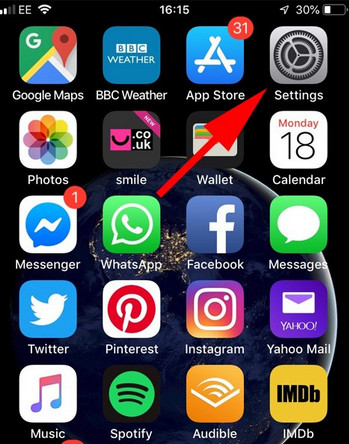
Шаг 1: Разблокируйте устройство и перейдите к параметру «Настройки». Он выглядит как логотип в виде шестеренки. Здесь вам нужно нажать на него, чтобы начать работать с опцией «Контакты».
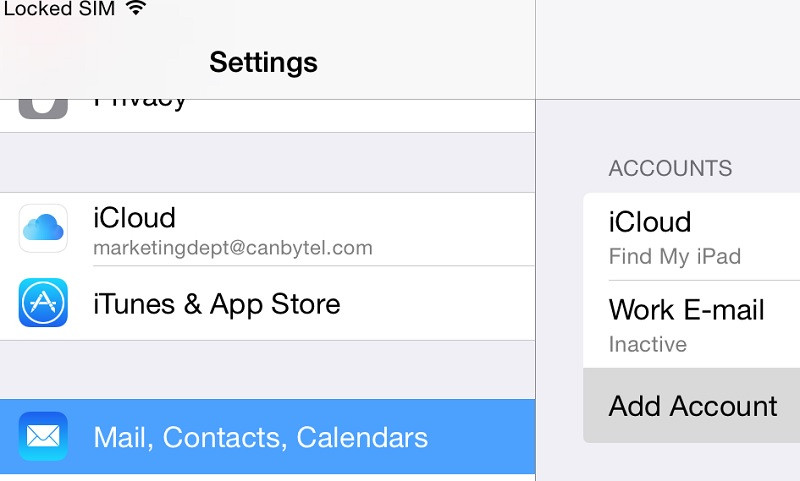
Шаг 2: На платформе «Настройки» перейдите к «Контакты»-> «Учетные записи»-> «Добавить учетные записи».
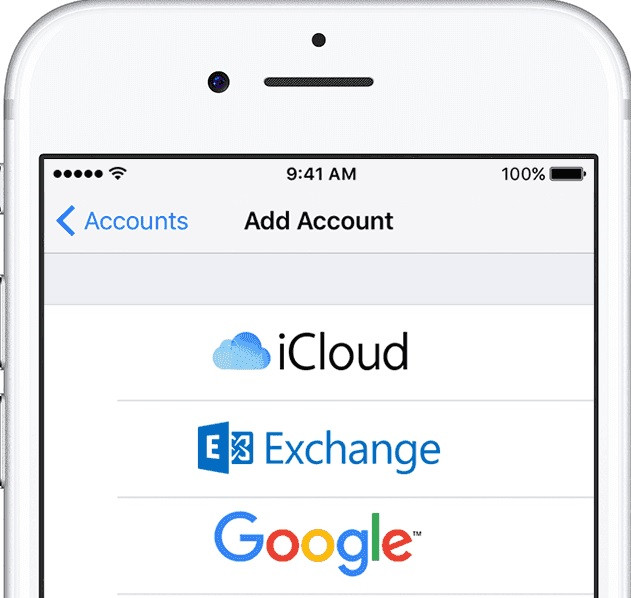
Шаг 3: В отображаемом списке выберите «Google», а затем введите учетные данные для авторизованного входа.
Шаг 4: Как только вы зарегистрируетесь в своей учетной записи Google, активируйте переключатель «Контакты» для импорта контактов из Gmail на iPhone.
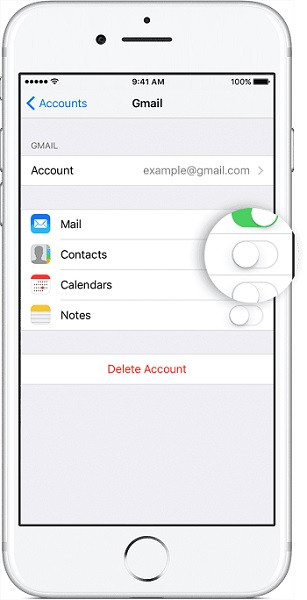
Когда вы синхронизируете свои контакты Google с устройством, контакты Google автоматически перемещаются на платформу iPhone. Это прямой метод, который легко осуществить.
Метод 2: Импортируйте контакты Google на iPhone с помощью iCloud
В этом методе вы узнаете, как импортировать контакты из Gmail в iPhone через среду iCloud. Для такого переноса контактов вам потребуется платформа iTunes. При использовании данного метода на телефон переносятся дубли контактов. Чтобы избавиться от них, вам придется вручную удалять эти дубли.
Шаг 1: Введите код блокировки, чтобы разблокировать гаджет. Войдите в Gmail и нажмите «Google» -> «Контакты». Настоятельно рекомендуем использовать старую версию Google Контактов, поскольку новая версия не поддерживает параметр «Экспорт».
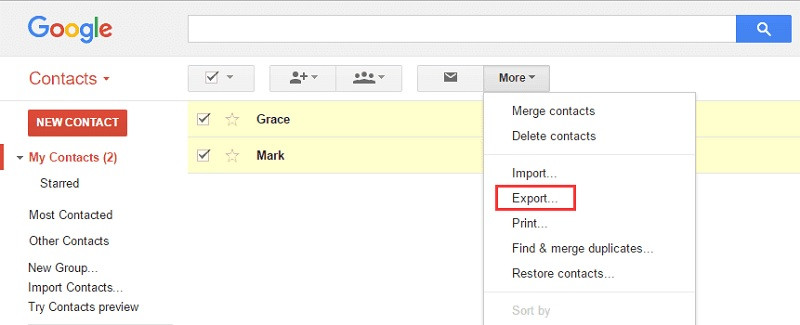
Шаг 2: Затем нажмите кнопку «Еще» и выберите «Экспорт» -> «Формат vCard» из отображаемой опции.
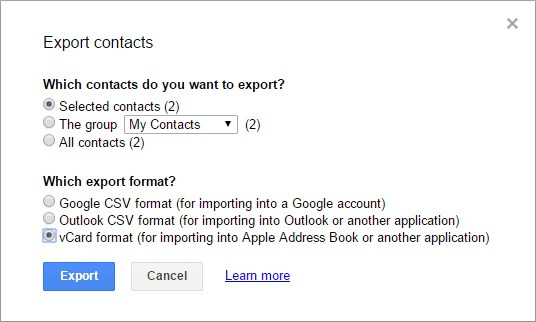
Шаг 3: В окне «Экспорт контактов» выберите «Контакты» на верхней панели и «Формат vCard» на нижней панели. Затем нажмите кнопку «Экспорт», чтобы активировать передачу контактов.
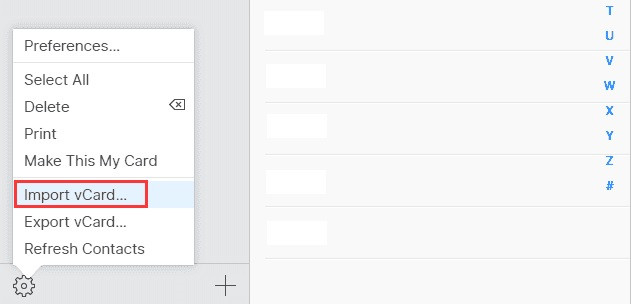
Шаг 4: На вашем iPhone перейдите в iCloud и войдите в свою учетную запись iTunes, введя учетные данные Apple. Затем нажмите значок «Контакты» и выберите «импортировать vCard». Экспортированные контакты из Gmail без особых усилий будут импортированы в ваш iPhone.
Если в списке вы нашли дубли контактов, постарайтесь удалить их, чтобы в итоге полученить точные результаты.
Заключение
Таким образом, это была содержательная дискуссия о том, как импортировать контакты из Gmail на iPhone. Вышеуказанные методы являются весьма простыми и эффективными. Вы можете импортировать все контакты Google без потерь. Передача происходит быстро, несмотря на количество контактов. При этом для достижения результатв достаточно сделать всего несколько кликов. Этот тип импорта удобнее ручного переноса, который требует много времени. Многие профессионалы рекомендуют синхронизировать контакты вашего устройства с Gmail, ведь это поможет вам не потерять телефонные номера даже, если ваш телефон украдут. Позже вы можете импортировать доступные Google Контакты в свой новый гаджет, используя описанную выше технику.
Синхронизация контактов Google с iCloud — 3 удивительных метода
Большинство из вас, возможно, задаются вопросом, » Можно ли синхронизировать контакты Google с iCloud ? «. Вы можете найти ответы здесь ! Контакты Google — это жизненно важные данные для нас, поскольку они содержат личную информацию о наших друзьях, родственниках и коллегах. А если вы только что перешли на iPhone, вы захотите, чтобы ваши контакты находились на устройстве.
Чтобы перенести контакты Android на iPhone, необходимо синхронизировать контакты Google с iCloud. Однако если вы не знаете, как это сделать, не волнуйтесь, поскольку в этой статье вы узнаете, как импортировать контакты Google в iCloud. Давайте начнем !

Часть 1 : Синхронизация контактов Gmail с iCloud
Этот раздел предназначен для вас, если вы хотите синхронизировать контакты Gmail напрямую с iCloud без использования приложения. Apple позволяет синхронизировать контакты Google непосредственно с iCloud. Выполните следующие действия :
Шаг 1 : Запустите Настройки на устройстве iPhone и перейдите в раздел Пароли и учетные записи. Теперь нажмите на Добавить аккаунт , чтобы продолжить.

Шаг 2 : Затем нажмите на Google и введите имя пользователя и пароль учетной записи Gmail. Теперь переключите опцию Контакты в положение ВКЛ.
Шаг 3 : Теперь перейдите на вкладку Apple ID в Настройках и перейдите в раздел iCloud
Шаг 4 : Перейдите к опции Контакты и включите ее, чтобы синхронизировать контакты Gmail с iCloud.

Преимущества
- Легко сделать
- Для этого не требуется никаких инструментов
неудобства
- Невозможно передать выборочные контакты
- Это может привести к дублированию контактов
- Удаление дубликатов контактов в Outlook — 3 удивительных метода
- Импорт контактов iCloud в Outlook : 3 удивительных метода
Часть 2 : Перенос контактов Google в iCloud вручную
В этом методе необходимо сначала экспортировать контакты Google в файл vCard, а затем импортировать их в iCloud. А если вы не знаете, как это сделать, выполните следующие действия :
Шаг 1 : Зайдите в контакты Google в своем любимом браузере, нажмите на Экспорт, а затем на Формат vCard.
Шаг 2 : Затем выберите контакты, которые вы хотите перенести, нажав на опцию Выбранные контакты. После этого выберите опцию Экспорт.

Шаг 3 : Теперь зайдите в iCloud в вашем любимом браузере, перейдите к разделу Контакты и нажмите на него.
Шаг 4 : Находясь на странице Контакты iCloud, нажмите на опцию Настройки в левом нижнем углу и выберите опцию Импорт vCard.

Шаг 5 : Откроется окно проводника файлов, перейдите к файлу Google Contacts, который вы только что экспортировали, и выберите его. После этого нажмите на опцию Открыть , чтобы переместить контакты Gmail в iCloud.
Преимущества
- Позволяет выбрать контакты, которые необходимо передать.
неудобства
- Довольно сложно
- Для передачи контактов требуется больше времени
Часть 3 : Перемещение контактов Gmail в iCloud с помощью лучшего инструмента
После выполнения двух описанных выше методов вы, возможно, захотите найти простой способ переноса контактов из Google в iCloud без их дублирования. И мы не можем придумать лучшего инструмента, чем Wondershare MobileTrans, для выполнения этой работы.
Wondershare MobileTrans позволяет быстро переносить различные типы контента, такие как фотографии, документы, контакты, видео и т.д. с одного устройства на другое. Кроме того, этот инструмент позволяет быстро перенести контакты Google в iCloud. Вы также можете объединить контакты с помощью MobileTrans, что позволит вам избежать дублирования контактов.
MobileTrans — Управление контактами
Лучший инструмент для управления контактами!
- • Использование функции идеального слияния исключает возможность дублирования контактов.
- • Этот инструмент позволяет экспортировать контакты в формат CSV или VCF.
- • Она позволяет импортировать контакты из адресной книги Outlook и Windows в телефон.
- • Вы также можете импортировать контакты на мобильный телефон с помощью файла CSV или VCF.
4,085,556люди скачали его
4.5/5 Отличный
Чтобы перенести Контакты Google в iCloud с помощью Wondershare MobileTrans, следуйте приведенному ниже методу :
Шаг 1 : Зайдите в контакты Google в браузере, нажмите на Экспорт, а затем на Формат vCard.
Шаг 2 : Выберите контакты и установите флажок Выбранные контакты . После этого выберите опцию Экспорт.

Шаг 3 : Загрузите и установите Wondershare MobileTrans на свой ПК, затем запустите его. Затем подключите устройство iPhone к компьютеру через порт USB.

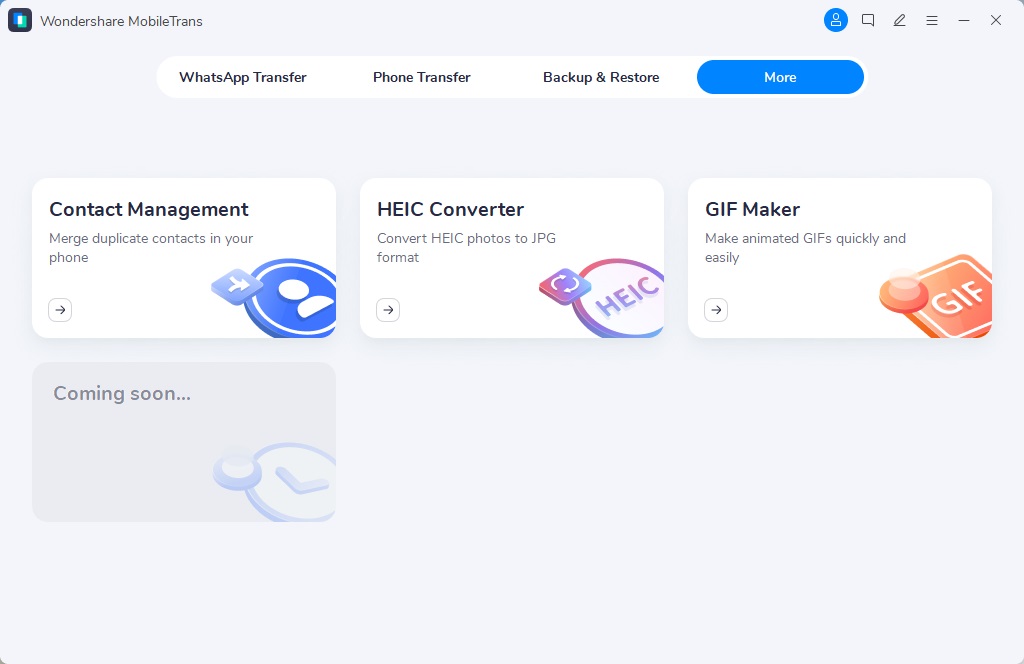
Шаг 4 : После этого выберите пункт Еще и нажмите на опцию Управление контактами.
Шаг 5 : Теперь нажмите кнопку Импорт, и вы получите четыре варианта, выберите первый вариант, т.е. из файла vCard.
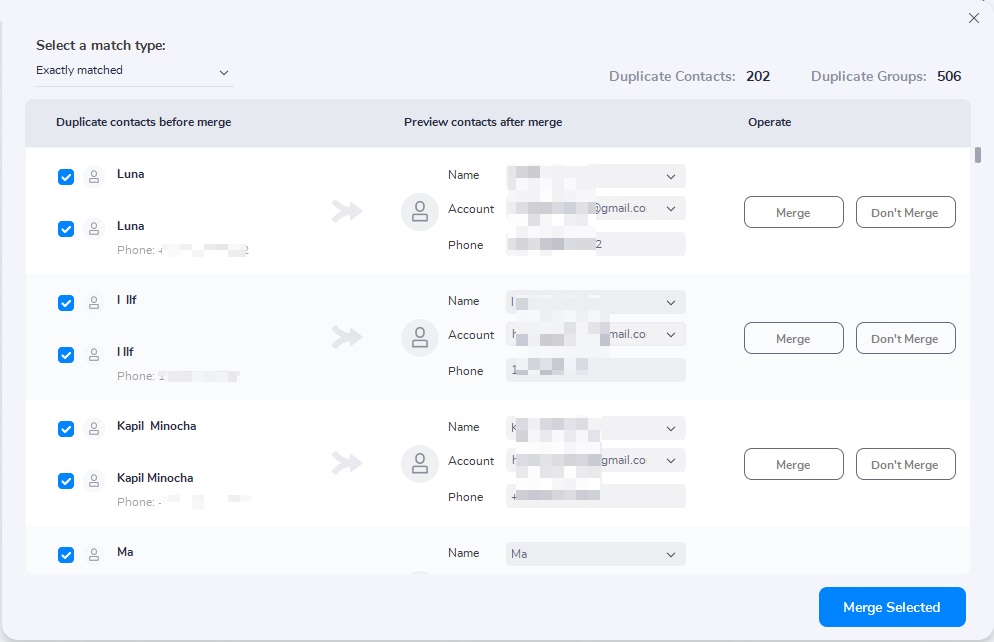
Примечание : Вы также можете объединить дубликаты контактов, нажав на кнопку Объединить.

Шаг 6 : Откроется проводник файлов, выберите файл контактов, который вы только что экспортировали из Google, и нажмите Импорт для экспорта контактов Google в iCloud.
Шаг 7 : После перемещения контактов Google в iCloud вы можете использовать MobileTrans для удаления дубликатов контактов, чтобы освободить место. Нажмите на кнопку объединения и выберите все учетные записи, чтобы объединить дубликаты контактов из разных учетных записей.
Теперь, когда вы знаете, как импортировать Google Контакты в iCloud с помощью Wondershare MobileTrans, мы рекомендуем вам использовать этот инструмент для переноса ваших Google Контактов в iCloud, поскольку он прост в использовании и удаляет дубликаты после импорта.
надежность и безопасность
Заключение
Поскольку люди постоянно меняют марки своих телефонов, им необходимо время от времени переносить свои контакты. В этом случае вы хотите, чтобы в учетных записях Google и iCloud содержались ваши контакты, а не хранились на телефоне. Надеемся, теперь вы знаете, как импортировать контакты Google в iCloud !
Более того, мы рекомендуем использовать Wondershare MobileTrans для переноса Google Contacts в iCloud, чтобы избежать дублирования.
MobileTrans — Управление контактами
Легкий импорт контактов из файлов VCF или CSV на мобильные устройства. Объединяйте дубликаты контактов одним щелчком мыши.
Как перенести данные с гугл аккаунта на айфон
Если большая часть ваших контактов находится в вашей учетной записи Gmail, вы можете легко импортировать контакты Google на iPhone двумя разными способами, как указано ниже.
 Импорт контактов из Gmail на iPhone
Почти все телефоны Android обеспечивают немедленный доступ к контактам Gmail, поскольку они глубоко интегрированы со службами Google.
В случае iPhone сообщения и контакты Gmail не будут отображаться в вашем телефоне, даже если вы используете учетную запись Gmail в качестве идентификатора Apple ID.
Однако все, что требуется для импорта всех ваших контактов Google на iPhone — это добавить свою учетную запись Gmail в почтовое приложение или непосредственно в приложение Контакты.
1. Синхронизируйте контакты Gmail с iPhone с помощью приложения Контакты
Самый простой способ импортировать контакты из Gmail в iPhone — напрямую синхронизировать контакты Gmail с приложением Контакты на телефоне.

1. Перейдите в Настройки > Контакты > нажмите Добавить учетную запись .
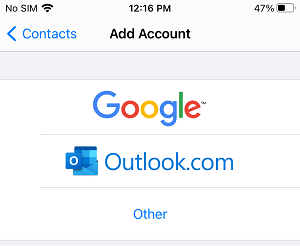
2. На следующем экране выберите Google в качестве поставщика услуг электронной почты.
3. Во всплывающем окне подтверждения нажмите Продолжить , чтобы разрешить приложению Настройки войти в систему, используя вашу учетную запись Google.
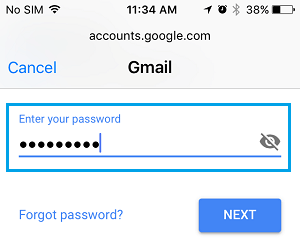
4. Введите имя пользователя учетной записи Gmail > Введите пароль и нажмите Далее .
Через несколько секунд ваша учетная запись Gmail синхронизируется с iPhone и появится на экране настроек.
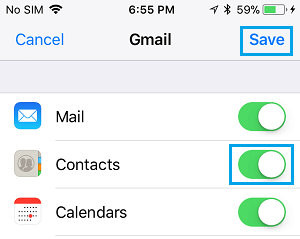
5. На следующем экране переместите переключатель рядом с К онтакты в положение ВКЛ .
6. Во всплывающем окне нажмите Сохранить на моем iPhone , чтобы сохранить локальные контакты (если есть) на вашем телефоне, и нажмите Сохранить .
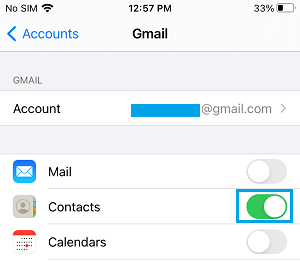
Примечание: Если вы уже добавили учетную запись Gmail для iPhone, перейдите в Настройки > Контакты > Учетные записи > Gmail > переместите переключатель рядом с К онтакты в положении ВКЛ .
После этого откройте приложение Контакты на своем iPhone, и вы найдете все свои контакты Gmail.
2. Синхронизируйте контакты Gmail с iPhone с помощью почтового приложения
Вы также можете перенести контакты Google на iPhone, добавив свою учетную запись Gmail в почтовое приложение и включив опцию синхронизации контактов Gmail с iPhone.
Как импортировать контакты Google на iPhone 15?
12 сентября компания Apple проведет мероприятие Wonderlust для iPhone 15. Если вы захотите попробовать, у вас могут возникнуть проблемы с переносом всех номеров и адресов электронной почты ваших друзей из Google Contacts в ваш новый блестящий iPhone 15.
Не волнуйтесь. В этой статье мы приводим пошаговое руководство о том, как импортировать контакты Google из Gmail на iPhone 15 с помощью различных методов. Независимо от того, являетесь ли вы профессионалом в области технологий или только начинаете работать со своим первым iPhone, мы позаботимся о том, чтобы все ваши важные контакты были перенесены без проблем.
Итак, приготовьтесь к тому, что на вашем новом iPhone 15 будут все ваши друзья и близкие, и давайте начнем!
В этой статье:
- Метод 1: Использование iCloud для переноса контактов
- Метод 2: Синхронизация контактов Google на iPhone 15 с помощью настроек
- Метод 3: Использование Wondershare MobileTrans для переноса контактов
Почему я не могу импортировать контакты Google?
Иногда возникают проблемы с импортом контактов Google по нескольким причинам:
1. Проблемы с сервером Google: Иногда на серверах Google, где хранятся контакты, могут возникать сбои, что затрудняет получение контактов.
2. Ошибки или поломки: В сервисе Google могут быть ошибки или поломки, которые могут помешать плавному перемещению контактов.
3. Устаревшее программное обеспечение: если приложение для iPhone или Google не соответствует современным требованиям, оно может не работать с Google Contacts. Необходимо постоянно обновлять программное обеспечение.
4. Поврежденный кэш: Кэши — это крошечные области хранения данных, которые могут быть повреждены. Если они повреждены, это может привести к сбоям в работе контактов.
Таким образом, если у вас возникли проблемы с импортом контактов Google, сначала проверьте эти факторы, чтобы убедиться, что проблема заключается именно в них.
Как импортировать контакты из Gmail в iPhone 15?
Метод 1: Использование iCloud для переноса контактов
Использование iCloud для переноса контактов из Gmail на iPhone 15 обеспечивает простую интеграцию и автоматическую синхронизацию между устройствами. Кроме того, обеспечиваются надежные меры безопасности для защиты конфиденциальной информации.
Просто выполните эти простые действия, и ваши контакты окажутся на iPhone в кратчайшие сроки!
Шаг 1: Откройте Google Chrome и войдите в свою учетную запись Google. Нажмите на значок с девятью точками, расположенный в правом верхнем углу, и выберите пункт “Контакты”.

Шаг 2: На экране появятся контакты, отсортированные по именам. Щелкните на флажках рядом с контактами, которые необходимо экспортировать из Google.

Шаг 3: Далее найдите и щелкните на опции «Экспорт«, расположенной в левой части экрана. Это позволит экспортировать выбранные контакты.
Шаг 4: Выберите опцию “vCard для iOS” и нажмите кнопку “Экспорт”.

Шаг 5: Сохранив контакты Google в формате vCard, перейдите на сайт icloud.com через веб-браузер и войдите в учетную запись iCloud, используя свой Apple ID.

Шаг 6: Найдите значок шестеренки, расположенный в левом нижнем углу экрана, и нажмите на “Импорт”.

Шаг 7: Выберите файл vCard с контактами, который вы ранее экспортировали, и позвольте iCloud выполнить работу по импорту контактов Google на iPhone.

Метод 2: Синхронизация контактов Google на iPhone 15 с помощью настроек
Представляем еще один простой способ импорта контактов Google на iPhone 15. Используя собственные настройки iPhone, вы избавляетесь от необходимости использовать сторонние приложения или сервисы для обработки процесса импорта. Это обеспечивает более эффективную и безопасную передачу данных непосредственно из Google на iPhone.
По сравнению с использованием iCloud, этот метод обеспечивает больший контроль над импортируемыми данными, позволяя выбирать конкретные компоненты, такие как «Контакты», «Календари», «Заметки» и «Почта».
Для начала работы выполните следующие действия:
Шаг 1: Откройте iPhone 15 и найдите на главном экране приложение «Настройки«. Нажмите на него.

Шаг 2: Прокрутите страницу вниз, пока не увидите пункт «Контакты«, и нажмите на него.
Шаг 3: Внутри «Контактов» нажмите на «Учетные записи”.

Шаг 4: Чтобы добавить учетную запись Google, нажмите кнопку «Добавить учетную запись» и выберите из списка «Google».

Шаг 5: Введите свой адрес электронной почты Google и пароль.
Шаг 6: Включите переключатель рядом с пунктом «Контакты«, чтобы контакты Google пришли на iPhone.

Шаг 7: Вернитесь на главный экран приложения “Настройки” и нажмите на значок своего профиля, расположенный в верхней части.

Шаг 8: Выберите “iCloud”. Снова включите опцию “Контакты”.

Вот и все. Вот как импортировать контакты из Gmail на iPhone 15, просто изменив настройки. Теперь контакты Google находятся на iPhone 15, и вы можете видеть их в приложении «Контакты». Вот как это делается!
Примечание: iPhone не синхронизирует контакты Google?
Вы столкнулись с проблемами при импорте контактов Google на iPhone 15? Мы позаботились об этом. Если учетная запись Google не подключена к iPhone с помощью протокола SSL, она может не передавать контакты Google. Но не волнуйтесь! Следуя этим простым шагам, вы сможете решить проблему и обеспечить корректную синхронизацию контактов Google на iPhone.
Шаг 1: На iPhone откройте «Настройки> «Контакты> «Аккаунты»
Шаг 2: Нажмите на свой аккаунт Google и обязательно включите переключатель рядом с пунктом «Контакты». Таким образом, ваши контакты будут включены.
Шаг 3: Теперь снова нажмите на учетные записи и выберите пункт “Дополнительно”.

Шаг 4: Включите опцию “Использовать SSL”, если она была отключена по умолчанию.
Этот небольшой хак поможет устранить проблемы, связанные с импортом контактов из Gmail на iPhone 15.
Метод 3: Использование Wondershare MobileTrans для переноса контактов
Wondershare MobileTrans предлагает простое и быстрое решение. Он не требует ручного экспорта или импорта, как метод iCloud. Не нужно настраивать параметры учетной записи, как в методе с настройками. Такая простота позволяет сэкономить время, особенно если нужно перенести большое количество контактов.
Помимо контактов, MobileTrans позволяет переносить сообщения, фотографии, видео и многое другое, представляя собой комплексное решение для пользователей, желающих перенести свои данные без лишних усилий.
Ниже приведены шаги, которые необходимо выполнить для переноса контактов.
Здесь описаны шаги по использованию Wondershare MobileTrans для импорта контактов Google на iPhone 15.
Шаг 1: Скачайте и установите программу Wondershare MobileTrans на свой компьютер. Вы можете найти ее на официальном сайте компании.
4.5/5 Отлично
безопасность & надежность
Шаг 2: Запустите приложение Wondershare MobileTrans после его установки.
.
Шаг 3: Подключите iPhone 15 к компьютеру с помощью USB-кабеля.
Шаг 4: В интерфейсе Wondershare MobileTrans выберите “Управление контактами”.
.
Шаг 5: MobileTrans может найти все контакты iPhone, даже те, которые находятся в других приложениях, и отобразить их на компьютере. Просто нажмите кнопку «Импорт» и выберите пункт «Из файла vCard».
.
Шаг 6: Выберите файл контактов Google, сохраненный на компьютере, и дождитесь, пока MobileTrans начнет добавлять их на iPhone. После этого контакты появятся в телефонной книге iPhone
Вот и все! Контакты Google успешно перенесены на iPhone 15 с помощью Wondershare MobileTrans. Вы можете получить доступ к ним в приложении «Контакты» на iPhone.
Как лучше импортировать контакты Google на iPhone 15?
Здесь приведены ключевые особенности каждого метода, описанные в нашем руководстве. Не стесняйтесь выбирать любой из перечисленных вариантов в зависимости от ваших конкретных потребностей в импорте контактов Google.
| Метод | Преимущества |
| iCloud | Бесшовная интеграция в экосистему Apple. Автоматическая синхронизация между устройствами. Уверенные меры по обеспечению конфиденциальности и безопасности. |
| Метод настроек iPhone | Прямая интеграция с собственными приложениями iOS. Возможности настройки импорта данных. Независимость от приложений сторонних разработчиков. |
| Wondershare MobileTrans | Простая передача данных с удобным интерфейсом. Кросс-платформенная совместимость с различными операционными системами. Широкие возможности передачи данных. |
Если вы хотите автоматически синхронизировать контакты Google, лучше использовать iCloud.
Если вы не хотите загружать сторонние программы, вам подойдет программа настроек в iPhone.
Если вы устали от сложных ручных операций, описанных выше, MobileTrans — лучшее средство для облегчения нагрузки и экономии времени.
Вывод
На этом мы завершаем наше пошаговое руководство о том, как импортировать контакты из Gmail на iPhone 15. Теперь вы можете сохранить все важные контакты на своем новом iPhone и оставаться на связи с друзьями и близкими. Итак, теперь, когда кто-нибудь спросит вас “как импортировать контакты из учетной записи Google на iPhone 15”, вы знаете, что делать. Верно? Удачных контактов!
Часто задаваемые вопросы
Можно ли перенести Контакты Google на iPhone 15 без использования компьютера?
Да. Это можно сделать прямо с iPhone, настроив учетную запись Google в настройках телефона и включив синхронизацию контактов. Просто убедитесь, что iPhone подключен к Интернету, и контакты Google будут доступны на вашем устройстве.
Как экспортировать контакты Google на iPhone 15?
Чтобы экспортировать контакты Google на iPhone 15, сначала перейдите в приложение «Настройки» на iPhone. Затем прокрутите вниз и нажмите на «Почта» или «Аккаунты». Выберите «Добавить учетную запись», выберите «Google» и войдите в систему, указав данные своей учетной записи Google. Включите переключатель «Контакты», и контакты Google будут синхронизированы с iPhone.
Что делать, если в процессе импорта возникли ошибки?
Если в процессе импорта возникли ошибки, сначала проверьте стабильность интернет-соединения. Дважды проверьте настройки учетной записи Google и убедитесь в правильности данных для входа в систему. Если проблема сохраняется, попробуйте перезагрузить iPhone и повторить процесс импорта. В случае неудачи можно обратиться за помощью в службу поддержки Apple или Google.