Как назначить администратора в группе Вконтакте с телефона и компьютера
Вконтакте позволяет создавать группы по интересам. Чтобы они стали популярными, нужно следовать жестким правилам: минимум одна публикация в день, контроль качества контента и тем, слежка за соблюдением правил внутри сообщества, поиск нового материала и много чего еще. По мере раскрутки список задач расширяется. Разбираемся, как можно назначить нового модератора или администратора в группе Вконтакте.
Раскручиваете группу Вконтакте? Воспользуйтесь продвижением от https://hipolink.net/ru Хиполинк и наберите живых, активных подписчиков. Конструктор предлагает сервис мультиссылок, с его помощью можно увеличить число фолловеров на 30-40 процентов бесплатно.
Кто может управлять группой ВК
ВКонтакте дает возможность назначить администратора, модератора, редактора и рекламодателя. Эти должности различаются в обязанностях:
— Редактор — поиск контента, составление плана, создание и размещение публикаций, редактирование присланных постов.
— Модератор — осуществляет контроль над комментариями и ветками для общения, чистит коммент, банит нарушителей, разбанивает.
— Рекламодатель — только размещение платных рекламных постов от имени паблика.
— Администратор — имеет право делать практически все, без ограничений. Добавление участников, назначение/разжалование модераторов и редакторов, размещение публикаций, их удаление, удаление подписчиков и многое другое.
Больше прав только у создателя сообщества — он может делать все, что и администратор ВК. Плюс он может удалить/назначить админов.
Назначать администраторов важно осторожно. Этот человек будет иметь доступ ко всем правам. Если админ окажется нечестным, репутация группы может оказаться разрушенной или владелец вовсе потеряет сообщество.
Как назначить админа
Назначить администратора ВКонтакте просто, это делается в несколько шагов. Порядок действий одинаков для мобильного приложения и веб версии:
— Авторизуйтесь ВКонтакте.
— Откройте группу.
— Выберите «Управление».
— Зайдите в меню «Участники».
— Выберите будущего администратора.
— Тапните рядом с именем «Назначить руководителем».
— Выберите должность и назначьте полномочия.
— Сохраните изменения.
Нового администратора можно сделать видимым в окне с руководством группы. Пользователи смогут обращаться к нему с вопросами и предложениями. Также можно указать рядом с именем его должность или прямые обязанности.
Как убрать админа ВКонтакте
Если администратор перестал справляться со своими обязанностями, его легко можно убрать или заменить. Разжалобить админа можно с мобильного приложения и веб версии соцсети. Как это сделать:
— Авторизуйтесь ВКонтакте.
— Зайдите в группу.
— Откройте меню «Управление».
— Выберите раздел «Участники».
— Найдите нужного пользователя.
— Кликните «Разжалобить руководителя».
В этом же меню рекомендуется сразу назначить другого администратора, чтобы группа продолжала развиваться.
Раскрутка сообщества ВКонтакте
Создали паблик и не знаете, как начать раскручивать ее? Если хотите набрать живых и активных подписчиков, ознакомьтесь с перечисленными способами продвижения (некоторые платные).
Сначала разместите первый пост из группы на личной странице ВКонтакте. Это должен быть пост-приветствие с описанием деятельности группы. Друзья могут подписаться первыми и поделиться на своих страницах записью. Таким способом легко получить первых фолловеров без материальных и моральных затрат. Этот способ наиболее простой, но довольно медленный.
Администрация ВКонтакте запрещает накручивать подписчиков. Это приводит к бану и быстрой отписке. Оставшиеся «висят» в группе без пользы, это мертвые души. Им не интересно сообщество и они не несут никакой пользы. Большое количество фейковых или заблокированных юзеров в подписках отпугивает аудиторию.
Другим способом раскрутки группы является платная реклама в других соцсетях. Опубликуйте линк на сообщество, добавьте описание и разместите скриншот лучших постов. Это помогает быстро продвигаться, на некоторых платформах таргетированная реклама платная.
Быстрое продвижение с Хиполинк
Конструктор Хиполинк также способен помочь в продвижении сообщества ВКонтакте. Как воспользоваться услугой:
— Зарегистрируйтесь на сервисе https://hipolink.net/ru (это бесплатно).
— Перейдите в раздел «Ссылки».
— Создайте мультилинк с адресом группы.
— Сохраните ссылку.
Размещайте созданный линк в других соцсетях, форумах, тематических группах с высокой посещаемостью. Этот бесплатный способ помогает пассивно увеличивать количество подписчиков. Линк работает самостоятельно.
Как в группу в ВК добавить администратора

Самостоятельно администрировать группу во ВКонтакте довольно затруднительно, особенно если в ней состоят тысячи человек, которые регулярно ждут новый контент. В таком случае имеет смысл привлечь к работе над группой друзей, единомышленников или наемных сотрудников, которые будут заниматься в ней контентом, модерацией и другими задачами. В этой статье мы расскажем о способах добавить в группу в ВК администратора.
Обратите внимание
Указанные ниже инструкции предполагают, что вы являетесь владельцем группы, куда планируете добавить администратора.
Уровни администраторов группы в ВК
Перед тем как предоставить права к группе в ВК одному из пользователей соцсети, нужно выбрать определиться с уровнем этих прав. Социальная сеть предлагает следующие уровни администрирования, которые можно назначить пользователя в ВК:
- Администратор. Самый высокий уровень, кроме владельца, который дает возможность выполнять любые настройки группы, публиковать контент, модерировать сообщество.
Обратите внимание
Администратор группы не может передать ее другому человеку. Такая функция доступна только владельцу.
- Редактор. Имеет доступ к публикации и модерированию контента группы. Может обновлять основную информацию группы, например, менять аватар.
- Модератор. Может удалять комментарии пользователей и блокировать их, а также удалять людей из Черного Списка группы.
- Рекламодатель. Не имеет доступа к модерации или публикации контента. Единственное, что доступно рекламодателю — публикация рекламных записей от имени сообщества.
Напомним, что предоставлять доступ к администрированию группой в ВК рекомендуется только проверенным пользователям. Особенно, если им предоставляется аккаунт администратора с максимальными правами.
Как в группу в ВК добавить администратора
Назначить человека в качестве администратора любого уровня в группе в ВК можно с телефона и компьютера. Рассмотрим отдельно каждый из вариантов.
С телефона
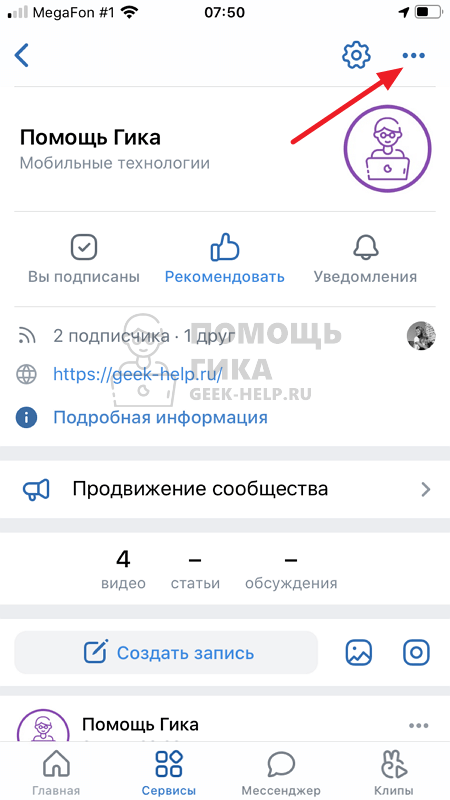
Откройте официальное мобильное приложение ВКонтакте на телефоне и зайдите в группу, где вы являетесь владельцем или администратором. Нажмите на шестеренку в правом верхнем углу.
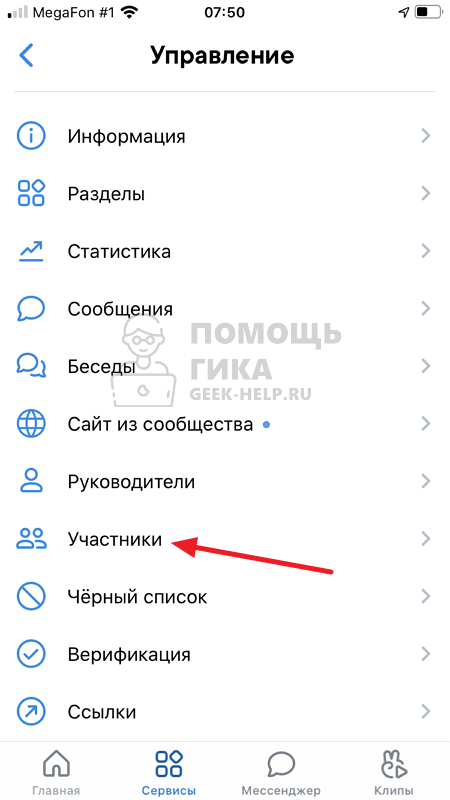
Далее выберите пункт “Участники”.
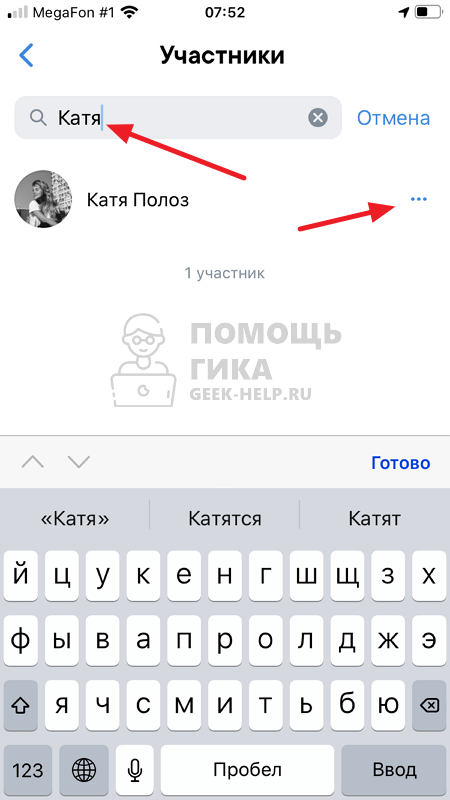
При помощи поиска найдите человека, которого нужно назначить в качестве администратора группы в ВК.
Обратите внимание
Предоставить права администрирования пользователю, который не состоит в группе, не получится. Но после добавления человека в список администраторов группы, он может из нее выйти, при этом сохранив права администрирования.
Нажмите на 3 точки справа от имени пользователя.
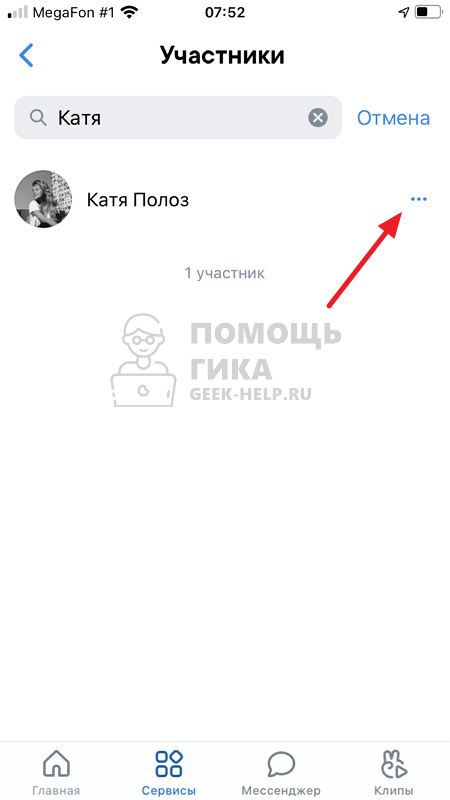
Выберите вариант “Назначить руководителем”.
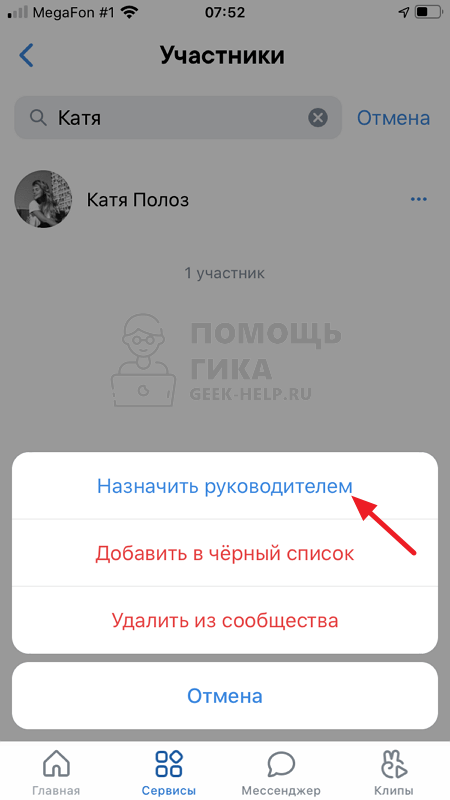
Отметьте уровень полномочий нового руководителя группу и нажмите в правом верхнем углу на “Готово”.
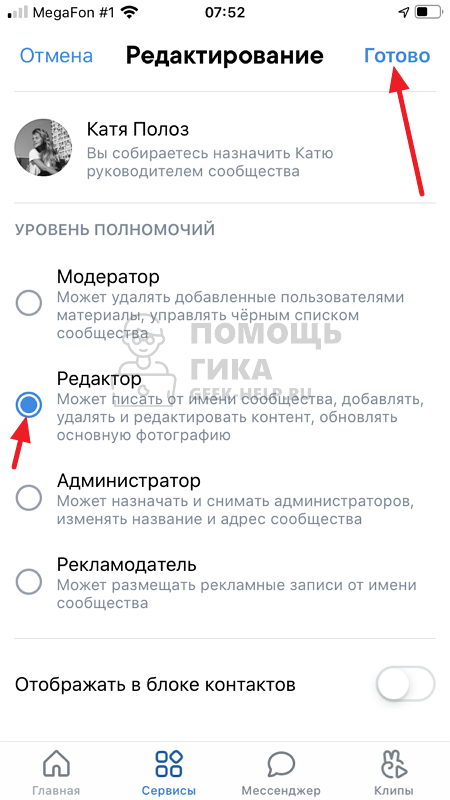
Обратите внимание
Пользователь, которого назначили руководителем группы в ВК, получит соответствующее уведомление.
С компьютера
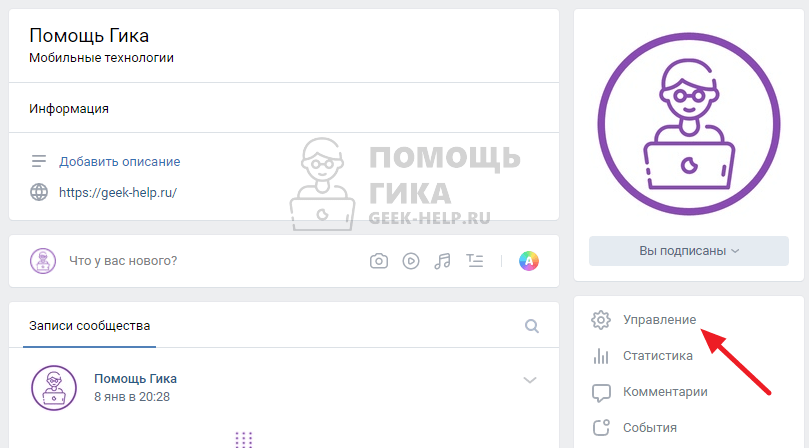
Зайдите в группу, где нужно добавить нового руководителя, и нажмите “Управление” в правом меню.
В правом меню переключитесь в раздел “Участники”.
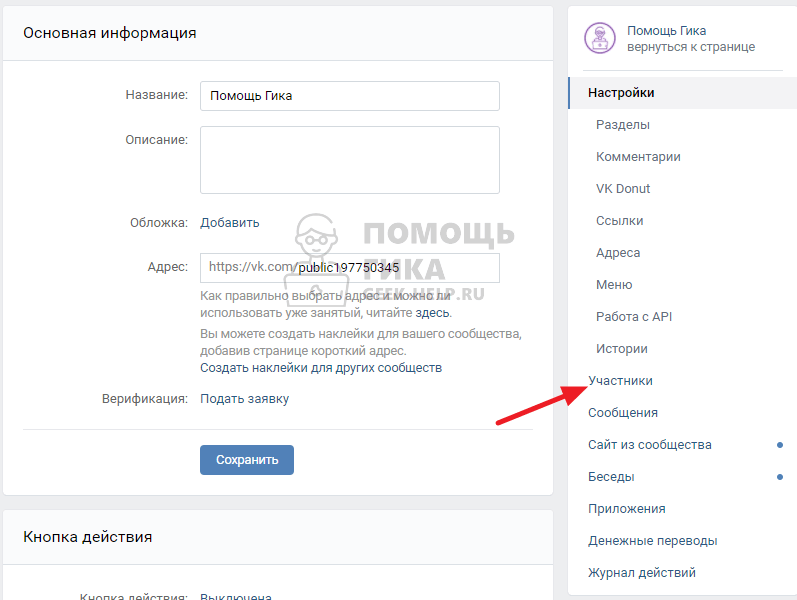
В поисковой строке найдите нужного участника и нажмите “Назначить руководителем”.
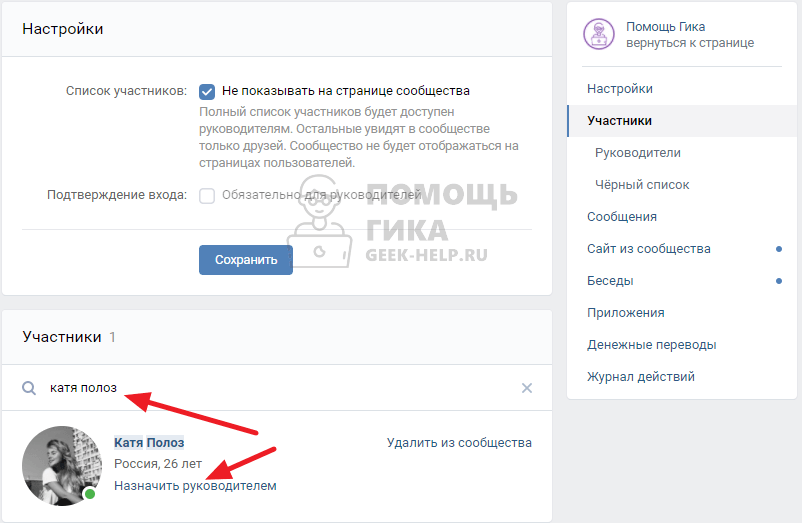
Выберите уровень прав нового руководителя группы и нажмите “Назначить руководителем”.

Указанный пользователь получит права администрирования, в зависимости от выбранного уровня.
Как назначить администратора в группе ВКонтакте
Вы ведёте группу во «ВКонтакте», но уже не справляетесь? Пригласите к себе помощников! А если не знаете, как это сделать, читайте эту статью. Прямо сейчас мы расскажем, как назначить администратора в группе ВКонтакте с компьютера и с телефона.
Немного о сообществах и ролях во «ВКонтакте»
Напомним, что в социальной сети «ВКонтакте» существуют разные типы сообществ — группы и паблики. Обратите внимание: не зависимо от того, хотите вы назначить администратора в паблике или в группе, инструкции будут одинаковыми. Теперь разберёмся, всегда ли вы можете назначить администратора!
Чтобы назначить нового админа в паблике или группе, вы сами должны быть руководителем этого сообщества. Но мало быть просто руководителем, так как дать админку в группе в ВК позволяют только полномочия администратора. Напомним вам иерархию руководителей группы или паблика в ВК и их полномочия:
- модератор: удаление постов, управление чёрным списком;
- редактор: добавление, удаление, редактирование постов, обновление аватарки сообщества;
- администратор: всё вышеперечисленное+добавление руководителей, смена названия и адреса сообщества.
Ну а теперь перейдём к инструкциям, как назначить администратора в сообществе ВКонтакте с компьютера.
Скорее узнайте, как сделать группу в ВК закрытой с компьютера и со смартфона.
С компьютера
На компьютере мы пользуемся веб-версией соцсети, она работает в браузерах.
- Откройте браузер, которым пользуетесь.
- Авторизуйтесь в своём аккаунте, если ещё не сделали этого.
- В списке разделов слева жмите на раздел «Сообщества» .

- Теперь перейдите во вкладку «Управление» .

- В списке сообществ жмите на то, в которое хотите добавить администратора.
- В списке разделов справа жмите на «Управление» со значком шестерёнки.

Вы можете добавить администратора из списка участников сообщества, сделать это можно одним из двух способов. Вот первый!
- Жмите по вкладке «Участники» справа.

- Найдите участника, которого хотите сделать руководителем. Можете воспользоваться строкой поиска наверху.
- Под именем участника жмите «Назначить руководителем» .

- Выберите роль и жмите на синюю кнопку «Назначить» .
А вот как ещё можно добавить администратора в группу во «ВКонтакте».
- После того, как зашли в сообщество, в списке разделов справа жмите на «Управление» со значком шестерёнки.
- Жмите по вкладке «Руководители» справа.

- Нажмите на кнопку «Добавить руководителя» .

- Найдите участника, которого хотите сделать руководителем. Можете воспользоваться строкой поиска наверху.
- Нажмите на кнопку «Назначить руководителем» рядом с пользователем.

У вас получилось выполнить инструкции выше? А если вы чаще пользуетесь мобильным приложением, давайте посмотрим, как сделать человека админом в группе ВК.
Cо смартфона
Очень удобно, что из мобильного приложения тоже можно назначить руководителя группы или паблика. Бывает, что это нужно делать прям на ходу, и под рукой только смартфон! Смотрим, как сделать человека администратором группы в мобильном приложении ВК!
Ранее рассказали для вас, как сделать обложку для группы в ВК за пару шагов.
- Откройте мобильное приложение соцсети — обычно иконка находится на рабочем столе, она синяя и с логотипом.
- Авторизуйтесь в своём аккаунте, если ещё не сделали этого.
- Переходите в раздел «Сервисы» внизу.

- Затем переходите в подраздел «Сообщества» .

- Перейдите во вкладку «Управляемые» .

- Выберите сообщество, в которое хотите добавить администратора.
- Жмите по значку шестерёнки в правом верхнем углу — это настройки сообщества.

- Перейдите во вкладку « Участники» .

- Найдите участника, которого хотите сделать руководителем; можете воспользоваться строкой поиска наверху.
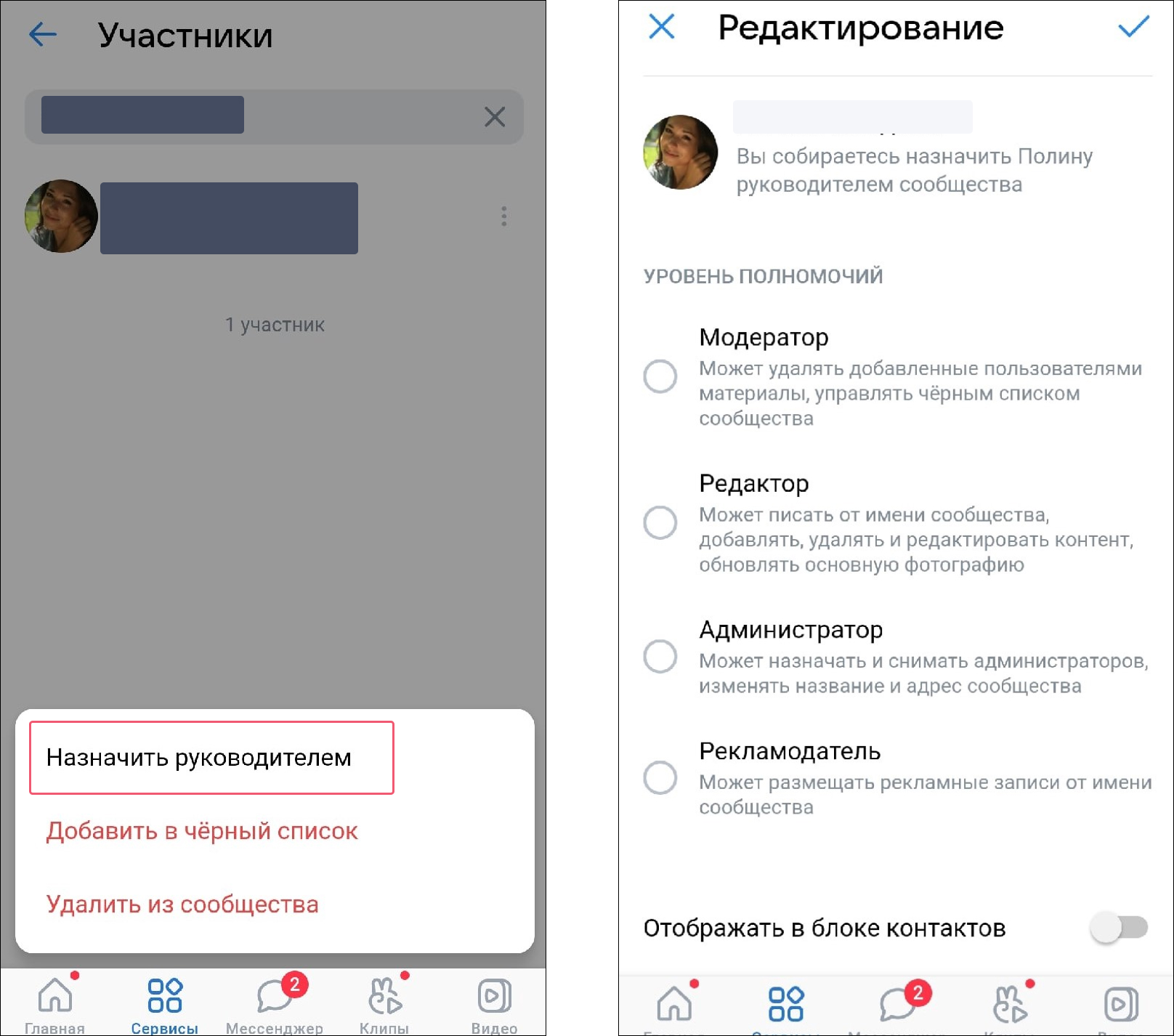
- Жмите по трём точкам рядом с именем пользователя.

- Жмите « Назначить руководителем» .

- Выберите роль и нажмите на галочку в правом верхнем углу экрана.
Обратите внимание: в мобильном приложении после перехода в настройки сообщества вы так же увидите вкладку «Руководители» . Но через неё вы не сможете добавить админа в группу в ВК, как в веб-версии соцсети. Зато в этой вкладке вы можете узнать, кто администратор группы «ВКонтакте», так как в ней отображаются все руководители.
В этой статье мы выяснили, как назначить админа в группе в ВК. У вас получилось это сделать? Если остались какие-то вопросы, задавайте их в комментариях!
Управление сообществом ВКонтакте: как назначить администратора и дать ему доступ к рекламному кабинету
Чтобы у владельца бизнеса оставались время и силы на стратегию и планирование, часть задач нужно делегировать. Например, передать права админа группы ВКонтакте своим сотрудникам или сторонним специалистам. Как это сделать и какие есть уровни доступа — расскажем в статье.
Какие есть роли в управлении сообществом
В управлении группой ВКонтакте пять ролей — они отличаются функциями и возможностями:
- Модератор работает с контентом пользователей. Он следит, не нарушают ли правила созданные подписчиками посты, обсуждения, фотографии, видео, комментарии. И если контент не соответствует правилам — удаляет его. Модератор не может оставлять записи от лица сообщества, добавлять разделы и редактировать описание. Он управляет черным списком и может приглашать в группу новых участников.
- Редактору, помимо прав модератора, доступна еще и работа с записями сообщества. Он может создавать, редактировать и удалять посты и комментарии, а еще отвечать на личные сообщения и смотреть статистику. Также редактор вправе оформить группу, например, обновить обложку, аватар, меню, wiki-страницы. Из рекламных возможностей редактору доступно только продвижение рекламных записей.
- Рекламодатель отвечает за продвижение группы. Он может публиковать рекламные посты от имени сообщества напрямую или через биржу. Доступа к редактированию страницы и оформления у этой роли нет.
- Администратор несет больше ответственности, чем редактор и модератор — у него почти максимальные права на управление сообществом. Администратор назначает и разжалует других администраторов; меняет разделы и информацию о компании — название, адрес, контакты; запускает прямые трансляции.
- Владелец в сообществе только один — и это его создатель. У него такие же полномочия, как у администратора, кроме одного: владельца сообщества никто не может разжаловать, пока он сам не передаст права — в настройках или через поддержку.
Важно: всем руководителям стоит защитить свои личные аккаунты двухфакторной аутентификацией. Это дополнительная проверка, которую проходят пользователи для подтверждения своей личности. Она снизит риск взлома личных страниц, а значит, и сообществ.

Как добавить руководителя в сообщество
Предоставить доступ к управлению сообществом может только его владелец или администратор. Руководителем сообщества может стать только его подписчик. Поэтому сначала нужно убедиться, что будущий администратор состоит в группе.
Чтобы предоставить доступ к работе с сообществом, перейдите в раздел «Управление».

И во вкладке «Участники» выберите «Руководители».
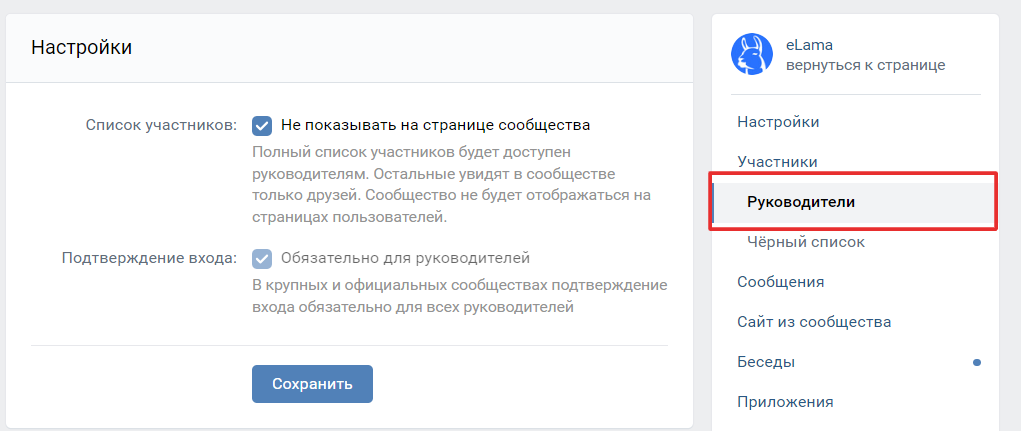
Если нажмете кнопку «Добавить руководителя», появится список со всеми участниками сообщества: в поиске можно выбрать человека, которого хотите сделать администратором группы.
Укажите для него уровень доступа и нажмите «Назначить руководителем». Модератору и редактору можно разрешить публиковать записи от имени сообщества.
Чекбокс «Отображать в блоке контактов» позволяет управлять блоком «Контакты» на главной странице сообщества. Если новый администратор не должен в нем появляться, снимите галочку.
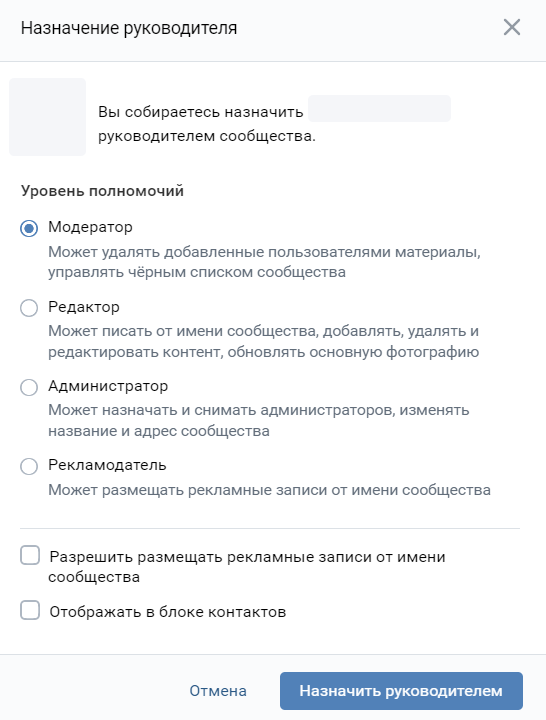
Готово! Теперь ваш специалист может управлять сообществом.
В разделе «Руководители» можно разжаловать сотрудника, но опция доступна только владельцам сообщества и администраторам.

После этого сотрудник не сможет быть администратором, модератором или редактором и останется подписчиком сообщества.
Чтобы сократить рутину и сделать всё быстрее, доверьте заботы об SMM проверенным специалистам c биржи услуг eLama. Они создадут и оформят аккаунты бизнеса во ВКонтакте и Telegram, проработают контент-план и будут размещать публикации по согласованному расписанию, чтобы вы получали больше продаж. eLama обеспечивает безопасную сделку, а Служба Заботы придет на помощь, если возникнут сложности или нужно будет заменить исполнителя. На первый заказ действует скидка 20%
Как предоставить доступ администратору со смартфона
В мобильном приложении тоже есть возможность управлять составом руководителей сообщества ВКонтакте. Для этого нужно найти паблик в разделе «Сообщества». В настройках открыть список подписчиков и найти нужного участника.
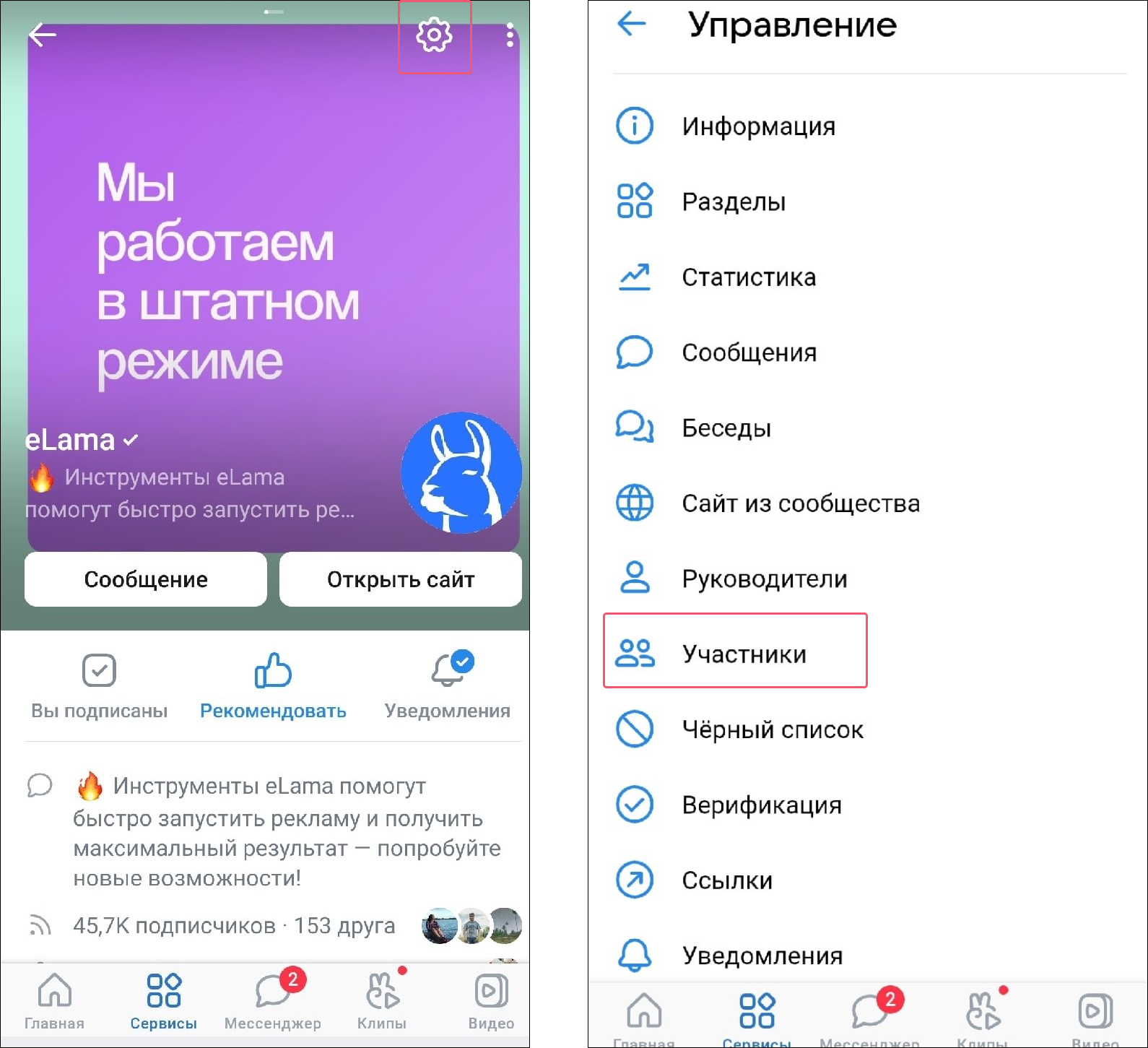
Следом нажмите три точки справа от аватара подписчика и выберите «Назначить руководителем». Укажите уровень доступа и подтвердите изменения.
Как дать доступ к рекламному кабинету во ВКонтакте
Руководитель сообщества ВКонтакте — рекламодатель, редактор или администратор — может запускать рекламные посты от имени сообщества только из своего кабинета. В этом случае владельцу сообщества не будет доступна статистика кампаний до тех пор, пока специалист сам не предоставит доступ. Поэтому рекомендуем открыть для специалиста рекламный кабинет ВКонтакте.
Добавить пользователя в рекламный кабинет можно в его настройках. Введите URL профиля руководителя или его почту.
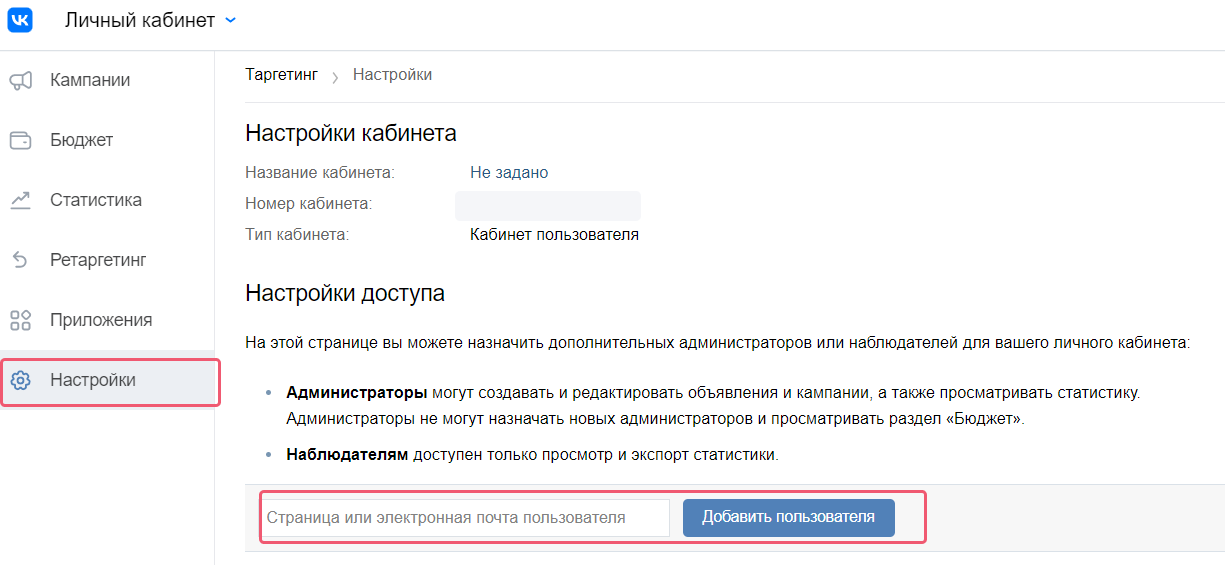
В рекламном кабинете есть два уровня доступа: администратор и наблюдатель.
- Администратор создает кампании и управляет ими.
- Наблюдатель может только просматривать статистику.
Если нужно, чтобы специалист следил за бюджетом кампании, включите чекбокс «Показывать пользователю бюджет кампании».
Повышайте эффективность рекламных кампаний во ВКонтакте с инструментами на маркетплейсе eLama. С ними вы можете собирать аудитории для таргетинга по параметрам, недоступным в рекламном кабинете, парсить объявления конкурентов, глубже анализировать данные и создавать чат-ботов для общения с целевой аудиторией. Эти инструменты платные, но клиентам eLama доступны бесплатно.
Запомнить
- Нового руководителя добавить может только владелец сообщества или администратор.
- У владельца и администратора сообщества больше возможностей, чем у остальных руководителей: они управляют разделами группы, стеной, оформлением. Меньше всего функций у рекламодателя — он может только продвигать посты и работать с биржей.
- Руководитель появится в контактах сообщества, но его можно скрыть — отдельно или весь блок.
- Рекламодатель не сможет запускать кампании из вашего кабинета, только из своего. Чтобы владелец сообщества был в курсе результатов рекламы и смог следить, специалисту нужно дополнительно предоставить доступ к рекламному кабинету.
- Убедите руководителей сообщества настроить двухфакторную аутентификацию в своих личных аккаунтах. Это убережет вашу группу от взлома.
eLama , контент-маркетолог