Сброс забытого пароля
Иногда бывает так, что пароль администратора системы оказывается забытым. Тогда возникает необходимость его сбросить, что сделать очень просто.
Есть доступ к меню выбора операционных систем GRUB
Если у вас при загрузке компьютера появляется меню выбора операционных систем то, скорее всего, у вас в нём есть пункт, обозначенный recovery mode. Загрузитесь в него, у вас запустится консоль с правами root. Если у вас одна операционная система, то для отображения меню GRUB при загрузке необходимо удерживать кнопку Shift , если это не срабатывает, то попробуйте при загрузке компьютера (когда вы видите заставку Ubuntu), нажать на кнопку Reset на системном блоке компьютера, при следующей загрузке меню GRUB отобразится без каких либо манипуляций.
Сначала необходимо перевести корневую файловую систему в режим записи
mount -no remount,rw /
Теперь для установки нового пароля достаточно набрать команду
passwd имя_пользователя
где вместо имя_пользователя подставить имя нужного пользователя, а потом
reboot
для перезагрузки компьютера.
Если пункта recovery mode нет, то выберите строчку с вашей системой, нажмите E и допишите в конец опций ядра слово single, теперь нажмите B и у вас загрузится тот же терминал с правами суперпользователя.
Меню выбора операционных систем GRUB недоступно
Если у вас по тем или иным причинам отключён выбор операционных систем при загрузке, то пароль можно сбросить с помощью любого LiveCD с Linux. Для этого необходимо загрузиться с LiveCD, примонтировать ваш корневой раздел, а далее установить пустой пароль пользователю путём редактирования файлов etc/shadow и ect/shadow- на этом разделе, как описано здесь. Теперь можно перезагрузиться в нашу систему и войти с пустым паролем.
Не забудте установить после сброса нормальный пароль администратору
- Сайт
- Об Ubuntu
- Скачать Ubuntu
- Семейство Ubuntu
- Новости
- Форум
- Помощь
- Правила
- Документация
- Пользовательская документация
- Официальная документация
- Семейство Ubuntu
- Материалы для загрузки
- Совместимость с оборудованием
- RSS лента
- Сообщество
- Наши проекты
- Местные сообщества
- Перевод Ubuntu
- Тестирование
- RSS лента
© 2018 Ubuntu-ru — Русскоязычное сообщество Ubuntu Linux.
© 2012 Canonical Ltd. Ubuntu и Canonical являются зарегистрированными торговыми знаками Canonical Ltd.
Восстановление root пароля в Ubuntu

Забыли рутовый пароль для входа в Ubuntu Linux? Не беда. Сейчас расскажем, как быстро восстановить доступ.
Упомянутый здесь метод работает для сброса пароля Ubuntu в VMware, двойной загрузки или одиночной установки. Все, что вам нужно, это немного терпения и выполнить пару команд. Вы сбросите пароль root в течение пары минут.
Если нужна другая сборка, то мы также рассказывали про восстановление пароля в CentOS и Debian

Сброс пароля Ubuntu из режима восстановления (recovery mode)
Шаг 1. Загрузитесь в режиме восстановления
Включите компьютер. Зайдите в меню Grub. Как правило, оно появляется автоматически, а если нет, то удерживайте клавишу Shift, пока не появится меню загрузки.
Если вы используете Oracle VirtualBox или VMWare, вы должны удерживать клавишу Shift при появлении логотипа Oracle или VMWare.
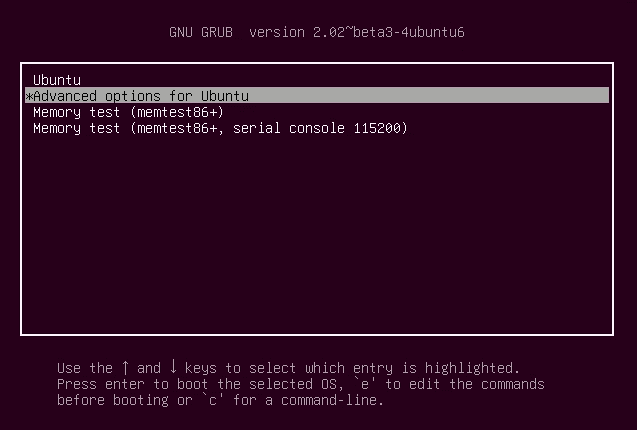
В меню grub выберите «Дополнительные параметры для Ubuntu» (Advanced Options for Ubuntu) :
Здесь вы увидите возможность перейти в режим восстановления (recovery mode) :
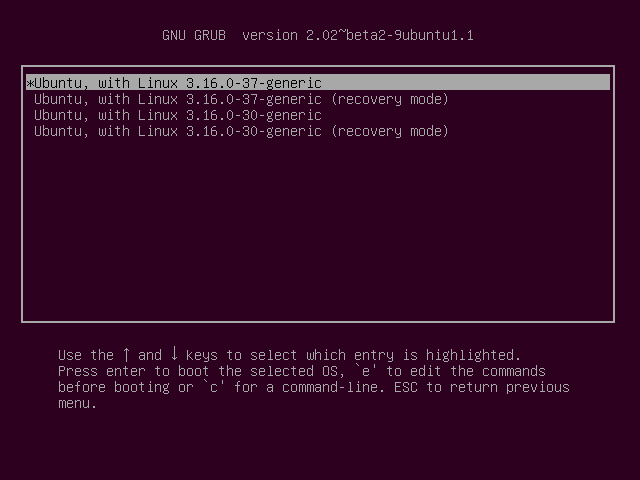
Выбрав его, вы сначала увидите темный экран и после непродолжительной загрузки окажитесь в меню восстановления.
Шаг 2. Переходим в командный интерпретатор суперпользователя
Теперь вам будут представлены различные варианты режима восстановления. Здесь вам нужно выбрать «Root Drop to root shell prompt» («Перейти в командный интерпретатор суперпользователя» по-русски) . Просто нажмите клавишу Enter, чтобы выбрать эту опцию.
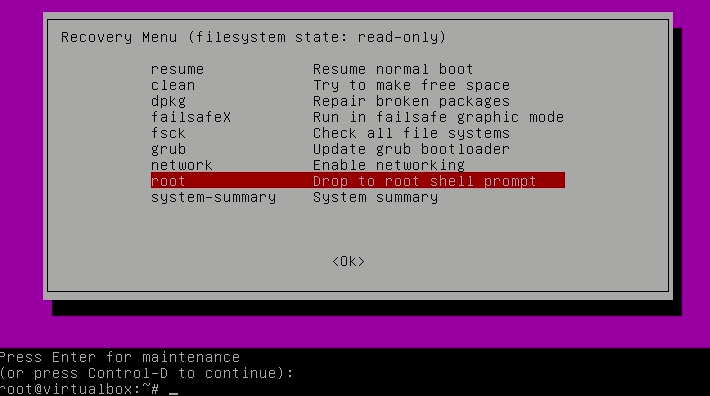
После этого у вас внизу появится командная строка.
Шаг 3: Перемонтировать рут с правами записи
У вас должен быть доступ на запись к корневому разделу. По умолчанию он имеет доступ только для чтения. Используйте команду ниже, чтобы перемонтировать ее с правами записи:
mount -rw -o remount /
Шаг 4: Сбросьте имя пользователя или пароль
Здесь вам будет представлен root-доступ. Используйте следующую команду, чтобы получить список всех доступных пользователей:
ls /home
Из предыдущей команды выберите пользователя (username), для которого вы хотите сбросить пароль. Теперь используйте следующую команду для сброса пароля для выбранного пользователя (вместо username указываем имя нашего пользователя):
passwd username
У нас запросят новый пароль и подтверждение. Введите новый пароль дважды:
Enter new UNIX password: Retype new UNIX password:
Готово! Вы только что успешно сбросили пароль. Теперь выйдите из командной строки root:
exit
Когда вы выйдете, вы вернетесь в меню режима восстановления. Выберите нормальный вариант загрузки — Resume.
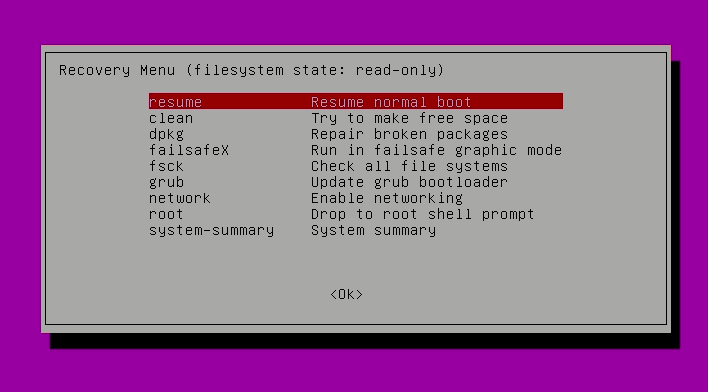
Может появится предупреждение о совместимости графического режима, но не волнуйтесь. Полная перезагрузка решит проблему, если таковая имеется.
После перезагрузки вы сможете войти с новым паролем.
Альтернативный метод сброса пароля Ubuntu
Если по каким-либо причинам у вас возникли трудности с переходом в корневую оболочку и сменой пароля, вы можете попробовать выполнить следующие действия:
Перезагрузите компьютер. Удерживайте Shift, чтобы открыть экран grub (если он не работает автоматически). Нажмите E в приглашении grub для редактирования экрана grub.
Найдите строку, начинающуюся с linux , измените ro на rw и добавьте init=/bin/bash в конце этой строки.
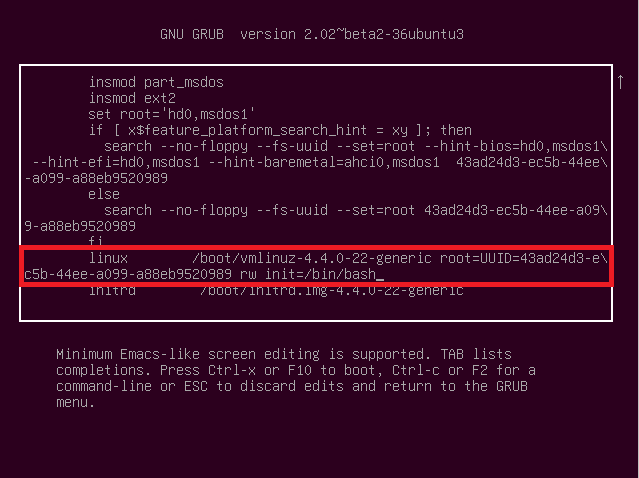
Нажмите Ctrl-X , чтобы сохранить изменения и загрузиться. Теперь вы загружаетесь в ядро Linux с правами на чтение и запись, и вместо графического интерфейса пользователя вы будете использовать оболочку bash. Другими словами, ваша система будет загружаться в корневой пароль без пароля.
Введите команду passwd с вашим именем пользователя. Если вы не знаете имя пользователя, проверьте с помощью команды ls/home (как в первом методе).
Теперь установите новый пароль. После того, как вы установили новый пароль, выйдите из терминала. Просто введите reboot в терминал или используйте команду выключения.
shutdown -r now
Готово! Пароль изменен.
Возможные проблемы и их решение
Ошибка “Authentication token manipulation error”
При вводе нового пароля у вас может появиться сообщение об ошибке манипулирования токеном (Authentication token manipulation error):
passwd username Enter new UNIX password: Retype new UNIX password: passwd: Authentication token manipulation error passwd: password unchanged
Причиной этой ошибки является то, что файловая система монтируется только с доступом для чтения. Измените доступ и перемонтируйте файловую систему следующим образом:
mount -rw -o remount /
Нет пункта “recovery mode”
Если нет пункта recovery mode, то вам нужно выбрать строчку с вашей системой, нажать E и допишите в конец опций ядра слово single . Затем нужно нажать B чтобы загрузился тот же терминал с правами суперпользователя.
Ошибка “end Kernel panic”
Вы можете увидеть такой вывод:
end Kernel panic - not syncing: Attempted to kill init! exit code=0x0007f00
Убедитесь, что вы удалили опцию splash boot при редактировании пункта меню grub.
Ошибка “Failed to connect to bus”
При попытке перезагрузиться с помощью команды reboot вы можете получить:
Failed to connect to bus: No such file or directory Failed to talk to init daemon.
Чтобы избавиться от этой ошибки перезагрузитесь так:
Форум русскоязычного сообщества Ubuntu
Страница сгенерирована за 0.269 секунд. Запросов: 23.
- Сайт
- Об Ubuntu
- Скачать Ubuntu
- Семейство Ubuntu
- Новости
- Форум
- Помощь
- Правила
- Документация
- Пользовательская документация
- Официальная документация
- Семейство Ubuntu
- Материалы для загрузки
- Совместимость с оборудованием
- RSS лента
- Сообщество
- Наши проекты
- Местные сообщества
- Перевод Ubuntu
- Тестирование
- RSS лента
© 2012 Ubuntu-ru — Русскоязычное сообщество Ubuntu Linux.
© 2012 Canonical Ltd. Ubuntu и Canonical являются зарегистрированными торговыми знаками Canonical Ltd.
Сброс пароля в Ubuntu
Все знают, что с паролями нужно обращаться аккуратно, записывать их в надежном месте, чтобы не забыть. Но знание это одно, а на деле получается совсем по-другому. У многих пользователей часто пароли теряются, особенно, если вы ими не пользуетесь. А как вы знаете, архитектура Linux не позволит выполнить какие-либо административные действия без прав суперпользователя.
Поэтому даже если при серфинге в интернете пароль пользователя вам не нужен, при условии, что вы настроили автоматический вход в систему, то уже установить программу без него или изменить настройки системы вы не сможете. В этой статье мы рассмотрим как выполняется сброс пароля Ubuntu если вы его забыли.
Какие пароли бывают в Ubuntu
Сначала нужно обговорить какие пароли бывают и что мы будем сбрасывать. Потому что Ubuntu несколько отличается от других дистрибутивов в этом плане. В большинстве дистрибутивов Linux есть пользователь root, он имеет полномочия на выполнение всех действий и от его имени можно авторизоваться, как и от любого другого пользователя.
Но Ubuntu пошла другим путем. Здесь тоже есть суперпользователь, но из соображений безопасности, по умолчанию, вы не можете авторизоваться от его имени. Все действия выполняются через утилиту sudo от имени обычного пользователя. Пароль для пользователя root не задан и трогать его мы не будем. А будем восстанавливать пароль для текущего пользователя.
Если вы не знаете какое имя у вашего текущего пользователя, его можно посмотреть с помощью такой команды:
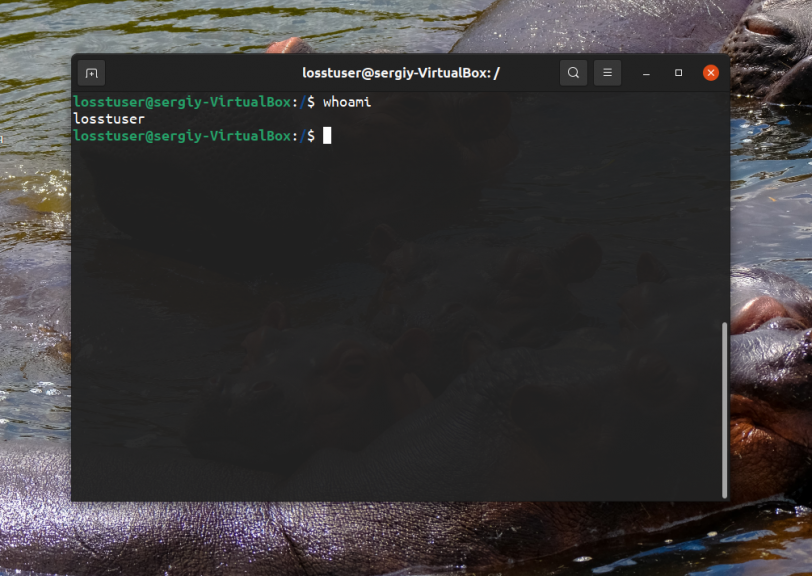
Это имя пригодится вам для сброса пароля.
Сброс пароля Ubuntu с помощью sudo
Сброс пароля Ubuntu — дело не такое уж сложное. Все может оказаться еще проще, если у вас есть другие пользователи, к которым вы помните пароль и у которых есть право использования утилиты sudo. Для того чтобы изменить пароль для пользователя достаточно авторизоваться от имени другого пользователя и выполнить команду passwd, передав ей имя нужного пользователя, например losstuser:
sudo passwd losstuser
А затем ввести пароль текущего пользователя:
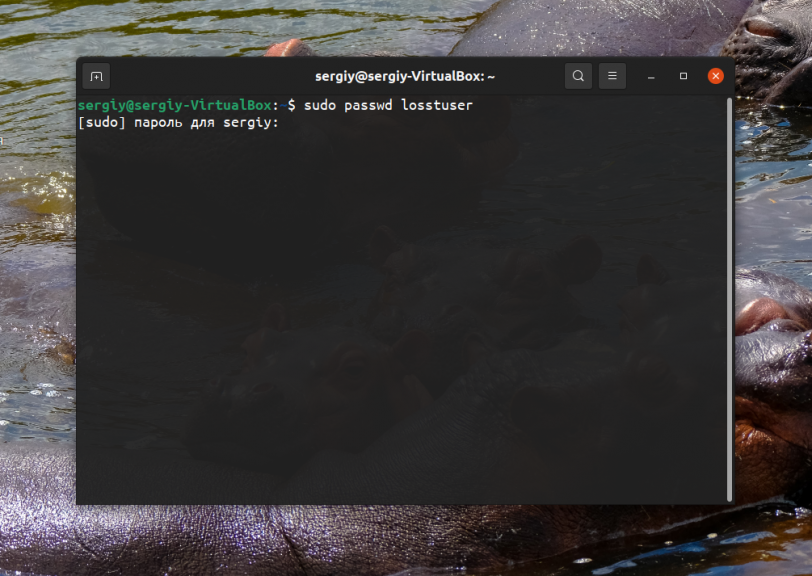
И два раза ввести новый пароль для пользователя, пароль которого вы забыли.
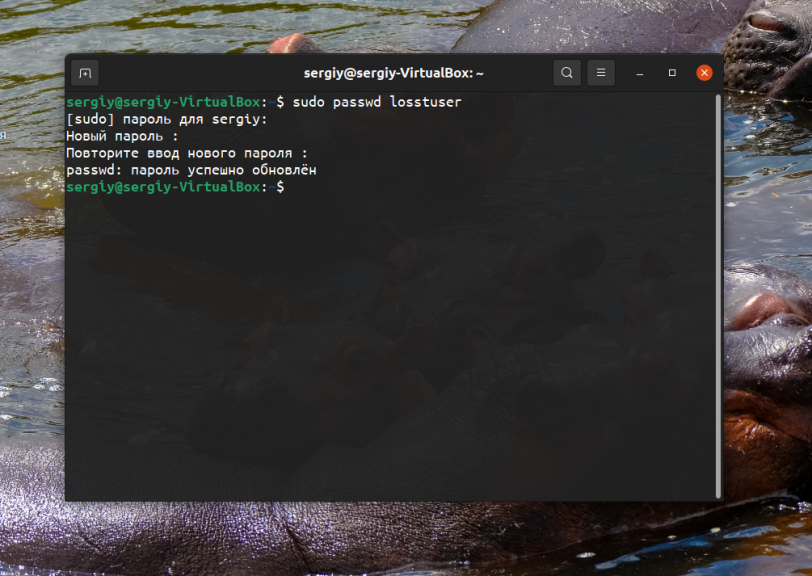
Но не всегда все так просто и о запасном варианте мы вспоминаем только тогда, когда создавать его уже поздно. Поэтому есть еще один способ, которым можно выполнить восстановление пароля Ubuntu.
Как сбросить пароль с помощью Grub
Если у вас нет пользователя, с помощью которого вы могли бы изменить пароль в системе, то это можно сделать с помощью другого Linux дистрибутива или Recovery Mode. В загрузчике Grub вы можете менять параметры, передаваемые ядру. Например, вы можете передать параметр init, который попросит ядро выполнить вместо системы инициализации вашу команду. Но для этого вам надо меню загрузчика Grub. Если меню Grub вообще не показывается, а вместо этого сразу начинается загрузка операционной системы, зажмите правый Shift до начала загрузки системы, меню должно появится:
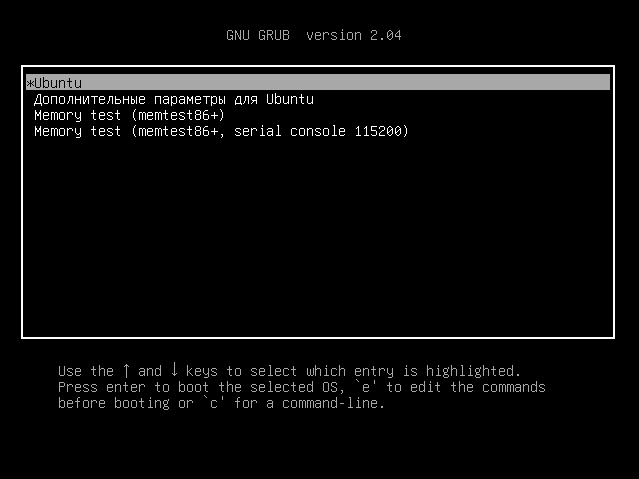
Для того чтобы настроить параметры ядра, выберите пункт меню, с которым вы обычно загружаетесь, например, первый и нажмите клавишу E. Откроется редактор конфигурации выбранной секции. Вы можете использовать стрелки вверх-вниз, вправо-влево для перемещения по тексту. Тут вам необходимо найти строчку, начинающуюся со слова linux. В конце неё есть два параметра: quiet splash.
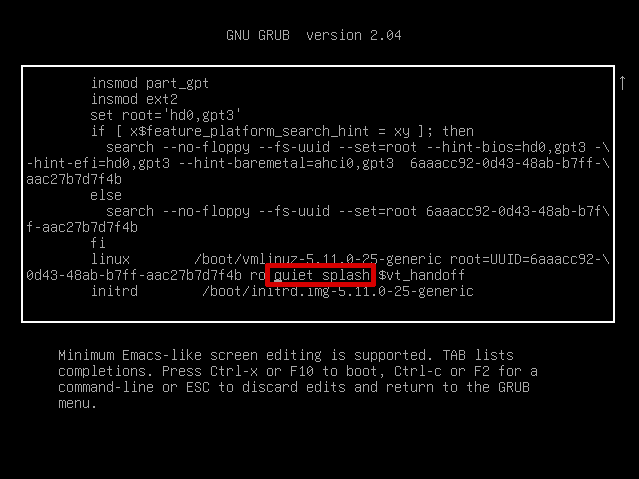
Первый параметр указывает, что надо выводить минимум информации во время загрузки, а второй — показывает заставку. Если заставку не отключить, то в последних версиях Ubuntu вы можете не увидеть консоль восстановления. Поэтому удалите их, а вместо них добавьте: verbose init=/bin/bash. Должно получится вот так:
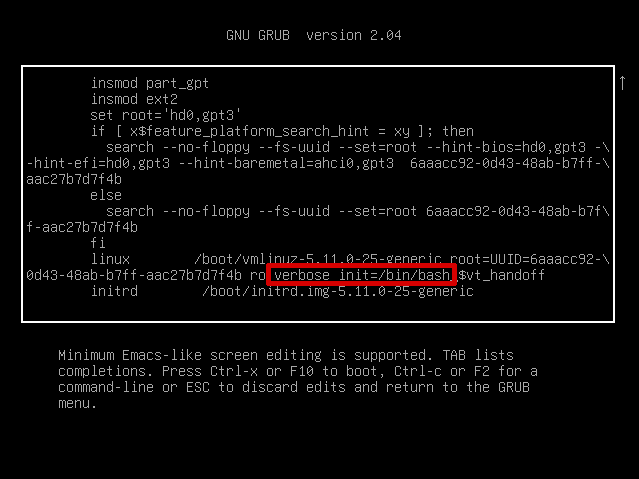
Для загрузки с этой конфигурацией нажмите Ctrl+X. Обратите внимание, что измененная конфигурация действует только для текущей загрузки и никуда не сохраняется. Если всё прошло хорошо, то вы увидите такую консоль:
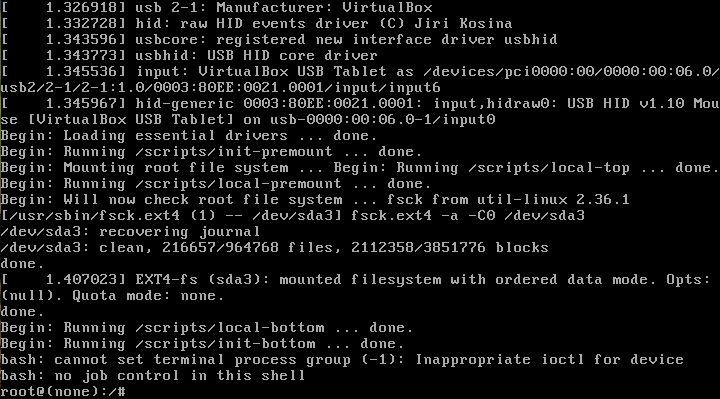
По умолчанию, в режиме восстановления корневая файловая система монтируется только для чтения чтобы вы случайно ничего не повредили, но так мы не сможем изменить пароль, поэтому нужно перемонтировать ее для чтения/записи:
mount -o remount,rw /
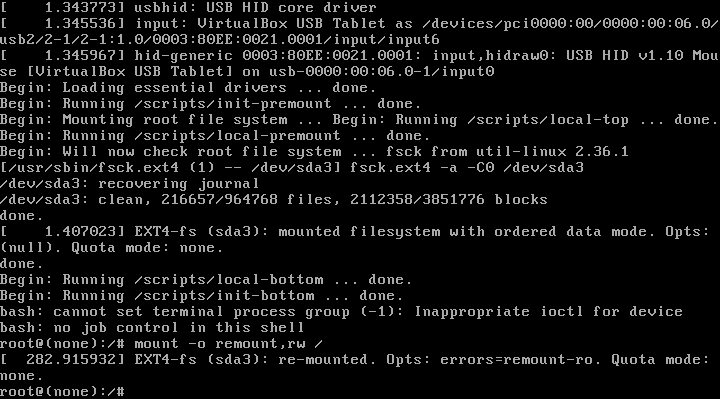
Затем осталось восстановить пароль Ubuntu. Можно вернутся к команде passwd, которая использовалась в предыдущем пункте для восстановления пароля. Например, для того же пользователя losstuser команда будет выглядеть вот так:
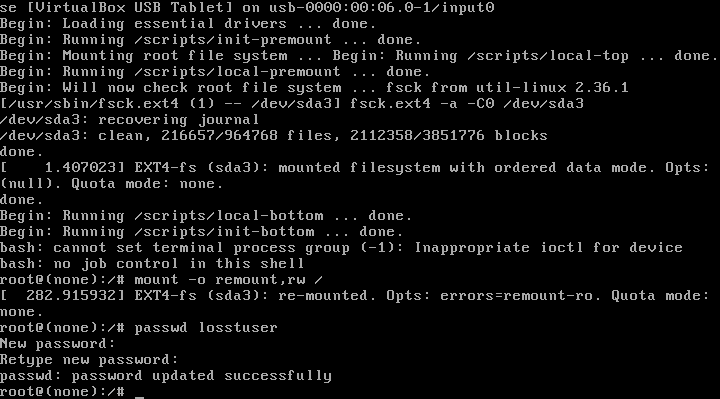
Осталось только ввести новый пароль. В результате команда должна вывести сообщение: password updated successfully. Это будет означать, что команда выполнена успешно. Если вы хотите сбросить пароль root Ubuntu, то имя пользователя достаточно изменить на root:
Но я бы не советовал выполнять сброс пароля root ubuntu, если вы не уверенны что вам это нужно. Лучше придерживаться решения разработчиков дистрибутива.
Выводы
В этой небольшой статье мы рассмотрели как сменить пароль в Ubuntu в операционной системе или с помощью режима восстановления. Как видите, это не так сложно. Если вы хотите чтобы никто не смог получить доступ к вашему паролю нужно использовать шифрование всего диска, например, LUKS. Более подробно узнать о работе утилиты passwd вы можете в статье как сменить пароль Linux. Пусть у вас никогда не возникает ситуации забыл пароль ubuntu, пароли надо надежно сохранять, запоминать, или, на крайний случай, записывать на бумаге!
Похожие записи
Оцените статью
(12 оценок, среднее: 5,00 из 5)
Об авторе
Основатель и администратор сайта losst.ru, увлекаюсь открытым программным обеспечением и операционной системой Linux. В качестве основной ОС сейчас использую Ubuntu. Кроме Linux, интересуюсь всем, что связано с информационными технологиями и современной наукой.
31 комментарий к “Сброс пароля в Ubuntu”
Правильно ли я понимаю, что любой, имеющий физический доступ к моему лаптопу, может особо не напрягаясь изменить пользовательский пароль, тем самым закрыть мне вход в систему и легко пройтись по всем файлам?
Какая дружелюбная ось! Ответить
Кащей Бессмертный
Правильно. Даже более того, ему не нужно будет пароль твой менять для того чтобы просто скопировать или посмотреть все твои файлы. И так в любой ОС, если не использовать шифрование. Ответить
Скопировать и посмотреть это мне понятно. Но в винде, если я не ошибаюсь, пароль можно только сбросить, сторонними программами. Здесь же получается пользователю можно закрыть доступ в систему (со всеми настройками окружения) просто поменяв пароль. Причем стандартными средствами. Ответить
Кащей Бессмертный
А в винде сбросить — это не то же самое что и поменять? Сбросил я пароль (это, кстати, тоже можно сделать вполне стандартными ср-вами), зашел в твою систему и поменял пароль на другой. Вуаля, хозяину закрыт доступ в систему.
Ну а если с другой стороны, то что мешает хозяину Linux ОС точно также стандартными ср-вами снова поменять пароль на свой? Не так страшно не войти в систему, как потерять все свои драгоценные файлы. Ответить
можно поставить пароль на root и никто ничего не сделает
Ставьте пароль на bios / uefi и тогда ни кто не воспользуется вашим лэптопотм Ответить
Вроде как не совсем правильно Вы понимаете. Линукс предлагает обезопасить ваши данные и саму систему от вмешательства разными способами.
Например, в девственном состоянии рут пароля не имеет. Поэтому теоретически (сам не пробовал, но по логике вещей так должно быть), чтобы никто не смог сбросить ваш пароль, надо устанавить пароль для рута. Таким образом, если кто-то решит указанным выше способом изменить/сбросить ваш пароль (т.е. получить доступ к вашим данным/системе) — а ему придется залогиниться под рутом для сброса вашего пароля — нарушитель столкнется с тем, что ему нужно будет теперь знать пароль рута и правильно его ввести для выполнения всех вышеописанных команд.
В итоге, если вы имеете в своей системе пользователя root с установленным паролем, взломщик не сможет сбросить никакой пароль без знания пароля рут.
Для безопасности так же можно включить шифрование личных данных в домашнем каталоге (или для отдельных директорий — по желанию). С шифрованием не проверял, но теоретически (опять же по логике вещей), если у вас всё же не установлен пароль для рута и взломщик получил доступ к вашему компутеру, то при сбросе взломщиком вашего пароля и если личные данные зашифрованы — взломщик может получить доступ в систему с помощью вашего логина, а вот к личным данным нет, потому как личные данные имеют шифрование с вашим ключом, отличающимся от предложенного взломщиком (ну разве что он угадает, что у вас был пароль 11111111 ��
П.С. Всё описанное сной — читсо теоретичекие предположения исходя из моего понимания работы системы. Ответить
. да, еще конечно же очень серьезное замечание по сбросу пароля вашей учетной записи и пароля root — сбросить пароль root к сожалению тоже можно и очень легко (поэтому предлагал шифрование личных данных). И так.
Конечно, при установке пароля для рута время для сброса пароля к Вашей учетной записи всего лишь увеличиться (взломщику придется повозиться дольше).
Поэтому, важно не дать сбросить пароль root. Для этого, чтобы обезопасить себя от этого взлома, необходимо установить пароль доступа к редактированию конфигурации менеджера загрузки системы.
Вот тогда (опять же, чисто теоретически) взломщик будет в шоке ��
Как установить пароль доступа к редактированию конфигурации менеджера загрузки системы — думаю найти можно на просторах интернета.
Успехов.
П.С. Подобъем всё вышесказанное:
(в тексте надежный пароль подразумевает 8 и более символов в разном регистре, включая цифры и спецсимволы, без смысловой нагрузки)
1. Надежный пароль пользователя
2. Шифрование личных данных пользователя (необходимых дирректориев)
3. Надежный пароль root
4. Надежный пароль доступа к редактированию конфигурации менеджера загрузки системы П.С.2. Не рекомендую забывать после этого пароли �� Ответить
Если нужно сбросить пароль root`a: При загрузке системы, когда появиться меню GRUB`а, нажать `e`, откроется новое окно.
Найти строчку, которая выглядит примерно так:
linux /boot/vmlinuz-3.18 . quiet В конце строки добавить:
Init=/bin/bash Получиться linux /boot/vmlinuz-3.18 . quiet init=/bin/bash Нажать `F10`, откроется окно терминала и выполнить команды: # mount -rm -o remount /
# passwd root Ввести новый пароль для root`a. Перезагрузиться. Ответить
Почему на вашем сайте нет новости про то что выпустили Ubuntu 16.04.4 LTS?
http://www.opennet.ru/opennews/art.shtml?num=48175
Безопасно ли ставить 16.04.4 второй ОС на lenovo uefi? Написано что в состав 16.04.4 включены улучшения из 1710 которая повреждала uefi lenovo. Не на косячили ли разработчики в этот раз?
Конечно можно перевести uefi на bios но тогда надо будет сносить win 10, форматировать хард из gpt в mbr но это возня! Ответить
Таких «улучшений» там нет! gpt можно и в bios. В 16.04 и 17.10 все пофиксили проблем с UEFI не будет! Ответить
SRGAZH мне на 1710 наплевать даже если они и исправили. После такого большого кол-ва пострадавших от установки 1710 даже в мыслях нет ее ставить. Хорошо что я не стал ставить 1710 на свой lenovo g50-30 перед НГ а то получил бы кирпич. Я спрашивал конкретно про 16.04.4 точно в нем нет этого SPI Flash? Ответить
Ubuntu как-то раз аппаратно заблокировала мне WiFI, кстати на леново. Так что с этой осью я не связываюсь. Ответить
У меня в ubuntu 1404 не работали вафля и блюпуп на lenovo g50-30. Это из-за ядра так то аппаратно нечего не блокировалось. Ответить
Yoga 2 13, заблокировалось аппаратно, и дальше ни в какой системе ВайФай не работал. Помогла загрузка в реальный режим в Hirens bootcd и прошивка карточки. Ответить
Нифига себе что творит ubuntu. Она теперь вредоносная ось получается )
«В ubuntu тоже есть суперпользователь, но из соображений безопасности, по умолчанию, вы не можете авторизоваться от его имени». А можно как-то обойти это ограничение? Ответить
sudo passwd root
Но лучше «sudo su» — и все вы под рутом Ответить
Спасибо, но «sudo su» — вариант работы в терминале, а мне бы хотелось, так сказать, полноценно залогиниться в DE под root. Например, в Linux Mint Mate эта опция доступна из центра управления, а в Ubuntu не нашел. Я прекрасно осознаю все риски работы под суперпользователем, но уж больно надоело постоянно вводить пароль администратора практически при каждом действии. Ответить
Флешка с ключом (pamusb) в помощь! Ответить
Просто поменяй пароль рута, выйди на экран выбора пользователя, введи логин root и установленный пароль и добро пожаловать Ответить
спасибо ребята, вы лучшие, перелопатил кучу инфы, и только ВЫ. Ответить
(почему-то продолжение моего комментария выше — об установке пароля root — куда-то пропал. поэтому уже вкратце напишу еще раз)
.. установка рута всего лишь увеличит время взлома вашего компа, так как пароль рута тоже можно сбросить. Поэтому необходимо зашщитить доступ к редактированию менеджера загрузки системы. Как? Просто установить пароль доступа к редактированию конфигурации менеджера загрузки системы.
Тогда взломщик будет в шоке ��
(Опять же повторюсь, сам я этого не делал, вопрос освещал чисто теоретически).
И не забываем зашифровать личные данные, если есть что секретить. Ответить
всем привет. Может поможете? Я проделал всю операцию несколько раз, но как только выходит надпись введите новый пароль клавиатура не реагирует вообще кроме клавишы энтэр. Что делать. так и не скинул парол. и не могу пользоваться ноутом. Ответить
Смысл тот же: https://losst.pro/ne-vvoditsya-parol-v-terminale-ubuntu Ответить
Я крутой программист. Влегкую (зачем-то))) сменила пароль рута. А пароль пользователя — не могу. Ему не нравится команда «mount». Пишет Wrong usage и выдаёт мне список подобных команд, из которых ни одна не работает. Ответить
Не получается сбросить пароль через root, когда дважды ввожу новый, пишет что ошибка и пароль не изменен. Помогите плиз! Ответить
Супер ! Не с первого раза, но все получилось. Вы лучшие.
Только вот бы для «чайника» 64 лет со «стажем» еще бы написать , что пароль должен быть «серьезным». Одни цифры не «прокатят». Я вот меня, менял, а приложение не ставится, но как то вот «дошел». Ответить