Что такое Smart Lock на телефоне
В 2022 году пользователи защищают свои данные всеми возможными способами: переносят важные данные в облачное хранилище, создают скрытые папки или включают вход по отпечатку пальцев. При выборе метода защиты главное — не перемудрить. Однажды я установил на электронную книгу с Android графический пароль и успешно забыл его — пришлось знатно помучаться с восстановлением доступа и сбросом. К счастью, чуть позже в Android появилась отличная функция под названием Smart Lock (умный замок). Умная блокировка работает по-своему: многим пользователям она пришлась по вкусу. Рассказываем, что это, как это работает и почему ей стоит начать пользоваться.
Что такое Smart Lock и как это работает
Что такое Smart Lock
Умная блокировка Smart Lock пришла на смену устаревшим методам защиты данных — с появлением Smart Lock тот же графический пароль канул в лету. А еще она отлично заменяет сканирование отпечатка пальца. Умная блокировка предоставляет доступ к смартфону, оставляя его разблокированным, если владелец находится рядом, или блокирует его, основываясь на некоторых факторах внешней среды. Этот способ делает устройства безопаснее, а пользователю не создает лишней головной боли при разблокировке.
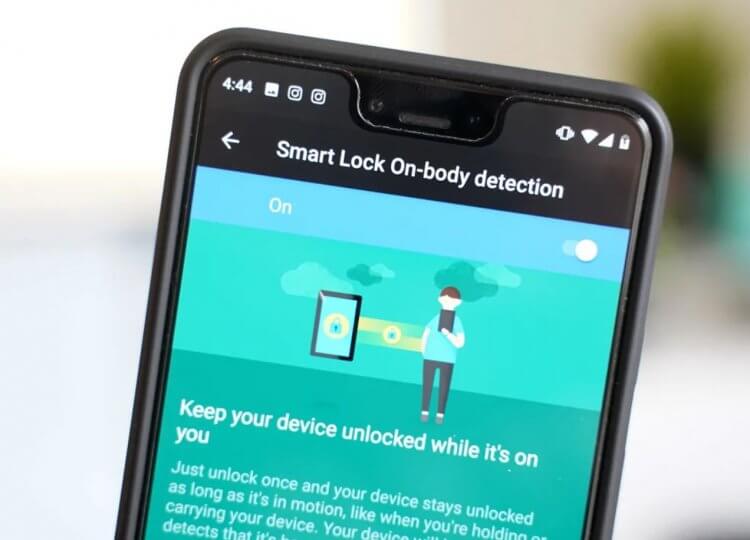
Можно выбрать несколько условий для работы функции
Smart Lock удобно настраивается: благодаря наличию параметров можно задать необходимые условия на свое усмотрение. К сожалению, стопроцентной защиты эта опция не дает, ведь смартфон попросту могут украсть в разблокированном состоянии. Владельцы Android-смартфонов предпочитают не рисковать и выбирают проверенные способы защиты, поэтому частенько игнорируют Smart Lock.
Не забудьте подписаться на наш Telegram-чат!
Как работает Smart Lock
С помощью Smart Lock смартфон оценивает безопасность условий вокруг вас и определяет, блокировать устройство или нет. Используются различные датчики для того, чтобы оценить, находится ли смартфон у вас в кармане или в заданной локации. Также функция анализирует голос владельца или доверенные устройства поблизости. Если эти условия были выбраны изначально в настройках, то хозяину смартфона не нужно лишний раз разблокировать свой смартфон для подтверждения. По каким параметрам можно настроить Smart Lock?
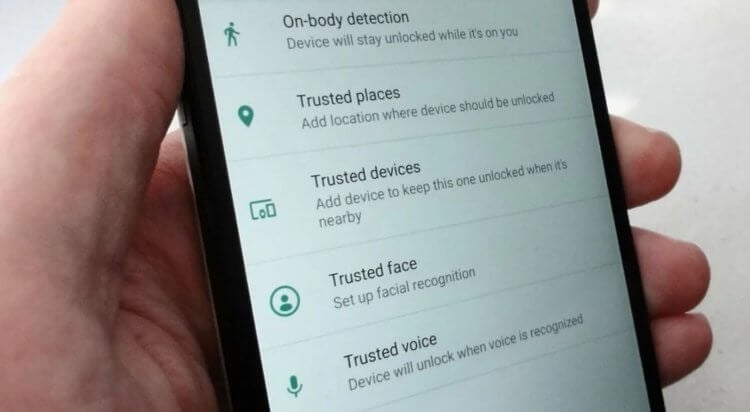
С помощью этих условий смартфон будет оставаться разблокированным
- Местоположение. Можно выбрать одно или сразу несколько. Когда вы находитесь в этих местах, смартфон не будет запрашивать идентификацию. Для этого параметра важен включенный модуль GPS для обнаружения местонахождения. Можно добавить сразу несколько адресов.
- Доверенные устройства. При выборе этого пункта смартфон будет обнаруживать поблизости доверенные устройства на Android, при нахождении которых будет определяться безопасная среда. Смартфон будет в разблокированном состоянии. Например, при наличии смарт-часов. Это удобно во время вождения автомобиля, чтобы не отвлекаться.
- Физический контакт. Пока смартфон находится в ваших руках или просто при вас, он будет разблокирован. Работает, когда смартфон в сумке или кармане.
- Распознавание лица и голоса. Смартфон будет слышать и анализировать ваш голос. Если включено распознавание по лицу, то вместо пароля нужно будет отсканировать себя с помощью смартфона. Для активации по голосу достаточно записать образец фразы.
Как настроить Smart Lock
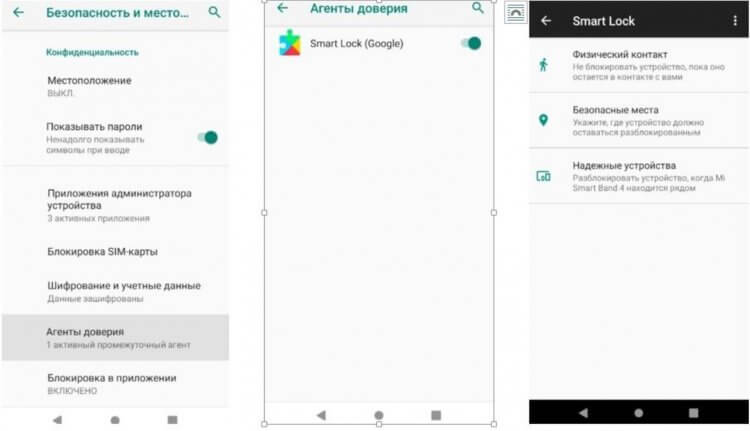
Smart Lock активируется в несколько простых шагов
Функция очень просто настраивается. Рассказываем, что нужно сделать, чтобы включить Smart Lock на смартфоне.
- Зайдите в настройки и выберите «Защита и местоположение».
- Выберите один из методов блокировки устройства.
- Зайдите в «Агенты доверия» и выберите Smart Lock.
- Зайдите в Smart Lock и включите ползунок.
- Выберите необходимый параметр, по которому будет осуществляться защита.
Как посмотреть пароли Smart Lock
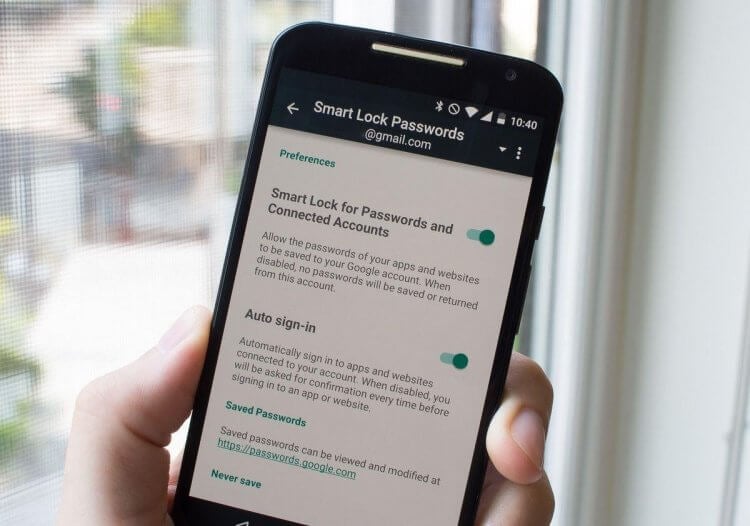
Отключаем Smart Lock для паролей
Smart Lock так же используется для хранения паролей, например, в Google Chrome на Android. Посмотреть их очень просто.
- Зайдите в Google Chrome.
- Нажмите три точки в правом верхнем углу.
- Выберите «Настройки», затем «Smart Lock для паролей».
- Нажмите «Просмотр сохраненных данных».
В нашем Яндекс.Дзене вы можете найти еще больше лайфхаков по использованию смартфона!
Как отключить Smart Lock
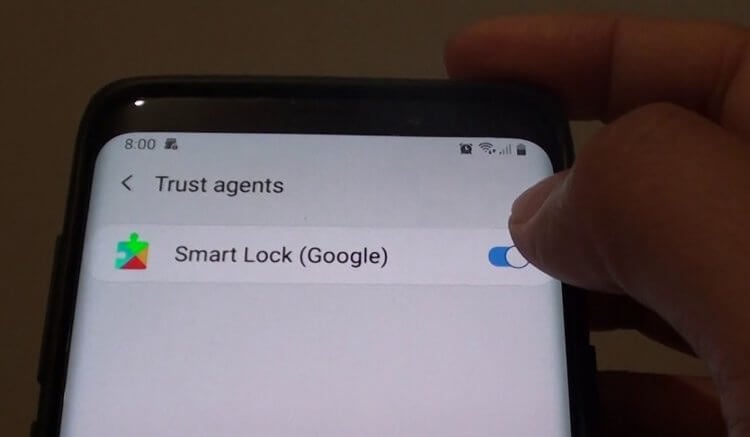
Отключаем Smart Lock на Android
Многим пользователям Smart Lock не нравится, его предпочитают отключить. Это сделать очень легко. Как отключить Smart Lock для блокировки устройства.
- Зайдите в Настройки.
- Выберите «Экран блокировки и защита», затем «Параметры».
- Выберите «Smart Lock» и введите пароль разблокировки.
- Зайдите в каждый пункт меню и отключите.
- После этого зайдите в Приложения, выберите Smart Lock и очистите кэш.
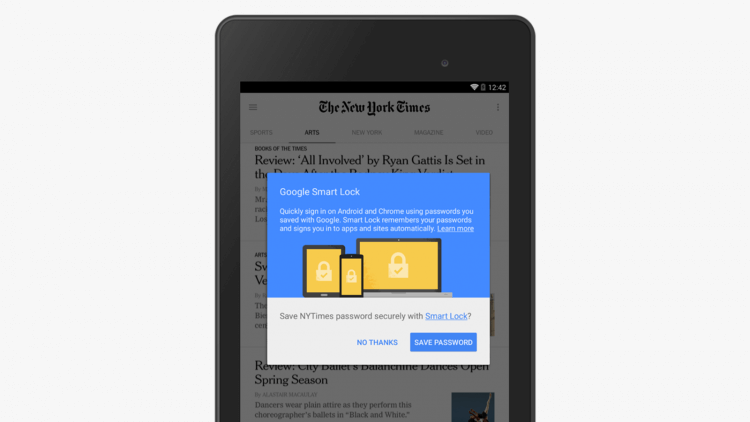
Включенный Smart Lock предлагает сохранять пароли сайтов
А вот так можно отключить Smart Lock только для заполнения паролей. Вот, как это делается.
- Зайдите в Настройки Google.
- Выберите вкладку «Smart Lock для паролей».
- Отключите ползунок возле «автоматический вход».
Таким же образом можно отключить Smart Lock для отдельных приложений.
Пользуетесь Firefox на своем Android-смартфоне? Уверен, вам понадобятся хорошие расширения для браузера. Нашли 5 самых удобных и рассказали о них.

Теги
- Безопасность Android
- Мобильные технологии
- Новичкам в Android
Наши соцсети
Новости, статьи и анонсы публикаций
Свободное общение и обсуждение материалов
Лонгриды для вас

Слушайте, чего только ни встретишь в Telegram, правда? Тут тебе и новости разной степени достоверности, и прЕколы из Одноклассников, да вообще столько столько всего, что через пару недель лента превращается в болото, где становится сложно найти полезное и важное. Так не пора ли навести порядок, избавившись от всего лишнего, и подписаться на действительно интересные каналы в Телеграм? Если согласны, то вы оказались в нужное время в нужном месте, ведь эта подборка полностью преобразит ленту приложения.
Сегодня почти каждый смартфон оснащен сканером отпечатка пальца. Такое положение дел неслучайно, ведь биометрический способ разблокировки экрана считается одновременно и удобным, и безопасным. Однако все это — маркетинговые уловки. На деле же отпечаток пальца не защищает телефон. И если вы до сих пор готовы с этим спорить, то познакомьтесь с доводами, которые подтверждают данный тезис.
Не так давно мы вошли в эру отслеживания и поиска потерянных вещей. Технологии дошли до того уровня, что спутниковая связь, модуль передачи сигнала, память для встроенного ПО, крохотный процессор и год автономности смогли уместиться в миниатюрном трекере размером с монету. У таких трекеров есть как хорошие, так и плохие стороны. Хотя они могут упростить поиск предметов, их также можно использовать для отслеживания вашего местонахождения. Apple с самого старта продаж начала бороться с незаконной слежкой, пусть и не очень успешно. А теперь и Google внедряет инструменты, которые могут помочь снизить опасность, которую представляют Bluetooth-трекеры.
Google Smart Lock: что это за программа на Android
На современных смартфонах пользователи хранят огромное количество данных, в том числе номера банковских карты и пароли от многих сервисов. Поэтому разработчики программного обеспечения уделяют огромное внимание безопасности, создавая всё более качественные средства защиты.
Сейчас самым популярным способом разблокировки устройства является использование сканера отпечатка пальца. Также можно применять и разблокировку по лицу, но как показывает практика, на Android она менее безопасная. И если про эти варианты защиты знают практически все, то что такое Google Smart Lock на телефоне Android известно не каждому. Давайте разберемся, что это за программа, а также рассмотрим принцип её настройки.
Что такое Smart Lock на Android
Если внимательно посмотреть на название программы, то можно догадаться, что она каким-то образом связана с блокировкой смартфона. Так и есть, потому что Google Smart Lock – современная опция, позволяющая значительно облегчить разблокировку телефона. В основе работы сервиса лежит анализ поведения пользователя, то есть ведение статистики по посещённым местам, контактам с другими устройствами и прочим действиям. Система определяет уровень безопасности нахождения владельца, и на основании этого решает – включить блокировку экрана или нет.
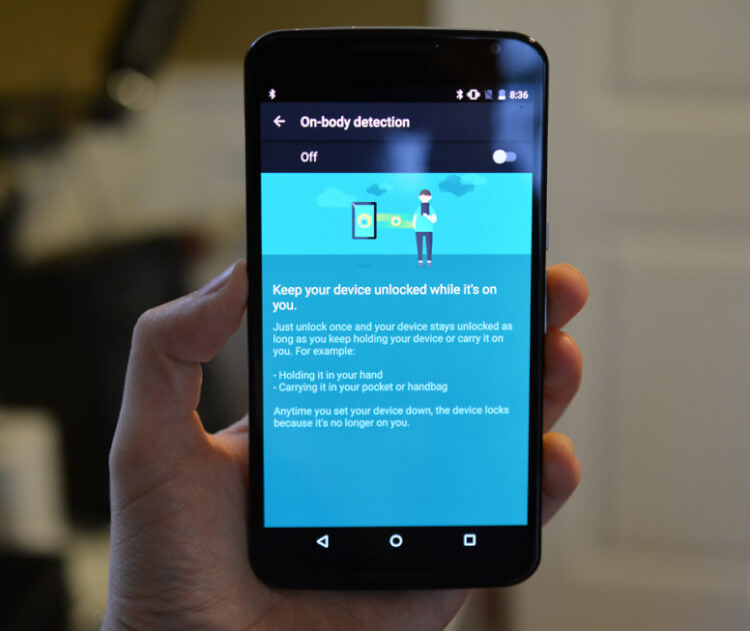
Постараемся объяснить более подробно на простом примере. Например, вы часто находитесь дома, поэтому в этом месте блокировка применяться не будет. А вот при попытке разблокировать телефон где-нибудь в другом городе, а тем более в другой стране, будет активирована соответствующая защита. Также программа анализирует положение устройства в пространстве при помощи гироскопа или акселерометра. И если смартфон находится у вас в руках, то ввод пароля или графического ключа не потребуется.
Как настроить Smart Lock
Нужно сразу отметить, что для работы программы Smart Lock на телефоне должен быть установлен один из способов защиты. Это может быть графический ключ, пароль или PIN-код. Если на вашем смартфоне никакие средства обеспечения безопасности не активированы, то это необходимо исправить. Сделать всё правильно вам поможет пошаговая инструкция:
- Заходим в настройки.
- Переходим в раздел «Блокировка и защита» либо «Экран блокировки и безопасность». Опять-таки заметим, что названия пунктов в зависимости от установленной прошивки и версии Android могут отличаться.
- Открываем вкладку «Защита устройства» или «Тип блокировки экрана».
- Нажимаем по строке «Способ защиты» и выбираем нужный вариант блокировки.
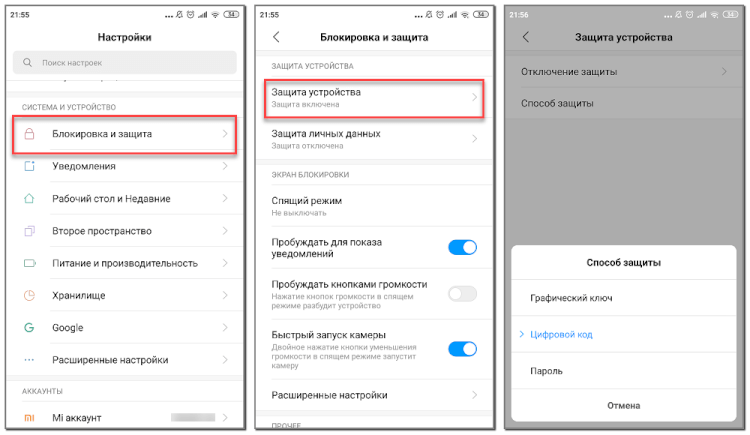
А теперь возвращаемся в раздел с настройками безопасности и находим в нём пункт «Smart Lock». Нажимаем по нему и видим список с настройками.
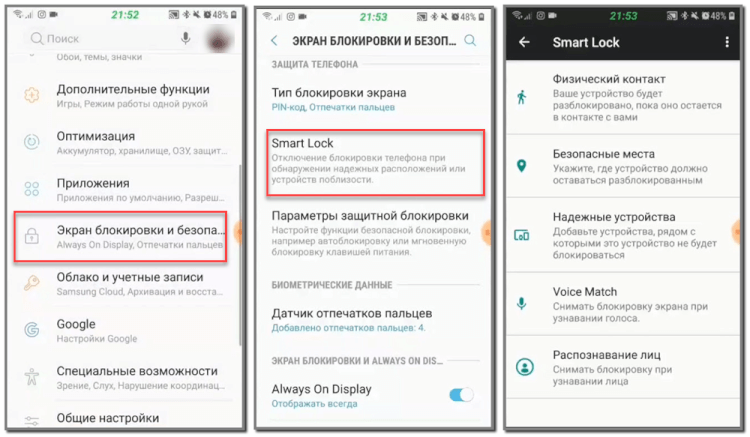
Давайте разберём каждый из вариантов защиты:
- Физический контакт. Современная опция, основанная на использовании информации о перемещении устройства в пространстве. За основу здесь взят установленный в телефоне акселерометр или гироскоп. Программа анализирует данные с датчиков и определяет – держит ли человек смартфон в руке или нет.
- Безопасные места. Утилита Google Smart Lock предлагает выбрать определённые безопасные места, где телефон не будет требовать ввода пароля. Это может быть ваш рабочий офис, любимое кафе или дом. Но стоит отметить, что для работы функции GPS должен постоянно находиться в работающем состоянии. Это совсем не хорошо, так как значительно влияет на расход аккумулятора.
- Надежные устройства. Мы постоянно находимся в окружении многих устройств. Это и умные часы, Bluetooth колонка, магнитола автомобиля и прочие современные девайсы. Разработчики сервиса Smart Lock позволяют перенести все эти гаджеты в список надёжных устройств. Это позволит системе разблокировать телефон при нахождении рядом с этими девайсами.
- Распознавание лиц. Подобный вариант разблокировки используют многие пользователи, поэтому его также можно активировать в настройках Google Smart Lock. Функция в принципе удобная, но не совсем безопасная. Иногда разблокировать телефон можно при помощи обычной фотографии его владельца.
- Распознавание по голосу. Все, наверное, знают фирменного голосового ассистента от Google. Достаточно произнести команду «О’кей, Google» и помощник уже готов выполнять ваши требования. Аналогичная технология применяется в программе Smart Lock. Система запоминает голос владельца, а после произношения нужной команды разблокирует устройство.
Как видим, вариантов настройки программы довольно много, поэтому каждый сможет сделать использование сервиса максимально удобным для себя.
Как отключить Google Smart Lock
Понятное дело, что программа Google Smart Lock нравится не всем, поэтому вопрос об её отключении всегда остаётся актуальным. На самом деле в этом нет ничего сложного, особенно если следовать рекомендациям пошаговых инструкций. Например, на смартфонах Xiaomi функция отключается следующим образом:
- Открываем настройки.
- Переходим в раздел «Расширенные настройки».
- Открываем вкладку «Конфиденциальность».
- Заходим в подкатегорию «Агенты доверия».
- Убираем галочку возле единственной строки «Smart Lock».
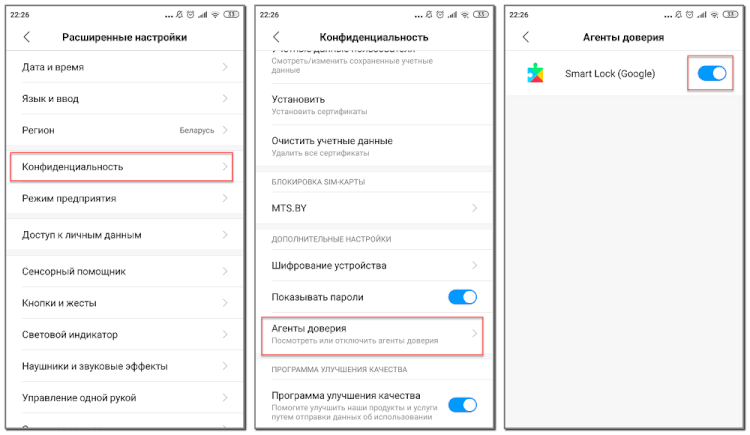
Что касается устройств с версией Android 5, то здесь принцип действий немного другой:
- Заходим настройки.
- Открываем вкладку с настройками аккаунта Google.
- Переходим в раздел «Smart Lock».
- Убираем галочку возле строки «Smart Lock для паролей».
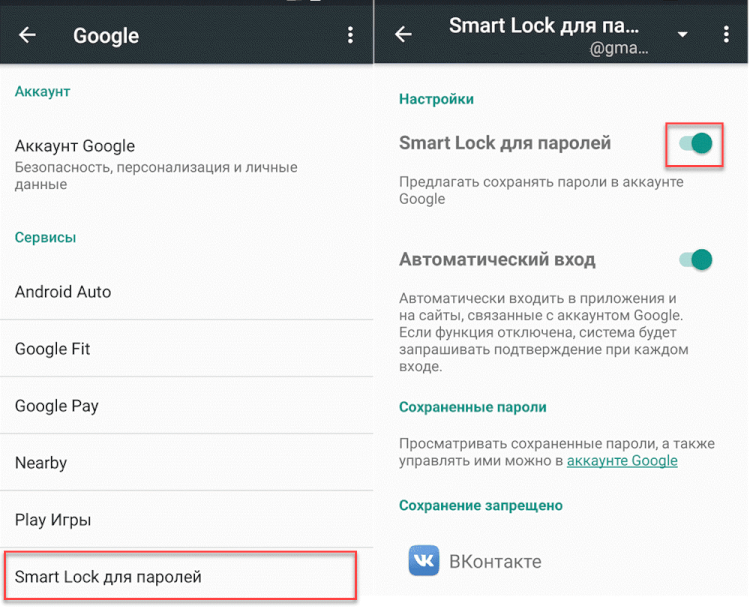
Чтобы включить функцию Smart Lock, достаточно проделать указания инструкций в обратном порядке.
Таким образом, Google Smart Lock – программа, или лучше сказать опция, предназначенная для упрощения разблокировки смартфона. Она анализирует данные местоположения, расположения устройства в пространстве, голос пользователя, а также находящиеся рядом устройства. Для отключения функции достаточно убрать галочку с соответствующего пункта в настройках телефона.
- Google Duo: что это за программа на Android
- Спам в Google Диск: как отключить уведомления
- Как поставить пароль на приложение на Android
Гугл смарт лок что это и как ее отключить

Новая программа для смартфонов на Андроид гугл смарт лок — что это и зачем она необходима? Давайте разбираться в этом вопросе вместе.

- 1 Что такое Smart Lock на Android
- 2 Как настроить Smart Lock
- 3 Как работает Smart Lock
- 4 Как отключить Google Smart Lock
- 4.1 Для паролей
- 4.2 Для блокировки
Что такое Smart Lock на Android
Смартфоны уже давно представляют собой не просто устройства для звонков. Они хранят наши пароли от аккаунтов в соцсетях, банковских и корпоративных приложений, доступы к электронным кошелькам и счетам. В связи с этим важно серьёзнее относиться к системе безопасности гаджетов и, к сожалению, интегрированные сканеры (отпечатка пальца и снимка лица), графические ключи и пароли не всегда оказываются эффективными.
А вот Google Smart Lock – это инновационный и довольно интересный инструмент с высокой эффективностью. Программа ведёт интеллектуальное наблюдение за вашими действиями: она собирает данные по посещаемым местам, сайтам, геолокации и на основании проведённого анализа самостоятельно принимает решение о блокировке экрана.
Давайте разберём на примере принцип работы программы. Предположим, что вы работаете на удалёнке из дома. Большую часть времени вы проводите там, а также посещает спортзал, определённое кафе и несколько магазинов на постоянной основе. Как только вы окажетесь в незнакомом месте смартфон автоматически заблокирует экран, посчитав ситуацию тревожной. Кроме того, программа способна определять, в каком положении находится устройство – на столе, у вас в руках и т.д. Решение о блокировке будет приниматься, в том числе и на основе анализа этой информации.
Как настроить Smart Lock

Для того чтобы программа начала работу, вам нужно выбрать способ защиты смартфона. То есть у вас уже должна стоять защита через сканер, графический ключ или пароль. Если вы пока не определились, то самое время позаботиться о безопасности своего устройства:
- зайдите в настройки;
- найдите раздел «Блокировка и защита» (в вашей версии ОС он может называться иначе — «Экран блокировки и безопасность» или иначе);
- выберите строку «Защита устройства» (она же «Тип блокировки экрана»);
- нажмите на «Способ защиты»;
- активируйте нужный.
Всё, теперь можно переходить к программе. Скачайте её и установите на смартфон. Затем перезагрузите устройство и действуйте по инструкции:
- зайдите в настройки;
- найдите раздел «Блокировка и защита» (в вашей версии ОС он может называться иначе — «Экран блокировки и безопасность» или иначе);
- нажмите на Smart Lock.
В открывшемся окне вы увидите 5 предложенных способов защиты, из которых можете выбрать подходящий:
- Физический контакт. Программа будет блокировать телефон в случаях, когда вы выпустили его из рук и положили в сумку, карман или на любую поверхность.
- Безопасные места. Опция работает только при включенном GPS. От вас потребуется указать места, в которых блокировка не нужна. В остальных она будет включаться автоматически.
- Надёжные устройства. Если у вас на руке смарт-часы, дома стоит умная колонка, а в машине магнитола, то все эти устройства можно внести в программе в категорию надёжных. Автоматически рядом с ними программа будет снимать блокировку.
- Распознавание лиц. Этой функции оснащены практически все современные смартфоны, но её надёжность посредственная. И мы не рекомендуем активировать её в Smart Lock.
- Распознавание голоса. Неплохая опция, но к ней тоже стоит относиться с опаской, так как сегодня немало нейросетей, виртуозно подделывающих голоса.
Как работает Smart Lock
Если описывать программу кратко, то работает она так – собирает все данные, исходя из установленных в настройках предпочтений, и на их основе блокирует смартфон или, наоборот, снимает блокировку. Больше вам не придётся заниматься этими вопросами вручную и в срочном порядке вводить пароль или сканировать отпечаток пальца.
Кроме того, программа может выступать в роли «сейфа» для паролей и синхронизироваться с аккаунтами Google.
Как отключить Google Smart Lock

В процессе использования программы становится понятно, какие опции вам подходят, а какие нет. Поэтому с течением времени некоторых функции хочется отключить. Нет ничего проще!
Для паролей
Автозаполнение паролей снимает с пользователя проблему постоянного и утомительного заполнения форм в интернете. Но эта опция ставит безопасность под большой вопрос, поэтому многие отказываются от неё:
- зайдите в «Настройки Google»;
- найдите раздел «Smart Lock для паролей»;
- войдите в него;
- перейдите в «Автоматический вход»;
- переведите ползунок в неактивное положение.
Для блокировки
Если вы хотите отключить программу, то сможете сделать это за считанные секунды:
- зайдите в настройки смартфона;
- выберите «Экран блокировки и защита»;
- перейдите в «Параметры защитной блокировки»;
- найдите строку «Smart Lock»;
- введите пароль, установленный для этой программы;
- зайдите в активные варианты защиты;
- передвиньте ползунок на деактивацию.
Теперь вернитесь к настройкам:
- перейдите там к разделу «Приложения»;
- найдите «Smart Lock»;
- очистите кэш.
Как посмотреть пароли Smart Lock

Если вы используете программу для хранения паролей и хотите посмотреть их, то это можно осуществить за пару секунд:
- войдите в Google Chrome;
- найдите в верхней части экрана иконку с тремя точками;
- вызовите меню нажатием на них;
- выберите строку «Настройки»;
- в подразделе нажмите на «Smart Lock для паролей»;
- выберите «Просмотр сохраненных данных».
Перед вами откроется окно со всеми паролями.
Резюмируя, заметим следующее – программа Smart Lock интересна и существенно облегчает жизнь пользователя. Но стоит ли считать её инструментом для обеспечения высокого уровня безопасности или просто удобной игрушкой, решать только вам.
Что такое Smart Lock на Андроид и его настройка

Безопасность: все мы думаем о ней, выбирая надежный замок для двери, кошелек для денег и пароль для телефона. В этом нет ничего странного, ведь всегда найдется недобросовестный индивидуум, который попытается заполучить вашу собственность (в том числе интеллектуальную) путем неправомерных действий. IT-гигант Google понимает это и предлагает своим пользователям уникальную функцию Smart Lock. Мы расскажем, что такое Смарт Лок и какую роль он играет в Андроид.
Что такое Smart Lock на Андроиде

Выше мы сказали, что описываемая опция доступна только пользователям продукции Гугл. Это действительно так, ведь именно эта компания занимается разработкой популярнейшей ОС Android. Вне зависимости от того, какая у вас модель телефона, в ней стоят Google Services, а значит, есть и Smart Лок (но не всегда). Стандартные способы защиты устройства сводятся к прямому взаимодействию пользователя и телефона. Это ПИН-коды, сканеры отпечатков пальца, Face ID и многое другое. В отличие от этих методов, Гугл предлагает систему защиты, которая основывается на окружении телефона и текущих действиях пользователя. Например, телефон не будет блокироваться до тех пор, пока находится рядом с доверенным устройством либо пока рядом находится владелец. Также телефон будет оценивать, как долго его не использовали (например, несли куда-то) и автоматически блокироваться через определенный промежуток времени. Такой подход обеспечивает мгновенную разблокировку и отсутствие необходимости постоянно вводить пароль.
Настройка Смарт Лока
- Откройте настройки. Перейдите в раздел «Безопасность».
- Найдите подраздел «Расширенные настройки» или «Дополнительно».
- Найдите функцию Smart lock. Кстати, выйти на нее можно и через поиск в настройках.
- Выставьте в этом разделе условия для разблокировки.
Готово. Последний пункт звучит пугающе, но на практике это просто.
Как его отключить?
Итак, рассмотрим обратную ситуацию. Каким-то магическим образом активировалась функция умной защиты, а пользователю она только мешает. В таком случае рекомендуем не утруждаться алгоритмом действий выше, а сделать следующее:
- Открыть «Настройки» – «Безопасность».
- В разделе «Доверенные агенты» удалить Смарт Лок.

Готово. Не придется даже отключать отдельно условия блокировки. А на этом у нас все, благодарим за прочтение.