Arduino Nano: распиновка, схема подключения и программирование
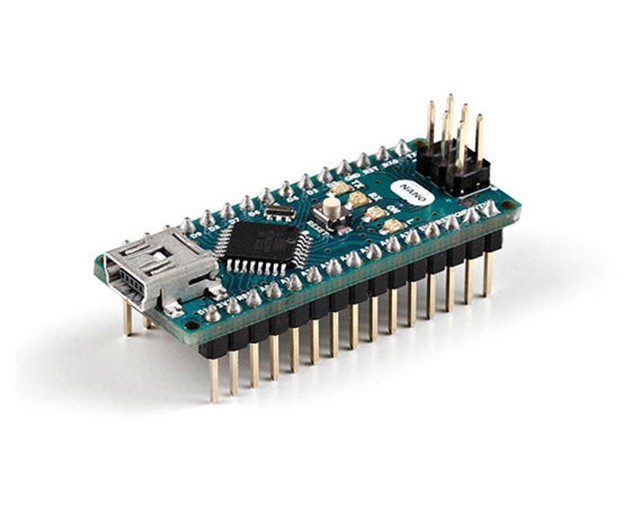
Плата Arduino Nano — аналог флагманской Uno в миниатюрном размере. На ней предусмотрено всё необходимое для удобной работы с микроконтроллером: 14 цифровых входов/выходов (6 из них могут использоваться в качестве ШИМ-выходов), 6 аналоговых входов, кварцевый резонатор на 16 МГц, разъём Mini-USB, разъём питания, разъём для внутрисхемного программирования (ICSP) и кнопка сброса.
Видеообзор
Подключение и настройка
Для запуска платформы скачайте и установите на компьютер интегрированную среду разработки Arduino IDE.
При выборе платформы выбирайте Arduino Nano.
Если всё получилось — можете смело переходить к экспериментам.
Элементы платы
Микроконтроллер ATmega328P
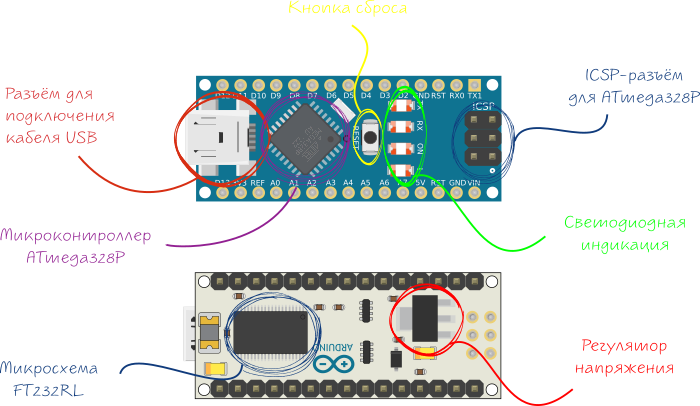
Сердцем платформы Arduino Nano является 8-битный микроконтроллер семейства AVR — ATmega328P с тактовой частотой 16 МГц. Контроллер предоставляет 32 КБ Flash-памяти для хранения прошивки, 2 КБ оперативной памяти SRAM и 1 КБ энергонезависимой памяти EEPROM для хранения данных.
Микросхема FT232R
Микросхема FTDI FT232R обеспечивает связь микроконтроллера ATmega328P с USB-портом компьютера. При подключении к компьютеру Nano определяется как виртуальный COM-порт.
USB-UART преобразователь общается с микроконтроллером ATmega328P по интерфейсу UART через пины 0(RX) и 1(TX) . Рекомендуем не использовать эти контакты в своём проекте.
Светодиодная индикация
| Имя светодиода | Назначение |
|---|---|
| RX и TX | Мигают при обмене данными между Arduino Nano и ПК. |
| L | Пользовательский светодиод подключённый к 13 пину микроконтроллера. При высоком уровне светодиод включается, при низком – выключается. |
| ON | Наличие питания на Arduino Nano. |
Разъём Mini-USB
Разъём Mini-USB предназначен для прошивки платформы с помощью компьютера.
Регулятор напряжения 5 В
Линейный понижающий регулятор напряжения LM1117MPX-5.0 с выходом 5 вольт обеспечивает питание микроконтроллера ATmega328P и другой логики платформы. Максимальный выходной ток составляет 800 мА.
ICSP-разъём для ATmega328
ICSP-разъём предназначен для загрузки прошивки в микроконтроллер ATmega328 через программатор.
Также через контакты ICSP Nano общается с платами расширения по интерфейсу SPI.
Распиновка
Пины питания
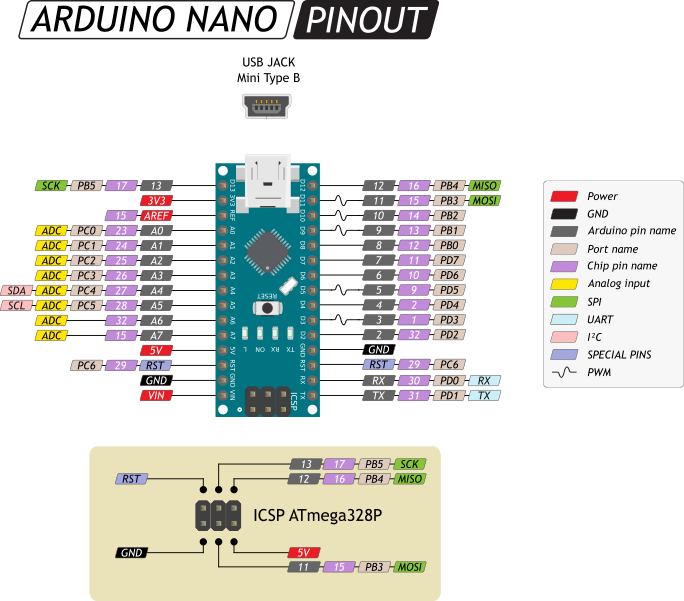
VIN: Входной пин для подключения внешнего источника питания с напряжением в диапазоне от 7 до 12 вольт.
5V: Выходной пин от регулятора напряжения на плате с выходом 5 вольт и максимальных током 800 мА. Питать устройство через вывод 5V не рекомендуется — вы рискуете спалить плату.
3.3V: Выходной пин от стабилизатора микросхемы FT232R с выходом 3,3 вольта и максимальных током 50 мА. Питать устройство через вывод 3V3 не рекомендуется — вы рискуете спалить плату.
GND: Выводы земли.
AREF: Пин для подключения внешнего опорного напряжения АЦП относительно которого происходят аналоговые измерения при использовании функции analogReference() с параметром «EXTERNAL».
Порты ввода/вывода
Цифровые входы/выходы: пины 0 – 13
Логический уровень единицы — 5 В, нуля — 0 В. Максимальный ток выхода — 40 мА. К контактам подключены подтягивающие резисторы, которые по умолчанию выключены, но могут быть включены программно.
ШИМ: пины 3 , 5 , 6 , 9 , 10 и 11
Позволяет выводить аналоговые значения в виде ШИМ-сигнала. Разрядность ШИМ не меняется и установлена в 8 бит.
АЦП: пины A0 – A7
Позволяет представить аналоговое напряжение в цифровом виде. Разрядность АЦП не меняется и установлена в 10 бит. Диапазон входного напряжения от 0 до 5 В. При подаче большего напряжения — вы убьёте микроконтроллер.
TWI/I²C: пины A4(SDA) и A5(SCL)
Для общения с периферией по интерфейсу I²C. Для работы используйте библиотеку Wire.
SPI: пины 11(MOSI) , 12(MISO) , 13(SCK) и 10(SS)
Для общения с периферией по интерфейсу SPI. Для работы — используйте библиотеку SPI.
UART: пины 0(RX) и 1(TX)
Используется для коммуникации платы Arduino с компьютером или другими устройствами по последовательному интерфейсу. Выводы 0(RX) и 1(TX) соединены с соответствующими USB-UART преобразователя FT232R. Для работы с последовательным интерфейсом — используйте методы библиотеки Serial.
Arduino Uno WiFi: распиновка, схема подключения и программирование
Arduino Uno WiFi — оригинальная итальянская плата семейства Uno с модулем Wi-Fi.
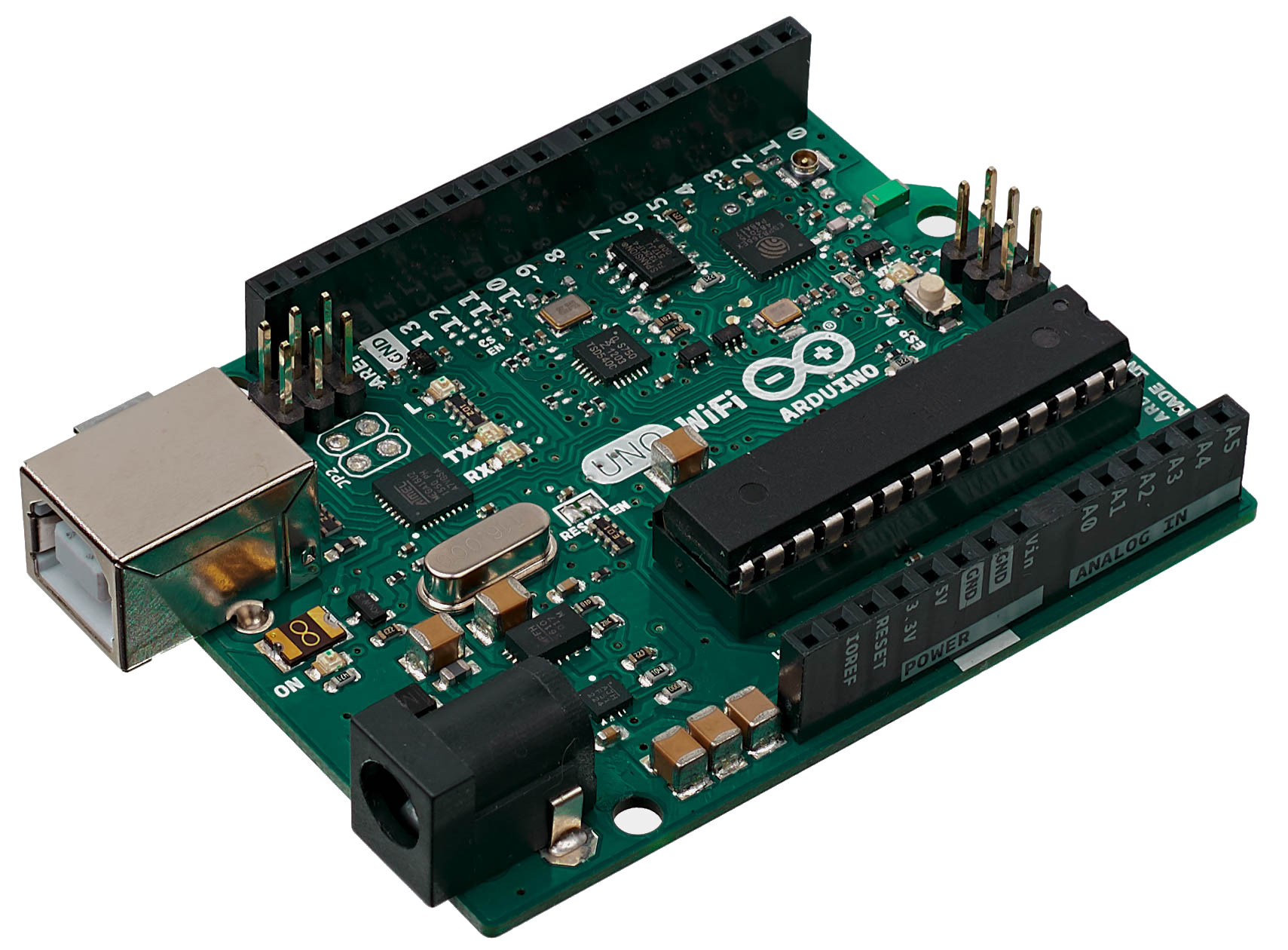
[NEW] На сегодняшний день на смену ей пришла более новая версия платы: Uno WiFi Rev2 c модулем Wi-Fi и Bluetooth.
На Uno WiFi предусмотрено всё для удобной работы с микроконтроллером: 14 цифровых входов/выходов (6 из них могут использоваться в качестве ШИМ-выходов), 6 аналоговых входов, разъём USB, разъём питания, разъём для внутрисхемного программирования (ICSP) и кнопка сброса микроконтроллера.
Изюминка платы — модуль WiFi ESP8266, который позволяет ей обмениваться информацией с другими модулями по беспроводным сетям стандартов 802.11 b/g/n.
ESP8266 позволяет прошивать плату без использования USB-кабеля в режиме OTA (Firmware Over The Air — «микропрограммы по воздуху»).
Видеообзор платы
Подключение и настройка
Для начала работы с платой Uno WiFi в операционной системе Windows скачайте и установите на компьютер интегрированную среду разработки Arduino IDE.
Что-то пошло не так?
Настройка модуля WiFi
Для первичной настройки Arduino с модулем WiFi выполните следующие действия.
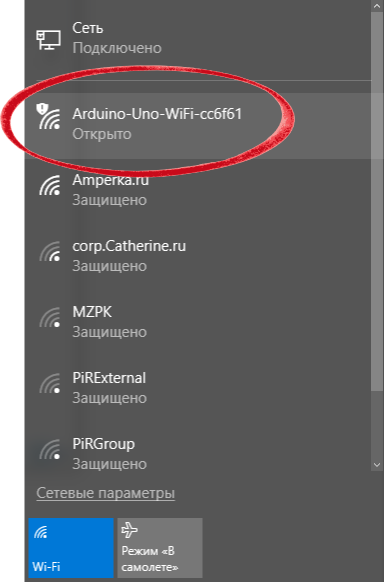
Подключите питание к плате. Через несколько секунд в списке доступных сетей появится новая — с именем Arduino-Uno-WiFi-xxxxxx , где xxxxxx — уникальный номер платы.
Подключитесь к найденной сети и зайдите в браузере по адресу:
192.168.240.1
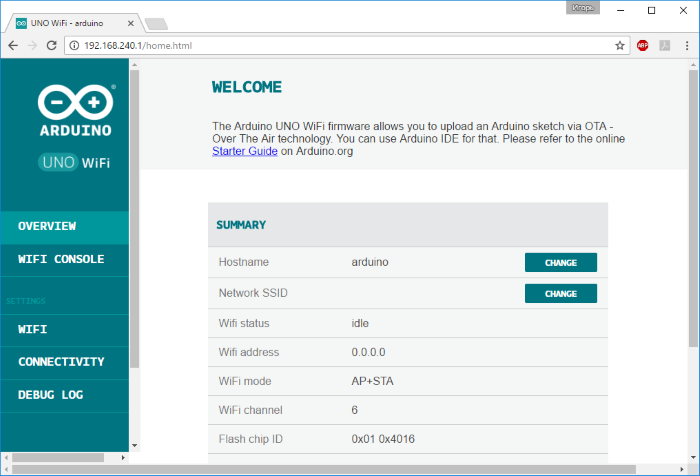
Откроется web-интерфейс настройки платы.
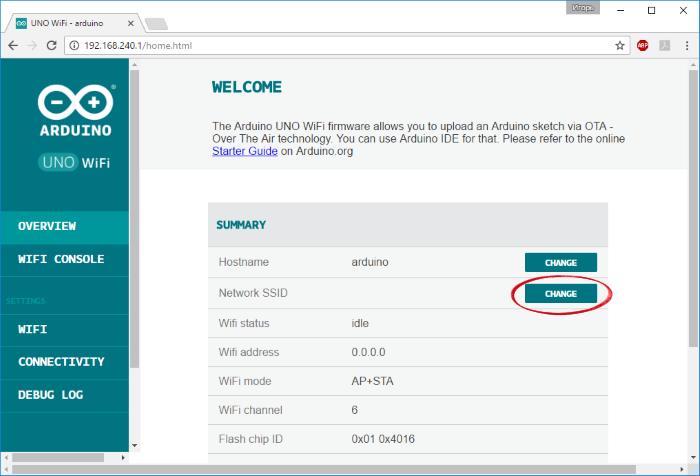
Зайдите в сетевые настройки платы, нажатием на кнопку CHANGE в пункте Network SSID .
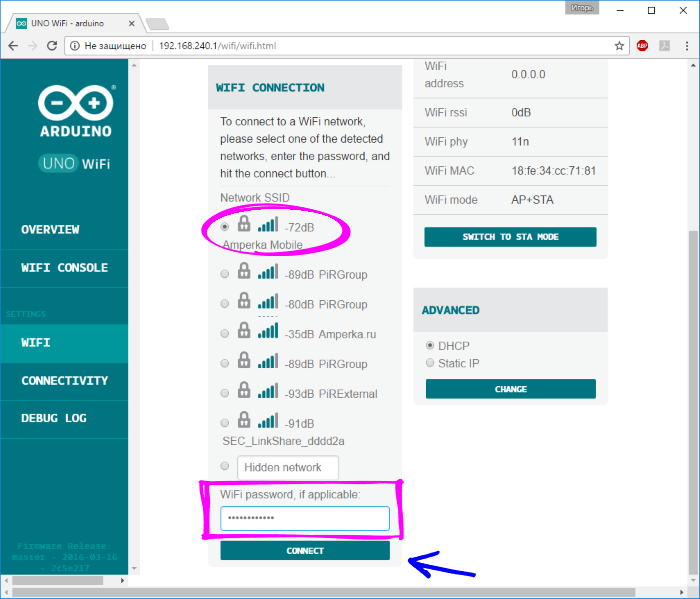
Выберите вашу сеть Wi-Fi из списка доступных сетей, введите пароль и подключитесь к ней.
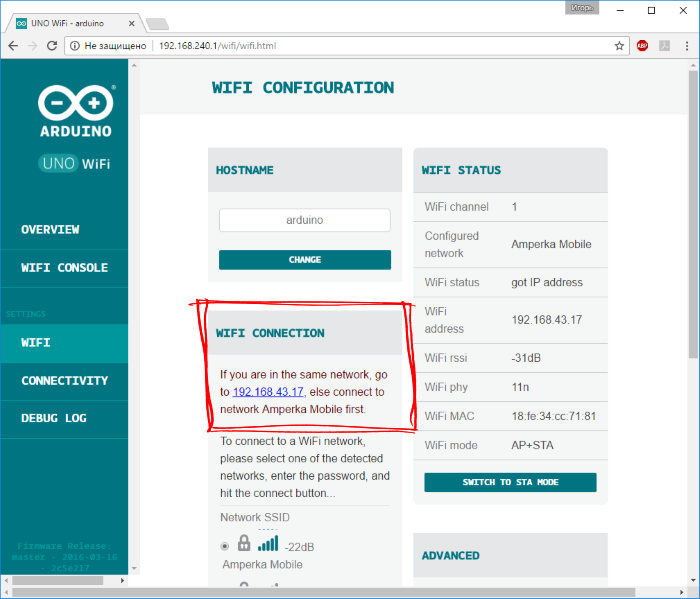
При успешном подключении к Wi-Fi сети появится информация о присвоенном IP-адресе. Запомните или запишите его. В нашем примере мы получили адрес 192.168.43.17 .Теперь на Arduino Uno WiFi можно зайти с любого устройства, подключенного к этой сети.
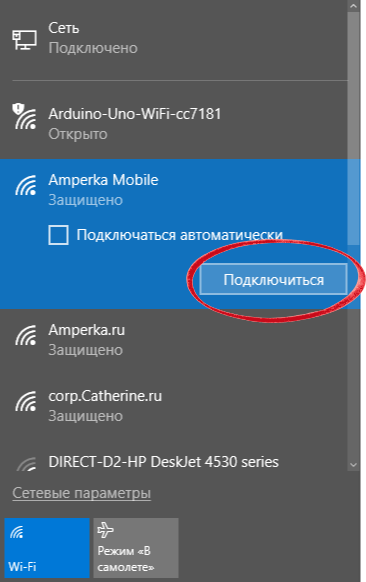
Для дальнейшей работы с платой переключите ваш ПК с Wi-Fi-сети Arduino-Uno-WiFi-xxxxxx на вашу домашнюю беспроводную сеть — Amperka Mobile .
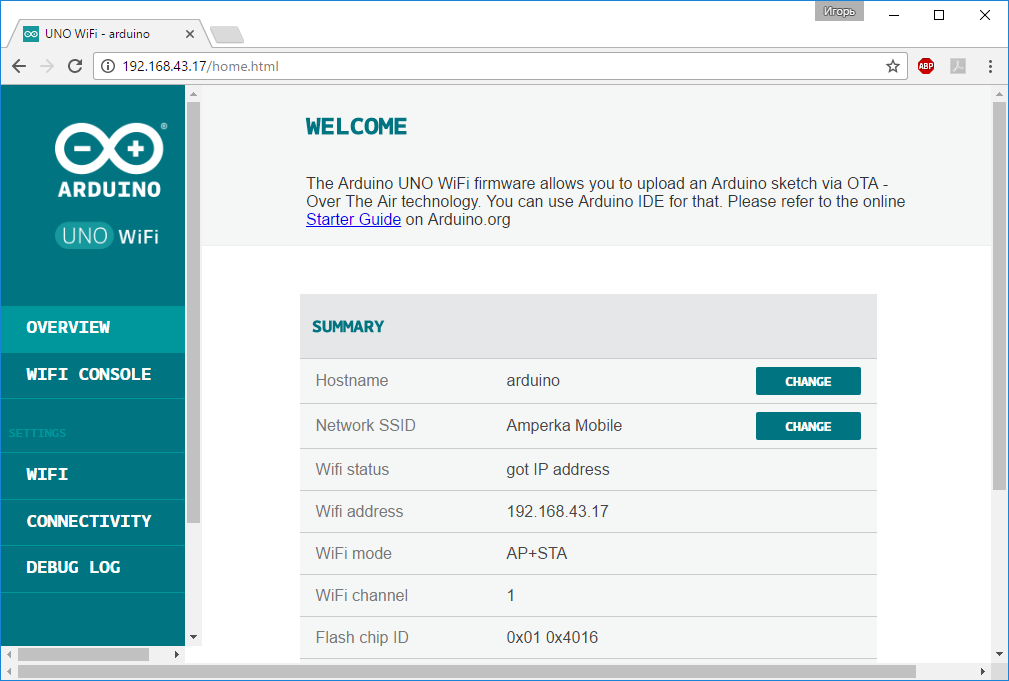
Зайдите в браузере по выданному ранее IP-адресу. Откроется тот же web-интерфейс настройки платы.
Обратите внимание: в данный момент плата работает в режиме «клиент + точка доступа» AP+STA . Если вы хотите прошить плату по Wi-Fi, необходимо переключить режим работы платы из AP+STA в STA
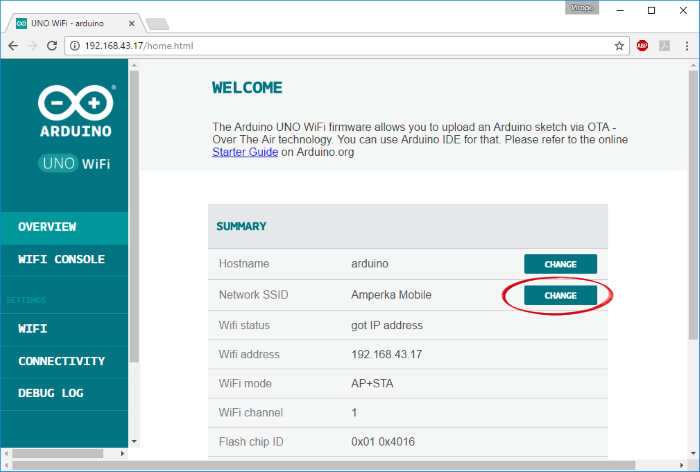
Зайдите в сетевые настройки платы, нажав на кнопку CHANGE в пункте Network SSID .
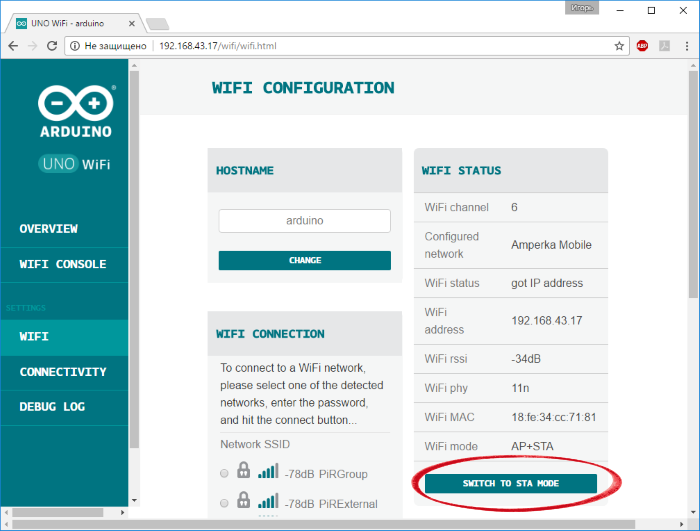
Переключите режим сети из AP+STA в STA кнопкой SWITCH TO STA MODE .
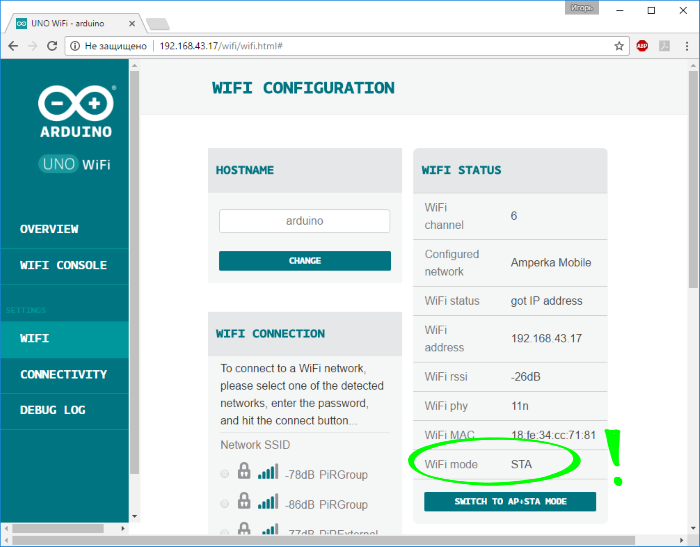
В колонке WiFi Mode отобразится режим STA .
Это значит, вы всё сделали верно, и можно переходить к прошивке платы по Wi-Fi.
Прошивка по WiFi
Arduino Uno WiFi имеет в своём запасе ещё один приятный бонус — возможность загружать скетчи без использования USB-кабеля в режиме OTA (Firmware Over The Air). Рассмотрим подробнее, как это сделать.
Отключите плату от ПК и подключите к другому источнику питания — например, к блоку питания или Power Shield.
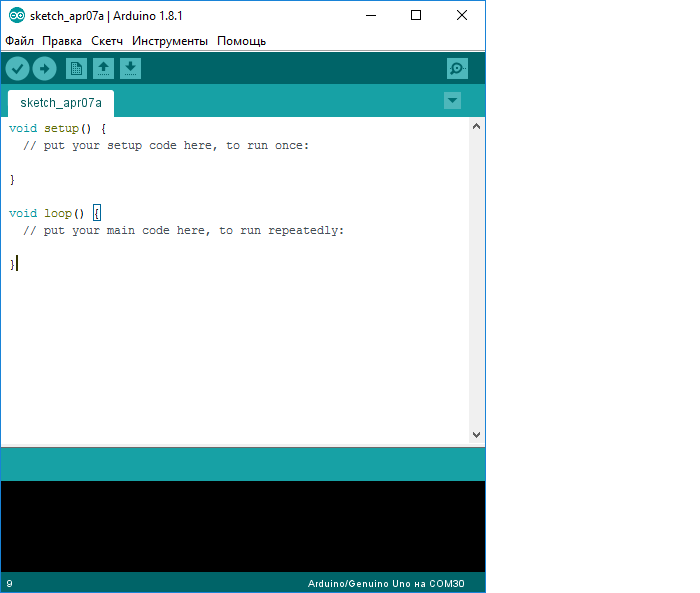
Запустите Arduino IDE.
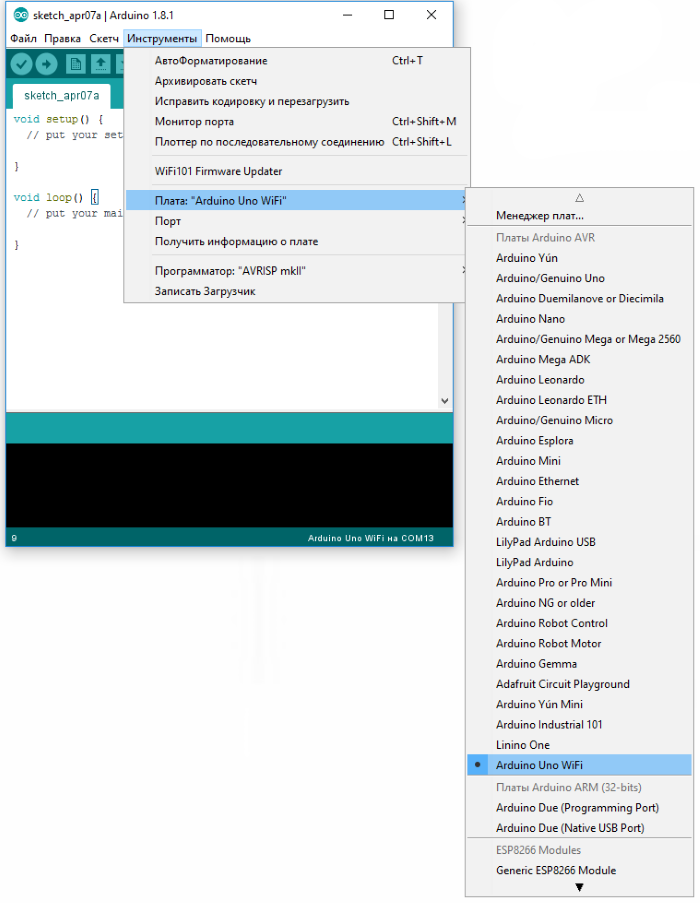
Сообщите среде IDE, с какой платой будете работать. Для этого перейдите в меню: Инструменты Плата и выберите плату «Arduino Uno WiFi».
Теперь необходимо сообщить среде программирования номер COM-порта, который соответствует подключённой плате.
Для этого необходимо войти в меню: Инструменты Порт и выбирать нужный порт.
Так как мы прошиваем Arduino по WiFi, плата определится как удалённое устройство с IP-адресом
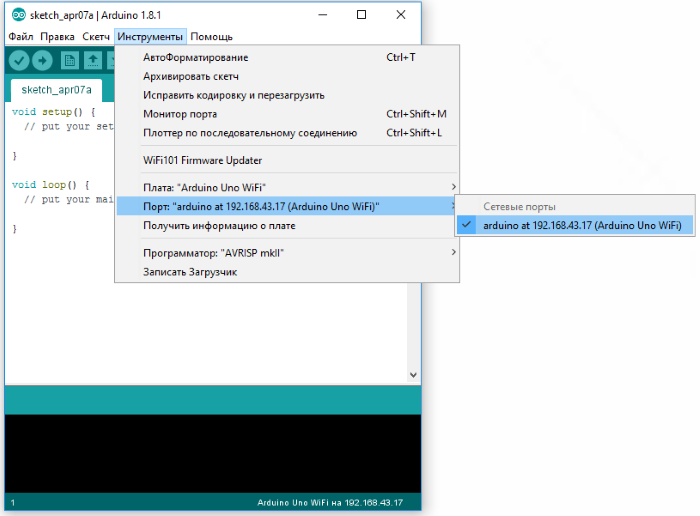
Загрузка скетча
Среда настроена, плата подключена. Можно переходить к загрузке скетча. Arduino IDE содержит большой список готовых примеров, в которых можно подсмотреть решение какой-либо задачи. Выберем среди примеров мигание светодиодом — скетч «Blink».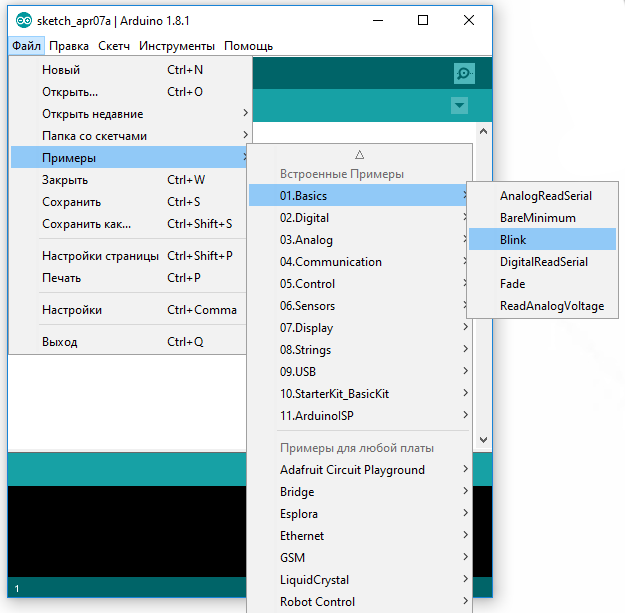 Прошейте плату, нажав на иконку загрузки программы.
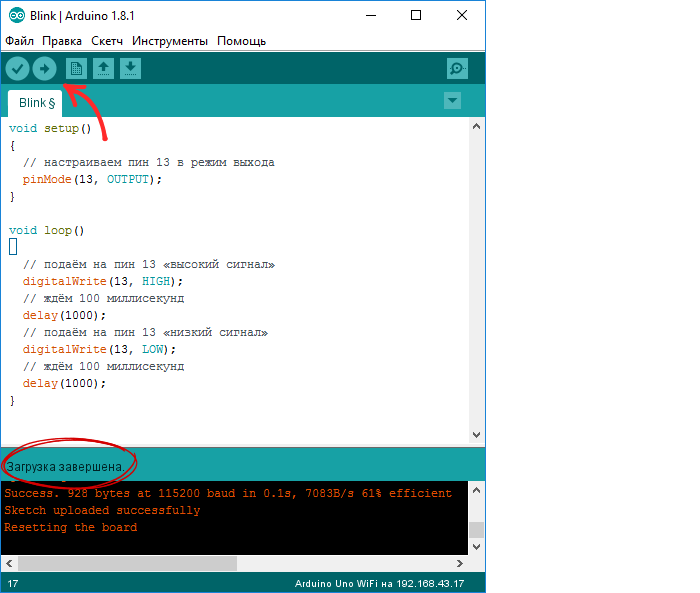 После загрузки светодиод начнёт мигать раз в секунду. Это значит, что всё получилось.
Теперь можно переходить к примерам использования.
Примеры использования
Web-сервер
Поднимем простой web-сервер, который будет отображать страницу с текущими значениями аналоговых входов.
Элементы платы
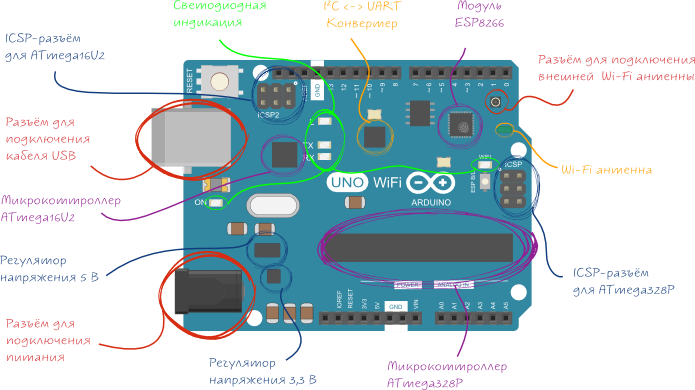
Микроконтроллер ATmega328P
Сердцем платформы Arduino Uno WiFi является 8-битный микроконтроллер семейства AVR — ATmega328P.
Микроконтроллер ATmega16U2
Микроконтроллер ATmega16U2 обеспечивает связь микроконтроллера ATmega328P с USB-портом компьютера. При подключении к ПК плата Uno WiFi определяется как виртуальный COM-порт. Прошивка микросхемы 16U2 использует стандартные драйвера USB-COM, поэтому установка внешних драйверов не требуется.
Пины питания
VIN: Напряжение от внешнего источника питания (не связано с 5 В от USB или другим стабилизированным напряжением). Через этот вывод можно как подавать внешнее питание, так и потреблять ток, если к устройству подключён внешний адаптер.
5V: На вывод поступает напряжение 5 В от стабилизатора платы. Данный стабилизатор обеспечивает питание микроконтроллера ATmega328. Запитывать устройство через вывод 5V не рекомендуется — в этом случае не используется стабилизатор напряжения, что может привести к выходу платы из строя.
3.3V: 3,3 В от стабилизатора платы. Максимальный ток вывода — 1 А.
GND: Выводы земли.
IOREF: Вывод предоставляет платам расширения информацию о рабочем напряжении микроконтроллера. В зависимости от напряжения, плата расширения может переключиться на соответствующий источник питания либо задействовать преобразователи уровней, что позволит ей работать как с 5 В, так и с 3,3 В устройствами.
Порты ввода/вывода
Цифровые входы/выходы: пины 0 – 13
Логический уровень единицы — 5 В, нуля — 0 В. Максимальный ток выхода — 40 мА. К контактам подключены подтягивающие резисторы, которые по умолчанию выключены, но могут быть включены программно.
ШИМ: пины 3 , 5 , 6 , 9 , 10 и 11
Позволяют выводить 8-битные аналоговые значения в виде ШИМ-сигнала.
АЦП: пины A0 – A5
6 аналоговых входов, каждый из которых может представить аналоговое напряжение в виде 10-битного числа (1024 значений). Разрядность АЦП — 10 бит.
TWI/I²C: пины SDA и SCL
Для общения с периферией по синхронному протоколу, через 2 провода. Для работы — используйте библиотеку Wire .
SPI: пины 10(SS) , 11(MOSI) , 12(MISO) , 13(SCK) .
Через эти пины осуществляется связь по интерфейсу SPI. Для работы — используйте библиотеку SPI .
UART: пины 0(RX) и 1(TX)
Эти выводы соединены с соответствующими выводами микроконтроллера ATmega16U2, выполняющей роль преобразователя USB-UART. Используется для коммуникации контроллера с компьютером или другими устройствами через класс Serial .
Светодиодная индикация
| Имя светодиода | Назначение |
|---|---|
| ON | Индикатор питания на плате. |
| L | Светодиод вывода 13 . При отправке значения HIGH светодиод включается, при отправке LOW – выключается. |
| WIFI | Мигает при поиске и обмена данными с WiFi сетями |
| RX и TX | Мигают при обмене данными между контроллером и ПК. |
Разъём USB Type-B
Разъём USB Type-B предназначен для прошивки платформы Uno WiFi с помощью компьютера.
Разъём для внешнего питания
Разъём для подключения внешнего питания от 7 В до 12 В.
Регулятор напряжения 5 В
Когда плата подключена к внешнему источнику питания, напряжение проходит через стабилизатор MPM3610 . Выход стабилизатора соединён с пином 5V . Максимальный выходной ток составляет 1 А.
Регулятор напряжения 3,3 В
Стабилизатор MPM3810GQB-33 с выходом 3,3 вольта. Обеспечивает питание модуля WiFi ESP8266 и выведен на пин 3,3V . Максимальный выходной ток составляет 1 А.
ICSP-разъём для ATmega328P
ICSP-разъём предназначен для внутрисхемного программирования микроконтроллера ATmega328P. С использованием библиотеки SPI данные выводы могут осуществлять связь с платами расширения по интерфейсу SPI. Линии SPI выведены на 6-контактный разъём, а также продублированы на цифровых пинах 10(SS) , 11(MOSI) , 12(MISO) и 13(SCK) .
ICSP-разъём для ATmega16U2
ICSP-разъём предназначен для внутрисхемного программирования микроконтроллера ATmega16U2.
Analog Input Pins
A description of the analog input pins on an Arduino chip (ATmega8, ATmega168, ATmega328P, or ATmega1280).
A/D converter
The ATmega controllers used for the Arduino contain an onboard 6 channel (8 channels on the Mini and Nano, 16 on the Mega) analog-to-digital (A/D) converter. The converter has 10 bit resolution, returning integers from 0 to 1023. While the main function of the analog pins for most Arduino users is to read analog sensors, the analog pins also have all the functionality of general purpose input/output (GPIO) pins (the same as digital pins 0 — 13).
Consequently, if a user needs more general purpose input output pins, and all the analog pins are not in use, the analog pins may be used for GPIO.
Pin mapping
The analog pins can be used identically to the digital pins, using the aliases A0 (for analog input 0), A1, etc. For example, the code would look like this to set analog pin 0 to an output, and to set it HIGH:
pinMode(A0, OUTPUT); digitalWrite(A0, HIGH);Pull-up resistors
The analog pins also have pull-up resistors, which work identically to pull-up resistors on the digital pins. They are enabled by issuing a command such as
pinMode(A0, INPUT_PULLUP); // set pull-up on analog pin 0Be aware however that turning on a pull-up will affect the values reported by analogRead().
Details and Caveats
The analogRead command will not work correctly if a pin has been previously set to an output, so if this is the case, set it back to an input before using analogRead. Similarly if the pin has been set to HIGH as an output, the pull-up resistor will be set, when switched back to an input.
The ATmega datasheet also cautions against switching analog pins in close temporal proximity to making A/D readings (analogRead) on other analog pins. This can cause electrical noise and introduce jitter in the analog system. It may be desirable, after manipulating analog pins (in digital mode), to add a short delay before using analogRead() to read other analog pins.
Аналоговые пины

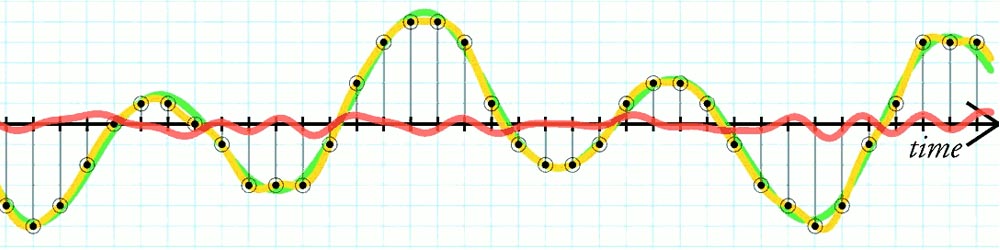
В прошлом уроке мы разобрали измерение и вывод цифрового сигнала, а в этом разберём аналоговый сигнал. Зачем нужно читать аналоговый сигнал? Микроконтроллер может выступать в роли вольтметра, измерять собственное напряжение питания, например от аккумулятора, может измерять ток через шунт (если вы знаете закон Ома), можно измерять сопротивление, а также работать с потенциометрами (крутильными, линейными, джойстиками), которые являются очень удобными органами управления.
В уроке про возможности микроконтроллера мы обсуждали аналоговые входы, т.е. входы, подключенные к АЦП – аналогово-цифровому преобразователю (ADC). Взглянем на распиновку популярных плат (Arduino Nano и Wemos Mini):
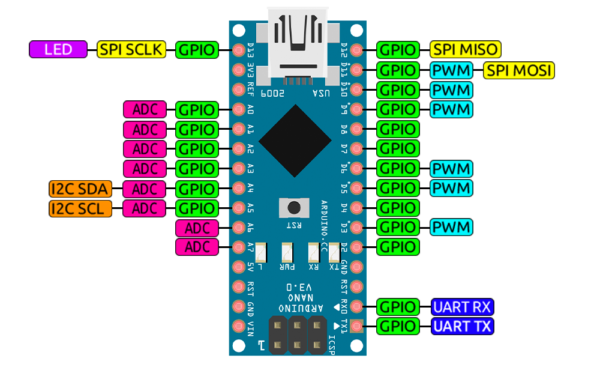
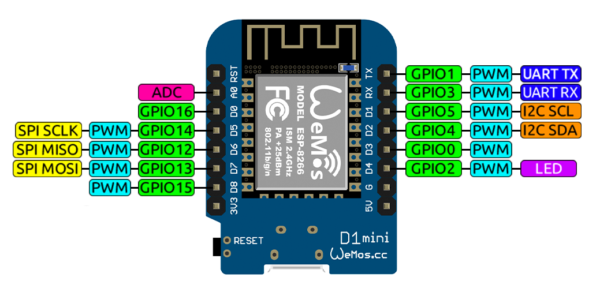
Пины, на которых выведен ADC, могут измерять аналоговый сигнал. На плате Nano это пины, маркированные буквой А (A0–A7), а у esp8266 такой пин всего один – A0.
Чтение сигнала
“Аналоговые” пины могут принимать напряжение от 0V (GND) до опорного напряжения и преобразовывать его в цифровое значение, просто в какие-то условные единицы. АЦП на AVR и esp8266 имеет разрядность в 10 бит, т.е. мы получаем измеренное напряжение в виде числа от 0 до 1023 .
Функция, которая оцифровывает напряжение, называется analogRead(pin) . Она принимает в качестве аргумента номер аналогового пина и возвращает оцифрованное напряжение. Сам пин должен быть сконфигурирован как INPUT (вход). Нумерация:
- Arduino Nano:
- Просто номером А-пина: A0 – 0
- Как на плате: A0 – A0
- Порядковым номером GPIO: А0 – 14 , A1 – 15 .. А7 – 21
- Просто номером А-пина: A0 – 0
- Как на плате: A0 – A0
Пример, опрашивающий пин А0:
int value1 = analogRead(0); // считать напряжение с пина A0 int value2 = analogRead(A0); // считать напряжение с пина A0 int value3 = analogRead(14); // считать напряжение с пина A0
Хранить полученное значение разумно в переменной типа int , потому что значение варьируется от 0 до 1023.
Нельзя подавать на аналоговый пин напряжение выше напряжения питания МК. Через ограничивающий резистор (~10k) – можно, но всё равно не рекомендуется этого допускать.
Потенциометры
Аналоговые пины очень часто используются при работе с потенциометрами (переменный резистор). При помощи полученного значения можно влиять на ход работы программы, менять какие-то настройки и тому подобное. У потенциометра всегда три ноги: две крайние и одна центральная. Всё вместе это представляет собой делитель напряжения, который и позволяет менять напряжение в диапазоне 0-VCC:
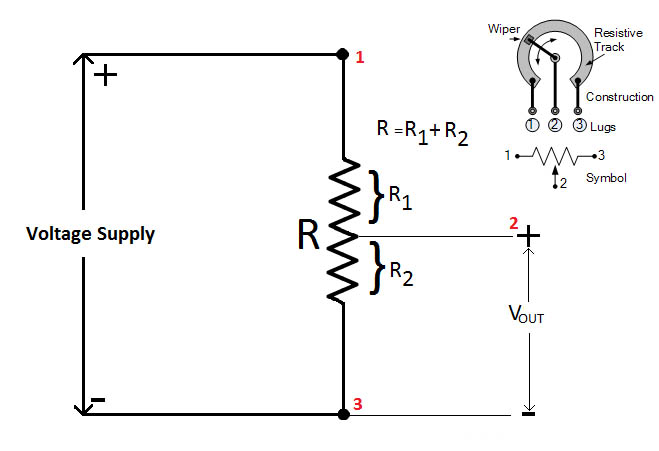 К Arduino потенциометр подключается следующим образом: средний вывод на любой A-пин, крайние – на GND и питание. От порядка подключения GND и питания зависит направление изменения значения. Что касается сопротивления, то читай заметку по делителям напряжения ниже в этом уроке. Чаще всего для МК ставят потенциометры с сопротивлением 10 кОм, но диапазон в принципе очень широк: от 1 кОм до 100 кОм. Чем больше, тем более шумным будет приходить сигнал, а если брать меньше – пойдут потери тока в нагрев потенциометра, а это никому не нужно.
Опорное напряжение (для AVR Arduino)
Опорное напряжение играет главную роль в измерении аналогового сигнала, потому что именно от него зависит максимальное измеряемое напряжение и вообще возможность и точность перевода полученного значения 0-1023 в Вольты. Изучим функцию analogReference(mode) , где mode:
- DEFAULT : опорное напряжение равно напряжению питания МК. Активно по умолчанию
- INTERNAL : встроенный источник опорного на 1.1V (для ATmega168 или ATmega328P) и 2.56V (на ATmega8)
- INTERNAL1V1 : встроенный источник опорного на 1.1V (только для Arduino Mega)
- INTERNAL2V56 : встроенный источник опорного на 2.56V (только для Arduino Mega)
- EXTERNAL : опорным будет считаться напряжение, поданное на пин AREF
После изменения источника опорного напряжения (вызова analogReference() ) первые несколько измерений могут быть нестабильными. Значение 1023 функции analogRead() будет соответствовать выбранному опорному напряжению или напряжению выше его.
В режиме DEFAULT мы можем оцифровать напряжение от 0 до напряжения питания VCC. Если напряжение питания 4.5 Вольта, и мы подаём 4.5 Вольт – получим оцифрованное значение 1023. Если подаём 5 Вольт – опять же получим 1023, т.к. выше опорного. Это правило работает и дальше, главное не превышать 5.5 Вольт. Как измерять более высокое напряжение, читайте ниже.
Что касается точности: при питании от 5V и режиме DEFAULT мы получим точность измерения напряжения (5 / 1024) ~4.9 милливольт. Поставив INTERNAL мы можем измерять напряжение от 0V до 1.1V с точностью (1.1 / 1024) ~0.98 милливольт. Весьма неплохо, особенно если баловаться с делителем напряжения.
Что касается внешнего источника опорного напряжения: нельзя подавать напряжение меньше 0V (отрицательное) или выше 5.5V в качестве внешнего опорного в пин AREF. Также при подключении внешнего опорного напряжения нужно вызвать analogReference(EXTERNAL) до первого вызова функции analogRead() (начиная с запуска программы), иначе можно повредить микроконтроллер!
Чтобы “на лету” переключаться между внутренними и внешним опорными, можно подключить его на AREF через резистор на ~5 кОм. Вход AREF имеет собственное сопротивление в 32 кОм, поэтому реальное опорное будет вычисляться по формуле REF = V * 32 / (R + 32), где R – сопротивление резистора (кОм), через которое подключено опорное напряжение V (Вольт). Например для 2.5V получим 2.5 * 32 / (32 + 5) = ~2.2V реальное опорное.
Измерение напряжения
0-5 Вольт
Простой пример, как измерить напряжение на аналоговом пине и перевести его в Вольты. Плата питается от 5V.
float voltage = (float)(analogRead(0) * 5.0) / 1024;
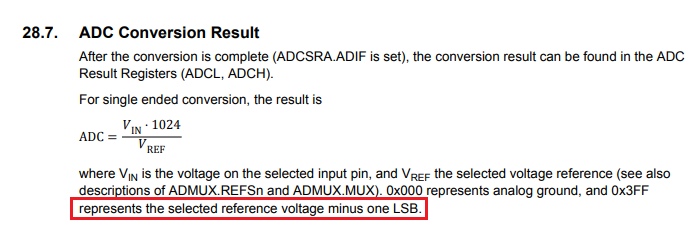
Таким образом переменная voltage получает значение в Вольтах, от 0 до 5. Чуть позже мы поговорим о более точных измерениях при помощи некоторых хаков. Почему мы делим на 1024, а не на 1023 , ведь максимальное значение измерения с АЦП составляет 1023? Ответ можно найти в даташите:
АЦП при преобразовании отнимает один бит, т.е. 5.0 Вольт он в принципе может измерить только как 4.995, что и получится по формуле выше: 1023 * 5 / 1024 == 4.995.. . Таким образом делить нужно на 1024.Сильно больше 5 Вольт
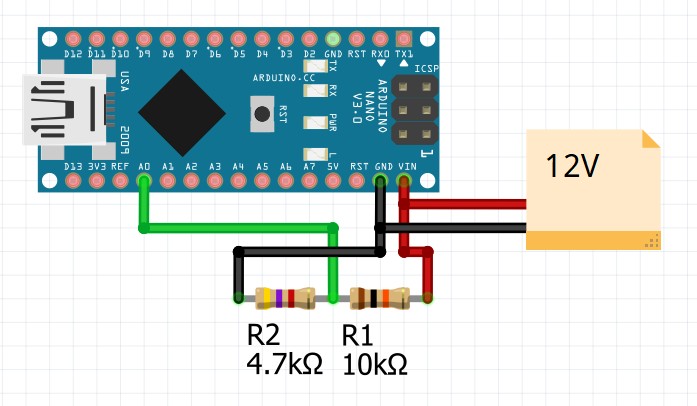
Для измерения постоянного напряжения больше 5 Вольт нужно использовать делитель напряжения на резисторах (Википедия). Схема подключения, при которой плата питается от 12V в пин Vin и может измерять напряжение источника (например, аккумулятора):
Код для перевода значения с analogRead() в Вольты с учётом делителя напряжения:// GND -- [ R2 ] -- A0 -- [ R1 ] -- VIN #define VREF 5.1 // точное напряжение на пине 5V (в данном случае зависит от стабилизатора на плате Arduino) #define DIV_R1 10000 // точное значение 10 кОм резистора #define DIV_R2 4700 // точное значение 4.7 кОм резистора void setup() < float voltage = (float)analogRead(0) * VREF * ((DIV_R1 + DIV_R2) / DIV_R2) / 1024; >void loop() <>
Как выбрать/рассчитать делитель напряжения?
- Согласно даташиту на ATmega, сумма R1 + R2 не рекомендуется больше 10 кОм для достижения наибольшей точности измерения. В то же время через делитель на 10 кОм будет течь ощутимый ток, что критично для автономных устройств (читай ниже). Если девайс работает от сети или от аккумулятора, но МК не используется в режиме сна – ставим делитель 10 кОм и не задумываемся. Также рекомендуется поставить конденсатор между GND и аналоговым пином для уменьшения помех.
- Если девайс работает от аккумулятора и микроконтроллер “спит”: пусть аккумулятор 12V, тогда через 10 кОм делитель пойдёт ток 1.2 мА. Сам микроконтроллер в режиме сна потребляет ~1 мкА, что в тысячу раз меньше! На самом деле можно взять делитель с гораздо бОльшим суммарным сопротивлением (но не больше 20 МОм, внутреннего сопротивления самого АЦП), но обязательно поставить конденсатор на ~0.1 мкФ между аналоговым пином и GND (вот здесь проводили эксперимент). Таким образом например при при R1+R2 = 10 МОм (не забыть про конденсатор) ток через делитель будет 1.2 мкА, что уже гораздо лучше!
- Коэффициент делителя (не тот, который в Википедии) равен (R1 + R2) / R2 . Коэффициент должен быть таким, чтобы при делении на него измеряемого напряжения не получилось больше напряжения питания МК. У меня в примере (10 + 4.7) / 4.7 ~ 3.13 . Я хочу измерять литиевый аккумулятор с максимальным напряжением 12.8 Вольт. 12.8 / 3.13 ~ 4 Вольта – отлично. Например для измерения 36 Вольт я бы взял делитель с плечами 100к и 10к.
- Можно воспользоваться онлайн-калькулятором.
Сильно меньше 5 Вольт
Для более точных измерений маленького напряжения можно подключить пин AREF к источнику низкого опорного напряжения (об этом было выше), чтобы “сузить” диапазон работы АЦП. Источник может быть как внешний, так и внутренний, например изменив опорное на внутреннее 1.1V ( analogReference(INTERNAL) ) можно измерять напряжение от 0 до 1.1 Вольта с точностью 1.1/1024 ~ 1.01 мВ.
Видео
Полезные страницы
- Набор GyverKIT – большой стартовый набор Arduino моей разработки, продаётся в России
- Каталог ссылок на дешёвые Ардуины, датчики, модули и прочие железки с AliExpress у проверенных продавцов
- Подборка библиотек для Arduino, самых интересных и полезных, официальных и не очень
- Полная документация по языку Ардуино, все встроенные функции и макросы, все доступные типы данных
- Сборник полезных алгоритмов для написания скетчей: структура кода, таймеры, фильтры, парсинг данных
- Видео уроки по программированию Arduino с канала “Заметки Ардуинщика” – одни из самых подробных в рунете
- Поддержать автора за работу над уроками
- Обратная связь – сообщить об ошибке в уроке или предложить дополнение по тексту ([email protected])