Функция ПОЛУЧИТЬ.ДАННЫЕ.СВОДНОЙ.ТАБЛИЦЫ
Excel для Microsoft 365 Excel для Microsoft 365 для Mac Excel для Интернета Excel 2021 Excel 2021 для Mac Excel 2019 Excel 2019 для Mac Excel 2016 Excel 2016 для Mac Excel 2013 Excel 2010 Excel 2007 Excel для Mac 2011 Excel Starter 2010 Еще. Меньше
Функция ПОЛУЧИТЬ.ДАННЫЕ.СВОДНОЙ.ТАБЛИЦЫ возвращает видимые данные из сводной таблицы.
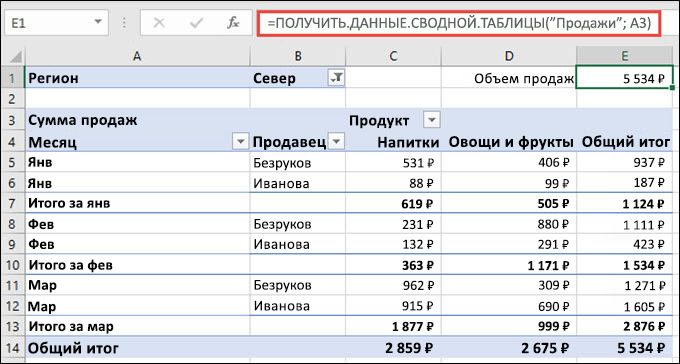
В этом примере =ПОЛУЧИТЬ.ДАННЫЕ.СВОДНОЙ.ТАБЛИЦЫ.(«Продажи»; A3) возвращает общий объем продаж из сводной таблицы:
Синтаксис
ПОЛУЧИТЬ.ДАННЫЕ.СВОДНОЙ.ТАБЛИЦЫ(поле_данных; сводная_таблица; [поле1; элемент1; поле2; элемент2]; …)
Аргументы функции ПОЛУЧИТЬ.ДАННЫЕ.СВОДНОЙ.ТАБЛИЦЫ описаны ниже.
поле_данных
Имя поля сводной таблицы, содержащее данные, которые необходимо извлечь. Должно быть заключено в кавычки.
сводная_таблица
Ссылка на ячейку, диапазон ячеек или именованный диапазон ячеек в сводной таблице. Эти сведения используются для определения сводной таблицы, содержащей данные, которые необходимо извлечь.
поле1, элемент1, поле2, элемент2.
От 1 до 126 пар имен полей и элементов, описывающих данные, которые необходимо извлечь. Они могут следовать друг за другом в произвольном порядке. Имена полей и элементов (кроме дат и чисел) должны быть заключены в кавычки.
В сводных таблицах OLAP элементы могут содержать исходное имя измерения, а также исходное имя элемента. Пара «поле-элемент» для сводной таблицы OLAP может выглядеть следующим образом:
- Можно быстро ввести простую формулу ПОЛУЧИТЬ.ДАННЫЕ.СВОДНОЙ.ТАБЛИЦЫ, введя = (знак равенства) в ячейке, в которой должно быть возвращено значение, и затем щелкнув ячейку в сводной таблице, содержащей необходимые данные.
- Вы можете отключить эту возможность. Для этого нужно выбрать любую ячейку в существующей сводной таблице, а затем перейти к вкладке Анализ сводной таблицы >Сводная таблица >Параметры > и снять флажок у параметра Генерировать функцию ПОЛУЧИТЬ.ДАННЫЕ.СВОДНОЙ.ТАБЛИЦЫ.
- Вычисляемые поля или элементы и дополнительные вычисления могут включаться в расчеты для функции ПОЛУЧИТЬ.ДАННЫЕ.СВОДНОЙ.ТАБЛИЦЫ.
- Аргумент «сводная_таблица» задан как диапазон, включающий несколько сводных таблиц. Данные будут извлекаться из той сводной таблицы, которая была создана последней.
- Если аргументы «поле» и «элемент» описывают одну ячейку, возвращается значение, содержащееся в этой ячейке, независимо от его типа (строка, число, ошибка или пустая ячейка).
- Если аргумент «элемент» содержит дату, необходимо представить это значение как порядковый номер или воспользоваться функцией ДАТА, чтобы это значение не изменилось при открытии листа в системе с другими языковыми настройками. Например, элемент, ссылающийся на дату 5 марта 1999 г., можно ввести двумя способами: 36 224 или ДАТА(1999;3;5). Время можно задать в виде десятичных значений или с помощью функции ВРЕМЯ.
- Если аргумент «сводная_таблица» не является диапазоном, содержащим сводную таблицу, функция ПОЛУЧИТЬ.ДАННЫЕ.СВОДНОЙ.ТАБЛИЦЫ возвращает значение ошибки #ССЫЛКА!.
- Если аргументы не описывают видимое поле или содержат фильтр отчета, в котором не отображаются отфильтрованные данные, функция ПОЛУЧИТЬ.ДАННЫЕ.СВОДНОЙ.ТАБЛИЦЫ возвращает #ССЫЛКА! (значение ошибки).
Примеры
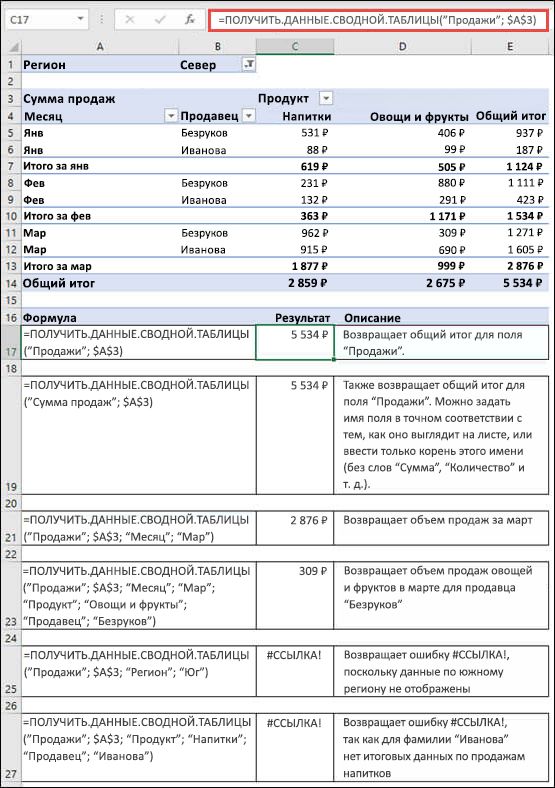
Формулы в примере ниже представляют различные методы извлечения данных из сводной таблицы.
Дополнительные сведения
Вы всегда можете задать вопрос эксперту в Excel Tech Community или получить поддержку в сообществах.
Функция ПОЛУЧИТЬ.ДАННЫЕ.СВОДНОЙ.ТАБЛИЦЫ
Excel для Microsoft 365 Excel для Microsoft 365 для Mac Excel для Интернета Excel 2021 Excel 2021 для Mac Excel 2019 Excel 2019 для Mac Excel 2016 Excel 2016 для Mac Excel 2013 Excel 2010 Excel 2007 Excel для Mac 2011 Excel Starter 2010 Еще. Меньше
Функция ПОЛУЧИТЬ.ДАННЫЕ.СВОДНОЙ.ТАБЛИЦЫ возвращает видимые данные из сводной таблицы.
В этом примере =ПОЛУЧИТЬ.ДАННЫЕ.СВОДНОЙ.ТАБЛИЦЫ.(«Продажи»; A3) возвращает общий объем продаж из сводной таблицы:
Синтаксис
ПОЛУЧИТЬ.ДАННЫЕ.СВОДНОЙ.ТАБЛИЦЫ(поле_данных; сводная_таблица; [поле1; элемент1; поле2; элемент2]; …)
Аргументы функции ПОЛУЧИТЬ.ДАННЫЕ.СВОДНОЙ.ТАБЛИЦЫ описаны ниже.
поле_данных
Имя поля сводной таблицы, содержащее данные, которые необходимо извлечь. Должно быть заключено в кавычки.
сводная_таблица
Ссылка на ячейку, диапазон ячеек или именованный диапазон ячеек в сводной таблице. Эти сведения используются для определения сводной таблицы, содержащей данные, которые необходимо извлечь.
поле1, элемент1, поле2, элемент2.
От 1 до 126 пар имен полей и элементов, описывающих данные, которые необходимо извлечь. Они могут следовать друг за другом в произвольном порядке. Имена полей и элементов (кроме дат и чисел) должны быть заключены в кавычки.
В сводных таблицах OLAP элементы могут содержать исходное имя измерения, а также исходное имя элемента. Пара «поле-элемент» для сводной таблицы OLAP может выглядеть следующим образом:
- Можно быстро ввести простую формулу ПОЛУЧИТЬ.ДАННЫЕ.СВОДНОЙ.ТАБЛИЦЫ, введя = (знак равенства) в ячейке, в которой должно быть возвращено значение, и затем щелкнув ячейку в сводной таблице, содержащей необходимые данные.
- Вы можете отключить эту возможность. Для этого нужно выбрать любую ячейку в существующей сводной таблице, а затем перейти к вкладке Анализ сводной таблицы >Сводная таблица >Параметры > и снять флажок у параметра Генерировать функцию ПОЛУЧИТЬ.ДАННЫЕ.СВОДНОЙ.ТАБЛИЦЫ.
- Вычисляемые поля или элементы и дополнительные вычисления могут включаться в расчеты для функции ПОЛУЧИТЬ.ДАННЫЕ.СВОДНОЙ.ТАБЛИЦЫ.
- Аргумент «сводная_таблица» задан как диапазон, включающий несколько сводных таблиц. Данные будут извлекаться из той сводной таблицы, которая была создана последней.
- Если аргументы «поле» и «элемент» описывают одну ячейку, возвращается значение, содержащееся в этой ячейке, независимо от его типа (строка, число, ошибка или пустая ячейка).
- Если аргумент «элемент» содержит дату, необходимо представить это значение как порядковый номер или воспользоваться функцией ДАТА, чтобы это значение не изменилось при открытии листа в системе с другими языковыми настройками. Например, элемент, ссылающийся на дату 5 марта 1999 г., можно ввести двумя способами: 36 224 или ДАТА(1999;3;5). Время можно задать в виде десятичных значений или с помощью функции ВРЕМЯ.
- Если аргумент «сводная_таблица» не является диапазоном, содержащим сводную таблицу, функция ПОЛУЧИТЬ.ДАННЫЕ.СВОДНОЙ.ТАБЛИЦЫ возвращает значение ошибки #ССЫЛКА!.
- Если аргументы не описывают видимое поле или содержат фильтр отчета, в котором не отображаются отфильтрованные данные, функция ПОЛУЧИТЬ.ДАННЫЕ.СВОДНОЙ.ТАБЛИЦЫ возвращает #ССЫЛКА! (значение ошибки).
Примеры
Формулы в примере ниже представляют различные методы извлечения данных из сводной таблицы.
Дополнительные сведения
Вы всегда можете задать вопрос эксперту в Excel Tech Community или получить поддержку в сообществах.
Преобразование ячеек сводной таблицы в формулы листа
Сводная таблица имеет несколько макетов, предоставляющих предопределенную структуру отчета, но вы не можете настроить эти макеты. Если вам нужна дополнительная гибкость при проектировании макета отчета сводной таблицы, можно преобразовать ячейки в формулы листа, а затем изменить макет этих ячеек, используя все преимущества всех функций, доступных на листе. Можно преобразовать ячейки в формулы, использующие функции Куба, или использовать функцию GETPIVOTDATA. Преобразование ячеек в формулы значительно упрощает процесс создания, обновления и обслуживания этих настраиваемых сводных таблиц.
При преобразовании ячеек в формулы эти формулы имеют доступ к тем же данным, что и сводная таблица, и их можно обновить для просмотра актуальных результатов. Однако, за исключением фильтров отчетов, у вас больше нет доступа к интерактивным функциям сводной таблицы, таким как фильтрация, сортировка, развертывание и свертывание уровней.
Примечание: При преобразовании сводной таблицы OLAP можно продолжать обновлять данные, чтобы получить актуальные значения мер, но нельзя обновить фактические элементы, отображаемые в отчете.
Сведения о распространенных сценариях преобразования сводных таблиц в формулы листа
Ниже приведены типичные примеры того, что можно сделать после преобразования ячеек сводной таблицы в формулы листа для настройки макета преобразованных ячеек.
Изменение порядка и удаление ячеек
Предположим, у вас есть периодический отчет, который необходимо создавать каждый месяц для сотрудников. Вам требуется только подмножество данных отчета, и вы предпочитаете настраивать данные. Вы можете просто перемещать и упорядочивать ячейки в нужном макете, удалять ячейки, которые не нужны для ежемесячного отчета персонала, а затем форматировать ячейки и листы в соответствии с вашими предпочтениями.
Вставка строк и столбцов
Предположим, что вы хотите отобразить сведения о продажах за предыдущие два года, разделенные по регионам и группе продуктов, и вставить расширенный комментарий в дополнительные строки. Просто вставьте строку и введите текст. Кроме того, необходимо добавить столбец, в котором отображаются продажи по регионам и группе продуктов, которые не содержатся в исходной сводной таблице. Просто вставьте столбец, добавьте формулу, чтобы получить нужные результаты, а затем заполните столбец вниз, чтобы получить результаты для каждой строки.
Использование нескольких источников данных
Предположим, вы хотите сравнить результаты между рабочей и тестовой базой данных, чтобы убедиться, что тестовая база данных дает ожидаемые результаты. Можно легко скопировать формулы ячеек, а затем изменить аргумент соединения, чтобы он указывал на тестовую базу данных для сравнения этих двух результатов.
Использование ссылок на ячейки для изменения входных данных пользователя
Предположим, вы хотите, чтобы весь отчет менялся в зависимости от введенных пользователем данных. Можно изменить аргументы в формулах куба на ссылки на ячейки на листе, а затем ввести разные значения в этих ячейках для получения различных результатов.
Создание несоединимого макета строки или столбца (также называемого асимметричными отчетами)
Предположим, что вам нужно создать отчет, содержащий столбец 2008 с именем Actual Sales (Фактические продажи), столбец 2009 с именем Projected Sales (Прогноз продаж), но другие столбцы не нужны. Вы можете создать отчет, содержащий только эти столбцы, в отличие от сводной таблицы, для которой требуется симметричный отчет.
Создание собственных формул куба и многомерных выражений
Предположим, вы хотите создать отчет, в котором отображаются продажи определенного продукта тремя конкретными продавцами за июль. Если вы имеете опыт работы с выражениями многомерных выражений и запросами OLAP, можно ввести формулы Cube самостоятельно. Хотя эти формулы могут стать довольно сложными, вы можете упростить создание и повысить точность этих формул с помощью автозавершения формул. Дополнительные сведения см. в разделе «Использование автозавершения формул».
Преобразование ячеек в формулы, использующие функции куба
Примечание: Эту процедуру можно преобразовать только в сводную таблицу OLAP.
- Чтобы сохранить сводную таблицу для использования в будущем, рекомендуется создать копию книги перед преобразованием сводной таблицы, нажав кнопку » Файл > сохранить как «. Дополнительные сведения см . в разделе «Сохранение файла».
- Подготовьте сводную таблицу, чтобы свести к минимуму изменение порядка ячеек после преобразования, выполнив следующие действия:
- Перейдите к макету, который больше всего похож на нужный макет.
- Взаимодействуйте с отчетом, например фильтрацией, сортировкой и перепроектированием отчета, чтобы получить нужные результаты.
- Щелкните сводную таблицу.
- На вкладке « Параметры » в группе «Сервис» щелкните «Инструменты OLAP» и выберите команду «Преобразовать в формулы». Если фильтры отчетов отсутствуют, операция преобразования завершается. Если существует один или несколько фильтров отчетов, отобразится диалоговое окно «Преобразование в формулы».
- Выберите способ преобразования сводной таблицы: Преобразование всей сводной таблицы
- Установите флажок «Преобразовать фильтры отчетов «. При этом все ячейки преобразуется в формулы листа и удаляется вся сводная таблица. Преобразуйте только метки строк сводной таблицы, метки столбцов и область значений, но сохраните фильтры отчетов.
- Убедитесь, что флажок «Преобразовать фильтры отчетов » снят. (Это значение по умолчанию.) При этом все ячейки с областями меток строк, столбцов и значений преобразуется в формулы листа, а исходная сводная таблица сохраняется, но только с фильтрами отчета, чтобы можно было продолжать фильтрацию с помощью фильтров отчета.
Примечание: Если используется формат сводной таблицы версии 2000–2003 или более ранней, можно преобразовать только всю сводную таблицу.
- Невозможно преобразовать ячейки с фильтрами, примененными к скрытым уровням.
- Невозможно преобразовать ячейки, в которых поля имеют настраиваемое вычисление, созданное на вкладке «Показать значения как» диалогового окна «Параметры поля значений». (На вкладке «Параметры » в группе «Активное поле» щелкните «Активное поле» и выберите пункт «Параметры поля значений».)
- Для преобразованных ячеек форматирование ячеек сохраняется, но стили сводных таблиц удаляются, так как эти стили могут применяться только к сводным таблицам.
Преобразование ячеек с помощью функции GETPIVOTDATA
Функцию GETPIVOTDATA можно использовать в формуле для преобразования ячеек сводной таблицы в формулы листа, если вы хотите работать с источниками данных, не являемыми OLAP, если вы предпочитаете не выполнять обновление до нового формата сводной таблицы версии 2007 сразу или если вы хотите избежать сложности использования функций Куба.
-
Убедитесь, что команда «Создать GETPIVOTDATA » в группе сводной таблицы на вкладке « Параметры» включена.
Примечание: Команда «Создать GETPIVOTDATA» задает или очищает параметр «Использовать функции GETPIVOTTABLE для ссылок на сводную таблицу» в категории «Формулы» раздела «Работа с формулами» диалогового окна «Параметры Excel«.
Примечание: Если удалить из отчета любую из ячеек, указанных в формуле GETPIVOTDATA, формула возвращает #REF!.
Примеры работы функции ПОЛУЧИТЬ.ДАННЫЕ.СВОДНОЙ.ТАБЛИЦЫ в Excel
Функция ПОЛУЧИТЬ.ДАННЫЕ.СВОДНОЙ.ТАБЛИЦЫ в Excel предназначена для получения доступа к полям данных сводных таблиц и возвращает данные в соответствии с запросом (формируется на основе переданных в данную функцию аргументов).
Пример как использовать функцию ПОЛУЧИТЬ.ДАННЫЕ.СВОДНОЙ.ТАБЛИЦЫ в Excel
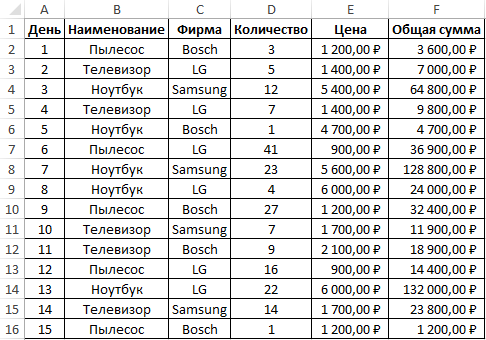
Пример 1. В таблице Excel содержатся данные о поступлениях бытовой техники различного типа и от разных производителей на склад интернет-магазина по номеру дня. Создать сводную таблицу на основе существующей, получить данные о количестве полученных ноутбуках фирмы Samsung и их общей стоимости с помощью функции ПОЛУЧИТЬ.ДАННЫЕ.СВОДНОЙ.ТАБЛИЦЫ.
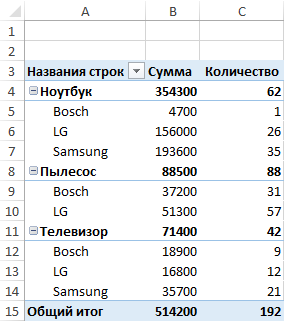
Создадим сводную таблицу на новом листе, которая категорирует данные по типу техники и фирме-производителе, и содержит данные о количестве поступивших товаров и их общей сумме:
Для получения искомых данных можно вручную ввести следующую функцию:
- «Количество» – поле сводной таблицы, данные из которого требуется получить;
- A4:C15 – диапазон ячеек, в которых находится сводная таблица;
- «Наименование»;»Ноутбук»;»Фирма»;»Samsung» – характеристика получаемых данных, на основании которой производится поиск требуемых данных.
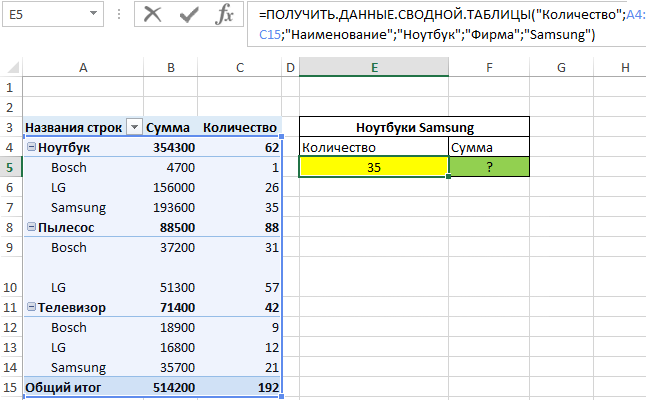
Как видно, результат совпадает со значением, хранящимся в сводной таблице. Для получения значения поля «Сумма» воспользуемся более удобным способом получения данных, когда рассматриваемая функция генерируется автоматически. Для этого выделим ячейку G8, вставим символ «=» и выделим ячейку B7:
Данная формула была сгенерирована автоматически. Полученный результат:
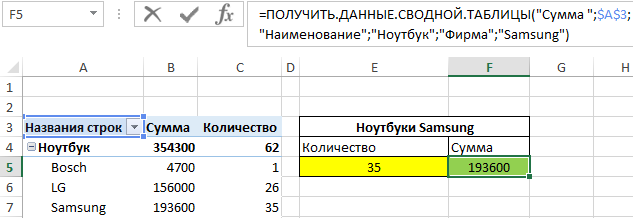
С помощью данной формулы мы имеем возможность получить доступ к любым значениям полей сводной таблицы Excel.
Выборка данных из сводной таблицы с помощью формулы Excel
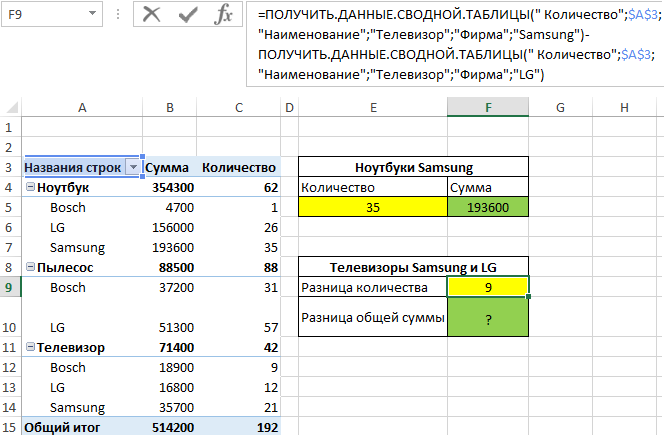
Пример 2. На основании данных из первого примера необходимо определить, насколько количество привезенных на склад телевизоров Samsung превышает количество телевизоров LG, а также разницу их общей стоимости.
При работе с исходной таблицей нужно было бы отыскать данные для каждого поступления требуемой техники, что потребовало бы огромные временные затраты, если таблица содержала, например, данные за последний год. Благодаря использованию сводной таблицы и рассматриваемой функции расчет сводится к простым формулам:
Формула 1 для разницы количества:
Формула 2 для разницы общей суммы:
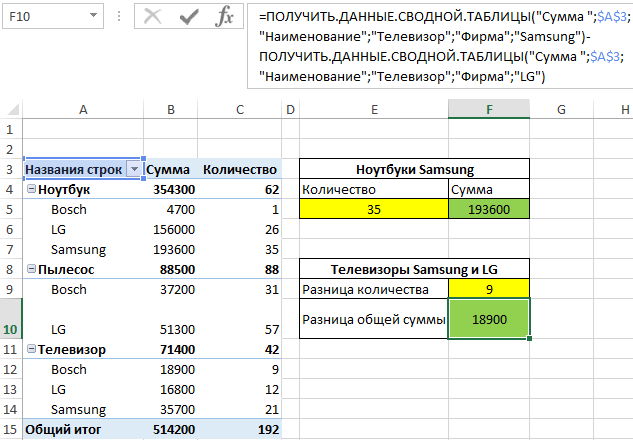
К числу достоинств данной функции относится не только возможность получения результатов в любом удобном представлении. Все полученные значения находятся в динамической зависимости с исходной таблицей, то есть будут обновляться при внесении изменений в исходную таблицу.
Формула для анализа данных полученных из сводной таблицы Excel
Пример 3. В таблицу Excel выгружены статистические данные сайта в виде таблицы с полями «День», «Логин», «Страна» и «Время активности». Определить среднее время активности на сайте за исследуемый период для пользователей из каждой страны, вычислить наибольшее среди полученных значений.
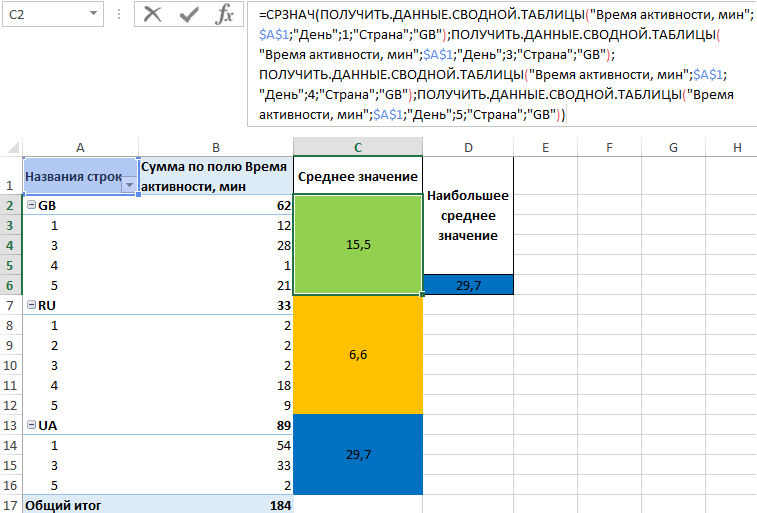
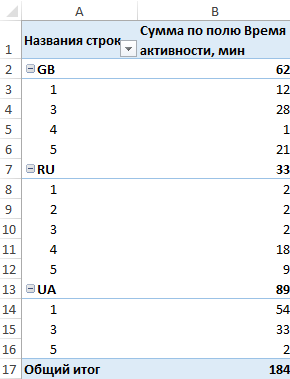
Создадим сводную таблицу на новом листе и добавим поля для отображения среднего значения времени активности на сайте:
Произведем расчет для пользователя из GB (Великобритания):
Формула выглядит очень громоздкой, однако ее аргументы генерируются автоматически при выборе соответствующих ячеек. Итоговые результаты расчета:
Определим наибольшее значение с помощью соответствующей формулы:
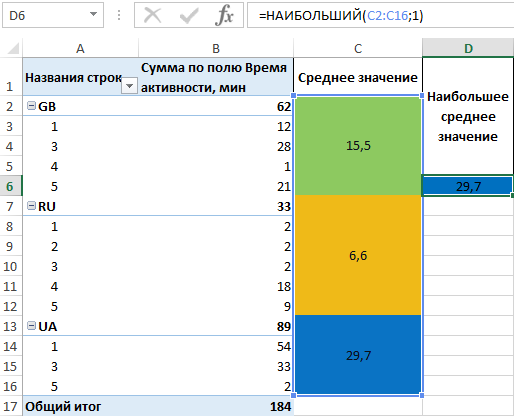
Как видно, на сайте в среднем больше времени проводили пользователи из UA (Украины).
Особенности использования функции ПОЛУЧИТЬ.ДАННЫЕ.СВОДНОЙ.ТАБЛИЦЫ в Excel
Рассматриваемая функция имеет следующий синтаксис:
ПОЛУЧИТЬ.ДАННЫЕ.СВОДНОЙ.ТАБЛИЦЫ( поле_данных; сводная_таблица ; [поле1; элем1; поле2; элем2]; …)
Описание аргументов (первые два являются обязательными для заполнения):
- поле_данных – аргумент, характеризующий имя поля данных, в котором содержатся данные для извлечения. Должен быть представлен текстовой строкой, например «Покупки».
- сводная_таблица – аргумент, принимающий ссылку на всю сводную таблицу, либо на некоторый диапазон ячеек, содержащийся в ней. Необходим для определения сводной таблицы, данные из которой требуется получить.
- [поле1; элем1; поле2; элем2]; … — необязательные аргументы, характеризующие данные, которые необходимо получить. Функция принимает до 126 пар имен полей и элементов. Имена элементов необходимо заключать в кавычки (исключением являются данные числового типа и даты).
- В качестве аргумента сводная_таблица может быть передан диапазон ячеек, который включает сразу несколько сводных таблиц. В этом случае функция ПОЛУЧИТЬ.ДАННЫЕ.СВОДНОЙ.ТАБЛИЦЫ будет извлекать данные из созданной последней таблицы.
- Если аргумент сводная_таблица принимает диапазон пустых ячеек, рассматриваемая функция вернет код ошибки #REF!.
- Пара поле1; элем1, ссылающаяся на одну и ту же ячейку, вернут данные из данной ячейки, которые могут быть любого типа, включая код ошибки.
- Код ошибки #ССЫЛКА! Будет возвращен в случае, если аргументы функции указывают на невидимое поле или содержат фильтр, не отображающий данные согласно установленным им условиям.
- Для корректного отображения данных в формате Время и Дата необходимо выполнять прямое преобразование (использовать функции ДАТА, ДАТАЗНАЧ и ВРЕМЯ).
- Сводные таблицы используются для создания удобочитаемого отчета на основе данных из имеющейся громоздкой таблицы с большим количеством полей данных.
- В Excel реализован визуальный интерфейс создания сводных таблиц, который делает данный процесс простым и наглядным. Однако алгоритм форматирования таких таблиц не является достаточно гибким, поэтому зачастую не удается достичь ожидаемого результата.
- Один из специалистов Microsoft предложил новый метод, согласно которому созданная сводная таблица является не окончательным действием, а лишь промежуточным этапом при создании отчетов. Требуется самостоятельно создать оболочку итогового отчета, которая затем будет заполнена данными из сводной таблицы с использованием рассматриваемой функции. При этом сводная таблица может иметь примитивный вид, не требует форматирования и может находиться на скрытом листе в качестве невидимой базы данных.
- При необходимости можно отключить функционал автоматического генерирования рассматриваемой функции. Для этого в параметрах сводных таблиц необходимо снять флажок перед «Создать GetPivotData».
- Синтаксис функции достаточно сложный, поэтому чтобы упростить работу с ней, можно выполнить следующие действия:
- выделить пустую ячейку и ввести символ «=»;
- выделить поле данных с требуемой информацией в сводной таблице;
- функция с требуемыми аргументами сгенерируется автоматически.
- Excel Formula Examples
- Создать таблицу
- Форматирование
- Функции Excel
- Формулы и диапазоны
- Фильтр и сортировка
- Диаграммы и графики
- Сводные таблицы
- Печать документов
- Базы данных и XML
- Возможности Excel
- Настройки параметры
- Уроки Excel
- Макросы VBA
- Скачать примеры