Как, не разбирая ноутбук, узнать все характеристики установленных в него планок оперативной памяти
Как не разбирая ноутбук узнать все характеристики установленных в него планок оперативной памяти. Как узнать какой максимальный объём оперативной памяти поддерживает мой ноутбук? Как не открывая ноутбук узнать сколько слотов для оперативной памяти он имеет? Как узнать, сколько планок оперативной памяти установлено в ноутбуке сейчас? Как узнать, на какой частоте работает оперативная память моего ноутбука? Что будет, если установить в ноутбук не «родную» память? Как узнать, работают ли планки оперативной памяти моего ноутбука — в многоканальном режиме? Как заменить оперативную память в ноутбуке?
Как, не разбирая ноутбук, узнать все характеристики установленных в него планок оперативной памяти
Привет друзья, сначала я отвечу на все интересующие Вас вопросы, а затем мы с Вами разберём ноутбук и узнаем как заменить планки оперативной памяти.
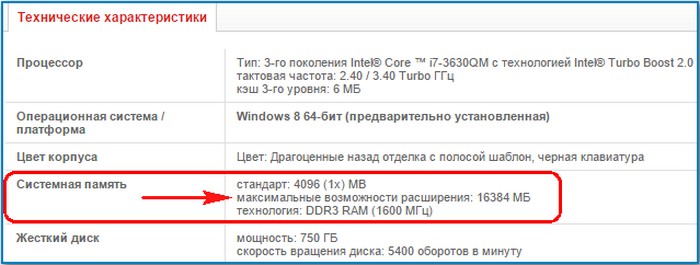
Во первых, узнать какой максимальный объём оперативной памяти поддерживает Ваш ноутбук можно на официальном сайте его изготовителя, например на сайте моего ноутбука присутствует информация о том, что расширить объём оперативной памяти можно до 16 ГБ. Если на сайте производителя таких сведений нет, тогда читайте информацию в конце статьи.
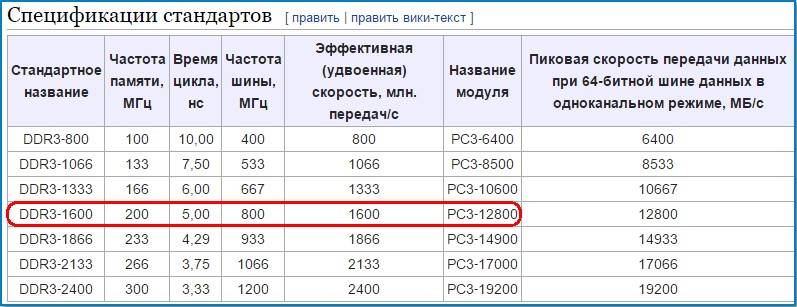
- Также указан тип — DDR3 и частота оперативной памяти, на которой работает ноутбук — 1600 MHz. Родную частоту оперативной памяти ноутбука можно узнать по модели процессора, например на нашем ноутбуке установлен процессор CPU Intel Core i7, официально поддерживаемые стандарты памяти у этого процессора: PC3-8500 (DDR3-1066 MHz ), PC3-10600 (DDR3-1333 MHz ), PC3-12800 (DDR3- 1600 MHz ).
Если на вашем ноутбуке установлен процессор CPU Intel Core i3 или CPU Intel Core i5, то характеристики оперативной памяти для них будут точно такие же.
Чтобы узнать всю остальную интересующую нас информацию об установленной в ноутбук оперативной памяти скачаем бесплатную утилиту CPU-Z .
Данная программа покажет Вам все технические характеристики центрального процессора и остальных комплектующих компьютера, в том числе и оперативной памяти. Я всегда ношу эту незаменимую программульку с собой на флешке.
Жмём Загрузить сейчас.
http://www.cpuid.com/softwares/cpu-z.html или скачайте программу на моём Яндекс.Диске .
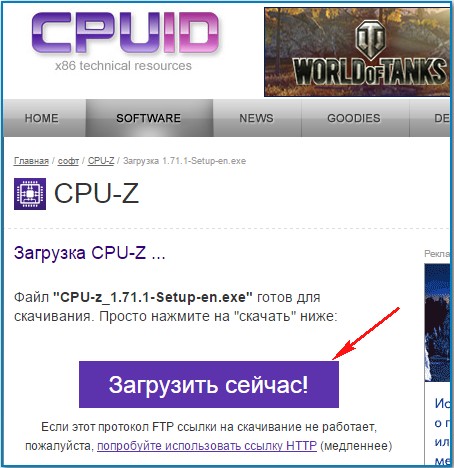
Скачиваем и запускаем установку программы

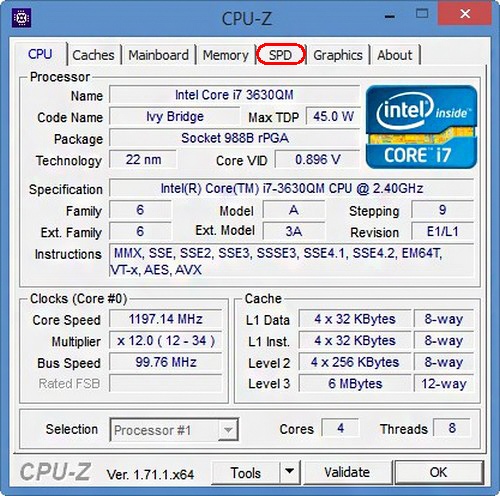
Главное окно программы CPU-Z отображает все существующие характеристики процессора. В сегодняшней статье они нам с Вами не нужны, поэтому переходим на вкладку SPD.
SPD — показывает наличие и характеристики установленных в ноутбук модулей оперативной памяти.
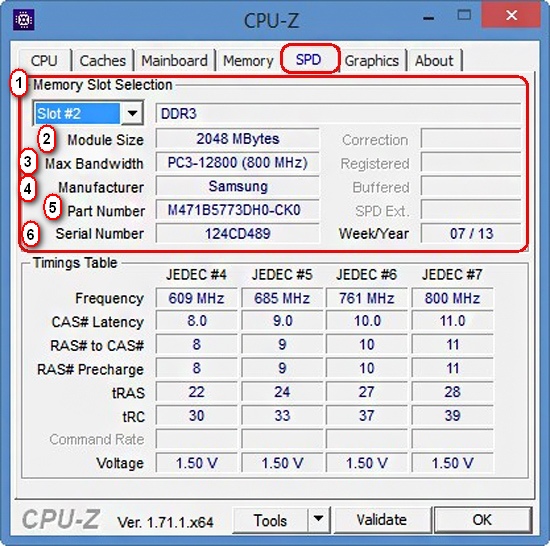
1. Memory Slot Selection (Выбор слотов памяти).
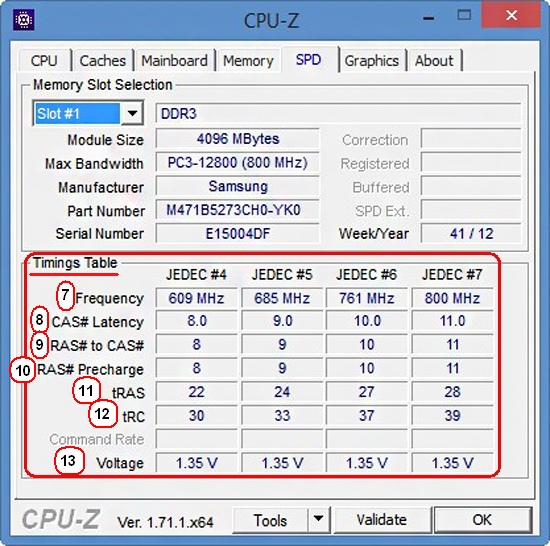
Если нажать на стрелочку, то мы увидим сколько всего слотов оперативной памяти находится в ноутбуке. В нашем случае их два: Slot 1 и Slot 2 и в обоих слотах находятся модули оперативной памяти, у которых могут быть разные характеристики.
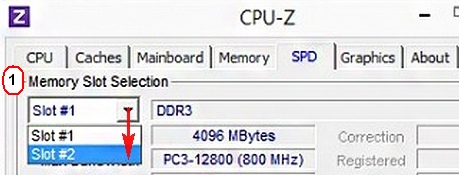
В Slot 1 установлен модуль оперативной памяти с такими характеристиками:
Т ип памяти — DDR3.
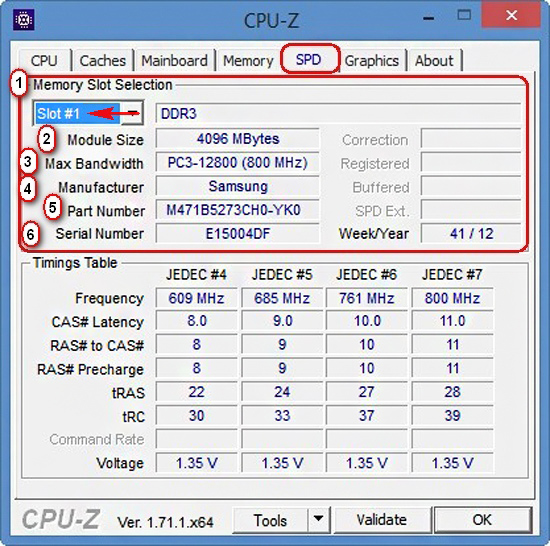
2. Module Size — объём модуля оперативки представленный в мегабайтах 4096 MB или 4 ГБ.
3. Max. Bandwith — максимальная пропускная способность установленного модуля оперативной памяти в мегабайтах PC3 — 12800 (800 Mhz). Что обозначает следующую информацию:
Во первых, указана пропускная способность PC3-12800. PC3 — обозначение пиковой пропускной способности принадлежащей только типу DDR3. Если пропускную способность 12800 разделить на восемь и получается 1600. То есть эта планка памяти работает на частоте 1600 Мгц. Полностью такой модуль оперативки называется PC3- 12800 ( DDR3 1600MHz).
Что будет, если установить в ноутбук не «родную» память? Друзья, если в наш ноутбук установить «плашку» памяти работающую на более высокой частоте, например PC3-15000 (DDR3 1866 МГц), то ноутбук в лучшем случае переведёт эту память в более низкую частоту 1600 Мгц, а в худшем, будет работать нестабильно и с постоянными перезагрузками или вообще не включится.
4. Manufacturer — Samsung (название производителя памяти).
5. Part Number — M471B5273CHO-YO номер партии.
6. Serial Number — E15004DF серийный номер модуля.
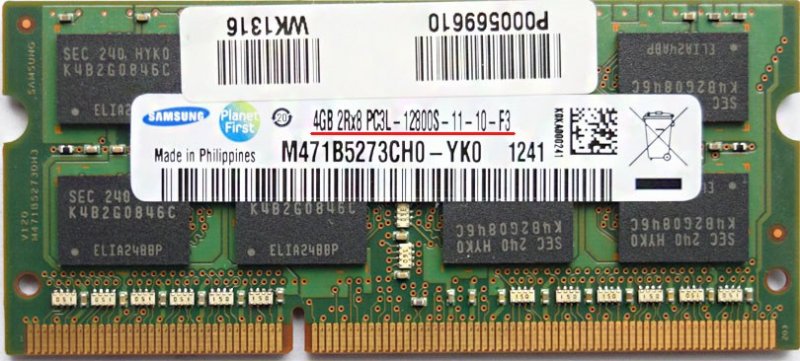
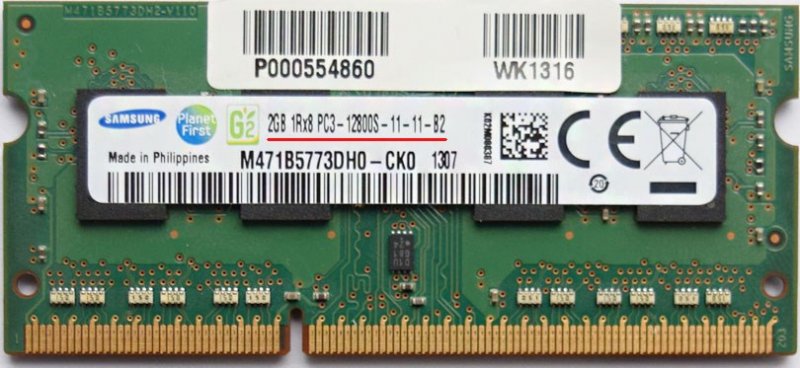
А вот и сам модуль оперативной памяти собственной персоной. Ноутбучная оперативная память имеет формат SODIMM и отличается внешне от простой оперативки.
Вторая часть окна SPD.
Timings Table — таблица таймингов.
7 . Frequency — частота памяти 800 MHz
8 . CAS# Latency — задержка чтения.
9 . RAS# to CAS# — время активации строки банка.
10 . RAS# Precharge — время предварительного заряда банка.
11 . tRAS — время между открытием строки и командой на предзаряд.
12 . tRC — время между активацией строк одного банка.
13 . Voltage — напряжение используемое планкой оперативной памяти.
Вторая планка памяти
1. Memory Slot Selection (Выбор слотов памяти).
Нажимаем на стрелочку и выбираем Slot 2
2. Module Size — 2048MB. Друзья, обратите внимание, вторая планка оперативной памяти точно такая же по характеристикам, но объём у неё 2 ГБ.
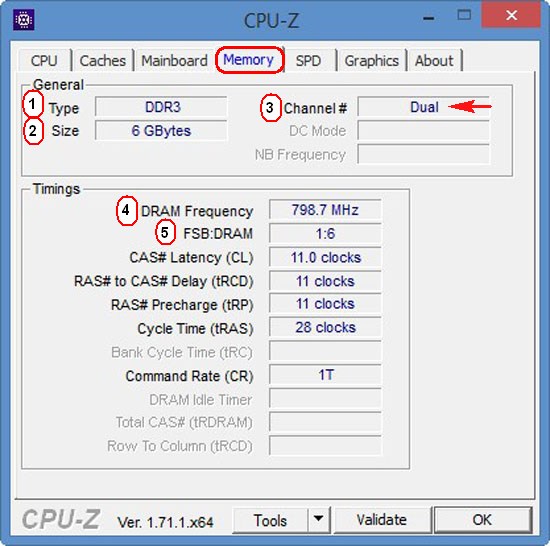
Но не смотря на это, планки оперативной памяти работают в двухканальном режиме (Dual), увидеть это можно ещё в одной вкладке, относящейся к оперативной памяти, она называется Memory.
Memory — отвечает за основные характеристики оперативной памяти
1 . Type — тип оперативной памяти: DDR, DDR2, DDR3.
2 . Size — объём памяти в гигабайтах, в нашем случае на ноутбуке общий объём оперативной памяти 6 ГБ.
3 . Channels # — количество каналов памяти показывающий есть многоканальный доступ к памяти или нет, в нашем случае присутствует двухканальный режим работы оперативки (Dual) .
4 . DRAM Frequency — реальная частота оперативной памяти, на которой она сейчас работает. Установленная в нашем ноутбуке оперативная память DDR3-1600 передаёт данные по шине с частотой 800 МГц, но за счёт удвоенной частоты передачи данных скорость составляет 1600 МГц.
5 . FSB:DRAM — делитель памяти, показывает соотношение частоты памяти и системной шины.
Обе наши планки оперативки в ноутбуке установлены в два слота.
Как узнать, DDR3 или DDR4 подойдет ноутбуку? Хочу купить плашку памяти в свободный слот.

Вопрос от пользователя
Здравствуйте.
У меня на ноутбуке всего 4 ГБ памяти. При открытии десятка вкладок в браузере — последние перестают загружаться, появляются ошибки.
По диспетчеру задач вижу, что память занята на 90%! Решил докупить памяти, но не знаю какая у меня стоит — то ли DDR3, то ли DDR4 (суть в том, что в документах на ноутбук стоит DDR3, а расхваленная утилита Everest показывает DDR4).
Может я не там смотрю?! Вообще, большая разница, если я куплю не ту, будет она работать?
Как мне купить плашку памяти для ноутбука, чтобы она точно подошла?
Доброго времени суток!
Вообще, обычно информация должна совпадать: и в документах, и в том, что показывают утилиты для определения характеристик железа (Everest, например).
Вопрос апгрейда ноутбука достаточно популярен (тем более, памяти никогда не бывает много), но здесь есть несколько «подводных» камней. О том, как определить какая память установлена в данный момент (DDR3 или DDR4), и какую можно докупить — и будет сегодняшняя статья.
�� Кстати!
Приобрести железки с большими скидками можно в китайских онлайн-магазинах (разумеется, там есть и ОЗУ)
Выбор и установка плашки памяти: основные вопросы
Определяем тип памяти, который поддерживает ноутбук
Пожалуй, это первое с чего следует начать.
Наиболее популярны сегодня плашки памяти DDR3 и DDR4 (однако в продаже встречается и DDR2). Сразу отмечу, что DDR4 установить вместо DDR3 — нельзя (равно как и наоборот)! Даже больше скажу, т.к. DDR3 может быть нескольких типов (в зависимости от вольтажа) — то и их между собой нельзя путать (но об этом ниже)!
Есть несколько способов, как можно узнать, какую память поддерживает ваш ноутбук. Рекомендую поэтапно выполнить их все, чтобы знать наверняка!
1) Посмотреть визуально
В большинстве ноутбуков есть небольшая защитная крышка, позволяющая быстро получать доступ к планкам ОЗУ, диску и пр. Это наиболее информативный способ, посмотреть сколько есть слотов под память, какая уже установлена (а узнав какая уже работает, докупить еще одну подобную планку).
В качестве примера, как выглядит планка, и какое на ней обозначение — см. фото ниже.
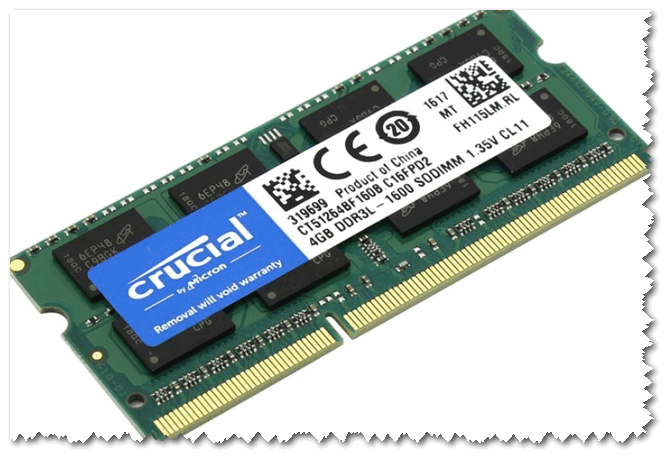
Как выглядит планка памяти 4GB DDR3L 1600 SODIMM
Расшифрую ключевые параметры:
- 4GB — объем памяти (в принципе, чем больше — тем лучше). Однако, не забывайте, что ваш ноутбук поддерживает определенное максимальное кол-во памяти! Например, максимальный объем может быть ограничен 16 ГБ!
- DDR3L — тип памяти. Обращаю внимание, что буква «L» на конце — стоит не случайно! Она определяет вольтаж памяти (1,35В). Вообще, DDR3 сейчас наиболее популярна и можно встретить следующие типы: DDR3 (классическая, 1,5В) , DDR3L (1,35В) , DDR3U (1,25В) , LPDDR3 (1,2В. Наиболее популярна в планшетах и смартфонах, в небольших ноутбуках. В состоянии покоя потребляет всего лишь десятую часть энергии от состояния активности) .
- 1600 — частота памяти. Обратите внимание, что мат. плата и процессор могут поддерживать лишь планки определенной частоты!
- SODIMM — размер модуля памяти (это обозначение показывает, что память небольшого размера, как раз для ноутбуков).
Кстати, есть определенная путаница с частотой памяти. На некоторых планках указывают ее название, скажем «PC3-12800», на некоторых частоты шины 800 МГц, на других же пишут просто DDR3 1600 (как в моем примере выше).
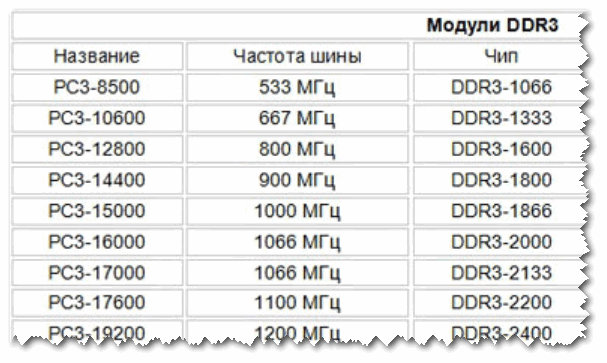
DDR3 частота памяти
2) В утилитах AIDA64, Spec и пр.
Утилита AIDA64 хороша тем, что помогает быстро получать максимум сведений о вашем железе (будь то это ноутбук или ПК). Что касается того, какую память поддерживает ноутбук, то следует открыть раздел «Системная плата/Чипсет/Северный мост» . Смотреть нужно на две строчки:
- поддерживаемый тип памяти (желательно выбирать наиболее производительный вариант, в моем примере, это DDR4-2133);
- максимальный объем памяти — в примере ниже 32 ГБ.
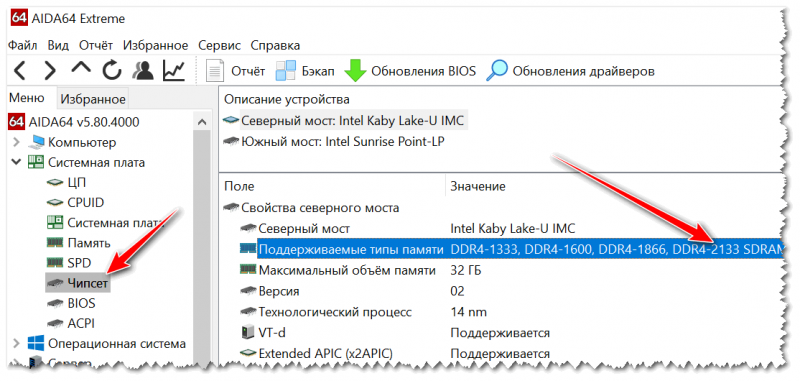
AIDA64 — поддерживаемый тип памяти (кликабельно)
3) На сайте производителя
Зная модель вашего ноутбука (а также процессора и мат. платы) — на сайте производителя можно посмотреть, какую память поддерживает устройство. Обращаю внимание, что смотреть нужно именно на сайте производителя (на сайтах, продающих технику, могут быть не совсем точные сведения).
Проверяем слоты для установки памяти: рассматриваем возможные варианты
Как советовал выше, прежде всего необходимо узнать сколько слотов под память у вас есть в ноутбуке (иначе есть риск купить память и в пустую потратить деньги).
Сделать это можно только визуально, разобрав (сняв защитную крышку) ноутбук. Т.к. различные утилиты могут показывать наличие слота, а вот физически его может просто не быть (вместо слота, на мат. плате может быть лишь место под него, т.е. фактически его никто не распаял и не установил на плату).
Наиболее вероятны 3 варианта:
- 2 слота : из которых может быть занят как один слот, так и оба. Если занят один — то можно просто докупить планку под второй. Если заняты оба — то есть два варианта: либо менять одну плашку на больший объем, либо менять обе (решайте сами).
- 1 слот : он может быть занят текущей планкой памяти, а может быть свободен (если используемая планка распаяна на мат. плате);
- нет слотов : некоторые современные ноутбуки могут идти вообще без слотов, вся память уже распаяна на мат. плате. В этом случае, увы, но добавить память невозможно (по крайней мере без сервиса, возможно, в некоторых моделях ее можно перепаять. (но я бы не рекомендовал)).
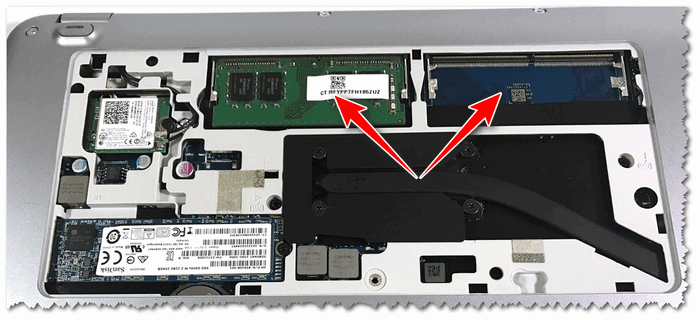
Два слота под ОЗУ (HP Pro Book G4)
А теперь разберу самые популярные вопросы, относительно ОЗУ.
Если у меня уже есть планка памяти, мне покупать такую же, или можно большего объема и большей частоты?
Плашки могут быть разного объема, т.е. одна на 4 ГБ, другая на 8 ГБ — все должно работать.
Что насчет частоты: во-первых, ее должны поддерживать мат. плата и процессор; во-вторых, если у вас будут 2 планки с разной частотой — то ноутбук будет работать на одной частоте с обоими планками (по наиболее меньшей, см. пример ниже).
Можно ли использовать планки памяти с разной частой?
Можно, если обе частоты поддерживает ваше оборудование.
Например, если у вас установлена DDR4-2133, а вы докупите DDR4-2400 — то обе планки будут работать на наименьшей частоте (т.е. на 2133). Если вы хотите задействовать частоту 2400 — вам будет необходимо убрать планку с частотой 2133.
Но вообще, если вы используете 2 и более планок — я бы посоветовал использовать память с одинаковой частотой.
Можно ли использовать планку памяти с частотой выше, чем рекомендовано для мат. платы/процессора?
Я бы не рекомендовал этого делать. Например, если ваш ноутбук поддерживает память DDR4-2133 — то ставить DDR4-2400 крайне нежелательно. Разные устройства могут повести себя по-разному:
- в лучшем случае — память будет работать на частоте 2133;
- в худшем — ноутбук просто не распознает ее и не включится. Либо получите крайне нестабильную работу системы, с частыми перезагрузками и зависаниями.
Можно ли использовать память DDR4 вместо DDR3, или DDR3 вместо DDR3L?
DDR4 нельзя использовать вместо DDR3 или DDR2, да вы просто и не сможете ее вставить в слот из-за разницы ключей (ровно, как и наоборот).
Что насчет DDR3 и DDR3L — то в большинстве случаев ноутбук должен работать и с той, и с этой планками. Однако, отмечу, что некоторые устройства поддерживают лишь конкретный тип памяти. Поэтому, я бы все же рекомендовал придерживаться конкретного типа и не экспериментировать.
Покупка и установка памяти
Перед покупкой памяти вы должны знать несколько параметров (на всякий случай напомню):
- тип памяти (DDR3, DDR3L, DDR4 и пр.). Не перепутайте вольтаж, т.к. не все ноутбуки поддерживают, например, и DDR3, и DDR3L;
- максимальный объем , поддерживаемый вашим ноутбуком (т.е. возможно вам и смысла нет расширять память, т.к. ноутбук просто больше не увидит);
- частоту шины;
- есть ли свободный слот на ноутбуке (или вы хотите заменить текущую планку памяти). Отмечу, что не на всех ноутбуках память можно менять: есть такие устройства, где память просто распаяна на плате и добавить (ил поменять ее) — просто невозможно!
- объем памяти , производитель и пр. характеристики — оставляю без рассмотрения. В принципе, на память дают 3-5 лет гарантии, и проблем, как правило, не возникает с любым из известных производителей.
В общем-то, зная все эти характеристики, вы без труда сможете подобрать себе плашку.

�� Дополню!
Для тех, кто хочет сэкономить на железе, поглядывайте иногда предложения в китайских-интернет магазинах. Если нарваться на распродажу, да еще задействовать кэшбек, ту же паять можно получить раза в 3-4 дешевле, чем при покупке ее в обычном компьютером магазине.
О том, какие китайские магазины смотреть, и как задействовать кэшбек, см. тут : https://ocomp.info/kitayskie-internet-magazinyi.html
�� Что насчет установки.
Если ваш ноутбук на гарантии — то разборка и самостоятельная установка планки памяти может быть причиной в отказе от гарантийного обслуживания.
Также порекомендую перед самостоятельной установкой ОЗУ в устройство посмотреть видео разборки точно такой же модели ноутбука (для многих популярных моделей подобные видео присутствуют на youtube.com ).
Примерные действия по порядку.
1) Сначала полностью выключаете ноутбук, отключайте от него все устройства: наушники, мышку, кабель зарядки и т.д.
2) Переворачиваете устройство и вынимаете аккумулятор (если он у вас снимается. В последнее время все чаще производители встраивают аккумулятор в само устройство).
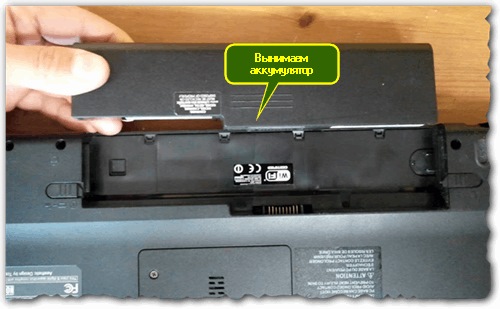
Вынимаем аккумуляторную батарею
Обращаю внимание!
Что перед заменой или добавлением памяти, диска и пр., некоторые ноутбуки (у которых есть крышки для быстрого доступа к памяти, диску, но аккумулятор спрятан внутри устройства) , необходимо перевести в режим сбережения аккумулятора.
Например, HP Pro Book G4 (в примере ниже) нужно выключить, подключить адаптер питания, и нажать одновременно Win+Backspace+Power, после чего отключить адаптер питания. После проделанной операции — ноутбук не запустится до подключения адаптера питания, и можно смело выполнять апгрейд комплектующих.
Этот момент рекомендуется уточнить в инструкции к вашему оборудованию!
*
3) Затем можно снимать защитную крышку для быстрого доступа к комплектующим ноутбука (либо полностью разбирать устройство).
Обращаю внимание, что помимо винтов по контуру устройства (1) могут быть и винты под резиновыми ножками и наклейками (2).
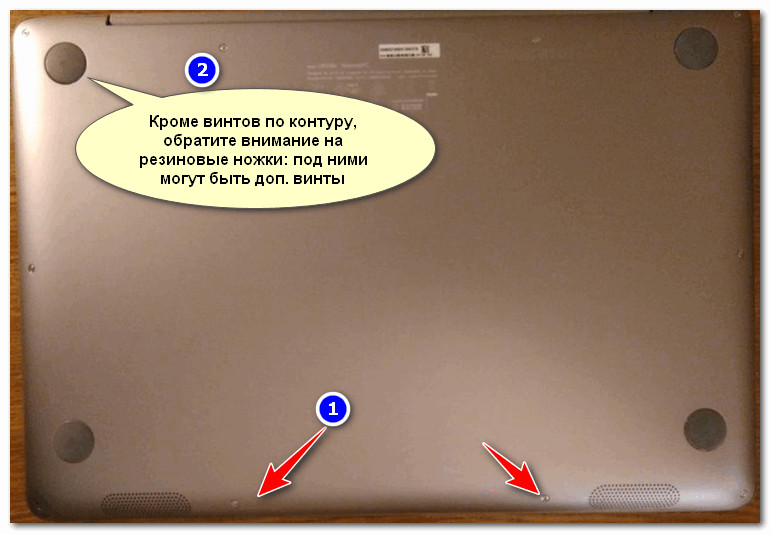
Снимаем крышку — винты крепления
4) Когда снимите крышку, в первую очередь выньте аккумуляторную батарею (если аккумулятор находится внутри устройства). Как правило, он крепится несколькими винтами.
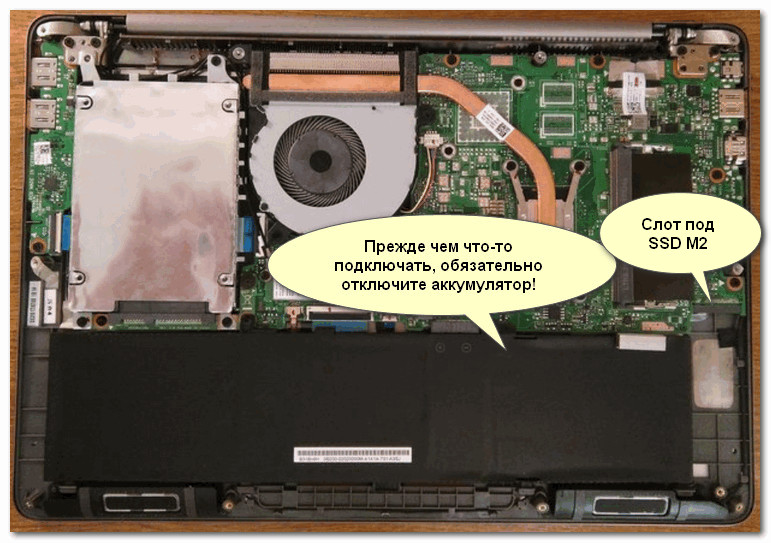
5) После можно вставить в слот плашку памяти. Обращаю внимание, что плашка вставляется под определенным углом (30-45 градусов) легко и свободно, затем вы просто надавливаете на нее (прижимая вниз, к плате) и ждете легкого щелчка крепежных «усиков».
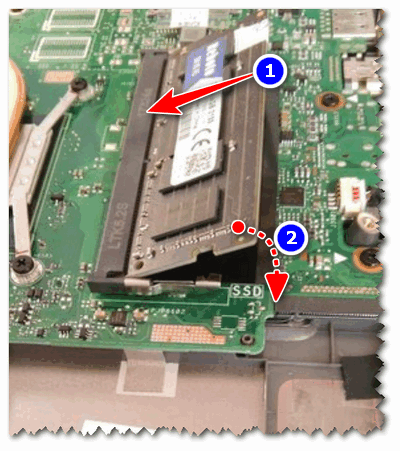
Установка планки ОЗУ в слот
6) После чего, можно собрать устройство в обратном порядке и проверить, определилась ли память (AIDA64 в помощь). Думаю, если вы правильно выбрали планку и с ней все в порядке — никаких проблем возникнуть не должно.
Дополнения в комментариях — приветствуются!
На сим пока всё, всем всего доброго!
Первая публикация: 20.03.2018
Как, не разбирая ноутбук, узнать все характеристики установленных в него планок оперативной памяти
Как не разбирая ноутбук узнать все характеристики установленных в него планок оперативной памяти. Как узнать какой максимальный объём оперативной памяти поддерживает мой ноутбук? Как не открывая ноутбук узнать сколько слотов для оперативной памяти он имеет? Как узнать, сколько планок оперативной памяти установлено в ноутбуке сейчас? Как узнать, на какой частоте работает оперативная память моего ноутбука? Что будет, если установить в ноутбук не «родную» память? Как узнать, работают ли планки оперативной памяти моего ноутбука — в многоканальном режиме? Как заменить оперативную память в ноутбуке?
Как, не разбирая ноутбук, узнать все характеристики установленных в него планок оперативной памяти
Привет друзья, сначала я отвечу на все интересующие Вас вопросы, а затем мы с Вами разберём ноутбук и узнаем как заменить планки оперативной памяти.
Во первых, узнать какой максимальный объём оперативной памяти поддерживает Ваш ноутбук можно на официальном сайте его изготовителя, например на сайте моего ноутбука присутствует информация о том, что расширить объём оперативной памяти можно до 16 ГБ. Если на сайте производителя таких сведений нет, тогда читайте информацию в конце статьи.
- Также указан тип — DDR3 и частота оперативной памяти, на которой работает ноутбук — 1600 MHz. Родную частоту оперативной памяти ноутбука можно узнать по модели процессора, например на нашем ноутбуке установлен процессор CPU Intel Core i7, официально поддерживаемые стандарты памяти у этого процессора: PC3-8500 (DDR3-1066 MHz ), PC3-10600 (DDR3-1333 MHz ), PC3-12800 (DDR3- 1600 MHz ).
Если на вашем ноутбуке установлен процессор CPU Intel Core i3 или CPU Intel Core i5, то характеристики оперативной памяти для них будут точно такие же.
Чтобы узнать всю остальную интересующую нас информацию об установленной в ноутбук оперативной памяти скачаем бесплатную утилиту CPU-Z .
Данная программа покажет Вам все технические характеристики центрального процессора и остальных комплектующих компьютера, в том числе и оперативной памяти. Я всегда ношу эту незаменимую программульку с собой на флешке.
Жмём Загрузить сейчас.
http://www.cpuid.com/softwares/cpu-z.html или скачайте программу на моём Яндекс.Диске .
Скачиваем и запускаем установку программы
Главное окно программы CPU-Z отображает все существующие характеристики процессора. В сегодняшней статье они нам с Вами не нужны, поэтому переходим на вкладку SPD.
SPD — показывает наличие и характеристики установленных в ноутбук модулей оперативной памяти.
1. Memory Slot Selection (Выбор слотов памяти).
Если нажать на стрелочку, то мы увидим сколько всего слотов оперативной памяти находится в ноутбуке. В нашем случае их два: Slot 1 и Slot 2 и в обоих слотах находятся модули оперативной памяти, у которых могут быть разные характеристики.
В Slot 1 установлен модуль оперативной памяти с такими характеристиками:
Т ип памяти — DDR3.
2. Module Size — объём модуля оперативки представленный в мегабайтах 4096 MB или 4 ГБ.
3. Max. Bandwith — максимальная пропускная способность установленного модуля оперативной памяти в мегабайтах PC3 — 12800 (800 Mhz). Что обозначает следующую информацию:
Во первых, указана пропускная способность PC3-12800. PC3 — обозначение пиковой пропускной способности принадлежащей только типу DDR3. Если пропускную способность 12800 разделить на восемь и получается 1600. То есть эта планка памяти работает на частоте 1600 Мгц. Полностью такой модуль оперативки называется PC3- 12800 ( DDR3 1600MHz).
Что будет, если установить в ноутбук не «родную» память? Друзья, если в наш ноутбук установить «плашку» памяти работающую на более высокой частоте, например PC3-15000 (DDR3 1866 МГц), то ноутбук в лучшем случае переведёт эту память в более низкую частоту 1600 Мгц, а в худшем, будет работать нестабильно и с постоянными перезагрузками или вообще не включится.
4. Manufacturer — Samsung (название производителя памяти).
5. Part Number — M471B5273CHO-YO номер партии.
6. Serial Number — E15004DF серийный номер модуля.
А вот и сам модуль оперативной памяти собственной персоной. Ноутбучная оперативная память имеет формат SODIMM и отличается внешне от простой оперативки.
Вторая часть окна SPD.
Timings Table — таблица таймингов.
7 . Frequency — частота памяти 800 MHz
8 . CAS# Latency — задержка чтения.
9 . RAS# to CAS# — время активации строки банка.
10 . RAS# Precharge — время предварительного заряда банка.
11 . tRAS — время между открытием строки и командой на предзаряд.
12 . tRC — время между активацией строк одного банка.
13 . Voltage — напряжение используемое планкой оперативной памяти.
Вторая планка памяти
1. Memory Slot Selection (Выбор слотов памяти).
Нажимаем на стрелочку и выбираем Slot 2
2. Module Size — 2048MB. Друзья, обратите внимание, вторая планка оперативной памяти точно такая же по характеристикам, но объём у неё 2 ГБ.
Но не смотря на это, планки оперативной памяти работают в двухканальном режиме (Dual), увидеть это можно ещё в одной вкладке, относящейся к оперативной памяти, она называется Memory.
Memory — отвечает за основные характеристики оперативной памяти
1 . Type — тип оперативной памяти: DDR, DDR2, DDR3.
2 . Size — объём памяти в гигабайтах, в нашем случае на ноутбуке общий объём оперативной памяти 6 ГБ.
3 . Channels # — количество каналов памяти показывающий есть многоканальный доступ к памяти или нет, в нашем случае присутствует двухканальный режим работы оперативки (Dual) .
4 . DRAM Frequency — реальная частота оперативной памяти, на которой она сейчас работает. Установленная в нашем ноутбуке оперативная память DDR3-1600 передаёт данные по шине с частотой 800 МГц, но за счёт удвоенной частоты передачи данных скорость составляет 1600 МГц.
5 . FSB:DRAM — делитель памяти, показывает соотношение частоты памяти и системной шины.
Обе наши планки оперативки в ноутбуке установлены в два слота.
Как узнать, сколько оперативной памяти поддерживает компьютер или ноутбук
Привет, друзья. Как узнать, сколько максимально оперативной памяти поддерживает компьютер – ПК или ноутбук? Выяснить это очень легко. Нужную информацию вы можете посмотреть на официальном сайте вашей материнской платы или ноутбука. Для этого нужно просто ввести в поисковик модель вашей материнской платы или ноутбука и добавить приписку «сайт производителя» или «официальный сайт». Однако не всегда на сайте ноутбука может будет размещена информация о максимально поддерживаемом объёме оперативной памяти, может быть указан только объём её по факту, которым укомплектована модель. В таком случае можно прибегнуть к помощи известной программы AIDA64. Но давайте обо всём подробнее.
Как узнать, сколько оперативной памяти поддерживает компьютер или ноутбук
Важное замечание : друзья, пожалуйста, не забывайте, что если у вас процессор нового поколения Intel Core i3, Intel Core i5, Intel Core i7 или из новых серий AMD, то контроллер оперативной памяти у вас находится не на северном мосту , а в самом процессоре. И модули оперативной памяти управляются процессором, а не материнской платой. Поэтому максимальный объём оперативной памяти также нужно смотреть в описании вашего процессора или на его официальном сайте.
Официальные сайты материнских плат, процессоров и ноутбуков
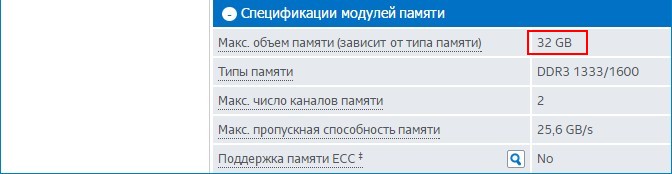
Возьмём для примера материнскую плату ПК Asus P8Z77-V Pro с установленным процессором Intel Core i7-3770. Если перейти на официальный сайт производителя Asus, на страничку этой материнки, то мы увидим необходимую нам информацию о максимальном объёме оперативки (32 Гб).  На официальном сайте процессора видим аналогичный показатель.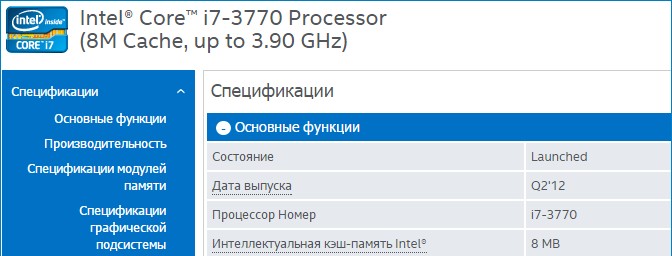
Есть у нас и другое устройство — ноутбук HP Envy 17. Но на его страничке на официальном сайте не найти информации о максимальном объёме оперативной памяти. Значит, нужно обращаться к программе AIDA64.
Программа AIDA64
Программа AIDA64 является одним из самых мощных инструментов для диагностики компьютера. Она платная, но имеет пробный период 30 дней. Официальный сайт:
http://www.aida64.com/downloads
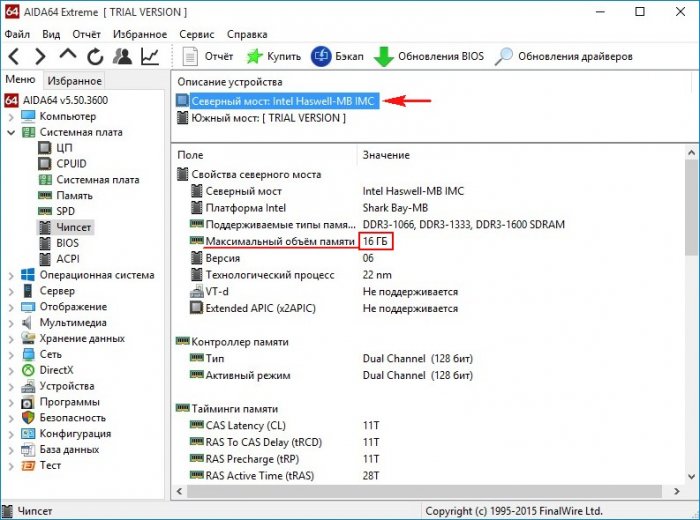
AIDA64 всё расскажет об установленной на ПК или ноутбуке оперативной памяти: объём, тип (SIMM, DIMM, DDR, DDR2, DDR3), частоту, тайминги и др. Запускаем программу, выбираем вкладку «Системная плата». 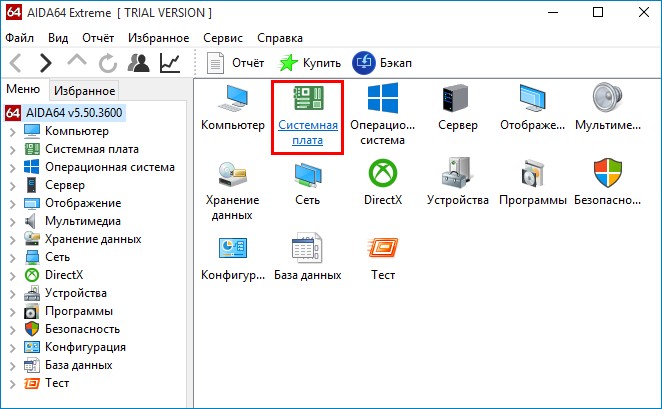 Затем — «Чипсет ».
 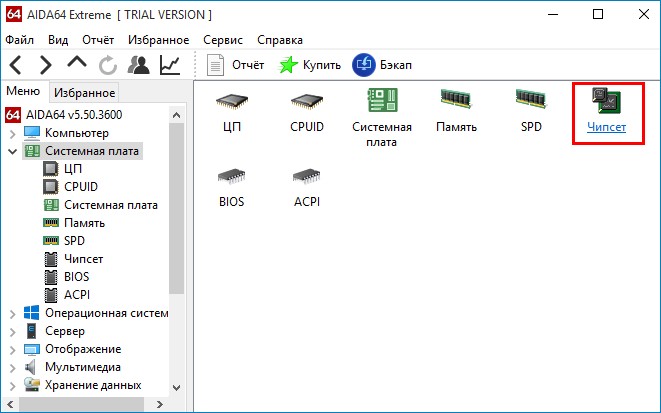 Открываются свойства северного моста компьютера. В третьей строчке будет указан тип поддерживаемой памяти, а в четвёртой — то, что именно вам нужно — максимальный объём памяти, которую можно установить в ПК или ноутбук.
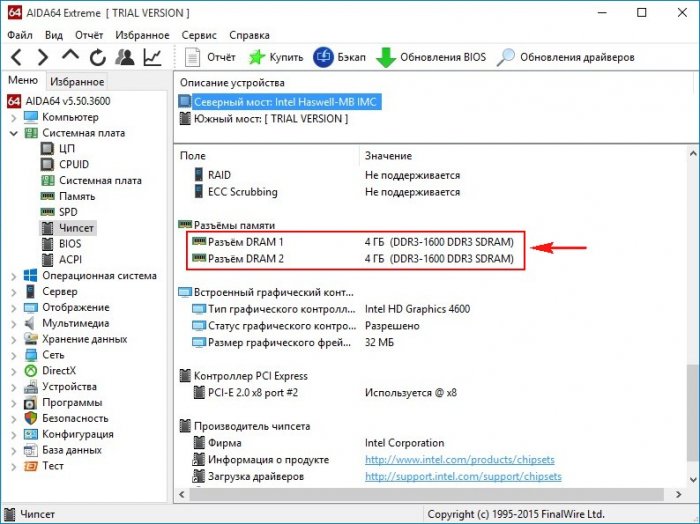
  Ещё ниже будет указано, сколько оперативной памяти установлено на устройстве сейчас.
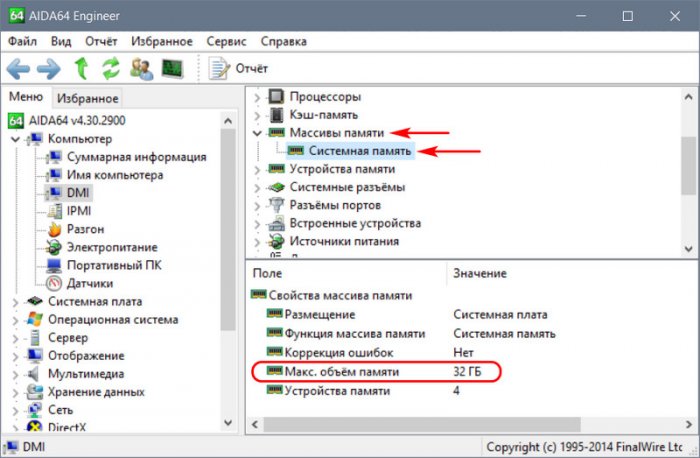
  Если у вас в свойствах северного моста нет информации о максимальном объёме оперативной памяти, ищите его в другом месте: на панели слева открываете «Компьютер», потом — «DMI». Переходите на правую панель, открываете «Массивы памяти — Системная память». В блоке ниже смотрите поддержку максимального объёма оперативной памяти.
Если с помощью AIDA64 вы всё же не сможете выяснить, сколько оперативной памяти поддерживает ваш ноутбук, тогда напишите в техподдержку его производителя. И ещё: друзья, если вы собираетесь самостоятельно делать апгрейд компьютера, перед покупкой дополнительной оперативной памяти уточните всё в техподдержке вашей материнской платы или ноутбука. Или заказывайте память в официальных сервисных центрах производителей устройств. И ещё: дополнительная оперативная память — не панацея от тормозов. Более чем 8 Гб её нужно устанавливать, чётко понимая зачем — в расчёте на использование какими-то программами или играми. Если вы хотите, чтобы ваш ПК или ноутбук работал быстрее в 10 раз, установите вместо обычного жёсткого диска твердотельный накопитель SSD. Статьи по этой теме:
- Как не разбирая ноутбук узнать все характеристики установленных в него планок оперативной памяти,
- Как заменить оперативную память на ноутбуке
- Все статьи об оперативной памяти.