У вас большие запросы!
Точнее, от вашего браузера их поступает слишком много, и сервер VK забил тревогу.
Эта страница была загружена по HTTP, вместо безопасного HTTPS, а значит телепортации обратно не будет.
Обратитесь в поддержку сервиса.
Вы отключили сохранение Cookies, а они нужны, чтобы решить проблему.
Почему-то страница не получила всех данных, а без них она не работает.
Обратитесь в поддержку сервиса.
Вы вернётесь на предыдущую страницу через 5 секунд.
Вернуться назад
У вас большие запросы!
Точнее, от вашего браузера их поступает слишком много, и сервер VK забил тревогу.
Эта страница была загружена по HTTP, вместо безопасного HTTPS, а значит телепортации обратно не будет.
Обратитесь в поддержку сервиса.
Вы отключили сохранение Cookies, а они нужны, чтобы решить проблему.
Почему-то страница не получила всех данных, а без них она не работает.
Обратитесь в поддержку сервиса.
Вы вернётесь на предыдущую страницу через 5 секунд.
Вернуться назад
Налогоплательщик юл как добавить 2022 год
Как обновить Налогоплательщик ЮЛ до последней версии «Налогоплательщик ЮЛ» — полезная программа, позволяющая автоматизировать формирование и подачу налоговой отчётности для физических и юридических лиц. В… Подробнее » Налогоплательщик юл как добавить 2022 год
Мастер текстов excel где находится
- автор: admin
- 20.08.2022
Мастер текстов excel где находится На этом шаге мы рассмотрим использование средства Мастер текстов для процесса импортировния. Для импортирования текстового файла в Excel выполните команду… Подробнее » Мастер текстов excel где находится
Моя годовщина в твиттере как узнать
- автор: admin
- 20.08.2022
Как узнать дату регистрации твиттер-аккаунта? Теперь в открытой страничке нажимаем по свободному месту правой кнопкой мыши и ищем опцию «Просмотр исходного кода»/«View page source»/«Просмотр кода… Подробнее » Моя годовщина в твиттере как узнать
На какую почту перейти с gmail
- автор: admin
- 20.08.2022
На какую почту перейти с gmail Completing the CAPTCHA proves you are a human and gives you temporary access to the web property. What can… Подробнее » На какую почту перейти с gmail
Куда добавлять шрифты в фотошоп
- автор: admin
- 20.08.2022
Как установить шрифт в Photoshop? Важно не только что написано, но и как. По почерку можно узнать много чего о характере человека. Конечно, по шрифтам… Подробнее » Куда добавлять шрифты в фотошоп
Налогоплательщик юл как добавить 2022 год
Как обновить Налогоплательщик ЮЛ до последней версии
«Налогоплательщик ЮЛ» — полезная программа, позволяющая автоматизировать формирование и подачу налоговой отчётности для физических и юридических лиц. В связи с постоянными нововведениями в налоговом законодательстве программу рекомендуется постоянно переустанавливать, для чего существует особый порядок, с которым знакомы далеко не все. Ниже разберём, каким образом правильно обновить программу Налогоплательщик ЮЛ до самой последней версии. А также каков регламент выполнения данной операции.
Особенности обновления программы «Налогоплательщик ЮЛ»
Прежде чем браться за обновление вашей программы вам необходимо определить, какая у вас установлена версия « Налогоплательщик ЮЛ ». Также будет необходимо узнать, какова последняя версия данной программы.
Для определения версии установленной у вас программы запустите ваш софт, и посмотрите на её шапку вверху. Обычно там размещено название «Налогоплательщик ЮЛ X.XXX», где вместо ХХХ указана версия продукта.
После того, как мы выяснили точную версию программы, перейдите на сайт www.nalog.ru/rn77/program/5961229/, и проверьте самую последнюю версию продукта (ныне это 4.65.5).
Учтите, что первые три цифры номера – это номер базовой версии программы, а последующие 4-5 цифры – это номер дополнительной (суб) версии. То есть в номере продукта 4.65.5 первые три цифры – это 4.65 (номер базовой версии). Остальные одна-две цифры (в нашем случае это .5) – номер дополнительной версии.
Для того, чтобы установить самую последнюю дополнительную версию (в нашем случае это 4.65.5) необходимо, прежде всего, установить на ваш ПК базовую этого же номера. К примеру, для дополнительной программы 4.65.5 базовой версией является 4.65. Потому вам будет необходимо сначала установить базовую 4.65, а затем – 4.65.5. Устанавливать промежуточные типы 4.65.1 или 4.65.2 нет необходимости.
Как обновить Налогоплательщик ЮЛ до последней версии
После того, как мы разобрались с особенностями установки новейшей программы, переходим к описанию процедуры обновления.
Электронная подпись от ФНС. Как получить и настроить ЭЦП от налоговой
Многие уже слышали, что с 1 июля ФНС начала бесплатно выдавать электронные подписи, а с 2022 года ЭЦП будут выдавать только налоговики и несколько прошедших аккредитацию Удостоверяющих центров. Мы успешно получили в ФНС подпись для индивидуального предпринимателя и готовы поделиться своим опытом.
В общем виде процедура получения подписи состоит из четырёх этапов:
- Подготовка к получению ЭЦП.
- Подача заявления на выпуск подписи.
- Получение подписи в ФНС.
- Настройка компьютера для работы с ЭЦП.
Мы в рамках статьи постараемся рассказать о каждом этапе.
Этап 1. Подготовка к получению ЭЦП
Электронную подпись, которую выдаёт налоговая, нельзя назвать на 100% бесплатной. Дело в том, что хоть за сам выпуск ничего платить не придётся, но подпись нужно записать на USB-ключ, а он, как раз, стоит денег. Готовьтесь отдать за него в районе 1 500 рублей.
Причём абы какой ключ не подойдёт. Это должен быть токен, к которому приложен сертификат подлинности ФСТЭК.
Перед покупкой обязательно изучите описание «флешки» и отзывы. Многие магазины сейчас прямо в описании пишут подходит конкретный токен для ФНС или нет.
Но есть и другой взгляд на ситуацию с сертификатами. Например, в Архангельской области ходит слух, что налоговики могут записать ключ на токен без сертификата. В том числе и здесь, на Клерке обсуждалась возможность получения подписи без сертификата на токен. В нашем телеграм-чате тоже писали, что некоторые инспекции могу закрыть глаза на отсутствие сертификата.
В общем, чтобы точно быть уверенным в успехе, лучше, конечно, купить токен с сертификатом. Возможно, непонятки с этими сертификатами вызваны тем, что налоговая занимается выдачей ключей всего несколько месяцев. В таком случае до конца года все, кто «косячил» получат по шапке и с 1 января правила станут общими для всех. Поживём — увидим.
Помимо токена для записи ЭЦП, вам нужен паспорт и СНИЛС. Убедитесь, что они у вас есть и можете идти дальше.
Этап 2. Подача заявления на выпуск подписи
Подача заявления осуществляется через личный кабинет на сайте ФНС. Не важно как кто вы планируете получить подпись — как ИП или как директор ООО, заявление подаётся через ваш личный кабинет физического лица. Если вы не помните пароль от своего личного кабинета или вообще не уверены, что когда-то его регистрировали — воспользуйтесь входом через госуслуги. А если вы и на госуслугах не регистрировались, то самое время это сделать.
В личном кабинете нажмите кнопку «Жизненные ситуации» и найдите в самом низу кнопку «Получить квалифицированную электронную подпись».
Далее вам нужно выбрать в качестве кого вы получаете подпись: как индивидуальный предприниматель или представитель организации.
Здесь же будет кнопка «Данные налогоплательщика». Нажмите на нее и внимательно проверьте все сведения о себе. Если у налоговой будет некорректная информация о каком-то вашем документе, то вам откажут в выдаче подписи. Мы с этим столкнулись.
Придя в налоговую, наш ИП обнаружил, что в системе ФНС указан его старый номер СНИЛС, который неактуален уже 13 лет. Причем в Госуслугах и ПФР информация верная. Инспектор отказался выдавать подпись. Обновление данных заняло примерно две недели, заявку на изменение можно отправить из того же личного кабинета. Но не исключено, что если прийти в налоговую лично, всё пройдёт быстрее.
Если всё хорошо — жмите Далее. Вы увидите ссылку с заявлением на выпуск ЭЦП. Можете его скачать и прочитать. Если ничего не смутит — жмите кнопку Отправить.
Личный кабинет выведет сообщение о том, что заявление отправлено и в течение пяти дней придёт ответ. На самом деле это немного не так. Ответ приходит буквально за несколько минут, так что можете сразу жать на кнопку Сообщения и караулить ответ.
В ответе будет сказано, что заявление одобрено и теперь вы можете прийти в любую налоговую для записи ЭЦП на флешку. Но это не совсем так.
Возможно, с 2022 года, действительно, можно будет получать подпись в абсолютно любой инспекции, но на данный момент выдачей ЭЦП занимается только несколько ФНС в каждом регионе. Например, в Петербурге это только 15-я налоговая. На сайте налоговой можно скачать экселевскую табличку с полным списком инспекций, в которые можно обращаться за ЭЦП. После успешной записи через личный кабинет, вам нужно идти в одну из них.
Этап 3. Получение подписи в ФНС
Наверное, не стоило выделять этот пункт в отдельный раздел статьи, т. к. сказать что-то умнее, чем «идите в выбранную налоговую и делайте то, что говорит инспектор» сложно. Но стоит как минимум проговорить что с собой взять.
- Паспорт. Куда же без него.
- USB-токен. Не зря же мы его покупали.
- Сертификат на токен. Мы помним, что не все налоговые его требуют, но лучше перебдеть, чем недобдеть.
- СНИЛС. Без него ключ не выдадут
Ну и чтобы этот параграф не был совсем смехотворно мал, несколько слов о продлении ключа. Он действует 15 месяцев. За 2 недели до окончания его можно будет продлить в личном кабинете. Причем повторно ехать в ФНС для этого не потребуется, всё можно будет сделать со своего компьютера (по крайней мере так нас заверил инспектор, который выдавал подпись).
Этап 4. Настройка компьютера для работы с ЭЦП
Если вы до сих пор не работали с электронными подписями, то необходимо настроить компьютер.
Оговоримся сразу, если у вас в штате есть специально обученные люди, то лучше доверить настройку им. Это не значит, что у вас ничего не получится, просто вы сэкономите себе нервы, т. к. процедура настройки рабочего места для работы с ЭЦП — это для неподготовленного человека тот ещё стресс.
Для примера мы будем рассматривать подключение по ЭЦП к личному кабинету ИП. К личному кабинету ООО подключение происходит примерно так же.
Пара слов про криптопровайдер
Для тех, кто уже работал с подписями, и у кого настроен компьютер, будет полезно знать, что на данный момент налоговая выдаёт подписи для Крипто Про. В интернете есть информация о том, что они планируют наладить работу и с VipNet, но пока работа идёт исключительно с Крипто Про. А это значит, что если ваш компьютер настроен для работы с VipNet, воспользоваться ключом от ФНС так просто вы не сможете, т. к. два этих криптопровайдера между собой не дружат.
Выбор браузера
Личный кабинет довольно привередлив к браузерам. У нас получилось всё настроить через Яндекс браузер. Можете воспользоваться им.
Установка криптопровайдера
Для того, чтобы вы могли работать со своей подписью на интернет-ресурсах, необходимо установить криптопровайдер и плагин для браузера. Это можно сделать по ссылке.
Установка личного сертификата
Вставьте ключ в компьютер. Откройте программу Крипто Про CSP. Перейдите в раздел Сервис. Нажмите кнопку Просмотреть сертификаты в контейнере. Выберите свой ключ. В открывшемся окне нажмите кнопку Установить сертификат.
Настройка браузера
Зайдите в настройки Яндекс браузера, перейдите в раздел Системные и поставьте галочку рядом с пунктом Подключаться к сайтам, использующим шифрование по ГОСТ.
Добавление сервисов ФНС в список надежных сайтов
Откройте Панель управления компьютером. Выберите пункт Свойства браузера. В открывшемся окне перейдите в раздел Безопасность. Нажмите на значок Безопасные узлы, затем на кнопку Сайты. Добавьте в список два сайта:
Подключение к личному кабинету
Перейдите в личный кабинет, найдите кнопку Проверка выполнения условий доступа к личному кабинету и выполните проверку. Если все хорошо, то сервис запросит у вас разрешение на доступ к ключу, соглашаемся.
Если что-то пошло не так
Если подключиться к сервису не удалось, то мастер проверки скажет на каком этапе произошла ошибка и что можно попытаться предпринять. Очень часто ошибки возникают из-за работы антивируса, можно попробовать его временно отключить.
Если ничего не помогает — лучше обратится к экспертам.
Где можно использовать подпись от ФНС
Помимо доступа к личному кабинету, подпись можно использовать для работы в сторонних сервисах, например, в программе СБИС. Нам подтвердили в техподдержке, что в СБИС-е можно работать с подписью от ФНС.
Сами налоговики пишут про подпись так:
- Через операторов электронного документооборота;
- Через сервис «Представление налоговой и бухгалтерской отчетности в электронной форме».
Кстати, многие думают, что личный кабинет для ИП и ООО — это бесполезная штука, в которой можно только долги по налогам смотреть. Это немного не так. Через личный кабинет можно направлять обращения в ФНС, подавать Уведомление о переходе/смене УСН и даже вносить изменения в ЕГРЮЛ/ЕГРИП.
Правда, для того, чтобы вносить изменения придется освоить специальную программу, но оно того стоит.
Бесплатно сдавать отчетность с помощью электронной подписи тоже можно. Для этого есть сервис «Представление налоговой и бухгалтерской отчетности в электронной форме». Но если вы привыкли работать с каким-нибудь СБИС-ом или Контуром, этот сервис может вас культурно шокировать. Он предназначен исключительно для отправки отчётности, сформировать в нём декларацию невозможно. А чтобы отправить через него декларацию, необходимо её сформировать в особом формате, для чего вам потребуется программа Налогоплательщик ЮЛ.
В общем, с помощью ЭЦП от налоговой можно при помощи бесплатных сервисов ФНС сдавать отчётность и вносить изменения в ЕГРЮЛ/ЕГРИП. Но для этого необходимо освоить дополнительные программы, которые не всегда интуитивно понятны. Но если есть на это время и настрой, то справиться сможет любой.
В порядке заключения
В этой статье мы постарались поделиться всем нашим опытом по работе с электронными подписями от налоговой. Т.к. мы всё-таки бухгалтерия, возможно, в технической части были допущены какие-то неточности, поэтому если более сведущие люди нас в комментариях поправят — мы с удовольствием внесём исправления.
Как правильно устанавливать, обновлять и настроить программу «Налогоплательщик ЮЛ»
В данной статье будет рассмотрен правильный порядок установки и обновления самой востребованной для предпринимателей и бухгалтеров программы «Налогоплательщик ЮЛ», которая позволяет быстро и правильно заполнить любую налоговую декларацию и отчетность, оформить открытие/закрытие ИП или ООО, перейти на УСН или ЕНВД, получить патент… И это далеко не полный перечень возможностей этой программы.
Введение.
Не смотря на явные плюсы использования данного программного продукта, многие предприниматели и бухгалтера все еще заполняют налоговые формы вручную на бланках, купленных в типографии или скачанных в интернете.
Одной из причин является отсутствие принтера дома. «Как я смогу распечатать декларацию, если принтера нет?» — справедливо думает бизнесмен. Но обойти это препятствие не сложно, достаточно прочитать эту статью.
Других пугает сложность установки и обновления программы. С этой бедой мы будем разбираться сегодня.
Где лучше скачивать программу?
Официально «Налогоплательщик ЮЛ» распространяется через сайт налоговой службы (www.nalog.ru) и сайт разработчика программы — ФГУП ГНИВЦ ФНС России (www.gnivc.ru). Иногда, во время большого наплыва посетителей, указанные сайты бывают недоступны, поэтому у нас Вы найдете ссылки для скачивания на оба ресурса. Пользоваться иными источниками нежелательно, т.к. можно заразить свой компьютер вирусами-троянами или Вас будут «разводить» на платную СМС.
На момент написания статьи актуальной версией является — Налогоплательщик ЮЛ 4.46 от 10 февраля 2016 года. По мере внесения изменений будут выходить дополнения №1, № 2, № 3 и так далее, а версия будет выглядеть как 4.46.1, 4.46.2, 4.46.3. Когда изменений накопится много, разработчик выпустит новую версию — 4.47, а затем весь этот процесс повторится.
Порядок установки
Не важно, ставите Вы программу в первый раз или у Вас уже установлена более старая ее версия, например: 4.42.3, 4.44 или 4.45.2, Вам нужно установить последнюю основную версию программы «Налогоплательщик ЮЛ», в нашем случае — это 4.46.
Итак, скачиваем файл NalogUL446.exe по ссылкам, указанным выше, или с нашего сайта (что одно и тоже). После этого разработчики советуют в обязательном порядке отключить антивирус. Не лишним будет сделать архив старой версии программы (при ее наличии), чтобы в случае с неудачной установкой программы — восстановить все данные.
Запускаем установочный файл — NalogUL446.exe. Я забыл отключить антивирус и сразу поплатился за это — установщик просигнализировал, что некоторые файлы не были созданы. Пришлось добавлять файл в исключения антивируса, выключать антивирус, перезагружать Windows 10, запускать файл от имени администратора. И только после этого программа приступила к установке.
Выключайте антивирус перед установкой Налогоплательщика ЮЛ!
Извлечение файлов займет некоторое время. После этого нужно согласиться с условиями лицензионного соглашения и нажать кнопку «Далее».
Устанавливаем программу «Налогоплательщик ЮЛ» на компьютер.
В следующем окне программа предложит выбрать вариант установки: полный, выборочный или клиентский. Рекомендую выбрать полный:
«Полная» для установки всех задач.
На следующем шаге нужно быть очень внимательным, т.к. программа предложит место на компьютере, куда она будет записана. Я ставлю программу в первый раз, поэтому мне предложена папка по умолчанию: «С:\Налогоплательщик ЮЛ\» (1).
По умолчанию программа устанавливается по адресу С:\Налогоплательщик ЮЛ\
Чтобы изменить путь установки, нужно нажать на кнопку «Изменить» (2) и выбрать нужный вариант. Если Вы обновляете программу, т.е. устанавливаете не в 1 раз, то должны убедится, что указанный на этом этапе адрес соответствует папке, в которой хранится прежняя версия.
Внимание! Все введенные в предыдущей версии данные хранятся в папке с программой и, если при установке новой версии задать другой путь, то вы этих данных не увидите. Если предыдущая версия была установлена корректно, то при установке новой путь к старой определится автоматически и менять его не нужно.
А мы наживаем кнопку «Далее» и программа сообщает, что она готова к установке. После этого остается нажать кнопку «Установить» и подождать некоторое время до окончания копирования установочных файлов.
На рабочем столе появится значок «Налогоплательщик ЮЛ». Запускаем его и программа окончательно устанавливается, причем этот процесс занимает продолжительное время: от нескольких минут до часа.
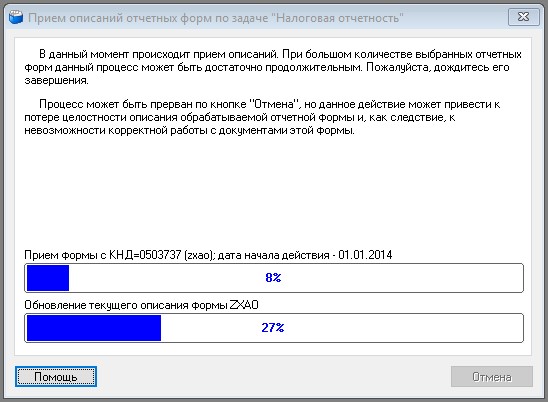
Установка программы Налогоплательщик ЮЛ может занять до 1 часа.
Предварительная настройка программы
Если программа устанавливается впервые, то будет предложено добавить нового ИП или организацию. Если данные по ИП или организации были ранее добавлены, то этот шаг пропускаете.
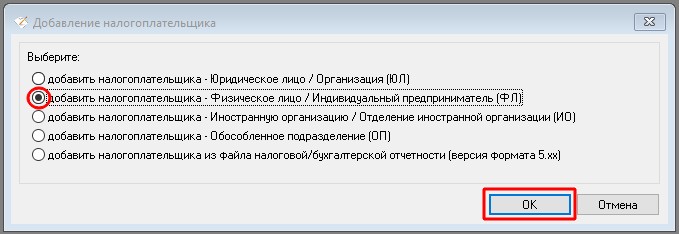
Добавляем налогоплательщика в программу
Далее заполняем данные о себе:
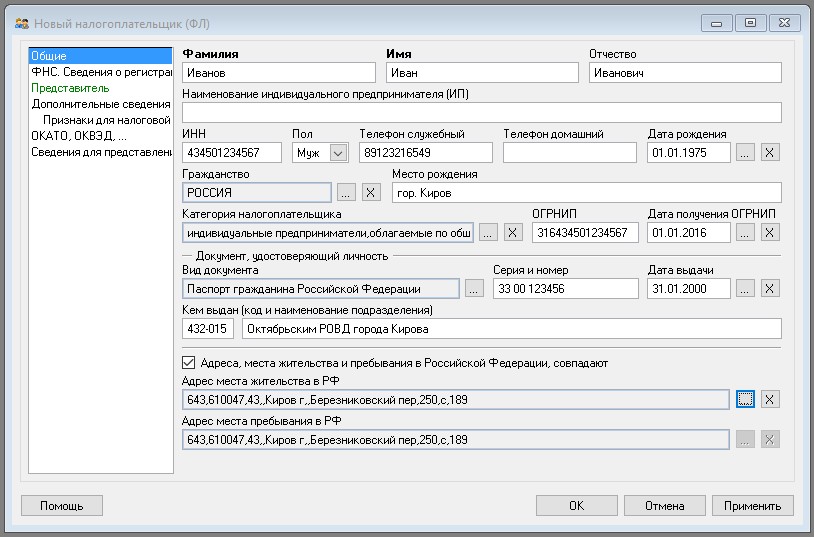
На следующей вкладке указываем данные о себе из свидетельств ИНН и ОГРНИП.
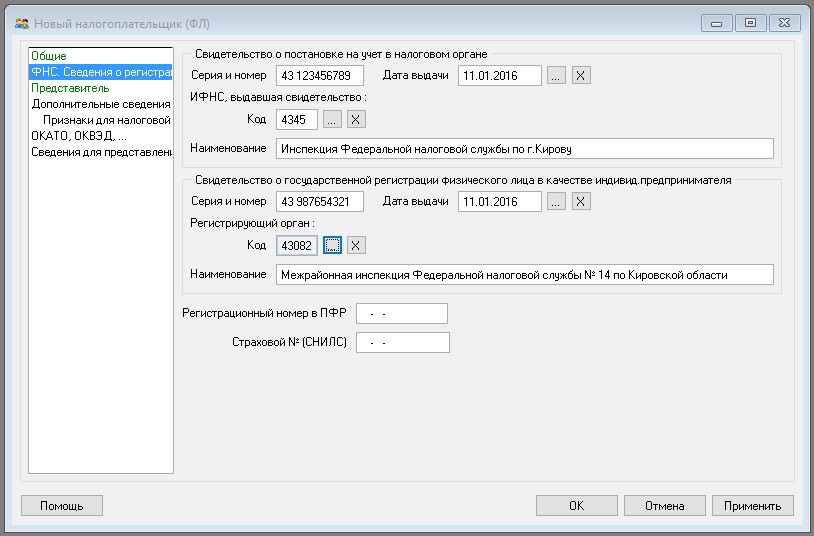
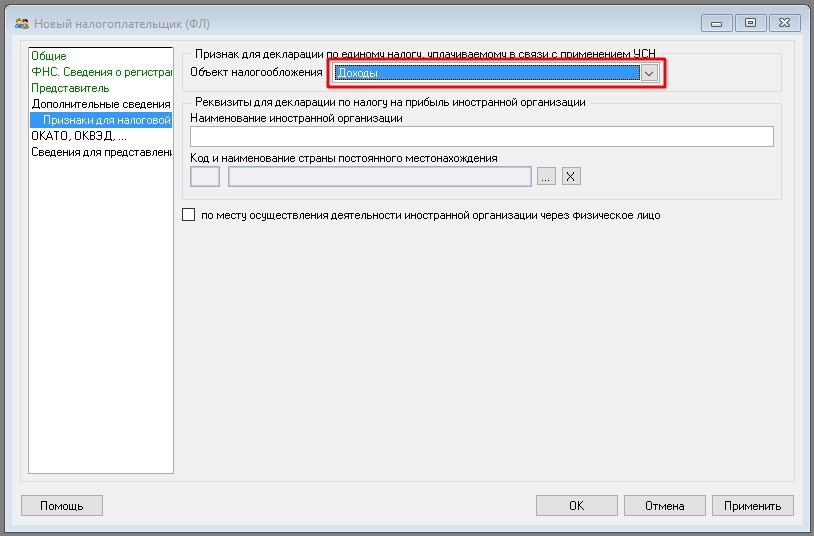
Плательщики УСН указывают свой объект налогообложения, например: «доходы» (6%).
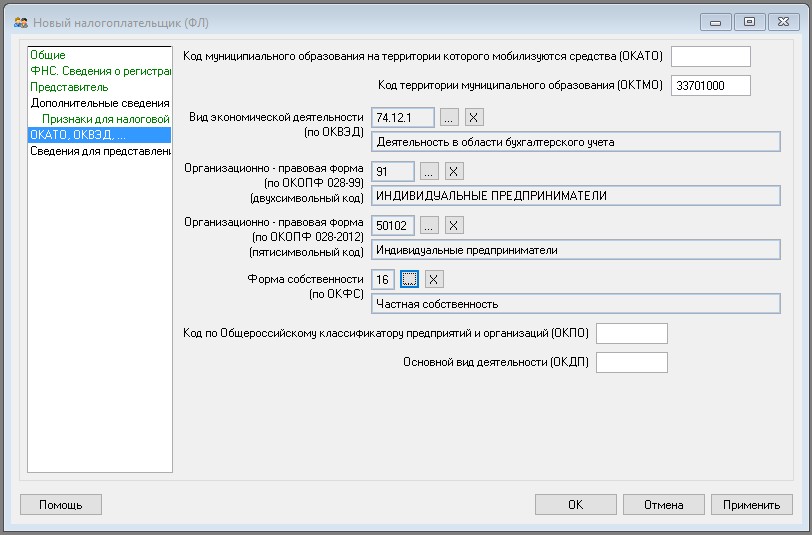
Обязательно заполняем поля с ОКТМО и ОКВЭД. Остальное по желанию.
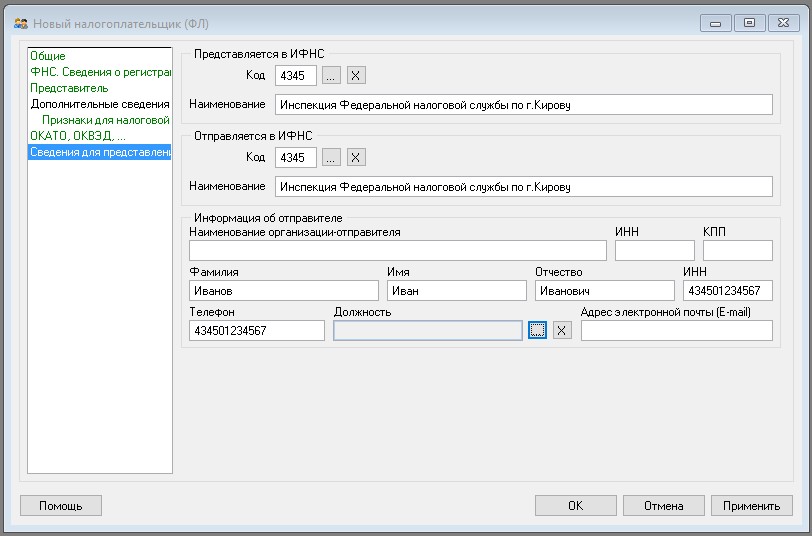
Здесь указываем код налоговой инспекции, в которую будут подаваться декларации:
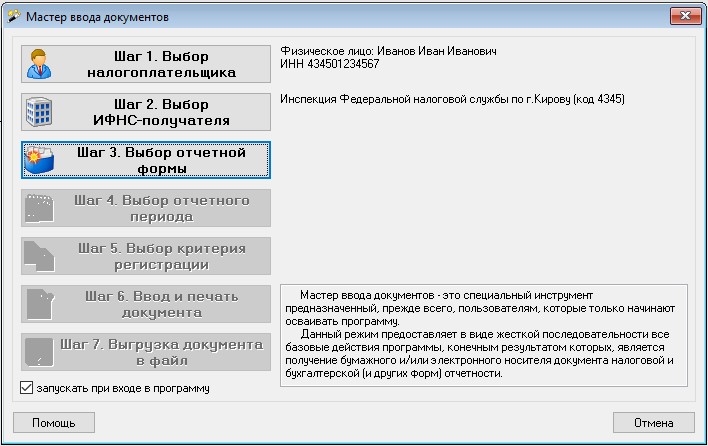
Нажимаем на «ОК» — программа готова к использованию.
Порядок обновления
Разработчик периодически выпускает небольшие дополнения к программе, в которых исправляет выявленные недочеты, а также добавляет новые формы налоговой отчетности.
Такие обновления называются — Изменение № 1 (№ 2, № 3, …). Их устанавливают поверх основной версии, в нашем случае — 4.46. Т.е. сначала обязательно ставится основная версия (4.46), а затем уже нужное дополнение — 4.46.1 (4.46.2, …).
Нюанс. Каждое следующее дополнение включает в себя предыдущее, например: в Изменении № 2 уже включены все документы, которые содержались в Изменении № 1.
Поэтому если Вы видите, что текущая версия программы, например: 4.46.3, то порядок установки будет такой: если не установлена версия 4.46, то сначала ставите ее, обязательно в том порядке, который описан выше, а затем сразу Изменение № 3, пропуская № 1 и 2.
Указанный порядок обновления будет актуальным и для последующих версий: 4.47, 4.48, 4.49 …
На первый взгляд, порядок установки и обновления может показаться немного запутанным, но если вникнуть и разобраться, то в дальнейшем Вы будете обновляться «с завязанными глазами» и больше не сможете обходится без этой удивительной программы, которую я использую больше 10 лет.
Если остались вопросы, то смело задавайте их ниже в комментариях.
В следующей статье я сделаю краткий обзор возможностей программы и отвечу на основные вопросы о том, как ей пользоваться.
Об авторе: Николай

« Предыдущая запись
В 2016 году подаем заявление на получение патента по новой форме

Следующая запись »
Хорошие новости о выплате отпускных

Добрый день, не могу обновить период в программе налогоплательщик ЮЛ, последний доступный период год. 2017, как обновить на следующие периоды. Заранее благодарю
Добрый день. Как можно перенести данные по налогоплательщику из одного компьютера на другой. В программе Налогоплательщик ЮЛ написано как сделать, попробовали, получилось частично, т.е. сделали сохранение информации, а вот восстановить не получается.
Здравствуйте! Помогите пожалуйста, на компьютере стояла старая версия программы (диск С), я скачала новую версию и обновление в папку «загрузки», скопировала все драйвера на флэшку и установила там же прогу. Теперь на компьютере не запускается ярлык программы, т.к. я флэшку забрала и выходит сообщение, что программа перемещена. Подскажите пожалуйста, будет ли работать прога и сохранены все данные в проге на компьютере если включить заново флэшку?
15 лет работаю в этой замечательной программе. 15 лет каждый квартал устанавливаю новую версию. 15 лет думаю, почему бы не сделать ее онлайновой. Заполнять формы прямо в сети в обновленной версии и это заполнение было бы и сдачей декларации в налоговую. Это просто дикость какая-то скачивать каждый раз прогу, делать отчет, нести его в налоговую в электронной(!) форме и в следующем квартале делать все тоже самое, опять скачивать, делать, нести.
Ребята, те, кто первый раз ставит прогу, ставьте ее на диск D. Винда может слететь или вы ее по каким-то другим причинам будите менять. Ваши налоговые документы сохранятся, вы всегда сможите поднять архив за прошлые годы. Если прога будет на диске С то там надо будет сохранять папку с документами. Это не всегда возможно.
Программа абсолютно не совместима с нормальными компьютерами: устанавливала на Windows 7 и 8, на семерке постоянно выключается из-за непредвиденного сбоя, на восьмерке не может установить модуль печати из-за нехватки 3-х шрифтов. Добавила эти шрифты, все равно полный ноль. Вручную заполнила быстрее, чем с помощью чудо-программы.
Наталья, около 15 лет использования этой замечательной программы (без сарказма) у себя и коллег: 4 рабочих места, разная техника: от стационарных компов до ноутбуков, которые периодически менялись, операционные системы от XP до Win 10, всё всегда работает.
Добрый день. Первый раз зашла в программу сегодня, все забила. Следующий шаг — хотела посмотреть налоговый календарь, что и когда платить, а мне выдает ответ — налогового календаря за 2016 год нет. Подскажите пож-та, что делать? )
Добрый день!
При открытии Налогоплательщик ЮЛ 4.51 пишет ошибку Visual FoxPro и программа закрывается. Как это исправить?
Переустановка программы проблему не решила
«при попытке запуска программы выдаются сообщения типа:
«Несовпадение версии файла ресурсов»
«Библиотека MSVCR70.DLL не найдена по указанному пути …»
«не хватает библиотеки Visual FoxPro»
Visual FoxPro cannot start
Could not load resources
Неправильный путь или имя файла
Resource file version mismatch
Cannot locate the Microsoft Visual Foxpro support library
либо выходит окно Microsoft Visual Foxpro и диалог выбора файла prg(fxp)
сама программа при этом не запускается
ответ:
1. если запускаете с помощью ярлыка на рабочем столе — убедитесь, что место куда установлена программа Налогоплательщик ЮЛ совпадает с рабочей папкой в свойствах ярлыка программы (напр:
-программа установлена в «C:\Налогоплательщик ЮЛ\»
-Объект(Target): «C:\Налогоплательщик ЮЛ\INPUTDOC\inputdoc.exe»
-Рабочая папка(Start in): «C:\Налогоплательщик ЮЛ\INPUTDOC\»
2. убедитесь, что в рабочей папке есть файлы:
gdiplus.dll (1 607К)
msvcr71.dll (340К)
vfp9r.dll (4 600К)
vfp9rrus.dll (1 416К)
если их нет, или размер не совпал — отключите антивирусы и еще раз запустите программу установки версии, выберите вариант «исправить»
3. попробуйте отключить антивирус и запустить программу без него
4. возможно в папке windows\system32 есть файлы vfp9r.dll vfp9renu.dll vfp9rrus.dll или config.fpw — удалите их оттуда и попробуйте запустить программу
5. возможно в переменной окружения PATH (мой компьютер/свойства/дополнительно/ кнопка «переменные среды») каталог %SystemRoot%\system32 присутствует более одного раза — д.б. один раз
6. попробуйте скачать и заменить в папке с программой файлы: http://npul.ru/download/other/9/
7. попробуйте скачать и заменить в папке с программой файлы: http://npul.ru/download/other/9sp1/
8. если 1-5 не помогли, попробуйте скачать и установить туда, где не запускается :
http://rvcgnivc.ru/download/idw/other/VFP9SP0RT.exe «
Здравствуйте! Не могу понять- почему в списке не все ОКВЭДы. Мне нужен 46.43.1 и на 46 все отсутствуют. Что делать?
В данный момент времени используются 2-а набора ОКВЭД — старый и новый. Новый ОКВЭД (ОКВЭД2) используется только при регистрации новых налогоплательщиков (ИП, ООО и т.д.). Во всех остальных случаях используется старый ОКВЭД, в т.ч. который указывается на тит. листах деклараций.
Вы сейчас пишите о какой ситуации?
После установки версии 4.49.4 при вводе данных нового налогоплательщика, программа ссылается на старые оквэд. В итоге новый оквэд не можем найти. Как найти ОКВЭД2?
Здравствуйте! У меня такая же проблема. Нужен 46 ОКВЭД. Это новый налогоплательщик, завожу его в программу впервые.
Спасибо, разобралась. Скачала новое обновление и теперь дает выбрать оквэд из двух списков
Здравствуйте! В программе Налогоплательщик 4.49 при входе вылезает ошибка «Не удалось создать временную таблицу:
SQL: Столбец «FL» не найден.
Продолжить не возможно!» Что это значит и что с этим делать?
Ошибка появилась после обновления программы или как?
Обновили три месяца назад, а вчера запустили программу и появилась такая ошибка.
Переустановите программу. Поставьте сначала версию 4.49.
А затем 4.49.4.
Спасибо, так и сделали, все работает.
ДЕНЬ ДОБРЫЙ. У МЕНЯ В ПРОГРАММЕ СТАРЫЕ ОКВЭДЫ КАК ОБНОВИТЬ? СПАСИБО
Добрый день! Татьяна, писать заглавными буквами — признак дурного тона.
Вопрос не ясен. В версии 4.49.4 — где нужно стоит новый ОКВЭД, а где — старый. Ничего обновлять не нужно.
Добрый день! Помогите пожалуйста разобраться, установила обновление программы налогоплательщик 4.49, не правильно ввела путь сохранения (указала диск D, хотя сама программа находится на диске С) данные в программе пропали. что мне делать? Если я удалю программу с диска D и заново сделаю обновление в диске С, появятся ли данные, или все пропадет?
Спасибо за ликбез.Нужна Ваша помощь -не могу распечатать отчеты, т.к. при скачивании не отключила антивирусник
Здравствуйте! А у меня при очередном обновлении повредился пакет «MXML 4.0»,т.е. при печати декларации он выдает это сообщение. На сайте предлагается путь лечения,все сделала согласно описания,но ничего не изменилось.Что можно еще сделать?
Добрый день!
Не стесняюсь признаться, что я являюсь дилетантом в компьютерах и поэтому прошу помощи у опытных и умных
людей,професионалов
Помогите пожалуйста с решениями таких вопросов:
1.Установлена программа 4,43 на ней отработала 2015 год
там много информации, но она оканчивается только 2015 г
можно ли обновить сразу до версии 4,46 с сохранением данных. или как то продлить до 2016 г
2 На этом компьютере также установлено несколько «Налогоплательщиков» которые при входе в них выдают
информацию «setup….. вообщем не работают,можно ли их удалить, как это отразится на работающей версии
1. Просто установите Налогоплательщик ЮЛ 4.46 поверх старой версии. Главное установите программу именно в актуальную папку.
2. Лучше не трогайте)
Похожие публикации:
- Как вернуть закладки в опере
- Как залить страницу цветом в ворде
- Как скрыть время последнего посещения вконтакте
- Что такое связные таблицы