Сравниваем производительность Windows 10 Pro и Home — загрузку процессора, ОЗУ и накопителя
Windows 10 Home — облегченная ОС для домашних пользователей, но быстрее ли она в работе, чем Windows 10 Pro? Давайте разберемся.
30 декабря 2020, среда 00:04
Zystax [ ] для раздела Блоги
реклама
Читая ветку нашей конференции, посвященную Windows 10, я наткнулся на посты пользователя, который утверждал, что легкая версия Windows 10 Home работает заметно быстрее обычной Windows 10 Pro. Это звучит вполне логично, ведь в Windows 10 Home вырезано довольно много компонентов и служб.

реклама
Сайт Microsoft дает вот такую таблицу вырезанных компонентов и функций:


реклама
Большинство вырезанных функций и компонентов не особо нужны домашнему пользователю. А часть функций, к примеру «Групповые политики», можно при желании вернуть в Windows 10 Home.
Мои постоянные читатели знают, что я люблю эксперименты с операционными системами и постоянно нахожусь в поиске «идеальной ОС», и не проверить информацию о более быстрой работе Windows 10 Home я не мог.

Сильнее всего разница в скорости работы Windows 10 будет видна на слабом «железе», к примеру, на ноутбуке. До сих пор немало пользователей используют ноутбуки с двумя ядрами, 4 Гб ОЗУ и жестким диском в качестве накопителя, и я решил имитировать такой устаревший ноутбук с помощью виртуальной машины.
реклама

Я создал две абсолютно идентичные виртуальные машины для Windows 10 Home и Pro с двумя ядрами Ryzen 5 1600, 4 Гб ОЗУ и 60 Гб диском, созданном на реальном HDD.

Скачав средство MediaCreationTool 20H2 с сайта Microsoft я приступил к установке Windows на виртуальные машины. Версию Home (Домашняя) или Pro можно выбрать из стандартного iso-файла с Windows 20H2.
реклама

Даже на жесткий диск виртуальной машины версия Windows 10 October 2020 Update ставится довольно быстро, есть ощущение, что она выигрывает в скорости установки у более старых версий.
Начиная с Windows 10 версии 1903 создать локальный аккаунт при установке Home-версии стало затруднительно. Такая возможность появляется только при отсутствии интернета при установке Windows. Имейте это ввиду. Для минимального различия версий, я установил и Windows 10 Home, и Pro с онлайн-аккаунтом.
Никаких твиков систем я не проводил, включил только вход без пароля, и дав Windows на виртуальных машинах полчаса на апдейты и телеметрию.
Windows 10 Home

Windows 10 Home потребляет в таком режиме около 1.6 Гб ОЗУ. Сразу после установки я видел цифры в 1.3-1.4 Гб, но после первой же перезагрузки повторить такое малое потребление ОЗУ уже не получилось. ОС «съедала» не менее 1.6 Гб после неоднократных перезагрузок.

Процессор периодически загружается фоновыми процессами, что видно как «всплески» на графике. Запущено около 125 процессов.

Накопитель, после того как я дал Windows «настояться» полчаса, загружен не сильно и система работает довольно шустро.

На системном диске занято всего 18 Гб с учетом файлов подкачки и гибернации. А самое главное — загрузка ОС до появления «Рабочего стола» занимает всего 19 секунд. Для жесткого диска это отличный результат!
Windows 10 Pro

Windows 10 Pro потребляет около 1.7 Гб ОЗУ.

Запущено 130 процессов, на 5 больше, чем у Home-версии, но сказать, что загрузка процессора более заметна — нельзя. Все те же периодические «всплески» загруженности.

На диске Windows 10 Pro занимает 18.2 Гб, всего на 200 МБ больше Home-версии. А загрузка до «Рабочего стола» составляет все те же 19 секунд.

Интересно было то, что у Windows 10 Pro автоматически была включена более темная тема с прозрачностью. У Home-версии — светлая.
Выводы
Разницу вы видели сами на скриншотах — 200 МБ дискового пространства, 100 МБ ОЗУ и дополнительные 5 процессов. Честно сказать, я ожидал от Home-версии большего и несколько разочарован. На более мощном ПК или ноутбуке эту разницу и не почувствовать вовсе.

Получается, что причин для специального выбора Windows 10 Home нет, прирост скорости она даст мизерный. Но многие ноутбуки изначально поставляются именно с такой версией Windows 10, и сказать, что Windows 10 Home сильно проигрывает по функциям Windows 10 Pro тоже нельзя, ведь самое востребованное — «Групповые политики», можно интегрировать в Windows 10 Home.
А вот различия версий Windows 10 Pro и Windows 10 Enterprise уже более заметны и функции там есть гораздо более «вкусные», такие, как AppLocker или BranchCache. Но это тема уже для другого блога.
Сравнение версий Windows 10: таблица
В операционной системе Windows 10 имеются разные редакции (версии) системы для использования на компьютерах, различающиеся по своим функциональным возможностям. В статье мы подробно остановимся на различиях редакций ОС Windows 10.
На большинстве компьютеров, покупаемых в розницу (ноутбуки, нетбуки, моноблоки, гибридные планшеты, системные блоки настольных компьютеров), уже установлена производителем устройства определенная редакция Windows 10. В этом случае, у покупателя нет выбора, приходиться довольствоваться тем, что есть.
Пользователи, покупающие устройство без операционной системы (ноутбук, готовый системный блок, собранный системный блок и т. д.), самостоятельно устанавливают на компьютер какую-либо версию операционной системы Windows. Большинство пользователей выбирают современную операционную систему Windows 10 для установки на компьютер. Перед установкой системы, встает вопрос: какую редакцию Windows 10 выбрать, чем отличаются редакции Windows между собой.
В данной статье мы рассмотрим редакции Windows 10 для ПК и ноутбуков, не затрагивая мобильные и серверные версии Windows. Пользователи, не знающие подробностей о версии Windows 10, установленной на компьютере, могут легко узнать редакцию системы, прочитав эту статью.
Microsoft с момента выхода Windows 10 в июле 2015 года, время от времени, добавляет новые редакции операционной системы. Помимо разделения на версии, каждая редакция имеет номер сборки, номера сборок меняются после установки обновлений системы.
Основные версии Windows 10 разделены на три категории, отличающиеся друг от друга функциональными возможностями:
- Windows 10 Home (Windows 10 Домашняя).
- Windows 10 Pro (Windows 10 Профессиональная).
- Windows 10 Enterprise (Windows 10 Корпоративная).
От основных категорий Windows 10 отделяются производные категории (подвиды основных версий), в которых основная версия имеет несколько вариантов производных редакций системы. Выбор редакции Windows 10, зависит от потребностей конкретного пользователя. Сравнение редакций Windows 10 между собой в виде таблицы, вы увидите в конце статьи.
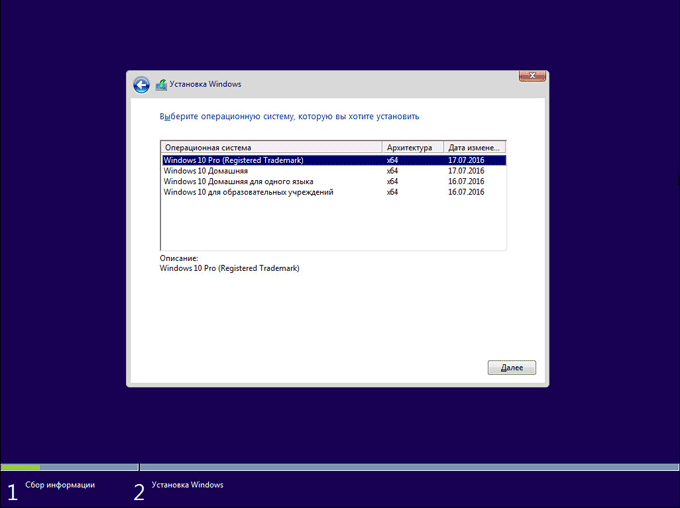
Существует программа Windows 10 Insider Preview для предварительной оценки новых выпусков Windows 10. Пользователи, выполняющие функции тестирования, бесплатно получают предварительные версии Windows для использования на своих компьютерах. Взамен получает телеметрию об использовании системы, это позволяет проверить работу системы с новыми функциями, выявить неисправности и устранить неполадки в следующих сборках Виндовс 10.
Для продажи в розницу поступают только 3 версии Windows 10 для установки на новые компьютеры:
- Windows 10 Домашняя (Windows 10 Home).
- Windows 10 Профессиональная (Windows 10 Pro).
- Windows 10 S.
Версия Windows 10 Enterprise устанавливается на компьютеры только в качестве обновления с редакции Windows 10 Pro. Остальные версии Microsoft поставляет производителям оборудования (ПК, ноутбуков) для установки на устройства, перед продажей потребителям.
Оригинальную операционную систему Windows 10 можно скачать с официального сайта Майкрософт, способами, описанными в этой статье.
Редакции Windows 10 Home
Для домашних пользователей выпущена редакция Windows 10, в которой присутствуют все базовые основные возможности операционной системы. Дома не нужны функции системы, применяемые на предприятиях, поэтому нет смысла переплачивать за лишнюю функциональность. Данная редакция хорошо подойдет для домашнего использования. В редакции Windows 10 Home применяется автоматическое обновление.
Версии Windows 10 для домашних пользователей подразделяются на следующие редакции:
- Windows 10 Домашняя (Windows 10 Home).
- Windows 10 Домашняя для одного языка (Windows 10 Home Single Language; Windows 10 Home SL; Windows 10 Single Language; Windows 10 SL) — версия аналогичная домашней редакции, отличающаяся лишь тем, что здесь нельзя поменять язык операционной системы. Очень часто данная редакция устанавливается на ноутбуках и нетбуках. Для производителей это более дешевый вариант лицензирования Майкрософт, чем Windows 10 Home.
- Windows 10 Домашняя с Bing — в этой версии нельзя поменять поисковую систему Bing в браузерах Microsoft Edge и Internet Explorer (ничто не мешает использовать другой браузер). Данная редакция устанавливается на некоторых ноутбуках.
Редакции Windows 10 Pro
Для предприятий малого бизнеса и домашних пользователей, которым необходимы расширенные возможности системы, предлагается профессиональная версия Windows 10, которая, в свою очередь, подразделяется на несколько редакций. В этой версии доступен гипервизор (виртуальная машина) Hyper-V, BitLocker и другие функции системы.
Профессиональные версии Windows 10 имеют следующие редакции:
- Windows 10 Профессиональная (Windows 10 Pro).
- Windows 10 Pro для образовательных учреждений (Windows 10 Pro Education).
- Windows 10 Pro for Workstations (Windows 10 Pro для рабочих станций) — версия Windows 10 Pro с расширенной поддержкой оборудования для предприятий с высокой вычислительной нагрузкой.
- Windows 10 S — версия со специальной конфигурацией Windows 10 Pro, в которой возможна работа приложений, установленных из Магазина приложений (Microsoft Store). Все другие программы не будут работать в этой версии операционной системы.
Редакции Windows 10 Enterprise
Для предприятий среднего и крупного бизнеса создана корпоративная версия системы. Редакция Windows Enterprise имеет все возможности профессиональной версии, а также дополнительные функции, которые актуальны для применения на предприятиях.
Корпоративная версия Windows 10 имеет следующие редакции:
- Windows 10 Корпоративная (Windows 10 Enterprise).
- Windows 10 Корпоративная с долгосрочным обслуживанием (Windows 10 Enterprise LTSB).
- Windows 10 для образовательных учреждений (Windows 10 Education).
Версия Windows 10 Enterprise LTSB имеет долгосрочный срок поддержки, предназначена для стабильной надежной работы. В системе отсутствуют встроенные приложения, ограничен некоторый функционал, устанавливаются только важные обновления. ОС Windows 10 LTSB можно бесплатно использовать в течение 90 дней (пробный период), система работает на английском языке. О том, как установить русский язык в Windows читайте тут.
Другие версии Windows 10
Также имеются несколько других версий Windows 10, среди них:
- Windows 10 IoT (Windows 10 для «Интернета вещей») — эта версия имеет несколько редакций для установки на промышленное оборудование (терминалы, банкоматы и т. п.).
- Windows 10 Team — данная версия устанавливается на планшеты Surface Hub.
Различие редакций Windows 10
Многие пользователи, наверное, замечали отличия редакций Windows 10 с буквами в конце обозначения версий системы.
Буква «N» добавляется к редакциям Windows 10, выпущенных для стран Европейского Союза. Название редакций имеют такой вид: Windows 10 Home N, Windows 10 Pro N, Windows 10 Enterprise N и т. д. Отличие от стандартных версий в том, что в этих версиях, по требованию ЕС, отсутствуют некоторые приложения (музыка Groove, Windows Media Player, Кино и ТВ), которые можно добавить в ОС самостоятельно.
Буквы «KN» добавляется к версиям системы для Южной Кореи. Здесь отсутствуют те же самые приложения. Обозначение версий выглядит следующим образом: Windows 10 Enterprise KN, Windows 10 Pro KN, Windows 10 Home KN и т. д.
Для Китая выпущена специальная версия Windows 10 China Government Edition для использования в государственных учреждениях.
Буквенные сочетания «VL», «OEM», «COEM», «GGK», «GGWA», «FPP» обозначают типы лицензий для Windows.
Сравнение версий Windows 10 в таблице
Для использования на личных компьютерах оптимально подходят две редакции: Windows 10 Домашняя и Windows 10 Профессиональная. С помощью списка, отображающего возможности разных редакций Виндовс 10, намного легче выбрать лучшую версию системы, подходящую под требования конкретного пользователя.
Для наглядного сравнения версий Windows 10 посмотрите таблицу, в которой отображены основные возможности системы в разных редакциях: Windows 10 Home, Windows 10 Pro, Windows 10 Enterprise, Windows 10 Education.
| Компоненты | Window 10 Home | Window 10 Pro | Window 10 Enterprise | Window 10 Education |
|---|---|---|---|---|
| Меню «Пуск» и живые плитки | √ | √ | √ | √ |
| Режим планшета | √ | √ | √ | √ |
| Голос, перо, сенсорное управление и жесты | √ | √ | √ | √ |
| Кортана | √ | √ | √ | √ |
| Microsoft Edge | √ | √ | √ | √ |
| Windows Ink | √ | √ | √ | √ |
| Continuum для телефона | √ | √ | √ | √ |
| Windows Hello | √ | √ | √ | √ |
| Групповая политика | √ | √ | √ | |
| Управление мобильными устройствами | √ | √ | √ | √ |
| Центр обновления Windows | √ | √ | √ | √ |
| Центр обновления Windows для бизнеса | √ | √ | √ | |
| Магазин Microsoft для бизнеса | √ | √ | √ | |
| Конфигурация общего ПК | √ | √ | √ | |
| ТесТ | √ | √ | √ | |
| Ограниченный доступ | √ | √ | √ | |
| BitLocker | √ | √ | √ | |
| AppLocker | √ | √ | ||
| Direct Access | √ | √ | ||
| Надежная загрузка | √ | √ | √ | √ |
| Служба подтверждения работоспособности устройства Windows | √ | √ | √ | √ |
| Шифрование устройства | √ | √ | √ | √ |
| Присоединение к домену | √ | √ | √ | |
| Internet Explorer в режиме предприятия (EMIE) | √ | √ | √ | |
| Режим ограниченного доступа (Assigned Access) | √ | √ | √ | |
| Удаленный рабочий стол | √ | √ | √ | |
| Hyper-V | √ | √ | √ | |
| Windows To Go | √ | √ | ||
| BranchCache | √ | √ | ||
| Управление начальным экраном с помощью групповой политики | √ | √ | ||
| Поддержка TPM | √ | √ | √ | √ |
| Присоединение к Azure Active Directory с единым входом в облачные приложения | √ | √ | √ | |
| Microsoft Passport | √ | √ | √ | √ |
| Защита корпоративных данных (Enterprise Data Protection) | √ | √ | √ | |
| Защита учетных данных (Credential Guard) | √ | √ | ||
| Защита устройств (Device Guard) | √ | √ | ||
| Песочница Windows (Windows Sandbox) | √ | √ | √ |
Выводы статьи
Операционная система Windows 10 выпускается в разных редакциях, которые отличаются функциональными возможностями, в зависимости от потребностей потребителей. Для домашнего использования рекомендованы версии: Windows 10 Домашняя и Windows 10 Профессиональная.
Похожие публикации:
- 7 способов как узнать ключ продукта Windows
- Как удалить папку Объемные объекты в Windows 10
- Как перенести Документы, Загрузки, Рабочий стол на другой диск — 3 способа
- Автозагрузка Windows 10: как добавить или удалить программу из автозагрузки
- Как отключить обновления в Windows 10 — 5 способов
Какую Виндовс 10 лучше установить — сравнение самых популярных систем
Какую версию Windows 10 лучше установить. Как выбрать между Windows 10 Pro, Windows 10 Home, Windows 10 Enterprise, Windows 10 Education, Windows 10 Insider, Windows 10 LTSC, Windows 10 Mobile. Все преимущества, недостатки и сравнения систем.
Windows 10 Pro
В таблице рассмотрены преимущества и недостатки операционной системы Windows 10 Pro:
Плюсы и минусы
Надежные механизмы шифрования передаваемым по сетям предприятия данным
Поддержка большого количества устройств
Доступность расширенного управления подключенными устройствами
Возможность установки множества обновлений системы и отдельных программ
Поддержка расширенного списка сетевых стандартов
Удобная, быстрая и доступная работа с облачными сервисами
Наличие расширенных функций удаленного управления документами и принтерами офиса
Возможность управления групповыми политиками
Поддержка удаленного рабочего стола
Реализация технологии Hyper-V, BitLocker и других современных технологий
Поддержка магазина приложений для корпоративных клиентов под названием Windows Store
Низкая стоимость обновления системы до Enterprise
Возможность присоединения к технологии Active Directory
Возможность использования совместного входа в облачные приложения с помощью технологии Active Directory
Отсутствие возможности отмены встроенных служб, которые грузят встроенную и оперативную память устройства
Отсутствие возможности самостоятельной остановки действующих процессов системы
Высокая стоимость системы
Постоянная перезагрузка устройства, которая возникает в результате скачков напряжения
Непрерывный процесс сканирования файлов
Исчезновение активации системы или дополнительных программ после проведения ремонта устройства
Отсутствие совместимости системы со «старыми» программами и приложениями
 Windows 10 Home
Плюсы и минусы
Бесплатная установка системы в течение одного года после официального релиза
Возвращение удобного и привычного меню «Пуск»
Возможность добавления новых иконок программ в обновленное меню «Пуск»
Доступна возможность уменьшения полноэкранных приложений до нужных размеров
Поддержка двух и более рабочих столов при корректной работе системы
Низкие системные требования (операционная система Windows 10 Home может использоваться на устаревших устройствах, в которые внедрены слабые процессоры и низко объёмная оперативная память)
Демократичная официальная сертификация
Универсальность использования (операционную систему Windows 10 Home можно использовать как на настольных персональных компьютерах, так и на смартфонах, которые поддерживают операционную систему этого типа)
Интерфейс системы подстраивается под особенности устройства
Автоматическое установление обновлений в фоновом режиме, которое не требует перезагрузки персонального компьютера
Возможность возврата к более устаревшей версии операционной системы при условии ее наличии на жестком диске персонального компьютера
На некоторых устройствах (в частности, на ноутбуках) система устанавливается только со второй или третьей попытки
Отсутствие сервиса Media Center
Отсутствие приложения для воспроизведения DVD-дисков, поскольку эта система считается устаревшей в современном мире
Возникновение сложностей с региональными настройками системы (операционная система автоматически устанавливает Соединенные Штаты Америки)
Возникновение проблем с приватностью (лицензия Windows 10 Home дает право на сбор статистики и персональной информации для подбора рекламных материалов и усовершенствования приложений системы)
Windows 10 Enterprise
Плюсы и минусы
Высокая скорость работы (выше, чем у версий Windows 10 Pro и Windows 10 Home)
Отсутствие встроенных программ («Cortana», «WordPad», «Универсальные приложения», «Факсы и сканирование Windows», «Просмотр задач», «Быстрая поддержка», «Люди»)
Отсутствие встроенных сервисов «OneDrive», «Windows Ink Workspace», «Microsoft Edge», «Игровой режим», которые можно установить при необходимости
Высокая скорость работы и хорошая совместимость с HDD дисками
Редкие обновления операционной системы, которые проходят в фоновом режиме без необходимости перезагрузки устройства
Наличие только стабильных версий обновлений исправления и безопасности
Самостоятельное управление установкой обновлений при необходимости
Возможность отключения функции сбора пользовательских данных и телеметрии
Высокая уязвимость системы за счет редких обновлений
Отсутствие поддержки новых функций, в том числе исправление, улучшение и дополнение интерфейса
Отсутствие реализации некоторых возможностей новых поколений чипов
Отсутствие встроенного магазина приложений Microsoft Store
Windows 10 Education
Плюсы и минусы
Шифрование устройства
Управление групповой политикой
Присоединение к домену
Наличие режима ограниченного доступа к устройству
Наличие технологии BitLocker, Direct Access, Hyper-V, AppLocker, Windows to Go Creator , BranchCache
Наличие функции «Удаленный рабочий стол»
Загрузка бизнес-приложений
Возможность управления начальным экраном при помощи групповой политики
Возможность управления мобильными устройствами
Функция защиты учетных и корпоративных данных
Детальное управление интерфейсом
Отсутствие встроенного сервиса Cortana, который можно установить при необходимости
Небольшое количество советов и подсказок от операционной системы Windows
Наличие проблем, возникающих при попытке обновления системы
Неудобный пользовательский интерфейс, который, однако, возможно корректировать
Отсутствие совместимости с устаревшими устройствами, которые имеют небольшой объем внутренней и оперативной памяти
Отсутствие сервиса Media Center и DVD-плеера
Windows 10 Insider
Windows 10 Insider – это услуга, предоставляемая разработчиками компании Microsoft, с помощью которой пользователи могут протестировать следующую версию операционной системы перед ее публичным внедрением. Сервис предназначен для продвинутых пользователей, которые интересуются бета-тестированием нового программного обеспечения. С его помощью разработчики рассматривают отзывы пользователей и совершенствуют свои продукты.
Плюсы и минусы
Наличие большого количества новых и полезных функций
Возможность внесения замечаний и предложений, которые будут рассмотрены разработчиками Microsoft
Возможность тестирования новых, полезных и интересных функций операционной системы Windows
Система представляет собой большое сообщество, состоящее из десяти миллионов пользователей
Возможность поиска единомышленников
Возможность самостоятельного ограничения телеметрии
Анонимность пользователей
Windows 10 Insider представляет собой бета-программу, при запуске которой может возникнуть множество ошибок
Возможно негативное влияние не персональный компьютер или смартфон
Требует много пропускной способности
Размер сборки варьируется от одного до трех гигабайт
Большое количество телеметрии
Windows 10 LTSC
Плюсы и минусы
Отсутствие встроенных программ, которые можно установить при необходимости в бесплатном магазине приложений («Средство 3D-просмотра», «Cortana», «Будильники и часы», «Камера», «Люди» и прочие)
Отсутствие универсальных приложений, созданных для персональных компьютеров, смартфонов и планшетов
Наличие минимума полезных функций, которые можно самостоятельно дополнить при необходимости
Высокая скорость работы
Совместимость с устаревшими устройствами, которые имеют слабый процесс и небольшую внутреннюю и оперативную память
Занимает небольшое количество места на диске
Совместимость с HDD-дисками
Небольшое количество обновлений (только системы безопасности)
Высокая скорость процесса обновления
Отсутствие необходимости перезагружать устройство в процессе и после обновления системы
Наличие телеметрии (система собирает пользовательские данные для дальнейшей обработки)
Высокая уязвимость операционной системы
Обновления на Windows 10 LTSC устанавливаются позднее, чем на других версиях Windows 10
Отсутствие поддержки новых функций
Отсутствие реализации некоторых новых функций других версий операционных систем
Отсутствие бесплатного магазина приложений под названием Microsoft Store
Отсутствие легальной версии операционной системы Windows 10 LTSC
Доступно использование системы в пробном режиме в течение 90 дней
Высокая стоимость лицензии, которую могут приобрести только индивидуальные предприниматели
Версия Mobile / Мобильная
Плюсы и минусы
Наличие центра уведомлений (доступ к расширенному списку переключателей, возможность отвечать непосредственно в уведомлениях, удаление уведомлений)
Наличие стартового экрана
Наличие джойстика на клавиатуре, с помощью которого можно быстро и просто перемещать курсор
Многопоточная загрузка программ в бесплатном магазине приложений
Наличие большого количества новых системных приложений, необходимых для использования в повседневной жизни
Усовершенствование приложений («Почта», «Музыка», «Календарь», «Калькулятор», «Часы», «Будильник»)
Наличие багов при масштабировании экрана
Возможны случайные перемещения текста и изображений
Наличие багов в шторке уведомлений
Наличие багов в работе клавиатуры
Некорректная работа авто замены
Некорректная фоновая работа некоторых сервисов
Измененное меню многозадачности
Наличие багов в работе экрана блокировки
Отсутствие функции голосовых команд и управления голосом
Испорченная реализация работы с двумя и более SIM-картами
Сравнение версий Windows 10
В таблице представлено сравнение всех версий операционной системы Windows 10:
- настройки конфиденциальности;
- игровой режим;
- виртуальный рабочий стол;
- печать в формате PDF;
- секретное меню «Пуск»;
- быстрый обмен файлами.
- гибкие инструменты развертывания;
- расширенные средства защиты;
- комплексные возможности управления приложениями и устройствами
- оценка нового программного обеспечения;
- взаимодействие с разработчиками компании Microsoft;
- поиск единомышленников;
- отзывы о работе программного обеспечения;
- внедрение новых идей, которые будут рассмотрены разработчиками компании Microsoft
- браузер Edge;
- голосовой помощник Cortana;
- One Drive;
- адаптация цветовой гаммы монитора.
Каждый пользователь самостоятельно выбирает подходящую версию операционной системы Windows 10, в зависимости от своих потребностей, предпочтений и финансовых возможностей. Каждая из них обладает своими преимуществами и недостатками, которые замечают пользователи в процессе работы с ними.
Некоторые версии операционной системы обладают рядом особенностей, в результате чего их нельзя использовать в определенной деятельности. Например, Windows 10 Education создана для образовательных учреждений и ее нельзя использовать для ведения малого, среднего и крупного бизнеса.
Какую версию Windows 10 выбрать? Сравнение версий.
Поговорим о том, какую версию Windows 10 выбрать, чем они отличаются друг от друга. Большинство пользователей, особенно начинающие, не знают какие версии операционной системы Windows 10 существуют, и не знают какую версию лучше всего выбрать и установить, например, к себе на компьютер, планшет или смартфон. И в этой статье подробно рассмотрим, какие редакции Windows 10 существуют, какую версию Windows 10 выбрать, а также чем они отличаются друг от друга?
Какую версию Windows 10 выбрать?
Различные версии Windows 10.
«>
Компания Microsoft всегда разделяла свои операционные системы на различные версии. Они отличались друг от друга возможностями в зависимости от потребностей пользователей в разных сферах. Информация об отличии разных редакций Windows 10 друг от друга поможет вам выбрать издание под свои нужды.
Всего можно выделить четыре основных версии операционной системы Windows 10: это Windows 10 Home, Windows 10 Pro (Professional), Windows 10 Enterprise и Windows 10 Education. Кроме них есть также Windows 10 Mobile и ряд дополнительных редакций основных версий.
Какую версию Windows 10 выбрать?
Общие черты различных версий Windows 10.
- Возможности персонализации — уже далеко ушли те дни, когда возможности версий ограничивались относительно друг друга намеренно, не позволяя даже настроить под себя рабочий стол в некоторых версиях системы;
- Защитник Windows и встроенный брандмауэр — каждая версия защищена от вредоносного обеспечения по умолчанию, обеспечивая минимально приемлемый уровень безопасности для работы в сети;
- Cortana — голосовой помощник по работе с компьютером. Раньше подобное бы точно стало достоянием лишь отдельной версии;
- Встроенный браузер Microsoft Edge — браузер, призванный заменить устаревший Internet Explorer;
- Быстрое включение системы;
- Возможности для экономного расхода питания;
- Переключение в портативный режим;
- Многозадачность;
- Виртуальные рабочие столы.
Базовые функции Windows 10
в различных версиях
Какую версию Windows 10 выбрать?
Особенности каждой из версий Windows 10.
Давайте рассмотрим подробнее каждую из основных версий Windows 10 и её особенности.
Windows 10 Home.
«Домашняя» версия операционной системы предназначена для частного использования. Именно она установлена у большинства рядовых пользователей на домашних машинах и ноутбуках. Эта система содержит упомянутые выше базовые возможности и не предлагает ничего сверх этого.
Однако этого более чем достаточно для комфортного использования компьютера. А отсутствие лишних утилит и сервисов, тех, что не пригодятся вам для частного использования системы, лишь положительно скажется на её быстродействии. Вероятно, единственным неудобством для обычного пользователя в Home версии системы будет отсутствие выбора способа обновления.
Windows 10 Home предназначена для домашнего использования
Windows 10 Professional.
- Защита данных — поддерживается возможность шифрования файлов на диске;
- Поддержка виртуализации Hyper-V — возможность запускать виртуальные сервера и осуществлять виртуализацию приложений;
- Связь между устройствами с этой версией операционной системы — существует возможность связать несколько компьютеров в удобную рабочую сеть для совместного выполнения задач;
- Выбор способа обновления — пользователь сам решает какие обновления хочет устанавливать. Кроме того, в этой версии возможна более гибкая настройка самого процесса обновления, вплоть до его отключения на неопределённый срок (В «Домашней» версии для этого приходится прибегать к ряду хитростей).
Windows 10 Enterprise.
- Credential Guard и Device Guard — приложения, которые в несколько раз увеличивают защиту системы и данных на ней;
- Direct Access — программа, которая даёт возможность установки прямого удалённого доступа к другому компьютеру;
- BranchCache — настройка, ускоряющая процесс загрузки и установки обновлений.
Windows 10 Education.
Практически все возможности этой версии близки к Enterprise. Вот только нацелена эта операционная система не на корпорации, а на учебные заведения. Её устанавливают в университеты и лицеи. Отсюда и единственное важное отличие — отсутствие поддержки некоторых корпоративных функций.
Windows 10 Education создана для учебных заведений
Мобильные версии Windows 10.
- Windows 10 Mobile — эта операционная система предназначена для телефонов от компании Microsoft и некоторых других устройств, что поддерживают операционные системы от Windows. Основное отличие, разумеется, в интерфейсе и возможностях мобильного устройства;
- Windows 10 Mobile for business — версия мобильной операционной системы, которая имеет ряд дополнительных настроек безопасности данных и более обширную настройку обновления. Поддерживаются некоторые дополнительные возможности для бизнеса, хоть и в весьма ограниченном виде по сравнению с операционными системами для персональных компьютеров.
Дополнительные версии Windows 10.
Также есть ряд версий, не предназначенных для частного использования вовсе. К примеру, Windows IoT Core используется во многих терминалах, установленных в публичных местах.
Windows 10 IoT является наследником Windows Embedded, по максимуму используя опыт, который был получен за время эксплуатации данной операционной системы в различных индустриях и сценариях. Этот продукт предназначен для специализированных устройств, которым необходима дополнительная кастомизация для конкретного сценария использования.
Windows 10 LTSB – это урезанная сборка редакции Windows 10 Enterprise (Корпоративная). В ней нет отдельных современных возможностей, в частности, браузера Microsoft Edge, приложений из Windows Store, как, собственно, и самого магазина.
Но это полноценная операционная система в плане десктопного функционала. В ней присутствует меню «Пуск», проводник, панель управления, Windows Media Player, Internet Explorer, PowerShell, антивирус Защитник Windows, внедренный десктопный клиент OneDrive, блокнот, классический калькулятор, а также прочие стандартные и служебные средства, долгие годы сопровождавшие версии-предшественницы операционной системы от Microsoft.
Windows 10 S – эта редакция также нацелена на учреждения образования и недоступна обычным пользователям. Впрочем, она может быть предустановлена на ноутбуки и планшеты (в частности, Surface Laptop).
Главной особенностью данной редакции является блокировка установки классических программ. Вы сможете загружать приложения только из Windows Store. Кроме того, программно отключена возможность смены стандартного браузера (Microsoft Edge) и поисковой системы (Яндекс в России, Украине, Беларуси, Турции, Bing в США и странах Европы). Вся остальная функциональность аналогична редакции Pro за исключением нескольких фирменных фишек, созданных специально для образовательных учреждений.
Какую версию Windows 10 выбрать?
Выбор версии Windows 10 для дома и работы.
Какую версию Windows 10 выбрать, Professional или Enterprise, зависит от размера вашего бизнеса. Для большинства небольших компаний возможностей Pro версии будет более чем достаточно, в то время как для серьёзного бизнеса вам определённо понадобится корпоративная версия.
Для домашнего же использования стоит выбирать между Windows 10 Home и всё той же Windows 10 Professional. Дело в том, что хоть домашняя версия и кажется идеальной для установки на свой персональный компьютер, опытному пользователю может не хватить ряда дополнительных средств.
Всё же Pro версия предлагает несколько больше возможностей, и даже если они не пригодятся вам регулярно, иметь их под рукой весьма полезно. Но, установив и Home версию, вы не потеряете многого. По-прежнему будет доступ к Windows Hello и прочим особенностям Windows 10.
Наличие компонентов и служб
в различных версиях Windows 10.
Какую версию Windows 10 выбрать
для ноутбука и домашнего компьютера?
Большинство профессионалов сходятся во мнении, что если вы выбираете вне зависимости от стоимости операционной системы, то Windows 10 Pro будет лучшим выбором для установки на ноутбук или домашний компьютер. Ведь это самая полная версия системы, предназначенная для домашнего использования. Более продвинутые Enterprise и Education нужны для бизнеса и учёбы, так что нет смысла устанавливать их домой или использовать для игр.
Если вы хотите, чтобы Windows 10 раскрыла весь свой потенциал в домашних условиях, то отдайте предпочтение версии Pro. Она изобилует всевозможными девайсами и профессиональными приложениями, знания которых помогут использовать систему с максимальным комфортом.
Какую версию Windows 10 выбрать для игр?
- Доступ к магазину Xbox — каждая версия Windows 10 имеет доступ к приложениям магазина Xbox. Вы можете не только приобретать игры для Xbox One, но и играть. При игре изображение с вашей консоли будет передаваться на компьютер;
- Магазин Windows с играми — в самом магазине Windows также найдётся множество игр для этой системы. Все игры оптимизированы и используют Windows 10 как платформу для запуска, получая максимум от используемых ресурсов;
- Игровая панель — по нажатию комбинации клавиш Win+G вы можете вызвать игровую панель Windows 10. Там есть возможность делать скриншоты и делиться ими с друзьями. Кроме того, там присутствуют и другие функции, зависящие от ваших устройств. К примеру, если вы имеете довольно мощную видеокарту, есть возможность записи игрового процесса с сохранением его в облачном хранилище;
- Поддержка разрешения до 4 тысяч пикселей — это позволяет получать невероятное качество изображения.
Заключение.
После внимательного изучения различных сборок Windows становится ясно, что среди них нет лишних. Каждая версия используется в той или иной сфере и найдёт свою группу пользователей. А информация об их отличии поможет вам определиться, какую версию Windows 10 выбрать под свои нужды.
На этом пока все! Надеюсь, что вы нашли в этой заметке что-то полезное и интересное для себя. Удачи! ��
Оригинал записи и комментарии на LiveInternet.ru