Как отключить всплывающие окна: гайд Бородача

Всех приветствую на портале WiFiGiD.RU. Сегодня я расскажу вам, как убрать всплывающие окна. Мы поговорим про браузеры на компьютере (или ноутбуке) и телефоне. Прежде чем мы начнем, хочу отметить несколько важных моментов. Всплывающие окна не всегда вредны и используются сайтами, например, для скачивания каких-то программ или утилит. В некоторых случаях отключения этой функции влечет за собой неправильную работу некоторых страниц сайта.
Также это вас не убережет от всплывающей рекламы, так как там используются немного другой механизм. Для блокировки надоедливой рекламы вам нужно использовать специальные блокировщики типа AdBlock. В статье ниже я подробно опишу и расскажу вам, как удалить именно всплывающие окна в вашем браузере. Перед тем как начать чтение статьи, я вам советую ознакомиться с оглавлением.
На компьютере

Google Chrome
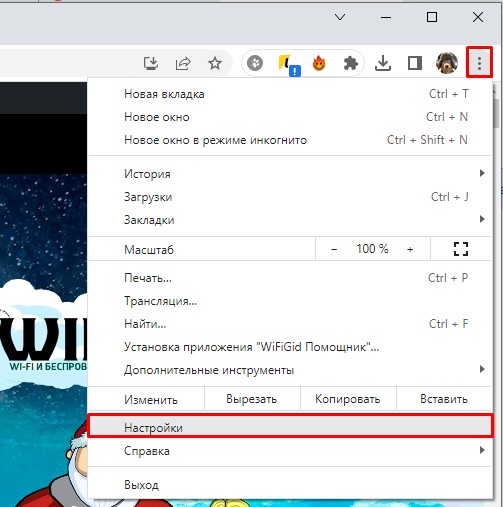
- Откройте программу, найдите в правом верхнем углу окна три точки, нажмите по ним и во всплывающем меню зайдите в «Настройки».
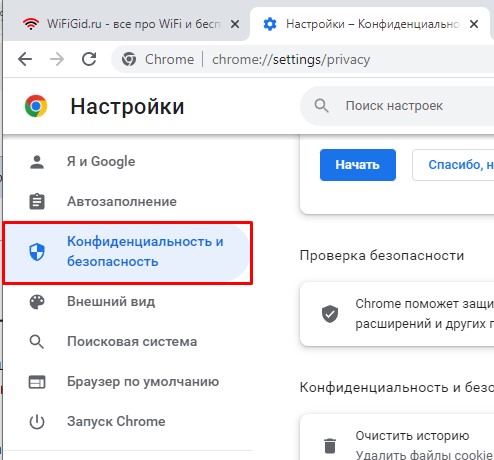
- Откройте вкладку «Конфиденциальность и безопасность».
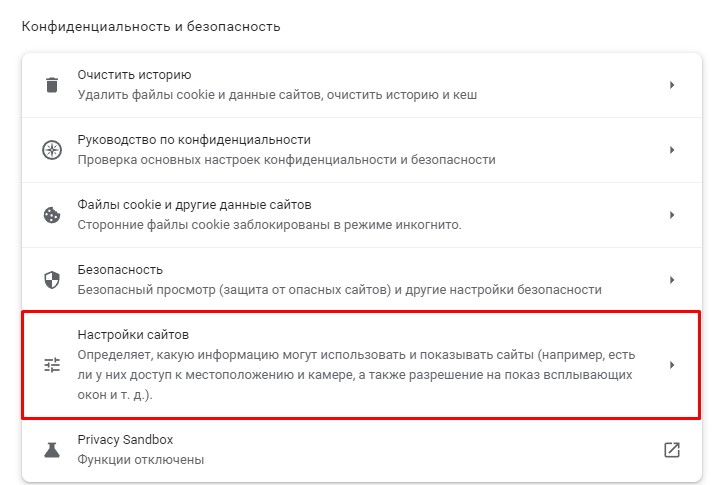
- В данном разделе чуть ниже найдите конфигурацию «Настройки сайтов».
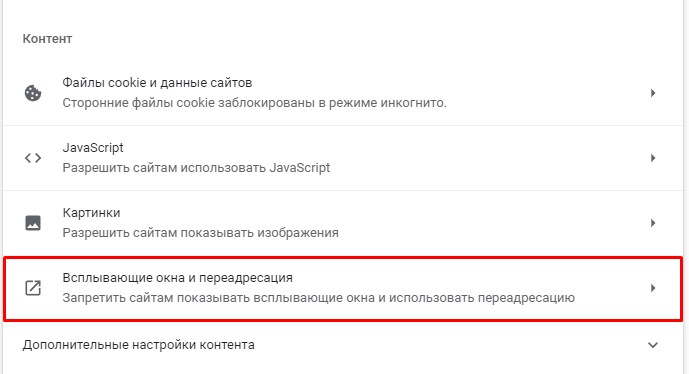
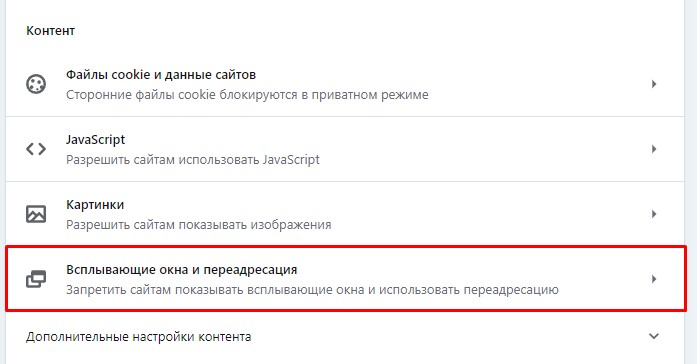
- Далее ниже жмем по пункту «Всплывающие окна и переадресация».
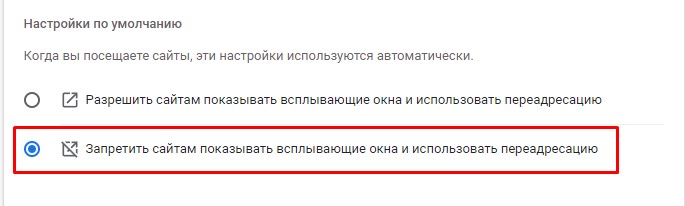
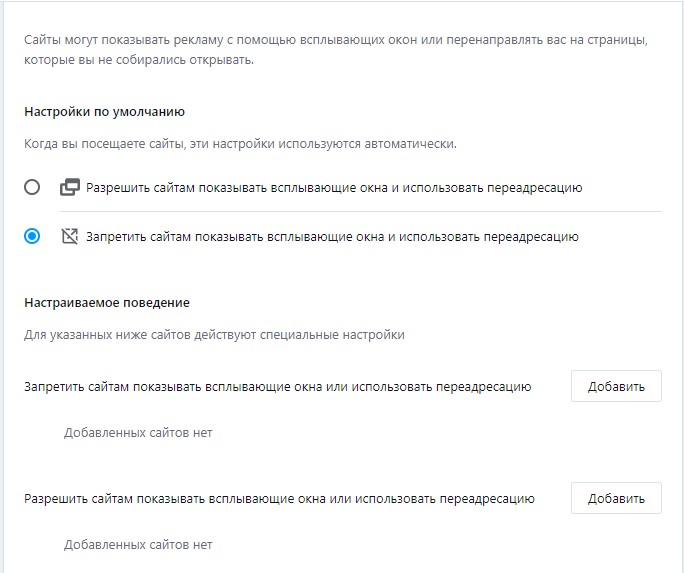
- Теперь установите нужную вам настройку. Если вам нужно наоборот разблокировать всплывающие окна, то выбираем первый пункт.
Яндекс Браузер
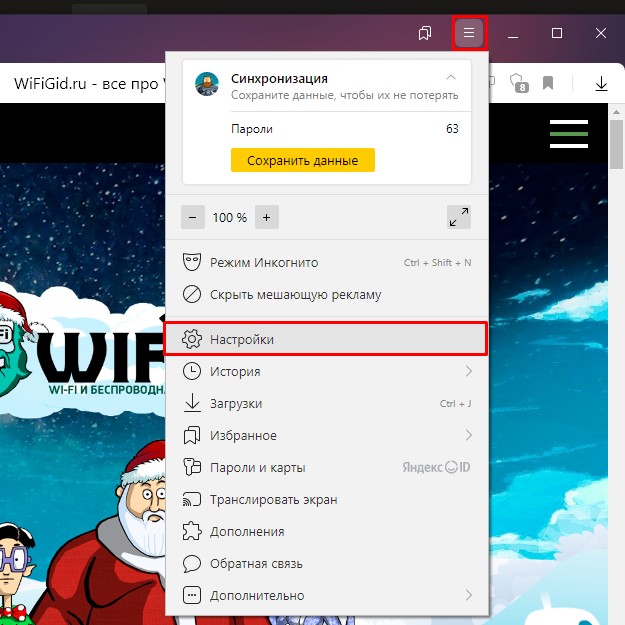
- Нажмите по трем линиям, чтобы открыть контекстное меню программы. Далее кликните по значку шестеренки.
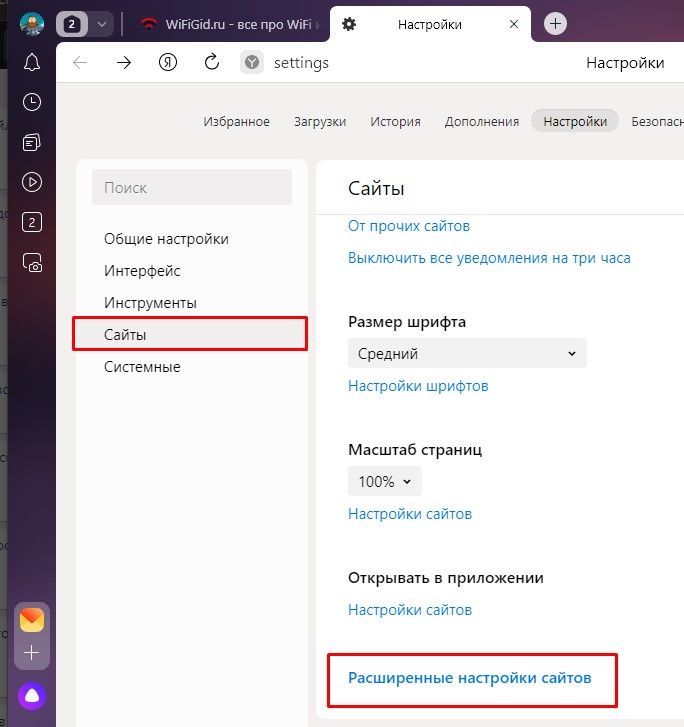
- В левом блоке перейдите в раздел «Сайты», а уже в правом нажмите по ссылке с надписью «Расширенные настройки сайтов».
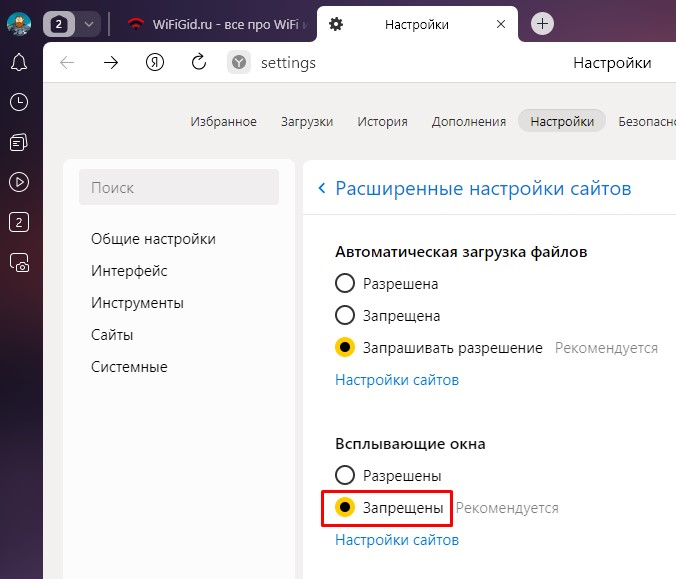
- Находим настройку «Всплывающие окна» и ставим нужный параметр. Ниже есть ссылка «Настройки сайтов», где вы можете разрешить всплывающие окна для определенных URL страниц.
Mozilla Firefox
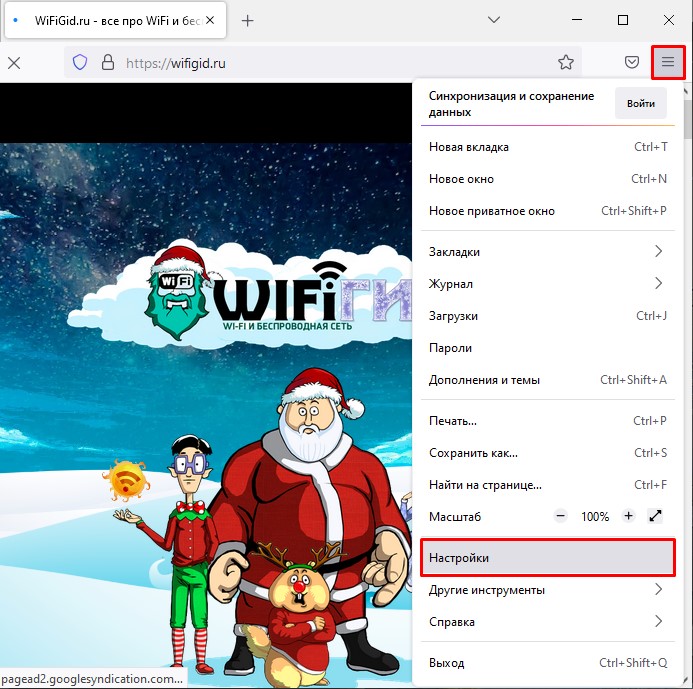
- Раздел «Настройки» открываем аналогичным методом, как и у других браузеров.
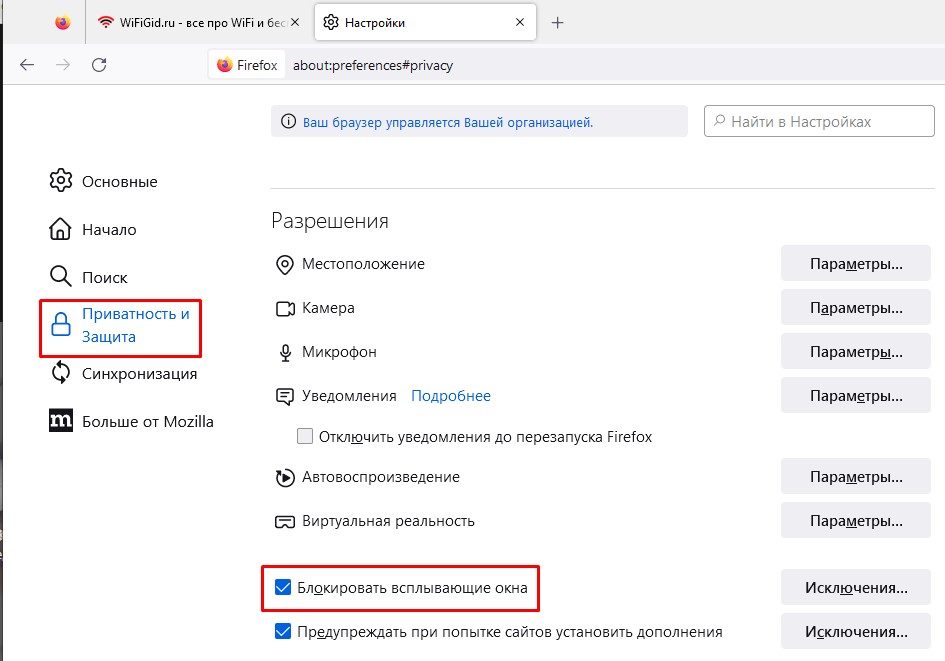
- Слева нажмите по значку замочка или зайдите в раздел «Приватность и защита». В подразделе «Разрешения» уберите или установите галочку, чтобы «Блокировать всплывающие окна». Вы можете также назначить исключения, нажав по кнопке справа – вам будет достаточно ввести URL определенных сайтов или страниц, на которые эти правила распространяться не будут.
Opera
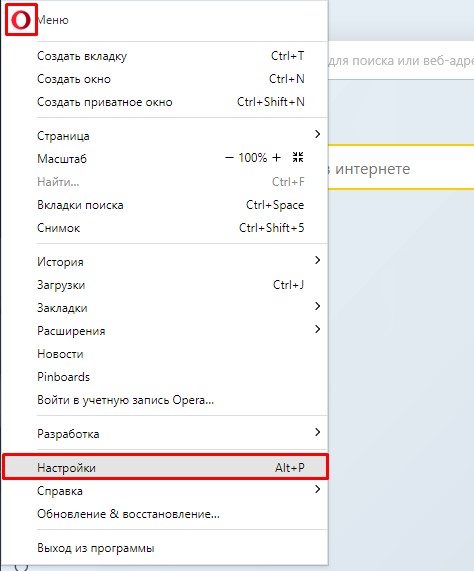
- В левом верхнем углу находим красную букву «О» и жмем по ней. После этого переходим в «Настройки».
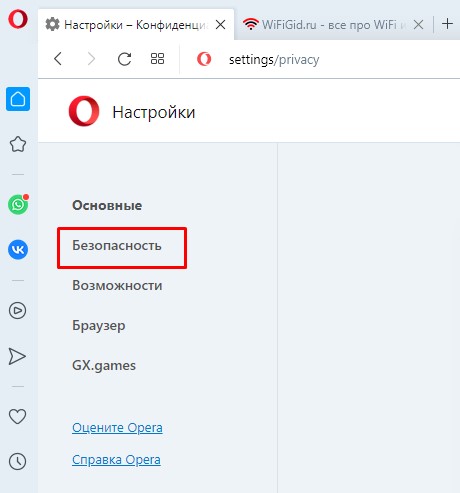
- Кликаем левой кнопкой мыши по пункту «Безопасность».
- «Настройки сайтов».
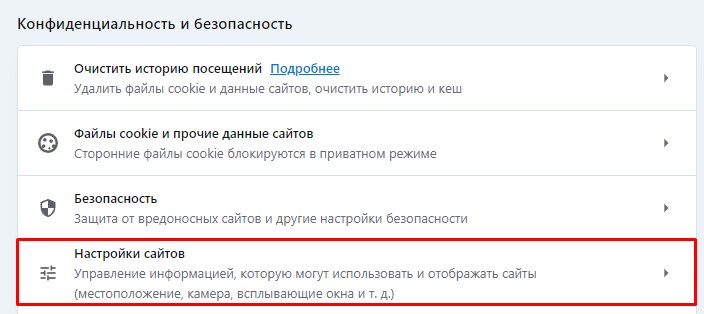
- Находим конфигурацию «Всплывающие окна и переадресация».
- Тут все аналогично, как и у других браузеров. Сверху вы можете установить заветную настройку. Ниже можно установить некоторые исключения.
На телефоне
Давайте посмотрим, как отключить всплывающие окна на смартфоне. Я буду показывать на примере Android телефона, но на iOS (iPhone и iPad) все делается примерно также, а пункты меню расположены аналогично. Еще один момент – на момент написания статьи, у Mozilla Firefox нет данной функции. Также у Оперы и у Яндекс браузера есть встроенный блокировщик рекламы, но вот настройки, блокирующих всплывающие окна – нет. Данная настройка есть только у Google Chrome. В любом случае я также расскажу про Оперу и про Yandex.
Если же вам нужна только блокировка всплывающих окон (в Опере и Яндекс Браузере), подключите к браузеру вашу учетную запись, которая синхронизирована с браузером на компьютере. Таким образом через облако будет идти обмен настроек.
Google Chrome
- Чтобы зайти в настройки, нужно открыть дополнительное меню, нажав по трем точкам сверху.
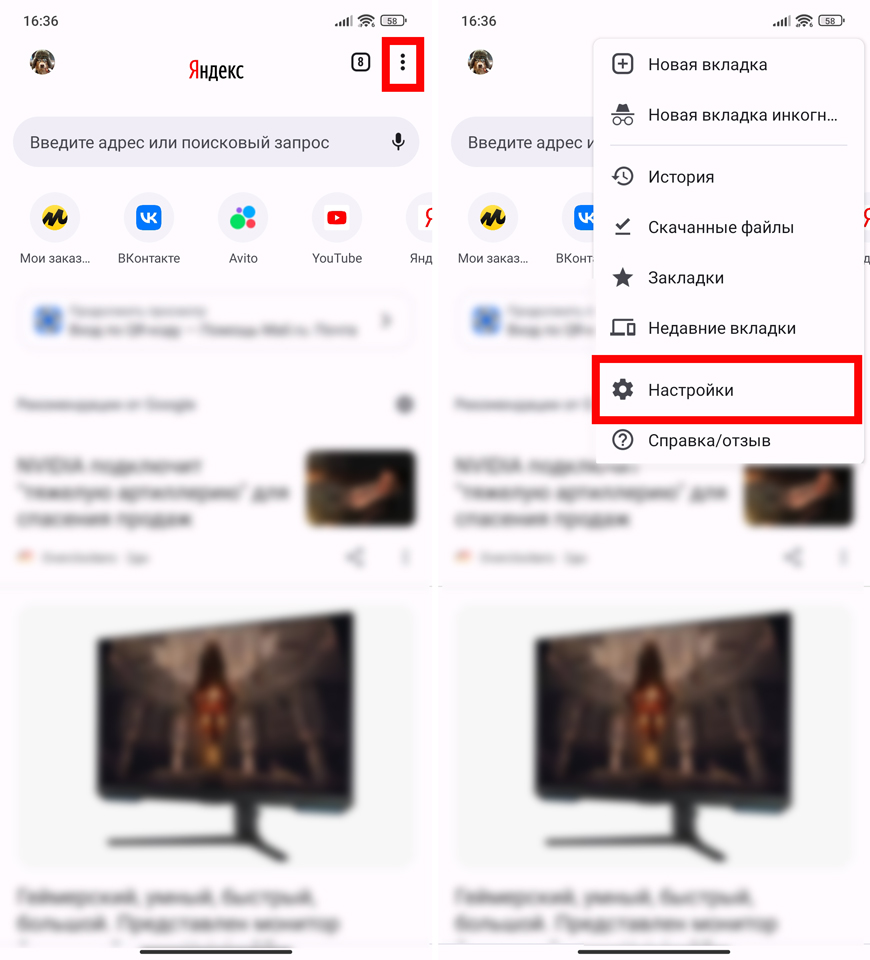
- «Настройка сайтов» – «Всплывающие окна и переадресация».
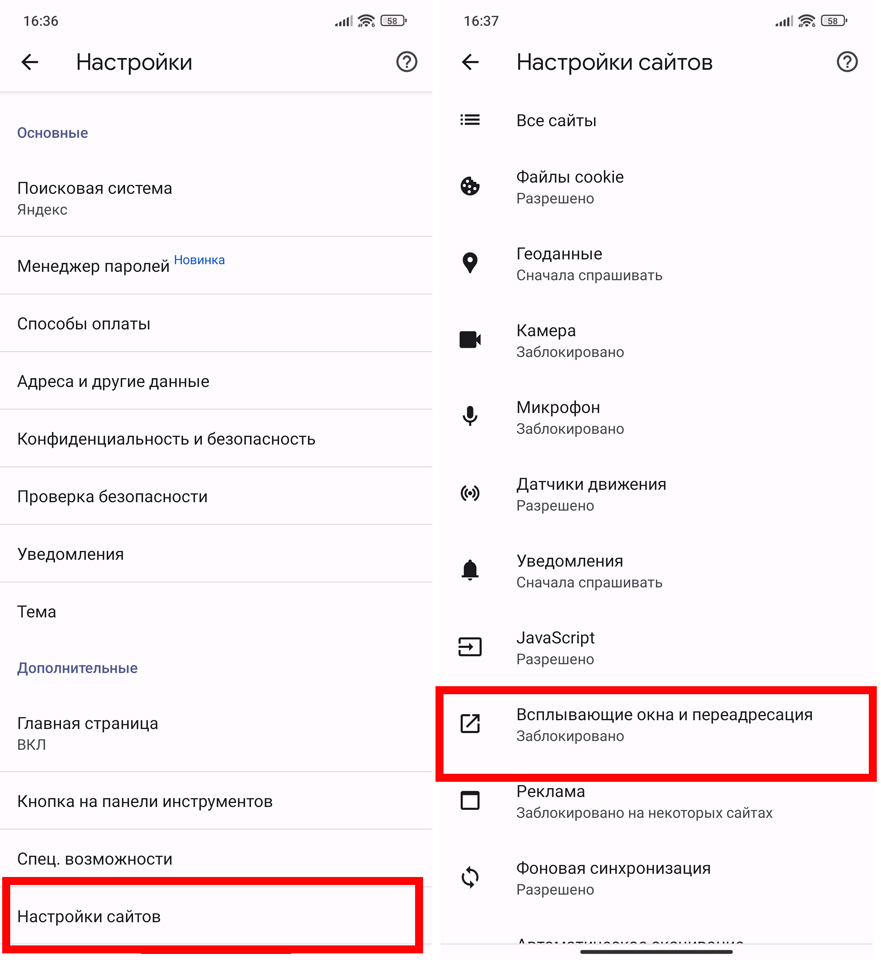
- Далее вам нужно просто включить бегунок.
Yandex
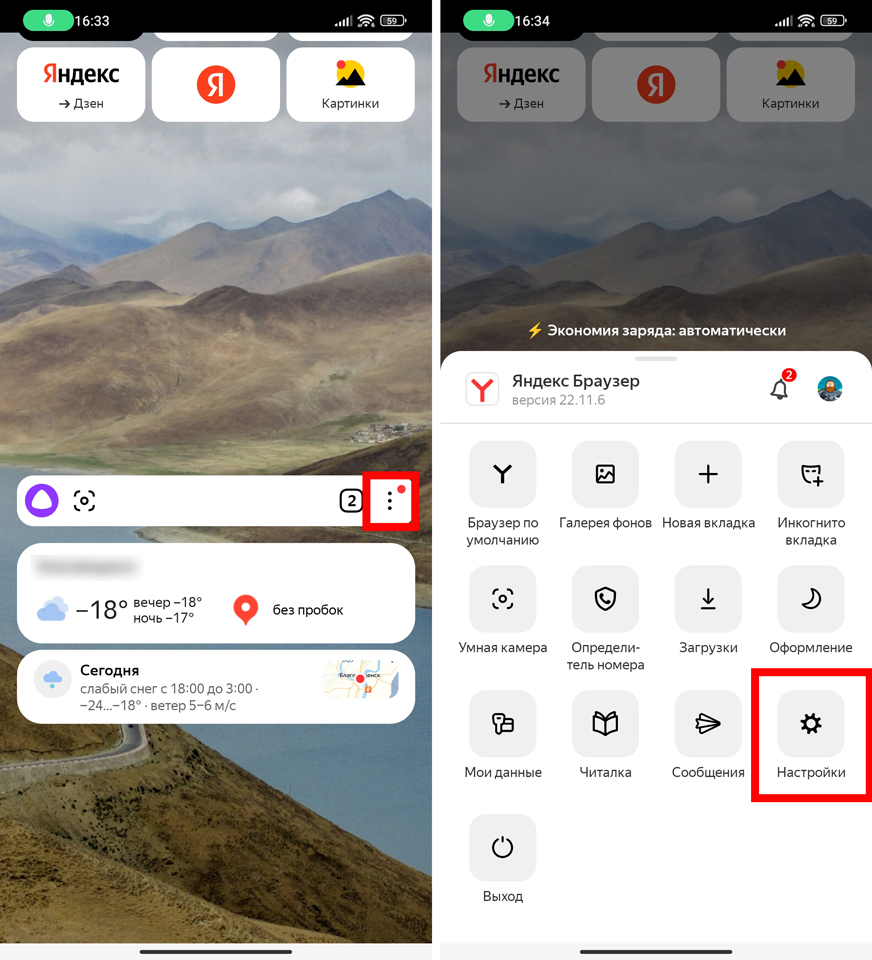
Откройте основное меню, нажав по значку рядом со строкой поиска. Далее жмем по шестеренке.
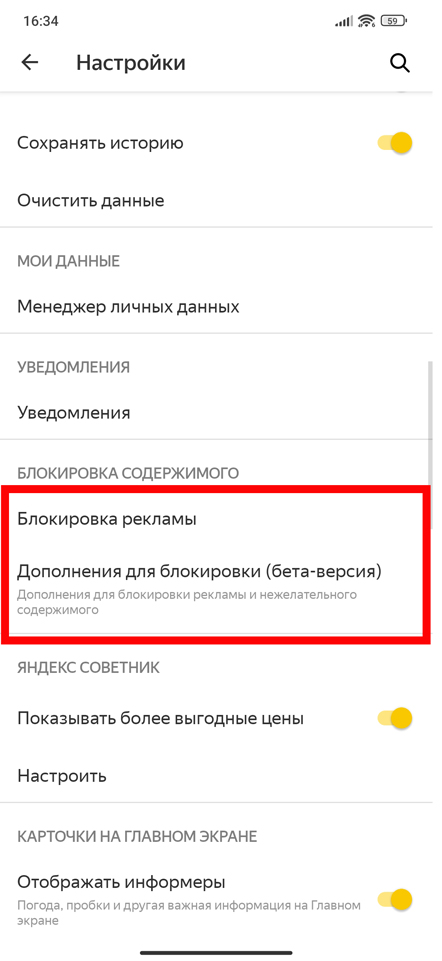
Как видим, здесь есть только возможность заблокировать рекламу. Если же вам нужно использовать именно блокировку всплывающих окон, подключите к вашему браузеру Яндекс на компьютере учетную запись, синхронизируйте данные, а уже потом подключите её на телефоне.
Опера
Давайте посмотрим, как заблокировать всплывающие окна в этом браузере. Для этого открываем меню, нажав по значку аватара в правом нижнем углу экрана. Теперь, как вы уже могли догадаться, нам нужно тапнуть по кнопке с шестерней.
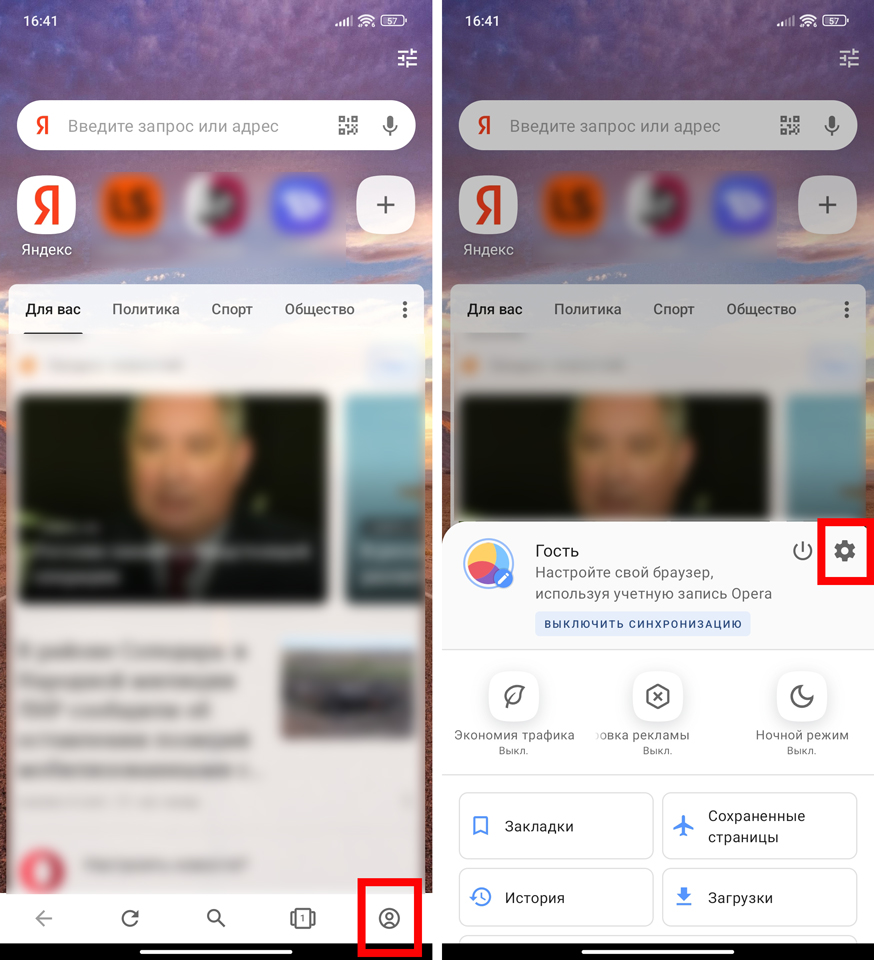
Включаем функцию блокировки. После включения вы можете зайти внутрь для того, чтобы выставить дополнительные настройки.
Управление всплывающими окнами в Яндекс.Браузере
Просмотрщик веб-страниц Яндекс.Браузер – один из самых популярных инструментов для работы в Сети. Получить широкое распространение он смог по нескольким причинам: одинаковая технологическая платформа с Chrome (Chromium) и интеграция функций, делающих работу пользователя в Интернете быстрой и безопасной.
Высокие требования к комфорту и безопасности привели к тому, что Яндекс.Браузер имеет настройки, связанные с управлением всплывающими окнами в части полного запрета, который установлен по умолчанию, полного разрешения, однократного разрешения и полного разрешения показа таких окон для избранных сайтов.
Итак, чтобы настроить работу со всплывающими окнами в Яндекс.Браузере, вам следует перейти в его настройки, для этого нужно нажать иконку настроек, находящуюся возле блока кнопок управления окном.

Выпадающее меню настроек в Яндекс.Браузере
Открывшуюся страницу следует прокрутить до раздела «Сайты», где нажать на кнопку «Расширенные настройки сайтов».

Раздел «Сайты» настроек Яндекс.Браузера
Далее вы перейдете в дополнительную форму настроек, где находится блок «Всплывающие окна».

Управление всплывающими окнами в Яндекс.Браузере
Вы можете просто включить или выключить запрет на их показ на всех сайтах, либо же запретить показывать их на всех сайтах, кроме избранных. Сформировать список избранных сайтов, на которых вам необходим показ окон этого типа можно, нажав на кнопку «Настройки сайтов».

Настройки исключений для всплывающих окон в Яндекс.Браузере
Вам необходимо просто добавить адреса сайтов, показ окон на которых должен выполняться не по общим настройкам, а по установленным конкретно для каждого ресурса из этого списка.
Управление всплывающими окнами в Яндекс.Браузере не так сложно, как может показаться, поскольку вы можете включать разрешения для сайтов прямо при их просмотре. Если показ окон заблокирован, при попытке отобразить popup окно в адресной строке вы увидите предупреждение «Всплывающее окно заблокировано»:

Уведомление о блокировании всплывающего окна

Оно вскоре исчезнет, оставив после себя напоминание в виде значка , нажатие по которому вызывает меню быстрого управления режимами работы браузера со всплывающими окнами:
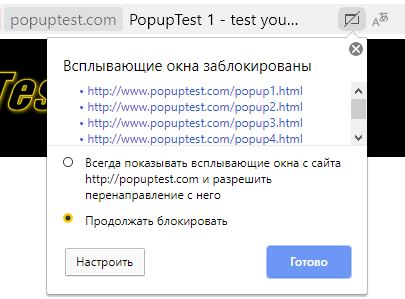
Окно с информацией о заблокированных всплывающих окнах
Нажатие по ссылке с адресом заблокированного окна приведет к его показу, и если вы убедитесь, что информация на нем полезна и безопасна, вы можете тут же добавить сайт в исключения, выбрав опцию «Всегда показывать всплывающие окна с сайта …» и нажав кнопку «Готово».
Это очень удобно, поскольку не требует целой последовательности действий, которую необходимо выполнить, чтобы попасть в режим настройки исключений через страницу настроек Яндекс.Браузера.
Как заблокировать всплывающий страницы в Яндекс. Браузере
Adguard — это полезная утилита для блокирования рекламных баннеров и всплывающих окон.
Adguard — это единственный в своем роде интернет-фильтр, позволяющий пользоваться интернетом именно так, как этого хочется Вам. Наслаждайтесь массой интересных сайтов без надоедливой рекламы, следящих за каждым вашим шагом счетчиков, опасности заражения вирусами и обмана онлайн-мошенниками.
Чтобы не вылазила реклама и банеры, всплывающие окна тебе необходимо установить программу Adguard.
Для этого вот тебе ссылка: http://download.adguard.ru/d/6979/adguardInstaller.exe
Тип программы: антибаннер, веб-фильтр, программа для блокировки рекламы.
Особенности программы:
1. Работает со всеми популярными браузерами;
2. Разработана для блокировки рекламы, характерной для рунета;
3. Проста в использовании, незаметно блокирует рекламу в фоновом режиме;
4. Имеет браузерный модуль для блокировки рекламы вручную;
5. Работает «из коробки» , не требуя никаких дополнительных настроек;
6. Незаменима при использовании 3G модема, т. к. значительно ускоряет загрузку страниц и экономит трафик
Дмитрий ИлюшинУченик (219) 9 лет назад
адгуард и авр не очень помогают. что еще для яндекса и виндовс 8 есть?
Adguard [ссылка заблокирована по решению администрации проекта] блокирует все виды рекламы во всех браузерах, в том числе баннеры, всплывающие окна и видеорекламу.
Как отключить пуш-уведомления и всплывающие окна в браузере (Яндекс, Chrome, Firefox, Opera)
Вопрос от пользователя
Здравствуйте.
Подскажите, как можно отключить или заблокировать небольшие всплывающие окна в верхней части браузерах Яндекс и Chrome (прим. от редакции: это так называемые пуш-уведомления или их многие пользователи называют «всплывающими окнами») .
Появляются они на некоторых сайтах, спрашивая разрешения на их подписку.
Я их всегда блокирую (или не разрешаю показывать), чтобы не засоряли экран. Но даже это уже надоело, можно ли их как-то совсем отключить?
Вообще, в последнее время, такие пуш-уведомления стали встраивать на многие сайты: там, где нужно и не нужно. А большинство браузеров с настройками по умолчанию – предлагают Вам на выбор самостоятельно принять решение о их показе/блокировке.
Т.е. крайним оказывается пользователь ��.
На мой скромный взгляд – это обычные всплывающие окна, которые отвлекают и мешают нормальному просмотру сайта. В этой статье расскажу, как их можно заблокировать насовсем (на примере нескольких популярных браузеров).
Ниже на скриншоте показан пример такого оповещения. С одной стороны вроде и не критично (особенно на большом мониторе), а с другой, когда всплывает от каждого третьего сайта – начинает раздражать.
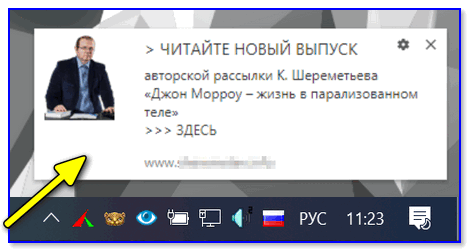
Пример пуш-уведомления
Отключение пуш-уведомлений
В Яндекс браузере
Сначала необходимо открыть настройки браузера — для этого кликните в правом верхнем углу по значку из «трех прямых линий», в появившемся меню выберите оное.
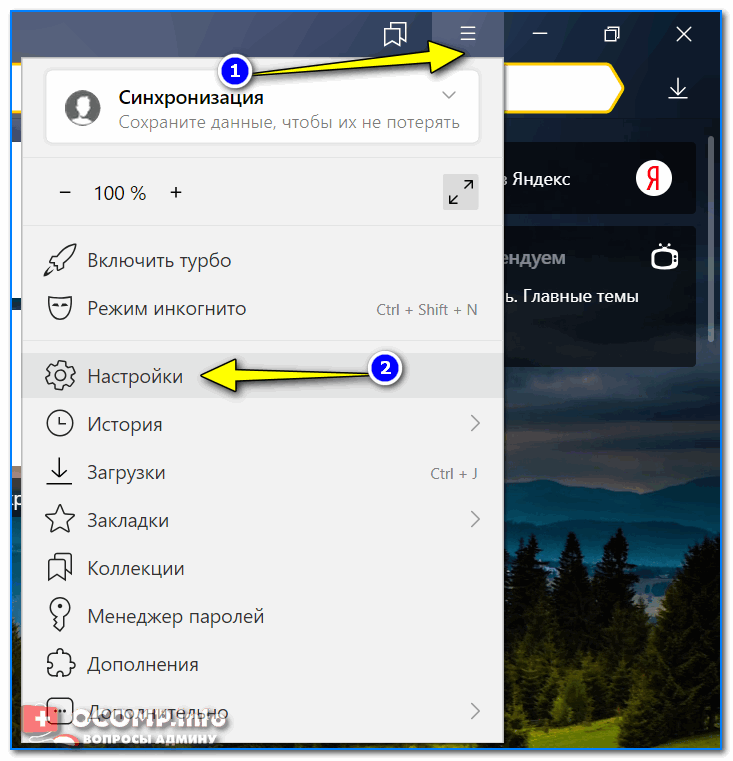
Настройки – Яндекс браузер
Далее перейдите в раздел «Инструменты» , в подразделе «Сайты/Отправка уведомлений» установите ползунок в режим «Запрещена» (см. пример ниже ��).
Кстати, Яндекс браузер в этом плане весьма радует: можно как полностью запретить любые оповещения, так и настроить белые/черные списки, отключить оповещения только на определенное время и пр.
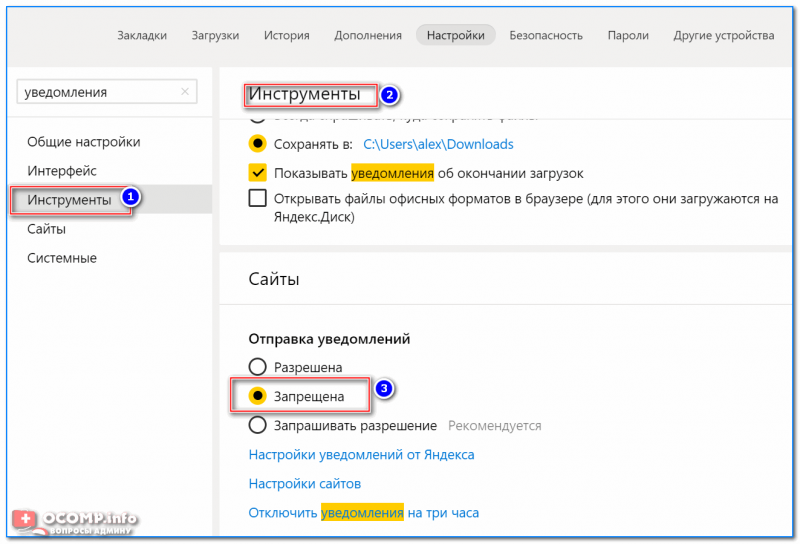
Отправка уведомлений запрещена!
В Google Chrome
Для начала, как только вы перешли на новый сайт и появилось предложение на подписку к уведомлениям, обратите внимание на адресную строку браузера.
Если кликнуть по значку «замка» (перед URL-адресом) — то можно сразу же заблокировать любые уведомления этого сайта. Удобно!
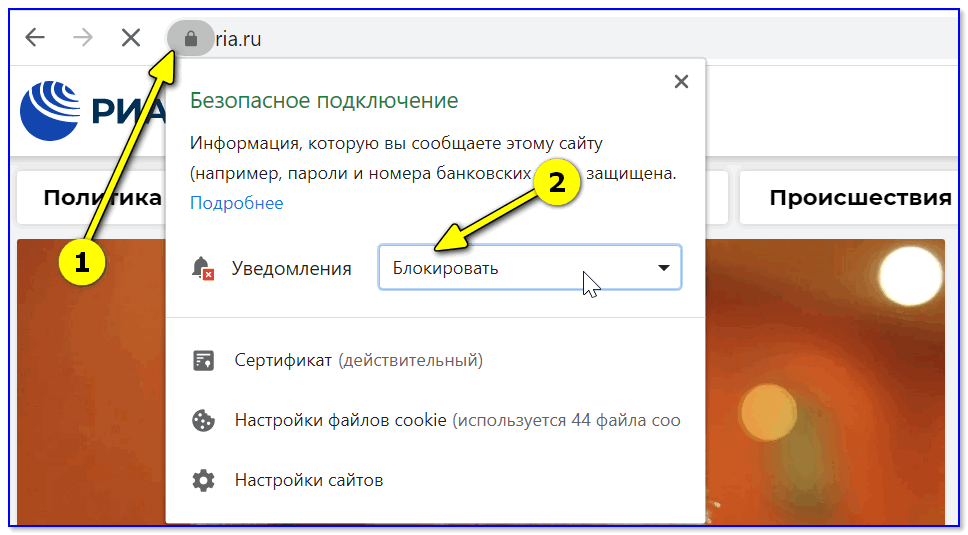
Chrome — уведомление — блокировать
Для более детальной настройки необходимо нажать на значок с «тремя очками» в правом верхнем углу, и перейти в настройки браузера (см. скриншот ниже ��).
Как вариант, можно сразу же открыть страничку, скопировав нижеприведенную ссылку в адресную строку браузера: chrome://settings/content/notifications

Chrome – вход в настройки
Далее прокрутите страничку настроек вниз и найдите подраздел «Конфиденциальность и безопасность»: в нем нам нужна вкладка «Настройки сайтов» .
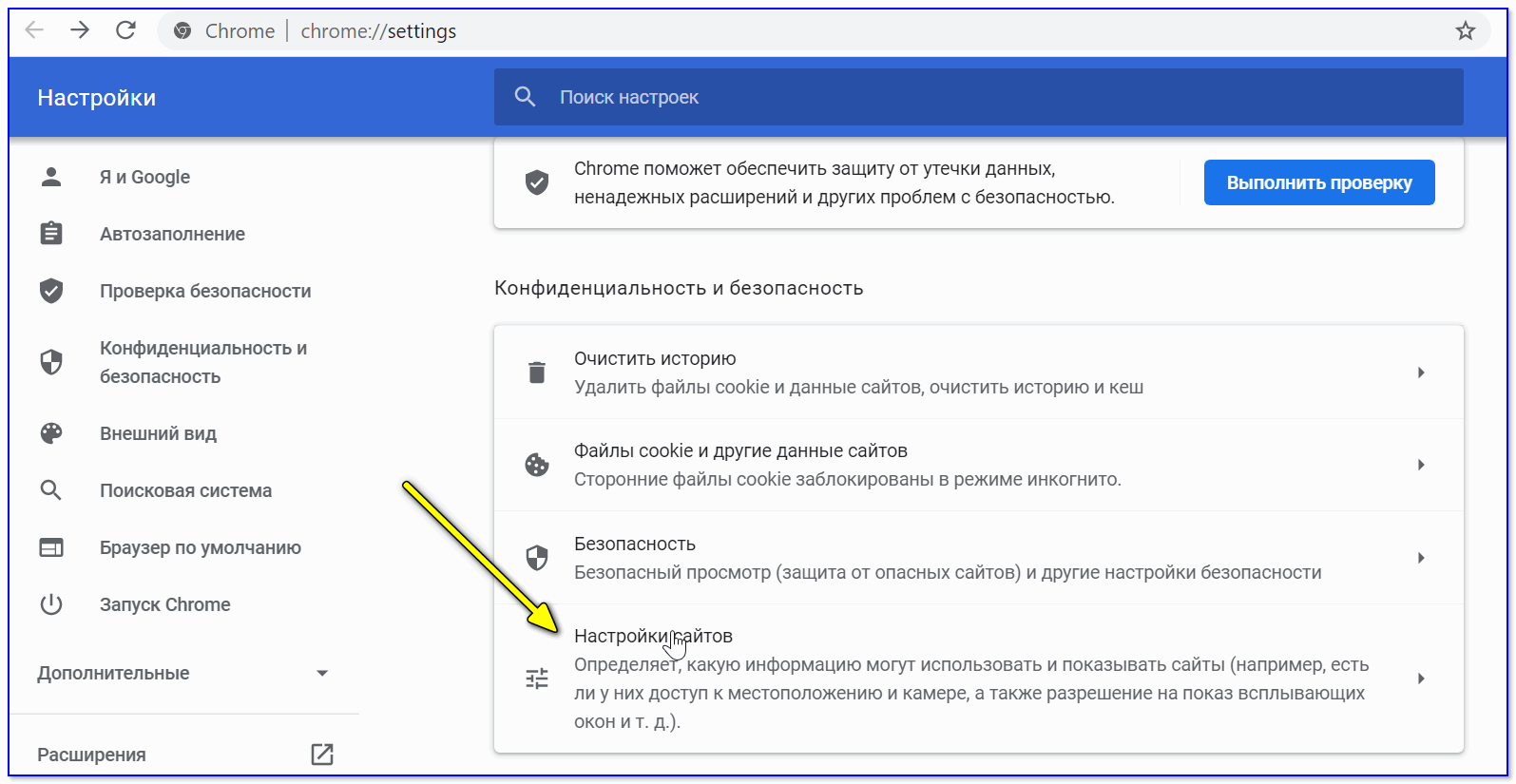
Настройки сайтов — Chrome
Затем откройте вкладку «Уведомления» (находится в разделе «Разрешения» ).
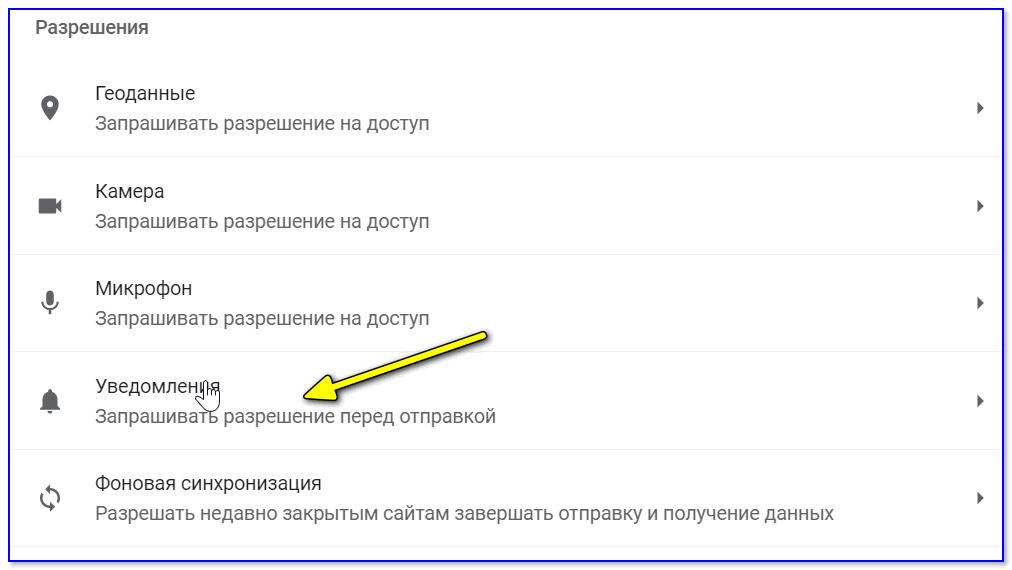
Разрешения — уведомления — Chrome
Далее вы можете:
- либо совсем заблокировать оповещения на всех сайтах сразу: для этого переведите ползунок в режим «Заблокировано» , как на скрине ниже;
- либо разрешить/запретить к показу уведомления на определенных сайтах, которые вы посещали ранее (там будет отображен список).
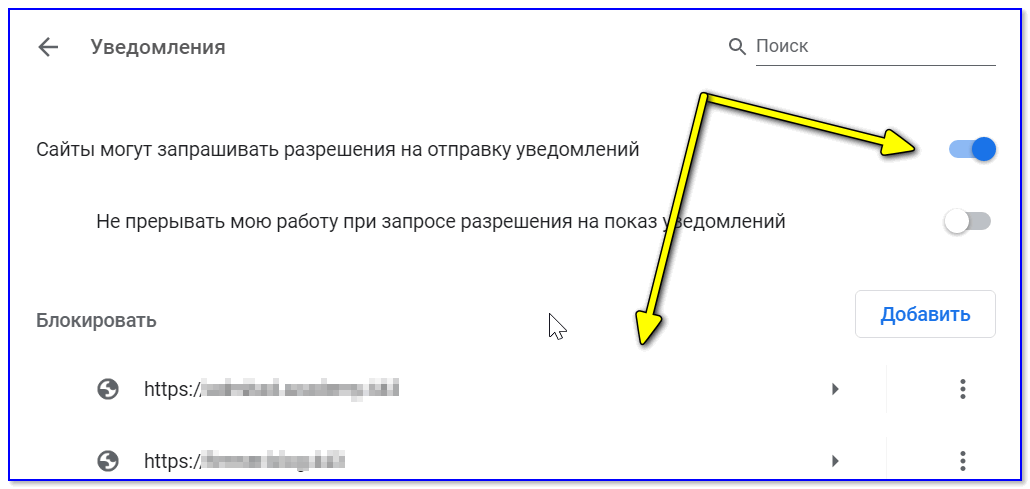
В общем-то, после такого простого перемещения ползунка в нужном месте – раздражать вас больше эти вплывающие маленькие окна не будут!
В Firefox
В Firefox для полного отключения этих уведомлений – необходимо поставить галочки сразу в двух местах (возможно, что это просто недоработка разработчиков).
Тем не менее, сделав это, Firefox (в отличие от многих конкурентов) позволяет полностью отключить подобные всплывающие окна!
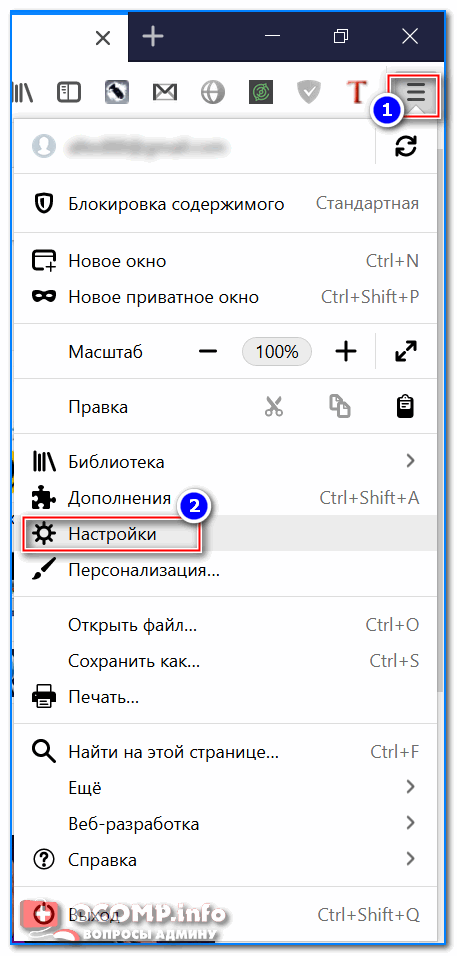
1) И так, сначала открываем настройки браузера. См. скриншот ниже. ��
После нужно открыть раздел «Приватность и защита» , найти подраздел «Разрешения» и напротив «Уведомления» щелкнуть по кнопке «Параметры» .
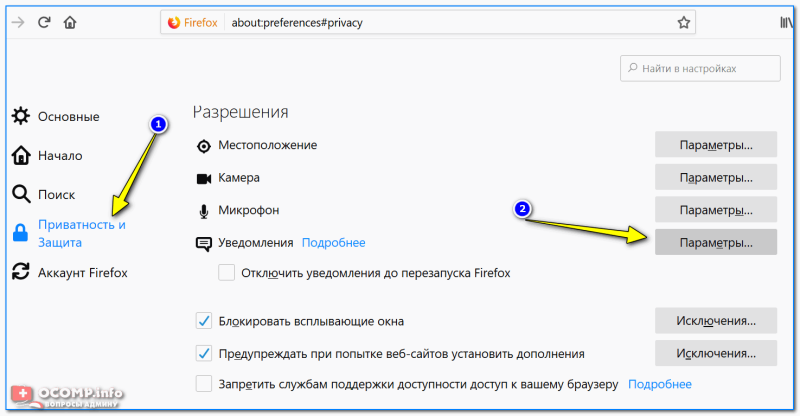
Приватность и защита – разрешения
Затем просто поставить галочку на блокировку запросов и сохранить настройки. См. пример ниже. ��
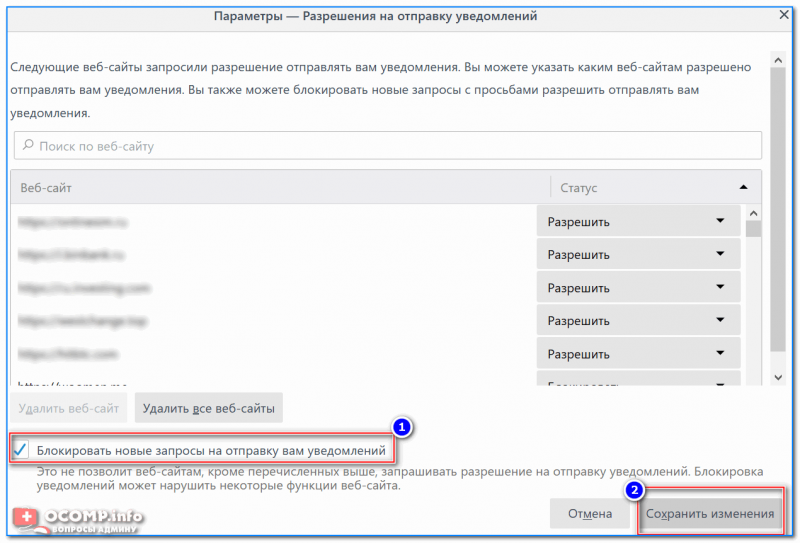
Блокировать запросы на отправку уведомлений
2) Вторая опция в этом браузере несколько «спрятана», и сейчас мы ее отыщем.
Сначала необходимо открыть страницу расширенных настроек . Для этого: скопируйте ссылку about:config в адресную строку браузера и перейдите по ней.
Адрес настроек // Firefox
Браузер вас переспросит и предупредит о том, что на эту страничку заходить «опасно», т.к. можно привести браузер в не рабочее состояние. В общем, соглашаемся на риск и идем далее.
Предупреждение перед входом в настройки // Firefox
В строку «Поиск» скопируйте dom.push.enabled (пример показан на скрине ниже).
Браузер должен найти этот параметр – по умолчанию, он должен быть TRUE (то бишь включен) . Просто щелкните по нему правой кнопкой мышки и переведите значение в FALSE (выключено).
Переключаем значение dom.push.enabled в False // Firefox
Должно получиться как на скриншоте ниже. Теперь уведомления полностью отключены и можно спокойно рыскать по сайтам, не отвлекаясь на различную мелочевку.
Push-уведомления отключены // Firefox
В Opera
Открываем меню «Opera» и переходим в настройки, см. скриншот ниже (кстати, можно просто нажать сочетание кнопок Alt+P ).
Также страничка настроек доступна по адресу: opera://settings .
Затем необходимо открыть раздел «Сайты» и прокрутить страничку до раздела «Всплывающие окна» : в нем рекомендую поставить ползунок в режим «Блокировать всплывающие окна».
Блокировка всплывающих окон // настройки Opera
*
�� Примечание!
В более новой версии Opera откройте страничку opera://settings/content/notifications (этот URL вставить в адресную строку браузера) и выключите уведомления. См. скрин ниже. ��

Выключаем уведомления / Opera
Далее прокрутите страничку до раздела «Уведомления» : если вы не хотите больше видеть ни одного уведомления – переключите режим в «Запретить сайтам показывать системные уведомления» .
Кстати, Opera в этом плане, очень гибкий браузер: позволяет настроить сайты исключения, в отдельности раздавая блок и разрешения для каждого адреса. Удобно!
Запретить сайтам показывать уведомления // Opera // страничка настроек
�� Что делать, если в браузере всё равно остались всплывающие окна
И так, вы всё отключили в настройках браузера (как было рекомендовано выше), а всплывающие окна продолжают вас донимать. ��
Тут высока вероятность двух сценариев:
- первый : ваш браузер заражен рекламным ПО, то бишь вирусами (а может и сама Windows);
- второй : вы зашли на сайт с агрессивной рекламой (попробуйте открыть главную страничку Google, например). На ней никаких агрессивно-всплывающих окон и переадресаций быть не должно.
�� И в том, и в другом случае — я бы порекомендовал:
- почистить браузер от вирусов и рекламного ПО;
- установить спец. расширение для блокировки раздражающей рекламы.
Эти простые два действия должны избавить вас от львиной доли некачественной рекламы (впрочем, под раздачу попадает почти всё. ).
�� Важно!
В редких случаях блокировка уведомлений может нарушить работу веб-сайта (не получите нужных функций).
Например, если вы пользуетесь онлайн-банком – желательно сайт банка добавить в белый список, чтобы вы видели все банковские оповещения.
По этому вопросу у меня пока всё.
Всем удачи и поменьше отвлекаться.
Первая публикация: 17.09.2017