Как очистить Gmail
Несмотря на то что Google выделяет всем своим пользователям по 15 ГБ свободного пространства в облаке, что втрое больше, чем у Apple, многим этого оказывается недостаточно. Даже если не выгружать в Google Drive файлы на хранение специально, со временем свободного пространства становится всё меньше и меньше из-за – чего бы вы думали – Gmail. Дело в том, что почтовый сервис Google использует хранилище Google Drive, сохраняя там все цепочки ваших сообщения с вложениями, которые зачастую могут занимать довольно много места. Рассказываю, как навести в почте порядок.
Письма в Gmail могут занимать довольно много места в облаке
Сколько места занимают письма Gmail
Для начала рекомендую проверить, сколько вообще данные из Gmail занимают памяти в Google Drive и сколько свободного пространства осталось в облаке. Ведь, возможно, что вам чистка совершенно не нужна. Сделать это очень просто.
- Перейдите по этой ссылке в Google One и авторизуйтесь;
- В открывшемся окне посмотрите, сколько места в облаке занимают данные из Gmail;
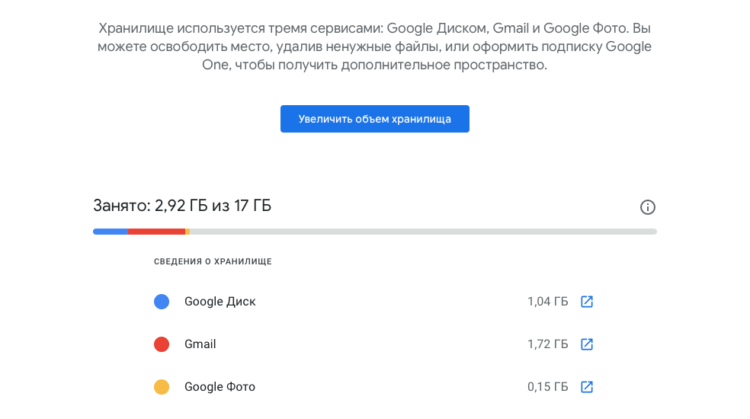
В Google One видно, сколько всего памяти занимают письма из Gmail
- Если занято много места или вы просто хотите освободить его, кликните по ссылке, ведущей в Gmail, чтобы начать чистку.
Какие смарт-часы купить в начале осени 2020, чтобы не пожалеть
После этого вы попадёте в интерфейс почтового сервиса Google, где сможете начать последовательно удалять объекты, занимающие свободное пространство в Google Drive. К сожалению, в Gmail не предусмотрено специальной кнопки, которая бы удалила всё ненужное, потому что сервис не знает, какие данные вы считаете нужными, а какие – нет. Поэтому, нравится вам это или нет, но все действия придётся совершать исключительно вручную. Благо ничего сложного в этом нет.
Как удалить рассылки с почты
Для начала удалим письма из интернет-рассылок:
- Перейдите в Gmail и в поисковой строке сверху забейте слово «unsubscribe» (покажет все рассылки) или “unsubscribe” OR category:promotions (покажет все рекламные рассылки);
- В верхней части экрана установите флажок для выбора всех сообщений на странице и нажмите на иконку корзины для удаления;
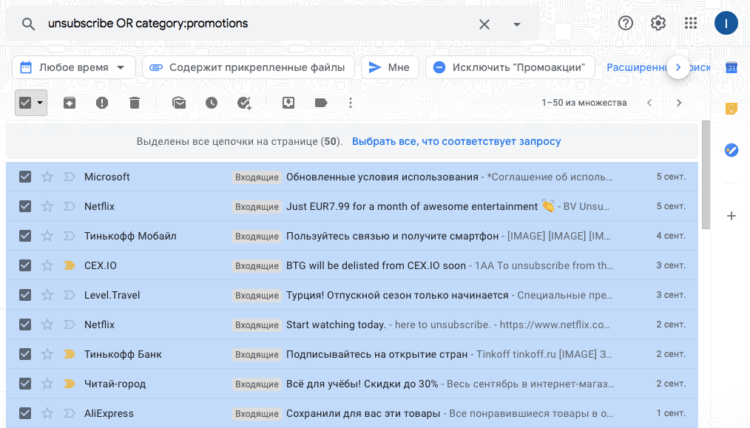
В Gmail есть специальные команды, которые позволяют искать конкретные типы сообщений
- Продолжайте до тех пор, пока не удалите все рекламные сообщения или до тех пор, пока вам не надоест;
- Перейдите в «Корзину» в боковой панели Gmail и удалите все сообщения, которые были перемещены туда.
Удалить большие вложения в Gmail
Но мало просто удалить рекламные сообщения. Не менее важно разобраться с вложениями, которые, как правило, занимают большую часть хранилища из-за большого веса.
- В поисковой строке сверху пропишите команду size:5m, чтобы получить письма с вложениями больше 5 МБ (можно выбрать любой другой размер);
- Выбирайте те сообщения с вложениями, которые вам не нужны, и перемещайте их в корзину;
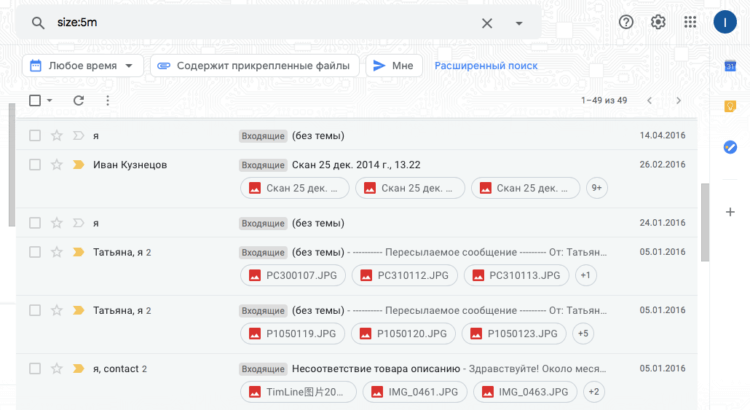
В Gmail можно без проблем удалить письма с тяжёлыми вложениями
- Продолжайте до тех пор, пока не удалите всё, что хотели удалить;
- Перейдите в «Корзину» в боковой панели Gmail и очистите её от удалённых сообщений.
Удалить старые сообщения в Gmail
Если вы пользуетесь своим почтовым ящиком много лет, наверняка там скопилась гора сообщений от людей и компаний, с которыми вы уже давно не взаимодействуете. Они могут висеть там мёртвым грузом вечно, занимая драгоценное пространство в облаке. Ну, а поскольку никакой ценности они, скорее всего, не несут, лучше всего их просто удалить.
Как сделать сброс Android и почему это может пригодиться
- В поисковой строке Gmail прописываете команду older_than:1y (при желании можно заменить на 2y – 2 года, 2m – 2 месяца, 2w – 2 недели);
- Выберите сообщения, которые хотите удалить либо выберите их все и переместите в корзину;
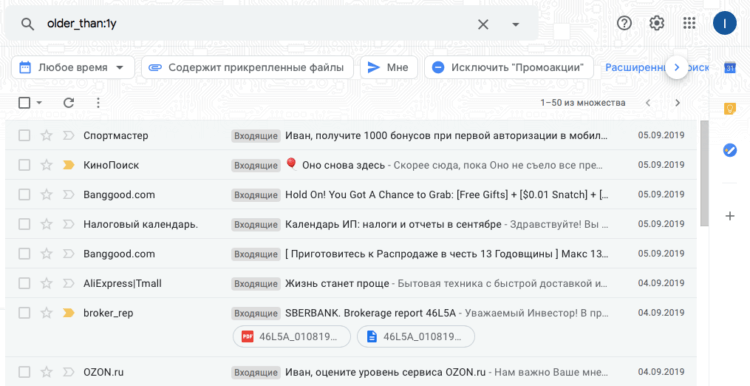
Удалить можно как сообщения месячной, так и годовой давности
- Продолжайте до тех пор, пока не удалите всё, что не представляет для вас никакой ценности;
- Удалите из «Корзины» все удалённые послания, чтобы они не занимали места.
Несмотря на то что все манипуляции по удалению посланий и вложений нужно осуществлять вручную, это единственный способ освободить Gmail от ненужного хлама, не боясь удалить важных сообщений. Таким образом Google даёт вам возможность оставить письма, которые представляют для вас хоть какую-то ценность и удалить те, которые никакой ценности не представляют. В результате вы получите чистый почтовый ящик и освободите до нескольких гигабайт свободного пространства в облаке.

Теги
- Новичкам в Android
- Приложения для Андроид
Наши соцсети
Новости, статьи и анонсы публикаций
Свободное общение и обсуждение материалов
Лонгриды для вас

В последнее время в России все чаще звучат призывы избавляться от Айфонов и скорее переходить на Андроид. Еще лучше — создать отечественный смартфон с собственной операционкой, которую не смогут взломать западные спецслужбы. В этом должна была помочь Аврора ОС, установленная на смартфон AYYA T1, так как она соответствует требованиями безопасности ФСБ, но широкого распространения за полтора года санкций она не получила и закупается исключительно для чиновников. Однако в последнее время в Сети стали появляться утечки о российском смартфоне Р-Фон на Rosa Mobile, о котором практически ничего не известно.

Владельцы Смарт-приставок и телевизоров на Андроид ТВ — поистине счастливые люди. У них есть уникальная возможность кастомизировать свое устройство, фактически превратив его в еще один компьютер или смартфон. В отличие от Tizen или WebOS, Android TV открывает доступ к миллионам приложений на любой вкус, причем вовсе не обязательно ограничиваться каталогом из Google Play. В этой подборке мы расскажем про классные приложения для Android TV на все случаи жизни: тут есть утилиты для просмотра каналов, управления телевизором, игры и многое другое, что точно стоит скачать.

В прошлом году рынок однотипных смартфонов взбудоражил выход Nothing Phone (1) — устройства с уникальным дизайном от бывшего главы международного подразделения OnePlus. Творение Карла Пея оказалось невероятно популярным, а потому уже летом 2023 года в продажу поступила обновленная версия девайса. Это отличный повод сравнить Nothing Phone 1 и 2, чтобы понять, какой смартфон лучше, и проанализировать вектор развития нашумевшего бренда.
Заполнено хранилище Gmail. Что делать
Все мы привыкли к тому, что сервисы Google априори бесплатны. Нас мало волнует, что, если за пользование ими платим не мы, то, значит, это делает кто-то ещё. Но на каких условиях? Никакой тайны тут нет: мы пользуемся сервисами Google, которые она предоставляет нам бесплатно, а взамен компания собирает данные о нас, чтобы в дальнейшем применить их для формирования релевантной рекламы. Вроде бы выгодно. Но ведь бывают пользователи, которым оказывается мало того, что им предлагают бесплатно, и они оказываются перед выбором: плати или уходи.

Закончилось пространство в Gmail? Возможно, электронная почта тут и не при чём
Если вы не понимаете, о чём речь, вам просто повезло: вы либо достаточно нетребовательный пользователь, либо новичок. Однако постепенно появляется всё больше людей, которым банально перестаёт хватать доступного хранилища в Gmail. Из-за этого они теряют возможность получать новые письма с вложениями и отправлять их самостоятельно. Но выход из ситуации есть.
Очистить Гугл Диск на телефоне
Gmail, как и любой другой сервис Google, хранящий в себе какие-либо данные, базируется на «Google Диске». Это облачное хранилище поискового гиганта, которое по умолчанию предлагает каждому пользователю по 15 ГБ свободного пространства. Они используются для хранения снимков из «Google Фото», резервных копий, файлов, которые вы заливаете в облако, и в том числе сообщений в Gmail.
Однако сообщения электронной почты — это наиболее легковесный тип данных, которые вообще хранятся в облачном хранилище, потому что текст занимает очень мало места. Другое дело — если вы отправляете много вложений. Но даже в этом случае скорее всего основная причина, по которой доступное в облаке пространство подошло к концу, — в другом. Например, в данных, которые вы грузите непосредственно в «Google Диск» или в «Google Фото».
Проверить, куда пропало место в облаке, не так уж и сложно:
- Перейдите по этой ссылке и авторизуйтесь;
- В полосе прогресса наверху оцените, сколько памяти занято;
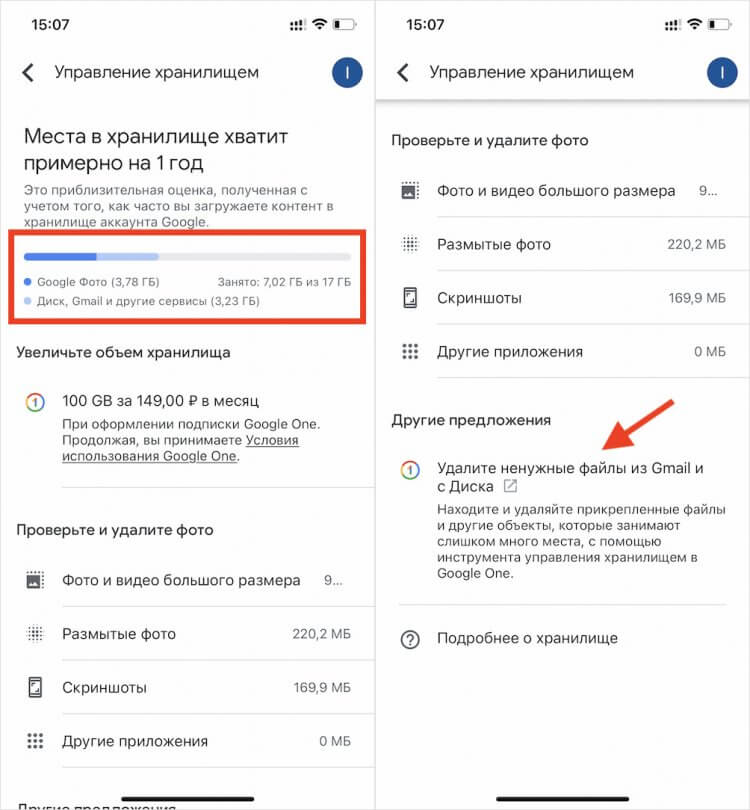
Оцените, на что уходит основной массив свободного пространства
- Если большую часть данных занимает Gmail или Диск, пролистайте вниз;
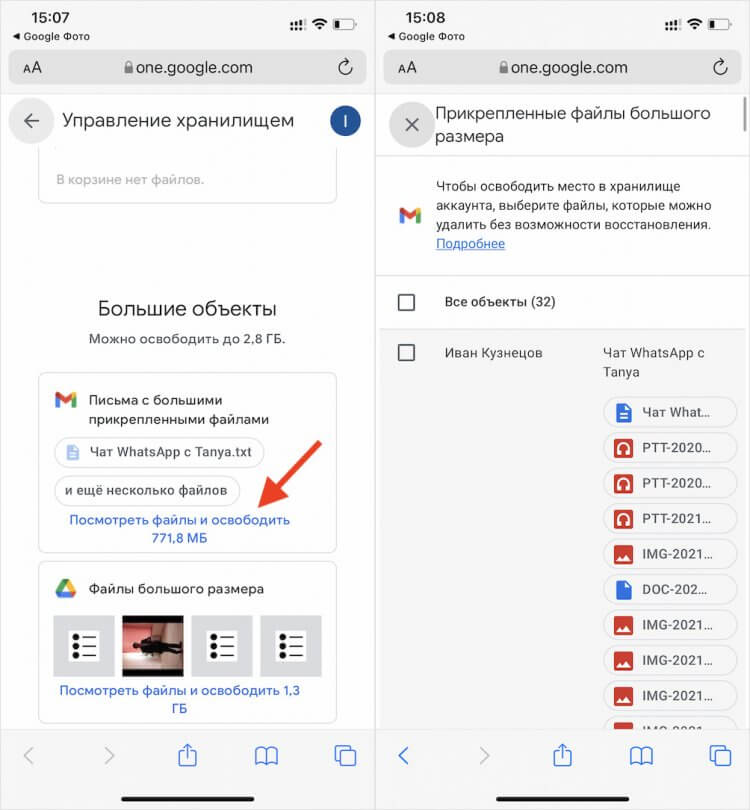
Выберите ненужные объекты и удалите их из Google Drive
- Напротив строки «Удалить файлы из сервисов Gmail и Диск» выберите «Посмотреть объекты»;
- Пролистайте до раздела «Большие объекты», выберите ненужные и удалите их.
Как видите, в моём случае сам Gmail занимает всего ничего: 778 мегабайт. Хоть это и много по меркам сервиса электронной почты, всё равно не критично. Файлы в «Google Диске», к слову, занимают почти в два раза больше — 1,3 ГБ. Вот их действительно можно удалить. По крайней мере, если требуется дополнительное пространство в облаке.
Как освободить место в Гугл Фото
Если основной расход приходится на «Google Фото», придётся пойти другим путём. Для начала просмотрите, сколько пространства занимают потенциально бесполезные файлы: фото и видео большого размера, размытые фото, скриншоты, неподдерживаемые видео. Выбирайте самую тяжеловесную вкладку, переходите в неё и удаляйте те фотографии или видеоролики, которые не представляют для вас большой ценности.
Другое дело, если бесполезных файлов в «Google Фото» нет. Скорее всего, всё пространство занимают исходники фотографий, которые загружаются в облако автоматически. Всё дело в том, что сервис позволяет выбирать качество снимков, которые будут выгружаться на сервера Google: исходное (большой вес) и оптимизированное (маленький вес).
Зачастую разница в весе между ними может достигать 10 и даже 20 раз. Поэтому я рекомендую выбирать оптимизированные снимки. Они почти не уступают оригиналам по качеству и в бытовом использовании вы не заметите никакой разницы. Так что лучше переключиться:
- Запустите Google Фото у себя на смартфоне;
- Перейдите в «Настройки» — «Автозагрузка»;
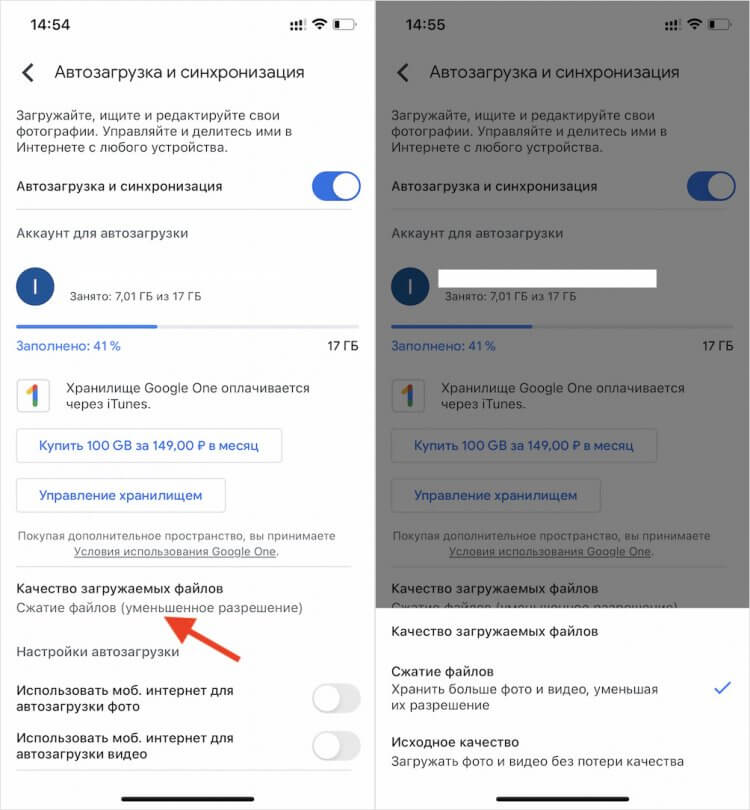
Сжатые фото не страдают от недостатка разрешения, но занимают меньше места
- Выберите «Качество загружаемых файлов»;
- Установите галочку напротив «Сжатие файлов».
С этого момента все фотографии и видеозаписи, которые будут выгружаться в «Google Фото», будут сжиматься, тем самым теряя вес. А вот уже загруженные изображения останутся неизменными. Поэтому, если вы не хотите оформлять платную подписку за 139 рублей/100 ГБ, попробуйте сначала сохранить их себе на устройство, затем удалите из облака, а потом загрузите их заново. Это единственный вариант.
Теги
- Новичкам в Android
- Приложения для Андроид
Как быстро очистить почту Gmail — 3 простейших способа в 2024
Множество ненужных сообщений, хранящихся на почтовом ящике gmail, мешают найти важную информацию. Как правило, они висят мертвым грузом, быстро пополняясь новыми проходными письмами уведомлений и авторизаций. А ведь всегда можно убраться в аккаунте, оставив только важную и нужную часть писем.

Удаляем всю почту через корзину
Самым элементарным и быстрым способом избавиться от накопившихся писем является радикальная чистка почты. Выполнить процедуру проще всего с персонального компьютера.
При этом создавать резервную копию электронного ящика необходимо только в том случае, если в нем есть какие-то важные письма, которые рано или поздно могут понадобиться получателю.
На ПК
Для удаления всех писем на почте через ПК следует выполнить несколько несложных действий.
Алгоритм таков:
- Откройте почтовый ящик Gmail.
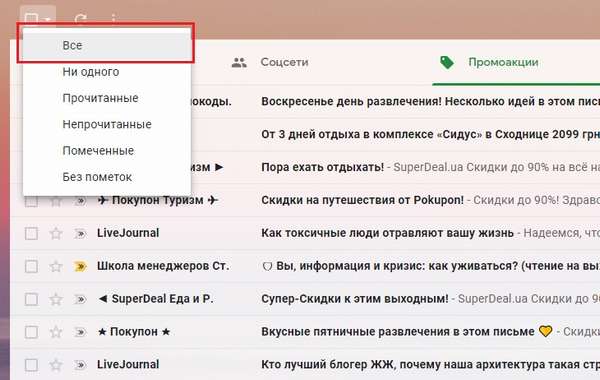
- Найдите значок пустого квадрата, что располагается сразу под поисковой строкой почты.
- Кликните на него.
- В выпавшем окне поставьте галочку напротив раздела «Все»
.
- Выберите значок «Корзина».
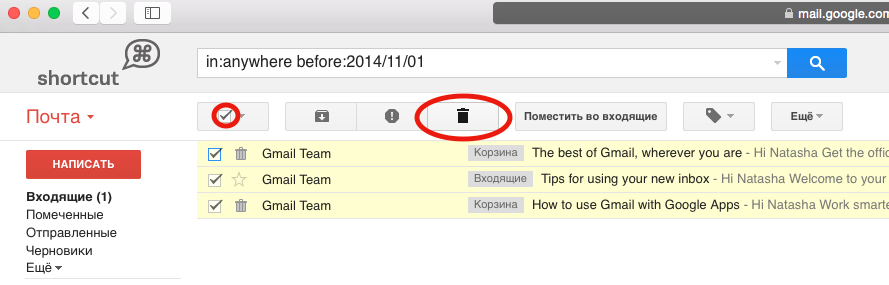
Эти действия перенесут все письма в «Корзину», но полностью не удалят их.
Чтобы довести дело до конца, необходимо перейти в «Корзину» и очистить ее. Для этого достаточно «Выбрать все», и кликнуть на клавишу «Удалить навсегда».
На смартфоне
Удалить сразу все сообщения на мобильном устройстве, вне зависимости от операционной системы невозможно. Приложение Gmail не предоставляет такой возможности. Выбирать сообщения, которые необходимо очистить, придётся вручную.
Для этого зажмите одно из уведомлений, после чего появится возможность выбрать смс, чтобы отправить их в «Корзину». Теперь останется перейти в саму «Корзину» и очистить весь раздел одним кликом.
Примечательно, что в корзине уведомления хранятся 30 дней, после чего они удаляются безвозвратно.

Чистка отдельных писем
Радикальный способ очистки подходит мало кому. На почте может храниться важная информация, документы и другие файлы, необходимые для работы. В этом случае идеальным решением станет чистка отдельных писем по категории.
Выполняется она аналогично первому алгоритму за исключением 4-го пункта. На этом этапе выберите только одну или несколько категорий уведомлений, от которых хотите избавиться. Среди них: «Непрочитанные», «Прочитанные», «Отмеченные» и «Без пометок».
Помимо удаления, письма из одной категории можно архивировать, отправлять их в спам или перемещать в другую папку.

Выборка по одному контакту
Можно также очистить все письма от одного адресата. Их называют цепочкой уведомлений.
Чтобы ограничить доступ конкретному адресату к электронной почте:
- Кликните на «Ещё» в левом углу.
- Выберите «Управление ярлыками».
- В горизонтальном меню нажмите на раздел «Фильтры и заблокированные адреса».
- Выберите «Создать новый фильтр» и в строке «От кого» укажите необходимый адресат.
- Снова нажмите на «Создать фильтр».
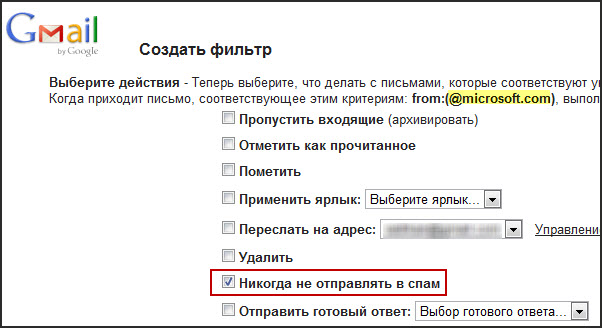
- Выберите необходимое действие, которое будет происходить при попытке адресата отправить очередное уведомление.
- Сохраните изменения.
Чтобы избавиться от уже полученных писем, придётся потрудиться.
Не существует быстрого способа очистки. Каждое уведомление удаляется по отдельности. При этом можно облегчить себе задачу, введя в поисковой строке адресат для получения выборки по нему. Это сократит время на поиск каждого письма.
Электронный ящик, которому больше нескольких месяцев, нуждается в чистке. В современном мире е-mail является самым распространённым способом деловой коммуникации. Уведомления копятся и найти по-настоящему важную информацию становится гораздо труднее. «Освежить» аккаунт помогает его регулярная чистка: радикальная или выборочная – каждый выбирает наиболее оптимальный способ «уборки» в электронном почтовом ящике Gmail.
4 способа освободить место для хранения в учетной записи Gmail
Вы можете не задумываться о количестве места в вашей учетной записи Gmail. Большинство писем занимают лишь крошечный объем хранилища, поэтому вы можете хранить в своем почтовом ящике многолетнюю почту, не приближаясь к пределу.
Однако, поскольку ваши 15 ГБ свободного места используются в Gmail, Google Диске и Google Фото, вы не хотите тратить место на ненужные электронные письма, которые можно использовать для резервного копирования фотографий или синхронизации файлов. Вот лучшие способы освободить место в вашей учетной записи Gmail.
1. Найдите и удалите большие сообщения
Скорее всего, несколько больших сообщений занимают большую часть места в вашей учетной записи Gmail. Каждый раз, когда кто-то отправляет вам по электронной почте короткое видео, набор изображений, презентацию PowerPoint или подобное, эти файлы попадают в ваш почтовый ящик и продолжают занимать место.
Таким образом, низко висящий плод при освобождении места в Gmail определенно удаляет большие файловые вложения. Чтобы найти большие сообщения в Gmail, сделайте следующее:

- В строке поиска в верхней части окна Gmail щелкните маленькую стрелку справа, чтобы отобразить параметры поиска.
- Рядом с разделом Размер выберите больше и МБ . Вам также необходимо указать порог для размера, который вы хотите найти. Чтобы избавиться от злоумышленников, вы можете начать с большого числа, например 25 МБ , а затем снизить до 10 МБ или аналогичного позже.
- Когда закончите, нажмите Search .
Это отфильтрует ваш почтовый ящик Gmail, чтобы отображать только сообщения, размер которых превышает установленный вами размер. Используйте флажки, которые появляются в левой части сообщений, чтобы отметить все, что вы не хотите оставлять. Если вы хотите избавиться от них всех, установите флажок в левом верхнем углу над списком сообщений, чтобы проверить их все сразу.
Когда вы отметите все, что хотите удалить, щелкните значок корзины вверху, чтобы удалить эти сообщения.

Если вы хотите дважды проверить размер вложения, щелкните его в списке писем, чтобы просмотреть его в Gmail. Оттуда нажмите кнопку с тремя точками в правом верхнем углу и выберите « Подробности», чтобы показать тип файла и его размер.

Поскольку вложения электронной почты часто используются для распространения вредоносных программ , вам следует делать это только с вложениями от отправителей, которым вы доверяете!
2. Очистите корзину и папки для спама.
Когда вы удаляете любое электронное письмо в Gmail, оно остается в вашей корзине (или в корзине в некоторых регионах) в течение 30 дней. По истечении этого периода сообщение будет окончательно удалено, и вы не сможете его восстановить.
Хотя это позволяет вам восстановить сообщения, которые вы стерли по ошибке , вы можете очистить корзину вручную, если вам нужно быстро освободить место. Также рекомендуется очищать корзину после удаления нескольких других сообщений, например, после использования этих советов. В противном случае эти старые файлы будут находиться в вашей корзине в течение 30 дней и продолжать занимать место.
Чтобы найти папку «Корзина», прокрутите вниз на левой боковой панели, пока не найдете ее (возможно, вам потребуется нажать « Еще») . Щелкните « Корзина», чтобы отобразить все сообщения в этой папке. Если вы хотите удалить их все, щелкните текст « Очистить корзину» вверху. В противном случае вы можете проверить отдельные сообщения, которые хотите удалить, и выбрать Удалить навсегда вверху, чтобы удалить их.

Помните, что удаление сообщений из корзины приведет к их удалению навсегда, поэтому убедитесь, что вы случайно не удалили что-то важное, прежде чем очистить папку.
Удаление папки со спамом аналогично. Выберите Спам на левой боковой панели, чтобы увидеть все сообщения, помеченные как спам. Удалите их по отдельности или нажмите « Удалить все спам-сообщения», чтобы удалить их все. Gmail удалит все, что находится в спаме, если оно находится там в течение 30 дней.
3. Удалите старые сообщения.
В большинстве случаев удаление самых больших вложений из вашей учетной записи Gmail освободит достаточно места, особенно в краткосрочной перспективе. Однако есть и другие целевые способы освободить дополнительное пространство, если перечисленного выше недостаточно.
Следующая группа писем, которую вы должны удалить, – это особенно старые сообщения. Если у вас есть учетная запись Gmail в течение длительного времени, у вас, вероятно, есть сообщения полувековой давности, которые вам больше не нужны. Для поиска по дате в Gmail вам необходимо использовать некоторые операторы расширенного поиска в поле вверху.
Используйте old_than: 3y, чтобы отображать все сообщения старше трех лет. Вы, конечно, можете изменить это число или использовать m в течение месяцев.
Как только вы это сделаете, Gmail покажет вам все сообщения старше того, что вы выбрали. Если вы хотите удалить их все, установите флажок «выбрать все» в верхнем левом углу вашего почтового ящика, как упоминалось ранее. По умолчанию при этом будут проверяться все сообщения, но вы можете щелкнуть стрелку рядом с ним, чтобы отметить только прочитанные , непрочитанные или незаписанные сообщения, если хотите.

Однако при такой сортировке по дате есть вероятность, что одновременно будет гораздо больше, чем 50, 100 или столько сообщений, сколько ваш интерфейс Gmail отображает. Когда вы установите флажок «выбрать все», Gmail покажет вверху сообщение, в котором говорится, что выбраны все X беседы на этой странице . Щелкните Выбрать все разговоры, соответствующие этому тексту поиска, чтобы проверить все результаты, не просматривая каждую страницу.

Если вы хотите искать старые сообщения только в определенных папках, вы можете комбинировать термин « old_than» с другими условиями расширенного поиска, такими как in: sent или category: social . Чтобы узнать об этом и многом другом, обратитесь к нашему руководству по использованию Gmail .
4. Удалите ненужные сообщения.
Наконец, вы можете рассмотреть возможность удаления сообщений, которые не нужны по какой-либо другой причине. Возможно, вы захотите убрать информационные бюллетени, маркетинговые акции и прочий беспорядок, который вам больше не нужен.
На это уйдет больше времени, чем на другие удаления, указанные выше, так как вам придется искать их вручную. Попробуйте выполнить поиск по запросу «отказаться от подписки», чтобы найти электронные письма с новостями. Кроме того, вы можете открыть сообщение, щелкнуть три точки справа от него и выбрать « Фильтровать такие сообщения» . Откроется страница поиска, на которой будут показаны все сообщения от этого отправителя.

Вы можете использовать это для удаления большого количества сообщений из одного источника, например, от маркетингового мусора.
Как узнать, сколько места в Gmail вы использовали
После того, как вы очистили старые электронные письма, вы можете посетить страницу своего хранилища Google, чтобы узнать, сколько места у вас осталось. Щелкните текст « Подробности просмотра», чтобы увидеть, сколько места занимает каждая служба (Gmail, Диск и Фотографии).

Если вы решите, что вам нужно больше места, посетите Google One для обновления.
Держите место в Gmail свободным
Теперь вы знаете, как освободить место в учетной записи Gmail. Если ваш почтовый ящик переполнен или вам просто нужно больше места для Google Фото, освобождение места в Gmail может помочь. Как правило, избавление от самых больших «хряков» не занимает много времени.
После освобождения места, что не попробовать лучше организовать свой Gmail?