Как сохранить в буфер обмена на Android и вставить из него
В данной статье мы расскажем как копировать текст в буфер обмена Android и как вставлять текст и него.
Практически каждый пользователь компьютера или переносного девайса слышал о буфере обмена. Но не все понимают суть этого понятия, а еще меньше людей правильно и регулярно пользуются этой программной премудростью.
Очень часто пользователи смартфонов не знают, как работать с буфером обмена Android, что значительно усложняет передачу данных между приложениями или web-страницами. Однако все оказывается достаточно просто.
Мы ремонтируем всю технику Samsung
* Обращаем внимание: проделывая самостоятельно описанное в статьях — вы действуете на свой страх и риск. Наша компания не несет отвественности за ваши действия.
Как скопировать текст в буфер обмена Android
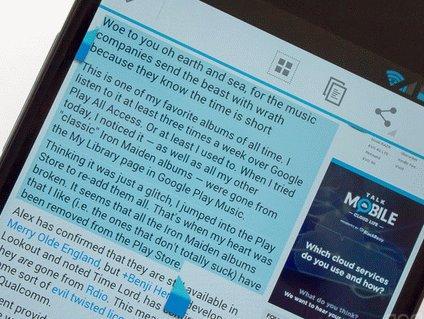
Для того чтобы информацию добавить в буфер обмена, необходимо сделать длинное нажатие, которое еще именуется «тап», на выбранном тексте. После этого появятся два ограничителя, которые и станут маркерами начала и конца выделения. Указатели следует переместить в необходимые положения. Весь текст между ограничителями и будет областью выделения.
Теперь в любой точке выделения совершается обычный тап. Вот таким нехитрым образом данные попадают в промежуточную память.

Как вставить из буфера обмена Андроид
Чтобы вставить сохраненную информацию из буфера, следует изначально определить точное место. После этого на выбранном поле используется длинный тап. В выпавшем меню выбирается подпункт «Вставить».

Многие операции на смартфоне практически невозможны без использования буфера обмена. Эта функция полезна при работе с поисковой системой или в социальной сети. Копировать можно не только куски текста, а еще и адресные строки. Это позволяет делиться ссылками с другими пользователями или пользоваться буфером для быстрого перехода на требуемый сайт. Игнорирование подобной возможности может повлечь за собой трату времени и серьезный дискомфорт.
Что такое буфер обмена?
Зачем вообще понадобилась эта функция? Она делает эксплуатацию смартфона или работу на компьютере гораздо быстрее. Время в современном ритме жизни стало настоящим сокровищем. Именно поэтому люди пытаются использовать все возможности, чтобы ускорить процессы и сэкономить лишнюю секунду. В долгосрочной перспективе этот показатель становится более внушительным.
Буфер обмена – промежуточная память, которая предназначена для сохранения и переноса данных между частями одного приложения или между разными приложениями. Такой способ хранения достаточно эффективный для кратковременного запоминания. Следующая информация сразу же удаляет предыдущую.
Как скопировать и вставить текст на телефоне
Некоторые пользователи смартфона не знают о полезных функциях, которые можно использовать в работе или общении. Например, копирование и вставка текста. Такая же опция реализована на ПК, и сочетания клавиш для ее использования всем известны, но что насчет телефонов на платформе Андроид? Многие теряются, не зная, как именно осуществить процедуру. В этой статье рассказано, как скопировать текст на телефоне без лишних сложностей.
Встроенные функции
Все функции для копирования и вставки текста уже заложены в базу смартфонов на ОС Андроид. Освоить манипуляцию очень просто, достаточно лишь несколько раз повторить данный алгоритм:
- Открыть сообщение, страницу в браузере, документ или другой текст, который необходимо скопировать.
- Нажать на текст примерно в том месте, где его нужно выделить. Если необходимо выделить весь текст, то можно тапнуть по любому предложению или абзацу. В итоге несколько слов окажутся выделены голубым цветом.
- При помощи ползунков, которые появятся справа и слева от обозначенной области, можно менять объем выделенных слов. Когда синим цветом окажутся подчеркнуты все необходимые фразы, следует нажать на кнопку «Копировать», которая автоматически высвечивается при выделении.
- Перейти в мессенджер, программу для набора СМС или в другое место, куда нужно переместить текст. Снова зажать палец в той области, куда нужно вставить скопированную информацию. Из появившихся кнопок выбрать пункт «Вставить».
В зависимости от версии Андроид, расположение кнопок для копирования может немного различаться, но общий механизм всегда остается простым и понятным. Что еще можно сделать при помощи тех же инструментов:
- Когда текст будет выделен, во всплывающем меню над ним нажать на три точки. Появятся дополнительные кнопки. Можно нажать на «Выбрать все», если нужно скопировать сразу много данных.
- Быстро поделиться выделенным текстом. Для этого нужно нажать не на «Копировать», а на расположенный рядом пункт «Поделиться». Система предложит выбрать, куда отправить фразы: собеседнику по СМС, знакомому в социальной сети, деловому партнеру через электронную почту.
Инструкция, как вставить текст на телефоне, быстро усваивается даже начинающими пользователями. И все же иногда помимо встроенных функций приходится использовать сторонние программы для копирования.
Скачиваемые программы
Не понравился базовый процесс копирования? Есть претензии к ограниченному функционалу, удобству, скорости процедуры? Если да, то всегда можно воспользоваться бесплатными программами, которые распространяются через Google Play. Самые популярные приведены ниже.
Копировать в буфер
Это приложение подойдет тем, кто часто отправляет ссылки на материал, а не отдельные вырезки из текста. Например, оно будет очень полезно пользователям Твиттера. После успешной установки программа «Копировать в буфер» встраивает дополнительную кнопку «Поделиться» на панель, которая высвечивается после выделения текста. Если нажать на эту кнопку, можно выбрать, кому отправить ссылку на страницу в браузере, видео или фото. Как видно, утилита подойдет не только для работы с текстом.
CopiPe — Copy and Paste tool, Copy Text и Clipper
Эти приложения схожи между собой по функционалу. Они удобные, простые в использовании, позволяют применять дополнительные опции. Единственный недостаток – отсутствие перевода. Интерфейс и кнопки, используемые для копирования, на английском. Впрочем, большая часть современных пользователей сможет разобраться.
Рекомендуем почитать
Что лучше выбрать из трех представленных вариантов? Рассмотрим статистику на Гугл Плей:
- Clipper – более млн. скачиваний, общая оценка 4.4;
- Copy and Paste tool – хотя раньше программа была популярной, сейчас ее затруднительно найти в магазине приложений;
- Copy Text on Screen – более 500 тыс. скачиваний, оценка 3,9, смешанные отзывы.
Наиболее надежным инструментом на данный момент является Clipper.

aNdClip Free — Clipboard ext
Программа представляет собой записную книжку. После установки приложения все, что пользователь копирует стандартным способов, автоматически попадает не только в буфер обмена, но и в эту программу. Пользователь может сортировать информацию, которую он скопировал: создавать записи, папки, помечать важные документы.
aNdClip Free рекомендуется установить тем, кому нужно постоянно сохранять важные ссылки, телефонные номера, пароли. Программа весит всего 1,1 Мб и получила положительные отзывы пользователей. Общий балл на Гугл Плей – 4.3.
Copy Paste
Эта программа объединяет в себе функции утилиты для копирования и текстового редактора. Основные возможности:
- Ведение собственной доски заметок. Чтобы пополнять ее, нужно копировать текст из браузера, СМС и т.д., а затем вставлять в специальное поле. Функции автоматического переноса из буфера обмена нет.
- Все заметки можно копировать из приложения в один клик. Также допускается их редактирование.
- Важные заметки, например, с электронной почтой партнера по бизнесу, можно перенести в раздел «Любимое».
- Также присутствует раздел «Секреты». Чтобы получить доступ к текстам в нем, нужно ввести пароль.
Недостаток приложения – интерфейс полностью на английском языке. При работе с русским периодически происходят сбои. Пользователи отзываются о Copy Paste по-разному: одни хвалят широкий функционал, другие сетуют на проблемы при копировании текстов на русском.
Проверьте по номеру откуда звонили
Как скопировать и вставить на Android
Ввод длинного текста на вашем телефоне Android может быть очень болезненным, особенно если вы хотите поделиться им с кем-то еще, и вам придется вводить его снова и снова. Как и на компьютере, вы можете просто использовать копирование и вставку на телефон или планшет Android. Копировать и вставлять текст на телефон Android немного сложнее, чем щелкнуть правой кнопкой мыши и скопировать или вставить на компьютер, но не так уж много. Это займет немного нажатия и удержания вместо этого.
В следующей статье я покажу вам, как именно копировать и вставлять текст на телефон Android. Кроме того, хотите знать, как я могу скопировать и вставить на Facebook приложения для Android? Или есть способ улучшить основные функции копирования и вставки на Android? Продолжайте читать, и вы можете найти ответы.
- Часть 1. Как скопировать и вставить текст на телефон / планшет Android
- Часть 2. Улучшение функции копирования и вставки на Android
Часть 1. Как скопировать и вставить на Android телефон / планшет
Здесь мы покажем вам, как копировать и вставлять на Android. Имейте в виду, что, поскольку существуют различные бренды и модели телефонов Android, конкретная процедура может немного отличаться.
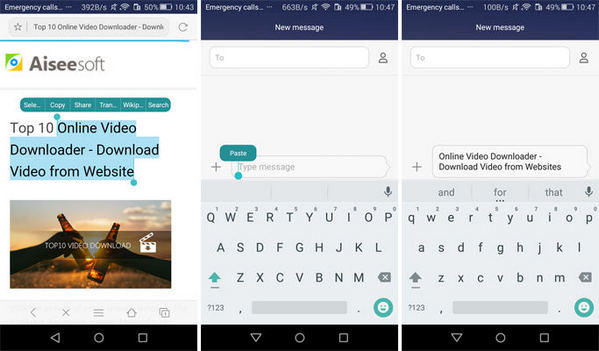
Шаг 1 Найдите текст, который вы хотите скопировать и вставить. Это может быть откуда угодно, текстовое сообщение, веб-сайт и т. Д.
Шаг 2 Нажмите и удерживайте текст. Подождите, пока не появятся маркеры выделения, а выделенная область не отобразит точно то, что установлено для копирования.
Шаг 3 Выберите правильную область, нажмите и удерживайте экран над выделенным текстом. Затем выберите «Копировать» в новом окне. Текст будет скопирован в буфер обмена.
Шаг 4 Откройте приложение, которое вы хотите вставить текст. Просто нажмите и удерживайте в любом допустимом текстовом поле, и появится новая опция «Вставить». Нажмите «Вставить» и все готово.
FAQ по копированию и вставке на Android
Q1. Как скопировать текст из приложения Facebook?
Приложение Facebook не позволяет вырезать или копировать текст. Если вам нужно сделать это, вы можете открыть Facebook в веб-браузере и вырезать и копировать оттуда.
Q2. Как я могу скопировать и вставить ссылку на Android? Это то же самое?
Если вы хотите поделиться ссылкой с кем-то, вы можете скопировать ссылку из адресной строки вашего браузера или из связанного текста. Копировать и вставлять ссылку в основном так же, как копировать и вставлять текст на Android, когда вы нажимаете на ссылку, появляется опция «Копировать», на самом деле это проще.
Часть 2. Улучшение функции копирования и вставки на Android
В качестве основной функции есть некоторые ограничения для копирования и вставки на Android. Например, после того, как вы скопируете и вставите некоторые тексты, если вы хотите скопировать другие тексты, первое, что в вашем буфере обмена будет стерто. Для решения подобных проблем вы можете использовать приложение с буфером обмена, чтобы в полной мере воспользоваться функцией копирования и вставки в Android. Вот несколько приложений с буфером обмена для Android, которые мы рекомендуем.
| Нет. | Приложение буфера обмена | Логотип | Особенности |
|---|---|---|---|
| 1 | Нативный менеджер буфера обмена |  |
Native Clipboard обеспечивает легкий доступ ко всему, что вы скопировали на Android, просто дважды проверив нужное текстовое поле. Затем вы можете получить все, что вы скопировали. Клипы в буфере обмена также можно долго щелкать, чтобы просмотреть весь текст, или закрепить, чтобы предотвратить удаление. |
| 2 | Клипер |  |
Clipper — отличный менеджер буфера обмена, который автоматически сохраняет все, что вы копируете, для последующей вставки на Android. Это обеспечивает быстрый и легкий доступ через вашу строку состояния. Кроме того, он позволяет вам заранее определять повторяющиеся фрагменты текста и копировать и вставлять их, когда вам нужно. |
| 3 | Копировать пузырь |  |
Как видно из названия, Copy Bubble выглядит как маленький плавающий пузырь на вашем экране, который обеспечивает супер-быстрый доступ к вашим вырезкам. Все, что вы копируете, попадает прямо в приложение, и число на пузыре увеличивается на единицу. Это действительно очень простое, но простое приложение. |
| 4 | Действия буфера обмена |  |
Действия буфера обмена создают действия на основе скопированного текста, отображают их в строке состояния в виде уведомления или в приятном списке в приложении. По сравнению с другим буфером обмена, этот более простой и имеет очень легкий сервис. |
| 5 | Легкое копирование |  |
Easy Copy — еще один быстрый способ копирования и вставки в ваши приложения для Android. Всякий раз, когда вы копируете что-то, этот умный буфер обмена появляется и сохраняет все, что вы копируете Вы можете добавлять избранное и использовать скопированные элементы снова и снова. |
В этой статье мы в основном показали вам, как копировать и вставлять на телефон Android, и мы предложили несколько простых в использовании приложений с буфером обмена для улучшения функции копирования и вставки для вашего телефона Android. Все еще есть вопросы о том, как копировать и вставлять на Android? Оставьте нам свой комментарий внизу!
Что вы думаете об этом посте.
Рейтинг: 4.8 / 5 (на основе голосов 130)
Где находится буфер обмена на Android и как его очистить
Буфер обмена является удобной функцией, которая доступна всем пользователям Android для взаимодействия с сохраненными текстовыми и другими фрагментами. В данной инструкции расскажем, где находится буфер обмена на Android и как его очистить.
Буфер обмена представляет собой промежуточное хранилище данных для их переноса как внутри одного приложения, так и между приложениями. В зависимости от модели вашего устройства, доступ к нему может быть реализован через встроенный интерфейс или сторонние программы, но выполняет он всегда одни и те же функции.
Многие пользователи не знают как посмотреть буфер обмена на Android, а между тем, умея правильно с ним обращаться, можно сэкономить много времени при копировании той или иной информации. Например, когда приходится копировать и вставлять много текстовых фрагментов. Многие не знают, что в устройстве сохраняется не только последний скопированный фрагмент, но и все скопированные до него фрагменты.
Например, вы можете добавить и закрепить какие-то часто используемые шаблоны текстовых сообщений, номера телефонов, банковские реквизиты, снимки экрана и другую нужную информацию для быстрой отправки другим пользователям или переноса их в другие приложения.
Как добавить фрагмент в буфер обмена
Для того чтобы добавить какой-либо фрагмент, его необходимо просто скопировать или вырезать. Делается это с помощью длинного тапа. Коснитесь области экрана в том месте, где находится нужный вам фрагмент текста и удерживайте палец, пока фрагмент не подсветится голубым фоном, а по краям не появятся специальные ползунки. Вы можете передвигать ползунки по экрану, тем самым изменять границы выделенного фрагмента.
Во всплывающем меню над выделенным фрагментом отображаются возможные опции для работы с ним. При нажатии на кнопку «Скопировать» или «Вырезать» фрагмент автоматически добавляется в буфер обмена. Также можно заменить выделенный фрагмент уже имеющимися данными из буфера с помощью кнопки «Вставить». В этом случае устройство по умолчанию вставит в указанное место последний сохраненный фрагмент.
Если необходимо вставить другие ранее сохраненные данные, то необходимо обратиться к расширенному интерфейсу буфера обмена и выбрать нужные данные вручную.
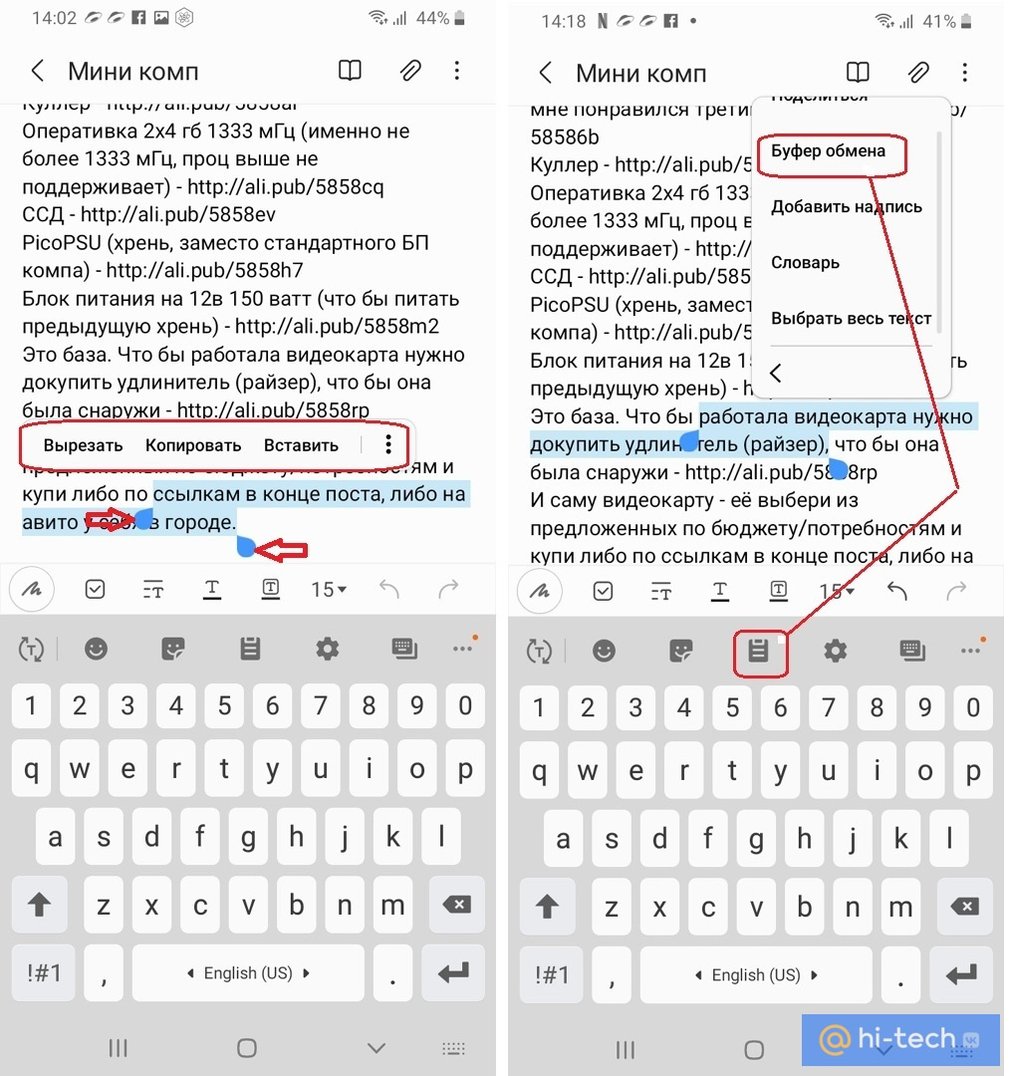
Где найти буфер обмена на Android
Самый простой способ открыть расширенный буфер обмена – обратиться к приложению «Клавиатура». Для этого можно открыть любое приложение для работы с текстом, например, «Сообщения» или «Заметки».
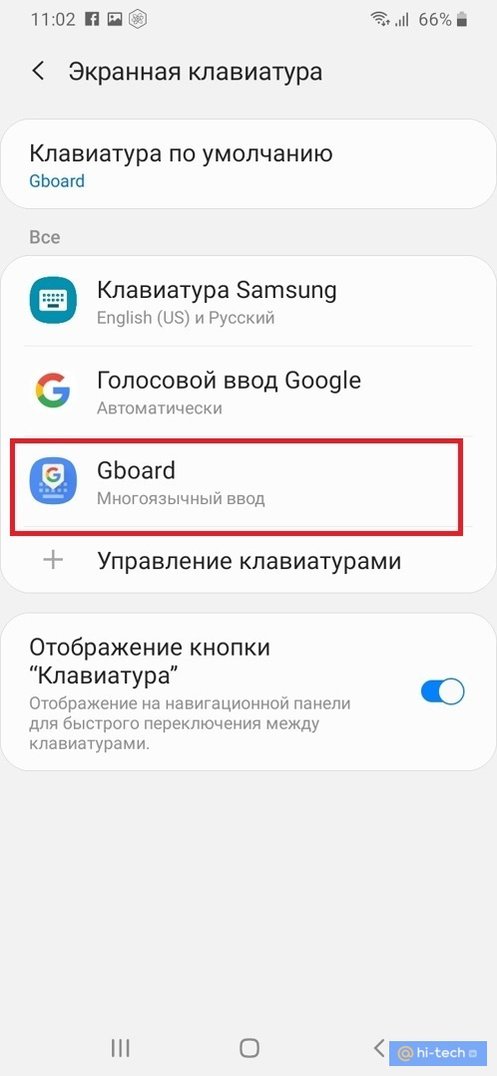
Рассмотрим, где находится буфер обмена на Android на примере интерфейса стандартной клавиатуры Android от Google – «Gboard». Чаще всего производители смартфонов устанавливают свою фирменную клавиатуру взамен клавиатуры Android, но вы всегда можете изменить это в настройках вашего смартфона.
Для этого перейдите в Настройки→Общие настройки→Язык и Ввод→Экранная клавиатура→Клавиатура по умолчанию→Gboard
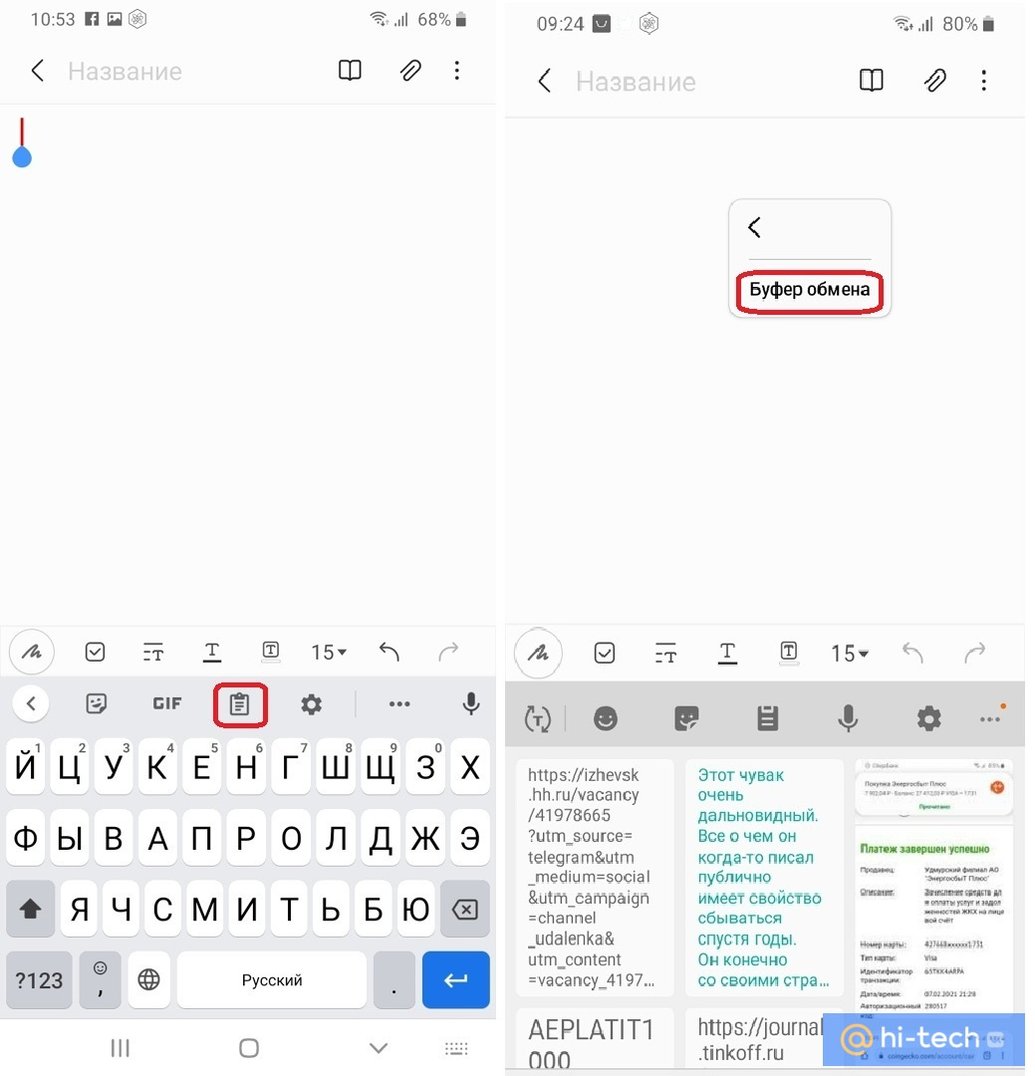
После активации панели клавиатуры, нажмите на значок с изображением блокнота в верхней панели управления, которая расположена сразу над ней или воспользуйтесь длинным тапом в любом месте поля ввода текста, дождавшись всплывающего меню буфера обмена. После этого поверх клавиатуры отобразится все содержимое из буфера обмена.
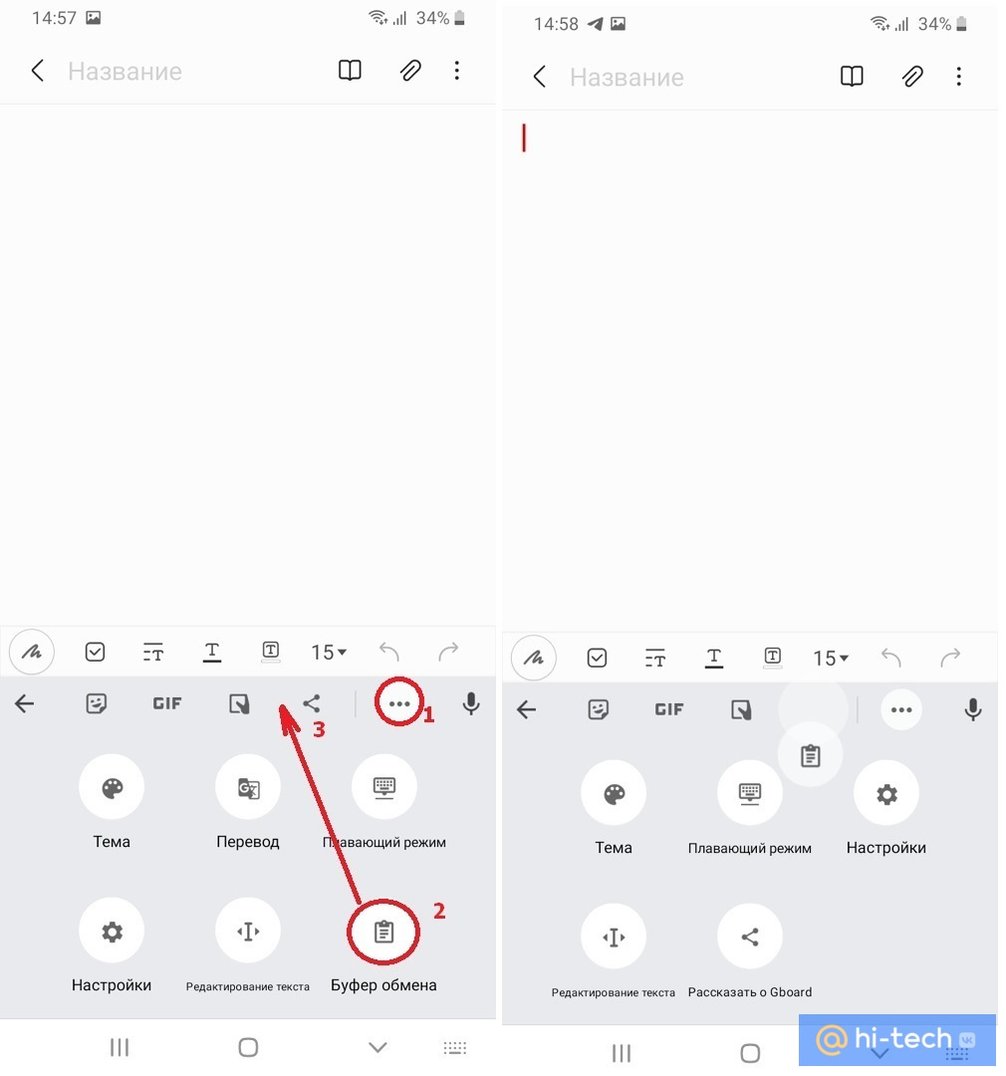
Если среди иконок на панели управления клавиатуры не оказалось иконки блокнота, ее нужно добавить вручную. На панели управления над клавиатурой нажмите на три горизонтальные точки «Опции» и найдите здесь значок с изображением блокнота, а затем перетащите ее в видимую часть панели управления, удерживая значок долгим нажатием.
Как зайти в буфер обмена на Android, если у вас установлена другая клавиатура? Все практически то же самое. Интерфейс сторонних клавиатур может лишь незначительно отличаться.
Если на вашей клавиатуре отсутствует панель управления и вообще нет никаких иконок, тогда используйте для доступа к буферу длинный тап по экрану.
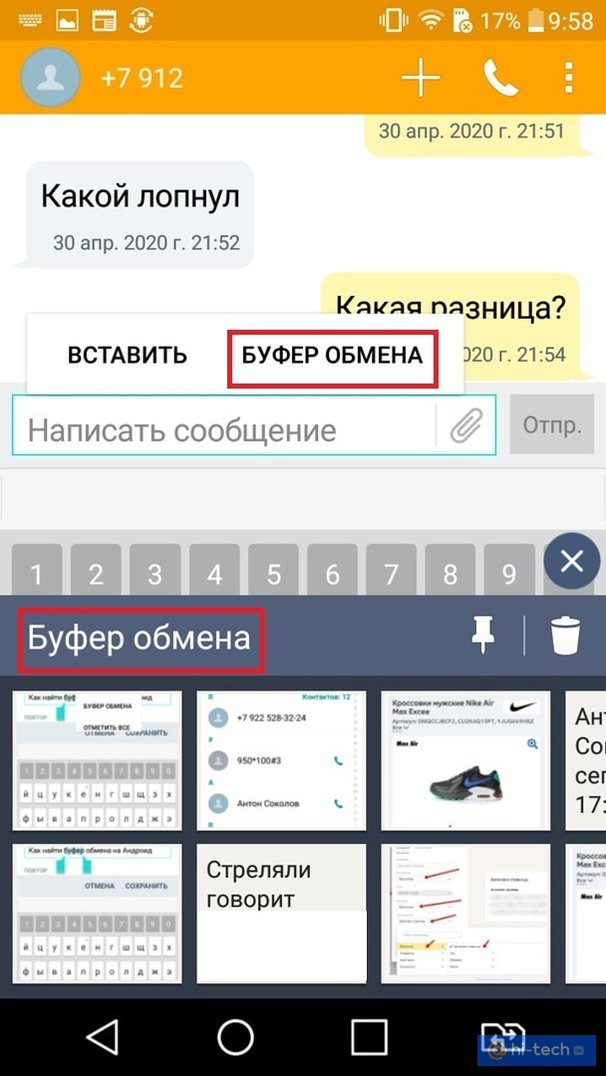
Стоит отметить, что в некоторых моделях кроме текстовых фрагментов в буфере обмена сохраняются также и все скриншоты экрана, сделанные пользователем ранее.
Как очистить буфер обмена на Android
Самый простой способ – воспользоваться перезагрузкой устройства. Стандартный интерфейс буфера обмена очищается вместе с оперативной памятью устройства при выключении или перезагрузке. Но стоит учитывать, что некоторые фирменные клавиатуры хранят данные буфера во внутренней памяти приложения, и они не удаляются после перезагрузки. В этом случае нужно провести очистку вручную.
Используя стандартную клавиатуру Gboard:
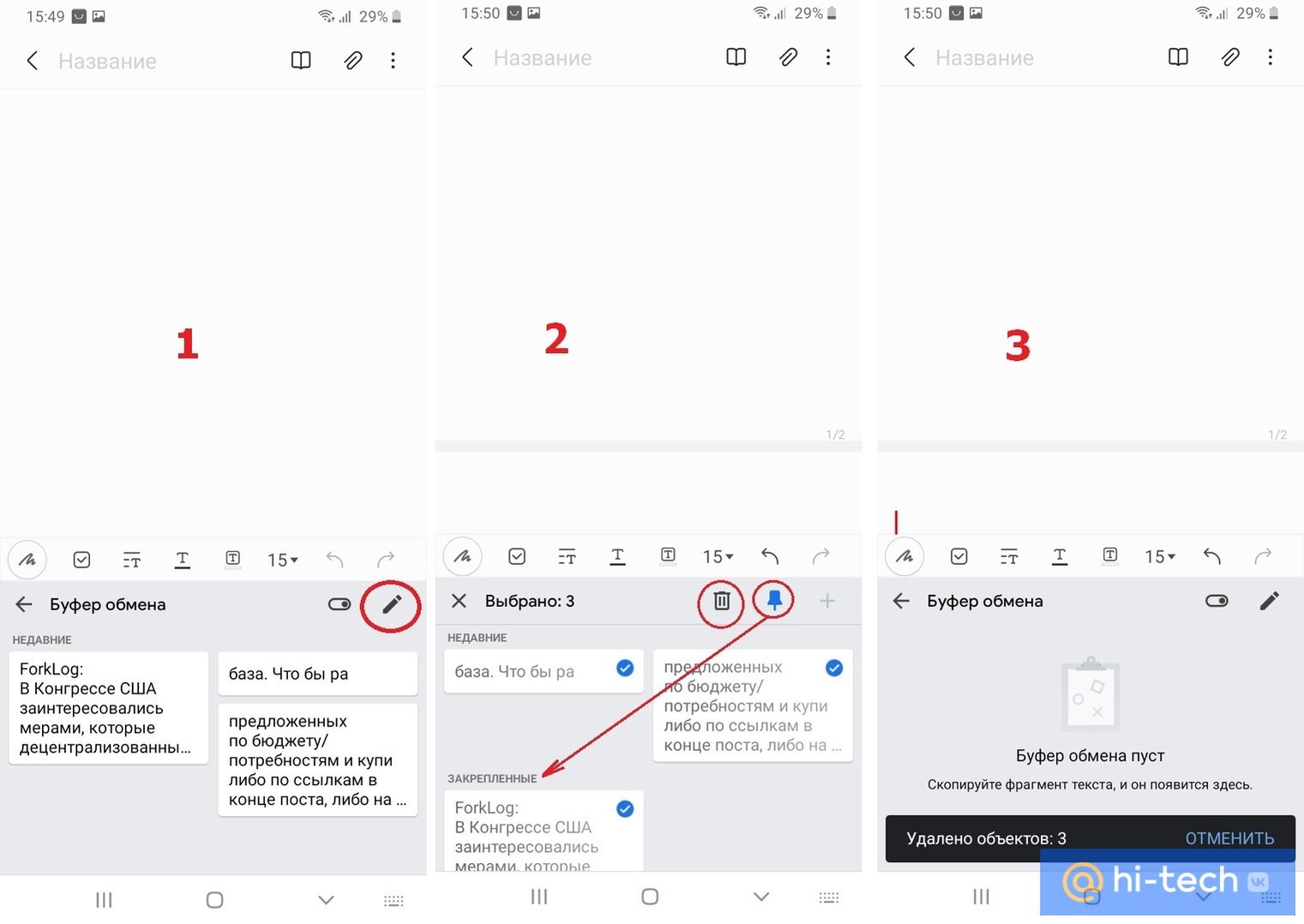
- перейдите в буфер обмена;
- нажмите на значок редактирования в верхнем правом углу панели управления клавиатурой;
- выделите все фрагменты и нажмите кнопку «Удалить» с изображением корзины.
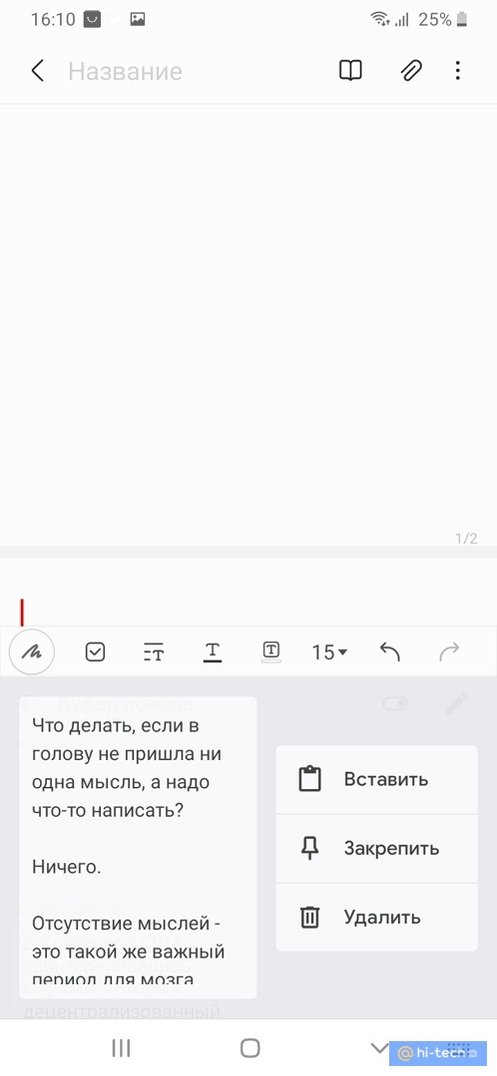
Можно также удалять содержимое по одному фрагменту, выделив их длинным тапом, а затем выбрав «Удалить» во всплывающем меню буфера обмена.
Как очистить буфер обмена на Android с помощью клавиатуры Samsung
В большинстве фирменных альтернативных клавиатур производителей смартфонов, интерфейс буфера обмена является схожим, лишь с небольшими различиями. Покажем, как его очистить на примере клавиатуры Samsung.
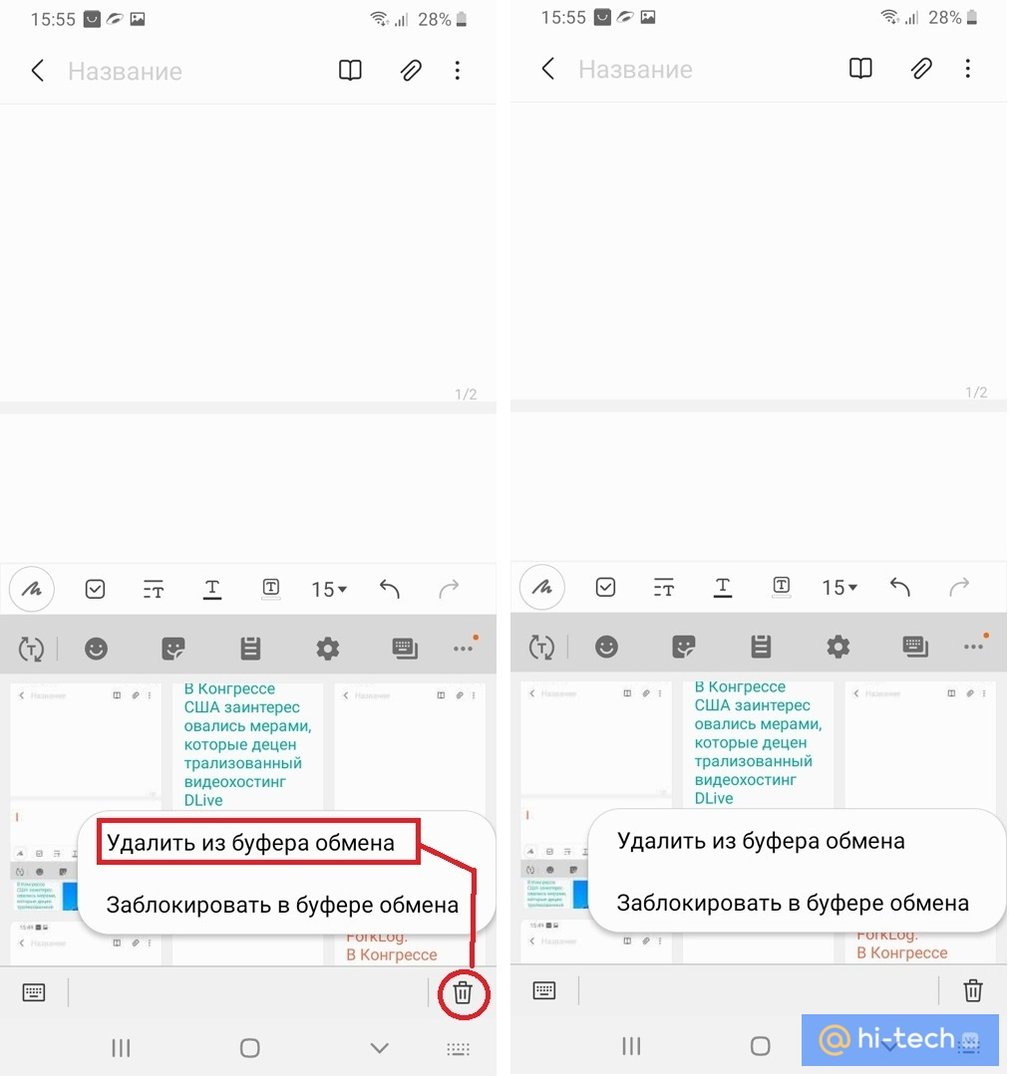
Так же как и в стандартной клавиатуре Gboard, здесь реализована возможность поочередного или полного удаления содержимого буфера обмена. Исключение составляет закрепленное содержимое. При общем удалении закрепленные элементы остаются в буфере до тех пор, пока вы их не разблокируете вручную.
Закрепленные элементы удобно использовать при частом использовании каких-либо сохраненных данных – номеров телефонов, часто отправляемых сообщений, адресов электронной почты.
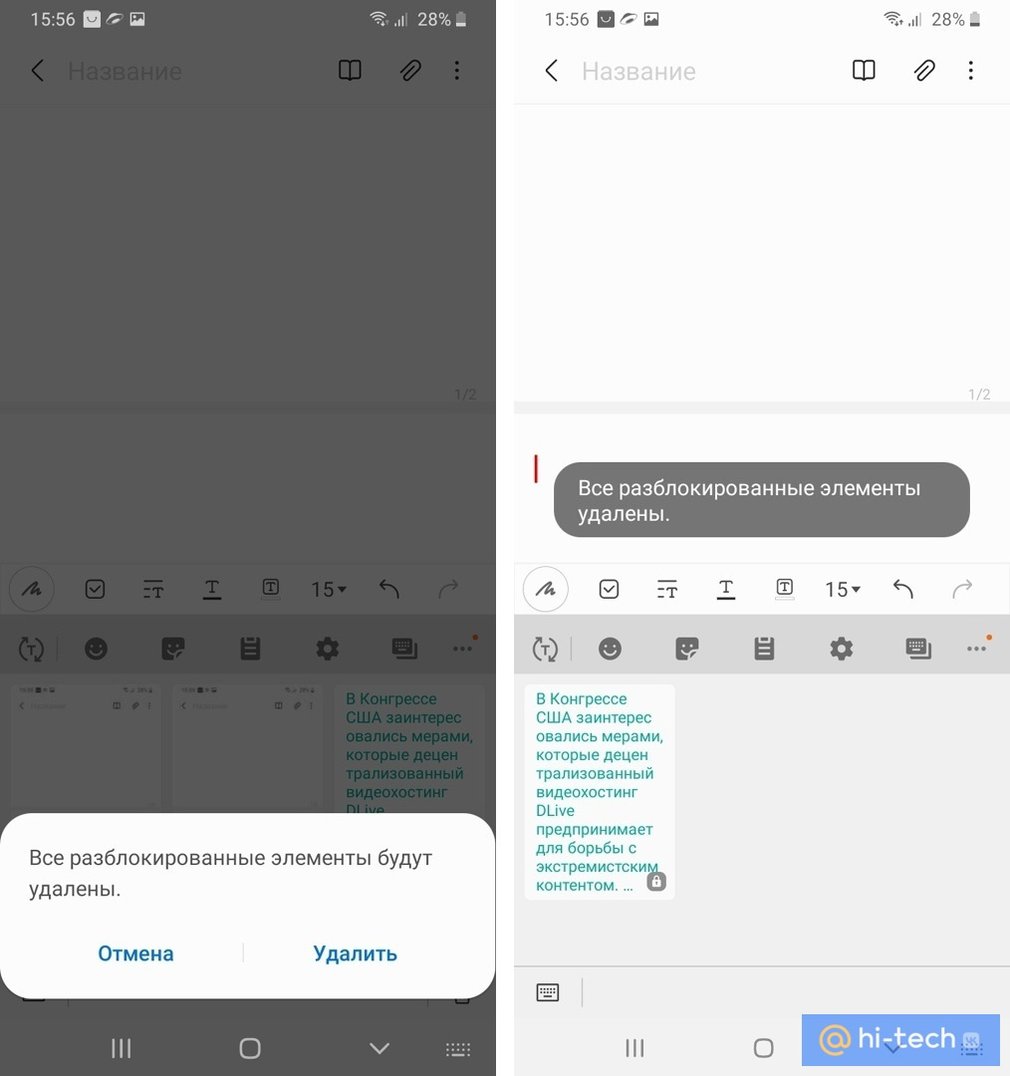
Теперь вы знаете, где находится буфер обмена на Android и как его очистить, и сможете правильно оптимизировать работу вашего устройства при работе с данными.