Как быстро сканировать QR-коды на iPhone?
Сергей
Здравствуйте, часто работаю с QR-кодами, но, к сожалению, в iOS нет встроенного сканера. Как удобнее всего быстро сканировать такие коды?
В App Store есть множество платных и бесплатных приложений для сканирования QR кодов. Все они неплохо справляются с поставленной задачей.

Нам больше всего понравилась реализация данной функции в приложении Google Chrome. Бесплатный браузер умеет распознавать коды и сразу же открывать ссылки, которые в них зашифрованы.
После установки и первого запуска приложение появляется два быстрых способа сканировать QR-коды.
1. На устройствах с 3D-Touch при сильном нажатии на иконку приложения есть пункт для сканирования QR.
2. На любом устройстве можно запустить поиск Spotlight и написать «QR» без кавычек. Первым в списке будет кнопка сканирования кода браузером Chrome.
Как на iPhone сканировать QR-коды без камеры. Например, из браузера или в сообщениях

В закладки
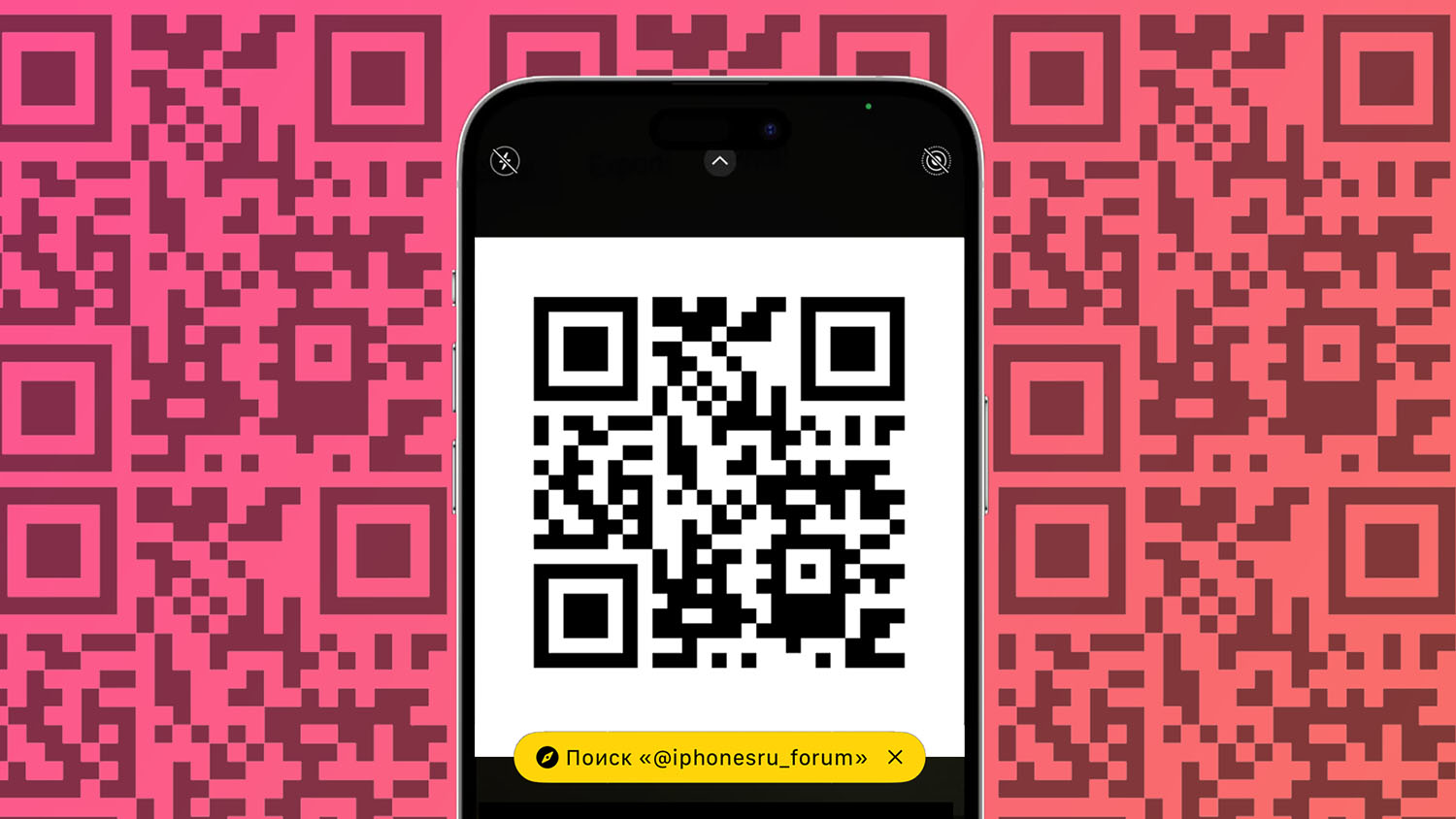
Активные пользователи гаджетов привыкли к частому использованию QR-кодов. С их помощью можно делиться подключением к Wi-Fi-сети, производить бесконтактную оплату или перенаправлять пользователя по ссылке.
Запустить приложение Камера и навести на нужный QR-код просто, но что делать, если код вам прислали в мессенджере или другом приложении?
restore: расскажет, как распознать QR-код, который отображается на экране вашего смартфона.
Как сканировать QR-код на iPhone без камеры
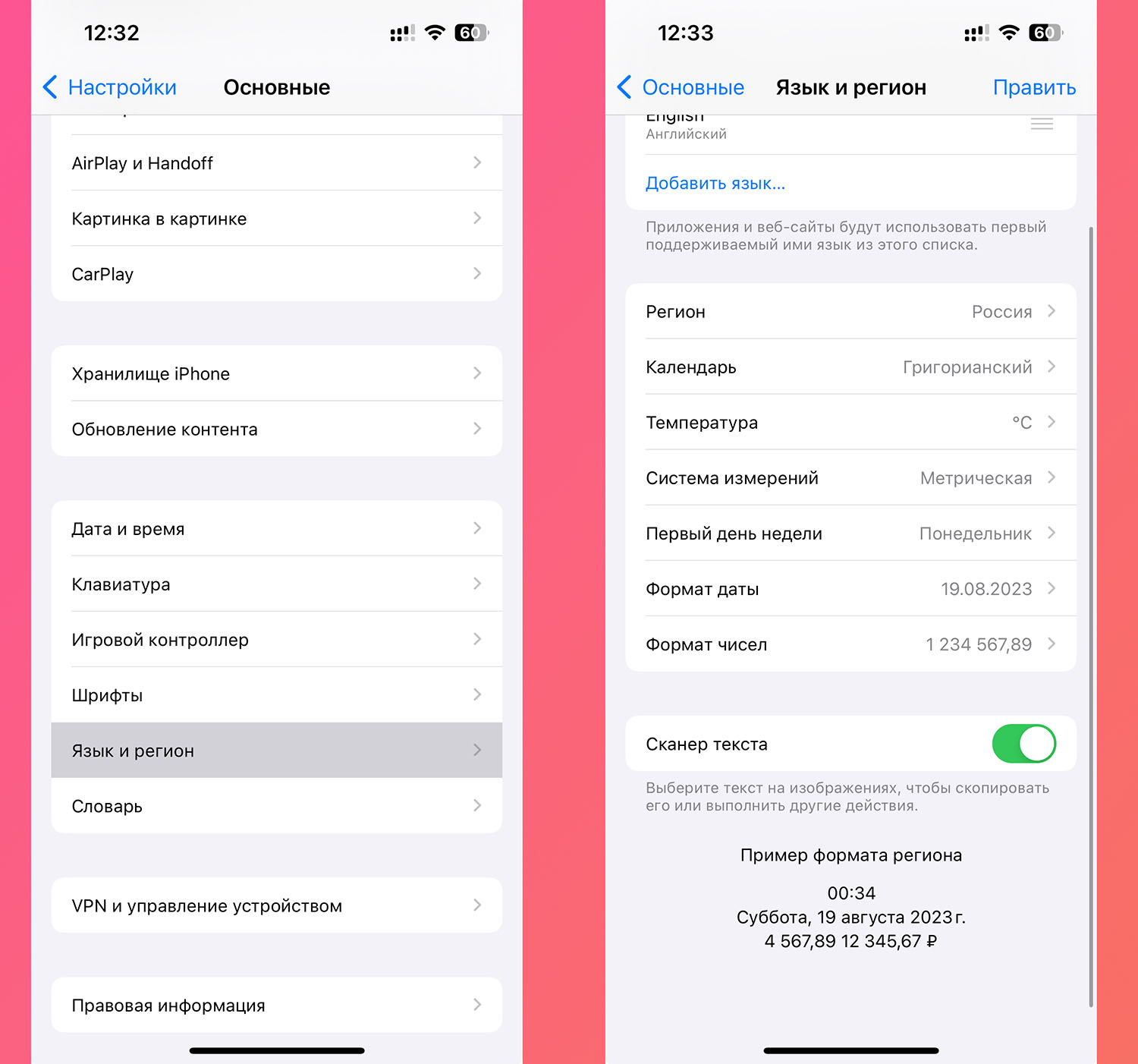
1. Проверьте, чтобы в параметрах была включена опция распознавания текста (Настройки — Основные — Язык и регион — Сканер текста).
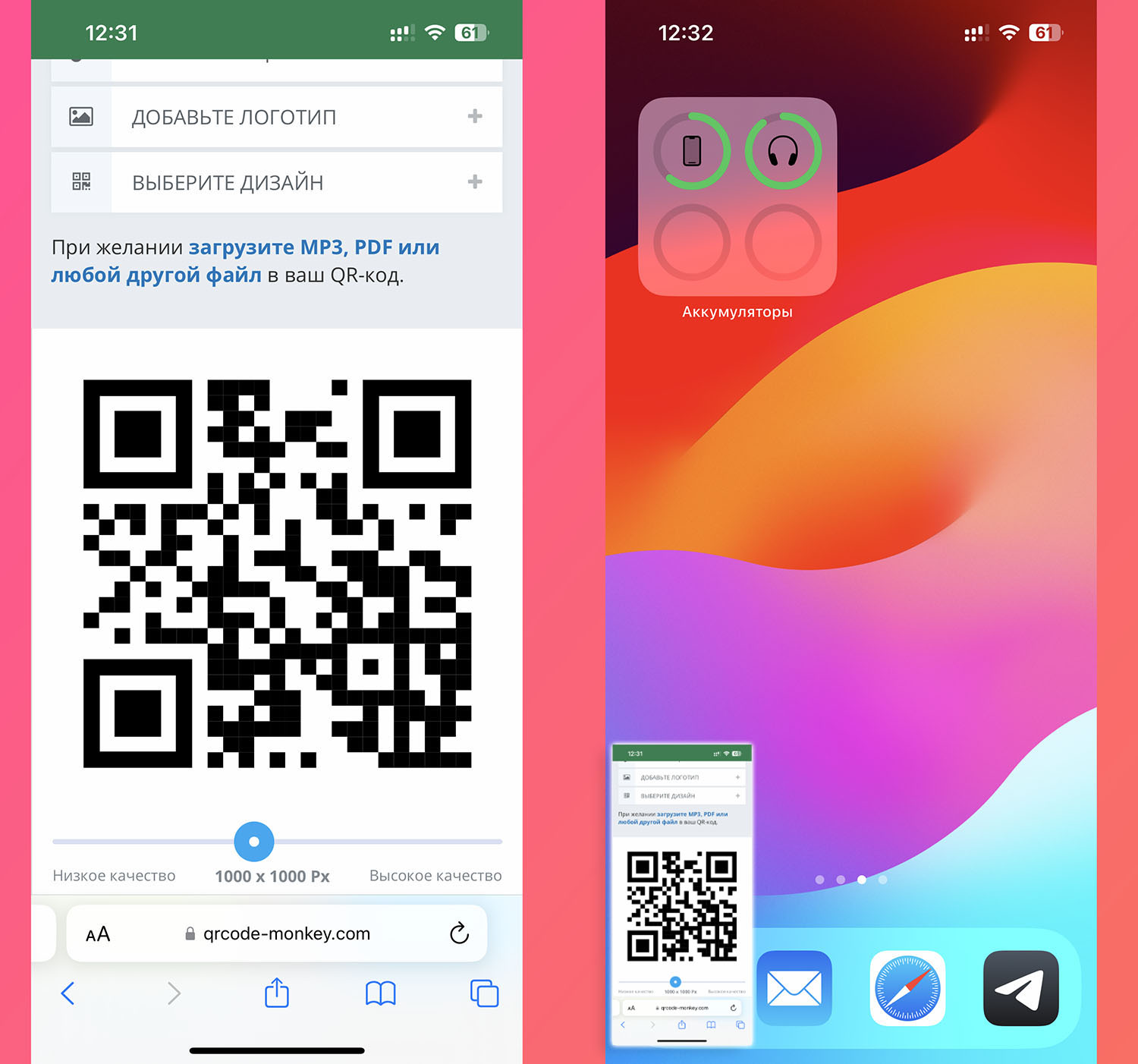
2. Откройте нужный QR-код в браузере, мессенджере или другом приложении.
3. Сделайте снимок экрана на смартфоне:
▶ на моделях с Face ID зажмите боковую кнопку и Уменьшение громкости;
▶ на моделях с Touch ID зажмите кнопку Домой и боковую кнопку.

4. Найдите снимок экрана в приложении фото и нажмите кнопку распознавания текста в правом нижнем углу.
5. Нажмите на QR-код, чтобы открыть дополнительное меню действий. Из этого меню сможете скопировать ссылку, переслать ее или перейти по ней в браузере.
Теперь вы знаете, как распознавать QR-коды без использования камеры в iPhone.
(29 голосов, общий рейтинг: 4.59 из 5)
�� Хочешь ещё? Читай больше в Telegram
�� Ищешь ответ на вопрос? Приходи на Форум
Активные пользователи гаджетов привыкли к частому использованию QR-кодов. С их помощью можно делиться подключением к Wi-Fi-сети, производить бесконтактную оплату или перенаправлять пользователя по ссылке. Запустить приложение Камера и навести на нужный QR-код просто, но что делать, если код вам прислали в мессенджере или другом приложении? restore: расскажет, как распознать QR-код, который отображается на экране вашего.
restore:
restore (реСтор) — официальный партнер компании Apple в России и Европе, имеющий статус премиум-реселлера Apple Premium Reseller.
Как сканировать штриховой код с помощью iPhone
wikiHow работает по принципу вики, а это значит, что многие наши статьи написаны несколькими авторами. При создании этой статьи над ее редактированием и улучшением работали авторы-волонтеры.
Количество просмотров этой статьи: 50 029.
В этой статье:
Смартфоны позволяют легко и быстро выполнить практически любую задачу, включая покупку и оплату товаров. С помощью iPhone можно отсканировать штриховой код любого товара и узнать стоимость или другие сведения. Сканировать штриховой код с помощью iPhone очень просто и такое действие станет крайне полезным, когда вы в следующий раз отправитесь в магазин.

Откройте магазин приложений App Store. Нажмите иконку App Store на домашнем экране iPhone. Здесь можно загрузить различные мобильные приложения специально для устройств с системой iOS.

- Для загрузки будет доступно несколько вариантов. Не волнуйтесь о том, чтобы сделать верный выбор, так как все программы работают по одному принципу. Среди популярных приложений можно выделить ScanLife Barcode & QR Reader, Bakodo Barcode and QR Reader и Quick Scan Barcode Scanner.

- Все сканеры штриховых кодов используют встроенную камеру iPhone для считывания.

Направьте камеру смартфона на штриховой код. Убедитесь, что все элементы кода четко видны на экране. Удерживайте iPhone ровно, чтобы сканер правильно считал штрих-код.

Дождитесь, пока завершится сканирование. Приложение автоматически считает штриховой код, когда сможет сделать четкий снимок. Процесс занимает около двух секунд, после чего на экране будет отображаться такая информация, как название продукта, цена и сведения о производителе.
Напоминаем: в iOS 11 можно сканировать QR-коды через Камеру
В закладки
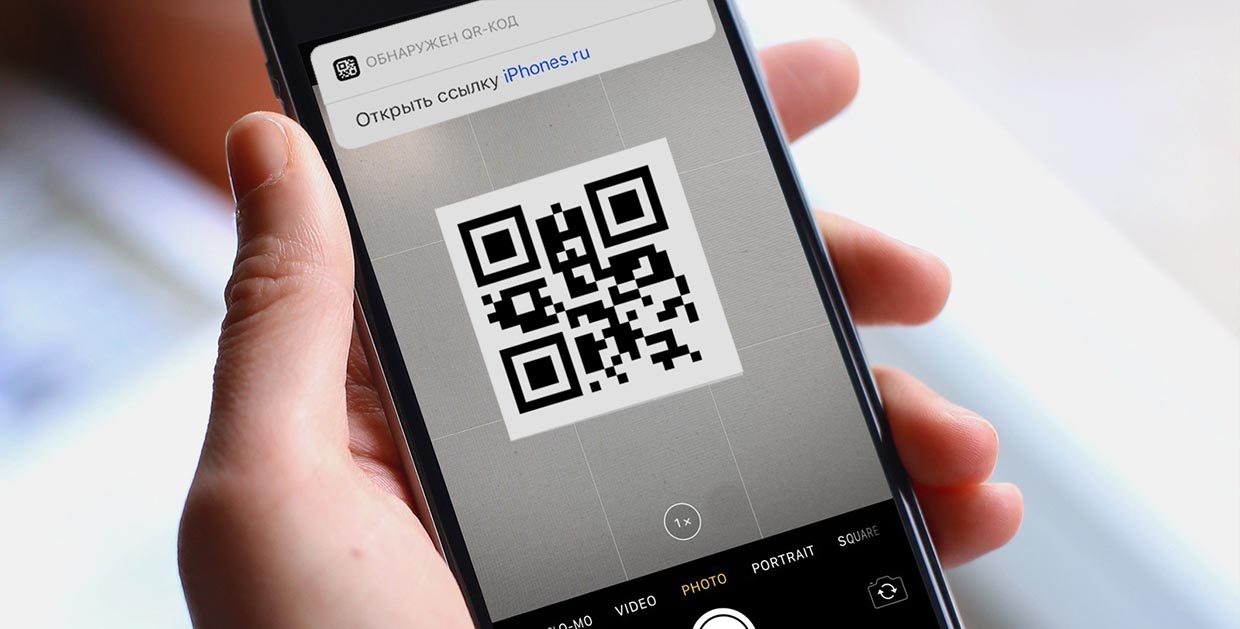
Недавно нужно было быстро перейти по QR-ссылке с iPhone.
В голове сразу промелькнула мысль, что придется заглянуть в App Store в поисках подходящего приложения. Из глубин подсознания даже всплыли названия программ, которые раньше использовал для этого.
За секунду до тапа по иконке App Store я остановился и вспомнил, что в iOS 11 уже добавили встроенный сканер. От лишних и ненужных приложений можно вовсе отказаться и с гордым видом скандировать коды в стандартной камере.
Что можно сканировать

iPhone может распознать абсолютно любой QR-код. В подобных метках могут быть зашифрованы:
- ссылка на определенный сайт, который откроется в Safari;
- ссылка на приложение в App Store;
- телефонный номер, на который будет предложено совершить звонок;
- шаблон с текстом СМС или e-mail для заданного абонента;
- контактные данные пользователя, которые можно занести в память устройства;
- событие календаря с пометками, комментариями или напоминаниями;
- данные для авторизации в Wi-Fi сети.
Все это может быть за секунду распознано айфоном без необходимости вручную вносить данные. Очень удобно.
Как включить

Изначально сканер уже должен работать. Просто наводи на QR-код и дождись фокусировки.
Когда появится уведомление, нажатие на него приведет к соответствующему действию (запустится браузер, звонилка, календарь и т.д.)
Если фишка не срабатывает, следует заглянуть в Настройки – Камера и проверить, включена ли опция Сканирование QR-кода.

Не забывайте, что для корректного срабатывания фишки требуется хорошее освещение и время на наведение фокуса. Опция работает в режимах Фото и Квадрат.