Как импортировать контакты в WhatsApp: объяснение всех возможных методов

Если вы также являетесь пользователем WhatsApp, вы можете столкнуться с аналогичной ситуацией при импорте контактов. Хотя WhatsApp чрезвычайно прост в использовании, бывают случаи, когда мы не можем получить наши контакты в приложении. Не волнуйтесь — импортировать контакты из Google или даже таблицы Excel в WhatsApp довольно просто. Прочтите это руководство и узнайте, как импортировать контакты в WhatsApp разными способами.

Часть 1: Как импортировать контакты в WhatsApp через синхронизацию?
Это, вероятно, самый простой способ добавить важные контакты в WhatsApp на вашем устройстве. В наши дни возможность синхронизации контактов с WhatsApp включена автоматически. Однако, если вы не предоставили WhatsApp разрешение на доступ к контактам устройства, вы можете столкнуться с некоторыми проблемами. Чтобы узнать, как импортировать контакты в WhatsApp с помощью функции автоматической синхронизации, выполните следующие действия.
Шаг 1: Перейдите в настройки учетной записи WhatsApp
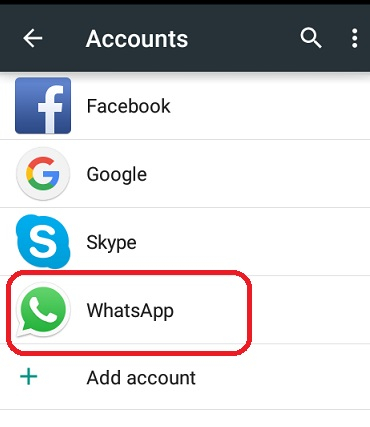
Сначала разблокируйте Android-устройство и перейти в его Настройки > Аккаунты, чтобы выбрать опцию «WhatsApp». Если приложение было установлено, вы можете автоматически найти здесь функцию WhatsApp.
Шаг 2: Синхронизируйте контакты с учетной записью WhatsApp
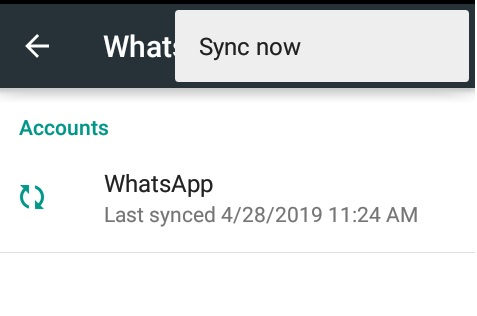
Теперь, когда вы войдете в настройки учетной записи WhatsApp, нажмите на трехточечный значок вверху и выберите синхронизацию данных WhatsApp.
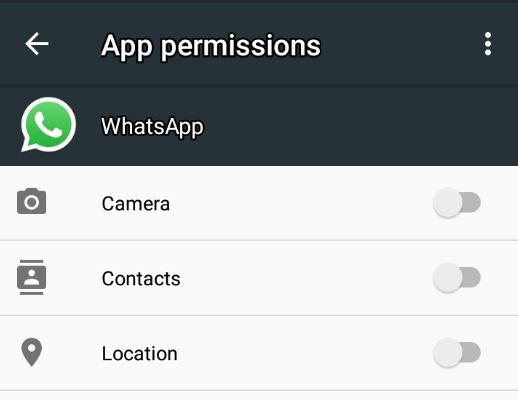
Если ваши контакты по-прежнему не отображаются в WhatsApp, перейдите в Настройки телефона > Разрешения приложения. Отсюда перейдите к разрешениям приложения, предоставленным WhatsApp, и убедитесь, что у него есть доступ к сохраненным контактам устройства.
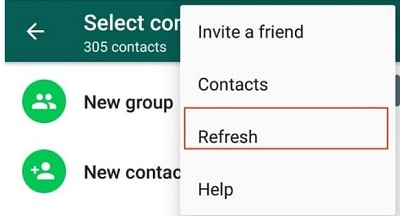
Кроме того, иногда нам нужно вручную обновить контакты в WhatsApp. Чтобы узнать, как импортировать контакты в WhatsApp, запустите приложение для обмена мгновенными сообщениями и перейдите на вкладку «Контакты». Теперь нажмите на трехточечный значок сверху и выберите опцию «Обновить», чтобы ваши контакты отобразились в WhatsApp.
Часть 2: Импорт контактов в WhatsApp вручную
Иногда мы хотим добавить только определенные контакты в нашу учетную запись WhatsApp. Процесс довольно простой, но не рекомендуется использовать этот подход для синхронизации нескольких контактов.
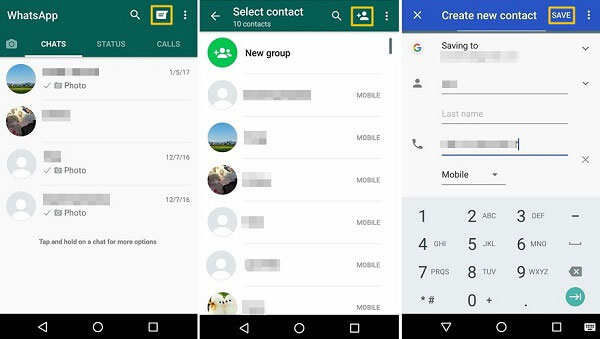
Для этого вы можете запустить WhatsApp на своем устройстве и нажать на значок «Контакты» сверху (в некоторых версиях он может быть расположен внизу). Это отобразит список всех контактов, которые уже сохранены в вашей учетной записи WhatsApp. Отсюда нажмите значок добавления в верхней части экрана, чтобы открыть специальное окно, в котором вы можете добавить определенный контакт в приложение (а впоследствии и на свое устройство).
Часть 3: Как импортировать контакты в WhatsApp из файла Excel?
При желании вы также можете узнать, как импортировать контакты в WhatsApp из Excel. Для этого мы сначала импортируем контакты из файла Excel в нашу учетную запись Google. Позже контакты Google нужно синхронизировать на устройстве, что автоматически отобразится в WhatsApp. Для импорта контактов в WhatsApp я бы рекомендовал выполнить эти базовые шаги.
Шаг 1: Подготовьте файл CSV
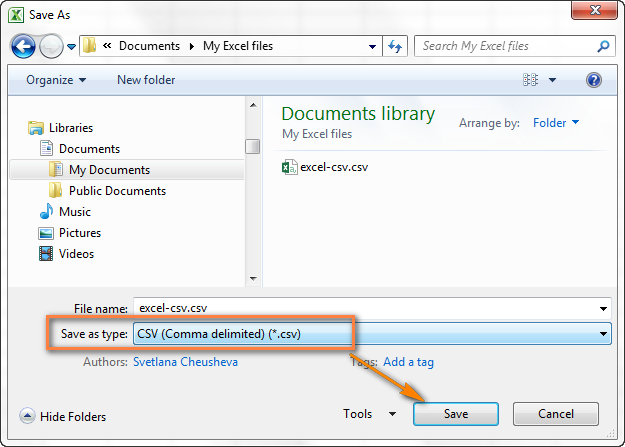
Для начала убедитесь, что ваши контакты сохранены в файле Excel. После этого перейдите в Файл > Сохранить и сохраните свои контакты в формате CSV.
Шаг 2: Импортируйте контакты в свою учетную запись Google
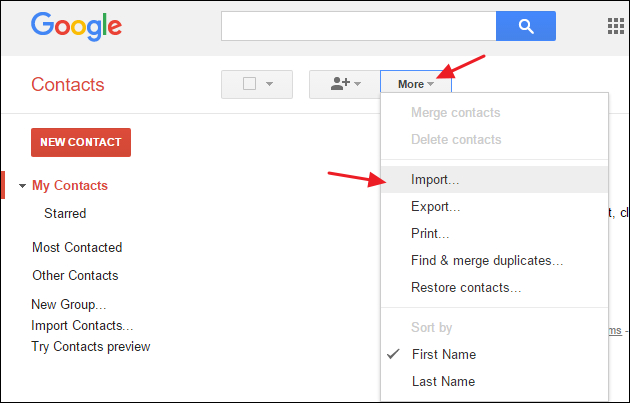
Перейдите на сайт контактов Google и войдите в свою учетную запись. Кроме того, вы также можете войти в Gmail и найти функцию «Контакты» из доступных служб. Теперь перейдите в раздел «Мои контакты», нажмите кнопку «Еще» и выберите импорт контактов.
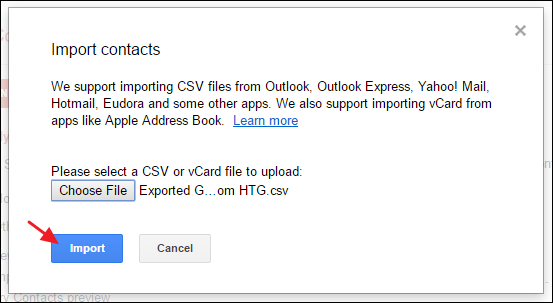
Откроется специальное окно, в котором вы сможете просмотреть сохраненный файл CSV на вашем компьютере и импортировать его в контакты Google. Просто нажмите кнопку «Импорт» и подождите, пока ваши контакты будут сохранены в вашей учетной записи Google.
Шаг 3: Синхронизируйте контакты на вашем устройстве
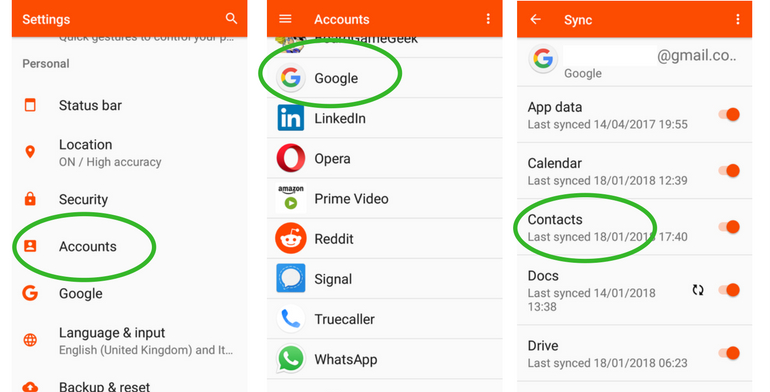
Вот и все! После того, как ваши контакты будут сохранены в вашей учетной записи Google, перейдите в Настройки телефона > Аккаунты > Google. Здесь вам нужно включить возможность синхронизации контактов с вашим устройством. Позже WhatsApp автоматически синхронизирует импортированные контакты, или вы сможете выполнить это вручную, следуя приведенному выше методу.
Дополнительный совет: импортируйте чаты и контакты WhatsApp с одного телефона на другой
Если вы меняете свой смартфон и не хотите терять контакты или чаты в WhatsApp, вы можете попробовать MobileTrans – WhatsApp Transfer. Это удобное приложение позволит вам переносить данные WhatsApp с одного телефона на другой независимо от их платформ. Это означает, что вы можете перемещать данные WhatsApp между устройствами iOS и Android. Приложение простое в использовании, очень быстрое и может перемещать все данные WhatsApp, такие как контакты, чаты, вложения и многое другое.
Шаг 1: Запустите MobileTrans – Phone Transfer
Чтобы узнать, как импортировать контакты в WhatsApp, сначала запустите MobileTrans и откройте модуль «WhatsApp Transfer». Перейдите в поле «WhatsApp» и выберите «передачу данных WhatsApp».

Шаг 2: Подключите оба устройства
Теперь, используя USB-кабель или кабель Lightning, вы можете подключить оба устройства к компьютеру и позволить MobileTrans обнаруживать их. Они будут отмечены либо как исходное, либо как целевое устройства, но вы можете использовать кнопку переключения, чтобы поменять их местами.

Шаг 3: Импортируйте контакты и сообщения WhatsApp
Далее нажмите кнопку «Пуск» и позвольте приложению передать данные WhatsApp (включая контакты) на целевое устройство. Когда передача данных WhatsApp будет завершена, MobileTrans сообщит вам об этом.

Ну что ж, мы подошли к концу этого подробного руководства по импорту контактов в WhatsApp. Как видите, я перечислил всевозможные методы. Помимо них, вы также можете воспользоваться помощью MobileTrans — WhatsApp Transfer для беспрепятственного переноса данных вашего приложения с одного устройства на другое.
Синхронизация контактов телефона и WhatsApp
Не всегда получается отправить сообщение — мессенджер не находит номера. Почему нет тех же контактов в Ватсапе, которые есть в адресной книжке в телефоне? Есть несколько причин такой рассинхронизации. В статье не только инструкция настройки работы Ватсапа. Расскажем, как использовать мессенджер для увеличения продаж, как переводить общение с клиентами из социальных сетей в WhatsApp при помощи мультиссылки.
Ватсап не находит контакт из адресной книги телефона
Причины, отсутствия контактов в WhatsApp:
· Человек удалил Ватсап с телефона и больше не пользуется
· Версия приложения давно не обновлялась, приложение глючит
· Номер абонента в книге контактов записан неверно: обязательно сохранять телефон в международном формате
· Утилита, приложение, программа не дают Ватсапу обращаться к книге контактов телефона
· Аккаунт взломан
· Вирусы на телефоне сбивают работу приложений
Разбор причин некорректной работы Ватсапа на телефоне
— Узнайте причину удаления ватсапа с телефона собеседника, предложите восстановить. Расскажите о достоинствах Ватсапа.
— Проверьте версию программы: откройте Ватсап, нажмите значок точек (верху справа), тапните плашку «Настройки». Выберите «Помощь» — «О программе». Откроется окошко с указанием версии. Обновите мессенджер на сайте whatsapp.com
— Обратите внимание на международный формат телефонного номера. Отсутствует «+» — контакт останется доступным для мобильной связи. Ватсап не увидит. Корректно записывать номер России +7 , Беларуси — +375, Украины — +380.
— Проверьте работу антивируса. Если противовирусной программе закрыт доступ к адресной книжке телефона, контакты останутся невидимыми мессенджеру.
Номера вместо имен контактов
Случается такой вид неполадки: WhatsApp отображает номера телефонов контактов вместо имен людей. Чтобы исправить ошибку и вернуть правильное отображение контактов, настройте синхронизацию мессенджера и контактов по инструкции:
Как добавить контакты в WhatsApp на iOS и Android-смартфонах
Может кто-нибудь подскажет, как добавить новые контакты в WhatsApp на iPhone? Вы знаете, что сообщения в WhatsApp абсолютно бесплатны, если есть соединение Wi-Fi. Я хочу добавить в него несколько новых контактов, чтобы мне было удобно пользоваться групповым чатом WhatsApp. — Лилия

Как эффективное и отличное приложение для общения, WhatsApp предоставляет вам большое удобство, чтобы поддерживать связь с членами вашей семьи и друзьями. При этом вы можете обмениваться потрясающими видео и отправлять неограниченное количество сообщений через Интернет бесплатно. После успешной регистрации ваши контакты будут автоматически синхронизированы. Но тут возникает вопрос, как мы можем добавить новые контакты в WhatsApp? В этой статье мы покажем вам, как добавлять новые контакты в WhatsApp на устройствах iPhone и Android.
- Часть 1. Общие шаги, чтобы добавить контакт в WhatsApp
- Часть 2. Как добавить контакты в WhatsApp на iPhone / iPad
- Часть 3. Как добавить контакты WhatsApp на телефон или планшет Android
- Часть 4. Исправьте это, когда в WhatsApp нет контактов или истории чатов.
- Часть 5. Часто задаваемые вопросы о добавлении контактов в WhatsApp
Часть 1. Общие шаги, чтобы добавить контакт в WhatsApp
На самом деле, вы можете напрямую добавить новый контакт в приложение «Контакты» со своего телефона iPhone / Android, когда хотите добавить новый контакт в WhatsApp.
Шаги: Перейдите в приложение «Контакты» на iPhone / Anodroid> введите имя и номер телефона> запустите WhatsApp> коснитесь вкладки «Контакты»> обновите список контактов. И тогда новый контакт, который вы добавите в телефонную адресную книгу, появится в WhatsApp.
Если вы хотите добавить незнакомца, с которым общаетесь в WhatsApp, вы можете напрямую добавить новый контакт в программу.
Шаги: Запустите WhatsApp> нажмите «Контакты»> нажмите кнопку «Добавить контакт» в правом верхнем углу интерфейса> введите имя контакта, номер телефона и т. Д.> Нажмите «ОК».
Советы: при добавлении нового номера или международного контакта в WhatsApp необходимо использовать стандартный формат: «+» [Код страны] [Номер телефона]. Пожалуйста, обратите внимание, что не должно быть начального числа «0».
Часть 2. Как добавить контакты в WhatsApp на iPhone / iPad
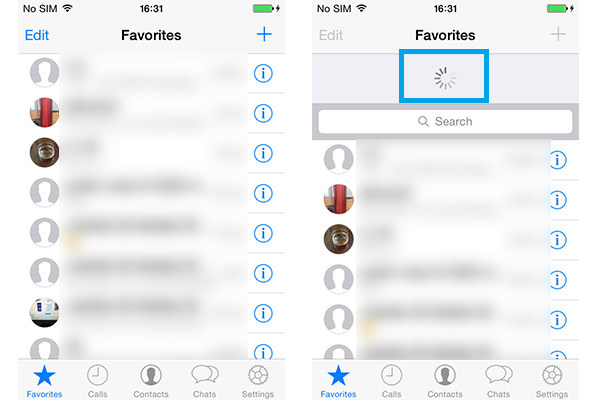
Как правило, ваши контакты из адресной книги iPhone / iPad будут автоматически синхронизироваться со списком контактов WhatsApp. Если нет, вам нужно вручную активировать функцию.
Шаги: Перейдите на свой iPhone, нажмите «Настройки»> «Конфиденциальность»> «Контакты»> сдвиньте панель WhatsApp в положение «ON». Затем запустите WhatsApp, нажмите «Избранное» в левом нижнем углу> прокрутите экран iPhone сверху вниз, чтобы обновить «Избранное». Нажмите WhatsApp «Контакты», и вы увидите, что контакты из адресной книги iPhone будут синхронизированы с WhatsApp.
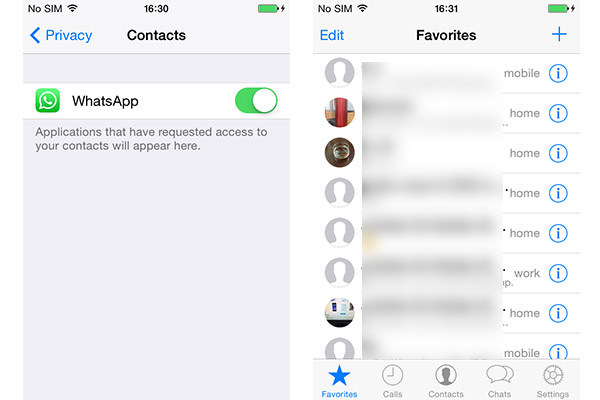
Вы можете добавить новый контакт в WhatsApp. Запустите WhatsApp> нажмите кнопку «+» в правом верхнем углу> введите имя контакта, номер телефона и другую информацию> нажмите «Готово». Вы можете быть озадачены тем, что добавляемого вами контакта нет в списке контактов WhatsApp. Не волнуйтесь, нажмите «Избранное» и обновите список, вы найдете контакт, который вы добавите, появится внизу. Нажмите на нее, и вы можете редактировать информацию, пригласить его или ее в WhatsApp или заблокировать контакт.
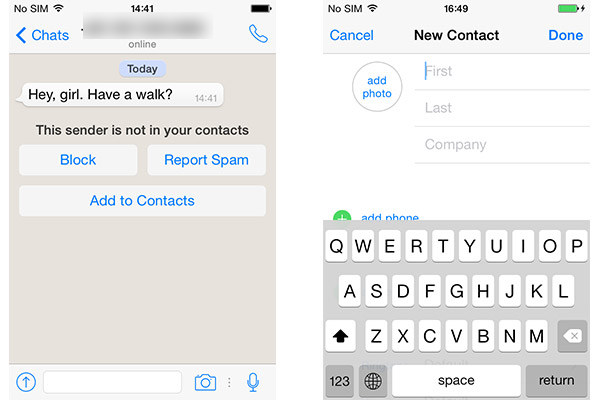
Этот метод применяется к ситуации, когда у вас есть новое сообщение WhatsApp, а его отправителя нет в вашем списке контактов WhatsApp.
Шаги: перейдите к полученному сообщению> нажмите «Добавить в контакты» или «Не спам. Добавить в контакты»>, после чего вам будет предложено перейти к другому интерфейсу, выберите «Создать новый контакт» или «Добавить в существующий контакт»> добавить дополнительная контактная информация> нажмите «Готово». Тогда новый контакт будет показан внизу «Избранное».
Часть 3. Как добавить контакты WhatsApp на телефон или планшет Android
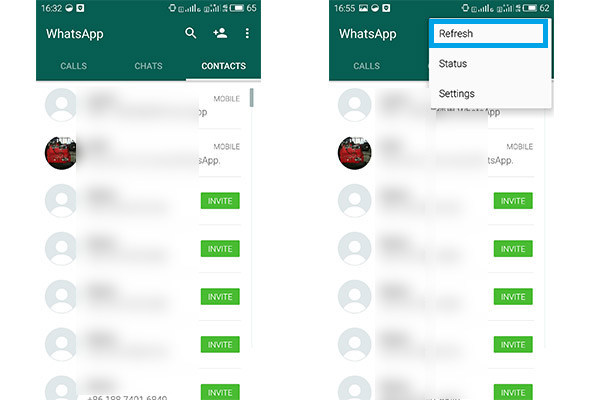
Вы можете добавить контакты в WhatsApp на устройствах Andorid от Samsung, Blackberry, Sony, HTC и так далее. После успешной установки WhatsApp на телефон / планшет Android вы обнаружите, что контакты телефонной адресной книги будут напрямую синхронизированы с контактами WhatsApp. Если нет, обновите контакты WhatsApp.
Шаги: Запустите WhatsApp> нажмите «Контакты»> нажмите кнопку меню> вкладка «Обновить».
Часть 4. Исправьте это, когда в WhatsApp нет контактов или истории чатов.
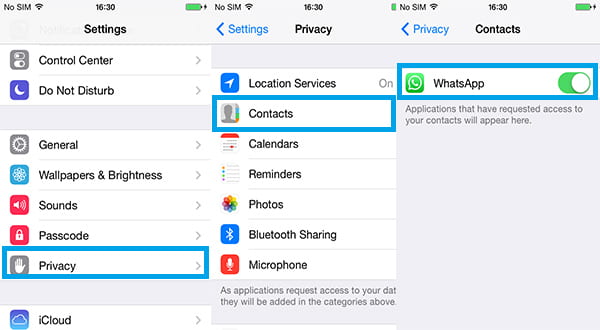
Если WhatsApp не отображает контакт на iPhone / iPad, проверьте настройки, чтобы разрешить доступ к WhatsApp. Перейдите на свой iPhone, нажмите «Настройки»> «Конфиденциальность»> «Контакты»> сдвиньте панель WhatsApp в положение «ON». Если нет, обновите программное обеспечение до последней версии из магазина приложений на iPhone / iPad. Если вы случайно удалили историю чата WhatsApp или вложения, вы можете попробовать надежный инструмент восстановления данных iOS, Восстановление данных iPhone , чтобы помочь вам восстановить потерянные контакты на iPhone, С этим вы можете легко восстановить данные WhatsApp, такие как сообщения, изображения, видео с устройства iOS, файлы резервных копий iTunes и резервные копии файлов iCloud.
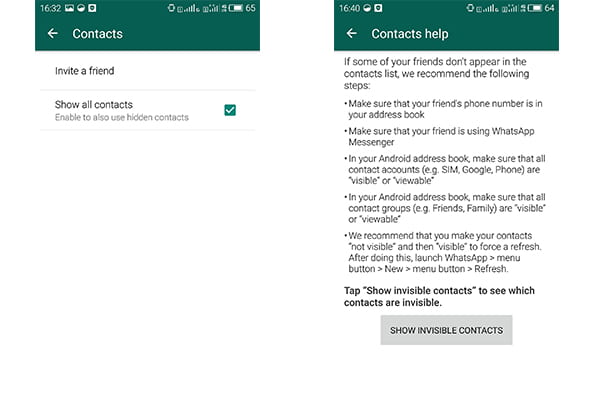
Если вы обнаружите, что определенные друзья или знакомые не добавлены в список контактов WhatsApp, возможно, вам следует сделать следующее в соответствии с вашими потребностями:
1. Обновите WhatsApp до последней версии из Google Play или другого магазина приложений.
2. Проверьте, существует ли контакт в вашей телефонной адресной книге.
3. Возможно, формат, в котором вы сохраняете контакт в WhatsApp, не совсем верен. Измените его на стандартный формат как «+» [Код страны] [Номер телефона].
4. Перейдите на вкладку «Контакты» WhatsApp, а затем нажмите кнопку «Меню»> нажмите «Контакты»> установите флажок «Показать все контакты».
5. В своей адресной книге Android убедитесь, что все учетные записи контактов (например, Google, SIM) или все группы контактов (например, Друзья, Семья) являются «видимыми» или «видимыми».
Кроме того, если вы потеряете некоторые важные контакты из WhatsApp или других приложений на Android, посетите этот пост: восстановить удаленные контакты на Android.
Часть 5. Часто задаваемые вопросы о добавлении контактов в WhatsApp
Как добавить кого-то на WhatsApp из другой страны?
Вы должны открыть адресную книгу своего телефона, ввести знак плюс и код страны, а затем полный номер. Например, если контакт, который вы хотите добавить в WhatsApp, из США (код страны 1 и код города 408) с номером телефона XXXXXXX, вам следует ввести +1 408 XXX XXXX в WhatsApp, чтобы добавить контакт из другой страны. .
Как добавить контакт в группу WhatsApp без администратора?
В последнем приложении WhatsApp администратор может создать ссылку для приглашения в группу. Даже если вы не являетесь администратором, вы можете поделиться ссылкой на группу с другими контактами и пригласить их в группу WhatsApp.
Как добавить контакт в чат WhatsApp?
Вы должны быть администратором группы, чтобы сначала добавить контакты в чат WhatsApp. Откройте групповой чат WhatsApp, нажмите тему группы, нажмите «Добавить участников», чтобы добавить контакт, и, наконец, нажмите зеленую галочку после завершения.
Как добавить несколько контактов в группу WhatsApp одновременно?
Вам необходимо создать ссылку приглашения в своей группе, а затем отправить ссылку нескольким контактам (максимум 256) с помощью WhatsApp, электронной почты, Facebook и т. Д., Затем перейти в группу WhatsApp, добавить контакты и нажать Пригласить. перейти группу по ссылке. Затем вы можете добавить много контактов в WhatsApp одновременно.
Что вы думаете об этом посте.
Рейтинг: 4.8 / 5 (на основе рейтингов 152)
13 марта 2020 г. 09:50 / Обновлено Луиза Уайт в Советы iOS
Более Чтение

Оставьте свой комментарий и присоединяйтесь к нашему обсуждению
Главная Советы iOS Добавить контакты в WhatsApp

Авторские права © 2024 Aiseesoft Studio. Все права защищены.
How to Import Contacts to WhatsApp: Every Possible Method Explained
If you are also a WhatsApp user, then you can encounter a similar situation while importing contacts to WhatsApp. Although WhatsApp is extremely easy to use, there are times when we can’t seem to get our contacts in the app. Don’t worry – it is pretty easy to import your contacts from Google or even an Excel sheet to WhatsApp. Simply read this guide and learn how to import contacts into WhatsApp in different ways.
Part 1: How to Import Contacts to WhatsApp via Syncing?
This is probably the easiest way for important contacts to WhatsApp on your device. These days, the option to sync contacts with WhatsApp is automatically enabled. However, if you have not given WhatsApp permission to access the device contacts, then you might encounter some issues. To learn how to import contacts into WhatsApp with the auto-sync feature, follow these steps.
Step 1: Visit the WhatsApp account settings
At first, you can just unlock your Android device and go to Settings > Accounts to select the “WhatsApp” option. If the app has been installed, then you can automatically find the WhatsApp feature here.
Step 2: Sync contacts with WhatsApp account
Now, once you enter the WhatsApp account settings, tap on the three-dot icon on the top, and choose to sync your WhatsApp data.
If your contacts still won’t appear on WhatsApp, then go to your phone’s Settings > App Permissions. From here, go to the app permissions given to WhatsApp and make sure it can access the device’s saved contacts.
Besides that, sometimes we need to manually refresh contacts on WhatsApp as well. To learn how to import contacts to WhatsApp, just launch the IM app, and go to its “Contacts” tab. Now, tap on the three-dot icon from the top and select the “Refresh” option so that your contacts would appear on WhatsApp.
Part 2: Importing Contacts to WhatsApp Manually
At times, we only wish to add specific contacts to our WhatsApp account. The process is pretty easy, but it is not recommended to follow this approach to sync multiple contacts.
For this, you can just launch WhatsApp on your device and tap on the Contacts icon from the top (can be located at the bottom in some versions). This will display a list of all the contacts that are already saved on your WhatsApp account. From here, tap on the add icon on the top of the screen to get a dedicated window where you can add a specific contact to the app (and your device subsequently).
Part 3: How to Import Contacts to WhatsApp from an Excel File?
If you want, you can also learn how to import contacts into WhatsApp from Excel. For this, we will first import contacts from an Excel file to our Google account. Later, Google Contacts can be synced on the device that would automatically be reflected on WhatsApp. For importing contacts to WhatsApp, I would recommend following this basic drill.
Step 1: Prepare a CSV File
To begin with, just make sure that your contacts are saved in an Excel file. Afterward, just go to its File > Save and save your contacts in the CSV format.
Step 2: Import contacts to your Google account
Later, you can just go to the Google Contacts website and log-in to your account. Alternatively, you can also log-in to Gmail and find the Contacts feature from the available services. Now, go to the My Contacts section, click on the “More” button, and choose to import contacts.
This will open a dedicated window, letting you browse the stored CSV file on your computer, and importing it to Google contacts. Just click on the “Import” button and wait as your contacts would be saved on your Google account.
Step 3: Sync contacts on your device
That’s it! Once your contacts are saved to your Google account, go to your phone’s Settings > Accounts > Google. Here, you need to turn on the option to sync contacts with your device. Later, WhatsApp will automatically sync the imported contacts or you can follow the above-listed method to do it manually.
Bonus Tip: Import WhatsApp Chats and Contacts from One Phone to Another
If you are switching your smartphone and don’t wish to lose your WhatsApp contacts or chats, then you can try MobileTrans – WhatsApp Transfer. This user-friendly application would let you move your WhatsApp data from one phone to another, irrespective of their platforms. It can transfer and Merge WhatsApp chats to guarantee your conversations remain complete and consistent across platforms. This means you can move your WhatsApp data between iOS and Android devices as well. The application is easy to use, super-fast, and can move all WhatsApp data like contacts, chats, attachments, and more.
safe & secure
Step 1: Launch MobileTrans – WhatsApp Transfer
To learn how to import contacts to WhatsApp, you can first launch MobileTrans and open the WhatsApp Transfer module. Go to the “WhatsApp Transfer” field and choose to transfer WhatsApp data.

Step 2: Connect both the devices
Now, using USB or lightning cables, you can connect both the devices to your computer and let MobileTrans detect them. They would be marked as either source or destination, but you can use the flip button to interchange their positions.
Step 3: Import WhatsApp contacts and messages
In the end, you can click on the “Start” button and let the application transfer WhatsApp data (including contacts) to the target device. Once the WhatsApp data transfer is completed, MobileTrans will let you know.
This brings us to the end of this extensive guide on how to import contacts to WhatsApp. As you can see, I have listed all sorts of methods for important contacts to WhatsApp. Besides these methods, you can also take the assistance of MobileTrans — WhatsApp Transfer to move your app data from one device to another seamlessly.