Как сделать снимок, скриншот экрана в Samsung A51
Как сделать снимок экрана на Samsung A51 – В этом посте вы найдете лучшие и самые полезные способы сделать снимок экрана на Samsung A51, лучшем и новейшем бюджетном телефоне от Samsung. Это самое простое объяснение, так что любой может отсканировать и вернуться, зная, как очень быстро сделать снимок экрана в Samsung A51. Вы можете узнать все варианты скриншотов менее чем за 2 минуты!
Метод 1 – Использование физических кнопок

- Откройте страницу или изображение, снимок экрана которого вы хотите сделать.
- Теперь одновременно нажмите и удерживайте кнопки уменьшения громкости и питания.
- Вы увидите вспышку и получите уведомление о сохранении скриншота.
Метод 2 – Использование жестов

- Откройте и подготовьте изображение страницы для скриншота.
- Затем просто проведите краем ладони от одного конца экрана к другому.
- И вы получите уведомление о сохранении скриншота
- Если не работает –
- Перейти к настройкам
- Перейти к дополнительным функциям
- Затем открывайте движения и жесты
- И включите “Захват пальцем”.
Метод 3 – Доступность
- Во-первых, вам нужно включить меню помощника в настройках.
- Выполните следующие шаги:
- Перейти к настройкам
- Затем откройте доступность
- Далее открытое взаимодействие и ловкость.
- Включите “Меню Ассистента”
- Теперь у вас есть плавающее меню (как на изображении ниже)

Нажмите на нее, и она развернется. Теперь вы можете найти кнопку снимка экрана и сделать снимок экрана, нажав на нее.

Метод 4 – Использование Google Assistant
Это простой и легкий способ. Вам просто нужно сказать Окей, Google, а затем сказать Google «Сделать снимок экрана». Это заставит Google сделать снимок экрана за вас.
Но используйте этот метод только в том случае, если вы хотите мгновенно поделиться своим снимком экрана, когда вы его сделаете. Когда вы делаете снимок экрана с помощью этого метода, внизу автоматически появляется панель общего доступа. Но для этого вам нужно будет включить помощника Google.
Если помощник Google уже включен на вашем телефоне, появится всплывающее окно помощника Google, и вы сможете напрямую говорить.
Если на вашем телефоне отключен Google Ассистент, выполните следующие действия:

- Нажмите и удерживайте кнопку Home
- Если сейчас Google Ассистент выключен, вам будет предложено включить Google Ассистент.
- Просто нажмите «Включить», и теперь ваш помощник Google включен и готов помочь вам.
Метод 5 – Длинный снимок экрана
Сделать длинный снимок экрана легко.
Выполните следующие шаги:
- Сделайте снимок экрана любым из вышеперечисленных способов.
- Внизу появится меню.
- Нажмите кнопку длинного снимка экрана, как показано на изображении ниже.

Теперь вы получите длинный скриншот.
Если меню скриншота не появляется:
- Перейти к настройкам
- Открыть расширенные функции
- Затем выберите скриншоты и включите «панель инструментов для скриншотов».
На изображении ниже показано, как выглядит длинный снимок экрана:

Вы знаете какой-нибудь другой метод, или вы думаете, что я охватил все?
Как сделать скриншот на Samsung Galaxy A51
Неделю назад приобрела смартфон Samsung Galaxy A51. Очень довольна, все нравится. Со многими функциями уже разобралась. Кроме одной. Не могу понять, как на нем сделать скриншот. Это вообще возможно?
- Почему не удается сделать скриншот стандартным способом
- Как сделать скриншот с помощью кнопок
- Функция «Снимок экрана ладонью»
Почему не удается сделать скриншот стандартным способом
Сначала объясню, почему у Вас возник такой вопрос, а затем дам на него ответ. Скорее всего, Вы использовали стандартную комбинацию клавиш для создания скриншотов: нажали и удерживали кнопку питания и клавишу уменьшения громкости. И тут Вас ждал сюрприз – вместо снимка экрана появилось контекстное меню, состоящее из трех пунктов: «Выключение», «Перезагрузка» и «Экстренный режим». Дайте угадаю, пункта «Скриншот» среди них не было?
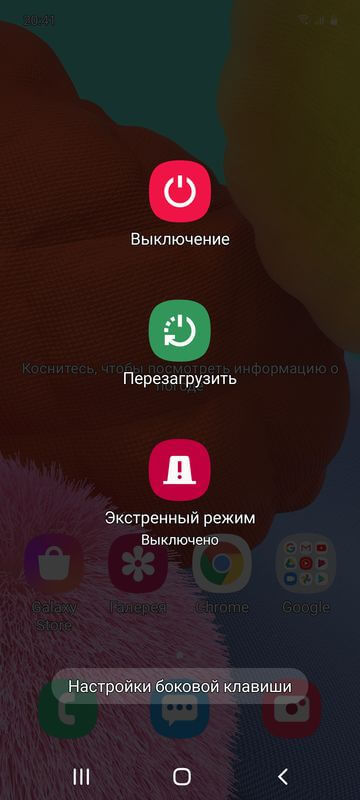
Переназначение функций кнопок – это вынужденная мера. Дело в том, что раньше смартфоны Samsung оснащались отдельной клавишей для вызова голосового ассистента Bixby. Новые модели, такие как Galaxy A51 и Galaxy S20, этой кнопки лишились. Инженерам пришлось заново «изобретать велосипед», в связи с чем вызов Bixby перекочевал на кнопку питания, а выключение и перезагрузка устройства – на комбинацию клавиш, с помощью которой ранее создавались скриншоты.
Как сделать скриншот с помощью кнопок
Сделав вывод из всего вышесказанного, можно предположить, что за создание снимков экрана на Galaxy A51 отвечает единственное возможное сочетание клавиш. Имеется в виду комбинация из кнопки питания и клавиши увеличения громкости. Но нет, это не так. Скриншоты создаются теми же кнопками, которыми вызывается контекстное меню. То есть, кнопкой питания и клавишей уменьшения громкости.
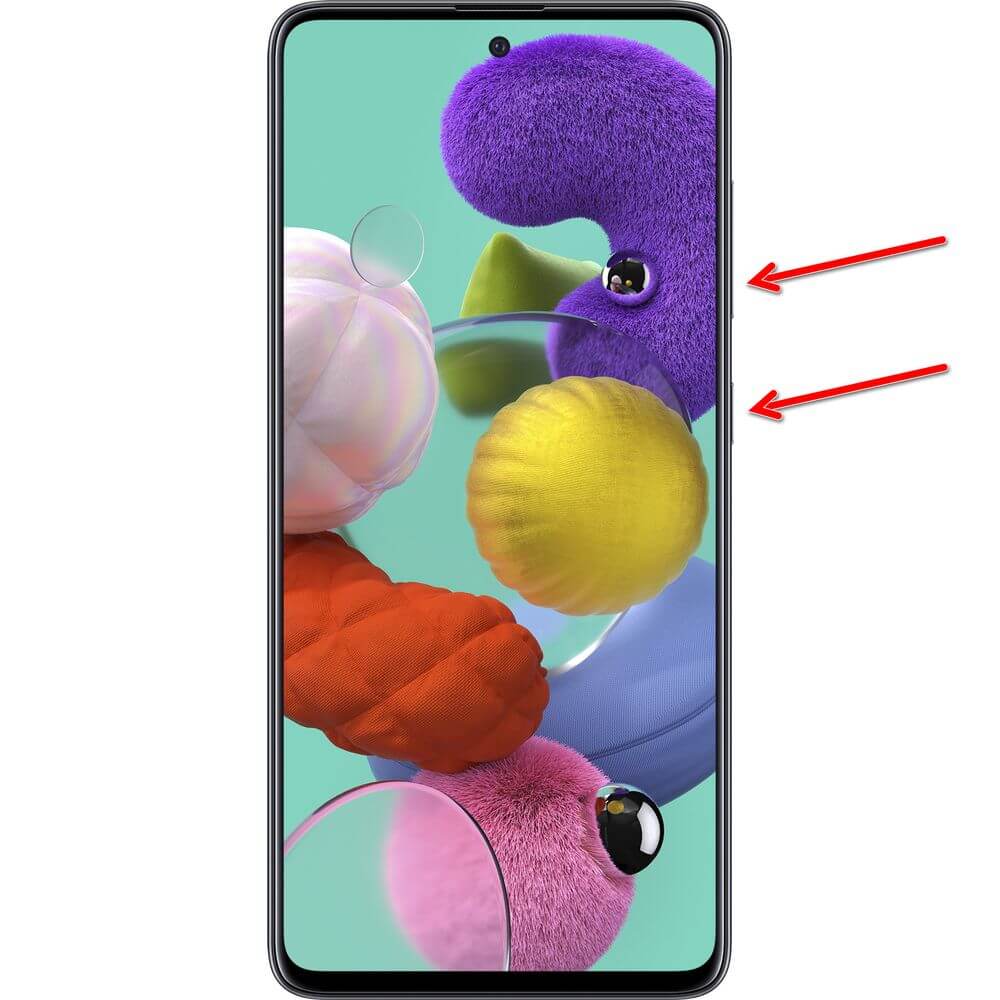
Но есть один важный нюанс – чтобы сделать скриншот, нужно одновременно нажать и сразу же отпустить обе кнопки, а чтобы раскрыть меню – удерживать их в течение нескольких секунд.
- Создание скриншота – быстрое нажатие кнопки питания и клавиши понижения громкости;
- Вызов меню – удержание кнопки питания и клавиши уменьшения громкости.
Функция «Снимок экрана ладонью»
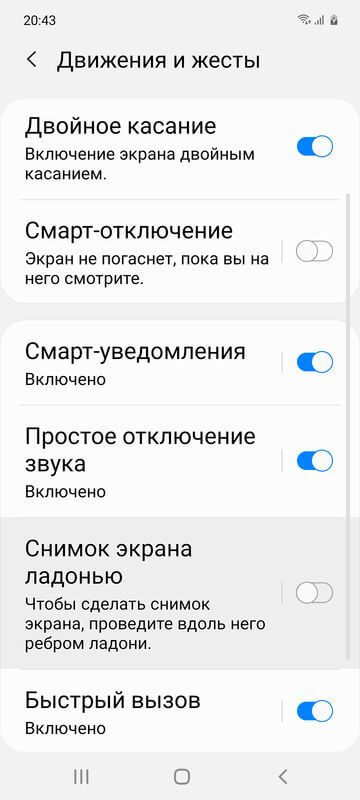
Да, еще такой момент. В настройках можно активировать функцию «Снимок экрана ладонью» (воспользуйтесь поиском, чтобы найти соответствующий переключатель). Включив ее, вы сможете сделать скриншот, проведя ребром ладони по экрану слева направо или справа налево.
Задать вопрос, касающийся Android, можно на этой странице.
Источник – блог Mr. Android: Telegraph, МирТесен.
Как сделать скриншот на телефоне Samsung Galaxy A51
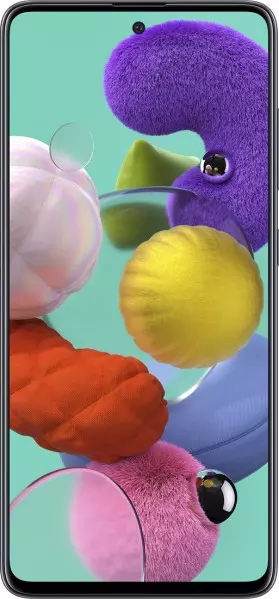
Современный смартфон обладает рядом полезных функций. Например, владелец мобильного устройства в любой момент может сделать скриншот экрана. Выполнение подобной операции поможет, когда пользователь найдет интересную информацию и захочет ее запечатлеть. В такой ситуации не придется фотографировать экран на другой девайс, поскольку достаточно будет сделать скриншот на телефоне Samsung Galaxy A51.
Когда можно сделать скриншот на Samsung Galaxy A51
Производитель телефона не ограничивает владельца вариантами создания скрина. Сделать скриншот можно в абсолютно любой момент: во время просмотра фильма, игрового процесса или переписки в мессенджере. Главное условие для получения снимка – смартфон должен быть включен и разблокирован.
Создание скриншота на Samsung Galaxy A51 при помощи клавиш
Самый простой способ создать скрин экрана – воспользоваться определенной комбинацией клавиш:

- Открыть раздел меню, который нужно запечатлеть.
- Одновременно зажать кнопку питания и нижнюю качельку регулировки громкости.
- Дождаться появления информации о том, что картинка готова.
После выполнения указанных действий в нижней части экрана появится графическое уведомление об успешном создании скрина. Получившийся кадр можно сразу же открыть, нажав на его иконку после зажатия клавиши понижения громкости и кнопки питания.
Если снимок экрана на Samsung Galaxy A51 сделать не получается, рекомендуется ознакомиться с альтернативными комбинациями кнопок, которые приведены в этом материале. Кроме того, существуют и другие способы создания скрина без использования клавиш телефона.
Способ создания скриншота через панель уведомлений
Этот способ будет лучшим выходом из ситуации, когда кнопки смартфона по какой-либо причине не работают, и скрин не создается. В качестве альтернативного варианта предлагается выполнить следующие действия:

- Разблокировать смартфон.
- Перейти в раздел меню, где требуется сделать скриншот.
- Опустить шторку уведомлений свайпом сверху вниз.
- Нажать на иконку «Screenshot» или «Снимок экрана».
Как и в случае со снимком через горячие клавиши, уведомление о создании скрина сразу же появится на экране смартфона Андроид. Получившийся скрин можно открыть или сделать другой кадр из этого или другого меню.
Где хранятся скриншоты
Чтобы ознакомиться с получившимся снимком экрана, достаточно открыть приложение «Галерея» и перейти в альбом «Screenshots» или «Скриншоты».

Еще один способ быстро найти скрин выглядит следующим образом:
- Запустить «Проводник» или «Диспетчер файлов».
- Открыть папку «Pictures».
- Перейти в «Screenshots».
В открывшемся разделе меню появятся скрины, которые были сделаны за все время использования смартфона.
Как удалить или передать снимок экрана
В момент, когда пользователь открывает кадр через «Галерею» или «Диспетчер файлов», перед ним появляется полный функционал взаимодействия с изображением. К примеру, владелец телефона может удалить один или сразу же несколько снимков экрана в пару кликов:

- Открыть папку, где лежит скрин.
- Удержать палец на его иконке.
- Нажать кнопку «Удалить».
Еще один способ – открыть само изображение через «Галерею» и выбрать ид доступных опций параметр «Удалить». После подтверждения операции скриншот будет удален из памяти телефона.
В случае, когда требуется передать скрин через мессенджер или другим способом, можно воспользоваться той же инструкцией. Единственное отличие заключается в том, что вместо нажатия кнопки «Удалить» нужно кликнуть на «Передать», выбрать способ отправки и координаты получателя. Таким образом, отправка скрина не отличается от передачи любого другого изображения с телефона.
Поделитесь страницей с друзьями:
Как сделать скриншот на телефоне Samsung Galaxy A51 5G

Современный смартфон обладает рядом полезных функций. Например, владелец мобильного устройства в любой момент может сделать скриншот экрана. Выполнение подобной операции поможет, когда пользователь найдет интересную информацию и захочет ее запечатлеть. В такой ситуации не придется фотографировать экран на другой девайс, поскольку достаточно будет сделать скриншот на телефоне Samsung Galaxy A51 5G.
Когда можно сделать скриншот на Samsung Galaxy A51 5G
Производитель телефона не ограничивает владельца вариантами создания скрина. Сделать скриншот можно в абсолютно любой момент: во время просмотра фильма, игрового процесса или переписки в мессенджере. Главное условие для получения снимка – смартфон должен быть включен и разблокирован.
Создание скриншота на Samsung Galaxy A51 5G при помощи клавиш
Самый простой способ создать скрин экрана – воспользоваться определенной комбинацией клавиш:
- Открыть раздел меню, который нужно запечатлеть.
- Одновременно зажать кнопку питания и нижнюю качельку регулировки громкости.
- Дождаться появления информации о том, что картинка готова.
После выполнения указанных действий в нижней части экрана появится графическое уведомление об успешном создании скрина. Получившийся кадр можно сразу же открыть, нажав на его иконку после зажатия клавиши понижения громкости и кнопки питания.
Если снимок экрана на Samsung Galaxy A51 5G сделать не получается, рекомендуется ознакомиться с альтернативными комбинациями кнопок, которые приведены в этом материале. Кроме того, существуют и другие способы создания скрина без использования клавиш телефона.
Способ создания скриншота через панель уведомлений
Этот способ будет лучшим выходом из ситуации, когда кнопки смартфона по какой-либо причине не работают, и скрин не создается. В качестве альтернативного варианта предлагается выполнить следующие действия:
- Разблокировать смартфон.
- Перейти в раздел меню, где требуется сделать скриншот.
- Опустить шторку уведомлений свайпом сверху вниз.
- Нажать на иконку «Screenshot» или «Снимок экрана».
Как и в случае со снимком через горячие клавиши, уведомление о создании скрина сразу же появится на экране смартфона Андроид. Получившийся скрин можно открыть или сделать другой кадр из этого или другого меню.
Где хранятся скриншоты
Чтобы ознакомиться с получившимся снимком экрана, достаточно открыть приложение «Галерея» и перейти в альбом «Screenshots» или «Скриншоты».
Еще один способ быстро найти скрин выглядит следующим образом:
- Запустить «Проводник» или «Диспетчер файлов».
- Открыть папку «Pictures».
- Перейти в «Screenshots».
В открывшемся разделе меню появятся скрины, которые были сделаны за все время использования смартфона.
Как удалить или передать снимок экрана
В момент, когда пользователь открывает кадр через «Галерею» или «Диспетчер файлов», перед ним появляется полный функционал взаимодействия с изображением. К примеру, владелец телефона может удалить один или сразу же несколько снимков экрана в пару кликов:
- Открыть папку, где лежит скрин.
- Удержать палец на его иконке.
- Нажать кнопку «Удалить».
Еще один способ – открыть само изображение через «Галерею» и выбрать ид доступных опций параметр «Удалить». После подтверждения операции скриншот будет удален из памяти телефона.
В случае, когда требуется передать скрин через мессенджер или другим способом, можно воспользоваться той же инструкцией. Единственное отличие заключается в том, что вместо нажатия кнопки «Удалить» нужно кликнуть на «Передать», выбрать способ отправки и координаты получателя. Таким образом, отправка скрина не отличается от передачи любого другого изображения с телефона.
Поделитесь страницей с друзьями: