Как сделать прозрачный фон на телефоне Андроид
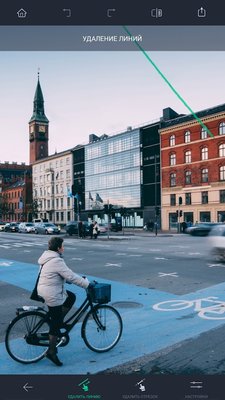
Данный редактор изображений не предназначен для стирания фона. Тем не менее, это отличное приложение для быстрого удаления нежелательных объектов с фотографий.
PhotoLayers — приложение того же разработчика, что и Background Eraser. У них даже интерфейс и принцип работы похожий. Тем не менее, главным отличием этой программы является возможность работы со слоями.
Вы наверняка знаете, что на смартфоне редактировать фото можно не хуже, чем на компьютере, например, с помощью того же мобильного Photoshop, Snapseed, PicsArt или Lightroom. Да, эти программы не так просты, как кажутся с первого взгляда, и, если их освоить, можно стать гуру в мобильной обработке фотографий. Но в этой статье речь пойдёт не об этом, а о том, как можно быстро и легко убрать фон с изображения на Android-устройстве с помощью других более простых приложений, о которых, возможно, многие не знают.
PhotoLayers
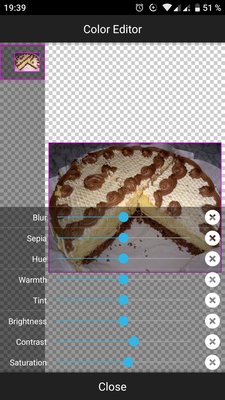
PhotoLayers предлагает неплохие инструменты для редактирования каждого добавленного изображения по отдельности. С их помощью можно, например, изменить цветовой тон, прозрачность, добавить яркости и контрастности, чтобы придать вашей работе более художественный вид. В общем, такой себе мобильный Photoshop для несложных задач.
Вы можете добавить до 11 изображений и таким образом быстро сделать на смартфоне простенький фотомонтаж. Картинки легко перетягиваются местами, поворачиваются, растягиваются и масштабируются.
В вашем распоряжении всего лишь один основной инструмент — ластик и несколько режимов его использования: ручной (привычный режим работы, во время которого вы елозите по картинке, стирая лишнее), автоматический (наиболее быстрый, но в то же время грубый способ удалить фон, выделяя пиксели одного тона и цвета) и волшебный (работает точно так же, как фоновый ластик в Photoshop).
Если в процессе стирания фона что-то пошло не так, вы всегда можете вернуться на шаг назад и попробовать всё исправить. Вдобавок, у вас есть восстанавливающая кисть. После того, как вы закончили, нажимаете «Готово» и переходите на следующий этап, где выбираете уровень сглаживания краёв объекта на картинке. Результат сохраняется в галерее в формате PNG. В целом, приложение достойное, если не считать обилие рекламы.
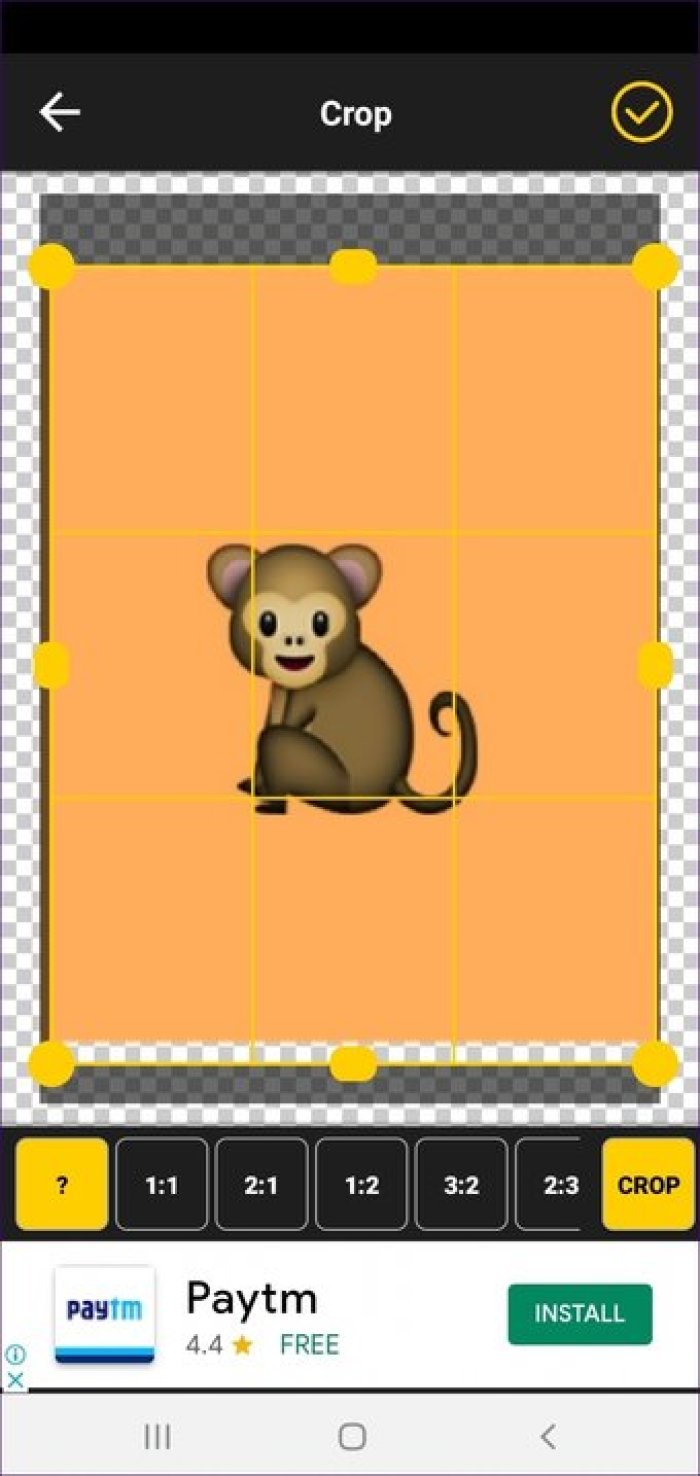
Давайте посмотрим на приложения, которые заменят фон вашего изображения на белый цвет.
Пальцем нарисуйте область фона, цвет которой вы хотите изменить на белый. Делайте это медленно, так как приложение автоматически определяет нужную область. Вы можете отменить или восстановить, используя доступные параметры. Нажмите на кнопки внизу, чтобы отобразить дополнительные параметры.
1. Ластик для фона: прозрачный и белый фон
Размер: 17 МБ
Используйте кнопку Сохранить вверху, чтобы загрузить изображение.
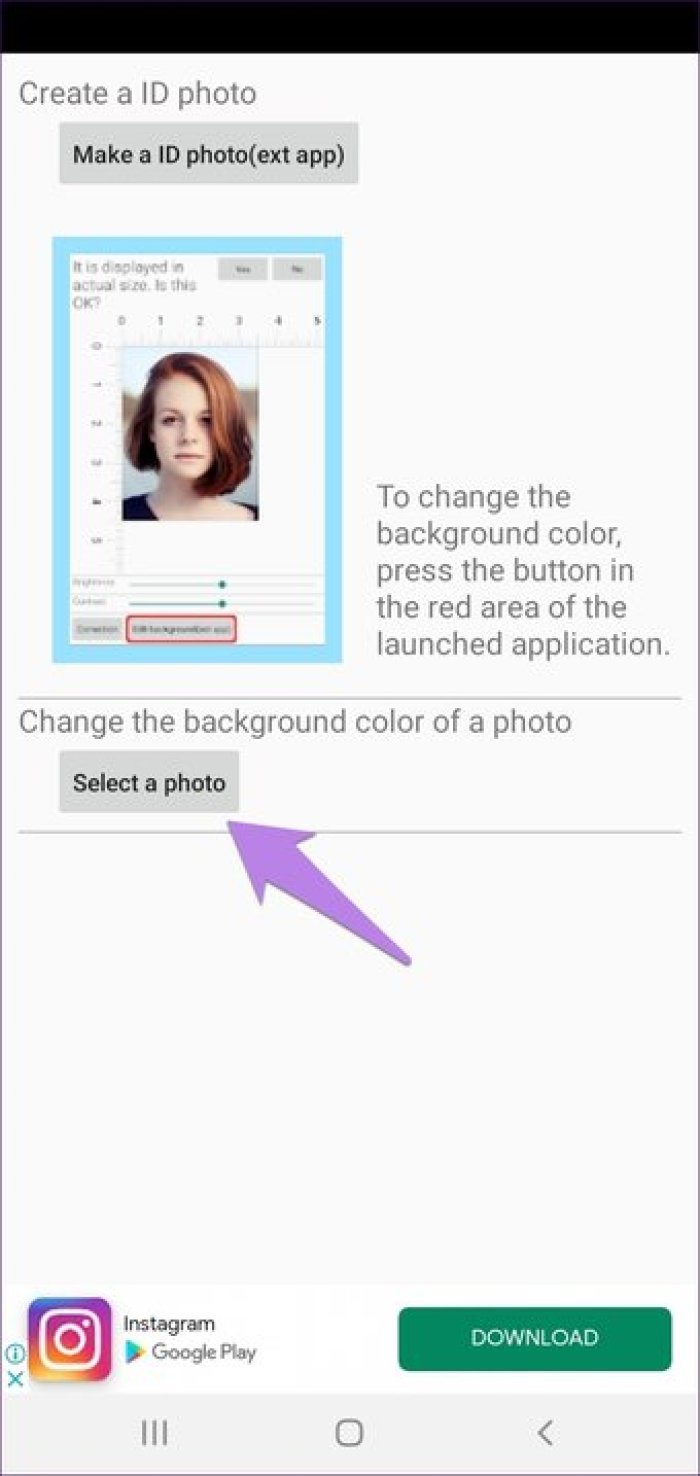
Затем нажмите кнопку «Цвет» вверху, чтобы выбрать новый цвет фона. В нашем случае выберите Белый. Нажмите Далее. Фон изменится на белый. Нажмите «Сохранить», чтобы загрузить изображение.
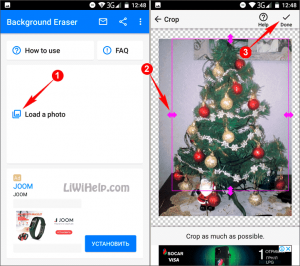
Нажмите на кнопку загрузки изображения и выберите нужное из библиотеки своего смартфона. Удерживая розовые стрелки, переместите их так, чтобы отсечь как можно большую часть лишнего. Это избавит вас от необходимости его редактирования позже. По окончании нажмите на кнопку «Готово» вверху справа.
Background Eraser распространяется официально в Плей Маркете на бесплатной основе. Скачайте, установите и запустите его, чтобы начать использовать.
Убрать фон на фото
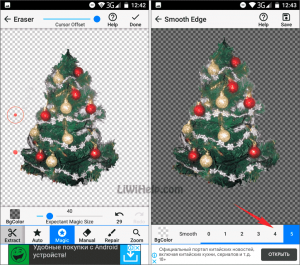
После того, как вы полностью уберете фон, вам станет доступна полоса «Smooth» с цифрами от 1 до 5. Цифра определяет, насколько мягкие и закругленные края получит отредактированное изображение. Подберите необходимый уровень и сохраните результат кнопкой в правом верхнем углу.
С большинством из нас такое случалось. Когда с помощью камеры телефона был заснят идеальный момент с детьми, родными или друзьями, что-либо на заднем плане обязательно портило снимок. Как убрать фон на фото и избавиться от отвлекающих деталей, мы рассмотрим в статье.
Этим действием вы вызовите несколько вариантов выбора новой фоновой картинки. Может использоваться, как белая подложка (формат JPEG), так и другой, сторонний фотослой. Для управления последним необходимо установить дополнительное приложение.
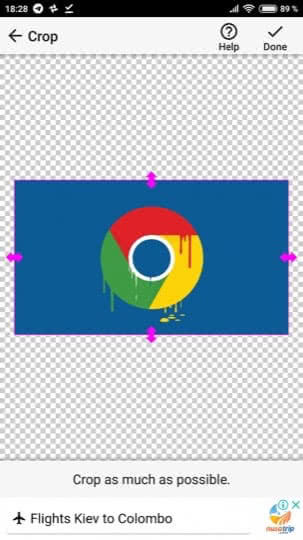
Самым лучшим приложением на Android удаляющий фон с картинок — это Background Eraser. Скачать его можно с магазина Google Play.
У вас еще остались дополнительные вопросы? Задавайте их в комментариях, рассказывайте о том, что у вас получилось или наоборот!
Как убрать фон на фото в телефоне Android?
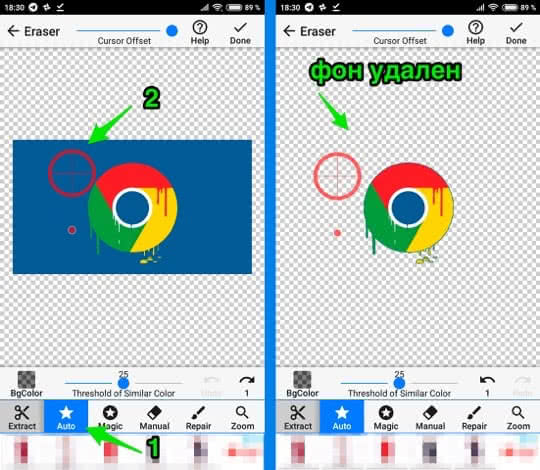
Для того чтобы убрать фон на картинке, точнее сделать его прозрачным, можно воспользоваться бесплатным приложением, либо же с помощью специального сайта, то есть онлайн.
Если убрать фон картинки на компьютере можно с помощью Photoshop, то как это сделать на Android? Рассказываем как сделать прозрачным фон на Android?
Фон будет удален!
10. Средство для удаления фона _ Удалить фон iPhone
С приложением Background Eraser вы можете легко удалить фон с ваших фотографий и сохранить прозрачное изображение. Полученные изображения также можно использовать в качестве штампов с другими приложениями. У этого есть продвинутый инструмент стирания, а также отмена-повтор и многие другие функции! Вы также можете восстановить ваши правки и сохранить изображение. Загрузите это приложение сейчас!
Это приложение помогает стереть фон любого вашего изображения, делая его прозрачным. Полученные изображения также можно использовать в качестве штампов с другими приложениями. С помощью этого приложения вы можете обрезать изображение, улучшив масштаб для работы с точным пиксельным уровнем, а также вы можете стереть и восстановить. Вы можете обрезать свое изображение, а также отрегулировать эффект с помощью настроек 9. Вы можете добавить другие фоновые фотографии и сохранить их в высоком качестве.

Background Remover – это простое приложение для редактирования и изменения фона фотографии и настроек фона, которые вы хотите. Это приложение также удаляет фон вашей фотографии, вы также можете изменить фон с элегантным эффектом по вашему выбору и можете обмениваться фотографиями с друзьями и семьей , Загрузите это приложение сейчас.
Ultimate Background Eraser обеспечивает быстрый и простой способ смены фоновых фотографий. Редактор фоновых фотографий позволяет преобразовать любое фоновое изображение и преобразовать его в фон HD или добавить прозрачный фон к вашим фотографиям. Приложение Photo Background Changer также используется для обрезки изображений и делает фон изображения прозрачным, и вы можете Используйте его на марках с другим приложением, таким как стикер, чтобы сделать фотоколлаж, фотомонтаж или с красивым фоном.
Это лучшее приложение для стирания фона iPhone 2020 с расширенными инструментами стирания, похожими на Magic Wand и Brush Tool! Это приложение имеет исключительный диапазон мягких и жестких кистей, а также красную маску, чтобы увидеть, что было стерто. С помощью этого приложения вы можете редактировать изображения, улучшая масштабирование, что обеспечивает превосходную точность выбора цвета с помощью волшебной палочки. Вы можете отменить, повторить, повернуть, а также поделиться этим изображением.
также проверьте фон текстового сообщения, изменив приложения / объекты удалить приложения
Прозрачный экран – это программа, которая делает смартфон прозрачным. Сейчас современная молодежь не расстается со своим телефоном даже идя на улицу или в компанию друзей, поэтому прозрачность смартфона может сильно пригодиться. Поэтому данное приложение может использоваться не только в развлекательных целях, но и в полезных. Разыграть друзей с помощью данной программы очень легко, нужно всего лишь запустить программу и продемонстрировать телефон друзьям на небольшом расстоянии.
Прозрачный экран уникален тем, что изображение на телефоне будет зависеть от того, где Вы находитесь. Данная программа будет радовать Вас своей уникальностью и не будет надоедать. С помощью данной программы можно делать красивые и оригинальные скриншоты или фотографии.
Использование данной программы делает мир вокруг очень непривычным и даже завораживающим и дарит иной опыт обращения со смартфоном. Все функции в телефоне останутся прежними, но внешний вид рабочего экрана будет казаться прозрачным. Эта функция естественным образом выделит ваш телефон среди других, а также может по-настоящему удивить и озадачить ваших друзей или коллег.
Функционал приложения Прозрачный экран:
С помощью съемочной камеры телефона программа делает экран мобильного устройства «прозрачным». Еще одним преимуществом является то, что все, что попадает в объектив камеры передается на экран мобильного устройства, в том числе ладони пользователя. Соответственно палец не будет закрывать изображение, что увеличит удобство пользования сенсорным экраном. Еще один плюс это то, что программа имеет фонарик. Также с помощью программы можно выполнять фотографирование камерой смартфона.
Прозрачный экран — программа Прозрачный экран очень увлекательная и интересная. Ее суть заключается в том, что с ее помощью можно установить на своем телефоне специальные прозрачные обои. Приложение устанавливает видео с задней камеры в качестве обоев.
Скачать Прозрачный экран на Андроид без смс и регистрации, бесплатно по ссылке с нашего сайта ниже
Фотографии – неотъемлемая часть нашей жизни. Именно поэтому возможности по их редактированию безграничны. Различные сервисы, сайты, приложения, внутренние настройки – все это помогает добиться желаемого результата. Но зачастую функции приложения ограничиваются фильтрами и цветокоррекцией, что же делать, если необходимо вырезать из фотографии какую-то деталь? Как сделать белый фон на телефоне? Все максимально просто, внимательно читайте эту статью и пользуйтесь наиболее удобным для вас способом.
Фон можно сделать абсолютно любого цвета, однако его также можно оставить полностью прозрачным. Принцип создания белого фона прост, главное – не перепутать шаги в инструкции и делать все осторожно. Конечно, придется потратить больше пары минут, однако результат кропотливой работы вас приятно удивит.
Как можно сделать белый фон на телефоне?
Этот способ отличается особой доступностью и простотой. Не нужно ничего скачивать и разбираться в функциях. Так как же сделать белый фон на фотографии через онлайн-сервис? Вот инструкция:
Если необходимость удалить фон – единичный случай, то способ с использованием онлайн-сервисов вполне годится. Но бывает, что редактировать фотографии нужно нередко, а постоянно искать конкретный сайт в интернете не хочется. Что делать? Правильно, воспользоваться руководством:
Опубликовано 03.08.2020 Автор Максим Андреевич
Затем необходимо нажать клавишу «Выбрать обои».
Современные смартфоны имеют различные варианты исполнения, начиная от сверхпрочных и массивных, заканчивая гибкими и тонкими. На данный момент нет серийных моделей смартфонов с прозрачным исполнением, однако любой владелец Android уже может ощутить на себе плюсы и минусы таких гаджетов.
Выбираете нужный вариант: «Зеркало», при котором будет работать фронтальная камера, или «Прозрачный телефон».
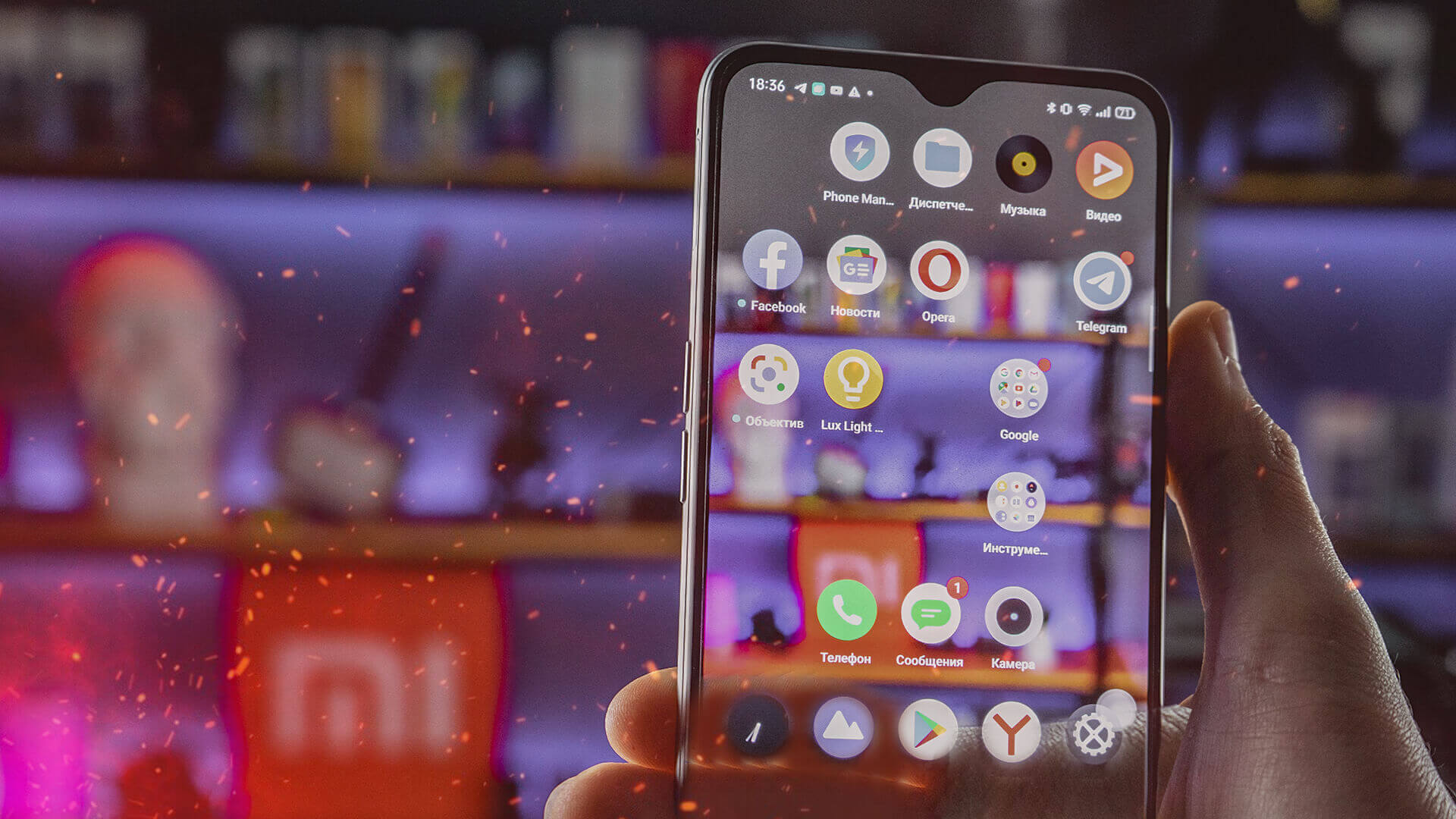
Для превращения вашего гаджета в прозрачный необходимо установить приложение «Прозрачный телефон».
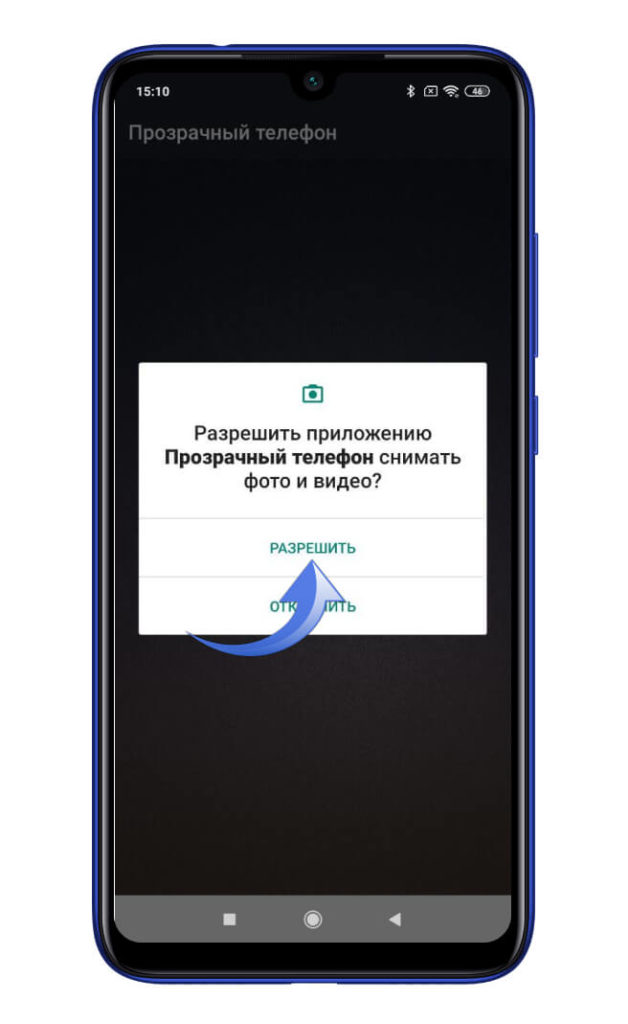
Теперь необходимо предоставить доступ к камере.
Затем — «Установить фоновый рисунок» в нижней части экрана.
Нажимаете клавишу «Установить обои».
В дополнение к тому, что упомянутые Harshad:
Я использую веб-просмотра в который я добавляю в виде изображения. Как я могу установить фон этого изображения на прозрачную?
Два шестнадцатеричных символа может быть добавлен к любой шестнадцатиричный код цвета. Первые два символа в 8-значный шестнадцатеричный код цвета представляет свою прозрачность в Android.
Я попытался это:
Вы можете установить прозрачный фон для любой макет, любого вида, или любого компонента, добавив этот код в XML:
Чтобы найти шестнадцатеричных префикс из процентах:
Таким образом, вы можете изменить любой цвет на любой уровень прозрачности.
Background Eraser — фоторедактор для андроид устройств.
Отлично справляется со своими задачами
Это отличный и полезный инструмент, который поможет вам убрать, вырезать с фотографии лишние объекты, изменить фон, сделать его прозрачным и добавить себя на самую невероятную локацию, причем выглядеть все будет очень достоверно и реалистично. Этот редактор не отличается многофункциональностью, по сути он выполняет всего несколько задач, но результат и качество вас приятно удивят.
8 лучших приложений для прозрачности изображений на Android и iOS
Рассмотрим несколько профессиональных приложений для Android и iOS, чтобы максимально легко сделать изображение прозрачным, чтобы даже начинающие редакторы могли воспользоваться этими приложениями и продемонстрировать свой опыт редактирования.

Мария Матвеева
Время обновления: 09 Oct 2023 г.
Редактирование фотографий — это профессиональный навык, и удаление фона изображения никогда не было простым делом. Недавно пытался добавить логотип и несколько значков на картинку, но изображение имело фоновые цвета, и требовался единый внешний вид, чтобы сочетаться с картинкой. Возможно, также сталкивались с подобной ситуацией, когда пытались что-то спроектировать, но нужно было иметь прозрачное изображение, прежде чем сможете приступить к созданию идеального творения. Рассмотрим несколько профессиональных приложений для Android и iOS, чтобы максимально легко сделать изображение прозрачным, чтобы даже начинающие редакторы могли воспользоваться этими приложениями и продемонстрировать опыт редактирования.
8 лучших приложений для прозрачности изображений на Android и iOS
Здесь покажем 8 приложений для того, чтобы сделать изображение прозрачным на мобильном телефоне. Они перечислены в произвольном порядке:
1. Background Eraser
- Рейтинг пользователя: 4,6
- Размер загружаемого файла: 3,3 МБ
- Системные требования: Зависит от устройства Android
Background Eraser — фантастическое приложение, позволяющее вырезать фотографии и делать изображения прозрачными с помощью инструмента для удаления фона. Можете использовать для создания коллажей и объединения различных изображений и логотипов, накладывая картинки на другие картинки на ходу. В приложении есть режим авто-извлечения, который автоматически удаляет похожие пиксели, а также режим ручного извлечения ластиком, который позволяет выбрать объект или области изображения, которые хотите сделать прозрачными, с помощью синих и красных маркеров. Можете увеличить масштаб, чтобы точно определить окружающие области изображения и удалить фон изображения.
2. Фото Блендер / Миксер
- Рейтинг пользователя: 4,8
- Размер загружаемого файла: 21 МБ
- Системные требования: Android 4.1 и выше
Приложение «Фото Блендер / Миксер» можно использовать для наложения двух или более изображений друг на друга, удаляя фон изображения. Смешайте свои ежедневные фотографии из галереи или сделайте живое изображение и смешайте их с потрясающими рамками и создателем коллажей. Приложение предлагает профессиональный инструмент для создания фотоэффектов, позволяющий выполнять двойную экспозицию, смешивание, мульти-экспозицию, применять десятки крутых эффектов и многое другое. Функции включают микшер, редактор, средство улучшения изображения, фотоэффекты, наложения, настройки ориентации, широкий выбор рамок, рамок, наклеек и т.д., чтобы придать вашим фотографиям неповторимый оттенок.
3. Transparent Photo Frames
- Рейтинг пользователя: 4,0
- Размер загружаемого файла: 7,6 МБ
- Системные требования: Android 4.0.3 и выше
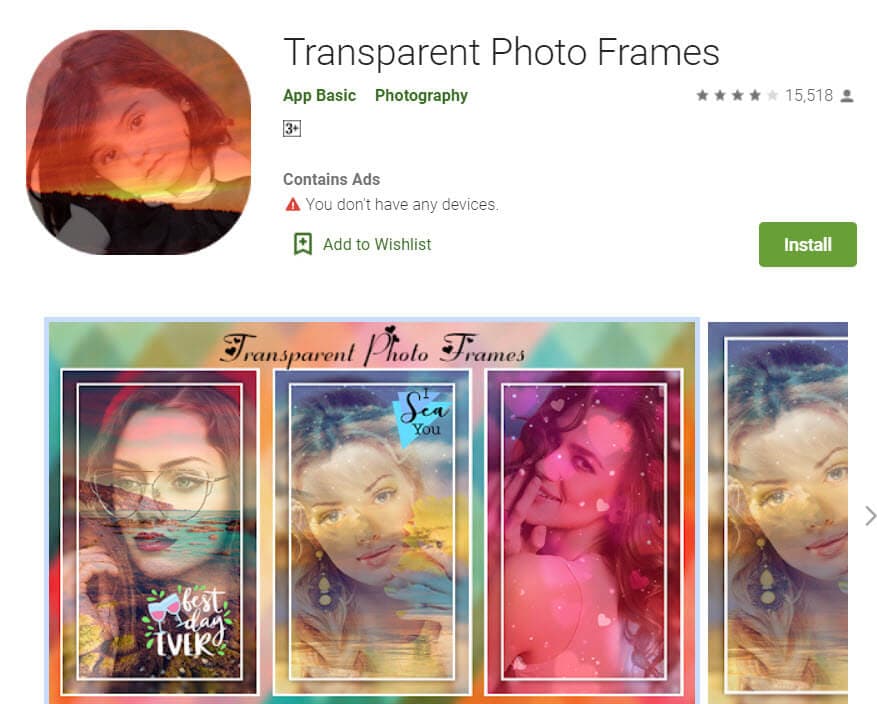
Transparent Photo Frames — это еще одно приложение для удаления фона, которое позволяет выбрать как фон, так и фотографию, которую хотите разместить на прозрачном фоне. Приложение накладывает новое изображение на предыдущее и объединяет их, создавая впечатление, что они никогда не были разделены эффективным способом. Приложение имеет широкий выбор рамок, HD-фонов и многого другого. Можете редактировать изображение с помощью множества инструментов, таких как масштабирование, ориентация, редактирование текста на изображении, изменение размера, цвета и шрифта и т.д.
4. Snapseed
- Рейтинг пользователя: 4,5
- Размер загружаемого файла: 8 МБ
- Системные требования: Зависит от устройства Android / iOS 10.0 или более поздней версии
Snapseed — одно из лучших бесплатных приложений для редактирования фотографий, доступных в Интернете. Поставляется с множеством инструментов для редактирования изображений и манипулирования ими, которые довольно просты в использовании. Можете использовать приложение, чтобы создать прозрачный фон для изображения и редактировать его по своему усмотрению. В приложении есть множество функций тонкой настройки изображения, таких как насыщенность, яркость, настройка изображения, баланс белого, кисть, тени, контрастность и многое другое. Приложение загружено профессиональными инструментами и предустановками, которые могут использоваться как профессионалами, так и любителями. Snapseed доступен как для Android, так и для iOS и может быть загружен из соответствующего App Store.
5. Adobe Photoshop Mix
- Рейтинг пользователя: 4,1
- Размер загружаемого файла: Зависит от устройства
- Системные требования: Android 5.0 и выше / iOS 10.0 или более поздняя версия
Без сомнения, Adobe Photoshop Mix может стать одним из лучших вариантов для фоторедакторов, пытающихся использовать смартфон для редактирования на ходу. Функция вырезания в приложении обеспечивает автоматическое и интеллектуальное управление прозрачностью, которые можно использовать, чтобы сделать изображение прозрачным, выбрав определенные области, которые хотите сделать прозрачными, с помощью умного вырезания. Содержит как сочетание основных, так и более сложных функций, таких как вырезание для прозрачности и объединение изображений, объединение нескольких фотографий, настройка цветов, контрастности, фильтров FX и многое другое. Приложение работает с сервисом Adobe Creative Cloud и может использоваться для редактирования переднего плана или фона, объединения одиночных или составных изображений с эффективным контролем прозрачности, а также предлагает гармонизацию изображений, наслоение, автоматическое и умное вырезание, а также простой генератор мемов.
6. Фоновый ластик Apowersoft
- Рейтинг пользователя: 3,9
- Размер загружаемого файла: 17 МБ
- Системные требования: Android 4.1 и выше / iOS 10.0 или более поздняя версия
Фоновый ластик Apowersoft — это приложение, в основном предназначенное для пользователей, пытающихся удалить фон изображения и сделать его прозрачным на Android или iOS. Приложение имеет три встроенных алгоритма авто-распознавания – распознавание человека, товара или марки, что позволяет приложению автоматически удалять фон изображения и делать его прозрачным. Единственное, что вам нужно будет сделать, это загрузить изображение в приложение, и оно мгновенно выдаст прозрачную фоновую фотографию. Также можете применить встроенные шаблоны, цвета или пользовательские изображения в качестве фона. Приложение имеет некоторые основные функции редактирования, такие как перемещение, переворачивание, копирование, настройка размера и т.д.
7. Afterlight
- Рейтинг пользователя: 4,1
- Размер загружаемого файла: 35 МБ
- Системные требования: Android 4.0.3 и выше / iOS 11.0 или более поздняя версия
Afterlight — это простое приложение для редактирования с мощными и быстрыми инструментами для получения идеального результата. Редактор обладает множеством творческих возможностей и возможностей улучшения с помощью инструментов фильтрации и настройки. Можете использовать Afterlight не только для того, чтобы сделать изображение прозрачным, но и использовать его инструменты редактирования, такие как обрезка, поворот, переворот, наклон, для настройки инструментов, таких как наложение цветов, градиент, кривые и выборочная настройка. Afterlight предоставляет набор фильтров и позволяет загружать дополнительные фильтры с пользовательскими фильтрами слияния. Эффекты включают пыльную текстуру, световые эффекты, изменение цвета, цветность и двойную экспозицию. Можете использовать приложение, чтобы удалить фон изображения и использовать его с другими многослойными изображениями в соответствии с потребностями редактирования.
8. PicsArt
- Рейтинг пользователя: 4,3
- Размер загружаемого файла: Зависит от устройства
- Системные требования: Зависит от устройства Android / iOS 11.0 или более поздней версии
PicsArt — еще один популярный фоторедактор, с помощью которого можно сделать изображение прозрачным с помощью инструмента «ластик». Может служить универсальным редактором на смартфоне с впечатляющим списком функций. Может похвастаться широким спектром фотоэффектов, инструментов для редактирования изображений, создателем наклеек, создателем коллажей, фотофильтров, редактором лиц и многим другим. Бесплатное приложение для редактирования фотографий содержит популярные эскизы, капли, холст, глюки, магические эффекты, рисунки, наклейки и т. д. В приложении есть все инструменты редактирования общего назначения, такие как обрезка, изменение размера, поворот, фотоэффекты, кисть, фигуры, текст, наложения и инструменты удаления фона, чтобы сделать изображение прозрачным.
Рейтинг каждого приложения в основном основан на Google Play
Заключение
Рассмотрели несколько лучших производителей прозрачных фонов для устройств с операционными системами Android и iOS. Можете выбрать приложение, которое нравится, и сделать изображение прозрачным. Весь процесс занимает всего несколько простых шагов на смартфоне и дает возможность создать идеальный внешний вид для маркетингового материала, учебного документа или презентации.
Кроме того, хотите сделать видео прозрачным? Предлагаем попробовать Wondershare Filmora (Мобильные приложения), умный и простой в использовании видеоредактор, чтобы повысить эффективность редактирования видео.
- 1000+ классная фоновая музыка
- 6000+ модных наклеек,фильтры и эффекты
- Потрясающие шаблоны обновляются еженедельно
- Экспорт HD 1080p
- Откройте нужное изображение в редакторе и найдите внизу инструмент «Рисовать».
- В верхней панели нажмите на значок слоев (стопка из трех квадратов). В дополнительном окне отобразятся два слоя. Первый демонстрирует прозрачный фон, второй – ваше изображение. Нажмите на второй.
- Выберите ластик на нижней панели, коснитесь его еще раз, чтобы открыть настройки кисти. Установите параметры на свой вкус.
- После настройки можно переходить к удалению фона. Для удобства меняйте масштаб изображения пальцами.
- Когда добьетесь желаемого результата, нажмите галочку «Применить» в правом верхнем углу. Вернувшись на главный экран, нажмите на стрелку вверху, чтобы сохранить изображение без фона в галерее.
- Сначала загрузите в редактор фото, которое станет итоговым фоном. Затем найдите опцию «Добавить фото» на панели внизу и импортируйте изображение, с которого фон будет удаляться.
- На панели инструментов внизу будет несколько вариантов редактирования. Выберите «Вырез».
- Выберите способ вырезания. Функция «Выбор» автоматически определяет, что есть в кадре – человек, лицо, одежда и пр. Ластиком и кистью удобно обрабатывать края. Инструмент «Контур» нужен, чтобы очертить объект вручную.
- Нажмите «Сохранить» в правом верхнем углу экрана. Разместите вырезанное изображение над заранее импортированным фоном. Дело сделано, можно сохранять результат в память телефона.
- Загрузите свое изображение и выберите «Стереть» в меню внизу. Убедитесь, что в окне «Стирание» выбран инструмент «Стереть».
- Настройте размер ластика. Функция «Смещение» регулирует расстояние между пальцем и ластиком для более удобного обзора.
- Проведите пальцем по областям, которые нужно удалить. Двумя пальцами изменяйте масштаб картинки.
- По завершении нажмите «Готово» в правом верхнем углу. Приложение перебросит вас на главный экран, откуда можно экспортировать файл в галерею или поделиться им в социальных сетях.
- В окне «Стереть» выберите инструмент «Целевая область». Отрегулируйте порог.
- Проведите пальцем по области, которую хотите удалить, и отпустите палец. Приложение удалит часть фона. Возможно придется повторить этот шаг несколько раз.
- Когда основная часть фона будет удалена, используйте инструменты «Стереть» и «Восстановить», чтобы откорректировать контуры оставшегося изображения.
- Когда закончите, экспортируйте файл описанным выше способом.
Скачать Бесплатно Filmora (Мобильные приложения) для Смартфона


Скачать Бесплатно Filmora для iPad
Как сделать прозрачный фон на Picsart
Здесь вы можете найти различные способы создания прозрачного логотипа с помощью различных видеоредакторов. Выбор создателя видео и использование простых шагов для создания прозрачного изображения — это действительно весело.
В этой статье
Часть 1 Простые шаги для создания прозрачного изображения PNG в Picsart
Вы можете почувствовать потребность в создании прозрачного логотипа при создании графики для рекламных целей. Хотя создание прозрачного логотипа не является сложной задачей и может быть легко выполнено с помощью любого случайного видеоредактора, лучше использовать эффективное и известное приложение с множеством функций. Итак, узнайте, как сделать прозрачный логотип, не тратя много времени. Если вы хотите сделатьнаклейку с днем рожденияили графику для брендинга, этот простой процесс поможет вам.
● Онлайн-инструмент –Pixcut, создайте полностью прозрачный логотип
Хотите добиться результата с помощью интеллектуального инструмента? Если да, используйте Wondershare Pixcut, так как он способен удалить любой фон с изображения. Вы можете использовать это приложение для редактирования портретов, изображений, логотипов и даже обычных пейзажей. Итак, вот вы идете —
Шаг 1
Посетите Wondershare.com и загрузите изображение, нажав «Загрузить». Вы можете выбрать изображение из локального хранилища, а также выбрать метод перетаскивания по вашему выбору.
Шаг 2
Как только ваше изображение будет загружено, вы увидите, что приложение Pixcut автоматически удаляет фон. Окончательный результат можно увидеть в правой части экрана.
Шаг 3
Нажмите «скачать» в правом верхнем углу и сохраните созданный таким образом прозрачный логотип. Найдите изображение в папке «Загрузки» вашего устройства.
Итак, вы видите, насколько быстрым и эффективным является процесс удаления фона с помощью Pixcut.
● Используйте Canva, контролируйте уровень прозрачности
Еще одно известное имя в мире видеоредакторов — Canva. Этот чрезвычайно эффективный инструмент для редактирования видео и графического дизайна поможет вам использовать прозрачный слайдер. Если вы не хотите тратить деньги на создание прозрачного логотипа и хотите сделать его сбалансированным и красивым, смело выбирайте Canva.
Зайдите на сайт Canva. Начать новый проект. Здесь вы можете выбрать свой проект независимо от формы и размера. Приложение перенаправляет вас в окно проекта, и вам просто нужно нажать «Загрузить» в меню, указанном слева. Выберите логотип, который хотите сделать прозрачным.
Шаг 2
После загрузки логотипа в окно редактирования (которое вы также можете перетащить), нажмите на свой логотип. Перейдите в правый верхний угол экрана и проверьте функцию прозрачности под параметром загрузки. Вы увидите, что у параметра прозрачности есть ползунок, и вы можете выбрать здесь процент прозрачности. Перейдите на самый верхний уровень ползунка, если вам нужно создать полностью прозрачный логотип.
Вы можете создать впечатляющийфоновый баннер picsart таким же образом.
Шаг 3
Итак, сделать прозрачный логотип с помощью Canva очень просто. Теперь загрузите логотип и используйте его, как вам нужно. Интересно, не так ли?
● Используйте Wondershare Filmora, добавляйте прозрачный логотип прямо в видео
Хотите работать на действительно интересной платформе с разнообразными инструментами и функциями? Что ж, используйте Wondershare Filmora. Это дает вам простой, бесплатный и быстрый способ создания прозрачного логотипа. Давайте узнаем, как создать прозрачный логотип ввидеоредактор Wondershare Filmora
Для Win 7 или более поздней версии (64-разрядная версия)
Для macOS 10.12 или новее
Шаг 1
Загрузите приложение Filmora на свое устройство и установите его. Приложение можно легко загрузить и установить на компьютер с Windows или Mac. Затем откройте приложение и посетите носитель для импорта файлов. Импортируйте нужный логотип и видеофайл отсюда или перетащите файл в медиатеку.
Шаг 2
Затем вам нужно перетащить видеофайл и логотип одновременно на временную шкалу. Наведите курсор на логотип и щелкните правой кнопкой мыши, вы найдете опцию зеленого экрана. Выберите его.
Шаг 3
Вы найдете настройки хроматического ключа и свой логотип, наложенный на видео в окне предварительного просмотра.
Просто включите Chroma key, и ваш логотип станет прозрачным. Фон, найденный таким образом, будет зеленым, и вы можете изменить цвет фона, выбрав цвет на значке цвета.
Шаг 4
Наконец, вы можете изменить размер логотипа и добавить его в свое видео. Это слишком просто, верно?
Часть 3 Как сделать прозрачный фон на телефоне; Три простых способа
Итак, вы планируете создать свой собственный логотип и загрузитьpicsart background hd для продвижения своего бренда. Что ж, есть много привлекательных идей для создания прозрачных изображений и логотипов, но сделать прозрачным фон важно, если вы хотите наложить логотипы друг на друга.
Здесь узнайте об идее создания прозрачного фона с помощью 3 разных видеоредакторов –
● Удаление фона Apowersoft
Лучшее приложение для создания прозрачного фона на телефоне — Apowersoft Background Eraser. Он работает как на платформе iOS, так и на платформе Android. Удалить фон с помощью этого приложения очень просто. Вот пошаговое руководство по созданию прозрачного фона в Apowersoft —
Шаг 1
Установите приложение apowersoft background Eraser и разрешите приложению загружать фотографии, нажав на распознавание.
Шаг 2
Загрузите фотографию, и приложение автоматически удалит фон.
Шаг 3
Сохраните файл, нажав кнопку «Сохранить».
Шаг 4
Загрузите файл для использования.
Весь процесс автоматизирован и сохраняет исходное качество вашей фотографии, несмотря на редактирование.
Приложение совместимо для обеих платформ Android и iOS, но иногда вы можете столкнуться с задержкой в процессе удаления фона.
Черный фон picsartтоже будет круто смотреться.
● Lunapic
Еще один хороший инструмент для простого удаления фона — Lunapic. Он известен тем, что бесплатно делает прозрачный фон. Вам ничего не нужно, кроме как посетить официальный сайт lunapic и загрузить файл, который вы хотите сделать прозрачным. Затем нажмите на фон, который вы хотите удалить, и отлично, вы найдете свой файл с прозрачным фоном. D
Загрузите файл и сохраните его, чтобы подать заявку для нужной вам цели.
● Adobe photoshop mix
Adobe Photoshop — это надежный редактор для создания прозрачного фона на вашем телефоне. Приложение известно своей быстрой обработкой и множеством дизайнов. Процедура удаления фона или создания прозрачного фона очень проста. Пройдите шаги, упомянутые здесь —
Шаг 1
Откройте файл с логотипом.
Шаг 2
Перейдите в меню и выберите «слой» и добавьте прозрачный слой, нажав на новый слой. Появится диалоговое окно с просьбой переименовать слой. Если вы не хотите переименовывать, просто оставьте слой по умолчанию как слой 0 и нажмите OK.
Шаг 3
Вот как вы разблокируете фоновый слой и сделаете все прозрачным, удалив его.
Шаг 4
Теперь вы можете создать свой выбор с помощью волшебной палочки. Проверьте левую часть экрана приложения и перейдите к «выбрать тему». Затем посетите панель «Параметры» в верхней части экрана. Используя этот инструмент, вы можете удалить фон выделения. От эффективности использования этого инструмента зависит четкость фона и красота картинки.
Шаг 5
После выбора продукта введите SHIFT + CTRL + I и используйте эту короткую клавишу, чтобы выбрать инверсию из раскрывающегося меню в верхнем приложении.
Шаг 6
Вы можете снять выделение, нажав CTRL + D
Шаг 7
Это весь процесс создания прозрачного фона. Сохраните изображение продукта в правильном формате, чтобы вы могли легко отображать его в Интернете. Известно, что формат PNG-24 лучше всего подходит для этой цели.
● Заключительные мысли →
●Просмотрите список создателей видео и выберите тот, который больше всего подходит вам с точки зрения работы.
● Идите с тенденцией и выберите дизайнфона picsart..
●Используйте самое простое приложение, если функции не важны.
Как удалить фон с изображения на смартфоне

Мобильные редакторы умеют накладывать фильтры, добавлять нестандартные эффекты и объединять фото в коллажи. Полностью удалить фон с изображения тоже возможно.
Как удалить фон картинки? На компьютере для этой цели обычно используется Photoshop. В интернете вы найдете кучу инструкций, как сделать это за минимальное количество шагов. Но как быть, если файл в телефоне, а перекидывать его на ПК нет возможности? К счастью, есть несколько мобильных приложений, которые помогут убрать фон с фотографии прямо на смартфоне.
Содержание Показать
Зачем удалять фон?

Изображения с прозрачным фоном пригодятся в разных случаях. Вот самые распространенные.
Логотипы
Логотип не может выглядеть как обычная фотография, однако в нем могут содержаться элементы, снятые на камеру – лица, предметы одежды, здания и пр. Удалив фон, вы получите изолированный объект, который послужит основой для логотипа.
Эстетика
К вырезанному по контуру объекту можно добавить любой фон. Например, при оформлении онлайн-магазина рекомендуется использовать одинаковые бэкграунды или придерживаться одного стиля. Так фотография с замененным фоном может послужить презентацией товара.
Художественное оформление
Редактирование фотографий чаще всего представляется как наложение фильтров и корректировка яркости / контрастности. На самом деле на мобильном телефоне обработка фото не ограничивается этими простейшими операциями. Изображение с прозрачным фоном станет украшением для другого снимка как стикер (в общем-то стикеры – это и есть картинки без фона).
Удаление ненужных предметов
Иногда фотографы используют обрезку по контуру, чтобы избавиться от нежелательных объектов, попавших в кадр. После обрезки фон восстанавливается методом штампа, заливкой или наложением другой фотографии.
Как сделать фон прозрачным в PicsArt
Price: Free
В мобильном редакторе PicsArt есть два способа получить прозрачный фон. Первый подходит для полного удаления фона.

Кисть большого размера с острыми краями быстро удалит большие области. Кисть меньшего размера с более мягкими краями подходит для обработки контуров и стирания узких полос.

Если вы планируете заменить фон, обработку будет удобно вести другим способом.




Как сделать прозрачный фон в Eraser
Price: Free +
Eraser – это упрощенное приложение для редактирования фотографий на iOS, которое включает в себя несколько основных инструментов, а также два метода стирания фона.
Для начала рассмотрим ручной метод.


Если нет времени возиться с ручным методом, попробуйте автоматический.


Как удалить фон с помощью Remove.bg
Чтобы удалить фон с фотографии, необязательно забивать память телефона лишними приложениями: можно воспользоваться онлайн-редактором. Remove.bg – это то, что нужно. Он отличается скоростью работы и простотой.
Перейдите на Remove.bg с помощью мобильного браузера и нажмите «Загрузить изображение».

Искусственный интеллект обнаружит объект в фокусе и удалит все, кроме него.
После этого картинка с очищенным фоном будет доступна для скачивания в низком разрешении (до 625 х 400) или в HD. Для скачивания в HD необходима регистрация на сайте и наличие на счету кредитов.

Remove.bg безошибочно работает с фотографиями, на которых находится один предмет с четкими контурами. Но в отличие от приложений для редактирования, у него нет того обилия инструментов, с помощью которых можно уточнить границы или вставить новый бэкграунд.
Удалить фон с картинки – это просто
Навык удаления фона с фотографии пригодится в разных случаях. Таким способом можно делать интересные аватары, наполнять онлайн-магазин контентом и создавать деловые презентации – и все это прямо на мобильном устройстве.