ТОП 8 Методов Разблокировать iPhone без пароля в 2023
Пароль на экране блокировки iPhone позволяет владельцу не беспокоится о том, что его телефон взломают и украдут на нем данные. Происходят случаи, когда обход пароля iPhone — это необходимая мера. Например, вы купили подержанный телефон и на нем остался пароль от прежнего владельца, так как хозяин попросту забыл стереть пароль. Или же вы установили сложный пароль, который не смогли запомнить. Крайне неприятно попадать в подобные ситуации, так как без пароля вы не сможете полностью воспользоваться всем функционалом. В данной статье мы сделали обзор на 8 методов, которые помогут разблокировать Айфон.
- Метод 1. Разблокировать Айфон через Tenorshare 4uKey без пароля и Apple ID (Самый быстрый и простой)
- Метод 2. Разблокировать Айфон с помощью Apple ID (iOS15.2 и выше)
- Метод 3. Разблокировать Айфон через iCloud/Найти iPhone
- Метод 4. Разблокировать Айфон через iTunes
- Метод 5. Разблокировка iPhone с помощью режима восстановления
- Метод 6. Разблокировка iPhone с помощью Apple Watch
- Метод 7. Разблокировать Айфон с помощью Siri
- Метод 8. Разблокировать Айфон через экстренный вызов
Метод 1. Разблокировать Айфон через Tenorshare 4uKey без пароля и Apple ID (Самый быстрый и простой)
Данный метод является одним из самых быстрых и простых. Вам не нужны данные от Apple ID или от других учетных записей. Также не потребуются iCloud или iTunes в процессе разблокировки.
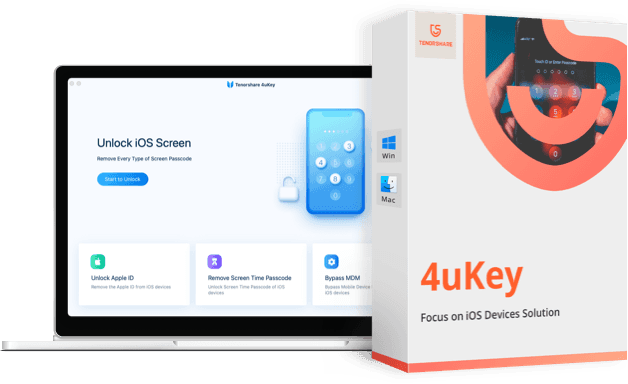
Все, что вам нужно – это скачать программу Tenorshare 4uKey и следовать инструкции. Программа имеет массу полезных функций: обход любых видов экранов блокировки, включая Touch ID и Face ID. Полностью совместим с последними версиями iOS /iPadOS iOS 16, iPhone 14, iPhone SE3, iPad Air5 и др.
Чтобы разблокировать iPhone за считанные минуты, следуйте пошаговым действиям:
-
Сперва вам необходимо скачать программу Tenorshare 4uKey на свой ПК или Mac и установить её.

Теперь запустите программу. В появившемся меню в главном интерфесе выберите функцию «Разблокировать экран iOS». Нажмите «Начать разблокировать».
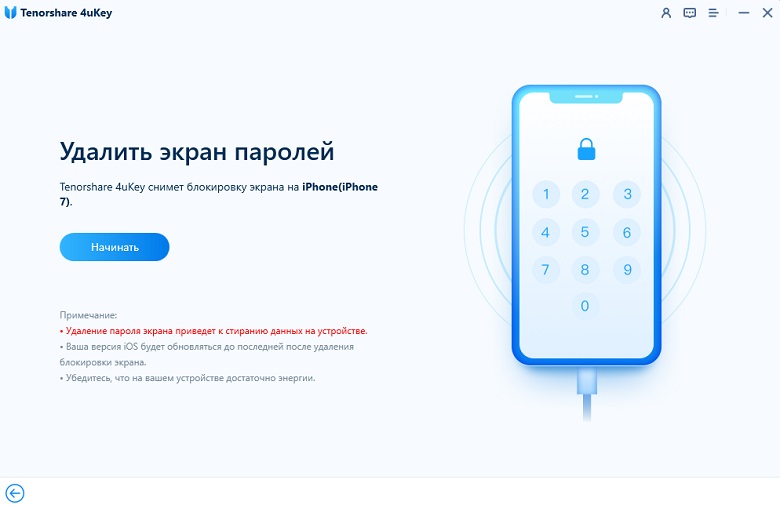

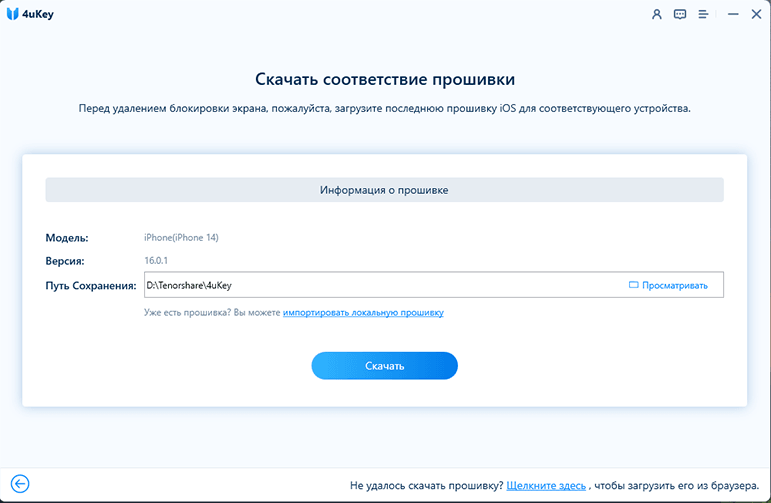
Загрузите последнюю версию прошивки. Выберите путь сохранения, нажав на «Просматривать» и после этого нажмите «Скачать».
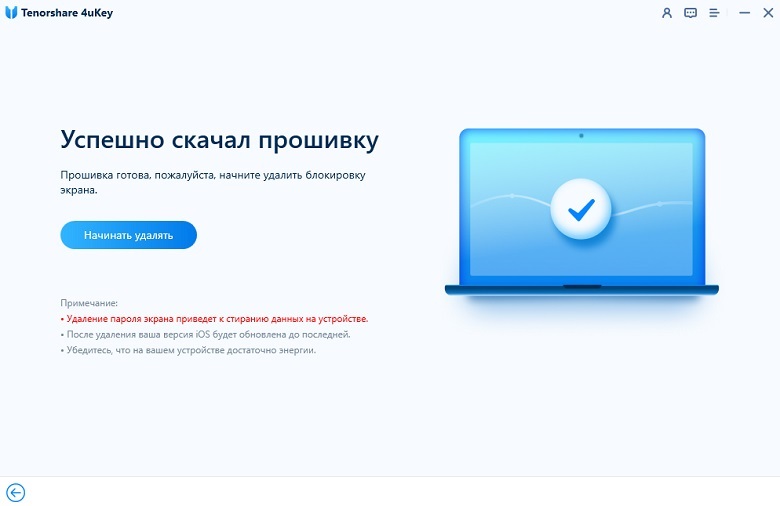
Когда появится на экране надпись: «Успешно скачал прошивку», вам необходимо будет нажать «Начинать удалять». После этого запустится процесс удаления пароля, который займет мало времени. Не отключайте устройство до завершения удаления пароля.
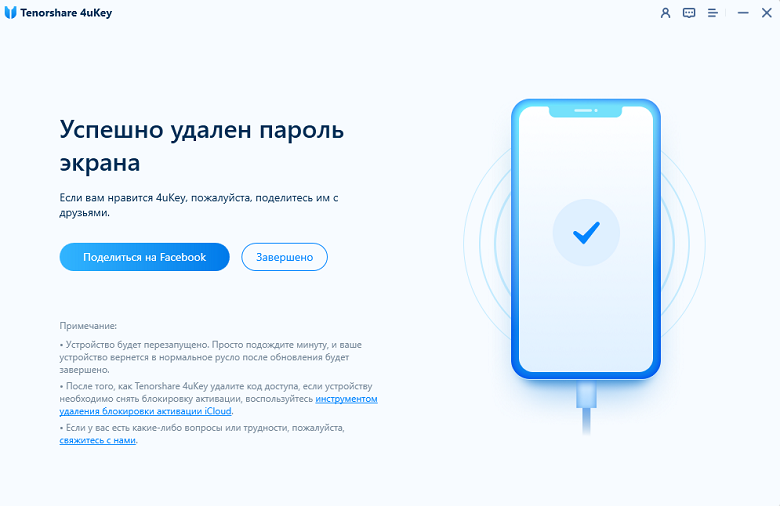
Ваш пароль удален, теперь вы можете заново настроить пароль на устройстве iPhone , включая Touch ID и Face ID. Также вы можете восстановить всю имеющуюся информацию и настройки при помощи резервных копий iCloud или iTunes.
Метод 2. Разблокировать Айфон с помощью Apple ID (iOS15.2 и выше)
Можно ли разблокировать Айфон без iTunes или iCloud? Конечно, да. Для осуществления этого метода потребуется iOS 15.2 и более поздние версии. Также ваше устройство должно быть подключено к Интернету или Wi-fi сети. Помимо этого, вам необходимо знать данные от учетной записи и Apple ID. Убедитесь в том достаточно ли заряжен смартфон перед тем, как пользоваться функцией «Стереть iPhone».
Следуйте пошаговой инструкции:
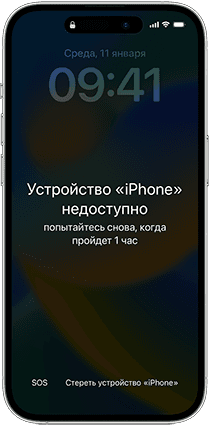
- Включите ваш iPhone.
- На экране блокировки вводите неверный пароль до тех пор, пока не отобразится функция «Стереть iPhone».
- В нижнем углу с правой стороны нажмите на опцию «Стереть iPhone».
- На экране появится надпись: «Выйти из Apple ID». Вам необходимо ввести пароль от учетной записи Apple ID. После чего ваш iPhone сотрется и удалится из учетной записи.
- Готово. Вы можете удалить пароль или Face ID и при необходимости установить новый.
Метод 3. Разблокировать Айфон через iCloud/Найти iPhone
Многие пользователи в сети задают вопросы подобного рода: не могу разблокировать Айфон, что делать? Ответ прост: попробуйте сделать это с помощью «Найти iPhone». От вас потребуется лишь владеть данными от Apple ID. Имейте в виду, что все, что хранилось на телефоне будет удалено, включая пароль блокировки экрана.
Выполните эти шаги:
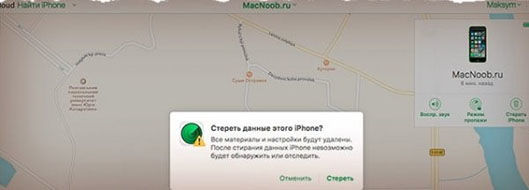
- На ПК или Mac перейдите на icloud.com.
- Далее совершите вход, введя данные Apple ID.
- Теперь войдите в сервис поиск устройств. При помощи опции «Найти iPhone» можно следить за местонахождением устройства, а также находить его, в случае пропажи.
- Выберите свой iPhone среди списка доступных устройств и нажмите «Стереть Данные», там, где нарисован значок корзины.
Готово. Теперь вы можете при необходимости установить новый пароль.
Метод 4. Разблокировать Айфон через iTunes
Большинство задаются вопросом возможно ли разблокировать Айфон с помощью iTunes. Безусловно, да. Сделать это очень просто, но в процессе потребуется ввести Apple ID.
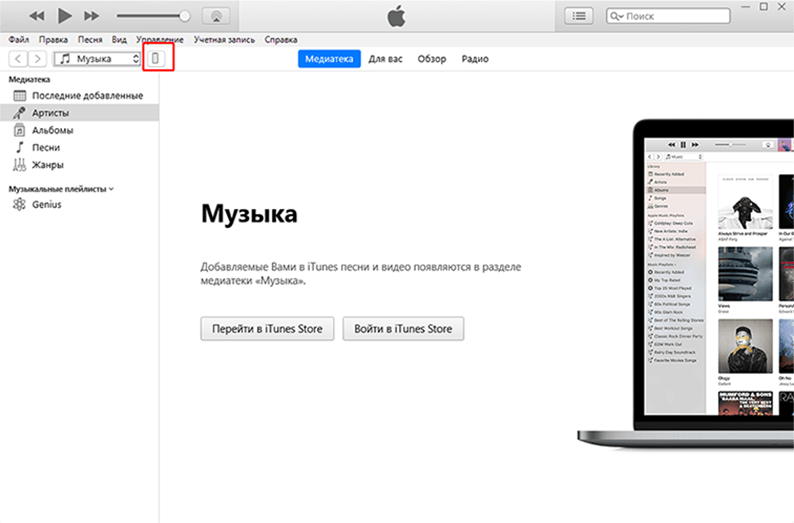
- Предварительно скачайте и установите программу iTunes, если она отсутствует на вашем ПК или Mac.
- Подсоедините iPhone к компьютеру с помощью usb-кабеля.
- Далее нажмите на значок «Телефон» слева.
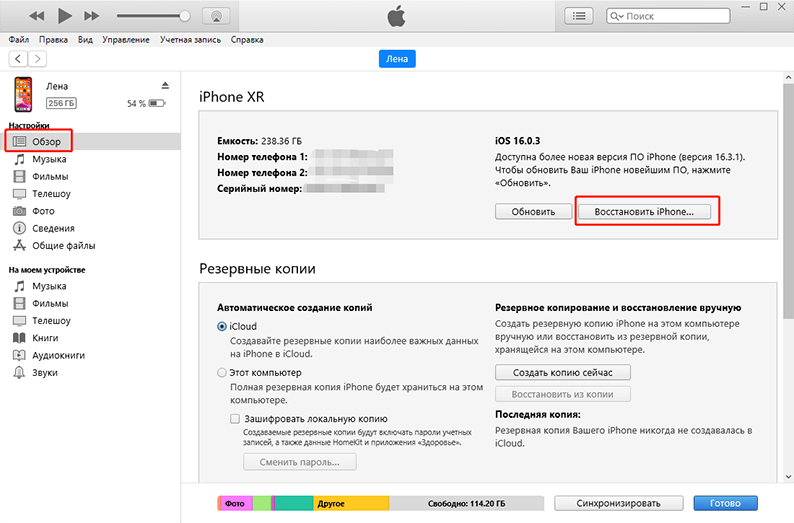
Кликните «Обзор». Затем выберите «Восстановить iPhone».
Метод 5. Разблокировка iPhone с помощью режима восстановления
Режим восстановления(Recovery Mode) позволяет разблокировать iPhone, удалить данные до заводских настроек и настроить устройство заново. Также это позволит стереть текущий пароль и установить новый. Кроме того, во время режима восстановления вам потребуются данные от Apple ID.
- Выключите телефон сначала.
- Затем переведите телефон в режим восстановления.
- На iPhone 8 и более поздних моделях, включая iPhone SE (2-го поколения): нажмите и быстро отпустите кнопку увеличения громкости. Нажмите и быстро отпустите кнопку уменьшения громкости. Затем нажмите и удерживайте боковую кнопку, пока не появится экран режима восстановления.
- На iPhone 7/iPhone 7 Plus: нажмите и удерживайте одновременно верхнюю (или боковую) кнопку и кнопку уменьшения громкости. Продолжайте удерживать их, пока не появится экран режима восстановления.
- На iPhone 6s и более ранних моделях: нажмите и удерживайте одновременно кнопку «Домой» и верхнюю или боковую кнопку. Продолжайте удерживать их, пока не появится экран режима восстановления.
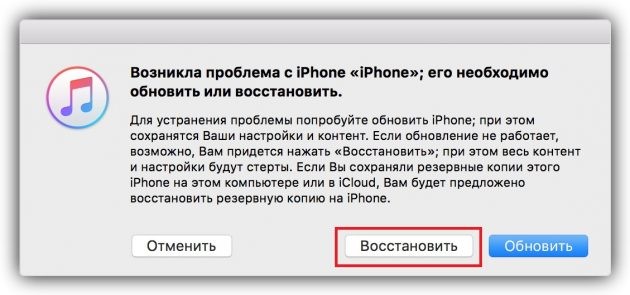
- Подключите iPhone к компьютеру. Тем временем в программе iTunes или Finder должно появится сообщение «Ваш компьютер обнаружил iPhone в режиме восстановления». Вы должны восстановить этот iPhone, прежде чем его можно будет использовать».
Метод 6. Разблокировка iPhone с помощью Apple Watch
Разблокировка iPhone при помощи часов Apple Watch возможна, если у вас заранее была включена функция разблокировки.
Сделать это можно так:
- Войдите в «Настройки» на своем устройстве iPhone.
- Затем откройте »Face ID и код-пароль».
- Перейдите в Unlock with Apple Watch или же Разблокировка с Apple Watch.
- И включите функцию Разблокировку с Apple Watch.
Если данная функция — разблокировка iPhone с помощью часов была установлена заранее, то выполните следующие шаги:
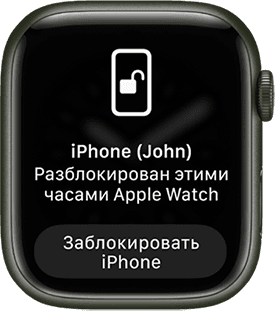
- Чтобы разблокировать телефон вам необходимо лишь навести iPhone на лицо и затем провести по экрану.
- После этого появится запрос на подтверждение на устройстве Apple Watch.
- Как только смартфон будет разблокирован, на Apple Watch придет уведомление.
Метод 7. Разблокировать Айфон с помощью Siri
Реально ли разблокировать Айфон, используя Siri? На первый взгляд может показаться невозможным, так как сири является встроенным голосовым помощником, которые выполняет ваши команды. Однако есть небольшая хитрость, как обойти экран блокировки.
- Включите смартфон iPhone.
- Произнесите приветствие. Скажите: «Сири, напомни мне». После этого продиктуйте любой текст для напоминания, которое в последствии сохранится. Кроме того, вы сможете отредактировать текст, который вы продиктуйте, если нажмете на него 2 раза и активируйте «Выбрать все».
- Затем нажмите «Поделиться». И выберите сообщения как способ поделиться.
- В имени получателя введите любое имя и нажмите на кнопку вернуться.
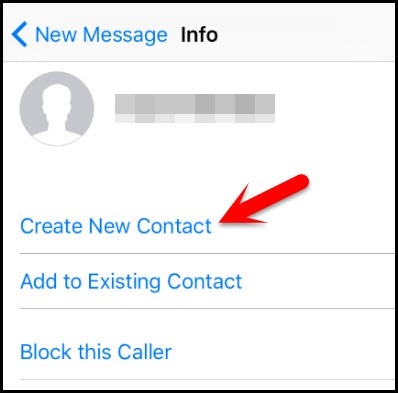
- Теперь создайте новый контакт. Когда вы будете заполнять данные о контакте и загружать фото, то нажмите загрузить фото из галереи.
- Как только вы окажетесь в Галереи, нажмите кнопку Домой.
Метод 8. Разблокировать Айфон через экстренный вызов
Разблокировка iPhone с помощью экстренного вызова — это уязвимость, которая есть только в iOS 6.1 и более поздних версиях.
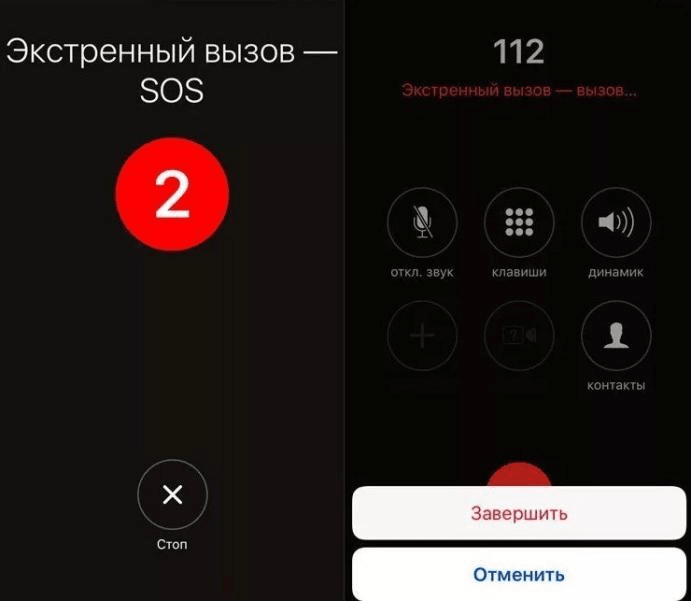
- Введите неверный пароль на экране блокировки устройства.
- Далее нажмите «Отмена» на экране.
- Затем снова необходимо ввести пароль на экране iPhone. Вам нужно будет нажать «Экстренный вызов» — кнопка которая располагается с левой стороны.
Готово. Ваш телефон разблокирован.
Заключение
В данной статье было продемонстрированы 8 рабочих методов, чтобы разблокировать Айфон. Самая лучшая программа, которая может вам помочь быстро и просто обойти пароль блокировки экрана – является Tenorshare 4uKey. Данная утилита мгновенно удалит пароль любой сложности. В процессе работы программа не запрашивает данные Apple ID от ваших учетных записей от iTunes или iCloud.
Как разблокировать украденный iPhone без пароля
Итоги
Ищете способ разблокировать украденный iPhone или iPad? Эта статья расскажет вам об эффективных способах разблокировки украденного или утерянного iPhone без использования пароля, такого как пароль из 4/6 цифр, идентификатор лица и сенсорный идентификатор.На некоторых платформах вы можете получить украденный iPhone, но он заблокирован и у вас нет пароля. Ужасно, правда? Вы можете угадать разные пароли, чтобы попытаться получить доступ к устройству, но ситуация ухудшается, iPhone отключен из-за нескольких неправильных попыток. Это возможно разблокировать украденный iPhone без пароля? В новую систему iOS встроена новая функция, и если активирован «Режим пропажи» в «Найти iPhone», ни одна программа разблокировки iPhone не сможет разблокировать ваш iPhone и iPad. Если вам повезет, вы можете сделать несколько попыток получить доступ к заблокированному устройству iOS. Здесь мы рассмотрим 3 лучших способа разблокировать украденный iPhone 6 / 6S / 7/7 Plus / 8 / X / XS / XS Max / 11/11 Pro без пароля.
Часть 1. Часто задаваемые вопросы о разблокировке украденного iPhone
Что, если кто-то продаст мне украденное устройство?
Перед покупкой подержанного iPhone убедитесь, что предыдущий владелец удалил свою учетную запись iCloud и учетную запись Apple ID. Если вы не уверены, рекомендуется попробовать активировать телефон до завершения транзакции. Если вас волнует цена и вы уже приобрели заблокированный iPhone, попробуйте следующие методы, чтобы разблокировать его.iPhone отключен, можно его разблокировать?
Вы забыли пароль экрана iPhone? IPhone был отключен из-за многократного ввода неправильного пароля. В этом случае вы не сможете получить доступ к телефону, если не найдете способ разблокировать отключенный iPhone. К счастью, это можно сделать разными способами.Для macOS Catalina используйте Finder.
Для компьютеров Mac 10.14 и выше и Windows используйте iTunes. Убедитесь, что функция «Найти iPhone» выключена и при подключении к iTunes пароль не требуется.
Если вы вошли в iCloud и включен «Найти iPhone», используйте iCloud, чтобы стереть свой iPhone, включая пароль блокировки экрана.
Режим восстановления — хорошая альтернатива iTunes, iCloud, Finder.
Простой в использовании и эффективный iPhone Unlocker может обход блокировки экрана и Apple ID без пароля с любого активированного iPhone и iPad.Могу ли я удалить пароль экрана с помощью средства разблокировки кода доступа iPhone?
Да. iPhone Password Unlocker используется для удаления паролей iPhone, включая пароли из 4 и 6 цифр, Face ID и Touch ID. Его принцип заключается в удалении паролей экрана iPhone путем переустановки прошивки, аналогично iTunes. С его помощью вы можете обновить свой iPhone до последней версии iOS или восстановить iTunes до предыдущей версии iOS.Может ли программа для разблокировки пароля iPhone снять блокировку iCloud?
Это зависит от того, активирована ли у вас функция «Найти iPhone». iPhone Password Unlocker поддерживает удаление Apple ID и блокировку iCloud без пароля с любого активированного устройства iOS, если функция «Найти iPhone» не активирована. Но если функция «Найти iPhone» включена, вы все равно будете зависать на экране блокировки активации iCloud после разблокировки.Часть 2. Разблокировка украденного пароля iPhone с помощью разблокировки пароля iPhone
В случае, если вы забыли пароль экрана или не знаете пароль экрана для украденного iPhone или iPad. Как разблокировать айфон без пароля? UkeySoft Unlocker это очень рекомендуемый инструмент для разблокировки пароля iPhone. В основном это помогает вам удалить любой заблокированный экран с подержанного / украденного iPhone, отключенного iPhone, iPhone с забытым паролем или iPhone, пароль которого не может быть введен из-за сломанного экрана. Процесс разблокировки на 100% безопасен, и требуется всего 4 быстрых шага, чтобы удалить 4-значный / 6-значный код доступа, Touch ID или Face ID с украденного iPhone. Кстати анлокер тоже умеет удаление Apple ID и учетной записи iCloud с заблокированного или украденного iPhone без пароля.
Основные возможности UkeySoft Unlocker
- Разблокируйте украденный iPhone без пароля.
- Удалите 4 типа экранных кодов доступа, 4-значный / 6-значный код доступа, Touch ID или Face ID.
- Удалите Apple ID и учетную запись iCloud с iPhone без пароля.
- Разблокируйте отключенный, заблокированный iPhone с разбитым экраном без пароля.
- Совместим с новейшей iOS 14 и поддерживает все устройства iOS.
4 простых шага, чтобы разблокировать украденный iPhone без iTunes
Шаг 1. Запустите UkeySoft Unlocker с компьютера.
Установите и запустите UkeySoft Unlocker на своем компьютере. Выберите функцию «Разблокировать экранный код доступа», а затем подключите iPhone к ПК с помощью USB-кабеля.
Шаг 2. Скачать пакет прошивки
Затем следуйте инструкциям ниже, чтобы перевести украденный iPhone в режим восстановления. Как только он вошел в такой статус, вы можете нажать кнопку «Далее», чтобы продолжить.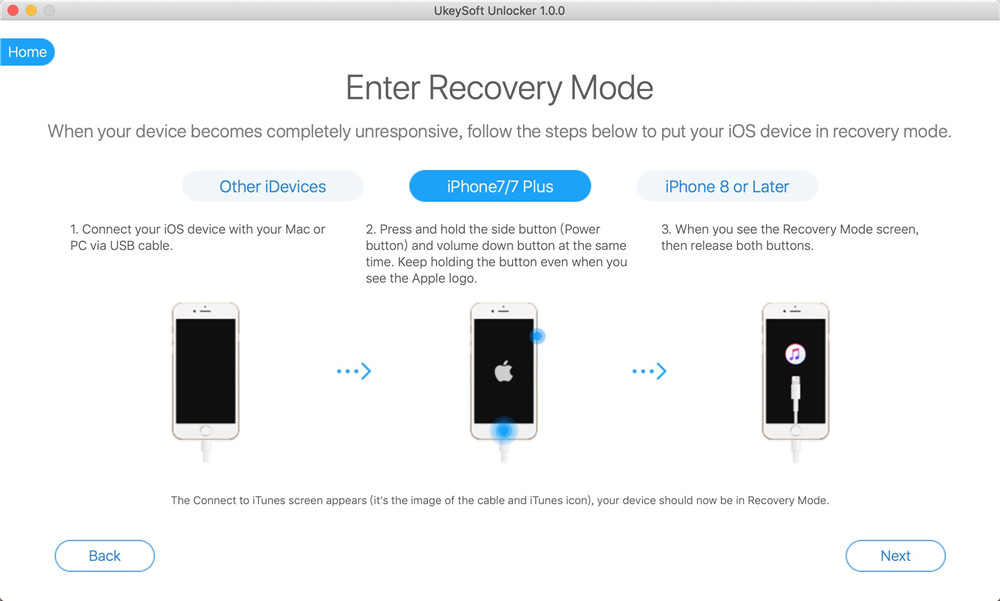
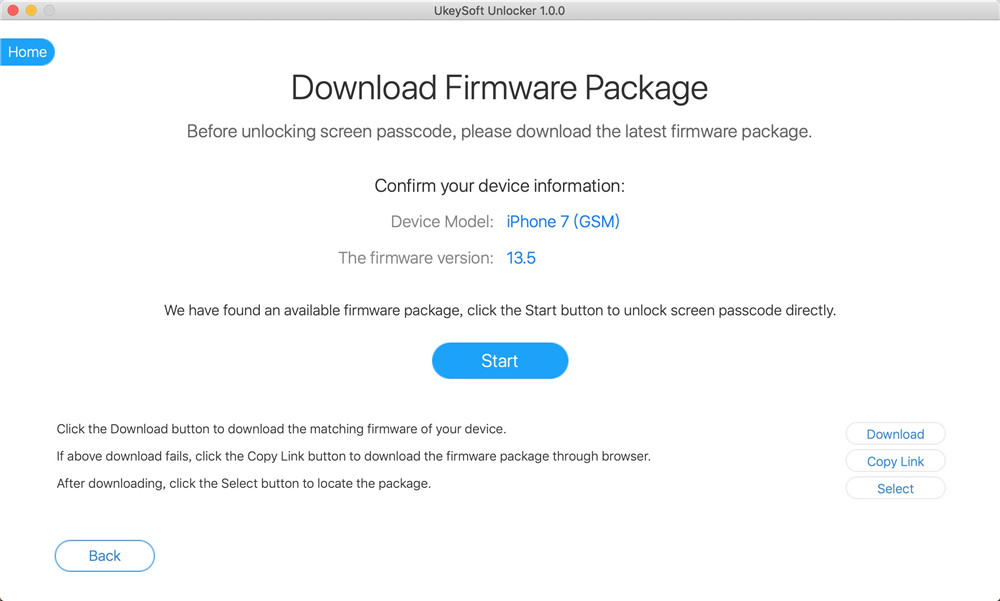
Перед загрузкой пакета iPSW онлайн вам необходимо подтвердить информацию о модели iDevice. Теперь выберите правильную версию прошивки и нажмите «Загрузить».
Шаг 3. Разблокируйте украденный iPhone без iTunes и пароля.
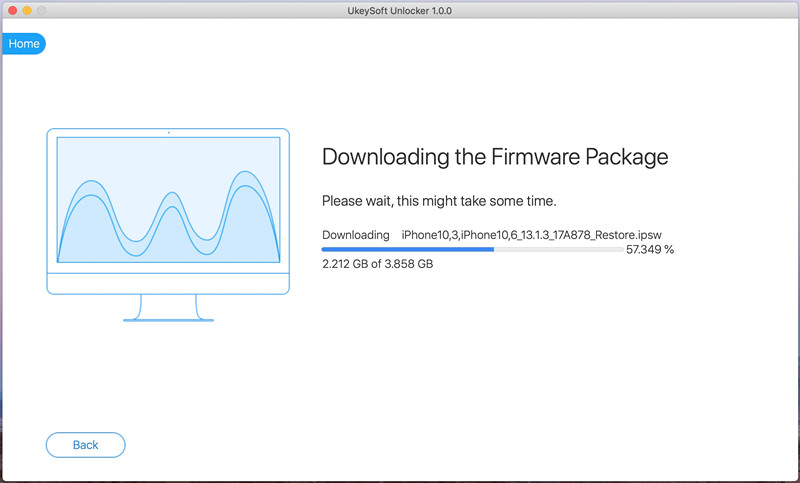
Загрузка прошивки будет стоить несколько минут, не теряя связи iPhone. После этого нажмите «Пуск», чтобы удалить пароль экрана iPhone.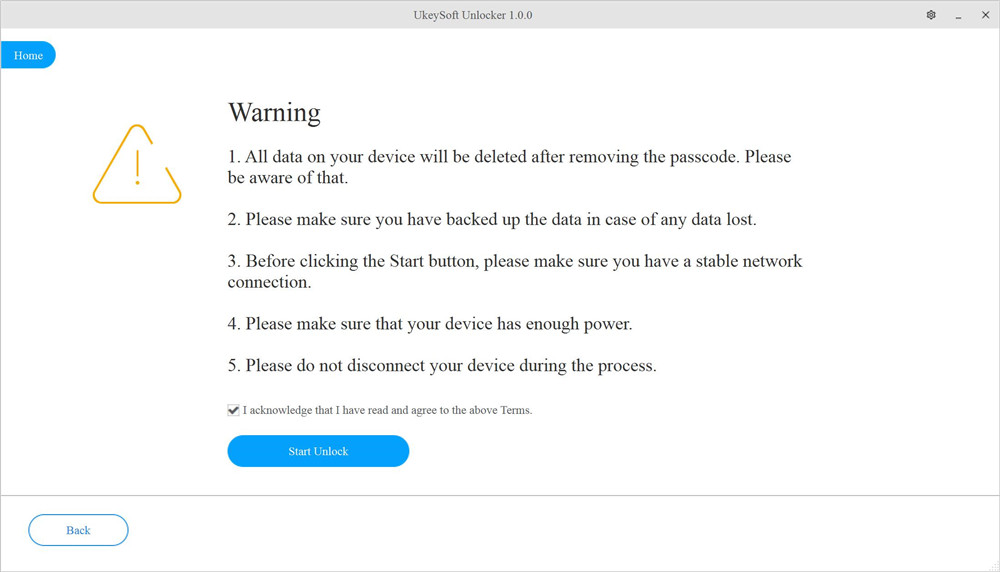
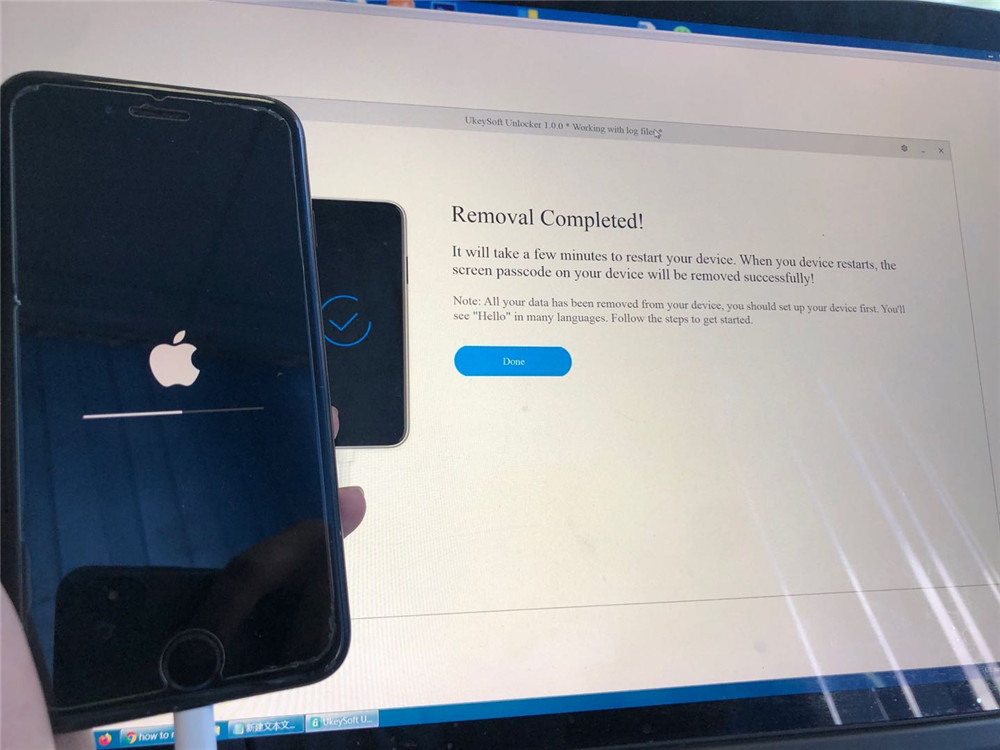
Сохраняйте соединение во время снятия блокировки экрана, подождите, пока пароль блокировки экрана не будет удален
Часть 3. Как разблокировать украденный пароль iPhone с помощью iTunes
Если функция «Найти iPhone» не включена, вы можете перевести украденный iPhone в режим восстановления и использовать iTunes, чтобы разблокировать его. У разных моделей разные способы входа в режим восстановления. Вы должны быть осторожны, потому что неправильная операция может легко привести к зависанию iPhone в режиме восстановления, и ваш iPhone станет кирпичом.
Шаг 1. Запустите последнюю версию iTunes на своем компьютере и подключите iPhone к ПК.
Шаг 2. Выключите украденный iPhone.
Шаг 3. Переведите iPhone в режим восстановления. Вот подробное руководство по переводу iPhone / iPad в режим восстановления. Если вы не знаете, как это сделать, используйте его в качестве справки.
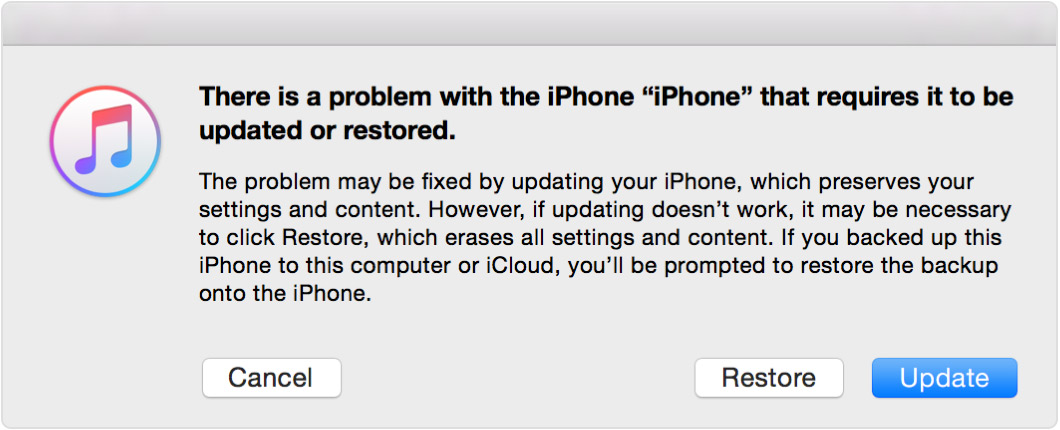
Шаг 4. iTunes сразу же распознает проблему с вашим iPhone и предложит вам «Восстановить» или «Обновить» устройство. Нажмите «Восстановить», чтобы разблокировать украденный iPhone и оставить его подключенным к компьютеру до завершения процесса.
Часть 4. Как разблокировать украденный пароль iPhone без компьютера (DNS)
Если два вышеуказанных метода не работают, скорее всего, функция «Найти iPhone» включена. Вы можете попробовать использовать DNS. Это особый DNS-сервер, разработанный специально для снятия блокировки активации iCloud.
Шаг 1. Восстановите заводские настройки iPhone и следуйте инструкциям, пока не дойдете до настроек Wi-Fi.
Шаг 2. Найдите сеть Wi-Fi, к которой хотите подключиться, и щелкните символ «i» рядом с ней.
Шаг 3. Для параметра DNS необходимо ввести конкретный адрес DNS в зависимости от вашего местоположения.
Соединенные Штаты: 104.154.51.7 XNUMX
Европа: 104.155.28.90
Азия: 104.155.220.58
В других местах: 78.100.17.60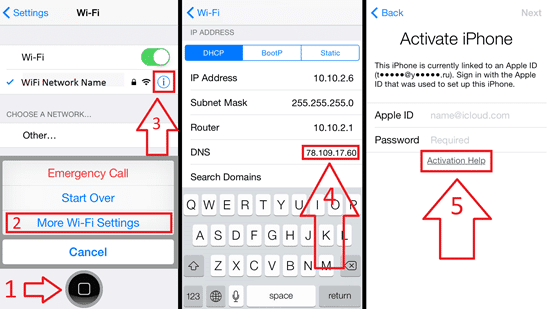
Шаг 4. После ввода DNS-адреса нажмите «Назад» и подключитесь к Wi-Fi, введя сетевой пароль.
Шаг 5. Затем вы перейдете на следующую страницу настройки, но вместо этого снова нажмите «Назад», что приведет вас к странице обхода блокировки активации iCloud.
Шаг 6. На этой странице следуйте инструкциям, чтобы завершить обход, и тогда у вас будет разблокированный iPhone.
Не принимайте его за идеальное решение, этот метод на самом деле не снимает блокировку iCloud, вы просто обходите его, и при использовании iPhone все еще существует множество ограничений.
Часть 5. Как разблокировать украденный пароль iPhone с помощью взлома
Если открыт «Найти iPhone», вы можете попробовать другой способ разблокировать украденный iPhone 6 / 6s / 7/8 / X / XS / 11. Checkm8 — это бесплатный инструмент для обхода блокировки активации iCloud, который требует, чтобы вы взломали устройство iOS перед тем, как разблокировать его. Если вы не хотите взламывать свое устройство, не обращайте на это внимания. Вот как это работает:
Шаг 1. Установите и запустите checkra1n на вашем компьютере.
Шаг 2. Используйте USB-кабель для подключения iPhone к ПК, после чего инструмент определит и подтвердит, можно ли взломать iPhone. Нажмите, чтобы начать.
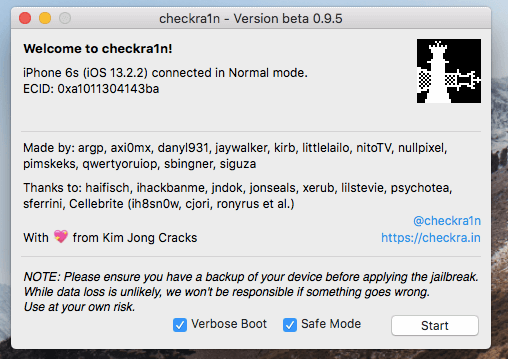
Шаг 3. Следуйте инструкциям на экране, чтобы перевести iPhone в режим DFU. После этого checkra1n начнет взламывать ваше устройство iOS.
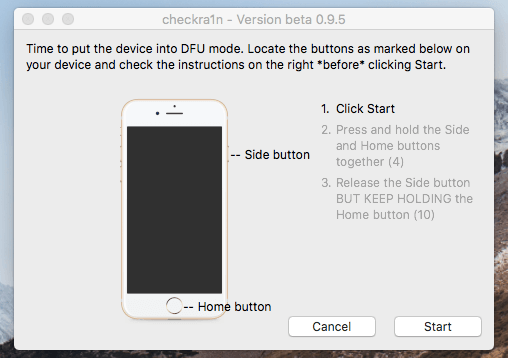
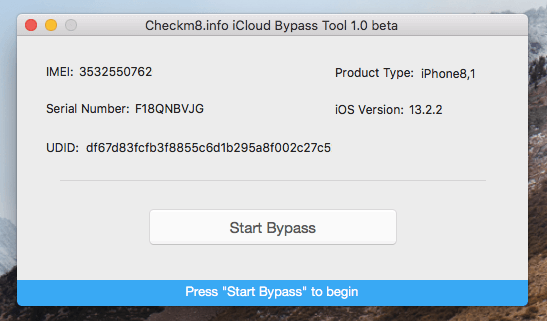
Шаг 4. После взлома iPhone загрузите и запустите программу Checkm8 на своем компьютере.
Шаг 5. Нажмите кнопку «Начать обход», и Checkm8 начнет снимать блокировку iCloud.
Часть 6. Что такое блокировка активации iCloud и как разблокировать
Apple уже много лет предоставляет очень полезный инструмент «Найти iPhone», но после того, как iOS 7.0 представила «блокировку повторной активации» или «блокировку iCloud», он стал лучше. Если вы войдете в свою учетную запись iCloud на любом устройстве iOS и включите «Найти iPhone», это включит систему FRP (также известную как защита от сброса к заводским настройкам). Пользователи могут войти в iCloud на компьютере или другом мобильном телефоне и удаленно выполнять такие операции, как стирание данных (восстановление заводских настроек) или полная блокировка устройства (чтобы полностью предотвратить доступ к устройству воров). Короче говоря, блокировка активации iCloud предназначена для предотвращения несанкционированного доступа к вашему устройству iOS и данным, что затрудняет разблокировку украденного iPhone.
Как снять блокировку активации iCloud?
Единственный способ снять блокировку активации iCloud — использовать связанные адрес электронной почты и пароль iCloud. Даже если ваше устройство украдено, вору потребуется пароль вашего устройства или пароль Apple ID, чтобы отключить блокировку iCloud. Даже если они сбросят настройки вашего устройства в режиме DFU (который можно использовать для сброса пароля), они все равно не смогут повторно активировать и использовать iPhone без снятия блокировки активации. Все, что вам нужно сделать, это оставить включенным «Найти iPhone» и запомнить свой Apple ID и пароль.
Заключение
Надеюсь, это руководство о том, как разблокировать украденный iPhone, поможет вам. Как видите, Apple использует сложную и эффективную систему безопасности. Без данных учетной записи процесс разблокировки будет затруднен. После тестирования UkeySoft Unlocker представляет собой мощный инструмент для удаления пароля экрана iPhone и Apple ID. Очевидно, что если это устройство не принадлежит вам, снять блокировку активации iCloud сложно. Рекомендуется покупать мобильный телефон на проверенной торговой платформе или на официальном сайте Apple.
Как разблокировать iPhone без пароля (полное руководство 2024 г.)
Итоги
Если вы забыли пароль своего iPhone или ваш iPhone отключен, как разблокировать iPhone без пароля? Как получить доступ к заблокированному iPhone без пароля? Вот последнее руководство по разблокировке iPhone в 2024 году, вы можете найти 6 эффективных способов разблокировать активированный iPhone без использования кода доступа, Touch ID или Face ID. Лучший из 4 БЕСПЛАТНЫХ методов и один профессиональный инструмент для разблокировки iPhone для бесплатной пробной версии. Эти методы помогли мне успешно разблокировать iPhone без пароля, чтобы помочь большему количеству пользователей iOS понять, как удалить коды доступа с экрана iPhone / iPad, мы написали это полное руководство по разблокировке iPhone. В этой статье вы также можете узнать, что такое активированный iPhone и что такое неактивированный iPhone, чтобы повысить вероятность успеха разблокировки заблокированного / отключенного iPhone и iPad.Моя непослушная дочь сменила пароль экрана блокировки iPhone 8 и забыла его. Я пытался ввести пароль несколько раз и вскоре получил сообщение «iPhone отключен, подключитесь к iTunes». Теперь я заблокирован. Как разблокировать iPhone без пароля?»- Вопрос от сообщества Apple
Если вы забыли пароль на своем iPhone / iPad или ваш iPhone / iPad заблокирован, вам нужно удалить все на iPhone, включая пароль, личную информацию, данные и настройки. Честно говоря, на данный момент на рынке нет решения для удаления пароля iPhone без потери данных. Но, если вы ранее делали резервную копию своего iPhone в iTunes, вы можете использовать iTunes для восстановления заводских настроек iPhone, чтобы удалить пароль, а затем восстановить свои данные и настройки из резервных копий. Если у вас не было резервной копии данных до того, как ваш iPhone был заблокирован или отключен, вы не сможете сохранить данные на вашем iPhone / iPad, ваши данные будут удалены после завершения разблокировки iPhone. В некоторых ситуациях iTunes не может разблокировать iPhone, поэтому вам нужно использовать профессиональное программное обеспечение для разблокировки iPhone, например UkeySoft Unlocker , чтобы разблокировать пароль экрана iPhone. Никаких технических навыков не требуется, просто подключите устройство к компьютеру и войдите в режим восстановления, а затем выполните несколько щелчков мыши, чтобы разблокировать экран блокировки iPhone, когда iPhone перезагрузится в обычном режиме, и вы сможете войти в айфон без пароля.
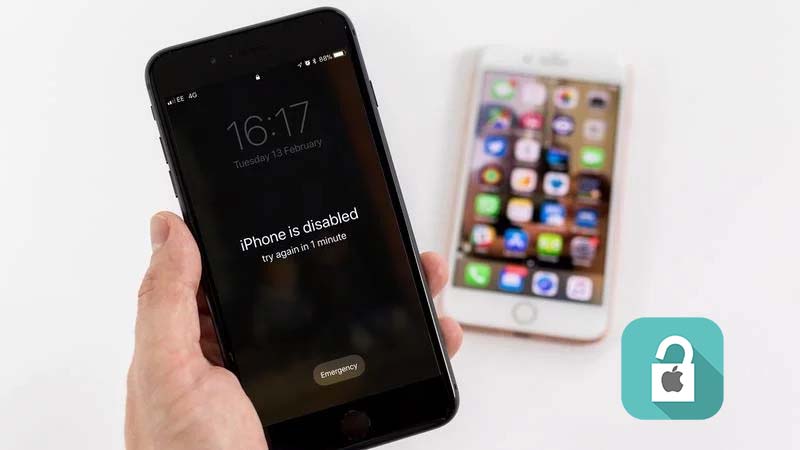
Как разблокировать iPhone 14/13/12/11/X/XR/8/7/6/5/4, если вы забыли пароль iPhone? Если вы забыли код доступа к iPhone и вводите неправильный пароль слишком много раз, вы увидите сообщение о том, что «iPhone отключен, повторите попытку через 1 минуту«. Спустя 1 минуту вы действительно не помните пароль для заблокированного экрана и снова вводите неправильный пароль, устройство все равно заблокировано, и вам придется повторить попытку через 5 минут.
Люди также спрашивают:
Что произойдет, если вы введете неправильный пароль в iPhone слишком много раз?
Пароль вашего iPhone защищает ваше устройство от несанкционированного доступа, а также может помешать вам использовать устройство, если вы забыли пароль. Это сообщение обычно появляется после того, как вы как минимум шесть раз пытались ввести неверный пароль. Когда мы видим сообщение «iPhone отключен», сначала следует инструкция: повторить попытку через 1 минуту или повторить попытку через 5, 15, 60 минут.
6 попыток — ваш iPhone отключен на 1 минуту
7 попыток — ваш iPhone отключен на 5 минут
8 попыток — ваш iPhone отключен на 15 минут.
9 попыток — ваш iPhone отключен на 60 минут
10 попыток — вы получите сообщение «iPhone отключен. Подключитесь к iTunes »ИЛИ ваш iPhone будет полностью удален, если в меню« Настройки »>« Touch ID и пароль »(или« Настройки »>« Пароль »для iPhone без Touch ID) включено« Стирание данных ».
Слишком много неудачных попыток, и ваш iPhone автоматически блокируется на короткий период времени. Если вы продолжите вводить неправильный пароль, телефон либо отключится до тех пор, пока не будет подключен к iTunes, либо автоматически сотрет все ваши данные, если у вас включена эта опция. Многие пользователи хотят знать, как удалить код-пароль блокировки экрана iPhone без пароля? Как разблокировать отключенный iPhone без пароля? Как разблокировать iPhone без пароля . Не волнуйтесь, эта статья расскажет вам пять эффективных способов разблокировать айфон без пароля.
iPhone обеспечивает безопасность для пользователей. На вашем телефоне хранится множество ценных данных, включая контакты, фотографии, учетные записи социальных сетей, пароли и даже электронные кошельки. Почти все спрятано по ту сторону экрана блокировки и кажется, что вы не сможете его получить, если не знаете пароль. Вроде бы все безопасно, но у вашего iPhone могут быть проблемы. Ваш iPhone 5S/6(Plus)/6S(Plus)/SE/7(Plus)/8(Plus)/X/XS/XS Max/11/12/13 или iPhone 14(Pro) может быть заблокирован на долгое время причин. Чаще всего дети вводят неправильный пароль, что в конечном итоге приводит к блокировке телефона. Кроме того, вы можете внезапно забыть новый пароль, который вы временно установили. Или вы просто не помните пароль от iPhone, которым давно не пользовались. Обычно, если кто-то вводит неверный пароль 5-10 раз, на экране появляется сообщение «iPhone отключен, подключитесь к iTunes». Итак, как получить доступ к заблокированному iPhone без пароля? Если вы забыли пароль, здесь мы предложим вам несколько распространенных решений для разблокировать отключенный айфон без пароля, вы также можете удалить пароль на iPad следующий ниже учебник.
Часть 1: Разблокируйте пароль экрана iPhone с помощью кнопки «Стереть iPhone»
Есть ли способ, чтобы разблокировать пароль iPhone без компьютера или iTunes? Да. Теперь вы можете сбросить и стереть заблокированный iPhone без компьютера или iTunes. Таким образом, он полностью сотрет ваше устройство, включая код доступа к экрану и Apple ID.
Чтобы стереть iPhone с экрана блокировки, убедитесь, что:
● Ваш iPhone работает под управлением iOS 15.2 или iPadOS 15.2 или более поздней версии.
● Ваш Apple ID и пароль, которые вы использовали для настройки устройства.
● Ваше устройство должно быть подключено к сотовой сети или сети W-Fi.Вот как это сделать:
Шаг 1. На экране вашего iPhone продолжайте вводить пароль несколько раз, пока не появится опция «Стереть iPhone».
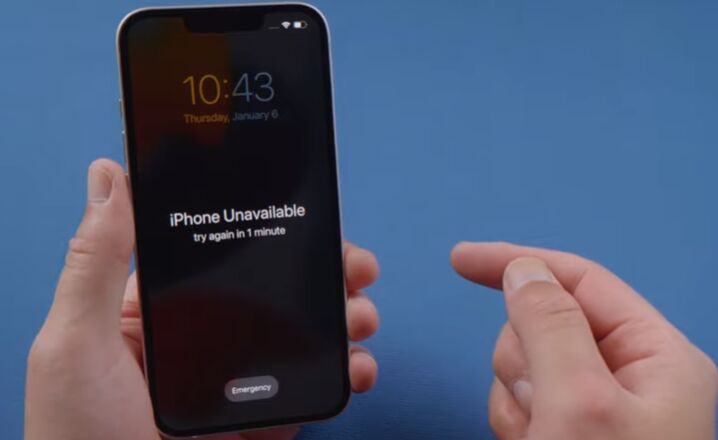
Шаг 2. Нажмите на кнопку «Стереть iPhone» в правом нижнем углу.
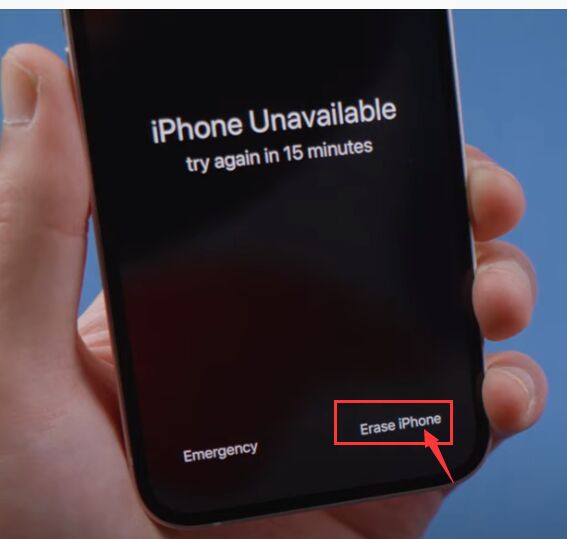
Шаг 3. Вы увидите «Выйти из Apple ID». Введите свой пароль Apple ID, чтобы стереть iPhone и удалить его из своей учетной записи.
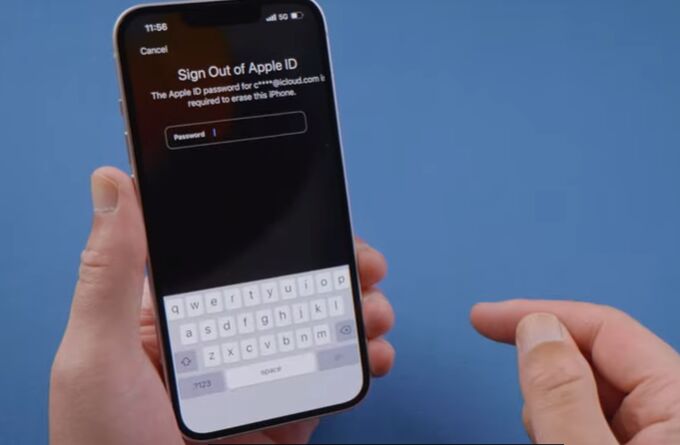
Шаг 4. Теперь вы можете сбросить новый пароль или идентификатор лица на своем iPhone.
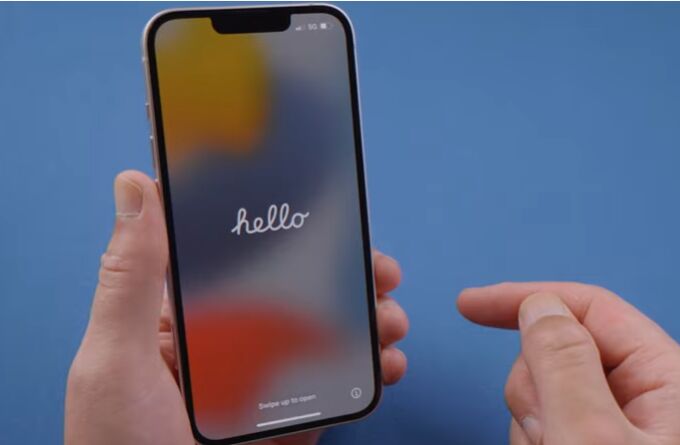
Что делать, если кнопка «Стереть iPhone» время от времени перестает работать? В этом случае вам следует обратиться за помощью к профессиональному программному обеспечению для разблокировки пароля iPhone, такому как UkeySoft Unlocker.
Часть 2: разблокируйте iPhone без пароля с помощью UkeySoft Unlocker (поддерживается iPhone 14)
iOS 16 расширяет возможности iPhone благодаря совершенно новым функциям персонализации, дополнительным функциям безопасности (блокировка паролем, защита отпечатков пальцев, блокировка Face ID, блокировка iCloud), более глубокому анализу и более удобным способам общения и обмена. Если вы забыли пароль на iPhone 14, не волнуйтесь. Если ваш iPhone 14 был активирован ранее, вы все равно можете разблокировать iPhone 14 в iOS 16 с помощью профессионального средства разблокировки iPhone.
UkeySoft iPhone Unlocker — это мощная и профессиональная программа для разблокировки пароля iPhone / iPad, специально разработанная, чтобы помочь пользователям iOS легко обходить блокировку экрана с iPhone без пароля. Если вы забыли пароль на своем iPhone / iPad / iPod или просто не знаете пароль экрана на подержанном iPhone / iPad, вы можете разблокировать экраны блокировки iPhone / iPad дома, это средство разблокировки iPhone может разблокировать все типы экранов блокировки, в том числе 4-значный пароль, 6-значный пароль, Touch ID (защита отпечатков пальцев) и Face ID, это альтернатива iTunes, iCloud и Siri, и даже лучше.
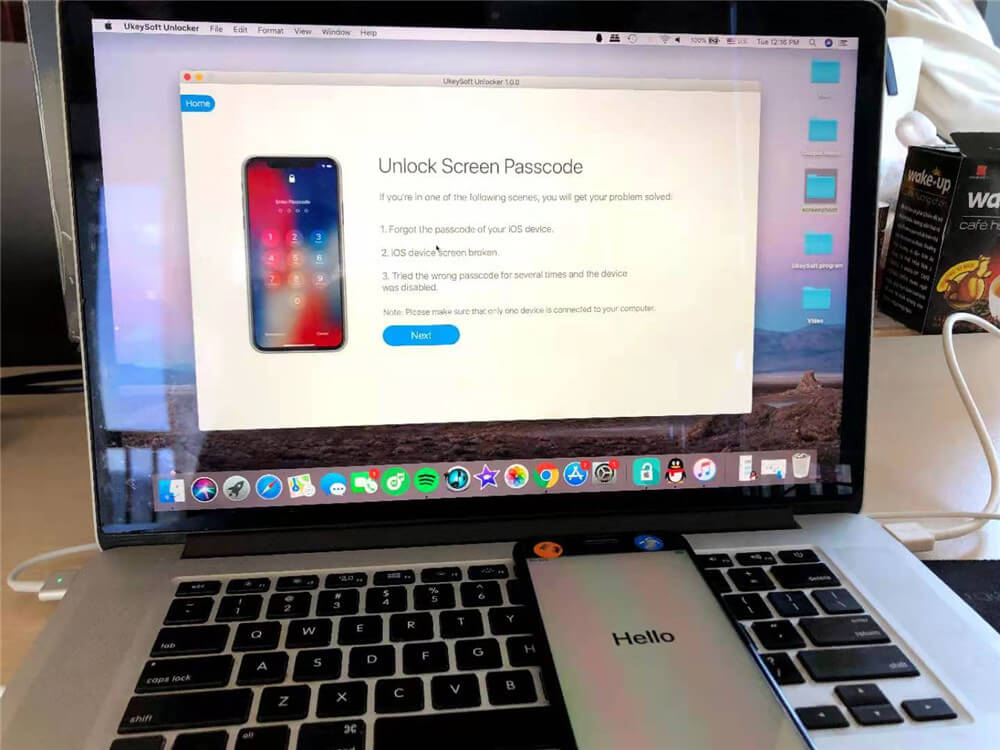
Кроме того, Удаление пароля экрана iPhone, он также может разблокировать Apple ID с любых активированных устройств iPhone или iPad без пароля. UkeySoft Unlocker полностью совместим со всеми активированными устройствами iOS, включая последнюю версию iOS 16 / iPadOS 16, но убедитесь, что функция «Найти iPhone» отключена, прежде чем использовать это приложение для разблокировки ваших устройств iOS.

UkeySoft iPhone Unlocker
- Удалите пароль с забытого пароля, отключенного или сломанного экрана iPhone / iPad;
- Разблокировать экранный пароль от отключения iPhone без iTunes или iCloud;
- Удалить 4-значный / 6-значный пароль, Touch ID и Face ID на iPhone / iPad;
- Сброс заблокированного iPhone / iPad / iPod touch без пароля;
- Выведите iPhone из режима восстановления, режима DFU, черного экрана смерти, замороженного логотипа Apple, белого экрана и многого другого;
- Разблокировать Apple ID без пароляхорошо работает с любыми устройствами на iOS;
- Разблокируйте все модели iPhone, iPad и iPod touch, такие как iPhone 14 (Pro), iPhone 13, iPhone 12, iPhone 11, iPhone XS, iPhone XS Max, iPhone X, iPhone 8/8 Plus, iPhone 7/7 Plus, iPhone SE/6S/6/5S и т.д.;
- Хорошо работает в Windows 11/10/8.1/8/7/Vista/XP; macOS 10.8 или новее.
Обратите внимание, что процесс разблокировки приведет к удалению ваших данных и настроек на устройстве и обновлению устройства до последней версии iOS. Убедитесь, что вы сделали резервную копию своего iPhone, если вам не нужны данные в телефоне, вы можете разблокировать свой iPhone без каких-либо проблем.
Какие устройства может разблокировать UkeySoft iPhone Unlocker?
UkeySoft Unlocker может разблокировать все активированные устройства iOS, независимо от того, работает ли ваш iPhone на более старой версии iOS или последней версии iOS 14. Если вы ранее отключили «Найти мое устройство», UkeySoft Unlocker может легко разблокировать активированный iPhone / iPad. Однако он не может разблокировать неактивированное устройство iPhone/iPad. Прежде чем использовать UkeySoft Unlocker для разблокировки iPhone, как определить, активирован ли ваш iPhone или нет?
Активированный iPhone VS. Неактивированный iPhone
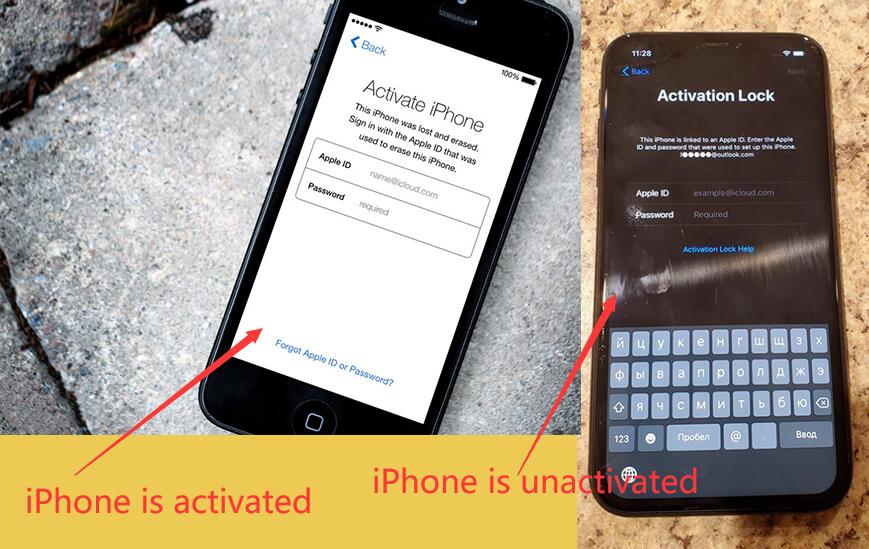
Активированный iPhone: UkeySoft Unlocker может разблокировать все активированные iPhone. Если вы хотите удалить Apple ID с активированного iPhone, убедитесь, что вы уже отключили «Найти мое устройство» ранее, и вы можете получить доступ к настройкам своего устройства.
Неактивированный iPhone: UkeySoft Unlocker не может разблокировать неактивированный iPhone, так как ранее была включена функция «Найти iPhone».
Руководство: как разблокировать iPhone / iPad без пароля
Советы: UkeySoft Unlocker для Mac, совместимый с последней версией macOS 13 Ventura, и UkeySoft Unlocker для Windows, совместимый с Windows 11, 10, 8.1, 8, 7 и Windows XP. Давайте покажем вам руководство о том, как удалить пароль iPhone на Mac. Если вы используете компьютер с Windows, вы можете выполнить те же действия, чтобы разблокировать пароль экрана iPhone в ПК с Windows.
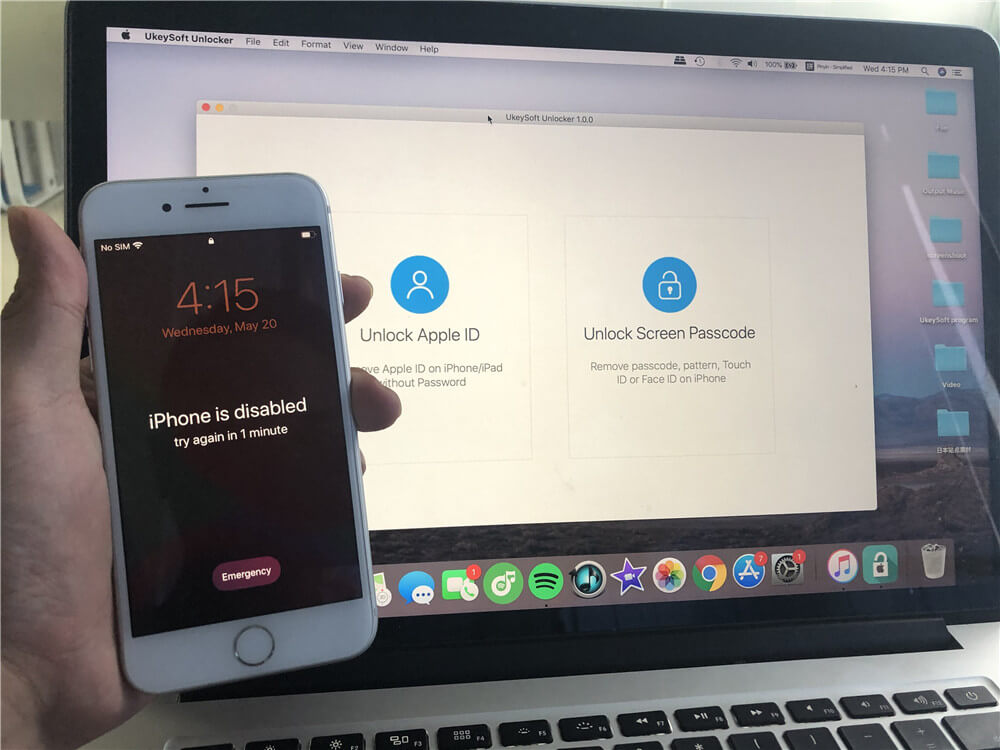
Шаг 1. Запустить UkeySoft Unlocker
Найдите значок загрузки выше и установите программу на свой компьютер Mac. При запуске программы вам необходимо получить регистрационный код программы, чтобы использовать ее полный функционал. Перейдите на экран «Unlock Screen Passcode», чтобы активировать программу.Шаг 2. Подключите ваш iPhone к Mac
Подключите устройство iPhone к компьютеру с помощью соответствующего USB-кабеля и нажмите «Далее», чтобы включить функцию разблокировки. UkeySoft Unlocker помогает разблокировать ваш iPhone и iPad, когда вы забыли пароль своего устройства iOS, когда экран вашего устройства iOS сломался или когда ваш iPhone был отключен после ввода слишком большого количества неправильных паролей.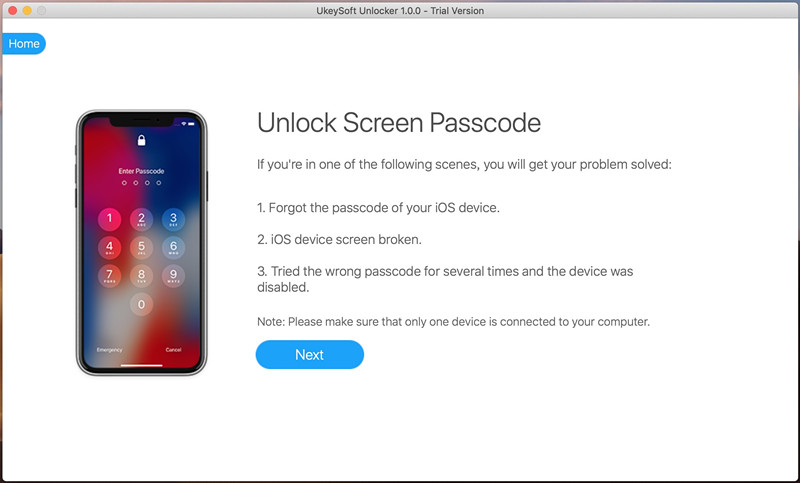
Шаг 3. Войдите в режим восстановления на iPhone
Если вы хотите вывести iPhone из заблокированного экрана, не зная пароля, вам следует перевести iPhone в режим восстановления. Ваша модель iPhone определяет, как вы должны войти в режим восстановления. Инструкции на экране содержат подробные шаги, которые вы можете просматривать по одному.
Вот как войти в режим восстановления на вашем iPhone в соответствии с различными моделями устройств iOS, включая iPhone 6s или более ранние версии и iPad, iPhone 7 или iPhone 7 Plus, iPhone 8, iPhone 8 Plus, iPhone X, iPhone XS, iPhone 11, iPhone 11 Pro и iPad Pro с Face ID.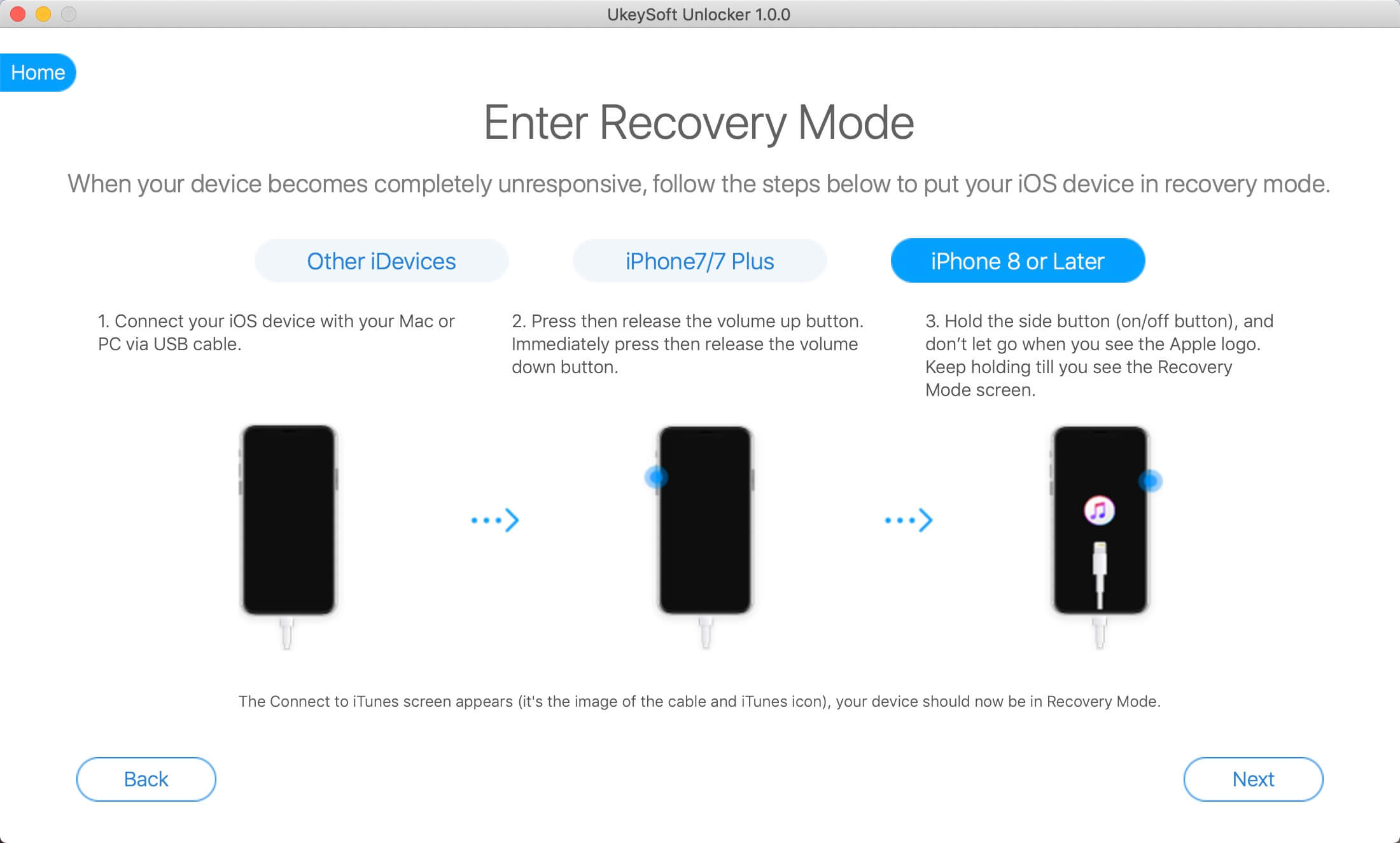
Шаг 4. Скачать пакет прошивки
Программа для разблокировки автоматически определит информацию об устройстве и предоставит соответствующую версию прошивки. Вы можете нажать «Загрузить», чтобы начать загрузку. Если вам это не нравится или загрузка не удалась, вы можете нажать кнопку «Копировать ссылку», чтобы загрузить пакет прошивки через браузер. Когда закончите, нажмите кнопку «Выбрать», чтобы найти загруженный пакет.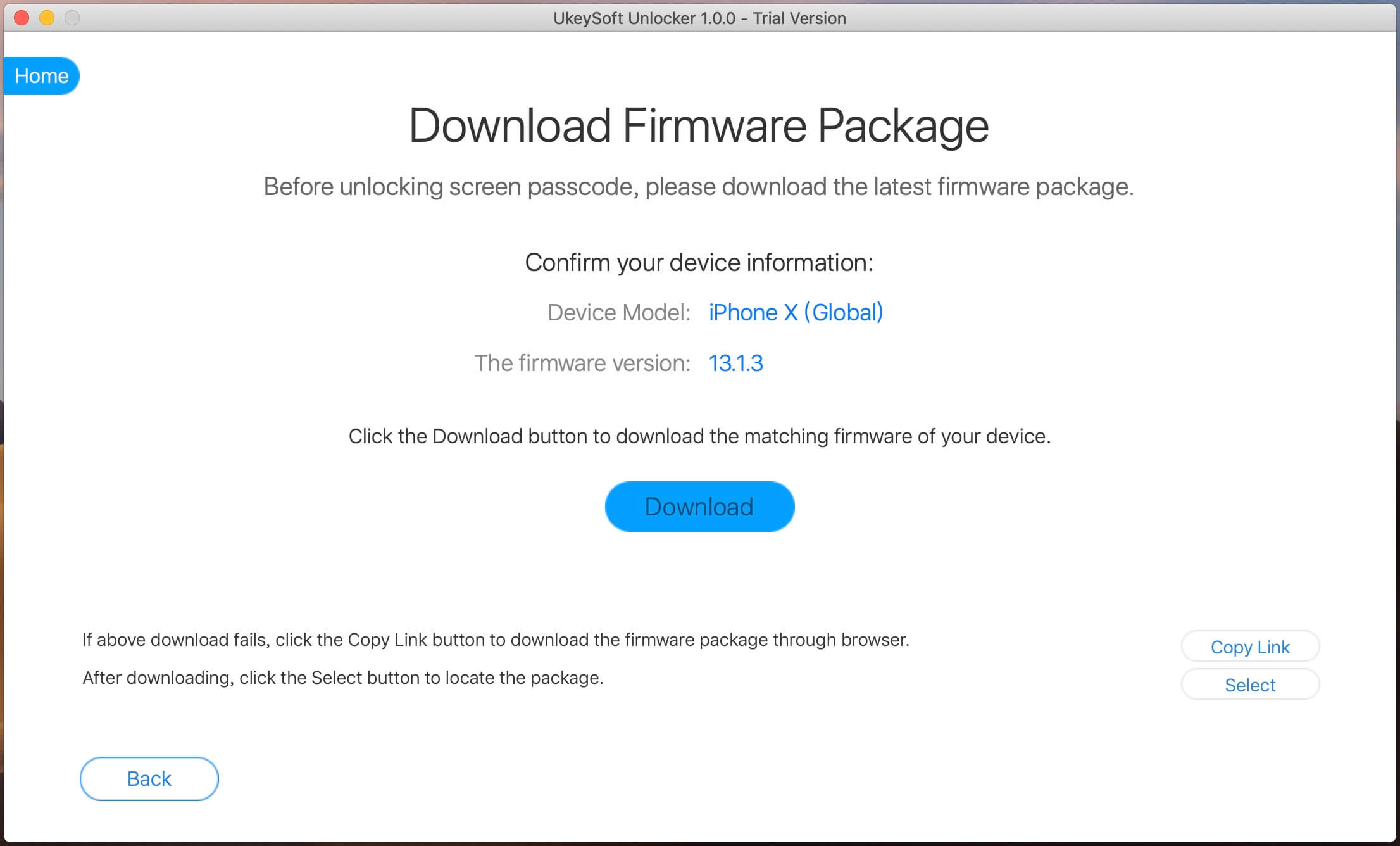
Ваше устройство будет автоматически обновлено с новой версией прошивки. Весь процесс загрузки будет длиться несколько минут.
Шаг 5. Разблокировать айфон без пароля
После этого вы увидите сообщение «Загрузка завершена!» экран. Просто нажмите «Пуск», чтобы начать разблокировку заблокированного экрана iPhone.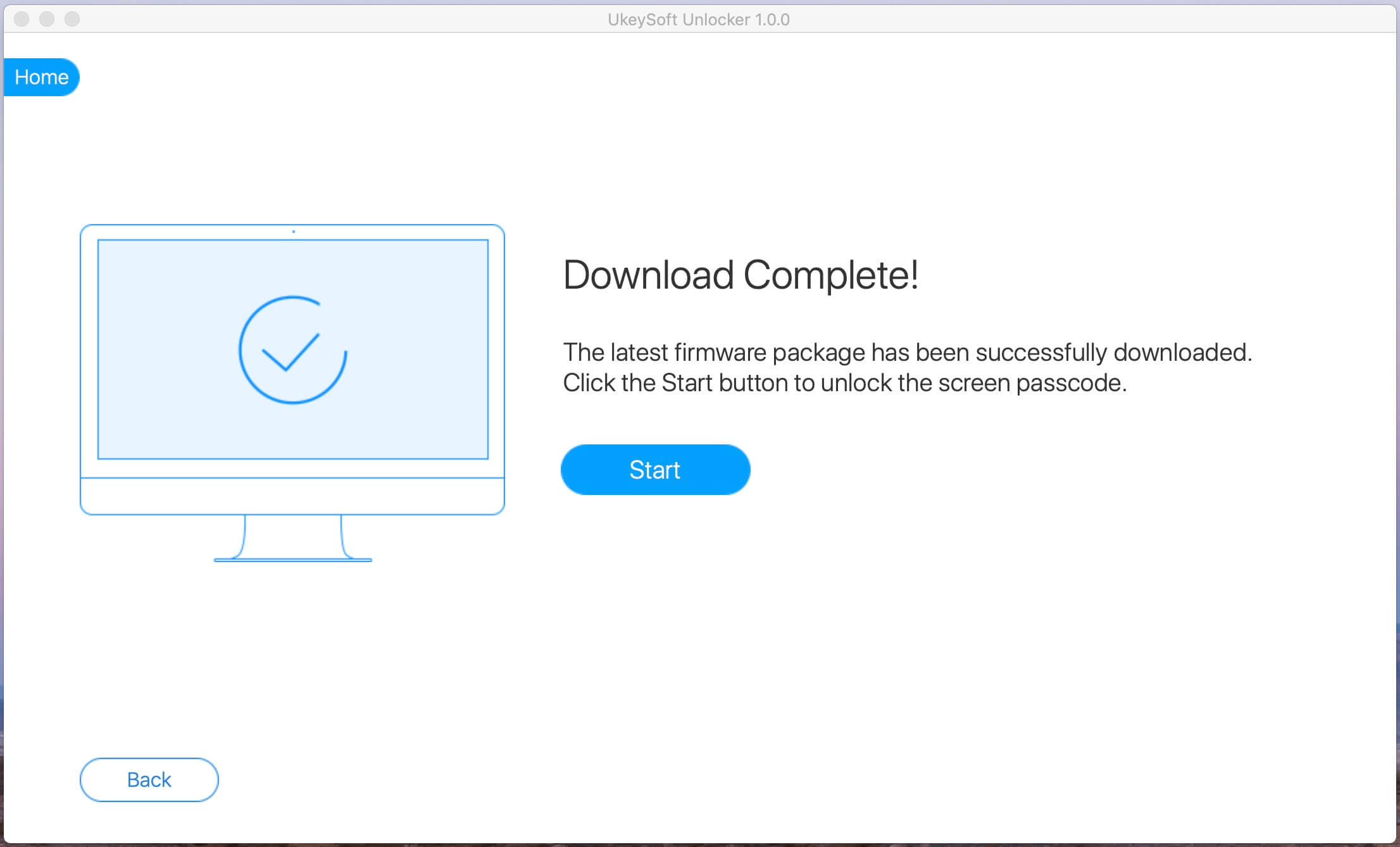
Предупреждение: перед тем, как начать разблокировку, вы получите несколько инструкций, и вам необходимо их внимательно прочитать. Пожалуйста, отметьте «Я подтверждаю, что прочитал и согласен с вышеуказанными Условиями». продолжать.
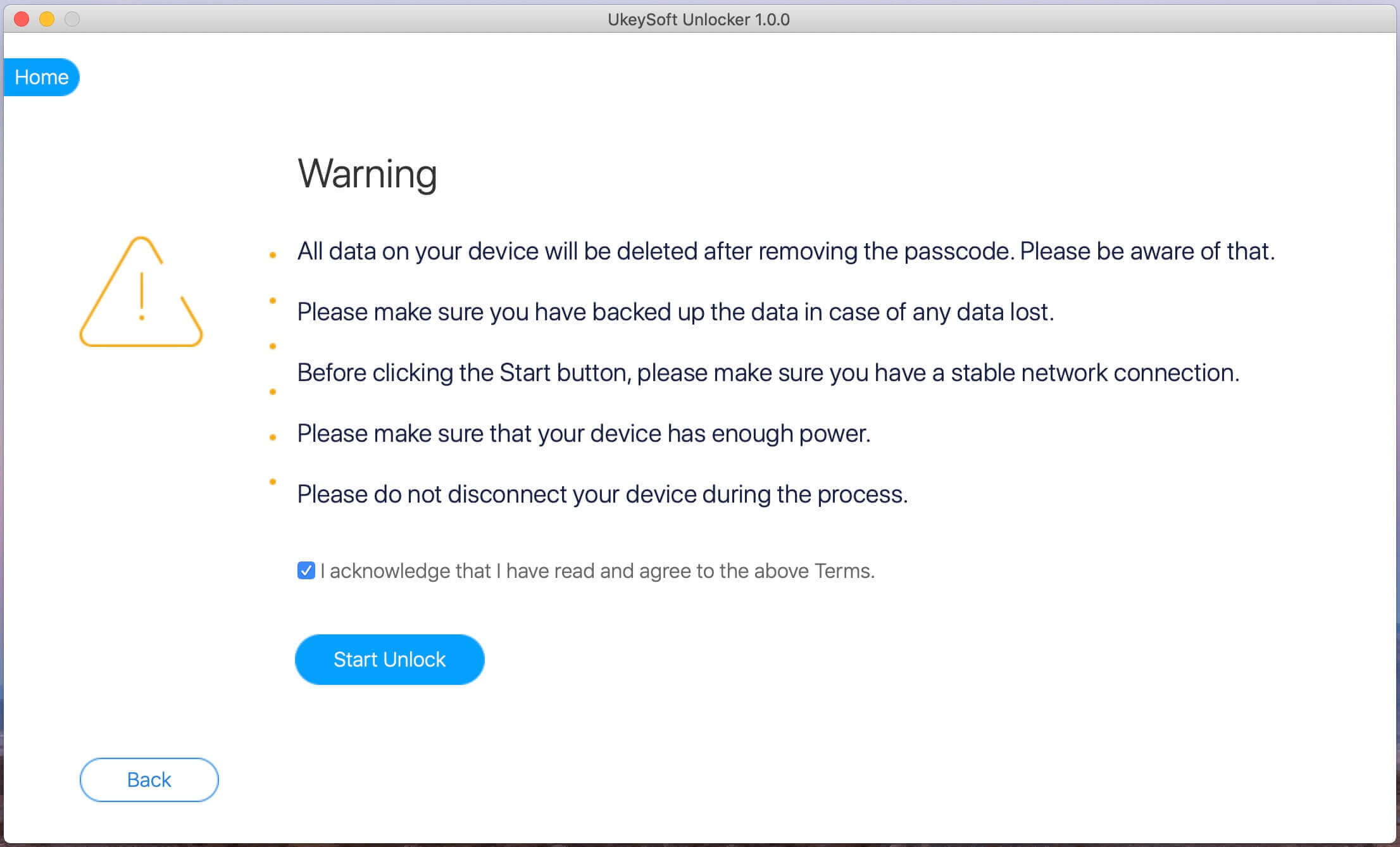
Шаг 6. Начните удаление пароля с отключенного iPhone
Все готово, программа автоматически начнет снимать экранный пароль, это займет некоторое время. Убедитесь, что устройство правильно подключено к компьютеру во время удаления, чтобы избежать некоторых ошибок.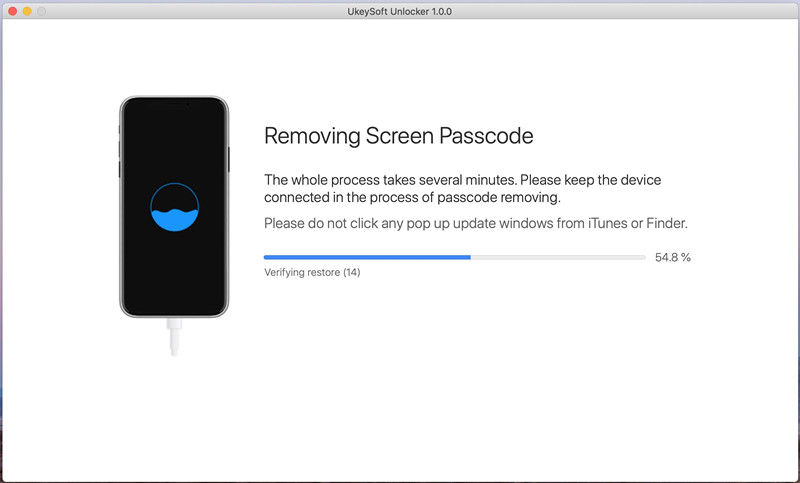
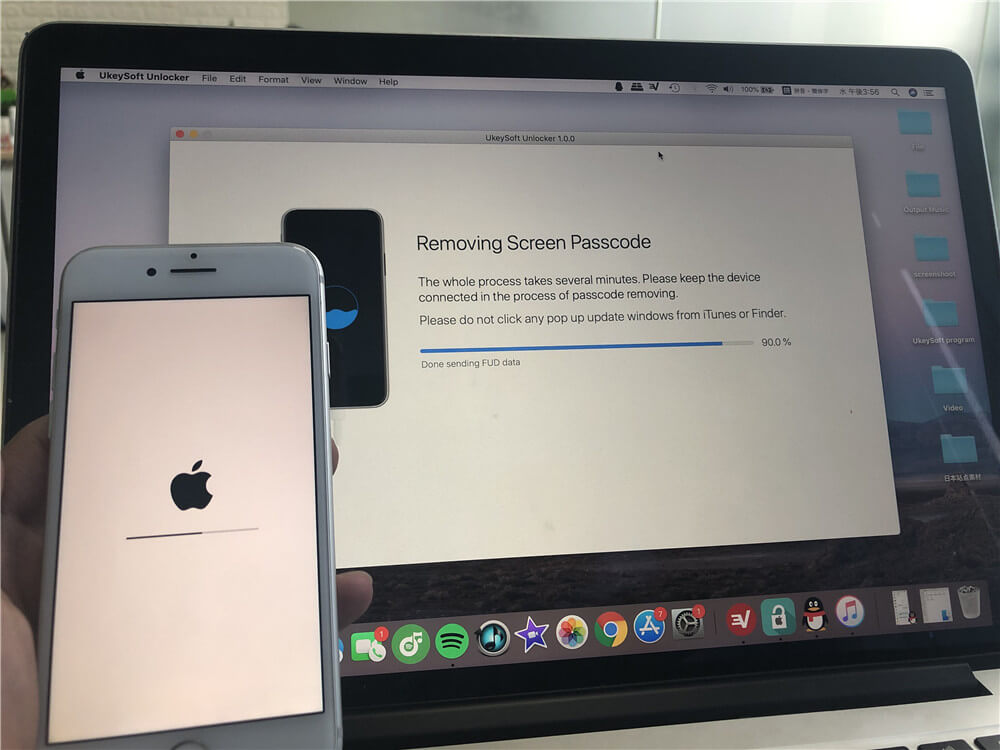
Шаг 7. Пароль на экране iPhone будет успешно удален
Разблокированный iPhone завершен! Поздравляем, пароль был удален с вашего заблокированного / заблокированного iPhone.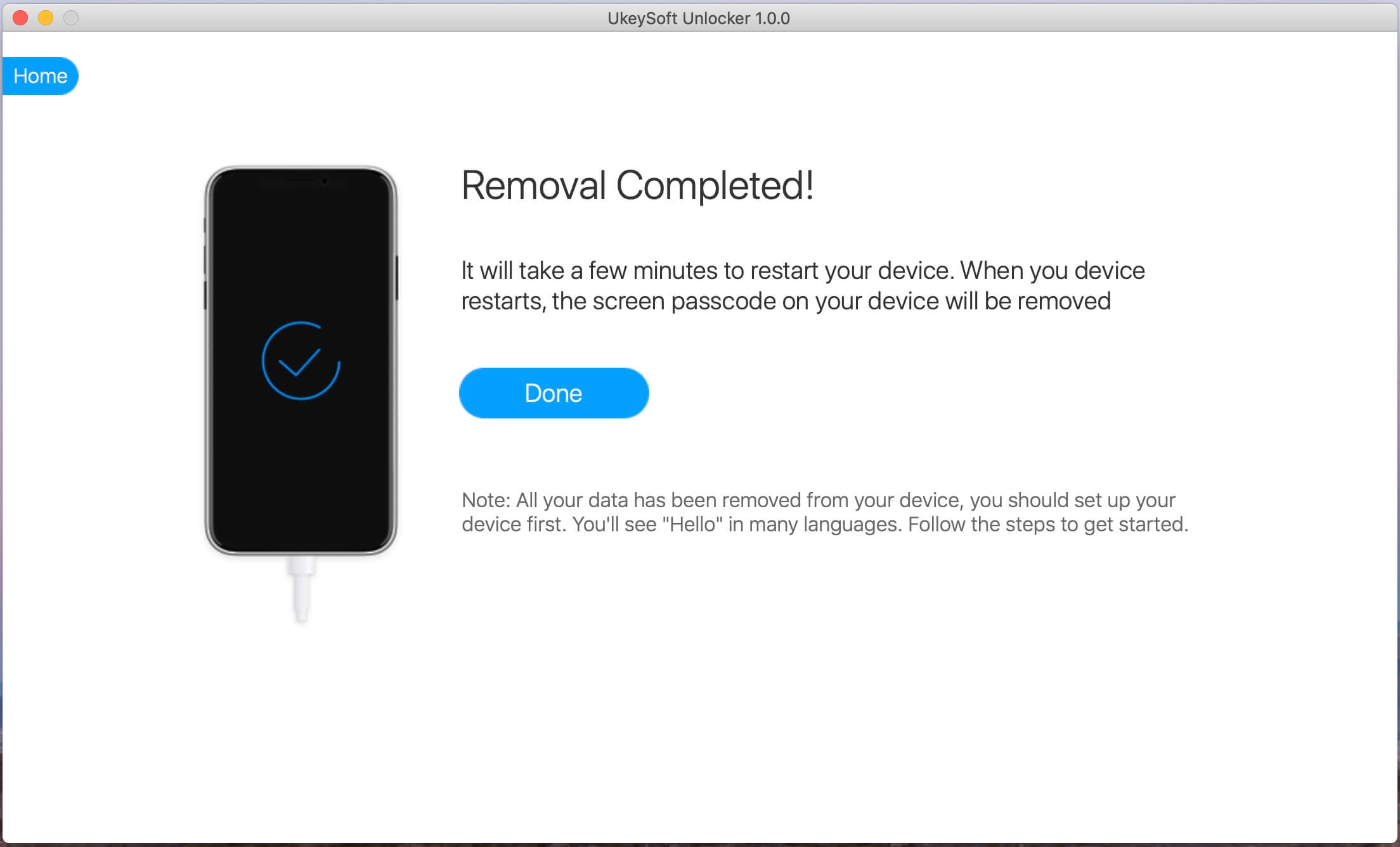
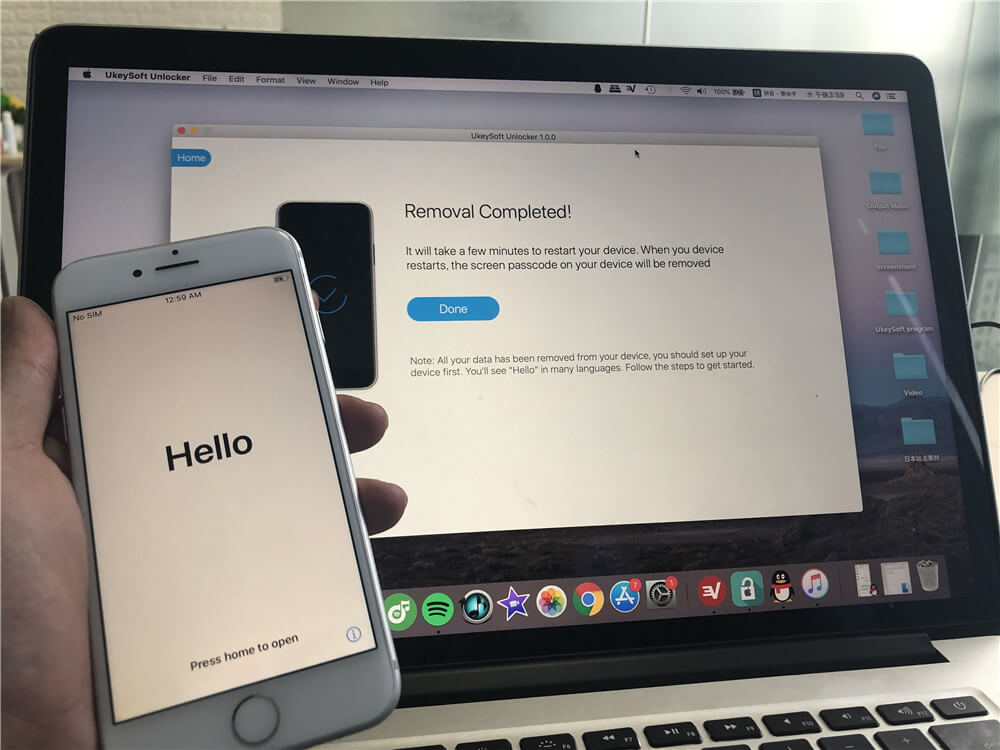
После завершения разблокировки пароля iPhone отсоедините iPhone от компьютера, затем войдите под своим Apple ID и настроить свой iPhone.
Бесплатно загрузите UkeySoft Unlocker и попробуйте разблокировать ваш iPhone, iPad или iPod touch без пароля.
Плюсы использования UkeySoft Unlocker: Простой интерфейс, эффективный, простой в использовании, удобный. Всего за 5 минут этот инструмент для разблокировки iPhone поможет вам удалить пароль заблокированного экрана iPhone. Кроме того, это программное обеспечение для разблокировки iPhone также может удалить учетную запись iCloud и Apple ID с любых активированных устройств iOS без пароля.
Минусы использования UkeySoft Unlocker: Разблокировка iPhone с помощью UkeySoft Unlocker также удаляет данные и настройки телефона, если на вашем устройстве iPhone хранятся важные данные, убедитесь, что вы создали резервную копию. Кроме того, это программное обеспечение работает только с активированными устройствами iOS.
Часть 3: Разблокируйте iPhone без пароля с помощью Passvers iPhone Unlocker (без ограничений)
Если ваш iPhone не соответствует требованиям UkeySoft Unlocker, вы можете попробовать Passvers iPhone Unlocker, рекомендованный в этой части.
Пасверс iPhone Unlocker, совместимый с Windows и Mac, также является мощным средством разблокировки пароля для iPhone/iPad. Эта программа с самым высоким рейтингом ничего не требует для вашего iPhone, когда дело доходит до разблокировка iPhone без пароля. Он может быстро и напрямую восстановить ваш телефон в рабочее состояние, независимо от того, является ли ваша версия iOS новой или старой, а также включены ли функция «Найти мой» и двухфакторная аутентификация или нет.
Что еще более важно, Passvers iPhone Unlocker универсален и прост в использовании. Он может поддерживать практически все модели iPhone и системы iOS и не требует технических навыков, что позволяет восстановить iPhone несколькими простыми щелчками мыши. Вы можете обратиться к описанному ниже процессу и попытаться разблокировать код доступа iPhone с помощью Passvers iPhone Unlocker.
Шаг 1. Установите и запустите программу на своем компьютере.
Шаг 2. Нажмите Протрите пароль в главном интерфейсе и подключите свой iPhone к Passvers. Это программное обеспечение автоматически обнаружит ваш iPhone.
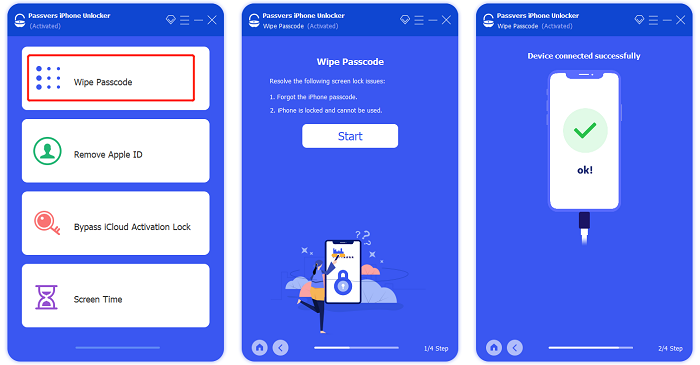
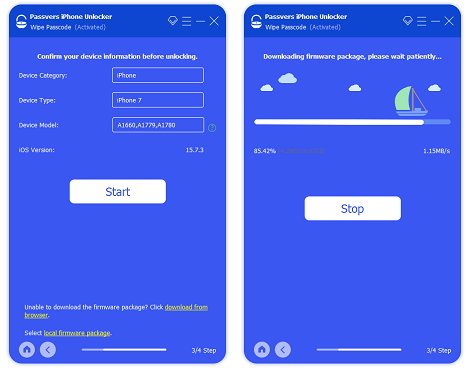
Шаг 3. Подтвердите данные вашего iPhone и нажмите кнопку «Пуск», чтобы загрузить пакет прошивки для вашего устройства.
Шаг 4. Когда пакет прошивки загружен, вы можете ввести 0000, чтобы продолжить процесс разблокировки пароля. И дождитесь окончания процесса, вы получите свой iPhone, как и прежде.
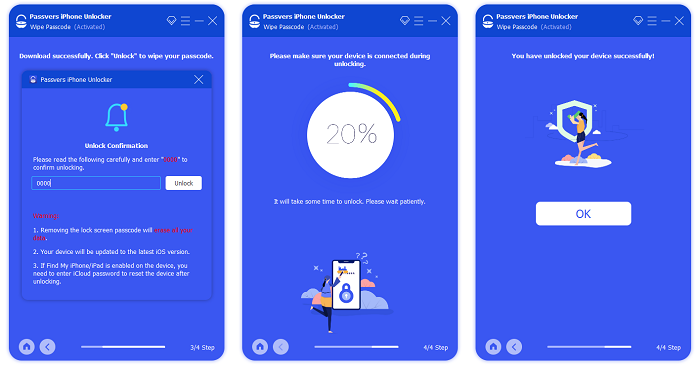
Примечание. Когда функция «Найти меня» включена, вам необходимо войти в свою учетную запись Apple, чтобы завершить сброс настроек iPhone после удаления пароля.
Плюсы Passvers iPhone Unlocker
- Поддерживает новейшие системы iOS и iPadOS.
- Поддерживает разблокировку iPhone 14/13/12 и предыдущих моделей, а также ряда iPad и iPod Touch.
- Легко начать работу благодаря удобным интерфейсам и подробным инструкциям.
- Позволяет разблокировать код доступа к экрану без каких-либо ограничений.
- Позволяет стереть код-пароль, удалить Apple ID, удалить код-пароль времени экрана и обойти блокировку активации iCloud.
- Отличается высоким уровнем успеха.
Минусы Passvers iPhone Unlocker
- В процессе разблокировки данные на вашем iPhone будут удалены, а система заменена на самую последнюю.
- Платите только за полную версию, чтобы получить доступ ко всем функциям.
Часть 4. Разблокировка iPhone без пароля с помощью iTunes
Как разблокировать отключенный iPhone если забыли пароль? Давайте узнаем, что делать, если ваше устройство iPhone отключено / заблокировано, а затем выполните шаги, чтобы разблокировать iPhone без пароля с помощью iTunes. После восстановления iPhone с помощью iTunes вы можете настроить свой iPhone, iPad или iPod touch и получить к нему доступ.
Если вы недавно синхронизировали iPhone с iTunes, вы можете использовать iTunes для разблокировки iPhone без пароля. Собственно, этот метод заключается в восстановлении вашего iPhone с помощью iTunes. Давайте узнаем, как перевести iPhone в режим восстановления и восстановить его с помощью iTunes.
Шаг 1. Запустите iTunes и подключите iPhone к компьютеру
Откройте iTunes на ПК или компьютере Mac, затем подключите iPhone к компьютеру через USB-кабель. Если iTunes не открывает новые окна, чтобы требовать от вас ввода пароля на iPhone, это означает, что этот метод может помочь вам разблокировать его, потому что код доступа был синхронизирован с iTunes раньше, затем отключите устройство iPhone от компьютера.Шаг 2. Переведите iPhone в режим восстановления, чтобы iTunes обнаружила его
Чтобы использовать iTunes для восстановления заблокированного iPhone без ввода пароля, необходимо перевести iPhone в режим восстановления, чтобы приложение iTunes обнаружило устройство.Операция по переводу устройства в режим восстановления зависит от модели iPhone. Подробнее о как перевести iPhone или iPad в режим восстановления.
В качестве примера возьмем перевод iPhone 6 / 6S в режим восстановления:
1) выключить айфон
2) Зайдите на компьютер и откройте iTunes.
3) Удерживая одновременно кнопки «Power» и «Home», подключите iPhone к ПК. Пока ваш iPhone все еще подключен к компьютеру, перезагрузите iPhone. Как только появится логотип Apple, отпустите кнопку питания, но удерживайте кнопку «Домой» нажатой, пока на экране iPhone не появится сообщение «Подключиться к iTunes». Теперь устройство перезагружается в режиме восстановления.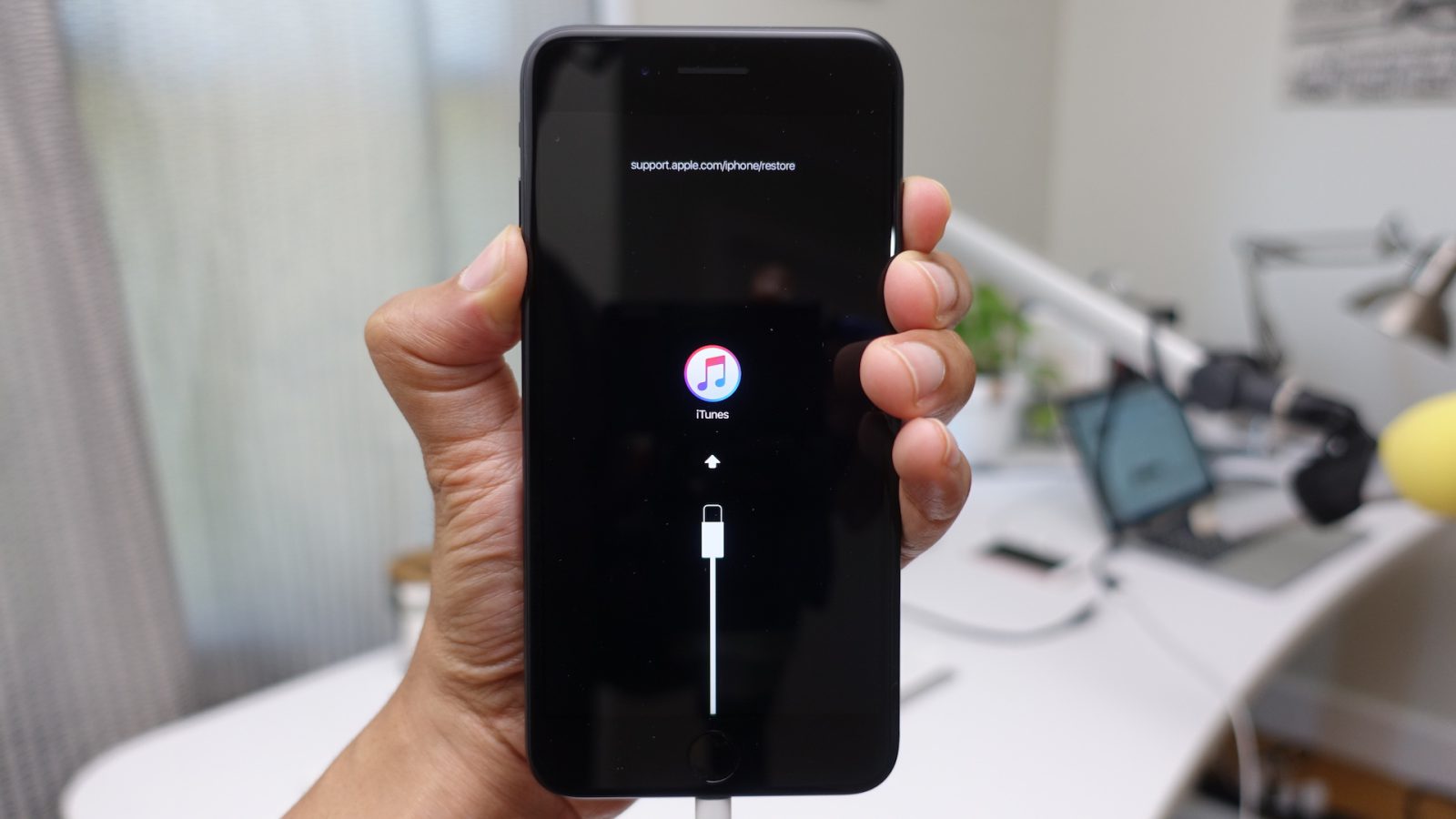
Шаг 3. Восстановите или обновите устройство iPhone
Теперь iTunes обнаружил iPhone в режиме восстановления. На вашем компьютере вы увидите сообщение в iTunes: «Возникла проблема с iPhone, которая требует обновления или восстановления». Вам будет предложено выбрать, хотите ли вы восстановить или обновить устройство. Пожалуйста, нажмите «Восстановить«вариант и нажмите OK, Затем iTunes восстановит iPhone.Шаг 4. Пароль iPhone будет удален после полного восстановления
Ваш пароль будет удален, а затем все ваши данные будут удалены одновременно. После завершения этого процесса пароль будет удален с вашего iPhone, и теперь вы сможете настроить iPhone и получить к нему доступ без ввода пароля.Минусы использования iTunes: Однако iTunes удалит ваши данные, информацию и настройки вместе с паролем. К тому же. Если вы недавно не синхронизировали iPhone с iTunes, при подключении отключенного iPhone к компьютеру вы можете получить следующее сообщение об ошибке: «iTunes не удалось подключиться к iPhone, потому что он заблокирован паролем. Вы должны ввести свой пароль на iPhone, прежде чем его можно будет использовать с iTunes ». Другими словами, iTunes не может помочь вам разблокировать ваш iPhone, если вы столкнетесь с этой ситуацией при разблокировке, попробуйте использовать сторонний инструмент для разблокировки iPhone, например UkeySoft Unlocker для разблокировки любого активированного iPhone / iPad / iPod.
Часть 5: разблокировка iPhone без пароля с помощью Find My iPhone
Find My iPhone позволяет пользователям стереть заблокированный iPhone и таким образом помочь вам обойти пароль iPhone. Это позволяет разблокировать пароль iPhone без компьютера. Если функция «Найти мой iPhone» включена на вашем iPhone, вы можете выполнить следующие действия, чтобы разблокировать iPhone без пароля.
Шаг 1. Посетите icloud.com в окне браузера и войдите в свою учетную запись.
Шаг 2. Когда вы закончите, вы должны выбрать «Все устройства» и выбрать свой iPhone. Если «Find My iPhone«уже включен, он должен быть в списке при проверке.
Шаг 3. Нажмите «Стереть iPhone«а затем нажмите»Стереть«, чтобы удалить забытый / утерянный код доступа, но также помните, что все данные на вашем iPhone будут очищены одновременно.
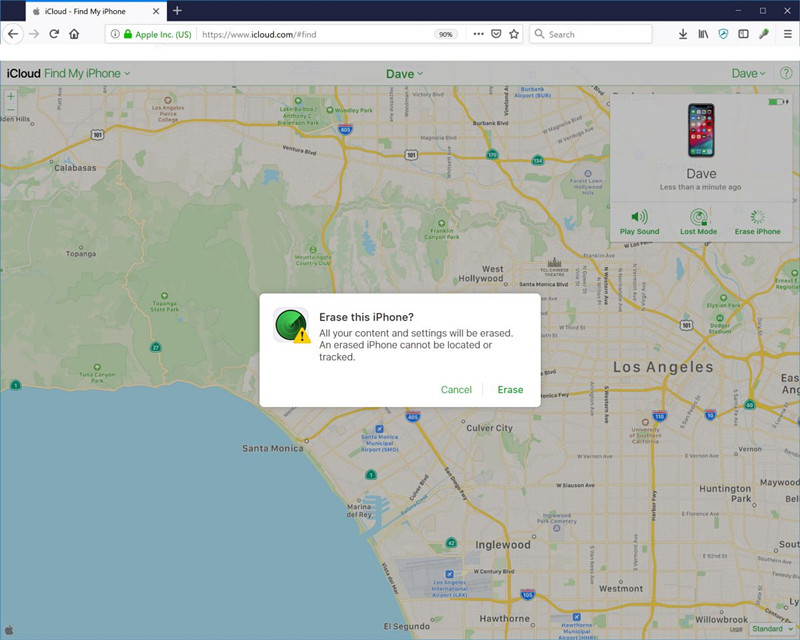
Через iCloud — функция «Найти iPhone» для удаленного стирания iPhone, чтобы удалить пароль и все данные.
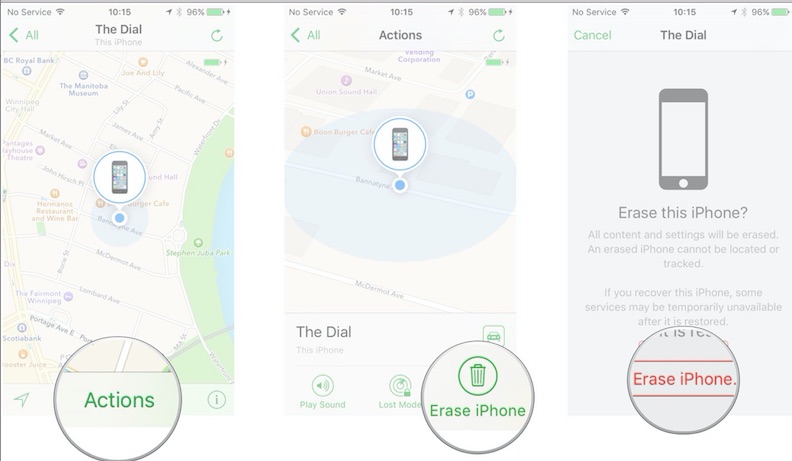
Часть 6: разблокировка iPhone с помощью режима восстановления
Этот способ можно применить, когда на вашем iPhone отключена функция «Найти iPhone». Чтобы выполнить этот метод, вам нужно хотя бы один раз синхронизировать свое устройство с iTunes.
Шаг 1. Чтобы начать, вы должны обновить iTunes до последней версии.
Шаг 2. Запустите iTunes и подключите ваш iPhone к компьютеру, с которым вы ранее синхронизировались.
Шаг 3. Переведите ваше устройство в режим DFU:
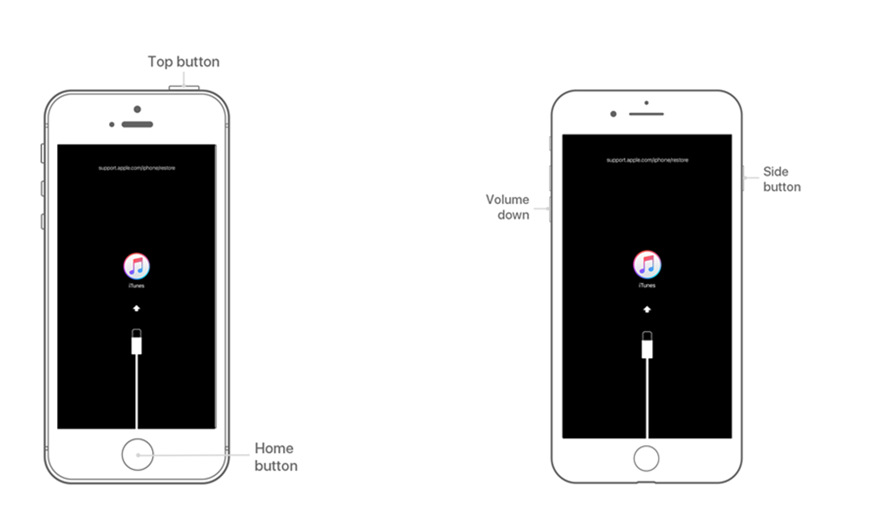
На iPhone 8 или выше: Одновременно нажмите и отпустите кнопку увеличения и уменьшения громкости. Затем нажмите и удерживайте боковую кнопку, пока не появится экран «Подключиться к iTunes».
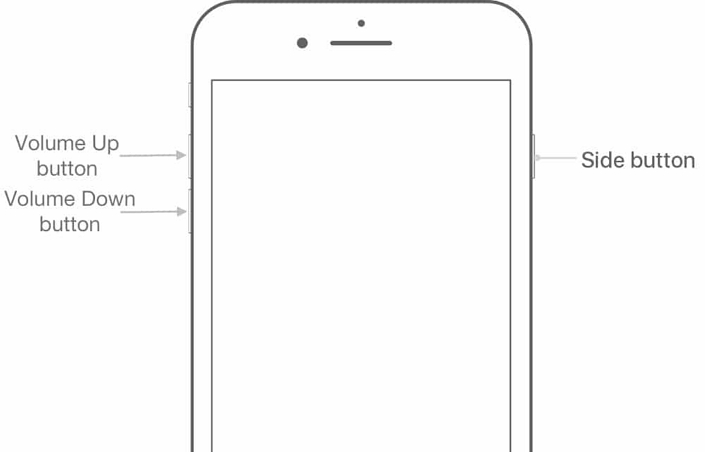
На iPhone 7 и iPhone 7 Plus: Одновременно нажмите и удерживайте боковые кнопки и кнопки уменьшения громкости. Не отпускайте, пока не увидите экран режима восстановления.
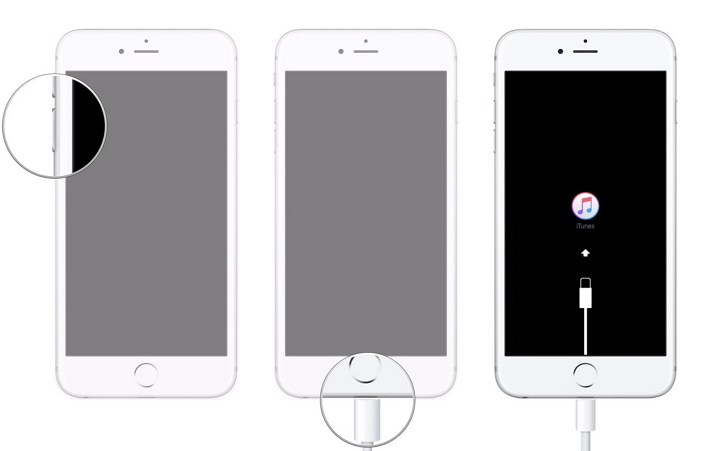
На iPhone 6 или ранее: Одновременно нажмите и удерживайте кнопки «Домой» и «Верхняя (или боковая)», пока не появится экран «Подключиться к iTunes».
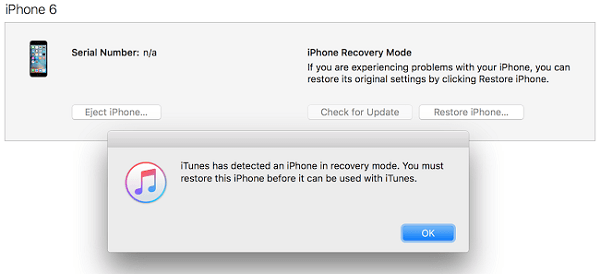
Шаг 3. Вам сообщат, что ваше устройство находится в режиме восстановления. И нажмите «ОК», чтобы восстановить iPhone.
Шаг 4. Через некоторое время вы разблокировали свой пароль iPhone, вы можете сбросить настройки iPhone или iPad. Вы можете восстановить из резервной копии iTunes, если у вас есть.
На устройстве будут восстановлены заводские настройки. После восстановления вас спросят, хотите ли вы восстановить данные из резервной копии, теперь вы можете восстановить iPhone из резервной копии iTunes.
Часть 7: разблокировать iPhone без пароля, обманув Сири
Как использовать Siri, чтобы разблокировать любой iPhone?
Можно сказать, что это лазейка или уловка. Использование Siri для обхода экрана блокировки iPhone полезно, но это громоздко, потому что вы повторяете это каждый раз, когда получаете доступ к своему телефону.Пошаговая разблокировка отключенного iPhone с помощью Siri
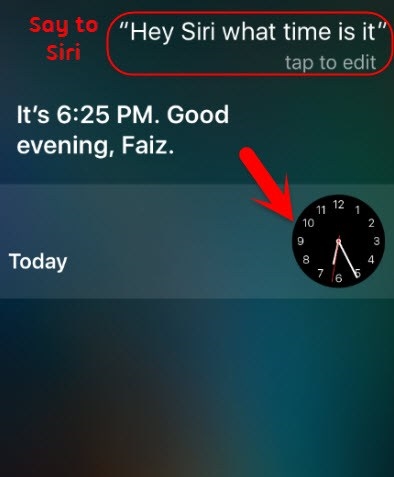
Шаг 1. На вашем iPhone нажмите и удерживайте кнопку «Домой», чтобы активировать Siri. Скажите Siri: «Привет, Siri, который час? Появится значок« Часы », щелкните по нему, чтобы начать процесс.
Шаг 2. Перейдите к интерфейсу «Мировые часы» и нажмите на знак (+), чтобы добавить другие часы.
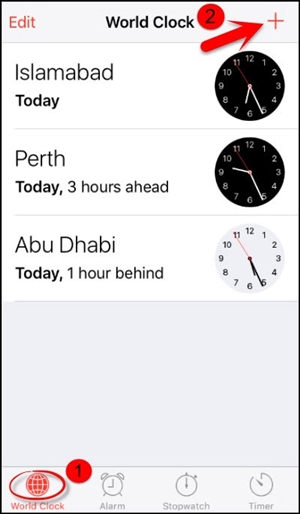
Шаг 3. Вам будет предложено найти город. Введите все, что хотите, и нажмите «Выбрать все».
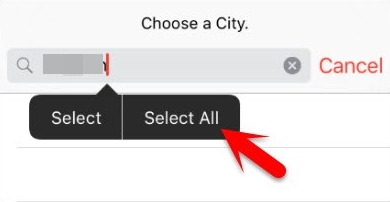
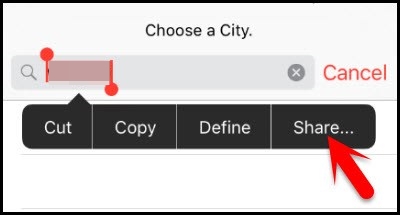
Шаг 4. Это вызовет различные варианты, такие как вырезать, копировать, определять, делиться и многое другое. Нажмите на кнопку «Поделиться».
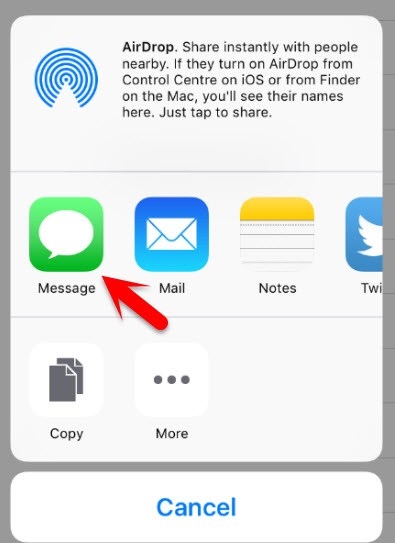
Шаг 5. Вы получите новое окно, которое содержит различные каналы обмена. Нажмите на значок «поделиться часами через сообщение», чтобы продолжить.
Шаг 6. В поле «Кому» введите что-нибудь, затем нажмите кнопку «Возврат» на клавиатуре.
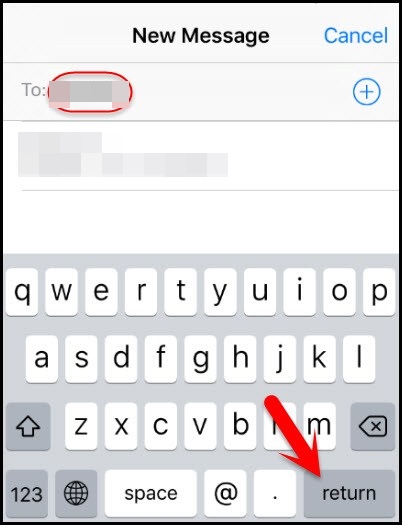
Шаг 7. Предоставленный текст будет выделен зеленым цветом. Выберите его и нажмите на знак «+».
Шаг 8. Появится новое окно, затем нажмите «Создать новый контакт».
Шаг 9. После этого нажмите «Добавить фото» и выберите «Выбрать фото».
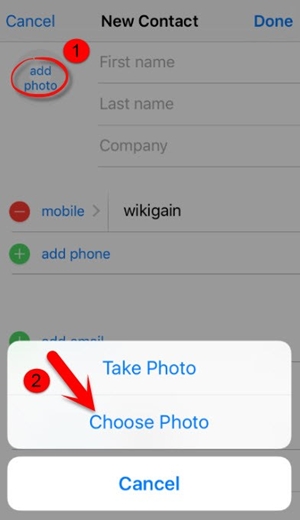
Шаг 10. Теперь вы можете получить доступ к своей библиотеке фотографий и просматривать все фотографии в альбомах.
Шаг 11. Выйдите из интерфейса, нажав кнопку «Домой», и вы попадете на домашний экран телефона. Теперь вы можете получить доступ к вашему iPhone без пароля.
Часть 8: советы о том, как отключить пароль на iPhone и iPad
Выше пяти способов удалить пароль на iPhone или iPad, вы знали, как использовать сторонний инструмент разблокировки iOS (UkeySoft Unlocker), iTunes, режим восстановления, Find My iPhone и Siri для разблокировки iPhone / iPad. Иногда вам может потребоваться отключить пароль iPhone, если вы хотите временно или навсегда отключить пароль на вашем iPhone или iPad, следуйте пошаговым инструкциям, приведенным ниже.
Пошаговое руководство по отключению пароля на iPhone и iPad
Шаги в этом руководстве покажут вам, как отключить пароль на вашем iPhone, iPad или iPod touch. Обратите внимание, что вам нужно вручную ввести код доступа к экрану на устройстве, а не на Face ID или Touch ID. Это также не пароль ограничений или экранного времени.
Шаг 1. Разблокируйте свой iPhone и откройте Настройки
Шаг 2. Проведите вниз и коснитесь Идентификатор лица и пароль (или Touch ID и пароль)
Шаг 3. Проведите вниз еще раз и коснитесь Поверните пароль, пожалуйста, прочтите заявление об отказе от ответственности и коснитесь выключить, затем введите пароль iPhone.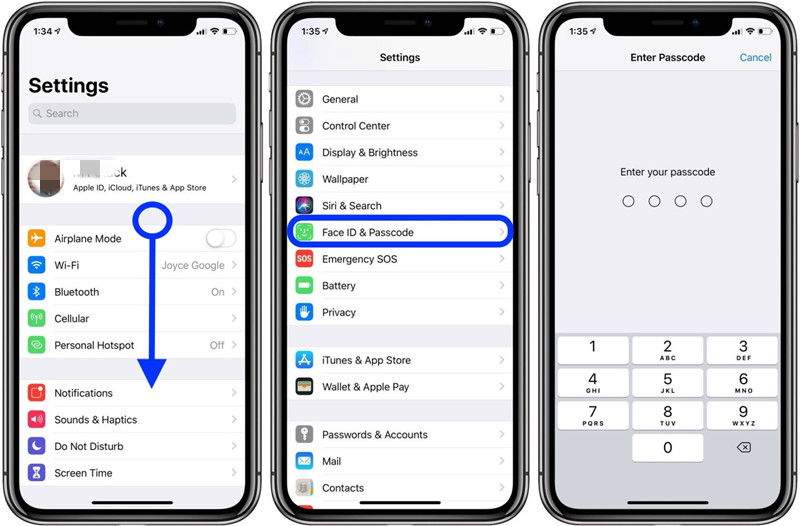
Шаг 4. После ввода кода блокировки экрана проведите вниз и коснитесь Поверните пароль как показано ниже.
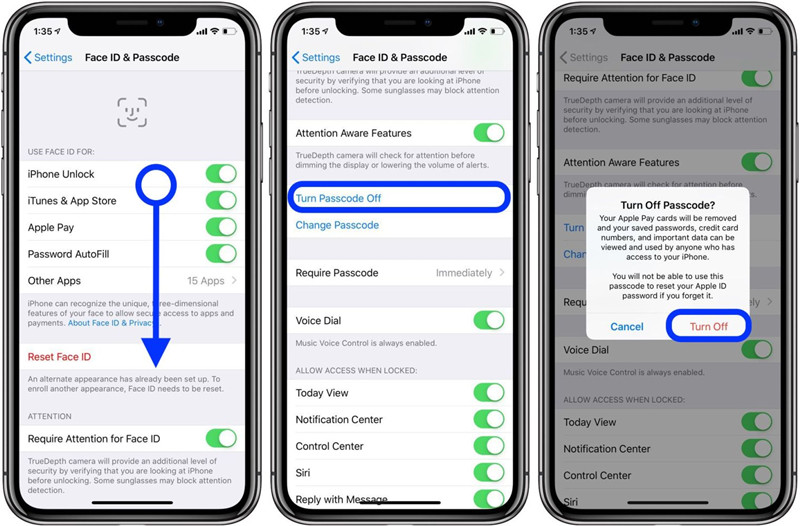
Если ваш iPhone отключен / заблокирован или вы забыли пароль, вы не можете войти в настройки, чтобы отключить пароль, вам нужно удалить пароль с iPhone и iPad с помощью профессионального инструмента разблокировки iPhone, ознакомьтесь с подробным руководством выше о как удалить пароль iPhone.
Дополнительные советы по удалению или отключению пароля на iPhone и iPad
Примечание. Теперь, когда вы отключили пароль на iPhone, вы можете легко получить доступ к телефону, не вводя пароль. Но, если вы не установили пароль, после потери или кражи iPhone все содержимое и личные данные вашего телефона будут легко раскрыты.
Если вы беспокоитесь о том, что все содержимое вашего телефона будет раскрыто после продажи, прежде чем вы продадите, отдадите или обменяете свой iPhone, iPad или iPod touch, мы рекомендуем вам стереть все с iPhone / iPad перед продажей, простого удаления или восстановления недостаточно, так как некоторые профессиональные программы для восстановления данных могут легко восстановить их, вам следует использовать профессиональные iOS Data Eraser Чтобы стереть все данные с устройств iPhone, iPad, этот профессиональный ластик данных iPhone не только поможет вам полностью стереть все личные данные и данные с вашего iPhone и iPad, но также позволяет ускорить работу iPhone / iPad / iPod touch, удаляя временные и нежелательные файлы, резервное копирование фотографий, удаление больших файлов и массовое удаление приложений.
Читайте также: Как ускорить медленный iPhone / iPad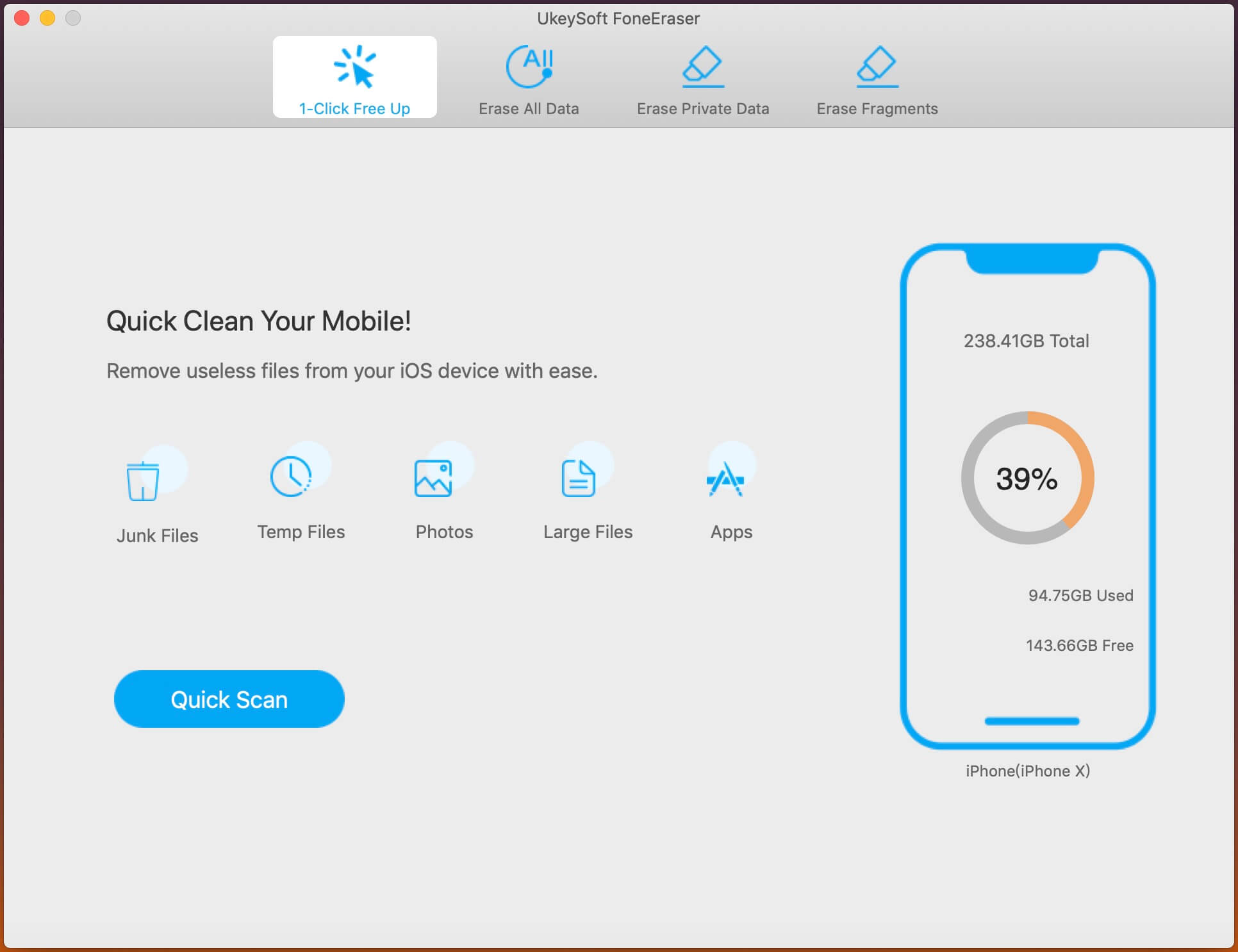
Выводы
Выполнив указанные выше шаги, вы узнаете, как разблокировать iPhone без пароля. Поскольку «Найди мой iPhone» сотрет данные с телефона; вы можете воспользоваться преимуществами уязвимости Siri. С помощью Siri вы можете разблокировать устройство без потери данных. Но использование Siri слишком сложно, и вам нужно повторять шаги каждый раз, когда вы получаете доступ к своему телефону. Если вы хотите найти простой, удобный и на 100% выполнимый метод, UkeySoft Unlocker должен быть самый подходящий выбор. Он способен быстро сохранить ваш iPhone из отключенного состояния.
Как разблокировать Айфон не зная пароля в 2023
iPhone пользуется большой популярностью во всем мире и все больше и больше пользователям нужно знать, как разблокировать устройства Apple, если они заблокированы или не могут войти в аккаунт. Как разблокировать Айфон не зная пароля? Есть несколько способов помогут вам разблокировать iPhone без пароля.
- Часть 1. Как разблокировать Айфон не зная пароля без компьютера
- Часть 2. Как разблокировать Айфон не зная пароля с компьютером
Часть 1. Как разблокировать Айфон не зная пароля без компьютера
Если вы забыли пароль от своего Айфона и его необходимо разблокировать, то вам не нужен компьютер для этого. Ниже мы представляем 2 способа разблокировки телефона без компьютера.
Способ 1. Разблокирвоать iPhone с помощью кнопки «Стереть iPhone»
Чтобы стереть iPhone для разблокировки, убедитесь, что:
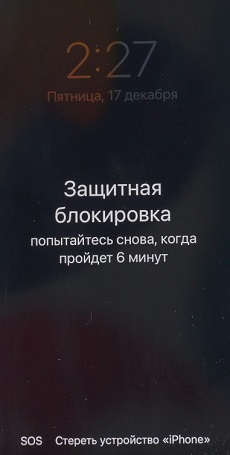
- Ваш iPhone работает под управлением iOS 15.2 или iPadOS 15.2 или более поздней версии.
- Ваш Apple ID и пароль, которые вы использовали для настройки устройства.
- Ваше устройство должно быть подключено к сотовой сети или сети W-Fi.
- На экране вашего iPhone продолжайте вводить пароль несколько раз, пока не появится опция «Стереть iPhone».
- Нажмите на кнопку «Стереть iPhone» в правом нижнем углу.
Теперь вы можете сбросить новый пароль или идентификатор лица на своем iPhone.
Способ 2. Разблокирвоать iPhone через «Локатор»
Если на Айфоне включена опция «Найти телефон», то можно попробовать разблокирвоать iPhone без пароля через Локатор. Вам нужно подготовить другое устройство ios, подключенное к тому же Apple ID.
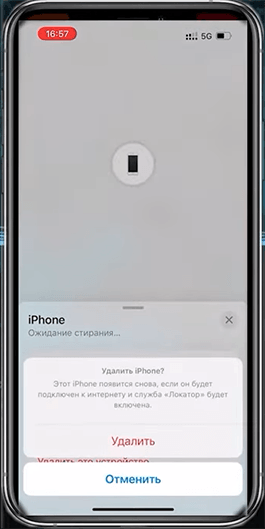
- Сначала откройте Локатор другого Айфона.
- Потом нажмите “Устройство”.
- Найдите iPhone, пароль которого вы забыли.
- Затем нажмите “Удалить это устройство”.
Если у вас нет другого устройства iOS, вам также можно снять код пароль iPhone на официальном сайте iCloud компьютером. В пустую строку введите Ваш Apple ID и пароль от него, потом выберите нужное устройство и нажмите опцию «Стереть». И ваш пароль будет удален.
Часть 2. Как разблокировать Айфон не зная пароля с компьютером
Если у вас есть компьютер под рукой, у вас есть больше способов разблокировать телефон. Даже если вышеуказанные 2 метода не работают для вас, не волнуйтесь, вы также можете попробовать следующие два метода:
Способ 3. Разблокирвоать iPhone без пароля с помощью Tenorshare 4uKey
Есть специальная утилита для разблокировки iPhone без пароля и iTunes, это программа Tenorshare 4uKey. Эта программа позволит вам просто и быстро разблокировать ваш iPhone если не помнишь пароль, она поддерживает последние версии iOS и последние модели устройств Apple. Кроме этого, она может исправить отключенный iPhone / iPad / iPod Touch без iTunes или iCloud за считанные минуты.
Это как разблокировать Айфон если не знаешь пароль с помощью Tenorshare 4uKey:
-
Скачайте и установите программу Tenorshare 4uKey на свой ПК. Откройте программу и подключите свой iPhone к компьютеру с помощью USB-кабеля.
В главном меню программы нажмите кнопку «Начать разблокировать».
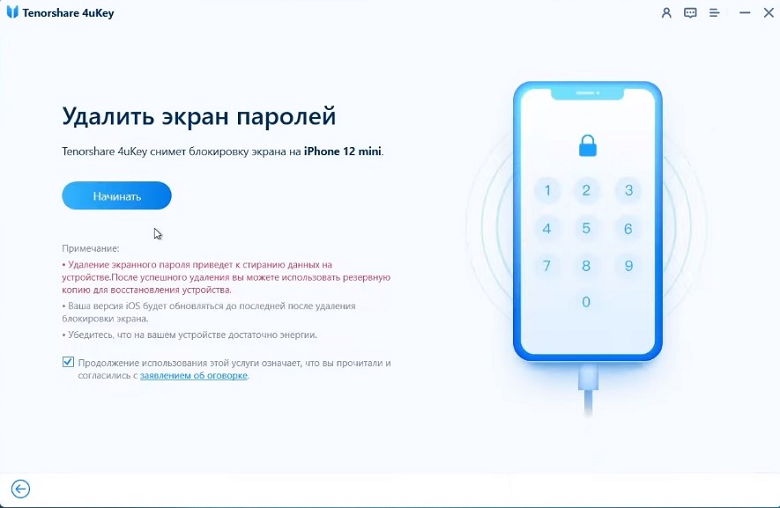
В следующем окне внимательно прочтите всю информацию, а затем нажмите кнопку «Начинать».
- Далее переведите свой телефон в режим восстановления. Для этого в окне программы представлены пошаговые инструкции для каждой модели iPhone.
- Когда iPhone будет переведен в режим восстановления, программа 4uKey автоматически определит необходимый пакет с прошивкой последней официальной версии iOS и предложит загрузить ее на Ваш ПК. Чтобы разрешить загрузку, нажмите кнопку «Скачать».
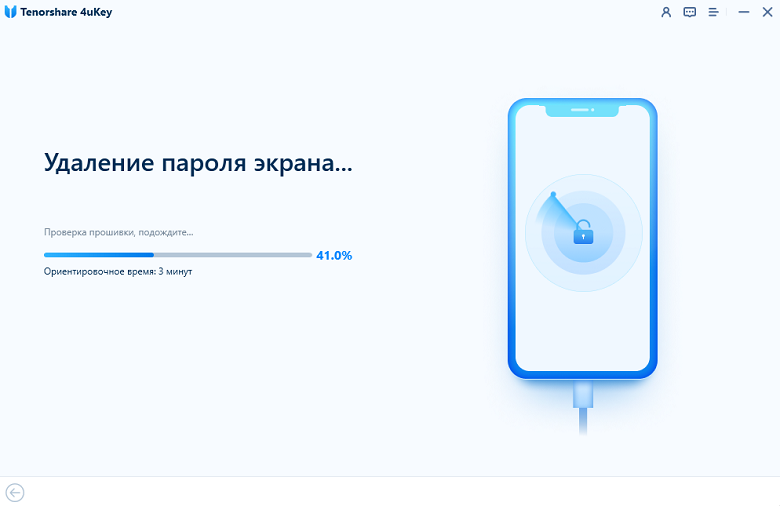
Как только прошивка будет загружена на компьютер, нажмите кнопку «Начать удалять», чтобы запустить процесс восстановления заводских настроек на устройстве.
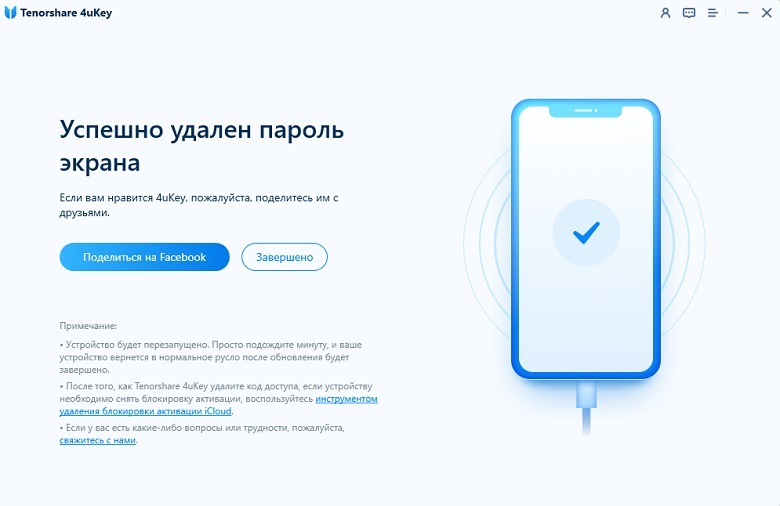
После завершения работы программы iPhone будет автоматически перезагружен и запущен в стандартном режиме работы. Настройте его в соответствии со своими предпочтениями и загрузите необходимые данные.
Вот как сбросить айфон до заводских настроек не зная пароля через Tenorshare 4uKey. Но если вы забыли свой пароль Apple ID и хотите узнать, как разблокировать Айфон если не помнишь пароль Apple ID, вам также использовать эту программу для разблокировки.
Способ 4. Разблокирвоать iPhone через iTunes
Вы ещё можете попробовать восстановить ваш iPhone, используя iTunes, если не помнишь пароль от Айфона.
- Для этого вам нужно подключить iPhone к компьютеру с помощью данного кабеля и открыть iTunes.
- Переведите ваше устройство в режим DFU:
- На iPhone 8 или выше: Одновременно нажмите и отпустите кнопку увеличения и уменьшения громкости. Затем нажмите и удерживайте боковую кнопку, пока не появится экран «Подключиться к iTunes».
- На iPhone 7 и iPhone 7 Plus: Одновременно нажмите и удерживайте боковые кнопки и кнопки уменьшения громкости. Не отпускайте, пока не увидите экран режима восстановления.
- На iPhone 6 или ранее: Одновременно нажмите и удерживайте кнопки «Домой» и «Верхняя (или боковая)», пока не появится экран «Подключиться к iTunes».
- Всплывающее окно на вашем компьютере сообщит вам, что с iPhone что-то неправильно. Нажмите «Восстановить iPhone».
Заключение
Сейчас вы уже занали, как разблокировать Айфон не зная пароля. Если вы хотите разблокирвоать Айфон быстро без пароля и iTunes, то можно использовать Tenorshare 4uKey. Но помните, что все эти методы могут привести к потере данных. Так что лучше всего попробовать вспомнить пароль или восстановить его с помощью резервной копии.
Разблокировать iPhone, iPad без пароля
- Удалить Apple ID или учетную запись iCloud на iPhone / iPad без пароля
- Мгновенно обходить пароли экрана iPhone / iPad
- Исправить отключенный iPhone / iPad без iTunes или iCloud
- Обход экрана MDM с iPhone / iPad