Использование функции преобразования текста в речь — «Проговорить»
Word для Microsoft 365 Outlook для Microsoft 365 PowerPoint для Microsoft 365 Word 2021 Outlook 2021 PowerPoint 2021 OneNote 2021 Word 2019 Outlook 2019 PowerPoint 2019 Word 2016 Outlook 2016 PowerPoint 2016 OneNote 2016 Word 2013 Outlook 2013 PowerPoint 2013 OneNote 2013 Office для бизнеса Office 365 для малого бизнеса Word 2010 Outlook 2010 PowerPoint 2010 OneNote 2010 Еще. Меньше
Проговор — это встроенная функция Word, Outlook, PowerPoint и OneNote. Вы можете использовать проговорку, чтобы текст был прочитано вслух на языке вашей версии Office.
Способность компьютера воспроизводить введенный текст в виде проговариваемых слов называется преобразованием текста в речь (TTS). В зависимости от конфигурации и установленного обработчика преобразования текста в речь можно прослушивать текст, отображаемый на экране Word, Outlook, PowerPoint и OneNote. Например, если вы используете английскую версию Office, автоматически устанавливается обработчик преобразования текста в речь для английского языка. Сведения об использовании преобразования текста в речь на различных языках см. в статье Использование возможности проговаривания для многоязычного преобразования текста в речь.
Дополнительные сведения о настройке преобразования текста в речь в Excel см. в статье Преобразование текста в речь в Excel.
Добавление команды «Проговорить» на панель быстрого доступа
Чтобы добавить команду «Проговорить» на панель быстрого доступа в Word, Outlook, PowerPoint или OneNote, сделайте следующее:
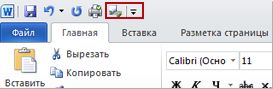
- Рядом с панелью быстрого доступа откройте меню Настройка панели быстрого доступа.
- Выберите пункт Другие команды.
- В списке Выбрать команды из выберите пункт Все команды.
- Прокрутите вниз к команде Проговорить, выделите ее, а затем нажмите кнопку Добавить.
- Нажмите кнопку ОК.
Чтение текста вслух с помощью команды «Проговорить»
После того как вы добавите команду Проговарить на панель быстрого доступа, вы сможете слышать отдельные слова или блоки текста, которые будут читаться вслух. Для этого вы можете выбрать нужный текст и щелкнуть значок Проговарить на панели быстрого доступа.
Использование функции преобразования текста в речь — «Проговорить»
Word для Microsoft 365 Outlook для Microsoft 365 PowerPoint для Microsoft 365 Word 2021 Outlook 2021 PowerPoint 2021 OneNote 2021 Word 2019 Outlook 2019 PowerPoint 2019 Word 2016 Outlook 2016 PowerPoint 2016 OneNote 2016 Word 2013 Outlook 2013 PowerPoint 2013 OneNote 2013 Office для бизнеса Office 365 для малого бизнеса Word 2010 Outlook 2010 PowerPoint 2010 OneNote 2010 Еще. Меньше
Проговор — это встроенная функция Word, Outlook, PowerPoint и OneNote. Вы можете использовать проговорку, чтобы текст был прочитано вслух на языке вашей версии Office.
Способность компьютера воспроизводить введенный текст в виде проговариваемых слов называется преобразованием текста в речь (TTS). В зависимости от конфигурации и установленного обработчика преобразования текста в речь можно прослушивать текст, отображаемый на экране Word, Outlook, PowerPoint и OneNote. Например, если вы используете английскую версию Office, автоматически устанавливается обработчик преобразования текста в речь для английского языка. Сведения об использовании преобразования текста в речь на различных языках см. в статье Использование возможности проговаривания для многоязычного преобразования текста в речь.
Дополнительные сведения о настройке преобразования текста в речь в Excel см. в статье Преобразование текста в речь в Excel.
Добавление команды «Проговорить» на панель быстрого доступа
Чтобы добавить команду «Проговорить» на панель быстрого доступа в Word, Outlook, PowerPoint или OneNote, сделайте следующее:
- Рядом с панелью быстрого доступа откройте меню Настройка панели быстрого доступа.
- Выберите пункт Другие команды.
- В списке Выбрать команды из выберите пункт Все команды.
- Прокрутите вниз к команде Проговорить, выделите ее, а затем нажмите кнопку Добавить.
- Нажмите кнопку ОК.
Чтение текста вслух с помощью команды «Проговорить»
После того как вы добавите команду Проговарить на панель быстрого доступа, вы сможете слышать отдельные слова или блоки текста, которые будут читаться вслух. Для этого вы можете выбрать нужный текст и щелкнуть значок Проговарить на панели быстрого доступа.
Прослушивание документов Word
Word для Microsoft 365 Word для Microsoft 365 для Mac Word для Интернета Word 2021 Word 2021 для Mac Word 2019 Word 2019 для Mac Word 2016 Word 2016 для Mac Word 2013 Word для iPad Word Web App Word для iPhone Word 2010 Word для Mac 2011 Еще. Меньше
Существует множество причин для прослушивания документа, таких как проверка правописания, многозадачность или повышение понимания и обучения. Word позволяет слушать, используя возможность преобразования текста в речь (TTS) устройства для воспроизведения написанного текста в виде произнесенных слов.
Существует несколько средств для прослушивания документов Word:
- Чтение вслух считывает весь документ или его часть. Чтение вслух можно использовать отдельно или в Иммерсивное средство чтения для Word в Windows и MacOS.
- Иммерсивное средство чтения — это набор средств, которые помогают улучшить свободное чтение и понимание. Дополнительные сведения о Иммерсивное средство чтения см. в разделе Средства обучения в Word.
- Функция Speak считывает только выбранный текст. Говорить доступно только для Windows. Дополнительные сведения о функции «Говорить в речь» см. в статье Использование функции «Перевод текста в речь» для чтения текста вслух.
- Экранный диктор — это приложение средства чтения с экрана Windows, которое считывает диалоговые окна, кнопки и другие пользовательские интерфейсы, а также текст. Дополнительные сведения о экранном дикторе см. в статье Использование экранного диктора Windows в Office для Интернета.
- Речь — это встроенная функция специальных возможностей в MacOS. При настройке параметров «Речь» в системных настройках Mac можно выделить текст и заставить его прочитать, нажав определенную комбинацию клавиатуры.
Примечание: Полный список поддерживаемых языков см. в разделе Поддержка языка и голосовой связи для службы «Речь».
Прослушивание с помощью чтения вслух

Чтение вслух доступно только в Office 2019, Office 2021 и Microsoft 365.
- На вкладке Рецензирование выберите Прочитать вслух.
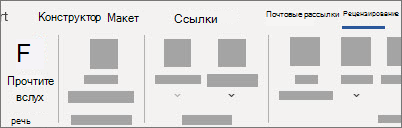
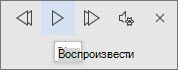
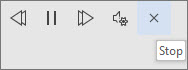
Чтобы воспроизвести чтение вслух, выберите Воспроизвести в элементах управления.
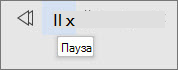
Чтобы приостановить чтение вслух, выберите Приостановить.
Чтобы перейти от одного абзаца к другому, выберите Предыдущий или Далее.

Чтобы завершить чтение вслух, выберите Остановить (x).
Изменение параметров чтения вслух
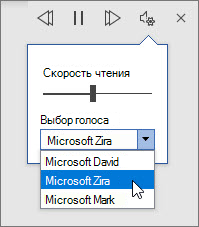
- Щелкните значок шестеренки в элементах управления в правом верхнем углу.
Сочетания клавиш
Вы можете легко управлять чтением вслух с помощью следующих сочетаний клавиш в Windows:
Начало чтения вслух
Воспроизведение или приостановка чтения вслух
Перейти к началу текущего абзаца
CTRL+СТРЕЛКА ВЛЕВО+СТРЕЛКА ВЛЕВО
Перейти к началу предыдущего абзаца
Переход вперед к началу следующего абзаца
Уменьшение скорости чтения
Увеличение скорости чтения
Прослушивание документов с помощью speak
Speak — это встроенная функция Word, Outlook, PowerPoint и OneNote. Произнесите вслух только тот текст, который вы выбрали. Чтение вслух считывает весь документ, начиная с расположения курсора, например аудиокниги.
Чтобы использовать speak, выполните следующие действия:
- Выделите слово или блок текста в документе.
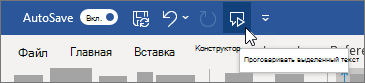
- На панели быстрого доступа щелкните значок Говорить выделенный текст .
Поддерживаемые языки
Чтение вслух использует язык правописания, заданный для документа. Сведения об изменении языка см. в справочной статье Исправление чтения текста в речь на неправильном языке.
Голоса
В зависимости от платформы для преобразования текста в речь (TTS) используется программное обеспечение, встроенное в ваше устройство или через службу Майкрософт. Доступные голоса будут отличаться в разных службах TTS. Если вы используете Иммерсивное средство чтения, см. статью справки Скачивание голосов для Иммерсивное средство чтения, режима чтения и чтения вслух.
Наша команда работает над тем, чтобы голоса звучали более естественно, поэтому продолжайте искать улучшения.
Устранение неполадок
Если вы не видите доступное чтение вслух, убедитесь, что вы вошли в учетную запись Microsoft 365, а затем попробуйте перезапустить приложение Word или выйти из нее и снова войти.
Если вы не можете получить доступ к нейронным голосам, убедитесь, что у вас есть стабильное подключение к Интернету и вы вошли в учетную запись Microsoft 365.
Конфиденциальность
Чтение вслух не сохраняет содержимое или звуковые данные. Корпорация Майкрософт использует ваше содержимое только для предоставления звуковых результатов. Дополнительные сведения о возможностях, которые анализируют содержимое, см. в разделе Подключенные возможности в Office.
В MacOS можно прослушивать документы с помощью функции «Чтение вслух» или «Речь».
Прослушивание с помощью чтения вслух для MacOS
Чтение вслух доступно только в Office 2019, Office 2021 и Microsoft 365.
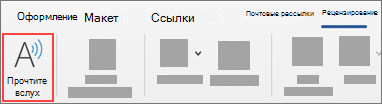
- На вкладке Рецензирование выберите Прочитать вслух.
Чтобы воспроизвести чтение вслух, выберите Воспроизвести в элементах управления.
Чтобы приостановить чтение вслух, выберите Приостановить.
Чтобы перейти от одного абзаца к другому, выберите Предыдущий или Далее.
Чтобы завершить чтение вслух, выберите Остановить (x).
Изменение параметров чтения вслух
- Щелкните значок шестеренки в элементах управления, чтобы открыть параметры.
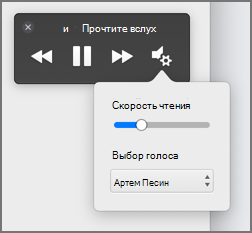
Сочетания клавиш
Вы можете легко управлять чтением вслух с помощью следующих сочетаний клавиш в MacOS:
Начало чтения вслух
Воспроизведение или приостановка чтения вслух
Option + стрелка вверх
Перейти к началу предыдущего абзаца
Option + стрелка вниз
Переход вперед к началу следующего абзаца
Прослушивание документов с помощью службы «Речь»
Речь — это встроенная функция специальных возможностей в MacOS. После активации службы «Речь» для Mac можно выделить текст и заказать его чтение, нажав определенную комбинацию клавиатуры.
Чтобы активировать службу «Речь», выполните следующие действия.
- В меню Apple выберите пункт Системные настройки.
- В окне Системные настройки выберите Специальные возможности.
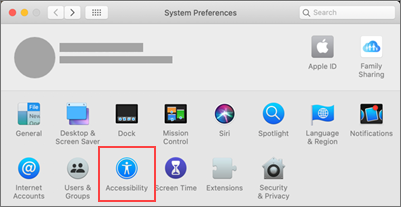
В списке выберите Голосовые функции, а затем выберите поле проверка рядом с элементом Озвучивать выделенный текст при нажатии клавиши.
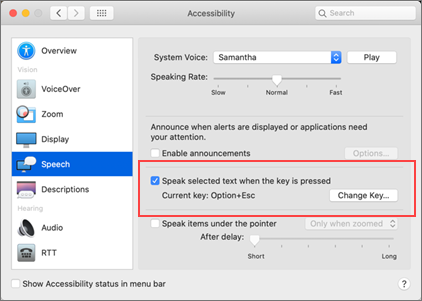
В параметрах речи можно также изменить сочетание клавиатуры, выбрать другой системный голос и настроить частоту речи.
Поддерживаемые языки
Чтение вслух использует язык правописания, заданный для документа. Сведения об изменении языка см. в справочной статье Исправление чтения текста в речь на неправильном языке.
Голоса
В зависимости от платформы для преобразования текста в речь (TTS) используется программное обеспечение, встроенное в устройство или в службу Майкрософт. Доступные голоса будут отличаться в разных службах TTS. Если вы используете Иммерсивное средство чтения, см. статью справки Скачивание голосов для Иммерсивное средство чтения, режима чтения и чтения вслух.
Наша команда работает над тем, чтобы голоса звучали более естественно, поэтому продолжайте искать улучшения.
Устранение неполадок
Если вы не видите доступное чтение вслух, убедитесь, что вы вошли в учетную запись Microsoft 365, а затем попробуйте перезапустить приложение Word или выйти из нее и снова войти.
Если вы не можете получить доступ к нейронным голосам, убедитесь, что у вас есть стабильное подключение к Интернету и вход в учетную запись Microsoft 365.
Конфиденциальность
Чтение вслух не сохраняет содержимое или звуковые данные. Корпорация Майкрософт использует ваше содержимое только для предоставления звуковых результатов. Дополнительные сведения о возможностях, анализирующих содержимое, см. в статье Сетевые функции в Office.
В Word для Интернета вы можете прослушивать документы с помощью Иммерсивное средство чтения.
Работа с иммерсивным средством чтения
- На вкладке Вид перейдите в раздел Представления документов и выберите Иммерсивное средство чтения.
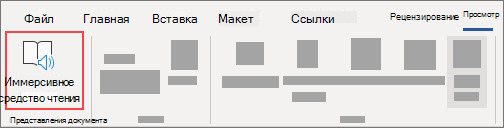
В Иммерсивное средство чтения нажмите кнопку Воспроизвести внизу.
Чтобы приостановить чтение, нажмите кнопку Приостановить внизу.
Чтобы выйти из Иммерсивное средство чтения, щелкните стрелку в левом верхнем углу.
Изменение параметров Иммерсивное средство чтения
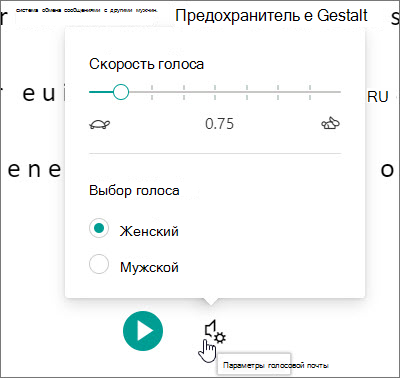
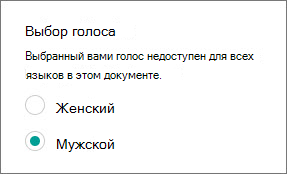
Вы можете изменить скорость голоса и выбор для Иммерсивное средство чтения.
-
Щелкните значок шестеренки внизу, чтобы открыть параметры голоса.
Голоса
В зависимости от платформы для преобразования текста в речь (TTS) используется программное обеспечение, встроенное в ваше устройство или через службу Майкрософт. Доступные голоса будут отличаться в разных службах TTS. Если вы используете Иммерсивное средство чтения, см. статью справки Скачивание голосов для Иммерсивное средство чтения, режима чтения и чтения вслух.
Наша команда работает над тем, чтобы голоса звучали более естественно, поэтому продолжайте искать улучшения.
Устранение неполадок
Если вы не видите доступное чтение вслух, убедитесь, что вы вошли в учетную запись Microsoft 365, а затем попробуйте перезапустить приложение Word или выйти из нее и снова войти.
Конфиденциальность
Чтение вслух не сохраняет содержимое или звуковые данные. Корпорация Майкрософт использует ваше содержимое только для предоставления звуковых результатов. Дополнительные сведения о возможностях, анализирующих содержимое, см. в статье Сетевые функции в Office.
Прослушивание с помощью чтения вслух в Word для iPad
- Коснитесь значка меню в верхней части экрана.
- Коснитесь пункта Прочитать вслух.

Чтобы приостановить чтение вслух, коснитесь пункта Пауза.

Чтобы перейти от одного абзаца к другому, нажмите Кнопку Назад или Далее.

Чтобы завершить чтение вслух, нажмите Остановить (x).

Изменение параметров чтения вслух для iPad
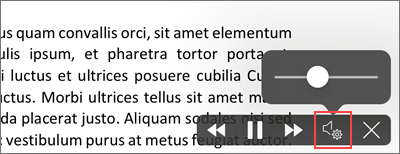
- В элементах управления Чтение вслух коснитесь значка шестеренки.
- Используйте ползунок для увеличения или уменьшения скорости чтения.
Слушать с помощью чтения вслух в Word для iPhone
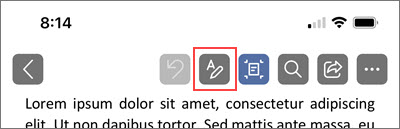
- Коснитесь значка пера вверху, чтобы открыть ленту.
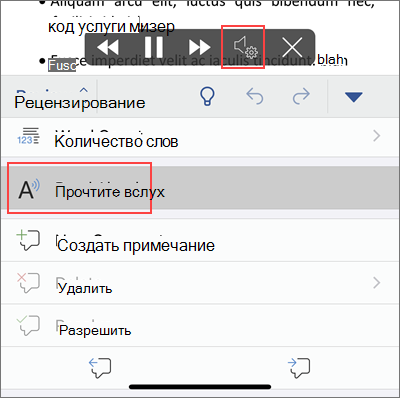
Чтобы воспроизвести чтение вслух, коснитесь кнопки Воспроизвести.
Чтобы приостановить чтение вслух, коснитесь пункта Пауза.
Чтобы перейти от одного абзаца к другому, нажмите Кнопку Назад или Далее.
Чтобы завершить чтение вслух, нажмите Остановить (x).
Изменение параметров чтения вслух для iPhone
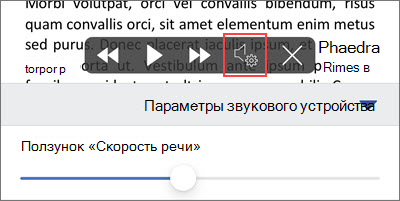
- Чтобы изменить частоту речи, в элементах управления Чтение вслух коснитесь значка шестеренки.
- В разделе Параметры звука можно использовать ползунок частоты речи , чтобы увеличить или уменьшить скорость чтения.
Поддерживаемые языки
Когда вы находитесь в сети, приложение Read Aloud пытается определить язык текста и может поддерживать несколько языков в одном документе. Полный список поддерживаемых языков см. в справочной статье Поддержка языка и голосовой связи для службы «Речь».
Голоса
В зависимости от платформы для преобразования текста в речь (TTS) используется программное обеспечение, встроенное в ваше устройство или через службу Майкрософт. Доступные голоса будут отличаться в разных службах TTS. Если вы используете Иммерсивное средство чтения, см. статью справки Скачивание голосов для Иммерсивное средство чтения, режима чтения и чтения вслух.
Наша команда работает над тем, чтобы голоса звучали более естественно, поэтому продолжайте искать улучшения.
Устранение неполадок
Если вы не видите доступное чтение вслух, убедитесь, что вы вошли в учетную запись Microsoft 365, а затем попробуйте перезапустить приложение Word или выйти из нее и снова войти.
Конфиденциальность
Чтение вслух не сохраняет содержимое или звуковые данные. Корпорация Майкрософт использует ваше содержимое только для предоставления звуковых результатов. Дополнительные сведения о возможностях, анализирующих содержимое, см. в статье Сетевые функции в Office.
Слушать с помощью чтения вслух на Word для Android телефоне
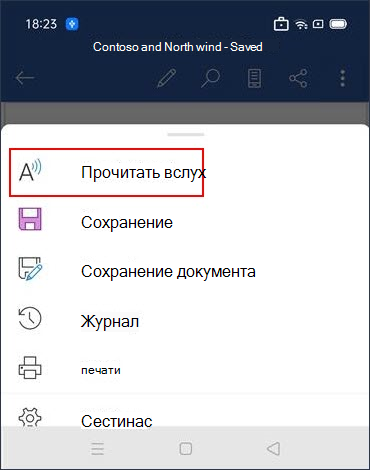
- В верхней части экрана коснитесь значка меню.
- Коснитесь пункта Прочитать вслух.
Чтобы воспроизвести чтение вслух, коснитесь кнопки Воспроизвести.

Чтобы приостановить чтение вслух, коснитесь пункта Пауза.

Чтобы перейти от одного абзаца к другому, нажмите Кнопку Назад или Далее.

Чтобы завершить чтение вслух, нажмите Остановить (x).

Изменение параметров чтения вслух для телефона с Android
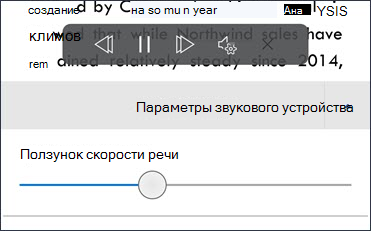
- Чтобы изменить частоту речи, в элементах управления Чтение вслух коснитесь значка шестеренки.
- В разделе Параметры звука настройте ползунок частоты речи , чтобы увеличить или уменьшить скорость чтения.
Поддерживаемые языки
Полный список поддерживаемых языков см. в справочной статье Поддержка языка и голосовой связи для службы «Речь».
Голоса
В зависимости от платформы для преобразования текста в речь (TTS) используется программное обеспечение, встроенное в ваше устройство или через службу Майкрософт. Доступные голоса будут отличаться в разных службах TTS. Если вы используете Иммерсивное средство чтения, см. статью справки Скачивание голосов для Иммерсивное средство чтения, режима чтения и чтения вслух.
Наша команда работает над тем, чтобы голоса звучали более естественно, поэтому продолжайте искать улучшения.
Устранение неполадок
Если вы не видите доступное чтение вслух, убедитесь, что вы вошли в учетную запись Microsoft 365, а затем попробуйте перезапустить приложение Word или выйти из нее и снова войти.
Конфиденциальность
Чтение вслух не сохраняет содержимое или звуковые данные. Корпорация Майкрософт использует ваше содержимое только для предоставления звуковых результатов. Дополнительные сведения о возможностях, анализирующих содержимое, см. в статье Сетевые функции в Office.
Совет №4: превратите любой текст в аудиокнигу вместе с Word
Специальные возможности программы Word в пакете Office 365 помогут научиться читать правильно и быстро, а также позволяют озвучить любой текст. Программа разбивает слова по слогам, подбирает темп и тип голоса по вашему желанию. Из этого материала вы узнаете, как настроить функцию Средства обучения в Word Online, а также версиях для Windows, macOS, iPad.
На вкладке Вид нажмите кнопку Средства обучения и выберите одну из опций.
- Ширина колонки: удобная длина строки поможет лучше сконцентрироваться на тексте.
- Цвет страницы: можно выбрать такой цвет, который снижает нагрузку на глаза.
- Интервалы: увеличение расстояния между словами, знаками и строками помогает лучше воспринимать текст. Функция не поддерживается для языков со сложным или связным начертанием (например, арабский язык).
- Функция Слоги расставляет промежутки между слогами, это облегчает распознавание слов и их чтение вслух.
- Прочитать вслух: вы можете прослушать текст.
Вы также можете запускать или останавливать закадровый текст, изменять скорость чтения, менять голоса озвучки.
Горячие клавиши для функции Прочитать вслух
- Запуск и прекращение чтения вслух: CTRL+ALT+ПРОБЕЛ
- Приостановка и начало чтения: CTRL+ПРОБЕЛ
- Ускорение чтения: ALT+СТРЕЛКА ВПРАВО
- Замедление чтения: ALT+СТРЕЛКА ВЛЕВО
- Чтение предыдущего абзаца: CTRL+СТРЕЛКА ВПРАВО
- Чтение следующего абзаца: CTRL+СТРЕЛКА ВЛЕВО

Примечание для Word Online: чтобы включить функцию чтения, пройдите на вкладку Вид в группе Представления документа и выберите пункт Иммерсивное средство чтения.

Средства обучения используются пользователями Office 365 во всем мире как в повседневной практике, так и в работе с людьми, имеющими ограничения по зрению. Таким образом, компания Microsoft старается повысить доступность цифрового контента.