Как смотреть историю посещенных сайтов в Safari на iPhone, iPad или Mac
Как вернуться на просмотренную ранее страницу в браузере Safari на iPhone? Конечно, можно продолжать нажимать кнопку «Назад», пока нужная страница не будет найдена, однако существует способ сделать это гораздо быстрее. С помощью данного метода можно просмотреть список всех недавно посещенных в браузере страниц.
Читайте «Яблык» в Telegram и смотрите в YouTube. Подписывайтесь!
Как смотреть историю посещений в браузере Safari на iPhone, iPad или Mac
На iPhone и iPad:
1. Нажмите значок закладок (стилизован под раскрытую книгу) в правом нижнем углу.
2. Выберите вкладку «История».
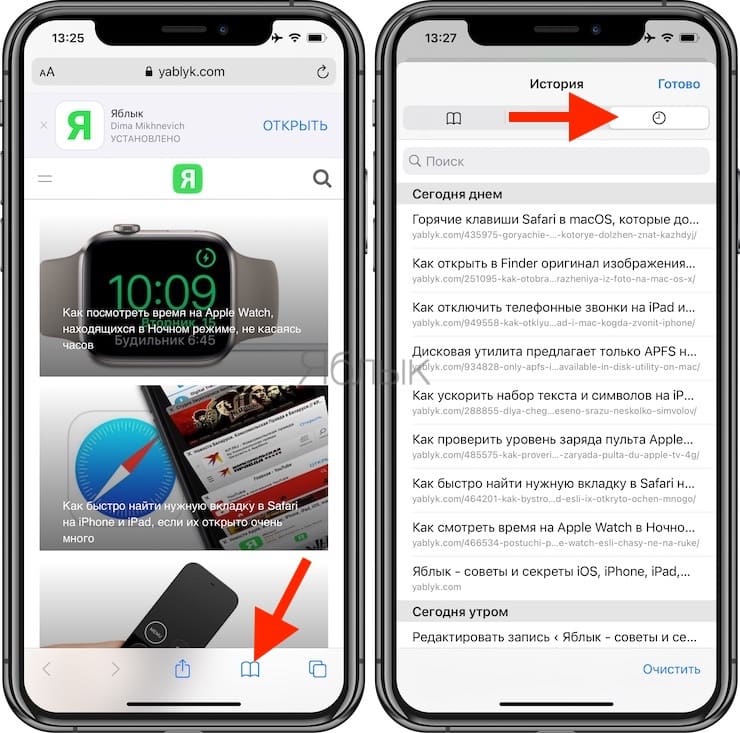
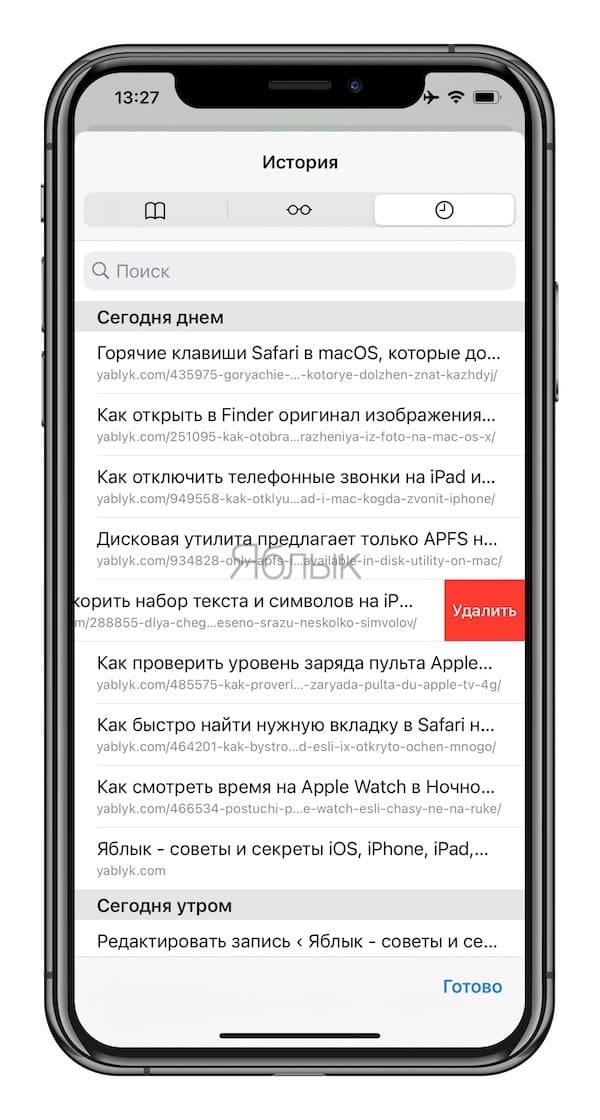
3. При необходимости, удалите любую запись из списка проведя пальцем справа налево.
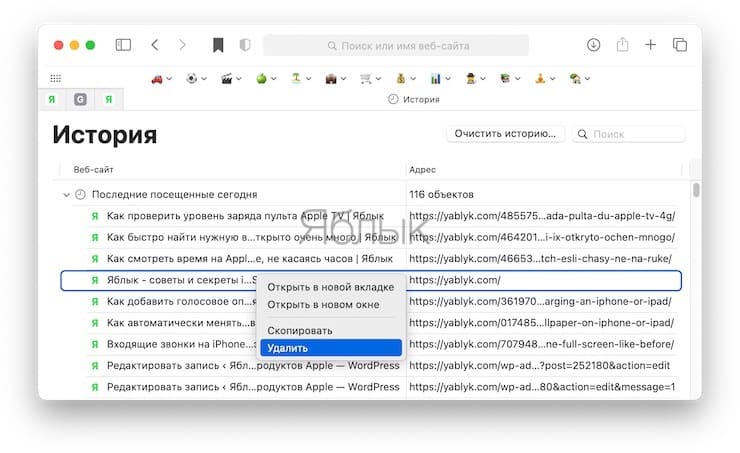
1. Перейдите из строки меню по пути «История» → «Показать историю». Можно также воспользоваться горячими клавишами – ⌘Command + Y.
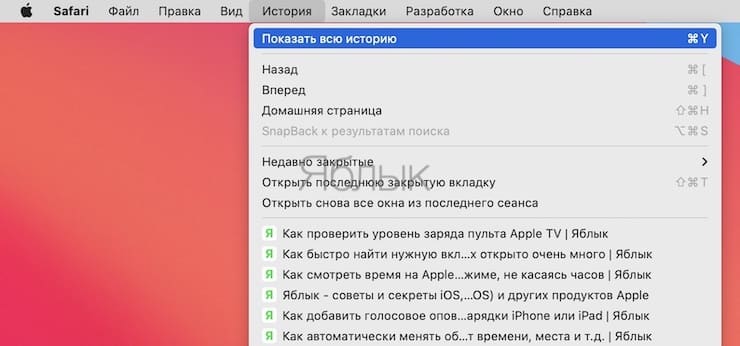
2. По аналогии с iOS, каждую запись в списке при необходимости можно удалить. Для этого, зажимаем Control + левый клик (или правой кнопкой мыши) и в выпадающем меню выбираем пункт Удалить.
Как быстро посмотреть недавнюю историю текущей вкладки в Safari на iPhone, iPad или Mac
Для того чтобы быстро открыть список недавно просмотренных страниц, просто нажмите и удерживайте стрелку «Назад» в Safari. В случае, если панель навигации скрыта — коснитесь нижнего края экрана.
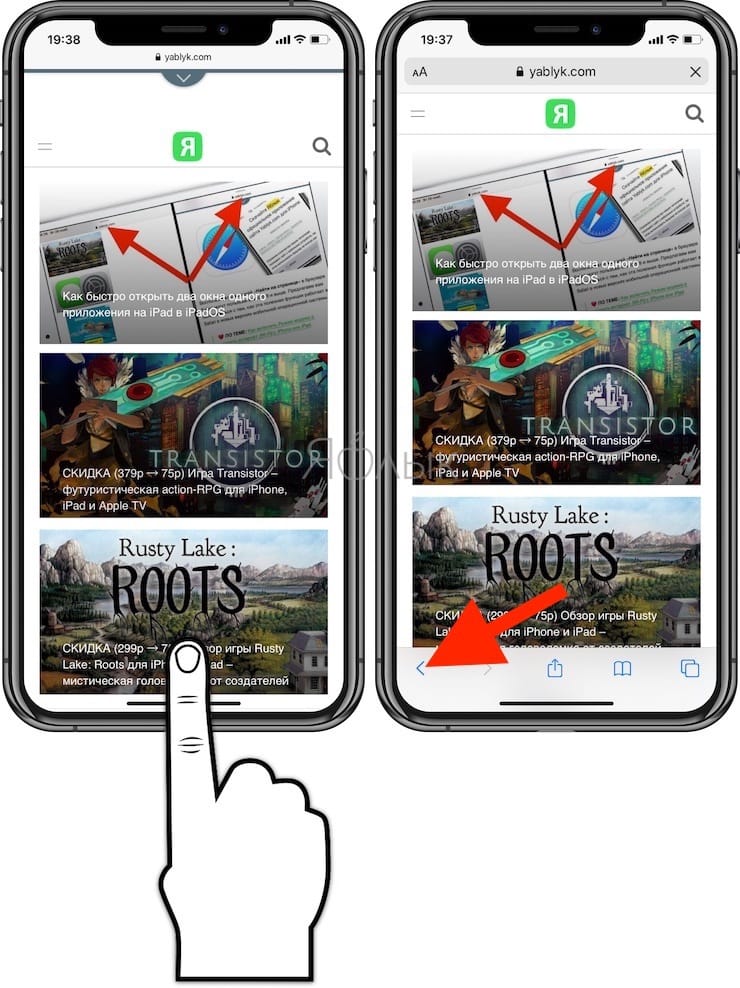
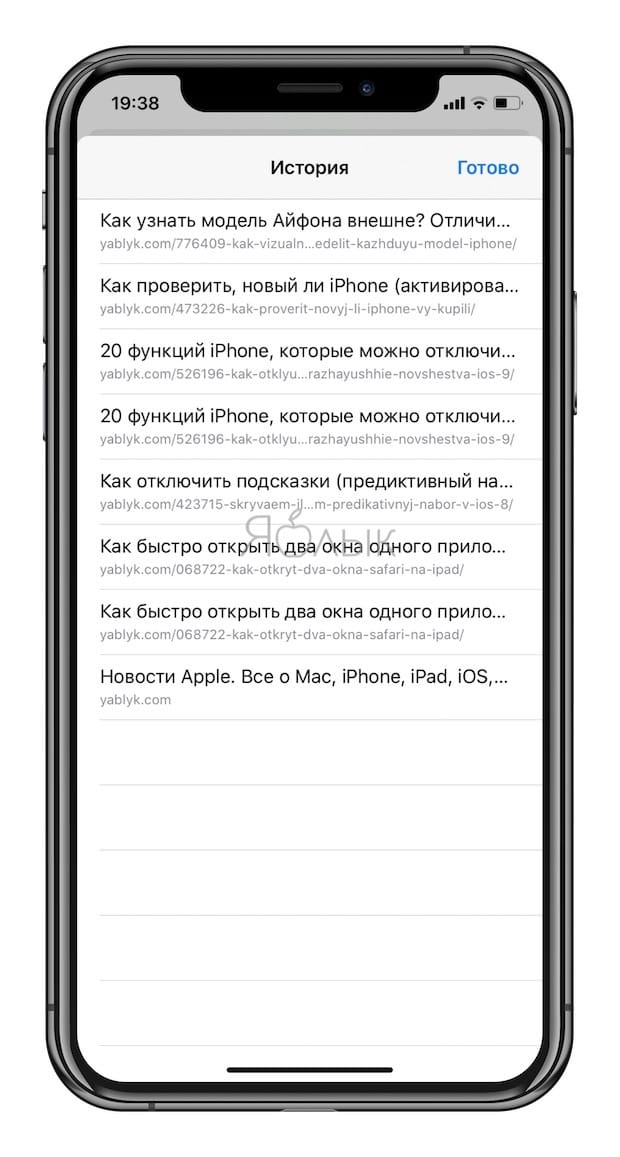
Данный трюк работает как на iPhone, так и на iPad. Вы даже можете использовать его на Mac. На iPad вы увидите выпадающую панель, в то время как на iPhone список появится на весь экран. На Mac вы увидите простой список.

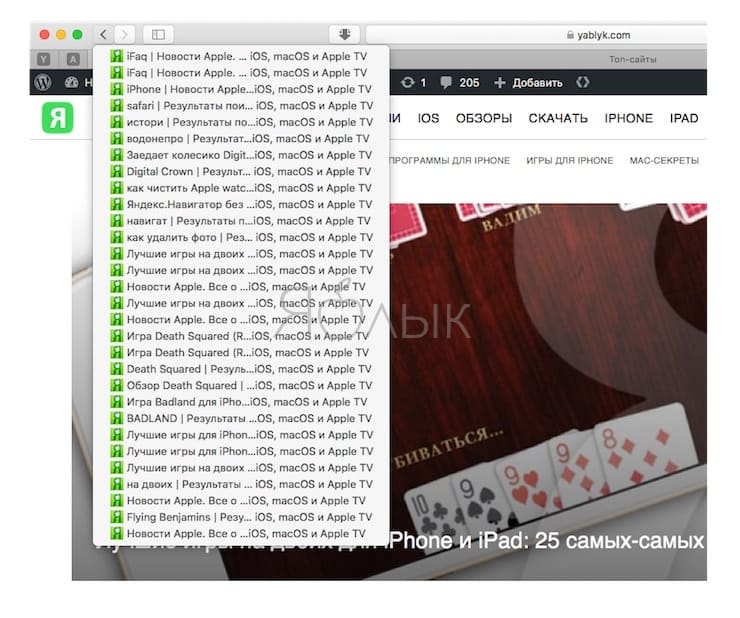
Во всех случаях в списке отображается только история браузера текущей вкладки.
Для того чтобы открыть страницу, нажмите (или щелкните в случае с Mac) по ней. Как только страница загрузится, вы увидите, что тот же трюк можно сделать с помощью стрелки «Вперед», позволяя просмотреть историю в другом направлении.
�� Смотрите также:
- Закладки на iPhone и iPad: как добавлять, создавать папки, Избранное, настройка.
- Как позвонить с iPhone на добавочный номер, набрав его сразу.
- Как правильно настроить виджет избранных контактов на iPhone.
�� Мы в Telegram и YouTube, подписывайтесь!
Как смотреть историю покупок (загрузок) в App Store на iPhone и iPad по дате (год, месяц)
Недавно удалили приложение, а теперь оно опять понадобилось? Вам стало интересно, сколько игр и программ вы скачали за всю жизнь? Всё это можно найти в истории загрузок App Store. Но как получить к ней доступ? Сейчас расскажем.
Читайте «Яблык» в Telegram и смотрите в YouTube. Подписывайтесь!
Как посмотреть историю покупок в App Store с указанием цены
Компания Apple упростила для своих пользователей просмотр истории покупок. Теперь узнать, что и когда вы приобрели в App Store, можно непосредственно в приложении «App Store» на iOS-устройстве.
Для того чтобы просмотреть историю покупок на iPhone или iPad:
1. Откройте приложение App Store и нажмите на иконку с вашим профилем справа вверху.
2. Нажмите на свое имя.
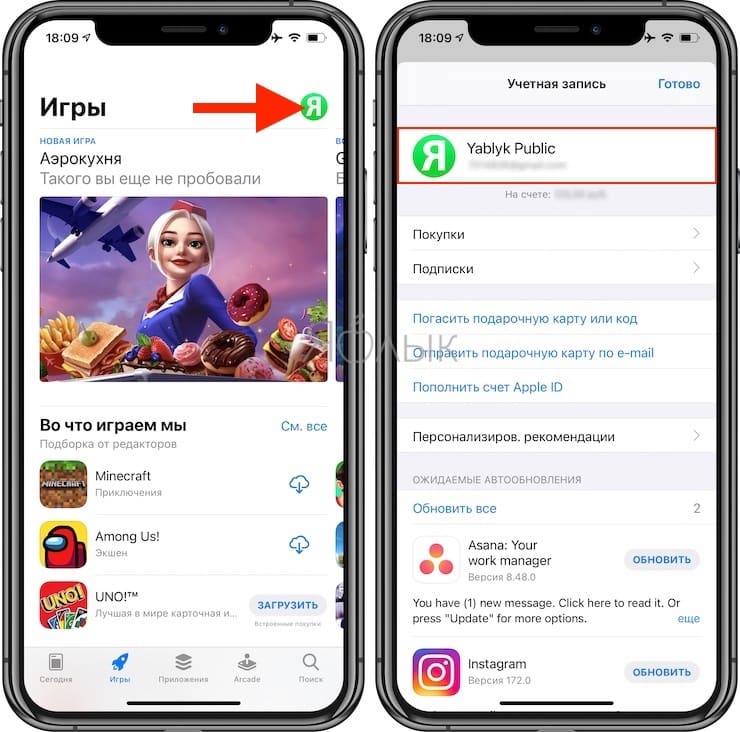
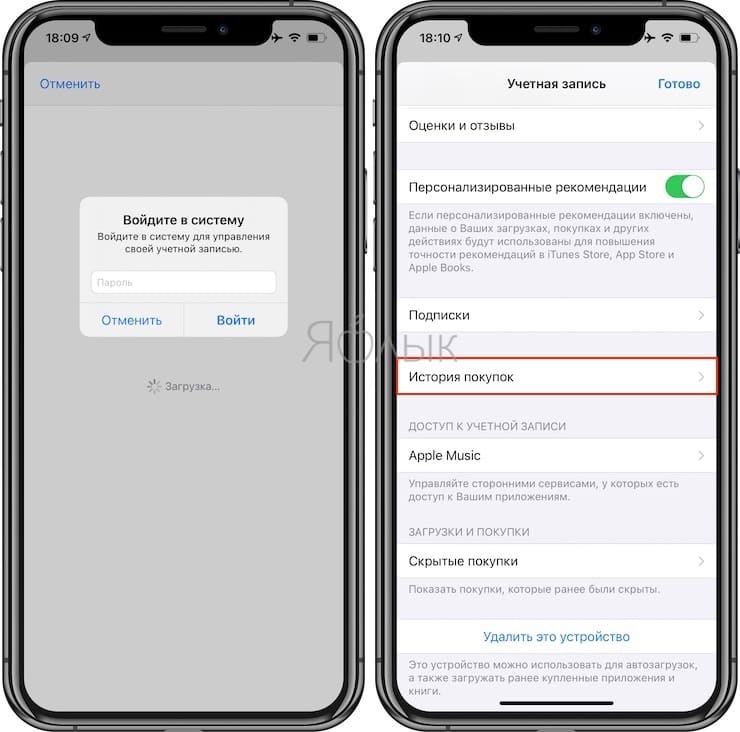
3. Введите пароль от учетной записи Apple ID и на открывшейся странице прокрутите до пункта «История покупок».
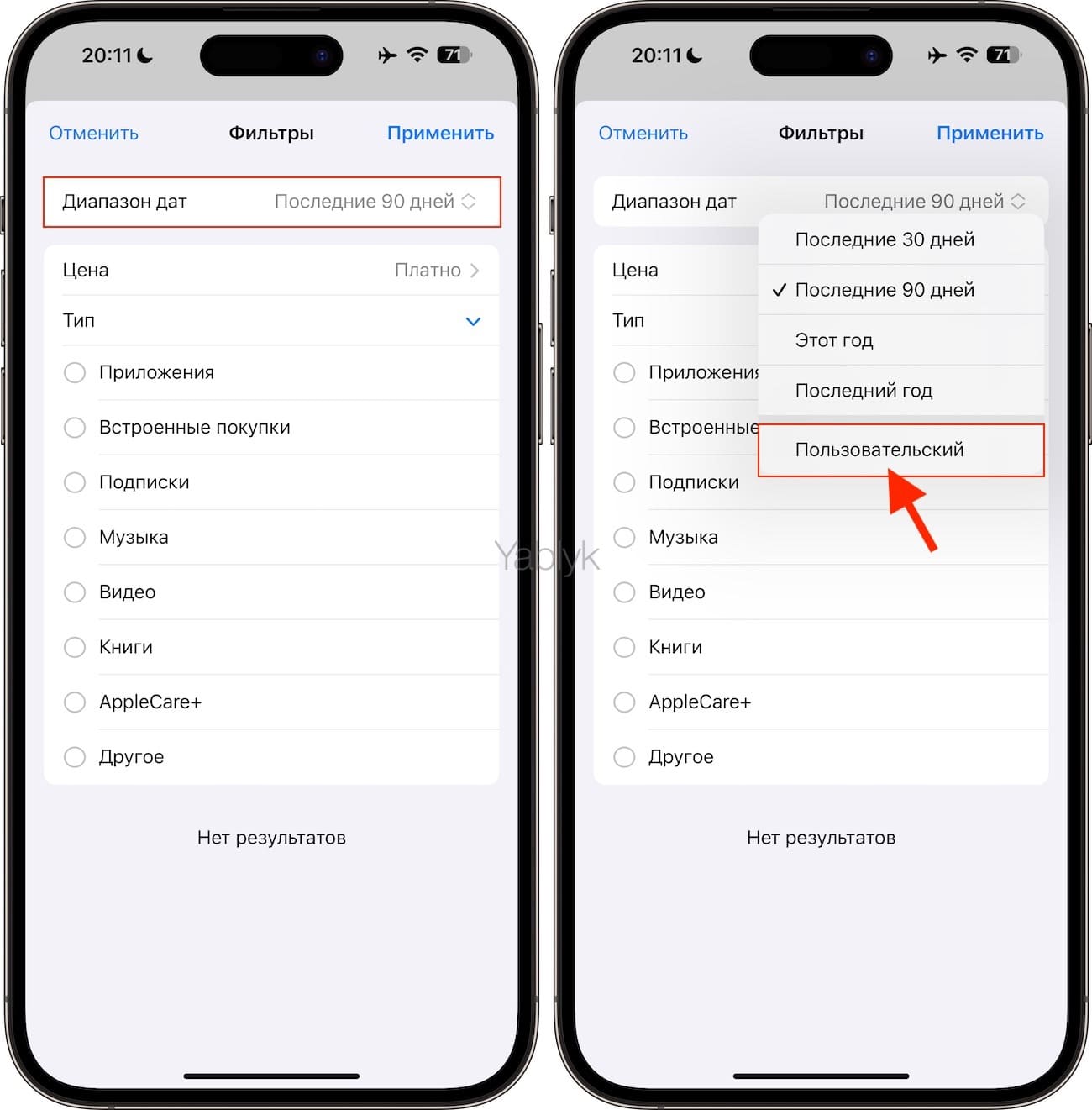
Раздел «История покупок» позволяет при помощи фильтров произвести сортировку по типу покупок (встроенные покупки, приложения, подписки и т.д.), по цене и дате. Для того чтобы воспользоваться фильтрами, на главном экране раздела «История покупок» нажмите кнопку-ссылку «Изменить фильтры».
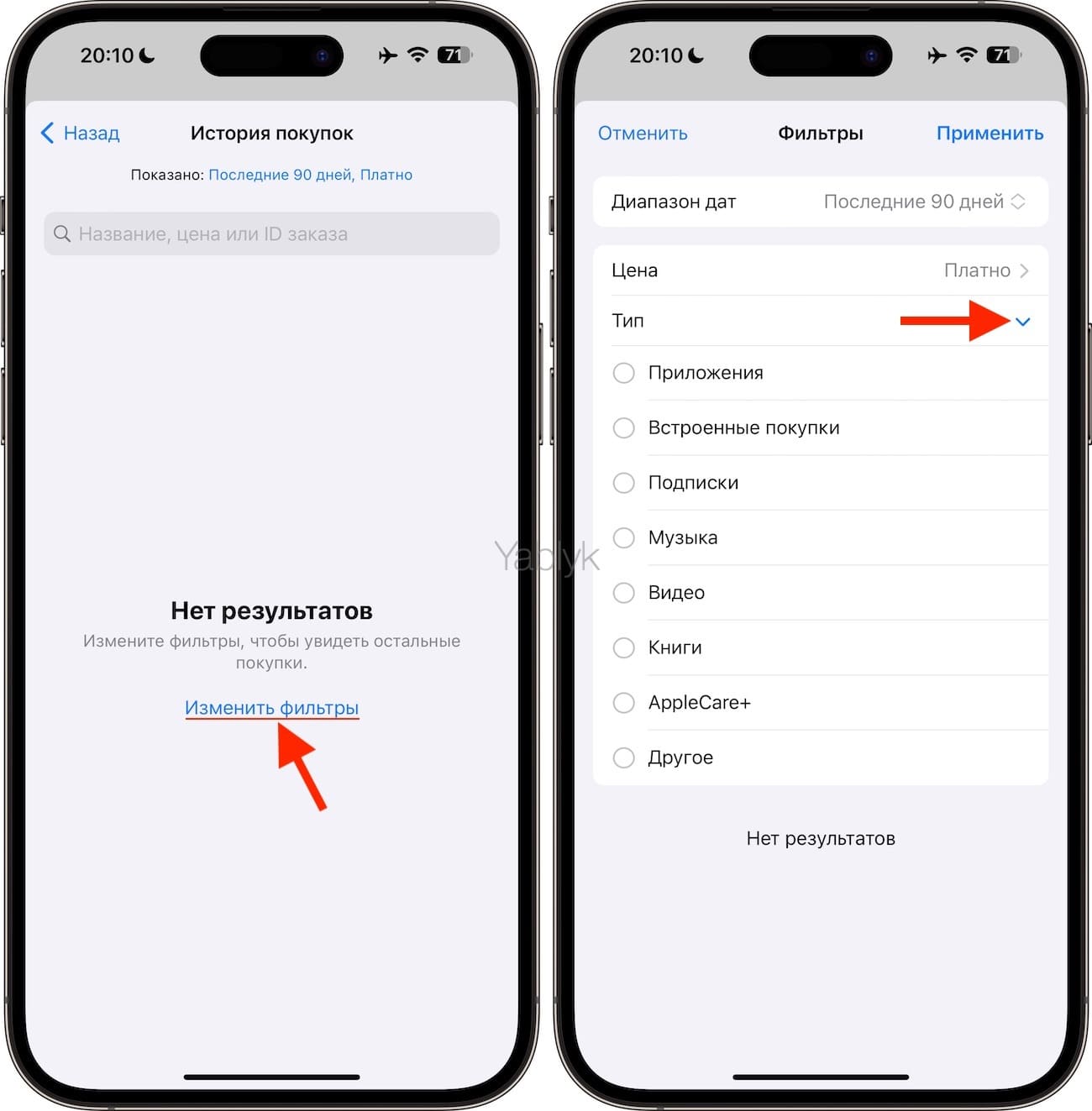
Для применения сортировки по дате, нажмите на выпадающий список «Дапазон дат» и выберите необходимый вариант. Для того чтобы самостоятельно выбрать любой год и месяц, выберите вариант «Пользовательский».
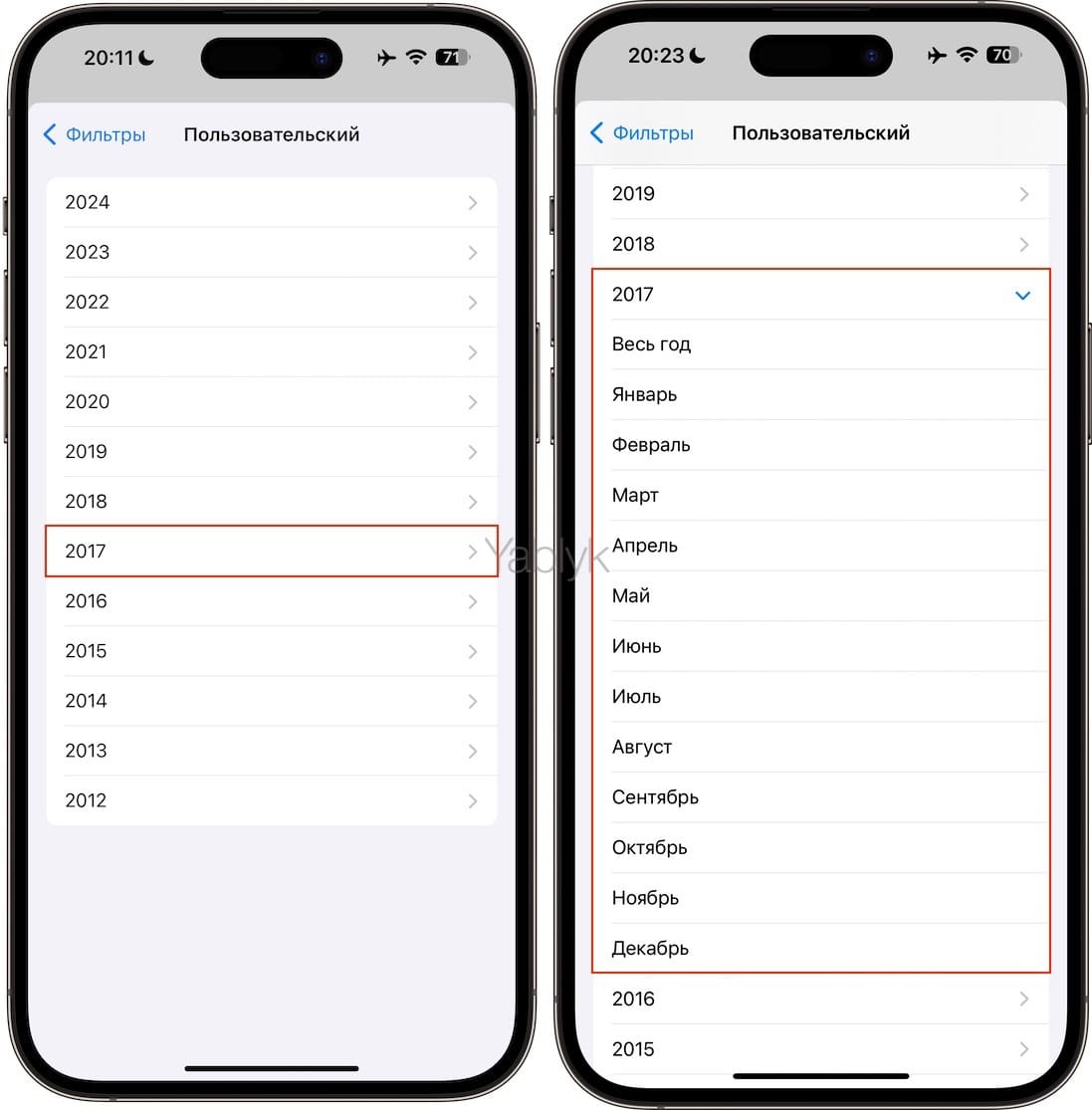
Откроется список с отображением годов, в которых вы совершали покупки (загрузки). Нажав на выбранный год он раскроется по месяцам.
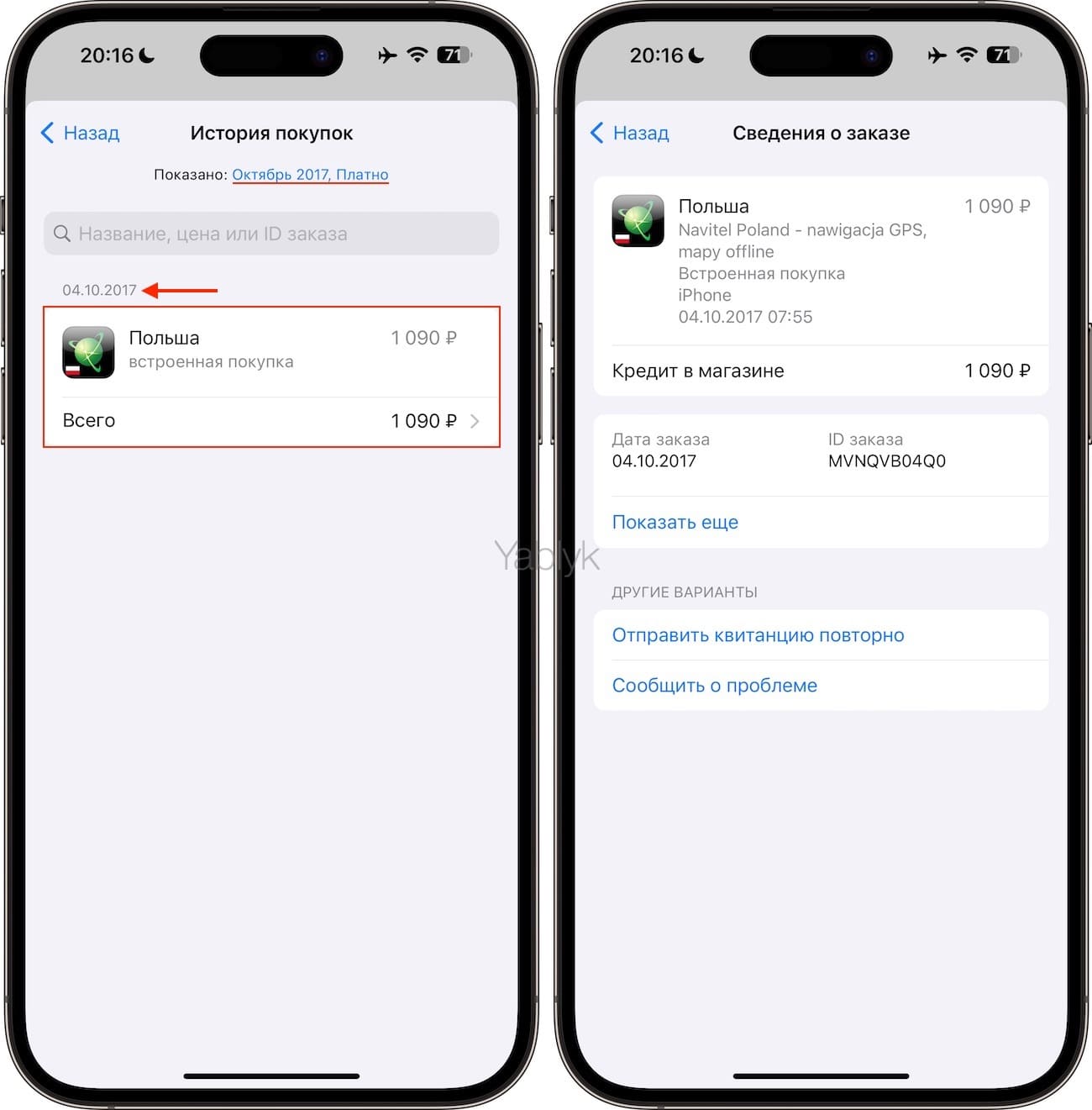
Товары, оплата за которые еще не была обработана банком, будут помечены как «В ожидании». Нажав на указанный в истории товар, вы можете узнать дату его приобретения/загрузки и название устройства, с которого осуществлялась покупка. Если вы заметили какие-либо несоответствия, нажмите на кнопку «Сообщить о проблеме».
Если вы случайно удалили пришедшее на электронную почту подтверждение о покупке, вы можете запросить новое, нажав на кнопку «Отправить квитанцию повторно».
Как посмотреть все приложения, которые вы когда-либо скачивали на iPhone и iPad
1. Откройте приложение App Store.
2. Нажмите на иконку с вашим профилем справа вверху.
3. Выберите «Покупки» → «Мои покупки».
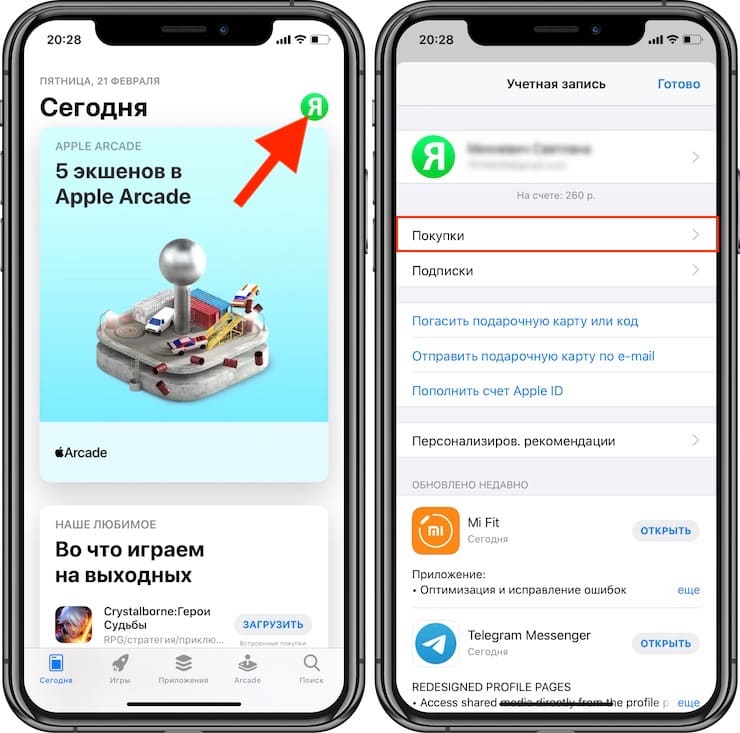
Здесь собраны все приложения, которые вы когда-либо загружали на это устройство со своего Apple ID – как платные, так и бесплатные игры и программы. Они разделены на две группы – «Все» и «Не на этом iPhone (iPad)». Во второй группе отображаются приложения, которых в данный момент на вашем устройстве нет. Кроме того, доступна функция поиска по названию.
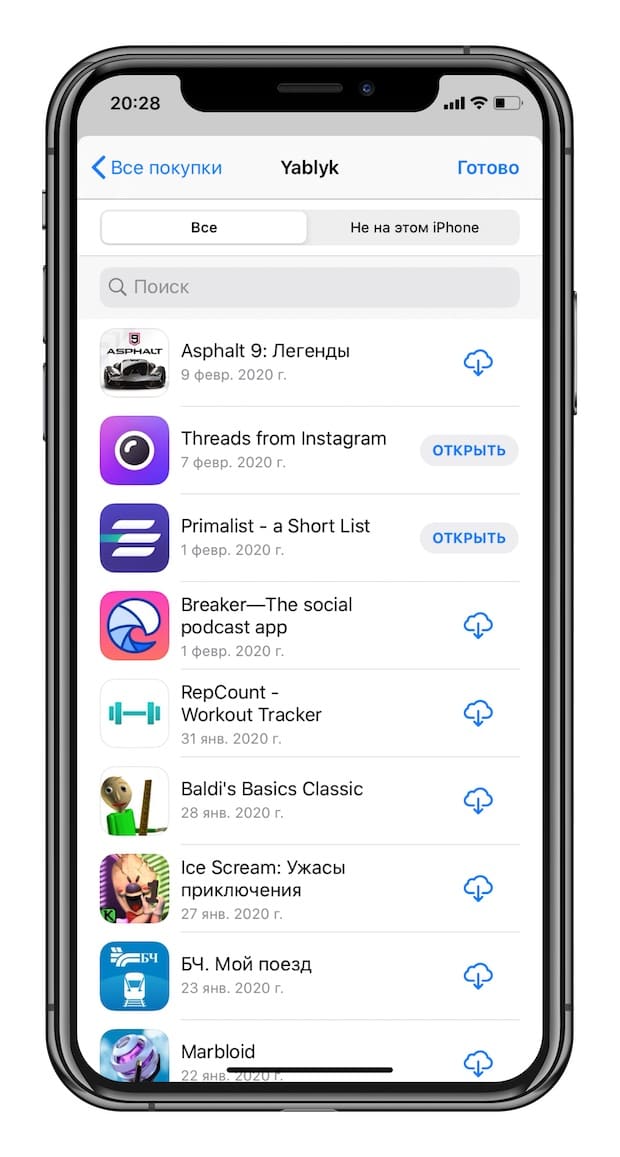
Обратите внимание – если ваше устройство работает под управлением iOS 11 и новее, из раздела «Мои покупки» нельзя будет загрузить 32-разрядные приложения – сначала их разработчик должен доработать программу или игру так, чтобы они стали 64-разрядными (это новое требование iOS начиная с 11-й версии). Нельзя скачивать и удаленные из App Store по тем или иным причинам приложения, хотя в списке они по-прежнему будут.
Как удалить (скрыть) приложение или игру из истории покупок App Store на iPhone или iPad
Для того чтобы скрыть покупку, сделайте свайп справа налево по выбранному приложению или игре и нажмите «Скрыть». Скрытое приложение исчезнет из списка покупок App Store.
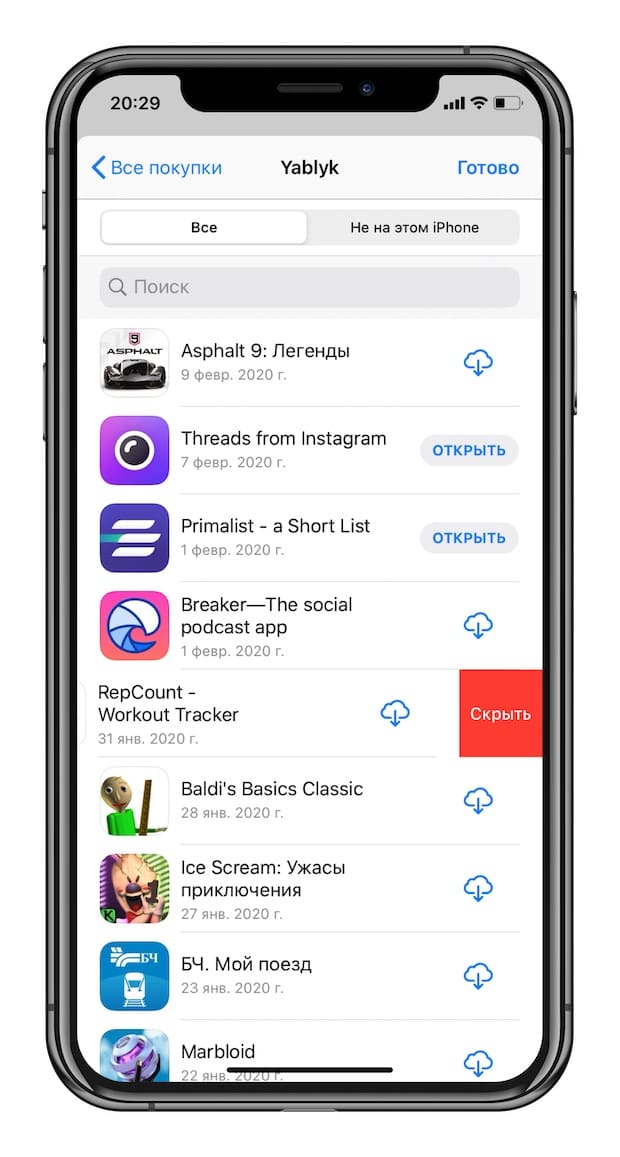
Для того чтобы снова скачать скрытое приложение, наберите его название во вкладке «Поиск» в App Store (не в поиске по истории покупок).
�� Смотрите также:
- Как проверить, сколько памяти занимают определенные приложения на iPhone и iPad.
- Как масштабировать Карты Apple на iPhone одним пальцем.
- Как регулировать яркость фонарика в iPhone.
�� Мы в Telegram и YouTube, подписывайтесь!
Как посмотреть историю браузера Сафари на Айфоне

На устройствах от Apple предустановленно большое количество программ и сервисов по умолчанию, благодаря которым пользователи могут осуществлять большинство рутинных операций. Для серфинга в интернете предусмотрен браузер Safari, который является стандартом среди обозревателей на девайсах из Купертино. Однако многие пользователи зачастую спрашивают, как посмотреть историю браузере Сафари на Айфоне, потому что при первом использовании этой программы не сразу понимаешь, где у нее вообще хоть какой-то журнал с записями и вашими переходами по сайтам.
- 1 Браузер Safari – что это?
- 2 Как посмотреть историю браузера Safari в Айфоне
- 2.1 Через браузер Safari
- 2.2 Через настройки телефона
- 2.3 Через приложение FoneLab
Браузер Safari – что это?
У Apple свой браузер для того, чтобы пользователи могли искать информацию в интернете, авторизоваться и общаться в социальных сетях, добавлять закладки, синхронизировать свои данные и многие другие операции. В целом это удобный, пусть и не самый продуманный обозреватель, составляющий конкуренцию для Google Chrome, Opera, Mozilla Firefox. Многие владельцы Айфонов и прочей техники Apple вообще не устанавливают других браузеров, потому что их устраивает этот вариант.
Как посмотреть историю браузера Safari в Айфоне
Если вы решили узнать, какие сайты посещали в браузере Сафари, и не можете найти историю, сделать это возможно несколькими способами, которые мы и рассмотрели в рамках данной статьи.
Через браузер Safari
Да, самый простой и быстрый способ – это воспользоваться внутренним функционалом самого приложения, поэтому порядок действий следующий:
- Откройте на своем Айфоне браузер Safari;

- В нижней части экрана кликните по иконке с «Книжкой»;

- У вас на экране появится отдельное окошко, где нужно будет кликнуть по иконке «Часы», которая и показывает всю историю браузера на iPhone.


Перед вами будет полный список посещаемых страниц, и самые верхние – это последние URL, которые вы посещали. В целом простенький интерфейс, однако, строки поиска как в том же Google Chrome или Opera нет, и таких минусов, конечно же, в Safari предостаточно.
Через настройки телефона
Есть еще один вариант, как быстро посмотреть историю браузера Safari, и для этого можно воспользоваться внутренним функционалом операционной системы iOS:
- Зайдите в «Настройки» своего телефона;

- Найдите в списке Safari и кликните по нему;

- Пролистните в самый низ до пункта «Дополнения» и нажмите его;

- Далее кликните по вкладке «Данные сайтов»;

- Перед вами будет представлен список сайтов, которые вы посещали ранее через этот браузер. И если вам не хватает «Истории» в Safari, можете дополнительно просмотреть информацию здесь;

- Пролистываете вниз и нажимаете пункт «Показать все сайты», после чего вам уже будет доступна история.
Вот таким простым методом можно посмотреть дополнительную историю в браузере на Айфоне.
Через приложение FoneLab
Даже если фактически история из вашего телефона удалена, можно попытаться ее восстановить. И для этого предусмотрено просто огромное количество инструментов. Например, тот же FoneLab, позволяющий с легкостью восстановить большую часть информации на Айфоне.
- Установите программу FoneLab на своем компьютере;
- Подключите Айфон к компьютеру при помощи USB-кабеля. Советуем почитать нашу отдельную статью, если ПК не видит телефон через USB;

- Нажимаете в главном меню «Восстановление данных iPhone»

- Выбираете режим восстановления для своего девайса. В вашем случае нужно будет выбрать «Восстановление с устройства iOS»;

- Выбираете нужные типы файлов и нажимаете «Сканировать».


Остается только ждать, пока система не завершит сканирование. В результате вы получите полный список восстановленной информации и уже сами будете выбирать, что именно вам нужно. Да, истории браузера Safari в привычном виде не будет, однако в совокупности все данные помогут вам понять, что именно делали на смартфоне, например, по документам, файлам, почтовым письмам.
Как очистить историю в Safari на iPhone
Не знаете, как очистить историю браузера Сафари на Айфоне? На самом деле здесь все просто и осуществляется в несколько действий:
- Откройте браузер Safari на своем устройстве;
- Внизу нажмите на иконку с «Книжкой»;
- Далее кликните по иконке с «Часами»;
- И чтобы очистить историю, вам просто внизу нужно нажать кнопку «Очистить»;

- Далее выбираете, за какой период требуется очистка данных в истории браузера, и подтверждаете операцию.

В целом, как видите, посмотреть историю браузера Safari можно в несколько кликов, несмотря на довольно «скудный» функционал обозревателя. Вообще рекомендуем вам использовать несколько браузеров на Айфоне, так как зачастую иногда один и тот же сайт открывается по разному.
Поделиться ссылкой:
5 лучших способов проверить историю поиска на iPhone, даже удаленную
Чтобы вам было проще просматривать историю на iPhone, мы рассмотрим все доступные ниже способы, в том числе трекер истории поиска, предназначенный для отслеживания всех действий в Интернете, даже если они были удалены.
Интернет хранит огромную сокровищницу знаний. Вы можете узнать что-то, что вы, возможно, забыли, проверяя историю поиска или следите за своими детьми, чтобы защитить их от просмотра неприемлемого контента, такого как «взрослый», «насилие», «порно» и т. д.
Здесь мы поговорим о том, как проверить историю на iPhone, читайте дальше. узнать больше!
- Способ 1: как проверить историю на iPhone через браузер
- Способ 2: как просмотреть историю Safari, даже удаленную
- Способ 3: как проверить историю на iPhone в настройках
- Способ 4: как посмотреть историю поиска на iPhone из iCloud
- Способ 5: как проверить историю на iPhone с помощью iTunes Backup
Способ 1: как проверить историю на iPhone через браузе
Веб-браузер — одна из наиболее часто используемых функций любого телефона Apple. С бесконечным онлайн-контентом веб-браузер — это первое, к чему мы обращаемся, чтобы найти несколько ответов.
Но в отличие от других устройств, браузером iPhone по умолчанию является Safari. Для вас очень важно знать, как работать с указанным браузером и как проверить историю поиска на iPhone. Процедура очень проста и может быть выполнена с помощью следующих простых шагов.
Как просмотреть историю Safari на iPhone:
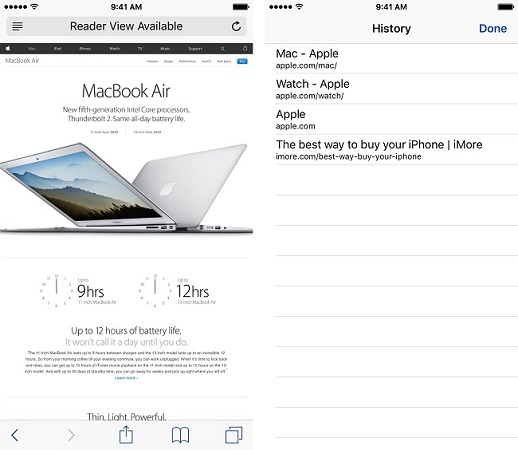
Шаг 1. Откройте браузер Safari на вашем iPhone.
Шаг 2. Внизу коснитесь значка в виде книги.
Шаг 3. Перейдите к значку в виде часов вверху.
Шаг 4. На экране откроется вся история браузера Safari.
Это правда, что Google Chrome является самым популярным используемым браузером в мире, поэтому они, вероятно, будут использовать его на устройстве iOS. Мы также собрали метод, как отслеживать интернет-активность вашего ребенка на iPhone через Chrome.
Как просмотреть историю Chrome на iPhone:
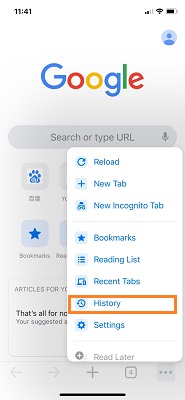
Шаг 1. Просто откройте Chrome на телефоне Apple, который хотите проверить.
Шаг 2. Нажмите на значок с тремя точками внизу.
Шаг 3. Проведите пальцем вверх, чтобы найти опцию «История».
Шаг 4. Вы получите список всех посещенных страниц в Chrome.
Как видите, просмотреть историю на iPhone не так уж и сложно. После этого подробного объяснения процедуры у вас, вероятно, не будет проблем с ней.
Совет редактора:
Если история посещенных страниц была удалена или они используют приватный режим, вы не можете просмотреть ее таким образом.
Способ 2: как просмотреть историю Safari, даже удаленную
Вам понадобится помощь стороннего инструмента, такого как KidsGuard Pro для iOS, если вы хотите знать, как просмотреть или найти удаленную историю просмотров на своем iPhone или чьем-либо iPhone.
- Эта программа представляет собой полнофункциональное решение для отслеживания, которое позволяет вам проверять каждую ссылку посещенного веб-сайта, точную дату и время, заголовки и все закладки, хранящиеся на iPhone.
- Вы можете не только просмотреть историю поиска, но и экспортировать данные на свой компьютер. Наряду с историей отслеживания на iPhone вы можете просматривать историю звонков, сообщения, фотографии, видео, заметки, WhatsApp и т. д.
- Можно даже восстановить удаленные сообщения на iPhone. Хотя сообщения удалены на iPhone, вы также можете прочитать их на приборной панели.
- Возможен захват скриншотов. Вы можете делать скриншоты с помощью программного обеспечения или звонков, текстовых сообщений и т.д., чтобы знать их действия.
Как проверить историю iPhone через KidsGuard Pro для iOS
Эта программа чрезвычайно проста даже для пользователей, которые никогда раньше использовали такой инструмент. Приведенные ниже шаги объясняют, как в течение нескольких минут можно завершить процедуру настройки.
Совместимость: Он поддерживает модели iPhone.
Шаг 1: Вы можете нажать кнопку, чтобы выбрать тарифный план для активации всех мощных функций.
Шаг 2: Затем на целевой компьютер загрузите приложение с сайта www.useapp.net. После завершения установки вы можете выбрать резервную копию iPhone для непосредственного просмотра данных. Если iPhone, за которым вы хотите следить, отсутствует в списке, вам необходимо подключить его к компьютеру, чтобы создать резервную копию.
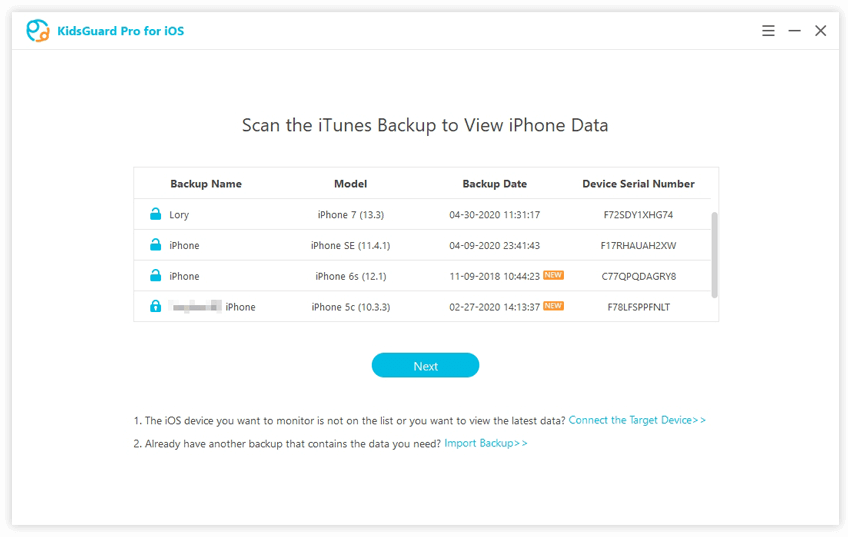
Шаг 3: Наконец, вы окажетесь в панели управления KidsGuard Pro для iOS. Выбирая каждую опцию в левом меню, вы можете просматривать до 20+ файлов, таких как Safari, сообщения, история звонков и т. д.
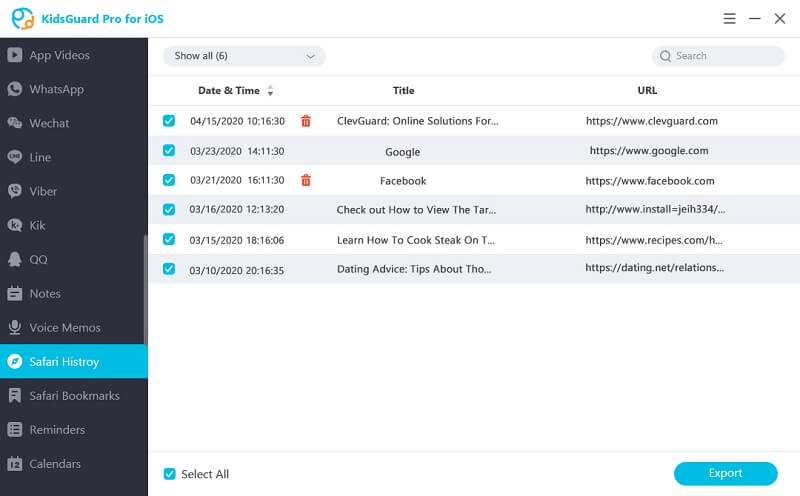
Вот и все. Теперь вы узнали, как проверить историю поиска на iPhone. Самое главное, если вам также интересно, как увидеть чью-то историю Safari, не сообщая им об этом. KidsGuard Pro для iOS может работать в скрытом режиме. Таким образом, вы можете контролировать iPhone полностью анонимно.
С такими разнообразными функциями вы можете быть уверены, что защитите своего ребенка от всех опасностей в онлайн-мире. Отмечается, что KidsGuard Pro также предлагает версию для Android, которая может отслеживать историю удаленных и инкогнито на других устройствах.
Способ 3: как проверить историю на iPhone в настройках
Поскольку вы используете iPhone, через «Настройки» вашего устройства вы также можете получить историю браузера. Он будет отображать объем данных, которые каждый веб-сайт хранит на вашем iPhone, поэтому вы можете просматривать наиболее часто посещаемые веб-сайты на iPhone. Просто прочитайте следующие шаги, чтобы получить подробную информацию.
Как просмотреть историю браузера на iPhone в настройках
Шаг 1. Откройте приложение «Настройки» на устройстве iOS.
Шаг 2. Проведите вверх по списку настроек и найдите Safari.
Шаг 3. Проведите пальцем вверх, чтобы найти опцию «История».
Шаг 4. В нижней части экрана нажмите «Дополнительно».
Шаг 5. Выберите Данные веб-сайта, чтобы просмотреть весь список посещенных веб-историй.
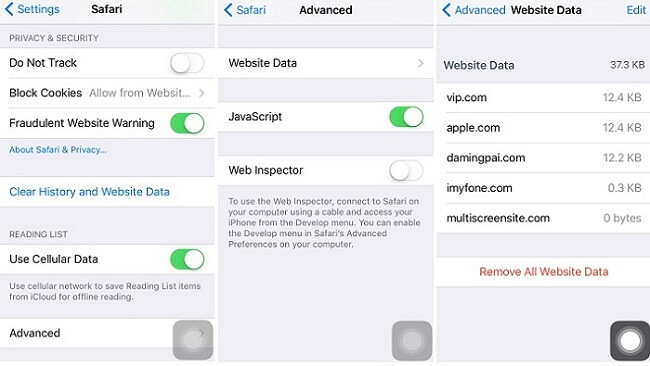
Совет редактора:
При этом отображаются только магазины и другие материалы определенного веб-сайта, вы не можете просматривать данные и время посещения. Удаленная и приватная история поиска также недоступна.
Способ 4: как посмотреть историю поиска на iPhone из iCloud
iCloud — это место для хранения, где пользователи iPhone делают резервную копию данных своего iPhone. Если резервное копирование в iCloud включено, iCloud регулярно автоматически создает резервные копии всех данных iPhone. Поэтому, если вы случайно удалили историю браузера Safari, вы можете легко восстановить ее из резервной копии iCloud.
Однако вам нужно будет стереть все существующие данные с вашего iPhone, чтобы начать процесс восстановления. Вот шаги, как просмотреть историю через iCloud Backup.
Шаг 1: На своем iPhone перейдите в «Настройки» и нажмите «Общие».
Шаг 2: На следующем экране нажмите «Сброс» и выберите «Удалить все содержимое и настройки».
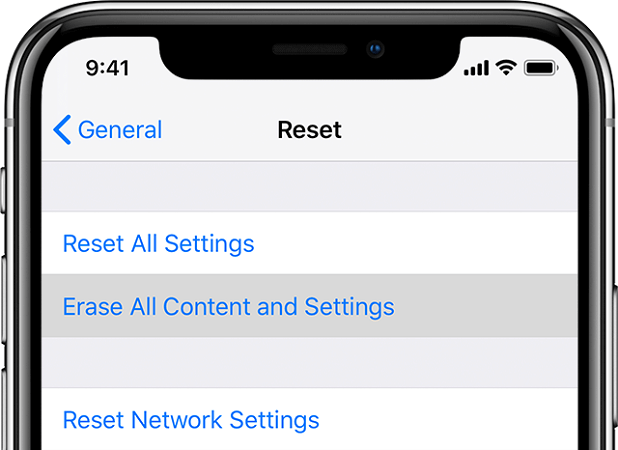
Шаг 3: Следуйте инструкциям на экране и на экране «Приложения и данные» нажмите «Восстановить из резервной копии iCloud».
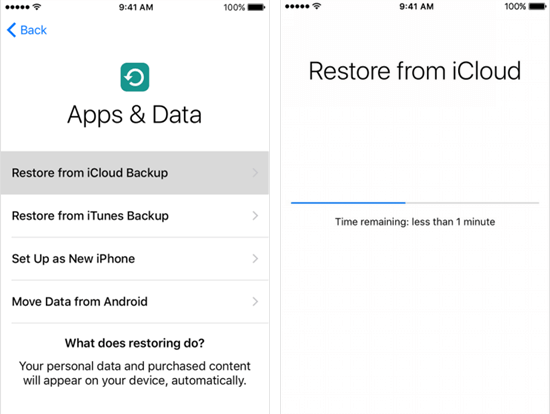
Шаг 4: После этого войдите в свою учетную запись iCloud и выберите файл резервной копии, содержащий удаленную историю браузера Safari. Удаленные данные будут восстановлены, и вы сможете просмотреть все прошлые записи. Это все шаги по просмотру истории браузера через iCloud Web.
Способ 5: как проверить историю на iPhone с помощью iTunes Backup
Многие предпочитают создавать резервные копии с помощью iTunes, а не iCloud. Если вы один из таких пользователей iPhone, вы будете благодарить себя за резервное копирование в iTunes. iTunes создает резервные копии почти всего на iPhone, включая историю браузера.
Поэтому, если вы удалили историю браузера, вы можете восстановить ее из своей учетной записи iTunes. Однако, когда вы восстанавливаете свои прошлые данные из iTunes, все новые данные с момента последней резервной копии исчезнут. Вот шаги по проверке истории на iPhone с помощью iTunes Backup.
Шаг 1: Подключите ваш iPhone к Mac или рабочему столу с помощью USB-кабеля. Если вы используете Mac, откройте приложение Finder. Если вы используете настольный компьютер, откройте iTunes.
Шаг 2: Нажмите на значок iPhone и выберите свое устройство.
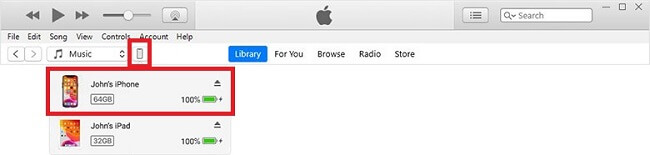
Шаг 3: На следующем экране выберите параметр «Восстановить резервную копию».
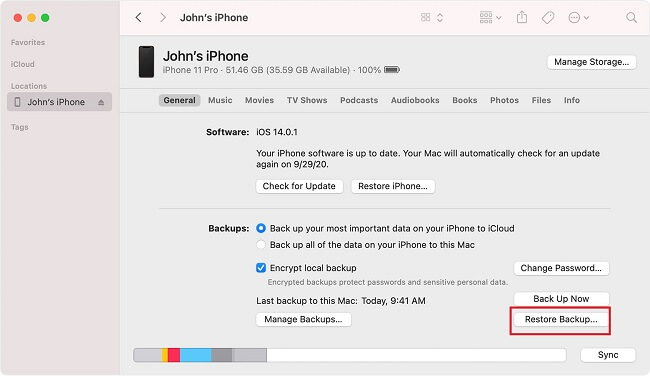
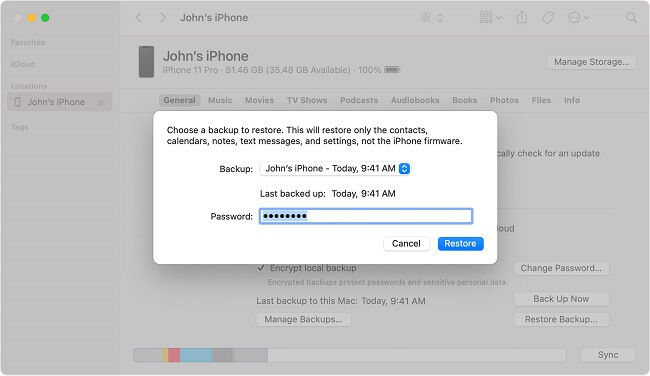
Шаг 4: После этого вы должны выбрать файл резервной копии, который содержит вашу удаленную историю браузера.
Шаг 5: Наконец, нажмите «Восстановить» и дождитесь завершения процесса восстановления.
Вывод
Вы можете использовать любой из пяти упомянутых способов, как найти историю поиска на iPhone. Самый простой способ — подробно просмотреть историю прямо из используемого веб-браузера. Вы также можете проверить историю в настройках вашего iPhone. Однако, если вы удалили свою историю по ошибке и хотите восстановить ее, вам нужно выбрать iCloud и iTunes Backup.
Однако самый простой и безопасный способ просмотреть историю поиска на iPhone, когда вы удалили историю, — это использовать KidsGuard Pro для iOS. Вы можете мгновенно проверить свою прошлую историю браузера прямо из панели управления KidsGuard Pro. Есть много других полезных функций, доступных для удаленного мониторинга.
вам также может понравиться:

Posté sur October 8, 2022 ( Mis à jour: October 8, 2022 )
Сертифицированный специалист по контент-маркетингу с большой страстью к интернету и онлайн-безопасности. Она стремится просвещать аудиторию о советах и хитростях кибербезопасности.
(Cliquez pour évaluer ce message)
Généralement évalué 4.7 ( 170 participé)
Évalué avec succès!
Vous avez déjà noté cet article!