У вас большие запросы!
Точнее, от вашего браузера их поступает слишком много, и сервер VK забил тревогу.
Эта страница была загружена по HTTP, вместо безопасного HTTPS, а значит телепортации обратно не будет.
Обратитесь в поддержку сервиса.
Вы отключили сохранение Cookies, а они нужны, чтобы решить проблему.
Почему-то страница не получила всех данных, а без них она не работает.
Обратитесь в поддержку сервиса.
Вы вернётесь на предыдущую страницу через 5 секунд.
Вернуться назад
У вас большие запросы!
Точнее, от вашего браузера их поступает слишком много, и сервер VK забил тревогу.
Эта страница была загружена по HTTP, вместо безопасного HTTPS, а значит телепортации обратно не будет.
Обратитесь в поддержку сервиса.
Вы отключили сохранение Cookies, а они нужны, чтобы решить проблему.
Почему-то страница не получила всех данных, а без них она не работает.
Обратитесь в поддержку сервиса.
Вы вернётесь на предыдущую страницу через 5 секунд.
Вернуться назад
Просмотр файлов ресурсов, составляющих веб-страницу
Вы можете просматривать ресурсы, составляющие веб-страницу, из нескольких инструментов (или панелей) в Средствах разработки Microsoft Edge, в том числе:
Ресурсы — это файлы, составляющие веб-страницу. Примеры ресурсов:
- CSS-файлы
- Файлы JavaScript
- HTML-файлы
- Файлы изображений
- Изучение веб-разработки на Mozilla.org
- Обзор средств разработчика
Открытие файлов ресурсов из меню «Команда»
Если вы знаете имя файла ресурсов веб-страницы, который вы хотите проверить, меню команд в средствах разработки позволяет быстро найти и открыть этот ресурс.
- В новом окне или вкладке перейдите на веб-страницу, например демонстрацию функций тестирования специальных возможностей. (Исходные файлы для этой веб-страницы находятся в MicrosoftEdge /Demos > devtools-a11y-testing.)
- Чтобы открыть средства разработчика, щелкните веб-страницу правой кнопкой мыши и выберите Проверить. Или нажмите клавиши CTRL+SHIFT+I (Windows, Linux) или COMMAND+OPTION+I (macOS).
- Когда devTools имеет фокус, нажмите клавиши CTRL+P (Windows, Linux) или COMMAND+P (macOS). Или нажмите кнопку Настройка и управление средствами разработки (
 ) в Средствах разработки, а затем выберите Открыть файл. Откроется меню «Команда», в котором отображается список «Открыть файл «: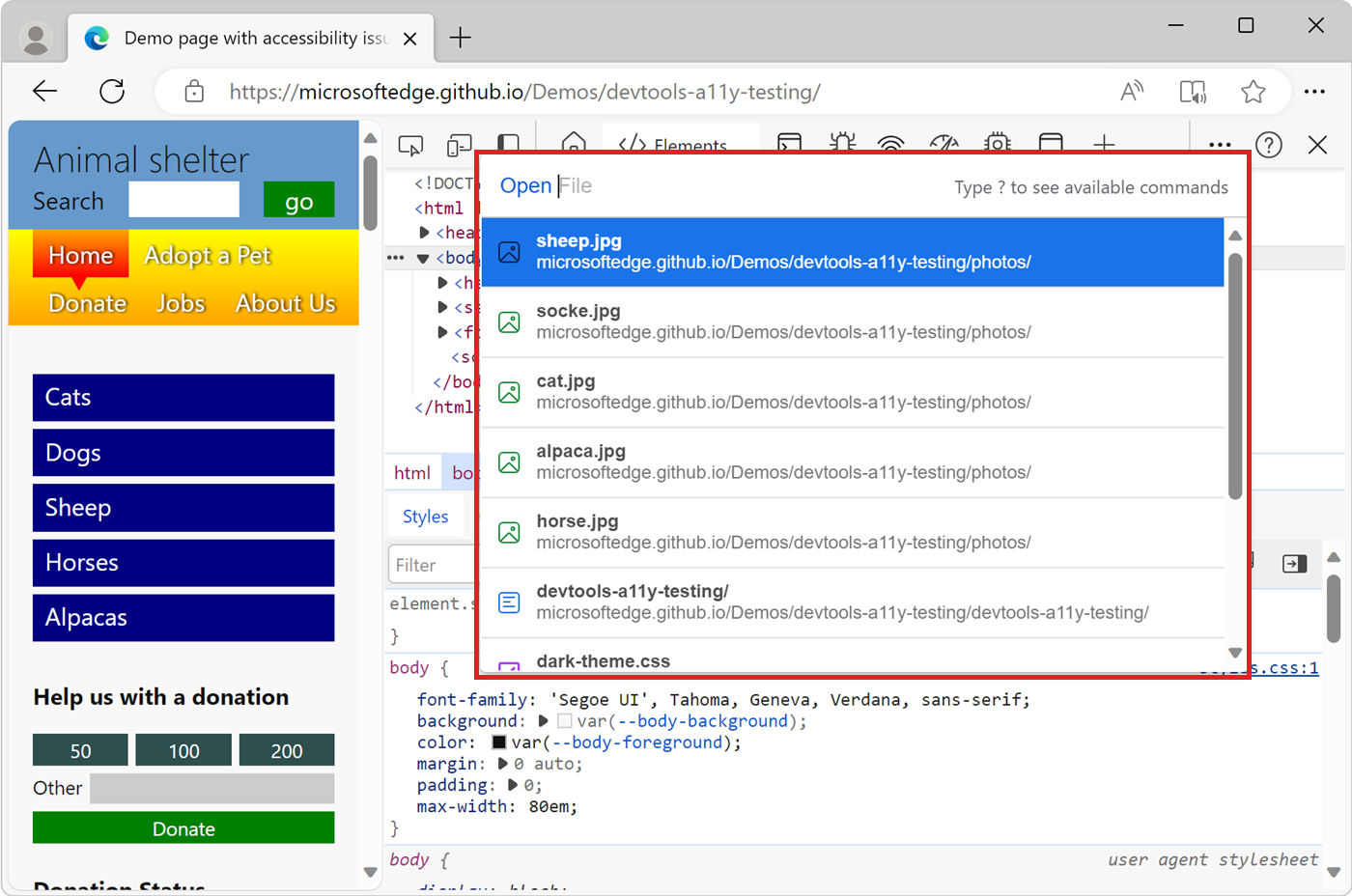
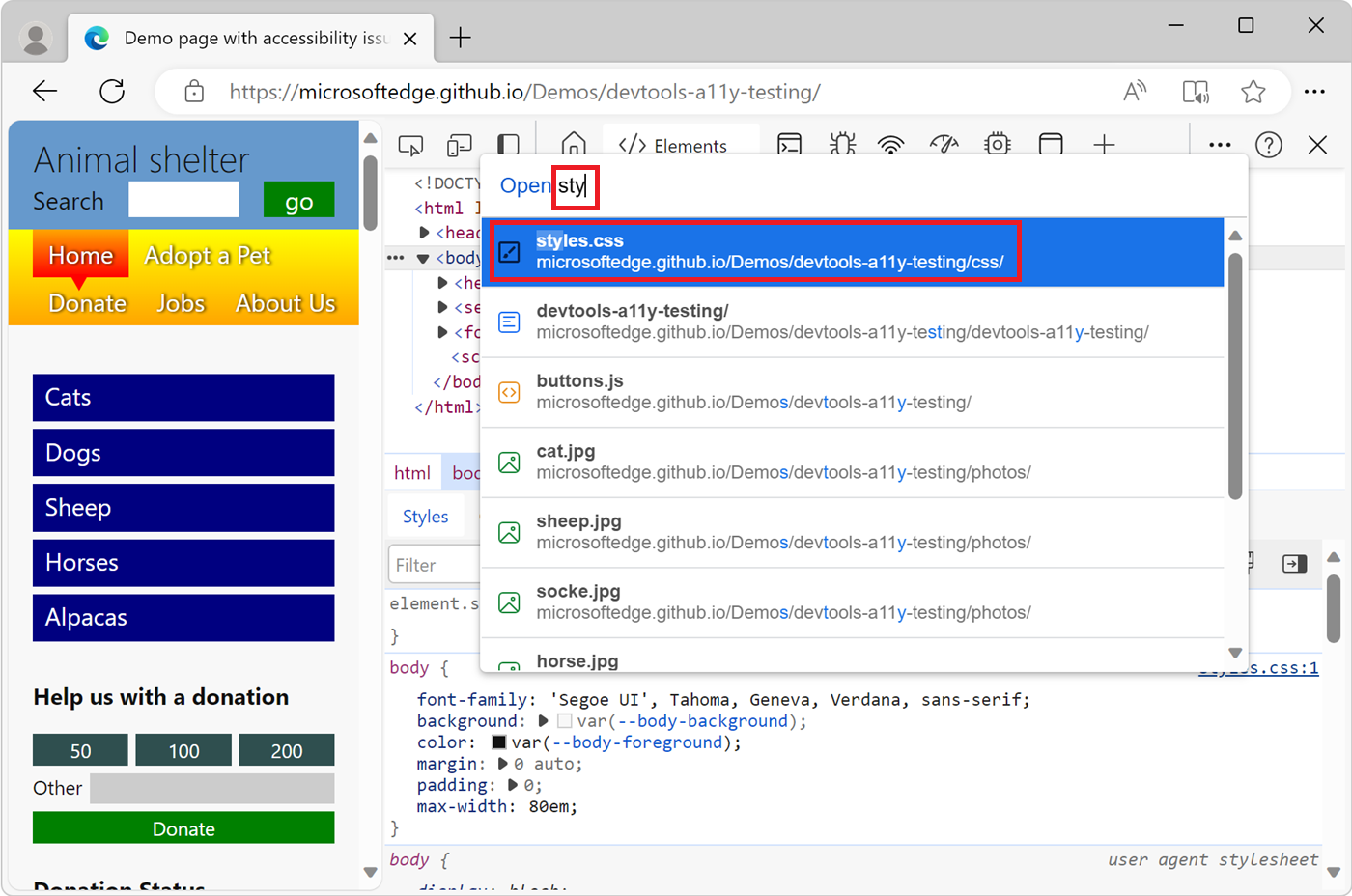
- Если запрос больше (>), нажмите клавишу Backspace , чтобы открыть запрос на открытие файла .
- Начните вводить имя файла, а затем нажмите клавишу ВВОД , когда правильный файл выделен в поле автозаполнения, или выберите файл из раскрывающегося списка:
Просмотр файлов ресурсов в средстве «Сеть»
В средстве «Сеть» можно проверить файлы ресурсов, составляющие текущую веб-страницу, такие как .html , .css , .js и файлы изображений. Сведения о том, как получить сведения о конкретном ресурсе, см. в статье Проверка сведений о ресурсе в разделе Проверка сетевой активности.
- В новом окне или вкладке перейдите на веб-страницу, например демонстрацию проверки сетевой активности. (Исходные файлы для этой веб-страницы находятся в microsoftEdge /Demos > network-tutorial.)
- Чтобы открыть средства разработчика, щелкните веб-страницу правой кнопкой мыши и выберите Проверить. Или нажмите клавиши CTRL+SHIFT+I (Windows, Linux) или COMMAND+OPTION+I (macOS). Откроются средства разработчика.
- В devTools на панели действий выберите вкладку Сеть . Если эта вкладка не отображается, нажмите кнопку Дополнительные инструменты (
 .
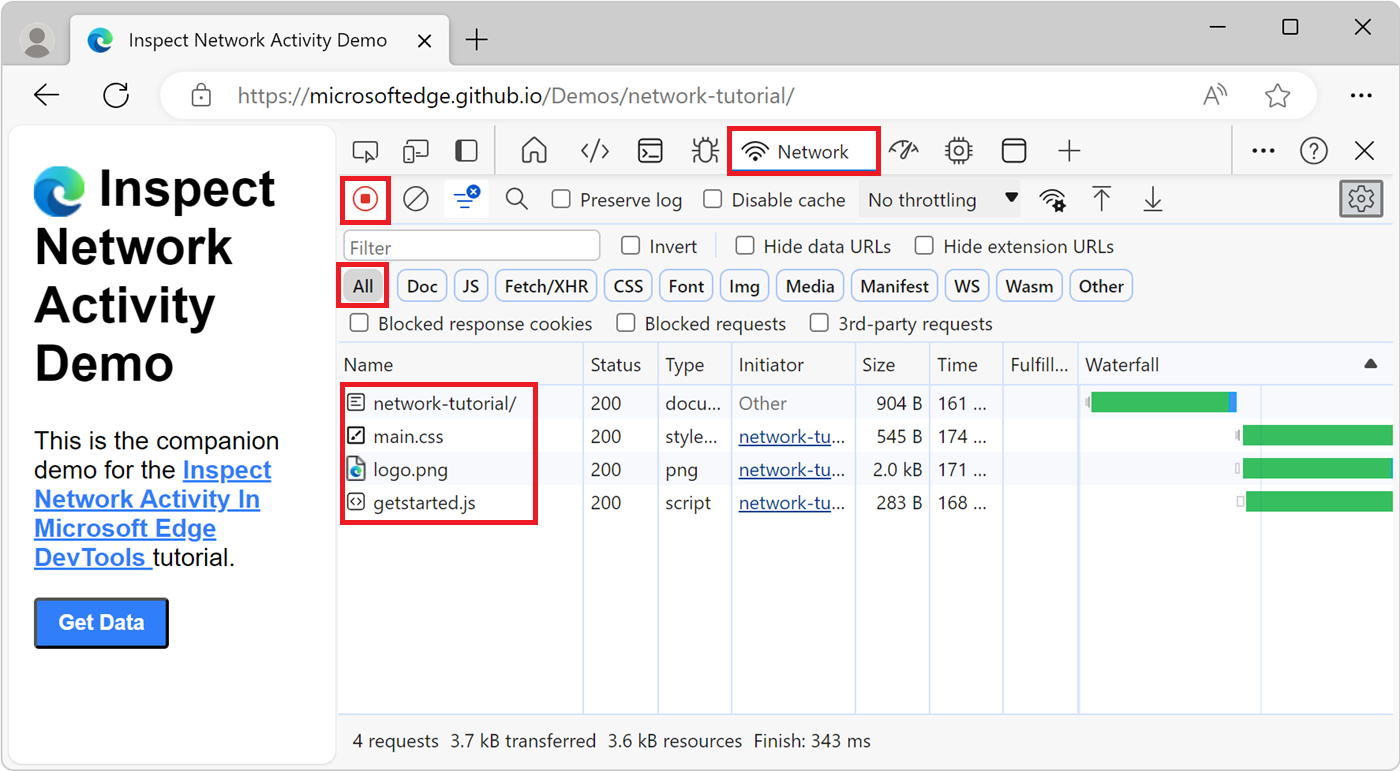
. - Убедитесь, что в левом верхнем углу выбрана кнопка Запись журнала сети (красный цвет).
- Обновите страницу. По умолчанию выбрана кнопка «Фильтр все «, поэтому все файлы ресурсов веб-страницы отображаются в средстве «Сеть» по одной строке на каждый файл ресурсов:
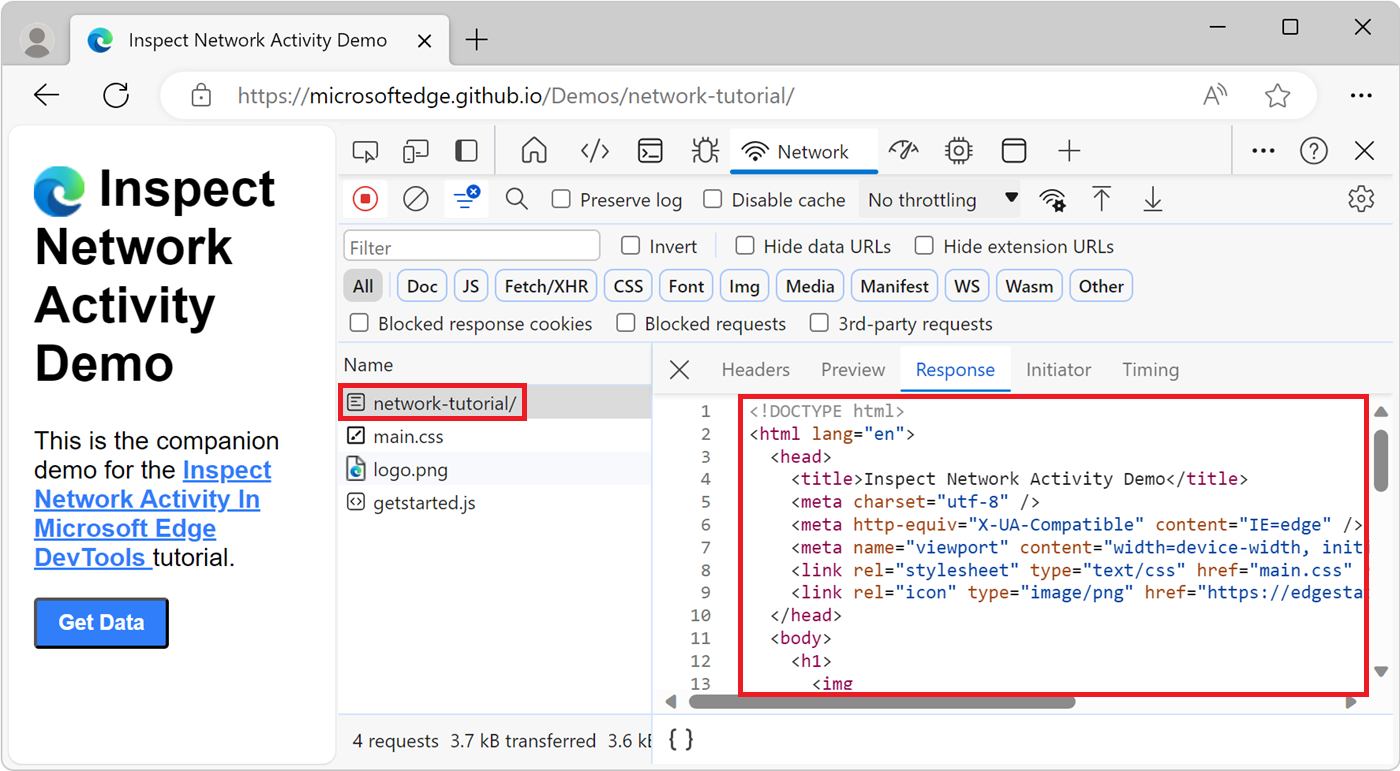
- Выберите ресурс для его просмотра. Например, выберите network-tutorial путь для отображения index.html :
Дополнительные сведения о том, как отобразить сетевое действие, созданное ресурсами страницы, см. в разделе Журнал действий сети в статье Проверка сетевой активности.
Просмотр файлов ресурсов по типу файла путем фильтрации в средстве «Сеть»
В средстве «Сеть» при просмотре списка файлов ресурсов, составляющих текущую веб-страницу, можно отфильтровать тип ресурсов для перечисления, например только отображаемые .css или .js файлы.
Например, чтобы отобразить только CSS-файлы, выполните приведенные ниже действия.
- В новом окне или вкладке перейдите на веб-страницу, например демонстрацию проверки сетевой активности. (Исходные файлы для этой веб-страницы находятся в microsoftEdge /Demos > network-tutorial.)
- Чтобы открыть средства разработчика, щелкните веб-страницу правой кнопкой мыши и выберите Проверить. Или нажмите клавиши CTRL+SHIFT+I (Windows, Linux) или COMMAND+OPTION+I (macOS). Откроются средства разработчика.
- В devTools на панели действий выберите вкладку Сеть . Если эта вкладка не отображается, нажмите кнопку Дополнительные инструменты ( .
- Обновите страницу. По умолчанию выбрана кнопка «Фильтр все «, поэтому все файлы ресурсов веб-страницы отображаются в средстве «Сеть «.
- Щелкните CSS , чтобы отфильтровать и отобразить только CSS-файлы. В списке main.css указан только файл:
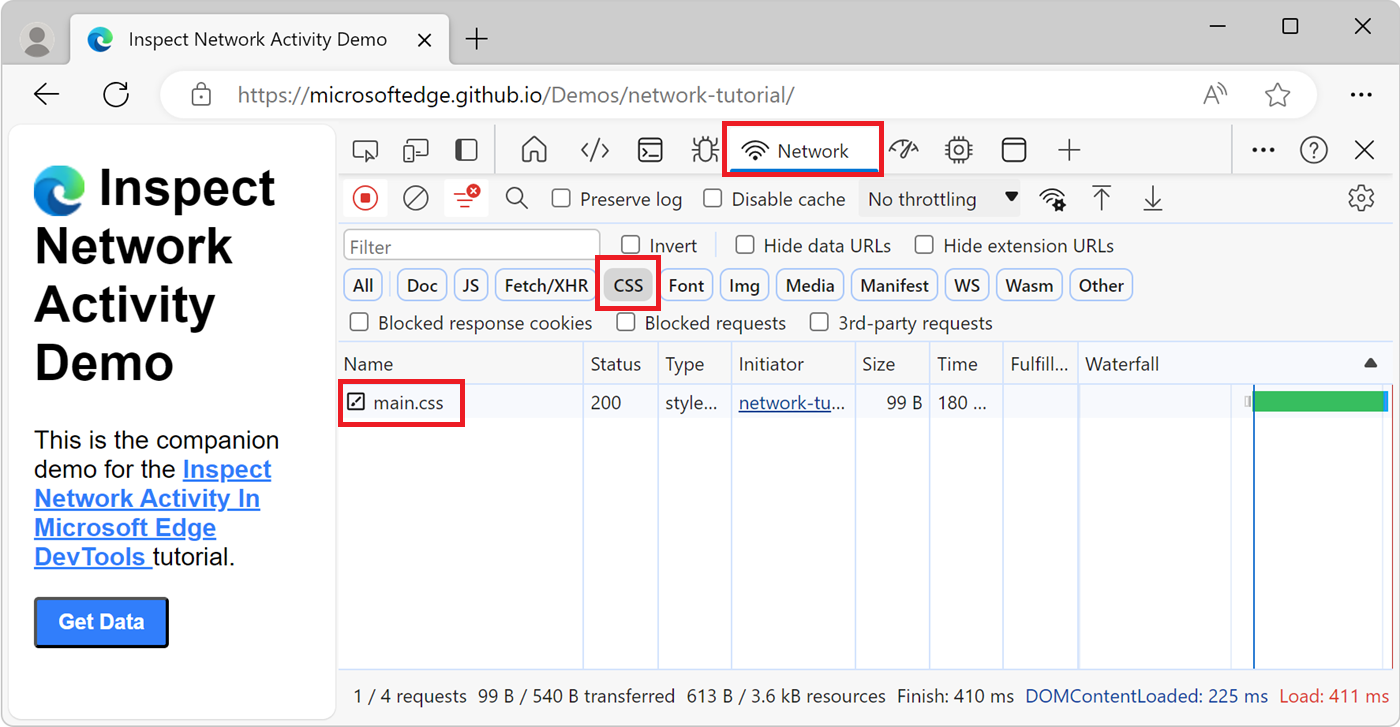
Дополнительные сведения см. в разделе Фильтрация по типу ресурса в разделе Проверка сетевой активности.
Отображение файлов ресурсов в средстве «Сеть» из других средств
В различных средствах, которые перечисляют файлы ресурсов для веб-страницы, чтобы проверить файл ресурсов в средстве «Сеть» , щелкните его правой кнопкой мыши и выберите пункт Показать на панели «Сеть«. Возможно, сначала потребуется обновить веб-страницу, пока откроется средство «Сеть «.
Например, чтобы перейти из списка ресурсов вкладки Страница в средстве «Источники » к средству «Сеть» , выполните следующие действия.
- В новом окне или вкладке перейдите на веб-страницу, например демонстрацию проверки сетевой активности. (Исходные файлы для этой веб-страницы находятся в microsoftEdge /Demos > network-tutorial.)
- Чтобы открыть средства разработчика, щелкните веб-страницу правой кнопкой мыши и выберите Проверить. Или нажмите клавиши CTRL+SHIFT+I (Windows, Linux) или COMMAND+OPTION+I (macOS). Откроются средства разработчика.
- В devTools на панели действий выберите вкладку Сеть . Если эта вкладка не отображается, нажмите кнопку Дополнительные инструменты («.
- Нажмите клавиши CTRL+R , чтобы обновить страницу. Полученные файлы ресурсов, составляющие веб-страницу, теперь добавляются в виде строк на вкладке Сеть . Строка папки network-tutorial/ представляет HTML-страницу . В этом случае index.html.
- В средствах разработки на панели действий щелкните вкладку Источники .
- На вкладке Страница в левом верхнем углу щелкните правой кнопкой мыши файл ресурсов, а затем выберите Показать на панели Сеть:
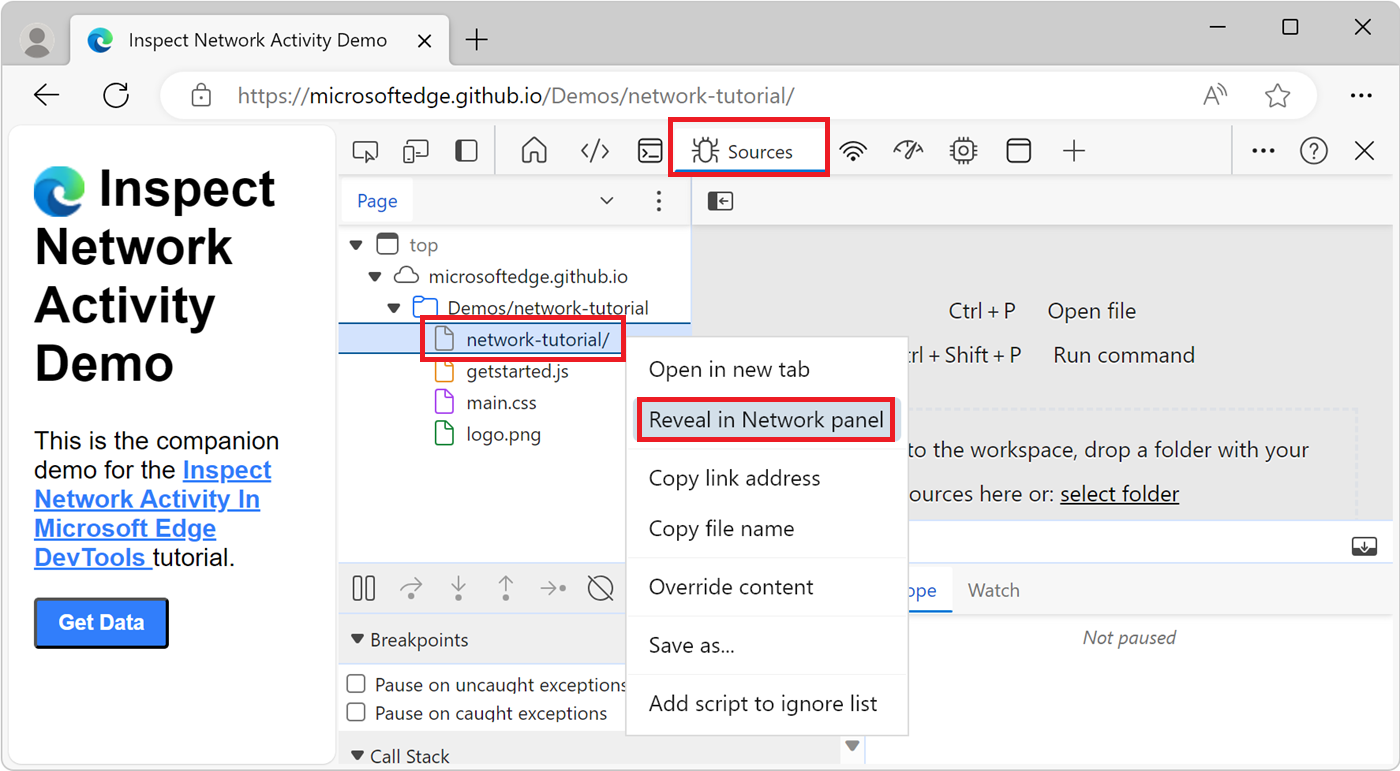 Если меню Показать в панели «Сеть» отсутствует в списке, перейдите к средству «Сеть «, убедитесь, что в левом верхнем углу выбрана кнопка Запись журнала сети (красный цвет), а затем обновите страницу.
Просмотр файлов ресурсов по папкам на вкладке Страница средства «Источники»
С помощью средства Источники можно просмотреть файлы ресурсов веб-страницы, упорядоченные по каталогам, следующим образом:
- Чтобы открыть средства разработчика, щелкните веб-страницу правой кнопкой мыши и выберите Проверить. Или нажмите клавиши CTRL+SHIFT+I (Windows, Linux) или COMMAND+OPTION+I (macOS). Откроются средства разработчика.
- В DevTools на панели действий выберите вкладку Источники . Если эта вкладка не отображается, нажмите кнопку Дополнительные инструменты («) .
- В области Навигатор в левом верхнем углу выберите вкладку Страница .
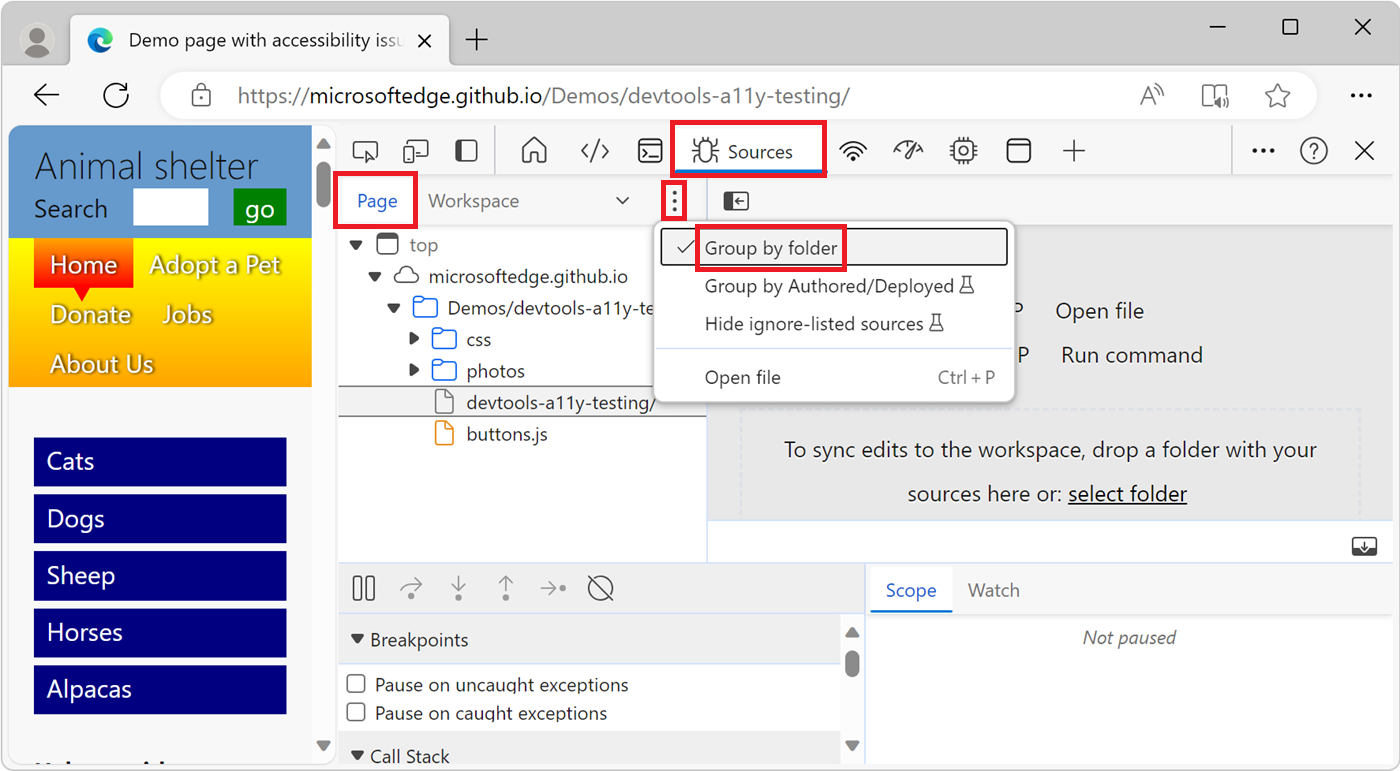
- По умолчанию файлы ресурсов группируются по папкам. Если все ресурсы перечислены в алфавитном порядке по имени файла, нажмите кнопку Дополнительные параметры (
 ) справа от вкладки Страница , а затем выберите Группировать по папке:
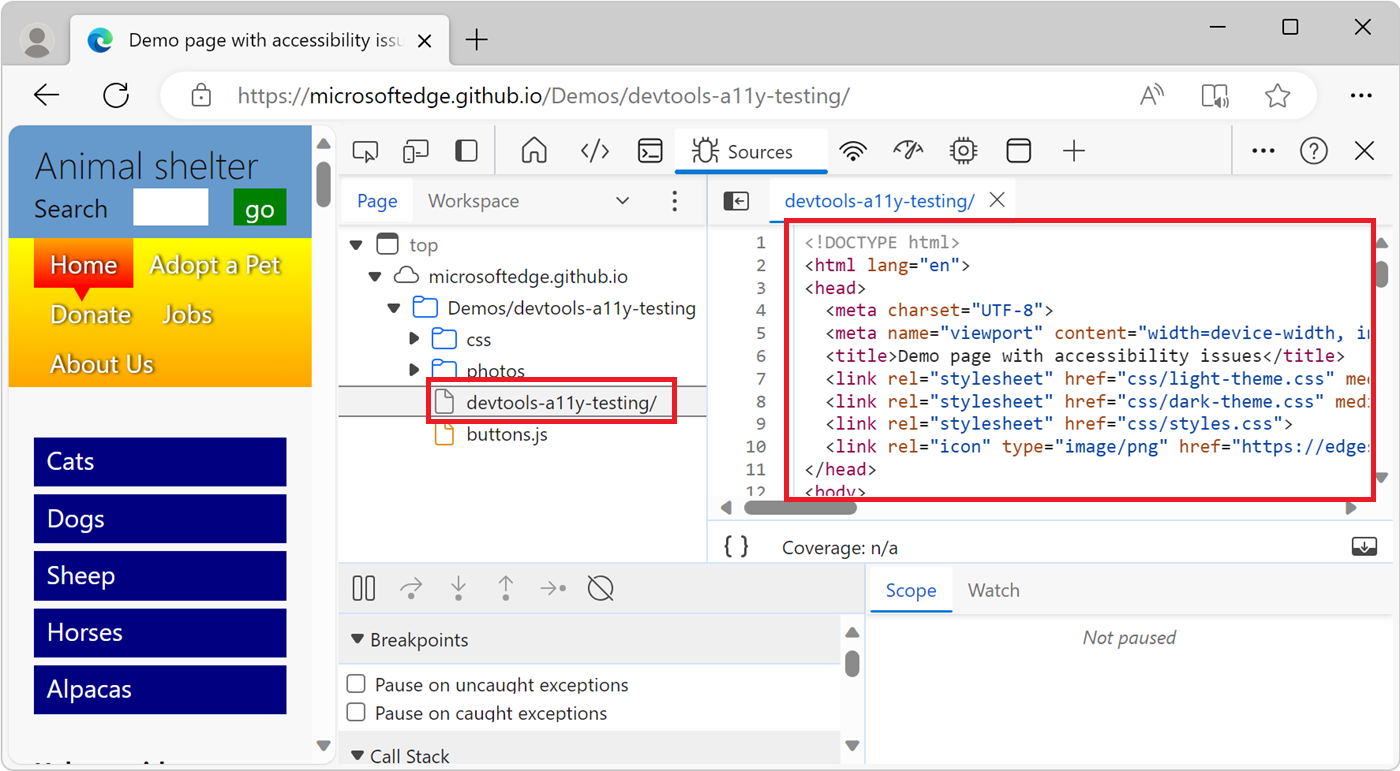
 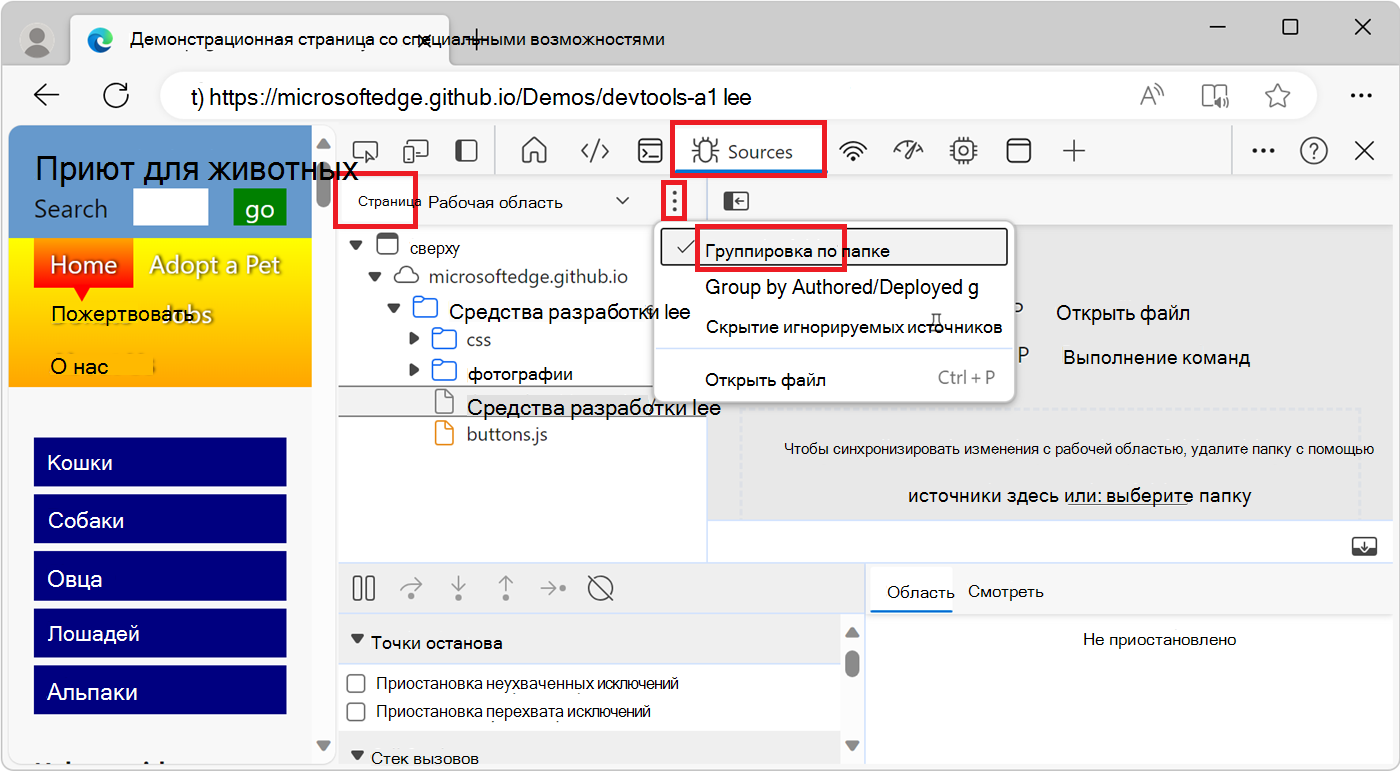 Вкладка Страница содержит различные типы узлов, в том числе:
| Элемент страницы | Описание |
|---|---|
| top | Main контексте просмотра документов, например вкладке браузера, окне браузера или фрейме. См . раздел Контекст браузера или : элемент Встроенного фрейма. |
| microsoftedge.github.io | Домен. Все вложенные в него ресурсы поступают из этого домена. Например, полный buttons.js URL-адрес файла — https://microsoftedge.github.io/Demos/devtools-a11y-testing/buttons.js. |
| Demos/devtools-a11y-testing , css , photos | Каталоги. |
| devtools-a11y-testing/ | HTML-документ main. |
| buttons.js | Скрипт для обработки нажатий кнопки на странице. |
Просмотр файлов ресурсов, отсортированных по имени файла, на вкладке Страница средства «Источники»
По умолчанию вкладка Страница в средстве «Источники» группирована по папкам. Чтобы вместо этого отобразить все файлы ресурсов для каждого домена, сгруппированные в одном алфавитном списке, выполните следующие действия:
- В новом окне или вкладке перейдите на веб-страницу, например демонстрацию функций тестирования специальных возможностей. (Исходные файлы для этой веб-страницы находятся в MicrosoftEdge /Demos > devtools-a11y-testing.)
- Чтобы открыть средства разработчика, щелкните веб-страницу правой кнопкой мыши и выберите Проверить. Или нажмите клавиши CTRL+SHIFT+I (Windows, Linux) или COMMAND+OPTION+I (macOS). Откроются средства разработчика.
- В DevTools на панели действий выберите вкладку Источники . Если эта вкладка не отображается, нажмите кнопку Другие инструменты («) .
- В области Навигатор в левом верхнем углу выберите вкладку Страница .
- Щелкните Дополнительные параметры () и снимите флажок Группировать по папке :
 Все файлы ресурсов для каждого домена (например , Top) группируются в одном алфавитном списке: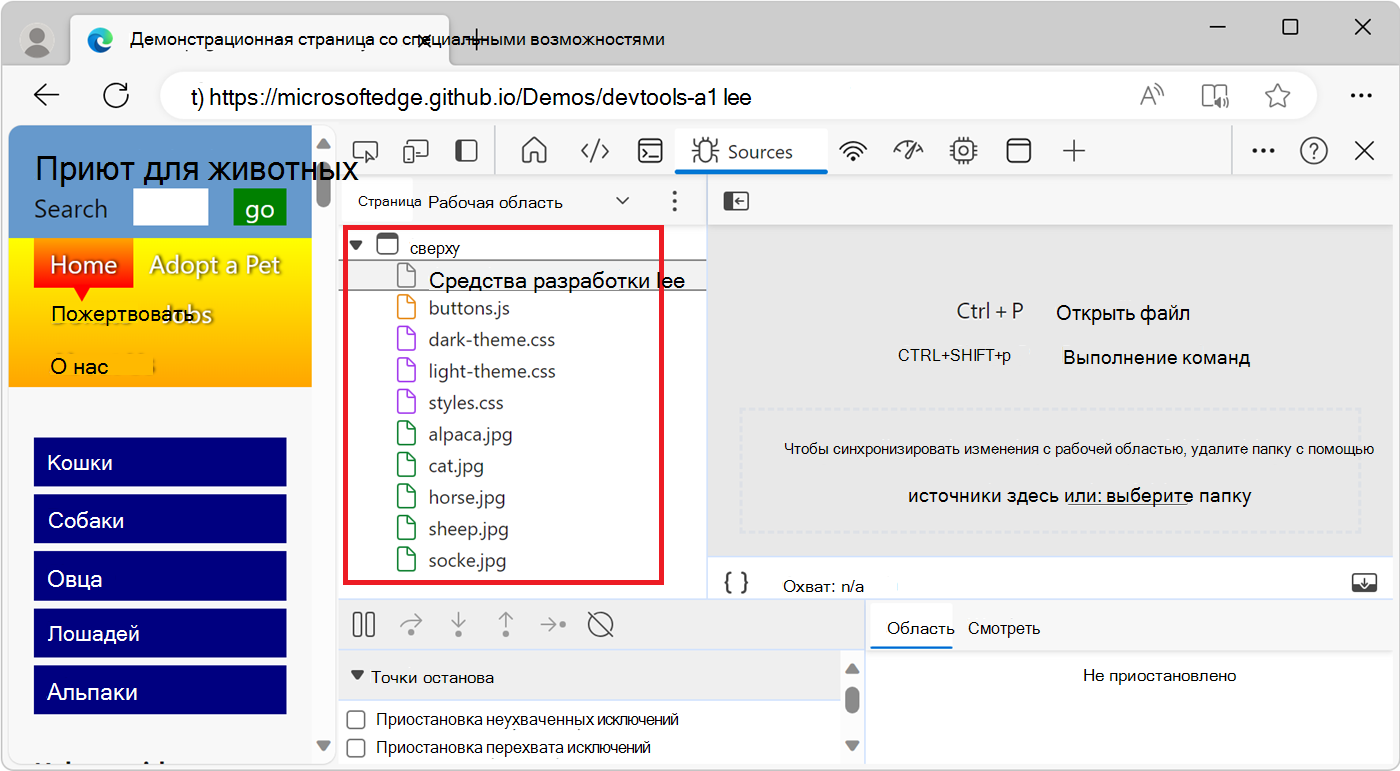
Просмотр файлов ресурсов по типу файла в дереве «Кадры» в средстве «Приложение»
Одним из способов просмотра ресурсов веб-страницы, сгруппированных по типу файла, является использование дерева Кадров в средстве приложения :
- Чтобы открыть средства разработчика, щелкните веб-страницу правой кнопкой мыши и выберите Проверить. Или нажмите клавиши CTRL+SHIFT+I (Windows, Linux) или COMMAND+OPTION+I (macOS). Откроются средства разработчика.
- В devTools на панели действий выберите вкладку Приложение . Если эта вкладка не отображается, нажмите кнопку Дополнительные инструменты (). Откроется средство «Приложение «, и по умолчанию сначала отображается панель Манифест :
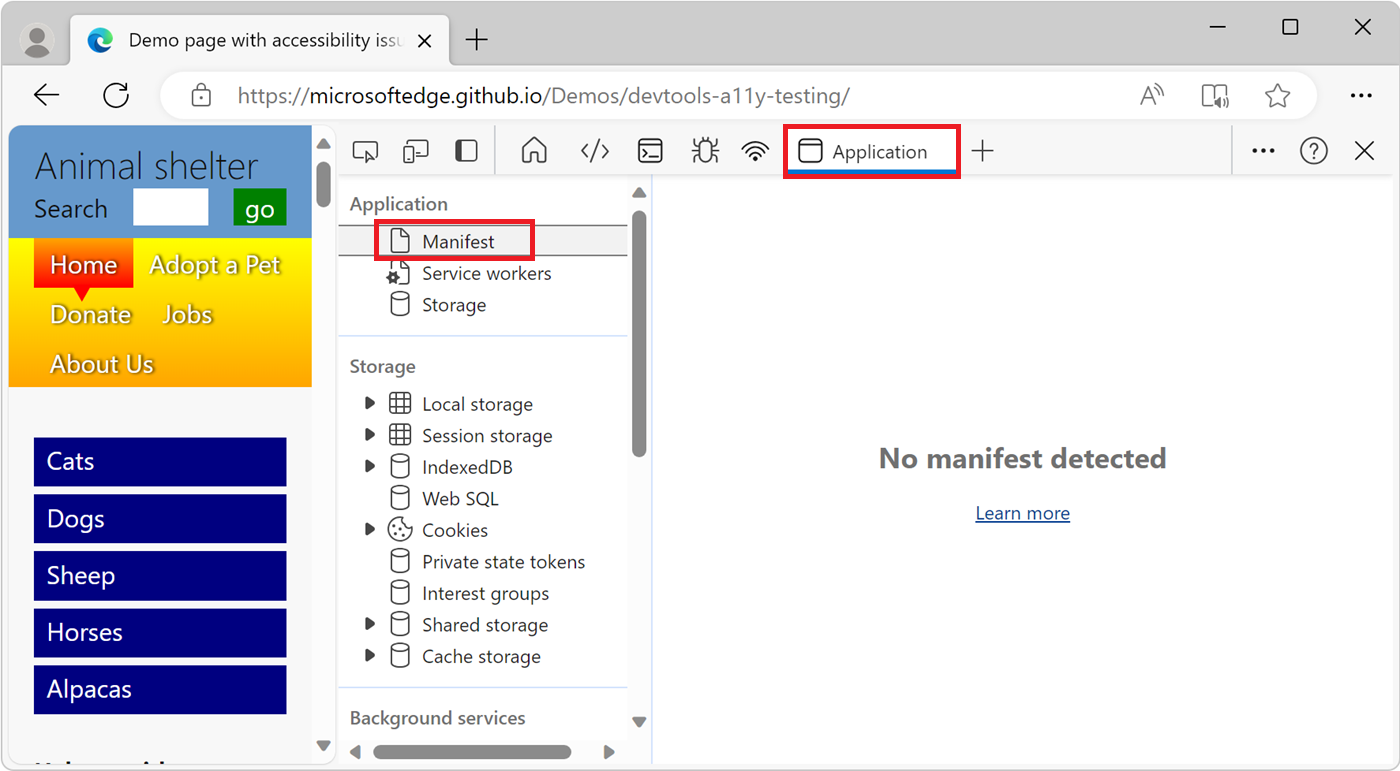
- Прокрутите вниз до области Кадры и разверните папку, которая вас интересует:
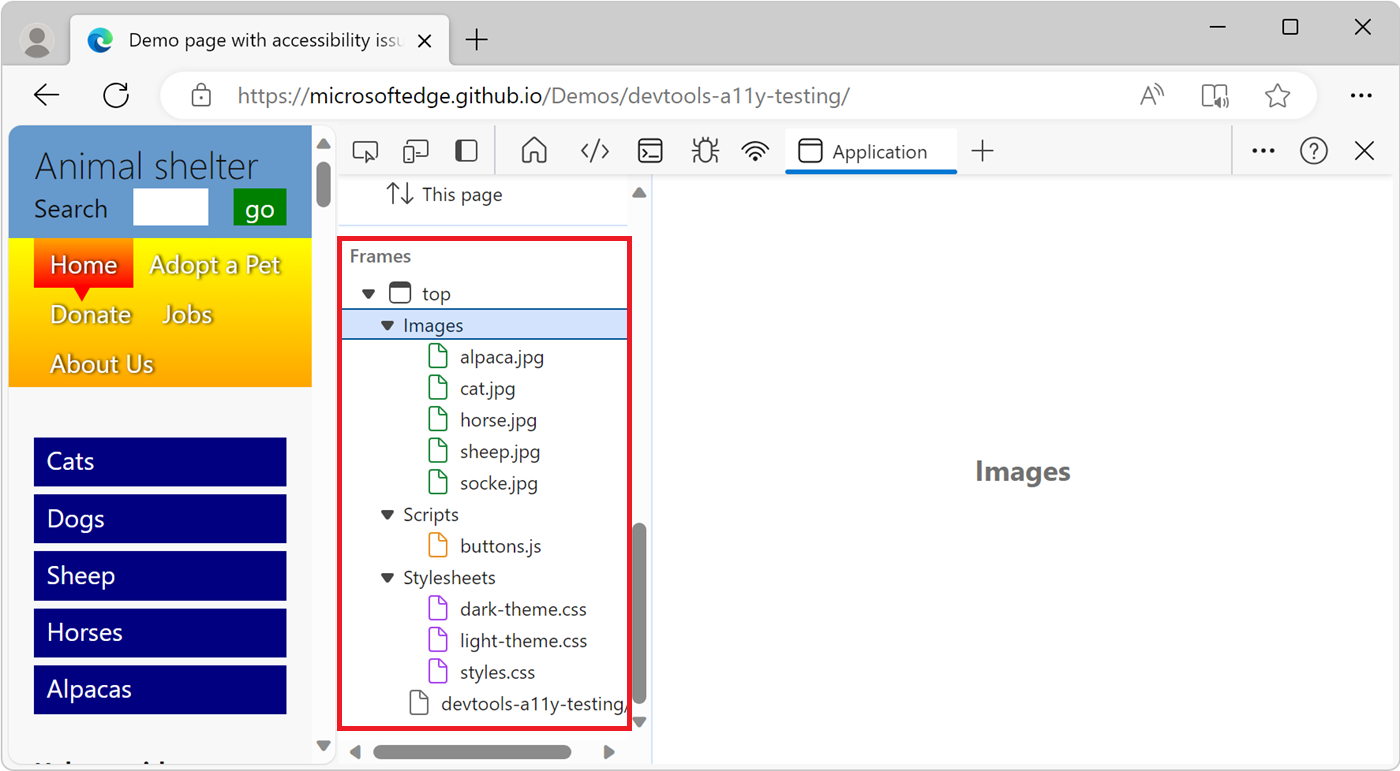
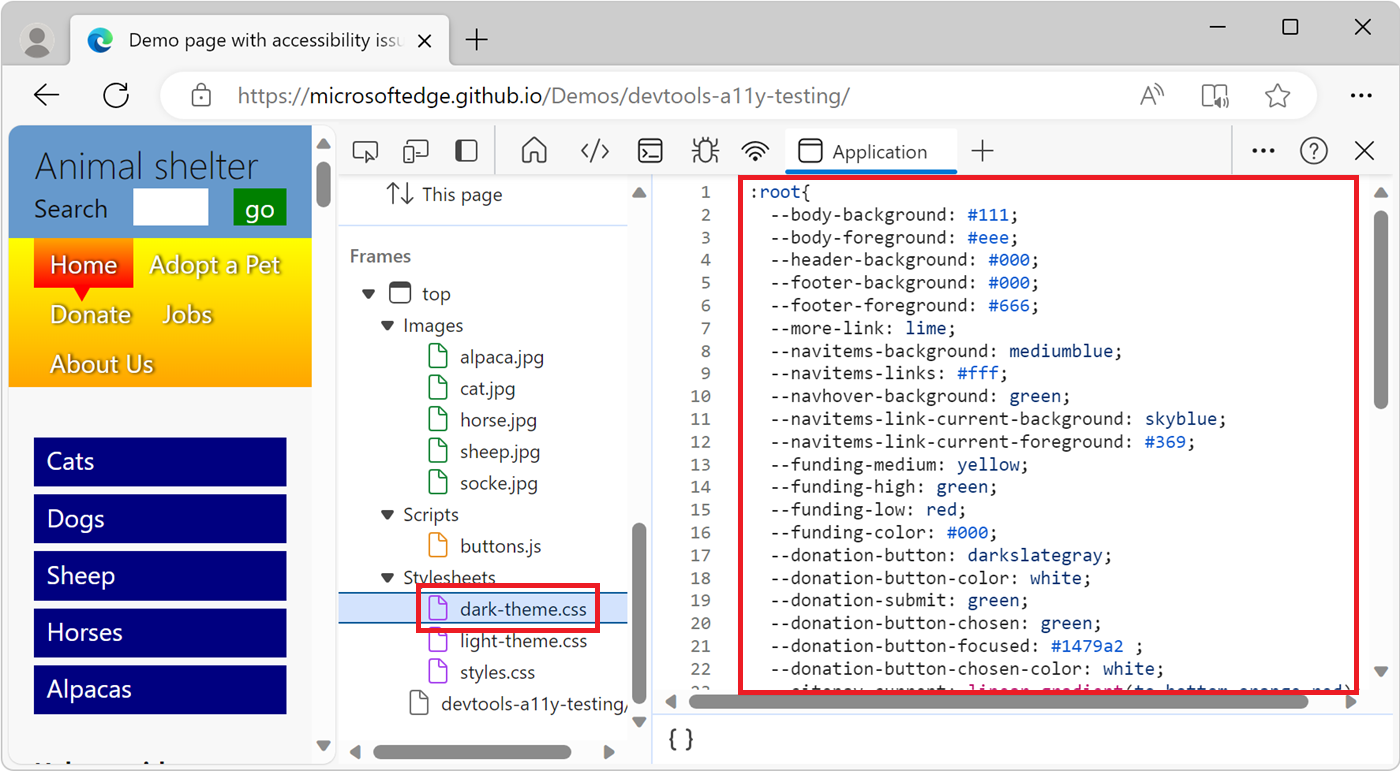
- Выберите ресурс, чтобы просмотреть его в средстве «Приложение «:
Некоторые части этой страницы представляют собой измененные материалы, созданные и предоставленные корпорацией Google. Их использование регулируется условиями, описанными в лицензии Creative Commons Attribution 4.0 International License. Исходная страница находится здесь и автор Kayce Basques (Технический писатель, Chrome DevTools & Lighthouse).
Эта работа лицензируется по международной лицензии Creative Commons Attribution 4.0.
У вас большие запросы!
Точнее, от вашего браузера их поступает слишком много, и сервер VK забил тревогу.
Эта страница была загружена по HTTP, вместо безопасного HTTPS, а значит телепортации обратно не будет.
Обратитесь в поддержку сервиса.
Вы отключили сохранение Cookies, а они нужны, чтобы решить проблему.
Почему-то страница не получила всех данных, а без них она не работает.
Обратитесь в поддержку сервиса.
Вы вернётесь на предыдущую страницу через 5 секунд.
Вернуться назад