как сменить пароль в жрнале электронном
дамы, помогите, пожалуйста с электронным журналом, а? буду безмерно благодарна.
нам выдали логины на собрании. сказали, что логин является для первого раза и паролем и логином. сразу же после первого входа его надо сменить.
я благополучно зашла и там уже зависла как егоменять? в какой строке. попробовала сменитб в личных данных. как результат не могу зайти не постарому и ни по новому паролю и попытки тают на глазах.
где его менять то и как.
сейчас зашла в журнала через мужнинину страницу на услугах.
12.09.2014 21:09
Пароль не надо менять.
12.09.2014 21:11
б*ть, а нам первое что сказали,это обязательно в первый же заход его поменять.
13.09.2014 00:43
результатом будут 90% потеряных эккаунтов и все дружно пойдут к администратору за новым. посмотрите.
в техподдержке сайта сказали не лезть в пароль пока. все держится на честном слове.
12.09.2014 21:31
разобралась, но блин какой же придурок так все запутал. вот как надо было делать.
Изменения логина/пароля пользователям ЭЖД МКО.
В персональной электронной папке пользователя/педагога/родителя/обучающего есть возможность изменения логина и пароля.
Для изменения логина и пароля пользователя ЭЖД необходимо выполнить следующий алгоритм действий:
I. В электронной папке пользователя откройте вкладку логин-пароль.
Нажав на кнопку случайный логин/пароль сформируется новая связка логина/пароля. После этого нужно обязательно нажать на кнопку изменить. Новая связка логин-пароль сохранится в сводной таблице конкретного пользователя.
II. Измените логин-пароль. Для этого необходимо:
внести в поле «Логин»- свой измененный персональный логин (Пример «Sidorov»),
внести в поля «Пароль», «Повторить пароль» персональный пароль (Пример «Pasha22»).
Нажать на кнопку Изменить. (обязательно запишите, сохраните на бумаге измененные личные данные).
Если вы забыли и/или не можете войти в ЭЖД МРКО, то для восстановления права доступа вам необходимо обратиться к администратору ЭЖД МРКО школы для получения логина-пароля. Обучающимся необходимо обратиться классному руководителю.
13.09.2014 00:42
я изменила пароль вот через эту кнопку сгенерировать пароль. теперь мой эккаунт заблокирован. в техподдержке сказали, что ни в коем случае нельзя генерировать новый пароль, это для чего то того, чего они сами еще не поняли. теперь только в администратору школы. и вообще сказали по-возможности не лезть в пароли.
МРКО — забыла пароль! ЧТо делать?
Ужас какой, вчера сменила пароль, сегодня тот, что помню, не срабатывает.
А там всего 5 попыток.
Было у кого такое? Что делать?
05.10.2014 22:24
не вспомните, попросите у учителя еще раз
05.10.2014 22:25
а там логин вводить — цифры или имя ( как создана учетная запись)?
06.10.2014 00:46
откуда я знаю, что на что вы поменяли.
06.10.2014 00:32
позвоните в техподдержку
06.10.2014 13:03
да у меня такое. Поменяла. Так мне на начальной странице даже не дают ввести новый логин и пароль. Намертво закреплен старый, но по нему не входит.
06.10.2014 21:00
Я сегодня как раз звонила в тех.поддержку по этому поводу. Сказали, обратиться в свою школу за новым паролем
06.10.2014 22:15
Тоже поменяла, сначала не смогла зайти, но потом в личных данных в «Электронном дневнике» отредактировала созданную учетную запись вручную(внесла измененные данные),всё заработало.
07.10.2014 09:49
а как поменять, если я туда зайти не могу?
07.10.2014 09:50
а новую учетную запись создали на пгу когда пароль поменяли?
Пробовали с детским зайти?
07.10.2014 09:57
Вы через http://pgu.mos.ru/ru/ заходите в МРКО?
07.10.2014 11:18
да, я захожу со старым — пытаюсь, а он меня сразу переправляет на страницу мрко, а там ни старый, ни новый пароль не работает
маразм
07.10.2014 11:20
потому что напрямую нельзя войти, надо обязательно через пгу, там же красными буквами об этом написано, создавайте новую учетную запись на пгу, с новым паролем.
07.10.2014 11:29
в личном кабинете ПГУ найдите электронный журнал и там всё отредактируйте. Пока там не отредактируете, на сайте МРКО ничего работать не будет.
07.10.2014 19:01
я это все сделала в первый день. Там в пгу все изменила, а теперь он меня каждый раз перенаправляет , а зайти не могу. Пойду к айтишнику
06.10.2014 13:20
Предупреждали уже тут, что нельзя менять пароль, но дамам все неймется.
06.10.2014 14:05
Боятся наверное, что оценки их ребенка кто то подсмотрит или о ужас домашку:)
06.10.2014 20:35
мне раньше не нужна была эта тема. Не читала я то, что писали раньше.
07.10.2014 10:26
Из РУКОВОДСТВА пользователя МРКО:
NB: В случае невозможности повторного входа по измененным логинам и паролям следуйте следующему алгоритму:
Перед следующим входом в ЭЖД (МРКО) на портале госуслуг необходимо зайти в раздел «Профиль», пролистать до подраздела «Электронный дневник», нажать на кнопку «Учетная запись», «Удалить» (не «Редактировать») и внести измененные логин/пароль (создать новую учетную запись), обновить интерфейс.
Если интерфейс обновить не удалось (ссылка не активна), вернуться назад на рабочий стол («ШАГ ОДИН»). Появятся 4 пустые строки – «создать новую учетную запись» (Внести Ваш новый логин и пароль).
Доступ в ЭЖД будет происходить строго по измененному логину и паролю.
Данный алгоритм предусмотрен порталом госуслуг
Невозможность войти в Электронный Дневник может возникнуть и в случае
1. Браузер OPERA не откроет ссылку «готово».
2. Вход с «рабочего» компьютера, так как могут стоять грани.
07.10.2014 18:52
Подскажите, что я делаю не так. Зарегистрировалась, одно время просматривала дневник. Сейчас захожу опять, получить услугу, у меня все пусто логин, пароль, учетная запись. Ввожу вновь, не пускает, может как-то по другому заходить?
08.10.2014 14:23
Что-то пгу сегодня подглючивает. А вообще не через «получить услугу»,а зайдите в «Мои данные» в личном кабинете на пгу, там в разделе «Электронный журнал» должны быть Ваши учетные данные с логином и паролем. Проверьте их для начала.
Как изменить пароль от электронного дневника
Инструкция, как поменять пароль в электронном дневнике школьника, достаточно простая. Как поменять пароль в дневник ру и как изменить его в электронном журнале, если пароль забыл учитель?
Как поменять пароль в электронном дневнике школьника или родителя/учителя? Ничего сложного, платформа предусматривает возможность самостоятельной замены комбинации – если вы забыли ее или хотите придумать новый, более надежный вариант.
Требования к паролю
Перед тем, как сменить пароль в электронном дневнике ребенка, родителя или сотрудника образовательной организации, необходимо усвоить основные требования.
Во-первых, запоминайте правила создания надежной комбинации:
- Вы можете использовать только латинские буквы;
- Доступен разный регистр: как строчные, так и прописные;
- Можно пользоваться цифрами и специальными символами.
Специальные символы: !, @, #, $, %, ^, &, *, (, ), _, +, ?, |
Нельзя просто так взять и сгенерировать пароль в электронном журнале . У каждого пользователя платформы есть свой статус, всего их три – сотрудник, родитель или ученик/школьник.
В зависимости от того, каким аккаунтом вы пользуетесь, существуют определённые требования к созданию комбинации для входа. Обязательно тщательно изучите эту информацию. Если вы не будете следовать правилам, система просто не примет придуманный вами пароль.
Если вы собираетесь поменять пароль в электронном дневнике ребенку или изменить данные родительского профиля, учитывайте следующее:
- Не должен полностью совпадать с логином;
- Максимальная длина – не более 30 символов;
- Минимальная длина – шесть символов;
- Должен содержать цифры и/или латинские буквы.
А теперь – важное о том, как подобрать пароль от учительского дневника. Здесь действуют свои требования, притом куда более строгие. Все-таки сотрудник образовательного учреждения имеет больше функций и полномочий!
- Минимальная длина – восемь символов;
- Максимальная длина – не более 30 знаков;
- Не должен полностью совпадать с логином;
- В составе есть как минимум одна цифра;
- В составе есть как минимум один специальный символ;
- Включает в себя буквы разного регистра (как минимум одна строчная и одна прописная).
Ну вот, теперь вы почти готовы к смене пароля журнала оценок. Но сначала – еще немного важной информации!

Уровни надежности
Перед тем, как поменять пароль в дневник.ру, обязательно изучите информацию об уровнях надёжности. Это поможет вам понять, насколько хорошо придуманная вами комбинация будет защищать учетную запись.
Всего таких уровней три:
Включает в себя только цифры или только буквы одного регистра.
Включает в себя буквы одного регистра и цифры или включает в себя логин (вне зависимости от регистра). Длина – 8 символов и более.
Содержит как буквы разного регистра, так и цифры и специальные символы (хотя бы одна цифра и символ). Не содержит логин, длина – не менее 8 символов.
Как узнать, надежный ли пароль для дневника.ру вы выбрали? Когда вы будете менять комбинацию для входа, на экране появится информационная панель – точно не пропустите. На этой панели будут отображаться данные об уровне надежности придуманного вами кода.
Интересный факт. Уровень надёжности снижается на одно деление, если вы вводите комбинацию, которая уже использовалась в профиле ранее (считаются пять последних изменений кода).

Как изменить?
Сначала поговорим о том, как изменить пароль в электронном дневнике школьника/родителя или сотрудника образовательной организации, если вы просто хотите усилить уровень надежности.
Важно: эта инструкция не подойдёт, если вы забыли комбинация для входа. Если вы не можете вспомнить код, читайте следующую часть статьи.
Итак, что необходимо сделать?
- Сначала войдите в свою учетную запись и авторизуйтесь;
- Найдите свой аватар – справа от него находится ваше ФИО;
- Нажмите на ФИО, чтобы открыть выпадающее меню;
- Перейдите к разделу «Настройки» и откройте вкладку «Логин…»;
- Найдите текущую комбинацию для входа и кликните по кнопке «Изменить» напротив;
- Откроется поле для ввода данных – впишите новый код;
- Теперь впишите старую комбинацию и подтвердите действие;
- Не забудьте нажать на значок «Сохранить».

К сожалению, в личном кабинете нельзя узнать, какой пароль сейчас установлен для входа в вашу учетную запись. Если вы его не помните, придется воспользоваться функционалом для восстановления доступа.
Как сбросить пароль в дневнике.ру, если вы его не помните?
- Откройте страницу авторизации;
- Под полями для ввода логина/пароля есть кнопка «Восстановить доступ»;
- Нажимайте на нее и выбирайте вариант «Я не помню пароль».

Теперь вам нужно будет указать электронную почту, которая привязана к вашему профилю при регистрации. После этого введите проверочный код и отправьте запрос.
Если ученик, родитель или учитель забыл пароль от журнала дневник.ру – ничего страшного. На указанную электронную почту придёт ссылка, по которой нужно перейти. В открывшемся окне появится поля для ввода новой комбинации – впишите её дважды и сохраните внесённые изменения.
Если вы не подтвердили электронную почту, можно воспользоваться авторизации через мобильный телефон. Просто нажмите на кнопку «Нет доступа к адресу электронной почты».
Где взять доступ, если вы не подтвердили и мобильный телефон тоже? Вам придётся обратиться за помощью к администратору вашего учебного заведения. Обращаться в службу поддержки не нужно, в данном вопросе вы может помочь только ответственный администратор.
В целом, придумать пароль для дневника.ру не так уж и сложно – достаточно просто руководствоваться требованиями и рекомендациями, разработанными создателями платформы. Обратите особое внимание на уровень надёжности!
Вход в электронный дневник через логин и пароль где взять и как поменять пароль
Пользователи могут произвести вход в электронный дневник через логин и пароль. Благодаря этому необязательно использовать единый кабинет госуслуг. Чтобы авторизоваться в виртуальном журнале, рекомендуется предварительно зарегистрироваться. В статье поговорим о том, как это можно сделать.
Как зарегистрироваться в дневнике через Госуслуги
Информационные технологии вошли во все сферы жизнедеятельности человека. Это касается и образования. Теперь педагоги и ученики могут пользоваться специализированным web-приложением, которое позволяет:
- вносить сведения об успеваемости;
- добавить информацию о родителях;
- проверять домашнее задание;
- ознакомиться с пропусками;
- получать информацию от учителя;
- задавать вопрос классному руководителю.
Чтобы получить собственный личный кабинет в виртуальном дневнике, нужно воспользоваться госуслугами. Для этого, следует:
1. Перейти на официальный веб-ресурс.
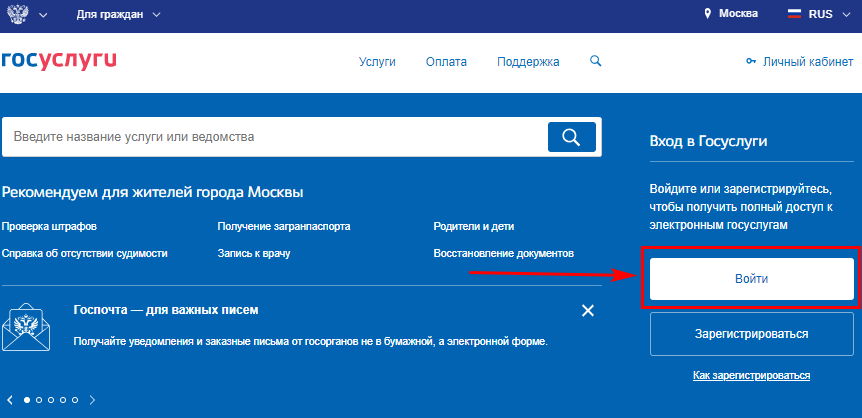
2. Войти в ЛК.
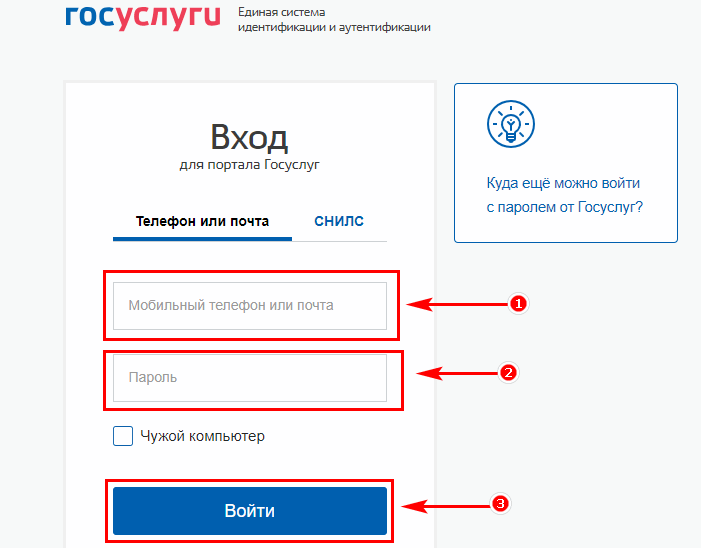
3. Ввести номер телефона или почту, а также пароль.
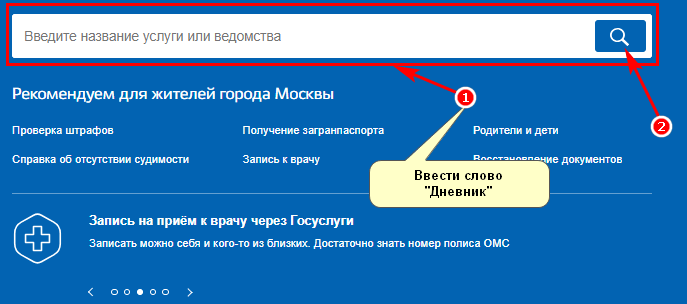
4. В поиске указать запрос: «дневник».
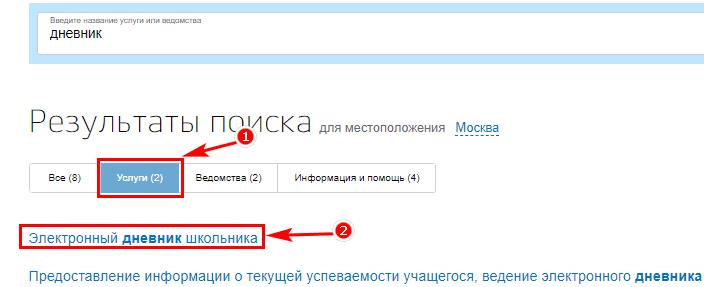
5. Перейти во вкладку «Услуги», а затем нажать «Электронный дневник».
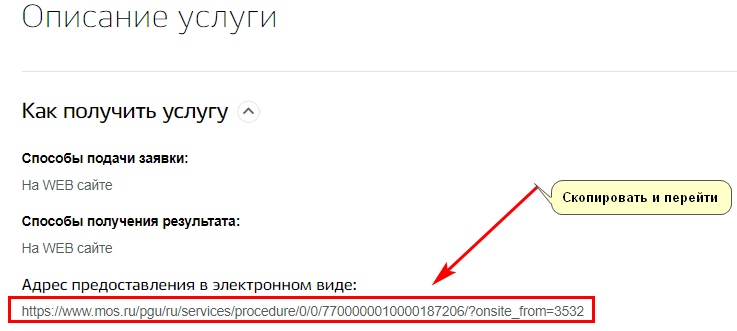
6. В описании найти и скопировать ссылку, открывающую ЛК ребенка, родителя или учителя.
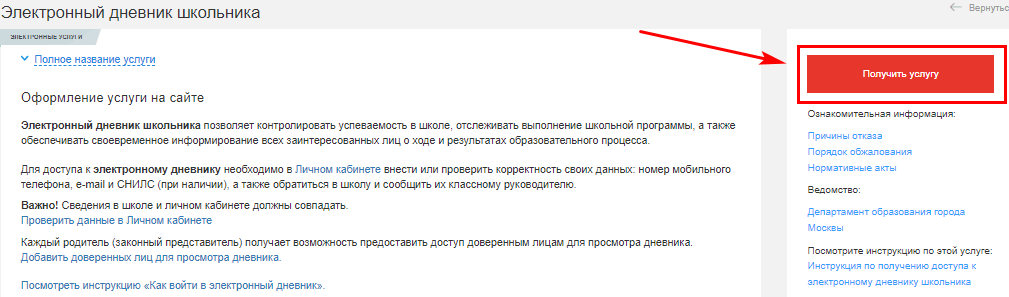
7. Нажать «Получение услуги».
8. Выбрать авторизацию через госуслуги.
9. Заполнить поля формы, а затем нажать «Зарегистрироваться».
10. Набрать код из СМС.
После этого можно пользоваться ЛК. Вышеописанным способом могут зарегистрироваться только родители, так как кабинет для учеников создает школа. Это связано с тем, что школьники закрепляются за конкретным учебным заведением.
Как получить авторизационные данные
Чтобы зайти в дневник под учетной записью ребенка, необходимо предварительно обратиться к администрации школы. Классный руководитель выдаст лист, в котором можно посмотреть код ученика.
Для авторизации требуется:
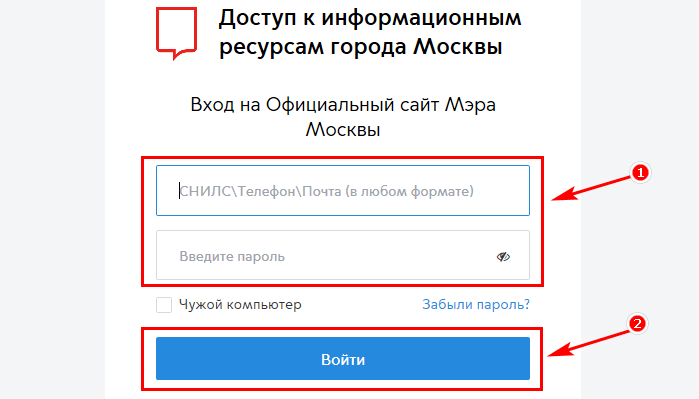
- Открыть московский web-сайт.
- Ввести login и password, выданные в школе.
При правильном вводе данных, пользователь будет перенаправлен в ЛК. Иначе появится сообщение, о том, что логин или секретный PIN введены неправильно.
Что делать, если забыли учетные данные
Виртуальный кабинет позволяет ученикам ежедневно получать информацию о домашнем задании. Родители в свою очередь, могут контролировать успеваемость ребенка. Получать сведения можно с компьютера, планшета, ноутбука или смартфона. Главное, чтобы устройство имело доступ к интернету. Чтобы получать информацию, нужен доступ к ЛК.
Бывают ситуации, когда система пишет «неверный код». В данном случае не получится войти в журнал стандартным способом. При необходимости можно воспользоваться госуслугами, нажав на кнопку.
В некоторых случаях использовать единый ЛК не удобно, поэтому возникает вопрос, как узнать или восстановить пароль. На самом деле, сложностей в этом нет. Нужно просто следовать инструкции.
Восстановить данные для входа
Чтобы поменять забытый секретный код, требуется:
1. Перейти на московский портал предоставления услуг.
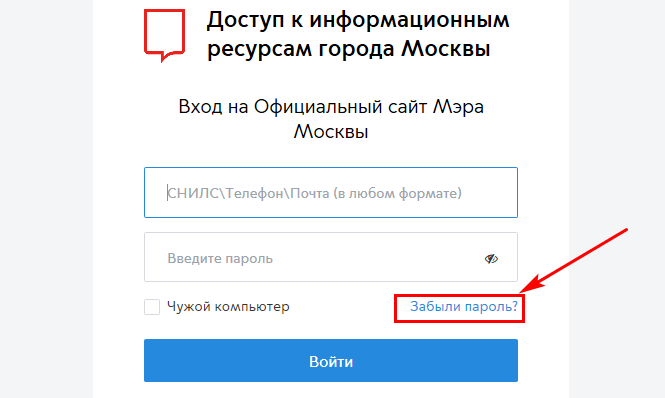
2. Воспользоваться ссылкой восстановления.

3. Выбрать вкладку «По телефону».
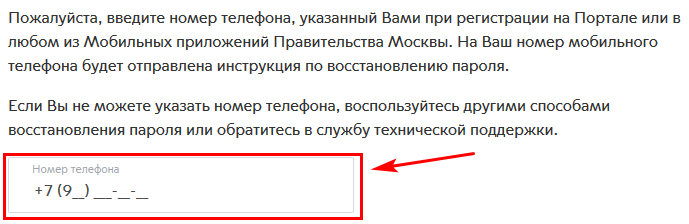
4. Набрать номер, прикрепленный к виртуальному журналу.

5. Поставить галочку напротив «Я не робот».
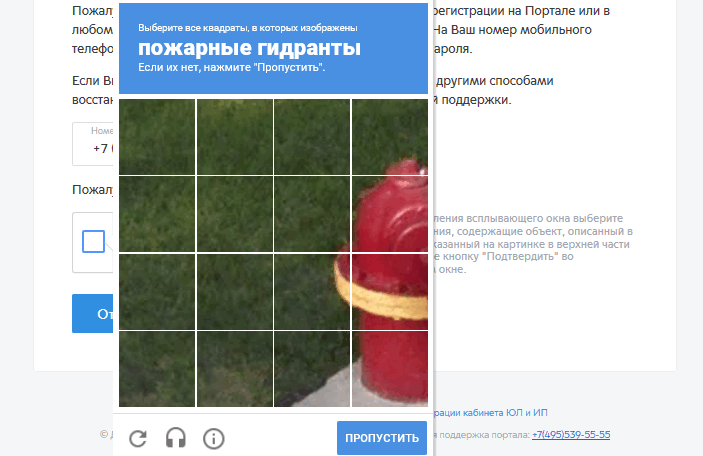
6. Отыскать квадраты с изображением.
7. Кликнуть по клавише «Отправить».
Важно!
Для восстановления используется номер и почту или СНИЛС.
На указанный телефон будет отправлено сообщение с временным кодом доступа к кабинету. После этого рекомендуется авторизоваться, а затем изменить PIN. Если сообщение не приходит в течение 2 минут, рекомендуется повторить процедуру.
Как поменять пароль
Если пароль был утерян, после авторизации по временному коду, его следует изменить. Чтобы получить новый PIN, рекомендуется:
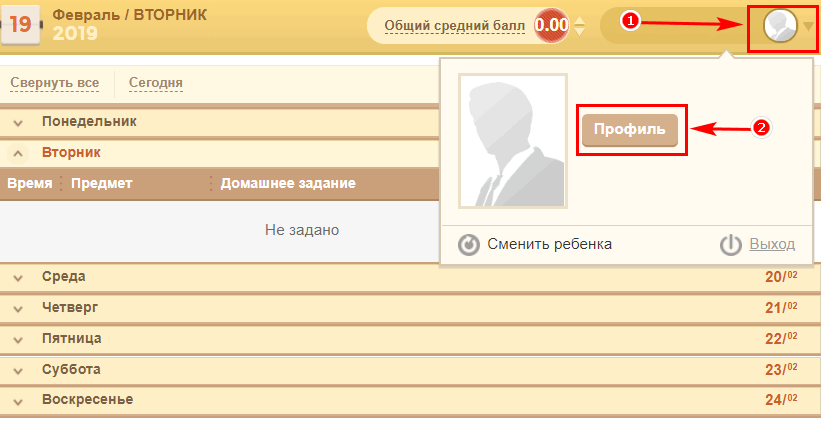
1. В ЛК нажать на фотографию, а затем кликнуть по клавише с надписью: «Профиль».
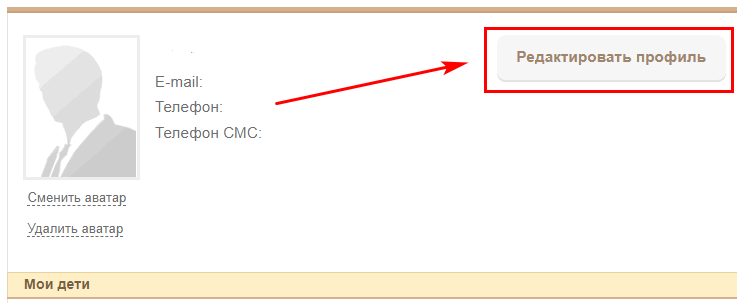
2. Перейти к изменению профиля.
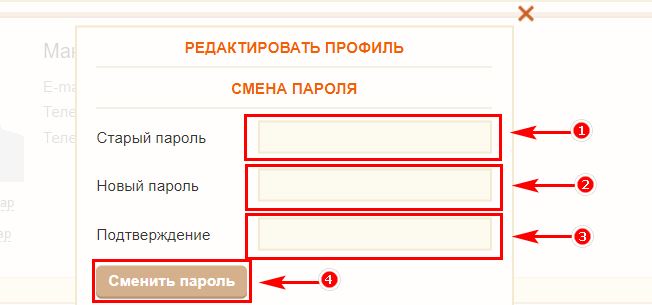
3. Заполнить форму и кликнуть «Сменить».
Чтобы проверить изменения, рекомендуется перезайти в журнал.
Важно!
Интерфейс web-приложения может отличаться в зависимости от региона проживания, но принцип смены данных один.
Вход в электронный дневник через логин и пароль возможен как с компьютера, так и со смартфона. Если секретный код был утерян, его следует восстановить. Для этого нужно выполнить все пункты, прописанные в инструкции. При необходимости авторизоваться в системе возможно через государственные услуги.
Как восстановить доступ к электронному дневнику?
Перейти в меню «Забыли пароль?» на странице входа в систему. Шаг 2. В открывшейся форме ввести логин и нажать «Сбросить пароль». Если утерян логин или изменился адрес электронной почты, нужно обратиться к администратору системы в регионе (пользователь с ролью «Администратор»).
Где получить пароль к электронному дневнику?
Если вы забыли свои логин и/или пароль, вы можете восстановить ваши данные самостоятельно или обратиться к администратору электронного журнала в вашей школе. Чтобы самостоятельно восстановить ваши данные, перейдите на странице входа в электронный журнал по ссылке «Забыли пароль?»
Как поменять в телефоне пароль?
Как изменить пароль
- На телефоне или планшете Android откройте приложение «Настройки» Google. Управление аккаунтом Google.
- В верхней части экрана нажмите Безопасность.
- В разделе «Вход в аккаунт Google» выберите Пароль. При необходимости выполните вход.
- Введите новый пароль и нажмите Изменить пароль.
Как посмотреть пароль в Сетевом городе?
1. Если вам нужно восстановить пароль от своего пользователя, обратитесь к ответственному за систему в вашей ОО. Если вы не знаете, обращаться по номеру 41-93-21. В блоке «Наблюдатели», ОБЯЗАТЕЛЬНО указать указать E-mail region@zabedu.ru, нажать на значок «+», второй E-mail указать eu@zabedu.ru.
Что делать если не получается зайти в электронный журнал?
Что делать, если не получается войти в электронный дневник
Следует обратиться к преподавателю. Помните – зарегистрироваться заново не получится. Сервис сохраняет данные и не разрешит создать новый аккаунт. Но некоторые дневники позволяют производить процедуру восстановления.
Как найти электронный дневник в госуслугах?
Как найти электронный дневник на Госуслугах? Войти в дневник можно, перейдя по пути: «Услуги» — «Образование» — «Информация о текущей успеваемости». Информация доступна также на городских порталах.
Почему я не могу войти в дневник ру?
На главной странице сайта нужно выбрать пункт «Восстановите доступ».
В этом случае для получения информации необходимо выбрать вариант «Я не помню логин» и заполнить следующие поля:
- email и / или номер мобильного телефона;
- дата рождения;
- цифры с картинки.
Как завести электронный дневник?
Чтобы пользоваться услугой «Электронный дневник школьника», вы и ваш ребенок должны зарегистрироваться на mos.ru. У ребенка и родителя должны быть отдельные личные кабинеты. Для регистрации заполните онлайн-форму, указав фамилию, имя, отчество, адрес электронной почты и номер мобильного телефона.
Как добавить родителя в электронный дневник?
Как добавить доверенное лицо для доступа к Электронному дневнику?
- Авторизоваться на портале mos.ru.
- Перейти к получению услуги «Предоставление доступа доверенным лицам (электронный дневник, посещение и питание, сопровождение ребенка в дошкольную группу)».
- Нажмите кнопку «Добавить доверенного».
Как поменять цифровой пароль на телефоне?
Как изменить цифровой пароль на телефоне
- Открыть настройки.
- Перейти в раздел «Безопасность».
- Нажать на «Блокировка экрана».
- Подтвердить существующий код.
- Выбрать нужный способ защиты (в нашем случае – пароль).
- Ввести новый код, а затем нажать кнопку «Продолжить».
Как снять блокировку с телефона?
Теперь вы знаете, как снять пароль блокировки экрана устройства Android.
Выполняем такие действия:
- Жмем «Настройки» гаджета.
- Жмем «Экран блокировки».
- Тапаем по разделу «Блокировка экрана».
- Указываю «Нет».
- Если на девайсе установлен пароль, графический ключ, то вводим его.
- Готово.
Как узнать пароль от аккаунта гугл если забыл?
Если у вас есть все необходимые данные, для восстановления пароля гугл аккаунта следует выполнить несколько простых шагов: Перейти на Google Account Recovery и в открывшемся окне выбираем строку «Я не помню пароль». Затем введите адрес электронной почты аккаунта, который хотите восстановить и нажмите «Продолжить».
Почему кот все время чешет ухо?
Почему кот все время мяучит?
Почему кот все время рычит?
Почему кот вылизывает другого кота?
Почему кот вылизывает котенка?
Почему кот высовывает язык и дышит?
Почему кота часто рвет?
Почему кота рвет белой пеной?
Почему кота рвет непереваренной пищей?
Почему кота рвет зеленой жидкостью?
- — Как сменить пароль в электронном журнале?
- — Как зайти ученику в электронный дневник?
- — Как зайти в Эжд ученику?
- — Как поменять в телефоне пароль?
- — Как изменить пароль в школьном портале?
- — Как восстановить доступ к дневнику ру?
- — Как получить доступ в электронный дневник?
- — Как ученику зайти в мэш?
- — Как войти в мэш под учетной записью ребенка?
- — Как войти в учетную запись ребенка?
- — Как поменять цифровой пароль на телефоне?
- — Как снять блокировку с телефона?
- — Как узнать свой пароль в гугле?
Изменить логин и пароль можно двумя способами, для этого Вам необходимо зайти по ссылке «Личные данные». В открывшемся диалоговом окне внести следующие изменения. 1 способ: Нажать ссылку ЛОГИН/ПАРОЛЬ и логин и пароль будут автоматически изменены на новые.
Как сменить пароль в электронном журнале?
Для изменения пароля необходимо:
зайти в настройки аккаунта во вкладку «Логин и пароль»; нажать на слово «Изменить» напротив текущего пароля; ввести новый пароль и подтвердить его изменение вводом текущего пароля; нажать «Сохранить».
Как зайти ученику в электронный дневник?
Чтобы пользоваться услугой «Электронный дневник школьника», вы и ваш ребенок должны зарегистрироваться на mos.ru. У ребенка и родителя должны быть отдельные личные кабинеты. Для регистрации заполните онлайн-форму, указав фамилию, имя, отчество, адрес электронной почты и номер мобильного телефона.
Как зайти в Эжд ученику?
Шаг 1. Войдите в личный кабинет родителя
- Зайдите на сайт ЭЖД (теперь МЭШ)
- Ведите логин и пароль и войдите в дневник
- Нажмите на иконку «Настройки» как на картинке
- Выберите «Личный кабинет»
Как поменять в телефоне пароль?
Как изменить пароль
- На телефоне или планшете Android откройте приложение «Настройки» Google. Управление аккаунтом Google.
- В верхней части экрана нажмите Безопасность.
- В разделе «Вход в аккаунт Google» выберите Пароль. При необходимости выполните вход.
- Введите новый пароль и нажмите Изменить пароль.
Как изменить пароль в школьном портале?
Для изменения пароля необходимо:
зайти в настройки аккаунта во вкладку «Логин и пароль»; нажать на слово «Изменить» напротив текущего пароля; ввести новый пароль и подтвердить его изменение вводом текущего пароля; нажать «Сохранить».
Как восстановить доступ к дневнику ру?
На главной странице сайта нужно выбрать пункт «Восстановите доступ».
В этом случае для получения информации необходимо выбрать вариант «Я не помню логин» и заполнить следующие поля:
- email и / или номер мобильного телефона;
- дата рождения;
- цифры с картинки.
Как получить доступ в электронный дневник?
Для доступа к электронному дневнику необходимо в Личном кабинете внести или проверить корректность своих данных: номер мобильного телефона, e-mail и СНИЛС (при наличии), а также обратиться в школу и сообщить их классному руководителю. Важно! Сведения в школе и личном кабинете должны совпадать.
Как ученику зайти в мэш?
Для этого необходимо перейти в раздел «Ученик», выбрать блок «Пароль и доступ»: логин ребенка сгенерируется автоматически, останется только задать удобный пароль и сохранить изменения.
Как войти в мэш под учетной записью ребенка?
Для этого необходимо перейти в раздел «Ученик», выбрать блок «Пароль и доступ»: логин ребенка сгенерируется автоматически, останется только задать удобный пароль и сохранить изменения. С помощью функции «Поделиться» родитель может отправить ребенку его учетные данные для входа в в приложение «Дневник МЭШ».
Как войти в учетную запись ребенка?
Вход в аккаунт на устройстве Android
- Сбросьте настройки устройства. …
- Откройте настройки устройства.
- Нажмите Пользователи и аккаунты …
- Когда вам будет предложено войти в аккаунт Google, введите адрес электронной почты и пароль, созданные для ребенка.
- Следуйте инструкциям на экране.
Как поменять цифровой пароль на телефоне?
Как изменить цифровой пароль на телефоне
- Открыть настройки.
- Перейти в раздел «Безопасность».
- Нажать на «Блокировка экрана».
- Подтвердить существующий код.
- Выбрать нужный способ защиты (в нашем случае – пароль).
- Ввести новый код, а затем нажать кнопку «Продолжить».
Как снять блокировку с телефона?
Выключаем парольную блокировку экрана телефона
- Жмем «Настройки» гаджета.
- Жмем «Экран блокировки».
- Тапаем по разделу «Блокировка экрана».
- Указываю «Нет».
- Если на девайсе установлен пароль, графический ключ, то вводим его.
- Готово.
Как узнать свой пароль в гугле?
На странице входа в Google аккаунт нажимаем кнопку «Забыли пароль?». Появляется очередная форма, где вас попросят ввести последний пароль который вы помните. Используйте любой пароль, применяемый раньше к профилю. Google система, окончательно не удаляет бывшие пароли и хранит их в резерве.
Какую систему налогообложения выбрать для ИП?
Какую систему налогообложения выбрать для ооо?
Какую систему налогообложения выбрать для оптовой торговли?
Какую систему налогообложения выбрать ИП для розничной торговли в 2021?
Какую снимать клемму с аккумулятора?
Какую стиральную машинку выбрать 2020?
Какую сумку лучше брать с собой в роддом?
Какую сумму можно вывести с PayPal?
Какую температуру выдерживает эмалированная посуда?
Какую валюту брать в Турцию 2021?

Dnevnik.ru позволяет учителям организовывать дистанционное обучение и переносить в электронную форму «бумажные» аспекты своей работы, родителям – следить за прогрессом своих детей и получать актуальную информацию об их успеваемости, детям – экономить время на ведении бумажного дневника и получать доступ к дополнительным образовательным материалам. Все функции доступны после авторизации в ЛК – о нем мы и будем говорить ниже.
Регистрация в ЛК Дневник.ру
Вход в личный кабинет Дневник.ру
Основные возможности личного кабинета Дневник.ру
Мобильное приложение Дневник.ру
Регистрация в ЛК Дневник.ру
Если вы – ученик или родитель, то зарегистрироваться, в общем-то, нельзя. Для входа вам нужно получить в администрации школы логин-пароль для входа. Если вы – учитель или директор, для подключения школы к электронному дневнику нужно сделать следующее:
-
Идете на главную сайта, жмете на «Подключить ОО».


Вход в личный кабинет Дневник.ру
Вход по логину и паролю
Если школа уже подключена к электронному дневнику, и у вас (учитель, родитель или ребенок) есть данные для входа – сделайте следующее:
-
На главной странице нажмите «Войти».

Вход без логина, вход без пароля, вход через ГосУслуги
Если вы забыли данные для входа или просто хотите сделать все в пару кликов, на Дневник ру вход в личный кабинет родителя или учителя возможен через подтвержденную запись в Госуслугах. Отметим, что на Дневник ру вход в личный кабинет ученика через Госуслуги тоже есть, но только если ученику исполнилось 14 лет. Кроме того, такой тип входа доступен не для всех областей.
Итак, что нужно сделать:
- Зайти на страницу входа: https://login.dnevnik.ru/login
- Внизу справа выбрать область.


Восстановление пароля
Если забыли данные для входа – идите на страницу входа и жмите на «Восстановить доступ».

Сайт спросит, что конкретно вы не помните:
- Логин. Нужно будет ввести почту или телефон и дату рождения. Логин придет СМСкой или письмом.
- Пароль. Нужно ввести логин – пароль придет СМСкой.
- Логин и пароль. То же самое, что и с логином – указываете телефон/почту и дату рождения, данные для входа придут на почту или в СМС.
Основные возможности личного кабинета Дневник.ру
Для преподавателей
Чем чаще всего пользуются преподаватели:
-
Расписание звонков. Обычно настраивается 1 раз, в начале работы. Нужно задать: название расписания, первый номер занятия (0 или 1), тип расписания (одинаковое на всю неделю, разное на будние и выходные, разное на всю неделю), время звонков. Можно создать несколько расписаний, и присвоить каждой группе учащихся свои расписания.


Для родителей
Сначала – по добавлению детей. 1 ребенка вам добавят сразу, еще при создании личного кабинета. Если у вас несколько детей (или если кто-то идет в первый класс, например), вам нужно сказать учителю или администратору о том, что нужно добавить в Дневнике родственные связи. Когда администратор добавит связь, у вас в личном кабинете появится такая вот кнопка:

Нажимаете – попадаете в настройки безопасности, там будет новое приглашение. Изучите информацию на нем, если это – ваша школа, и в приглашении указана ваша информация – принимайте, и ребенок добавится в ваш ЛК.
Теперь – по функциям:
-
В разделе «Дети» можно посмотреть всю информацию по детям, в одном месте.


Для учеников
В общем-то, функционал для учеников во многом повторяет функционал для родителей: так же можно смотреть свои оценки в дневнике, расписание уроков и домашние задания. ДЗ можно и нужно делать в сервисе – это удобнее и для учеников, и для учителей. Если выполнение ДЗ подразумевает загрузку какого-либо файла – это можно без проблем сделать в карточке домашнего задания.

Кроме того, в Дневнике есть некоторое подобие социальной сети. Располагается оно на вкладке «Группы». Здесь можно найти группу своей школы, своего класса или просто группу по интересам. Группа – что-то среднее между форумом и социальной сетью, можно создавать топики, оставлять комментарии и просматривать профили других участников – при условии, что профиль не закрыт.

Мобильное приложение Дневник.ру
Вход в приложении – такой же, как и на сайте, через логин и пароль, выданные в школе. Для некоторых областей доступен вход через Госуслуги.
Сразу нужно сказать, что в приложении есть платная подписка.
Можно жить и без нее, но некоторые функции будут недоступны. У платной подписки есть одна особенность – если вы покупаете ее на один аккаунт (родительский, например), то она будет распространяться и на все связанные с ним аккаунты.
Приложение разбито на виджеты:
- Важное. Тут собрана основная и самая свежая информация – оценки, текущий урок, важные работы на завтра и так далее. Платная подписка открывает доступ к рейтингу в классе и сообщениям от учителей.

Что касается стоимости подписки – можно купить ее на месяц либо на год. Месячная подписка – 149 рублей, годовая – бесплатно в первый месяц, далее 899 рублей в год.
Как изменить пароль на школьном портале московской области
Для восстановления доступа вы можете обратиться к администратору вашей образовательной организации или к сотруднику, выдавшему вам логин и пароль. Также вы можете восстановить данные для входа самостоятельно.
Восстановление доступа
Для восстановления доступа вы можете обратиться к администратору вашей образовательной организации или к сотруднику, выдавшему вам логин и пароль. Также вы можете восстановить данные для входа самостоятельно.
Я не помню логин
Восстановить через телефон
номер мобильного телефона
Введите email или номер мобильного телефона.
Выберите дату рождения
Укажите дату рождения.
Введите символы с картинки
Введите цифры с картинки.
Я не помню пароль
Введите символы с картинки
Введите цифры с картинки.
Я не помню логин и пароль
Восстановить через телефон
номер мобильного телефона
Введите email или номер мобильного телефона.
Выберите дату рождения
Укажите дату рождения.
Введите символы с картинки
Введите цифры с картинки.
- Главная
- Ссылки
- Школьный портал
- Часто задаваемые вопросы по электронному дневнику
Что делать если был утерян логин и пароль?
Логин и пароли можно восстановить с помощью автоматической функции восстановления пароля на Школьном портале или через администратора.
Как связаться с администратором (только для пользователей МОУ «Лицей» г.Дедовск)
Информацию об администраторах Вы можете найти на странице школы на «Школьном портале» в блоке «Администраторы».
Если вы совсем не можете зайти на «Школьный портал», то связаться с администратором можно следующими способами:
- по электронной почте
- по WathsApp (только для пользователей МОУ «Лицей» г.Дедовск)
Можно ли увидеть оценки других учеников?
Дневник оценок ученика доступен только самому ученику и его родителям. Таким образом посмотреть оценки других учеников невозможно.
Как зарегистрироваться на «Школьном портале»?
- Получите логин и временный пароль для входа в систему «Школьный портал» у классного руководителя или секретаря лицея
- Зайдите на сайт http://school.mosreg.ru
- Введите логин и пароль в соответствующие ячейки и нажмите Войти. Далее действуйте по инструкции.
- Если при входе в систему вы обнаружите ошибки в ваших личных данных, все равно продолжите регистрацию и доведите ее до конца. Далее сообщите администратору об ошибках и они будут исправлены.
Как добавить второго ребенка на страницу родителя?
Если Вы, как родитель, уже регистрировались на «Школьном портале Московской области» ранее (со старшим ребенком), второй раз регистрироваться не надо (даже если вы получили новый пригласительный код). Зарегистрируйте только ребенка. Далее сообщите администратору, что в школу поступил еще один ваш ребенок, его ФИО и класс. Администратор установит связь между вами и вторым ребенком, и вы сможете просматривать информацию об успеваемости обоих детей с одного аккаунта (страницы).
Можно ли зарегистрировать на Школьном портале еще одного родственника ребенка чтобы он тоже мог следить за успеваемостью?
При необходимости можно зарегистрировать несколько родственников одного ребенка (маму, папу, бабушку, дедушку и т.д.). Для этого каждый должен написать заявление и согласие на обработку персональных данных и передать их в администрацию лицея.
Как исправить ошибки в личных данных?
В случае обнаружения ошибок, сообщите об этом администратору дневника.
Надо ли повторно регистрироваться на «Школьном портале» при переходе из другой школы Московской области?
Если ребенок ранее уже был зарегистрирован на «Школьном портале», повторная регистрация не требуется. Сообщите администратору фамилию, имя и логин ребенка, и его аккаунт будет активирован в нашей школе. Аккаунт родителя автоматически будет перенесен в нашу школу, т.к он прикреплен к аккаунту ребенка
Аналогично, если ваш ребенок переходит из нашей школы в другую школу Московской области сообщите администратору в новой школе, что вы уже были зарегистрированы в системе, а также фамилию, имя и логин ребенка.
Дата публикации — 01.09.2015
Изменить логин и пароль можно двумя способами, для этого Вам необходимо зайти по ссылке «Личные данные». В открывшемся диалоговом окне внести следующие изменения. 1 способ: Нажать ссылку ЛОГИН/ПАРОЛЬ и логин и пароль будут автоматически изменены на новые.
Как сменить пароль в электронном журнале?
Для изменения пароля необходимо:
зайти в настройки аккаунта во вкладку «Логин и пароль»; нажать на слово «Изменить» напротив текущего пароля; ввести новый пароль и подтвердить его изменение вводом текущего пароля; нажать «Сохранить».
Как зайти ученику в электронный дневник?
Чтобы пользоваться услугой «Электронный дневник школьника», вы и ваш ребенок должны зарегистрироваться на mos.ru. У ребенка и родителя должны быть отдельные личные кабинеты. Для регистрации заполните онлайн-форму, указав фамилию, имя, отчество, адрес электронной почты и номер мобильного телефона.
Как зайти в Эжд ученику?
Шаг 1. Войдите в личный кабинет родителя
- Зайдите на сайт ЭЖД (теперь МЭШ)
- Ведите логин и пароль и войдите в дневник
- Нажмите на иконку «Настройки» как на картинке
- Выберите «Личный кабинет»
Как поменять в телефоне пароль?
Как изменить пароль
- На телефоне или планшете Android откройте приложение «Настройки» Google. Управление аккаунтом Google.
- В верхней части экрана нажмите Безопасность.
- В разделе «Вход в аккаунт Google» выберите Пароль. При необходимости выполните вход.
- Введите новый пароль и нажмите Изменить пароль.
Как изменить пароль в школьном портале?
Для изменения пароля необходимо:
зайти в настройки аккаунта во вкладку «Логин и пароль»; нажать на слово «Изменить» напротив текущего пароля; ввести новый пароль и подтвердить его изменение вводом текущего пароля; нажать «Сохранить».
Как восстановить доступ к дневнику ру?
На главной странице сайта нужно выбрать пункт «Восстановите доступ».
В этом случае для получения информации необходимо выбрать вариант «Я не помню логин» и заполнить следующие поля:
- email и / или номер мобильного телефона;
- дата рождения;
- цифры с картинки.
Как получить доступ в электронный дневник?
Для доступа к электронному дневнику необходимо в Личном кабинете внести или проверить корректность своих данных: номер мобильного телефона, e-mail и СНИЛС (при наличии), а также обратиться в школу и сообщить их классному руководителю. Важно! Сведения в школе и личном кабинете должны совпадать.
Как ученику зайти в мэш?
Для этого необходимо перейти в раздел «Ученик», выбрать блок «Пароль и доступ»: логин ребенка сгенерируется автоматически, останется только задать удобный пароль и сохранить изменения.
Как войти в мэш под учетной записью ребенка?
Для этого необходимо перейти в раздел «Ученик», выбрать блок «Пароль и доступ»: логин ребенка сгенерируется автоматически, останется только задать удобный пароль и сохранить изменения. С помощью функции «Поделиться» родитель может отправить ребенку его учетные данные для входа в в приложение «Дневник МЭШ».
Как войти в учетную запись ребенка?
Вход в аккаунт на устройстве Android
- Сбросьте настройки устройства. …
- Откройте настройки устройства.
- Нажмите Пользователи и аккаунты …
- Когда вам будет предложено войти в аккаунт Google, введите адрес электронной почты и пароль, созданные для ребенка.
- Следуйте инструкциям на экране.
Как поменять цифровой пароль на телефоне?
Как изменить цифровой пароль на телефоне
- Открыть настройки.
- Перейти в раздел «Безопасность».
- Нажать на «Блокировка экрана».
- Подтвердить существующий код.
- Выбрать нужный способ защиты (в нашем случае – пароль).
- Ввести новый код, а затем нажать кнопку «Продолжить».
Как снять блокировку с телефона?
Выключаем парольную блокировку экрана телефона
- Жмем «Настройки» гаджета.
- Жмем «Экран блокировки».
- Тапаем по разделу «Блокировка экрана».
- Указываю «Нет».
- Если на девайсе установлен пароль, графический ключ, то вводим его.
- Готово.
Как узнать свой пароль в гугле?
На странице входа в Google аккаунт нажимаем кнопку «Забыли пароль?». Появляется очередная форма, где вас попросят ввести последний пароль который вы помните. Используйте любой пароль, применяемый раньше к профилю. Google система, окончательно не удаляет бывшие пароли и хранит их в резерве.
Какую систему налогообложения выбрать для ИП?
Какую систему налогообложения выбрать для ооо?
Какую систему налогообложения выбрать для оптовой торговли?
Какую систему налогообложения выбрать ИП для розничной торговли в 2021?
Какую снимать клемму с аккумулятора?
Какую стиральную машинку выбрать 2020?
Какую сумку лучше брать с собой в роддом?
Какую сумму можно вывести с PayPal?
Какую температуру выдерживает эмалированная посуда?
Какую валюту брать в Турцию 2021?
Цифровые коммуникации уже прочно вошли в нашу жизнь. Мы обмениваемся деловой корреспонденцией с помощью ПК, вместо бумажных писем всё чаще используем электронную почту, читаем новости на веб-сайтах вместо бумажных газет. Внедрение модерных технологий непосредственно затронуло и сферу образования, где учебный процесс всё более переходит на цифровые автоматизированные рельсы. Имеющиеся в сети образовательные ресурсы не только предоставляют доступ к различным учебникам и пособиям, но и полноценно информируют нас о специфике образовательного процесса в том или ином учебном заведении. В данном материале мы разберём один из таких цифровых ресурсов – Скул Мосрег. Расскажем, как войти в электронный дневник на данном сайте, а также опишем его возможности и функционал.
- Что за сайт school.mosreg.ru
- Как зарегистрироваться в электронном дневнике Скул Мосрег
- Как восстановить пароль от личного кабинета
- Заключение
Что за сайт school.mosreg.ru
«Скул Мосрег» — это закрытый цифровой портал, предоставляющий возможность создания (для педагогов), мониторинга (для учащихся) и контроля (для родителей) образовательного процесса и его результатов. Пользоваться возможностями ресурса могут учителя, учащиеся и их родители, проживающие в Московской области. Ежемесячное количество посещений ресурса составляет почти 2 миллиона человек.
Возможности School.mosreg довольно обширны и включают в себя:
Ресурс полезен как для преподавателей (позволяет в удобном режиме выстраивать образовательный процесс и контролировать успеваемость учащихся), так и для детей и их родителей. Последним он позволяет быть в курсе оценок своего ребёнка, оказывать эффективную помощь в обучении, общаться с другими родителями. Теперь ваш ребёнок не сможет сослаться на забывчивость в отношении домашних заданий или своего дневника. Всё это вы сможете проконтролировать лично благодаря электронному ресурсу Скул Мосрег. Всё просто, эффективно и удобно.

Читайте также: Школа 94 Нижний Новгород официальный сайт электронный дневник.
Как зарегистрироваться в электронном дневнике Скул Мосрег
Основа ресурса School.mosreg.ru – это виртуальный дневник, в котором отображена общая информация об успеваемости и посещаемости вашего ребёнка. Здесь вы сможете просмотреть оценки школьника по различным предметам, перечень заданных ему на дом домашних заданий, занятость в факультативных программах и так далее.
Многих родителей интересует, как зарегистрироваться на портале. Это довольно просто:
- Для входа в дневник вам понадобится логин и пароль, которые вы сможете получить у ответственного работника (администратора) учебного заведения, где учится ваш ребёнок. В некоторых случаях таким лицом может быть классный руководитель.
- Вам будет необходимо посетить учебное заведение, чтобы получить требуемый логин и пароль.
- Останется перейти на uslugi.mosreg.ru, ввести полученные вами логин и пароль.
- После этого кликнуть на кнопку «Перейти в школьный портал».

Введите логин и пароль, после чего кликните на «Перейти в портал»
Вам автоматически станут доступны расписания уроков на текущую и будущую неделю, электронный журнал успеваемости (за день или неделю), контроль домашних заданий, выполненные отчёты и другая полезная информация.
Помните, что полученный вами пароль имеет временный характер, и после входа на портал Скул Мосрег рекомендуется сменить его на более сложный.
Также ранее мы разобрали регистрацию ГТО для школьников на официальном сайте.
Как восстановить пароль от личного кабинета
Как известно, человеческая память ненадёжна, и иногда мы забываем данные для входа в учётную запись. В случае, если вы забыли пароль доступа к электронному кабинету School.mosreg, рекомендуется выполнить следующее:
- Обратитесь за забытым логином (паролем) к ответственному специалисту учебного учреждения, где учится ваш ребёнок;
- Обратитесь в службу поддержки, и следуйте предоставленным ею советам;
- Перейдите на mosreg.ru и нажмите чуть ниже на надпись «Восстановить пароль».

- Выберите, что именно вы забыли (логин, пароль или оба варианта), и пройдите процедуру восстановления (через е-мейл или телефон). При этом помните, что подтверждающее электронное письмо может быть отправлено в папку спама. Потому если подтверждающий e-mail долгое время не приходит, поищите письмо в указанной папке;

- Также может помочь отправка вашего сообщения о помощи на электронный адрес support@school.mosreg.ru . Напишите туда письмо с описанием вашей проблемы, и обычно в течение суток вы получите ответ от ответственного специалиста.
Это может быть полезным: Infourok.ru вход для учеников для олимпиады по индивидуальному коду.
Заключение
Выше мы разобрали, как зарегистрироваться на портале Скул Мосрег, и как войти в электронный дневник. Возможности данного образовательного ресурса позволяют держать руку на пульсе успеваемости ученика, принимать самое деятельное участие в образовательном процессе, общаться с другими родителями и быть в курсе самых свежих школьных новостей. Сделайте посещение School.mosreg вашей регулярной практикой, и вы сможете существенно повысить успеваемость вашего ребенка.
- Что такое школьный портал и для чего он нужен
- Преимущества использования ресурса
Обучение в общеобразовательных учреждениях – основа будущего каждого ребенка. От знаний, полученных в школе, зависит, в какой ВУЗ сможет поступить бывший школьник и какую профессию сможет получить. Поэтому отслеживание успеваемости и школьных достижений ученика очень важно и для него самого и для его родителей. Чтобы ежедневно получать свежую информацию обо всех событиях в жизни своего ребенка, достаточно зарегистрироваться на школьном портале Московской области.
Что такое школьный портал и для чего он нужен
Школьный портал Московской области – это уникальный интернет-ресурс, позволяющий отслеживать и анализировать образовательную деятельность учеников. Основными пользователями системы являются:
- Учителя. Педагоги образовательных учреждений области ежедневно заходят на сайт. Они выставляют оценки, полученные школьниками за ответы на уроках и важные проверочные работы. Кроме того, постоянно обновляют домашние задания и оставляют сообщения для класса, родителей.
- Родители. Мамы и папы подмосковных школьников могут каждый день контролировать своего ребенка начиная от посещения школы и заканчивая проверкой уроков, заданных на дом. Также они могут общаться между собой, создавать новые темы, участвовать в опросах и т.д.
- Ученики. Дети с помощью сайта могут сверить или посмотреть домашние задания на любой день недели, уточнить расписание и получить другую важную информацию о школьном процессе.

Сами ученики тоже могут использовать функционал интернет-ресурса для своих целей:
- самовыражаться при оформлении личной странички;
- общаться в чате с друзьями и одноклассниками;
- проводить соцопросы и творческие конкурсы в своем классе или между параллелями;
- получать доступ к полезному учебному контенту (словари, литература, учебники и т.д.).
Преимущества использования ресурса
Иногда регистрацию на школьном портале воспринимают, как принудительную обязанность, навязанную учителями. На самом деле, стоит немного разобраться в функциях и возможностях сайта, чтобы по достоинству оценить его преимущества:
- Запись ребенка в первый класс с возможностью отслеживания очереди в выбранное учебное заведение.
- Доступ к информации обо всех школах Московской области.
- Получение сведений обо всех проводимых государственных экзаменах, результатах аттестации, образовательных олимпиад, творческих конкурсов, спортивных соревнований и т.д.
- Доступ к информации о действующих бесплатных кружках, секциях, творческих студиях с возможностью записи ребенка в них.
- Отслеживание и анализ успеваемости своего ребенка, а также проверка пропусков, опозданий и наличия нареканий в адрес ученика.
Как зарегистрироваться на школьном портале родителям
Чтобы получить доступ к учебному интернет-ресурсу Московской области и стать активным пользователем ресурса, потребуется получить специальный логин и пароль для входа на сайт. Эти данные можно запросить в учебном заведении у следующих уполномоченных лиц:
- классный руководитель;
- администратор учебного заведения;
- директор школы.

После получения данных для входа, алгоритм действий гражданина должен выглядеть следующим образом:
- Войти на школьный портал Московской области uslugi.mosreg.ru/obr/.
- Ввести логин и пароль, полученные в школе.
- Нажать кнопку «Перейти в школьный портал».
- Система перенаправит пользователя на страницу авторизации на сайте Московских государственных и муниципальных услуг. Если гражданин имеет учетную запись, он должен ввести логин и пароль, если нет, можно выбрать вариант «Войти через ЕСИА». Эта функция позволяет авторизоваться через данные, имеющиеся на федеральном портале «Госуслуги».

Важно! Если совершеннолетний гражданин не имеет учетной записи ни на московском, ни на федеральном портале государственных услуг, прежде чем посетить электронный дневник ребенка, потребуется пройти простую процедуру регистрации на одном из интернет-ресурсов.
После успешной авторизации родитель будет перенаправлен на учебный интернет-ресурс. Первый вход существенно отличается от последующих посещений. Родителю потребуется
пройти три простых шага, которые впоследствии облегчат ему доступ к сайту и обеспечат гарантию персональных данных:
- Проверка введенных сведений. Информацию о пользователе в систему вводят представители учебного заведения на основании данных, полученных от ребенка (копия СНИЛСа родителя). Поэтому не исключены ошибки или неточности при написании ФИО.
- Дополнительная безопасность. Нужно указать адрес действующей электронной почты и номер личного мобильного телефона. Эти сведения также потребуются при восстановлении доступа к учетной записи, если родитель забудет входные данные.
- Смена временного логина и пароля. Данные для входа, выданные в школе, нужно изменить. Сделать это можно только один раз, поэтому стоит подойти к вопросу с максимальной ответственностью. Нельзя создавать слишком простой пароль. Идеальный код может содержать в себе не буквы латинской и русской раскладки, а также цифры и быть не менее 6-8 символов.
Совет! Если возникли какие-то трудности с регистрацией, вводом персональных данных или изменением временного логина или пароля, необходимо обратиться в службу технической поддержки интернет-ресурса по телефону горячей линии 8-804-333-84-85 или написать письмо на почту support@school.mosreg.ru.
Интернет-ресурсы для учителей и учеников – это новые удобные инструменты, помогающие консолидировать учебный процесс и объединить всех его участников на одном сайте. Широкий функционал и расширенные возможности позволяют и детям и представителям старшего поколения самостоятельно решать возникающие вопросы и получать массу полезной информации.
Как зарегистрировать несовершеннолетнего ребенка на Госуслугах:
- Создать упрощенную запись для детей до 14 лет и привязать ее к профилю одного из родителей.
- Завести новый полноценный аккаунт для пользователей старше четырнадцатилетнего возраста.
Портал Госуслуги — удобный сервис доступа к большому количеству услуг. Он экономит время и силы родителей и их детей. В пользовательской инструкции сервиса указано, можно ли зарегистрировать несовершеннолетнего ребенка на Госуслугах, — да, детей регистрируют на портале государственных услуг. Процедура регистрации зависит от возраста ребенка:
- детям до 14 лет оформляют упрощенный аккаунт, основные сервисы доступны из профиля его родителей;
- детям старше 14 лет, получившим паспорт, оформляют полную учетную запись.
Ребенок до 14 лет на Госуслугах
Если хотите зарегистрировать ребенка до 14 лет на Госуслугах, оформите для него упрощенную запись. Пока ребенок не получит паспорт, пользоваться всем функционалом портала он не может. До 14 лет все операции, связанные с ребенком, родители проводят сами из своего профиля, куда вносят данные о детях. Но на Госуслугах есть возможность создать аккаунт для ребенка с ограниченным доступом к услугам, например, к электронному дневнику.
Что делать, чтобы оформить документы и услуги на портале для детей младше 14 лет:
- добавить ребенка в аккаунт (личный кабинет) родителей;
- через упрощенный аккаунт (личный кабинет) ребенка.
Как добавить ребенка в личном кабинете родителей
Сведения о ребенке добавляют в личном кабинете в родительском профиле. Если ввести правильно всю информацию, при последующем оформлении документов на ребенка введенные данные автоматически отобразятся в электронных бланках и заявлениях.
Вот как зарегистрировать ребенка на Госуслуги по упрощенной записи, пошагово:
Шаг 1. Зайти на портал под своим именем, перейти в личный кабинет.
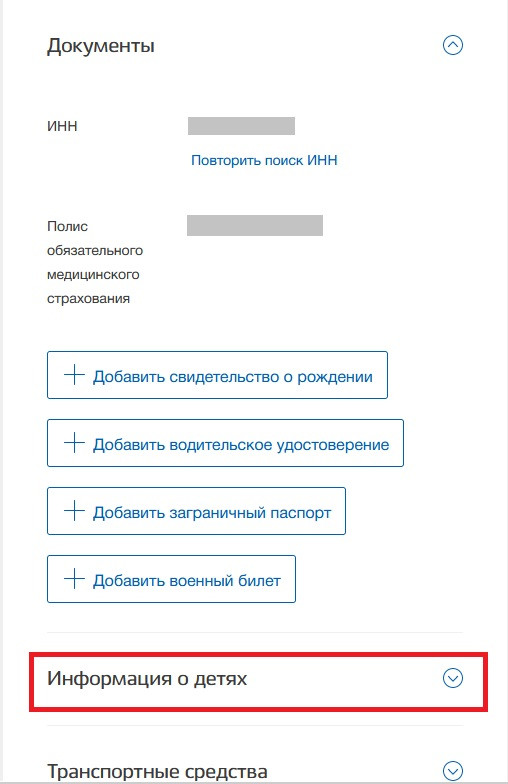
Нажмите на название подраздела, чтобы открыть вкладку.
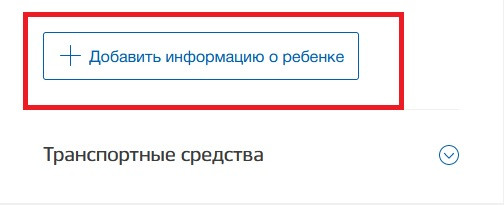
Шаг 4. Заполните общую информацию. Данные СНИЛС рекомендуем заполнить.
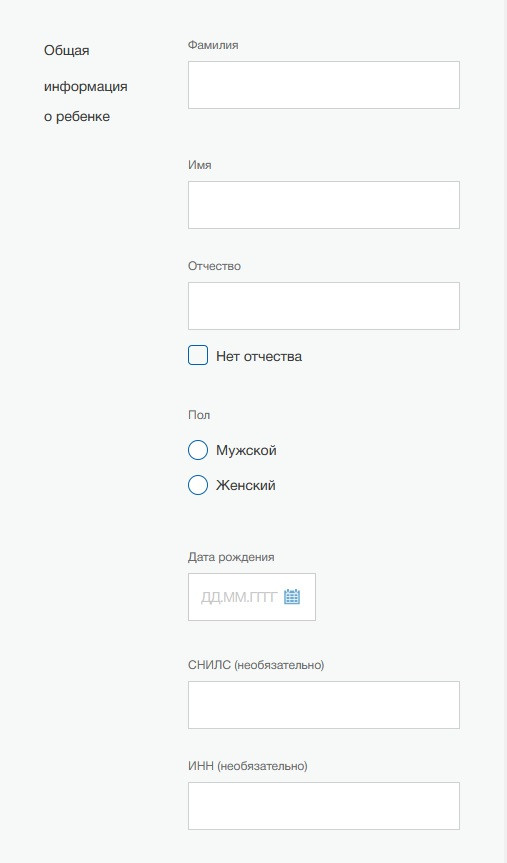
Внесите серию свидетельства о рождении (латинские цифры и — через тире — заглавные буквы).
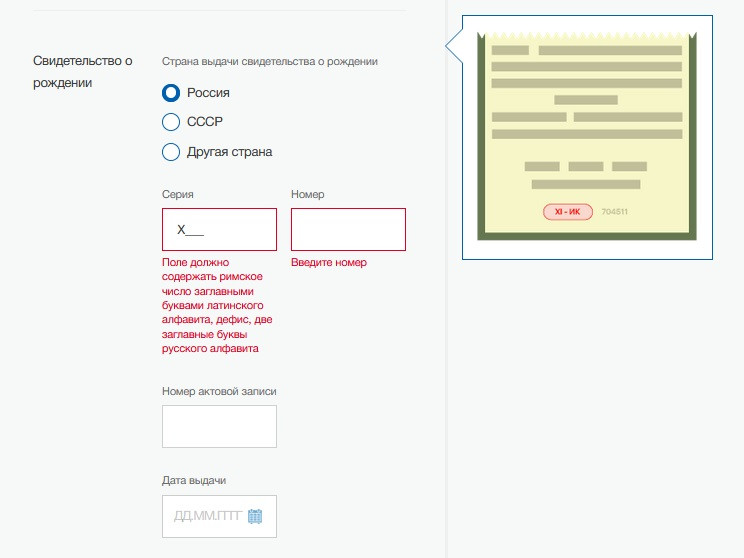
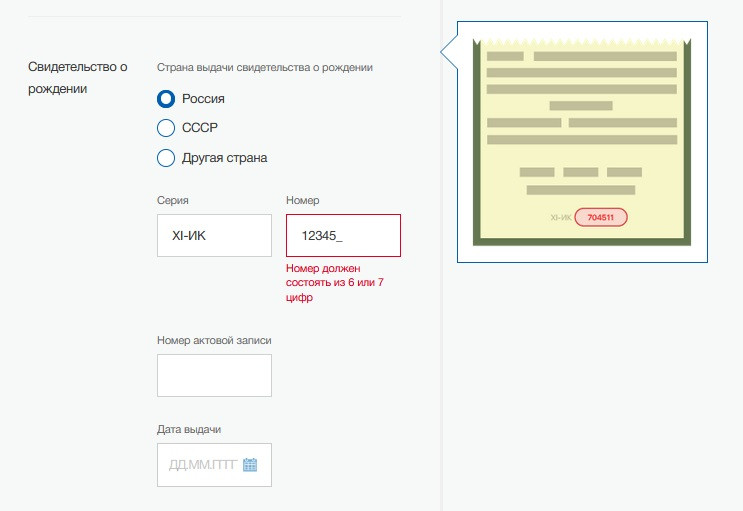
Введите номер регистрации гражданского акта (если на вашем бланке он есть). Впишите дату выдачи и место выдачи (отдел ЗАГС такого-то района такого-то населенного пункта).
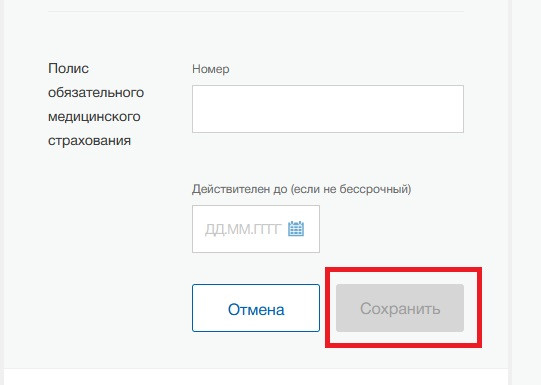
Введите номер полиса обязательного медицинского страхования.
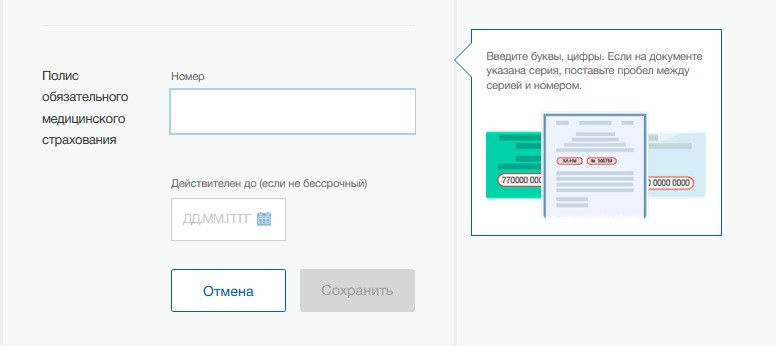
Как создать упрощенный аккаунт ребенку
Чтобы создать ребенку упрощенный аккаунт, понадобятся данные мобильного телефона или электронной почты. Если у ребенка своего телефона нет, заведите для этих целей электронную почту в любом удобном вам почтовике.

После того как ввели код активации, придумайте пароль для входа.
Пароль запишите и храните у себя. Ребенку объясните, что это важные личные данные, пароли нельзя сообщать никому — ни учителям, ни друзьям-приятелям.
Как привязать упрощенный аккаунт ребенка к учетной записи родителя
Если вы создали упрощенный аккаунт ребенку, есть возможность привязать его в вашем личном кабинете.
Пошаговая инструкция, как зарегистрировать учетную запись ребенка на Госуслугах в учетной записи родителей:
Шаг 1. Зайдите в ваш личный кабинет.
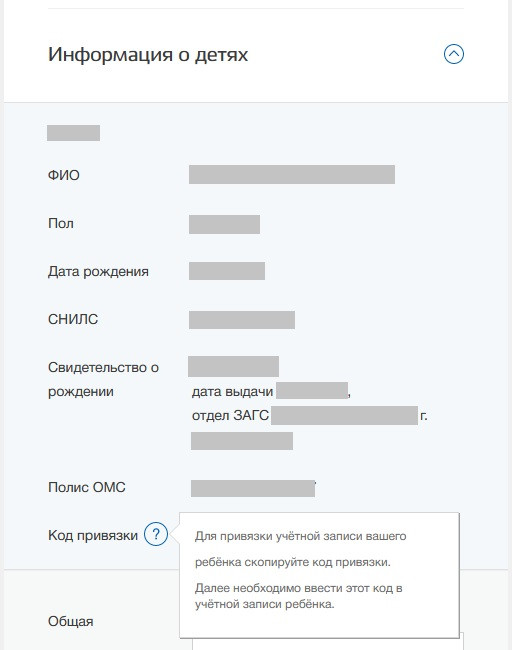
Скопируйте цифры кода привязки.
Шаг 5. Зайдите в аккаунт ребенка.
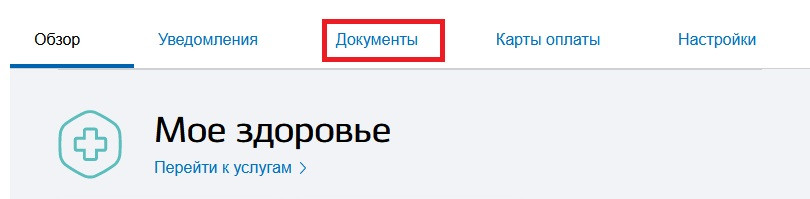
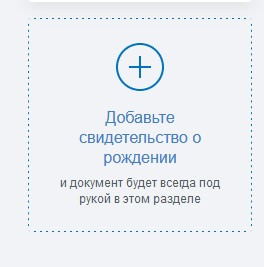
Шаг 7. Добавьте информацию о свидетельстве о рождении. Сохраните введенную информацию.
Как зарегистрировать ребенка старше 14 лет
После того как ребенок получил паспорт в 14 лет, его аккаунт расширяют с упрощенного до стандартного.
Пошаговая инструкция, как зарегистрировать на Госуслугах сына или дочь старше 14 лет:
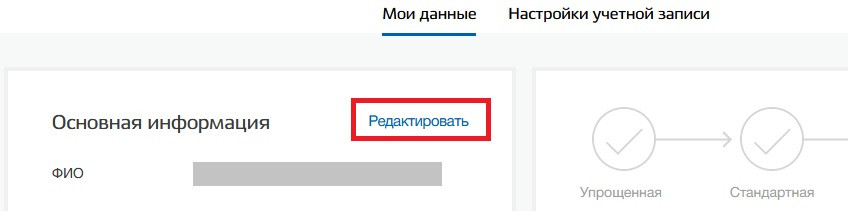

Шаг 3. Указанную вами информацию проверяют. Если все верно, на электронную почту или по СМС придет уведомление о том, что функции расширили до стандартной записи.
Шаг 4. Чтобы у ребенка появилась полноценная подтвержденная учетная запись, необходимо пройти подтверждение личности. Как это делают:
- заказным письмом;
- лично в офисе Госуслуг.
Если выберете подтверждение по почте, с портала на указанный вами домашний адрес отправят заказное письмо, в котором указан код. Письмо получает сам ребенок на почте, предъявив паспорт. Код из письма вводят на сайте.
Если выбрали подтверждение лично в офисе Госуслуг, отправляйтесь в любой из офисов (указаны на сайте) вместе с ребенком и паспортом. Специалист сверит личность и активирует полный профиль на портале.
Следует помнить, что до совершеннолетия (до 18 лет) у ребенка нет доступа к ряду услуг (несмотря на то, что он получил полную подтвержденную запись).
Сервисы для детей на портале Госуслуги
После того как родители внесли данные о ребенке в своем личном кабинете, им проще и быстрее пользоваться сервисами для детей. Все необходимые данные о ребенке автоматически проставятся в электронные бланки. Популярные сервисы для детей:
- проверка электронного школьного дневника;
- зачисление в школу;
- запись на очередь в детский сад;
- регистрация по месту жительства или пребывания;
- загранпаспорт;
- заявление на выплату детских пособий;
- запись к врачу.
Сейчас доступна возможность входа в школьный портал через ЕСИА (Единую систему идентификации и аутентификации). Но такая опция действует не во всех регионах.
Чтобы зарегистрировать ребенка на школьном портале через ЕСИА, ему предварительно создают подтвержденную учетную запись на портале Госуслуги.
Как ребенку попасть в школьный портал, если у него есть подтвержденная учетная запись:
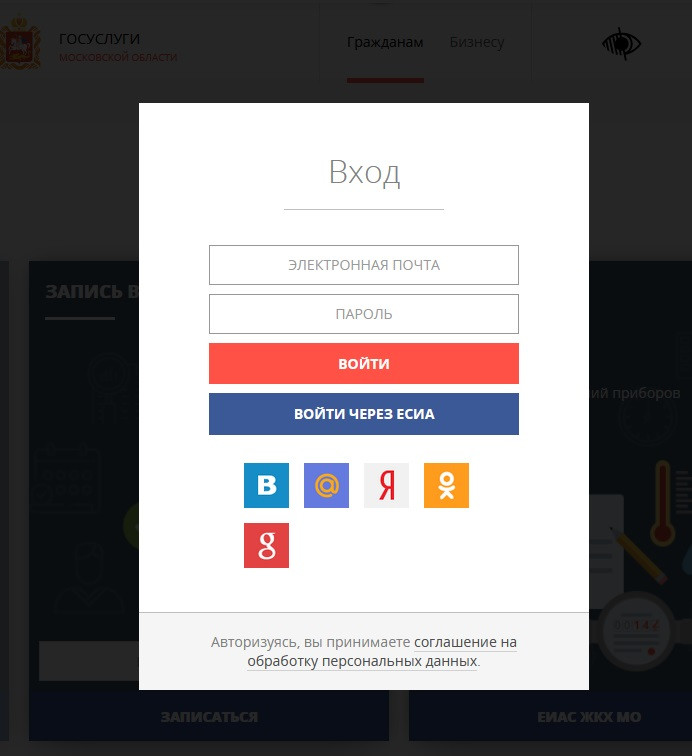
Система перенаправит на страницу входа на портал Госуслуги, где ребенок введет личные учетные данные.
Если сразу несколько детей из одной семьи учатся в школе, для них не придётся оформлять отдельные аккаунты. Чтобы видеть профиль каждого из детей, достаточно оформить привязку аккаунта родителя.
- Чтобы настроить данную связь, пользователю необходимо обратиться к администратору или написать преподавателю.
- После этого сотрудник потребует назвать Ф.И.О и логин для установления родственной связи, пароль при этом сообщать не нужно.
Подтверждение действия в системе
После получения запроса на добавление родственной связи администратор образовательной организации отправит родителю оповещение. В этом оповещении будет содержаться информация о приглашении родителя для создания родственной связи.

Родитель, получивший оповещение, сможет перейти к приглашению, для этого нужно нажать на кнопку в нижней части диалогового окна.
После этого система автоматически перенаправит пользователя на вкладку «Безопасность«, которая находится в разделе «Личные настройки«. Здесь пользователь сможет изучить оповещение, а также получить дополнительную информацию об организации, отправившей запрос.

Если сомнений нет, можно принять заявку нажатием соответствующей кнопки. В случае, когда организация, отправившая заявку, вызывает сомнения, родитель может отклонить приглашение. Стоит внимательно читать информацию об организации, поскольку согласие на обработку данных позволит третьим лицам получать сведения о пользователе.
При необходимости добавления двух и более детей подтвердить приглашение нужно для каждого ребенка отдельно. Процедура выполняется по указанному выше алгоритму.
Как зарегистрировать ученика в электронном дневнике — воспользоваться интернет-порталами Госуслуги или Дневник.ру, а также региональными платформами. На выбранном сервисе надо создать учетную запись, внести личные данные, после чего в школе получить логин и пароль.
Электронный дневник: что это
Электронный дневник — это сервис для ведения школьных журналов, внедренный в пользование правительством страны еще в 2012 году. Он представляет собой электронную версию обычного школьного дневника. Благодаря такой системе, родители имеют возможность в любое время и в любом месте ознакомиться с успеваемостью ребенка, домашними заданиями, расписанием, возможными замечаниями и важной информацией, касающейся жизни класса и деятельности школы. Для этого достаточно иметь перед собой компьютер или любую разновидность современных гаджетов с подключенным интернетом.

Где зарегистрировать электронный дневник учащегося
Существуют всего несколько способов регистрации электронного дневника:
Как зарегистрировать электронный дневник школьника на Госуслугах
Чтобы зарегистрировать дневник школьника, для начала необходимо создать учетную запись на электронном портале. Гражданам, которым на момент создания личного кабинета не исполнилось 14 лет, допускается иметь упрощенную учетную запись. Для тех, кто старше и имеет на руках паспорт, необходимо заполнить все графы, которые предполагают внесение личных данных.
Пошаговая инструкция, как зарегистрировать дневник ученика на Госуслугах, с иллюстрациями:

Шаг 2. Вводим личные данные: фамилию, имя, отчество, реальные номер телефона и адрес электронной почты.

Шаг 3. Заполняем вновь открывшиеся поля.

Шаг 4. Указываем дату и место рождения, гражданство, серию, номер паспорта и дату выдачи документа.


После чего необходимо ввести логин и пароль от электронного дневника, которые выдаются администрацией учебного учреждения.


Шаг 3. В представленном списке находим школу и выбираем ее.

Шаг 4. После того как вы нашли свою образовательную организацию, на сайте появляется рекомендация получить логин и пароль у администрации школы.


После первого входа вы можете изменить пароль и отредактировать личные данные.
Можно ли пройти регистрацию на региональных платформах
Возможность зарегистрировать электронный дневник учащегося предоставляют и региональные платформы. Они действуют в таких крупных городах России, как Москва и Санкт-Петербург. Подробно о том, как зарегистрировать ребенка на мос ру, рассказано на официальном сайте мэра Москвы:
Как зарегистрировать в электронном дневнике второго ребенка
Если у вас не один, а несколько детей, то целесообразней привязать все электронные дневники к одной учетной записи. Для этого необходимо соблюсти следующий алгоритм действий:
- Обратиться к администратору образовательной организации, сообщив ему собственное имя и логин в системе.
- Проинформировать о необходимости добавления родственной связи с обучающимся.
- Дождаться электронного приглашения на присоединение к организации и подтвердить его.
После этих действий в вашей учетной записи появятся новые разделы с именами детей.
Забыли пароль или логин, что делать
Если самостоятельно восстановить логин или пароль не удалось, то следует обратиться за технической поддержкой к администраторам электронного сервиса или общеобразовательного учреждения.

Вы находитесь на главной странице «Навигатора дополнительного образования Московской области» позволяющей Вам подобрать интересующую Вас дополнительную общеразвивающую программу.
В поле «Гибкий поиск программ» (слева) Вам необходимо ввести необходимые для поиска параметры, выбрав их из выпадающего списка (можно вводить не все параметры). После нажатия кнопки «Найти», вам будет предложен перечень программ, отвечающий Вашему запросу. Ознакомьтесь с ними, нажав на кнопку «Подробнее», сделайте свой выбор и приступайте к записи, нажав на зеленую кнопку «Записаться». Система сама переведет Вас на портал Государственных и муниципальных услуг Московской области.
Вы можете начать запись!
Просим Вас обратить внимание на следующие технические особенности:
1. Осуществлять подачу заявления настоятельно рекомендуется через компьютер или ноутбук. При оформлении заявления со смартфона или планшета возможна некорректная работа сайта .
2. В процессе заполнения внимательно проверяйте корректность вводимых данных (поля с ФИО начинаются с заглавных букв
и продолжаются строчными, в них не должно быть лишних знаков, правильно выбрать группу и т.д.)4. Для подачи электронного заявления вам нужно иметь под рукой:
— документ, удостоверяющий личность ребенка, (свидетельство о рождении, паспорт и т.д.).
— документ, удостоверяющий личность родителя или законного представителя, (паспорт и т.д.).
— для опекунов или законных представителей детей документ, подтверждающий право представлять интересы ребенка, (доверенность, удостоверение, постановление органов опеки и т.д.).
— скан-копию документа, удостоверяющего личность ребенка
в электронном виде (для ребенка, достигшего 14-лет — паспорт).— адрес электронной почты (e-mail).
— номер мобильного телефона