Как изменить имя администратора учетной записи Майкрософт
Чтобы изменить имя администратора для своей учетной записи Майкрософт, выполните указанные ниже действия.
- В поле поиска на панели задач введите Управление компьютером, а затем выберите его в списке.
- Нажмите стрелку рядом с разделом Локальные пользователи и группы, чтобы развернуть его.
- Выберите раздел Пользователи.
- Щелкните правой кнопкой мыши Администратор и выберите пункт Переименовать.
- Введите новое имя. Обратите внимание, что для изменения этого имени необходимо быть администратором.


Нужна дополнительная помощь?
Нужны дополнительные параметры?
Изучите преимущества подписки, просмотрите учебные курсы, узнайте, как защитить свое устройство и т. д.




В сообществах можно задавать вопросы и отвечать на них, отправлять отзывы и консультироваться с экспертами разных профилей.
Как сменить имя администратора в Windows 10
Имя пользователя отображается на экране приветствия и на начальном экране. Обычно в Windows 10 используются учетные записи двух типов: «Стандартный пользователь» и «Администратор» — привилегированная учетная запись, обладатель которой может устанавливать любые приложения, изменять системные настройки и учетные записи других пользователей. Если при создании учетной записи вы указали неподходящее имя пользователя, его легко можно изменить. Сегодня мы поговорим о том, как переименовать учетную запись пользователя с правами администратора.
В зависимости от того, используете ли вы локальную учетную запись или входите в Windows 10, используя аккаунт Microsoft, способы изменения имени администратора будут отличаться.
Как изменить имя учетной записи администратора в настройках аккаунта Microsoft
- Чтобы переименовать учетную запись администратора, в случае использования аккаунта Microsoft, нам потребуется открыть стандартное приложение Windows 10 «Параметры». Для этого либо выбираем соответствующую команду в контекстном меню кнопки «Пуск», кликнув на нее правой кнопкой мыши, либо нажимаем горячие клавиши «Windows» + «I».
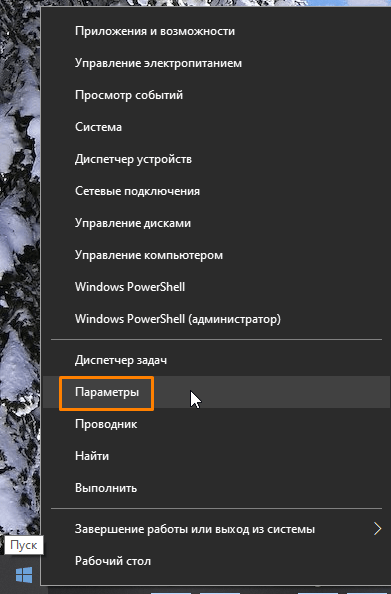
Открываем «Параметры» из контекстного меню кнопки «Пуск»
- В окне «Параметры Windows» находим раздел «Учетные записи».
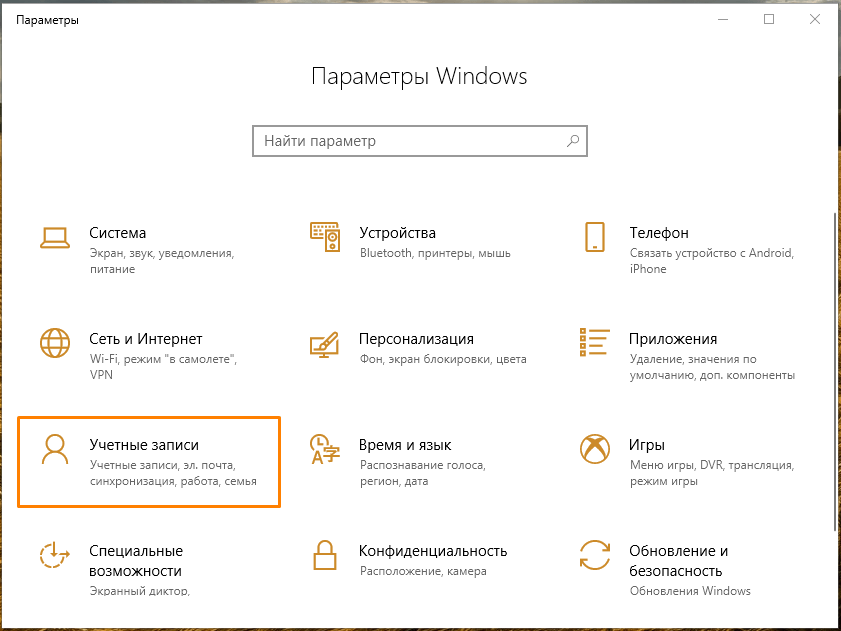
Открываем раздел «Учетные записи»
- Появится окно «Ваши данные» с информацией об учетной записи, под которой сейчас загружена ОС. Нас интересует пункт «Управление учетной записью Майкрософт».
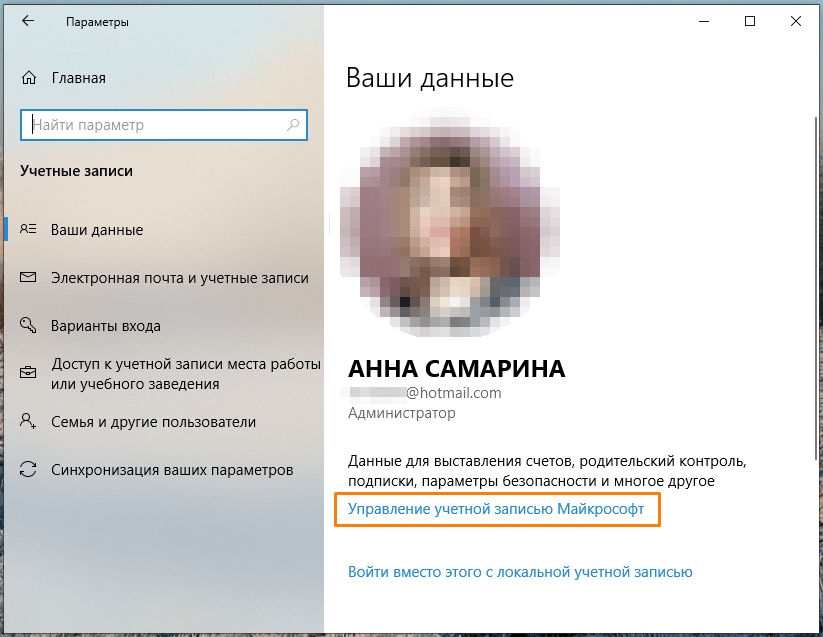
Кликаем на ссылку «Управление учетной записью Майкрософт»
- При нажатии на него в браузере откроется страница настроек вашего аккаунта. Вам нужно щелкнуть на пункт «Дополнительные действия» и выбрать команду «Редактировать профиль».
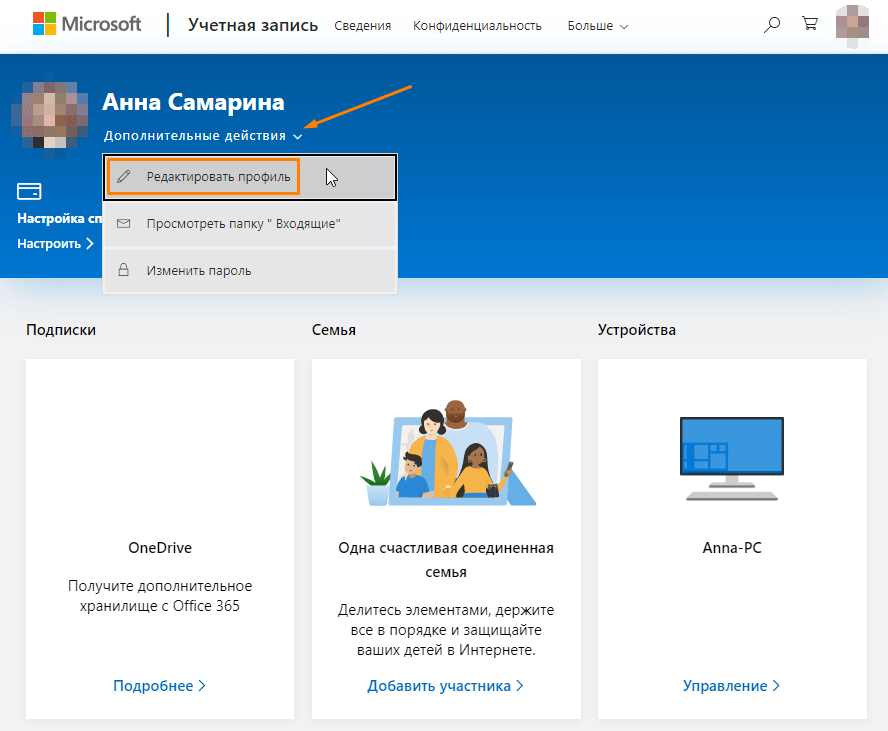
Переходим к редактированию профиля
- Откроется веб-страница, на которой следует нажать ссылку «Изменить имя».
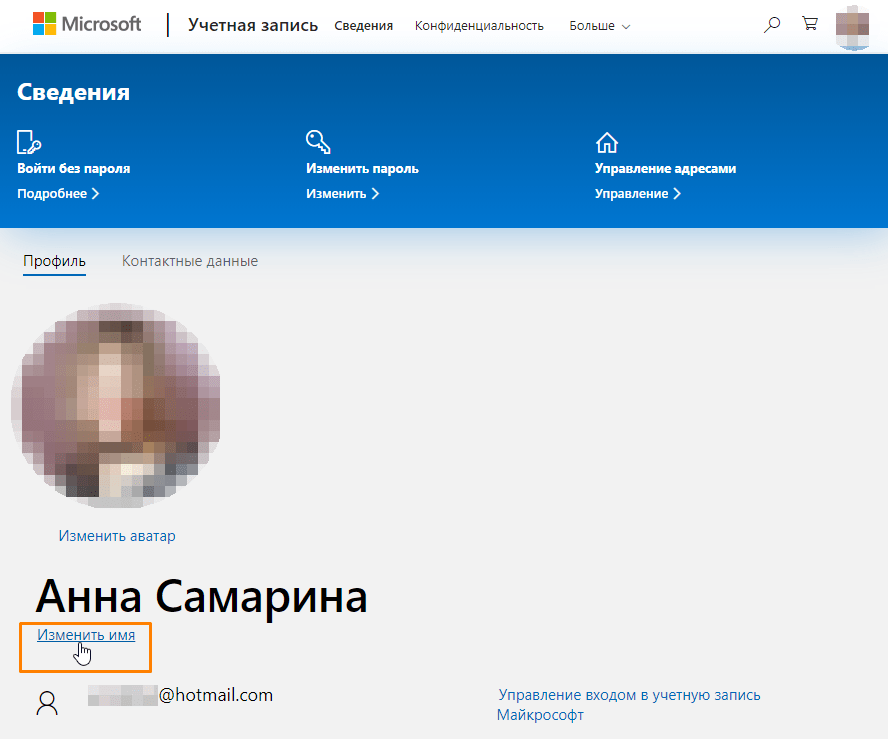
Меняем имя учетной записи Майкрософт
- Далее в соответствующих полях вводим новые имя и фамилию. Затем заполняем поле внизу символами с картинки и нажимаем кнопку «Сохранить».
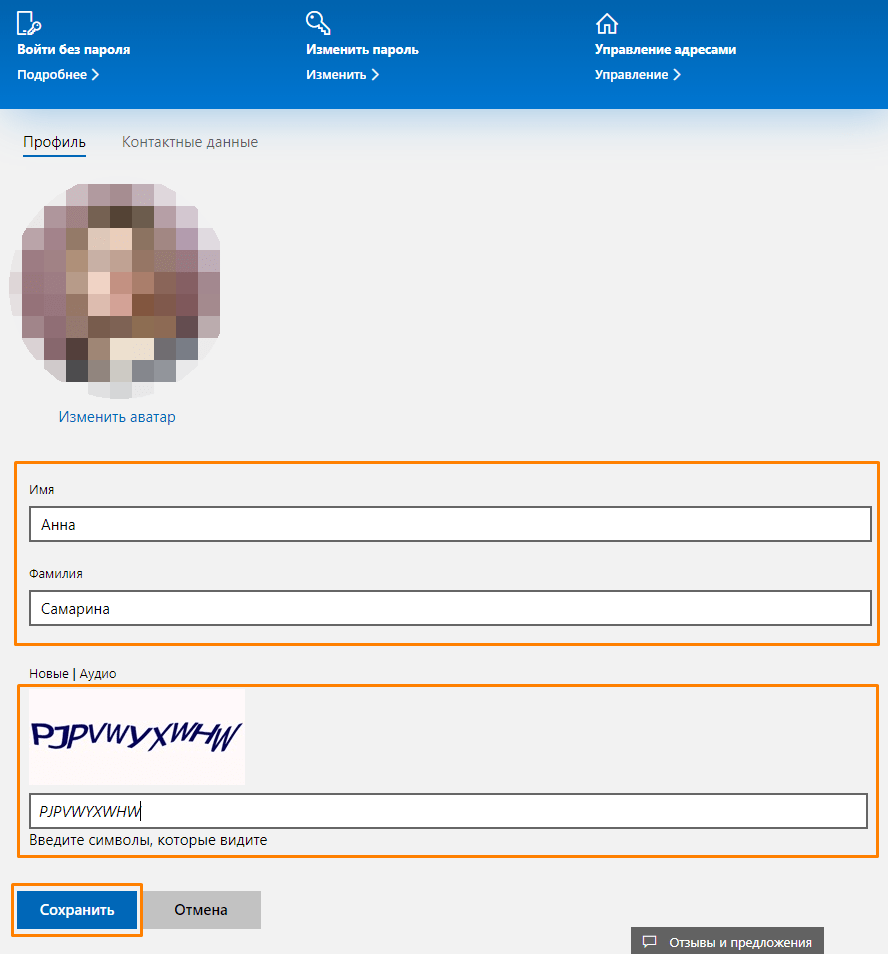
Вводим капчу и сохраняем новое имя
- При следующем входе в систему на экране приветствия будет отображаться новое имя.
Как изменить имя локальной учетной записи администратора
- Для изменения имени локальной учетной записи администратора нам необходимо войти в «Панель управления» Windows 10. Откроем контекстное меню кнопки «Пуск», нажав на нее правой клавишей мыши, и выберем в списке пункт «Выполнить». Открыть окно «Выполнить» мы также можем, нажав горячие клавиши «Windows» + «R».
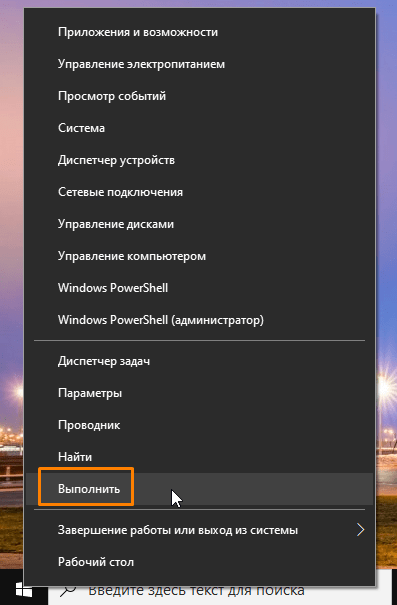
Выбираем команду «Выполнить» из контекстного меню кнопки «Пуск»
- В поле ввода «Открыть» набираем команду «control» (без кавычек) и нажимаем кнопку «ОК» или клавишу «Enter».
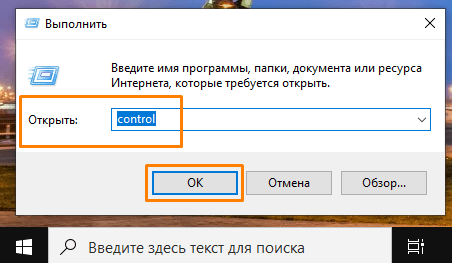
Вводим команду «control»
- В открывшемся окне «Панель управления» нас интересует категория настроек «Учетные записи пользователей».
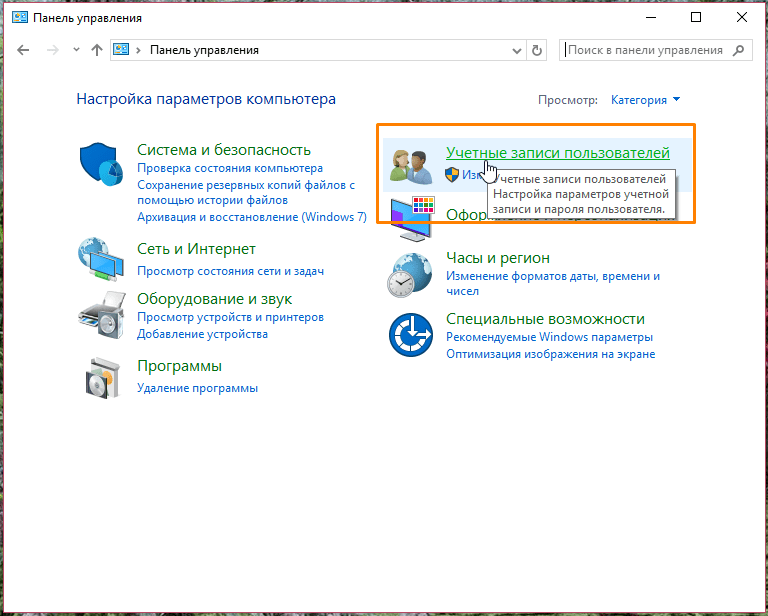
Открываем категорию «Учетные записи пользователей»
- В следующем окне выбираем пункт с таким же названием.
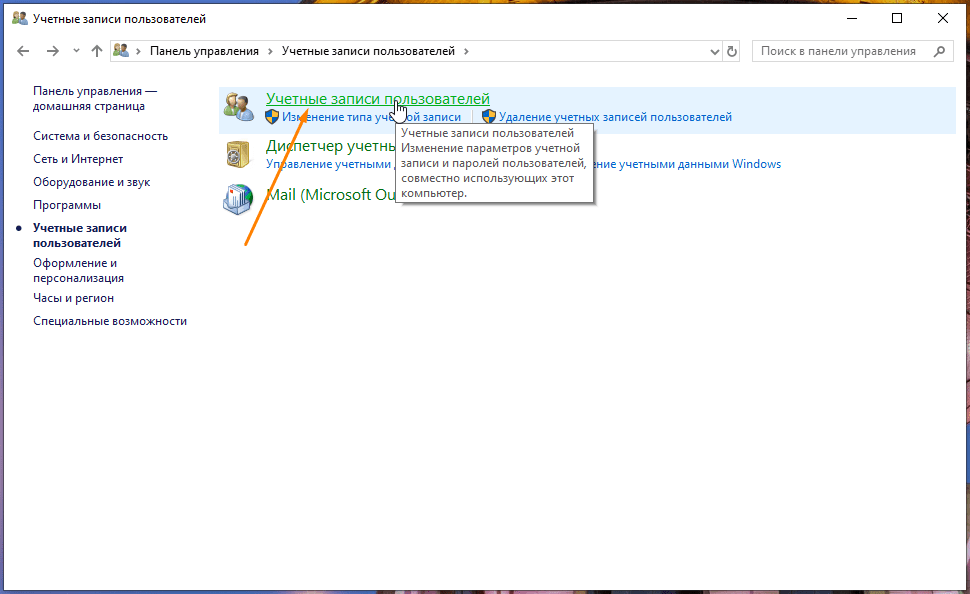
Переходим к настройкам учетных записей пользователей
- Откроется окно «Внесение изменений в учетную запись пользователя», где нам нужно нажать на ссылку «Изменение имени своей учетной записи».
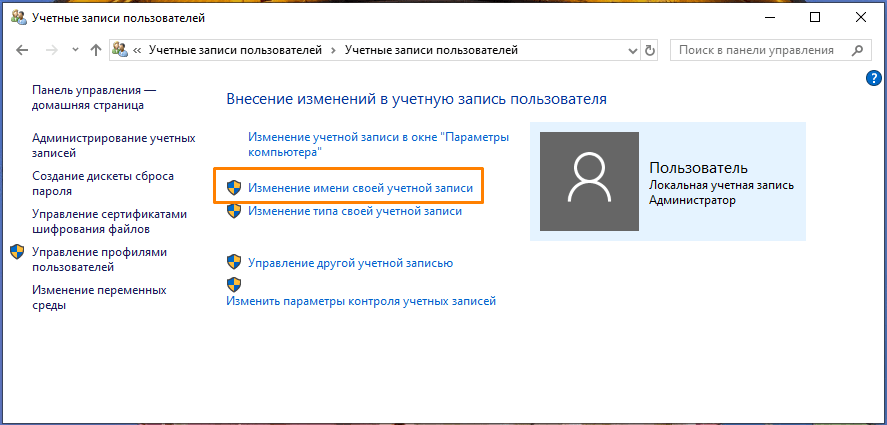
Выбираем пункт «Изменение имени своей учетной записи»
- Далее вводим новое имя пользователя и нажимаем кнопку «Переименовать».
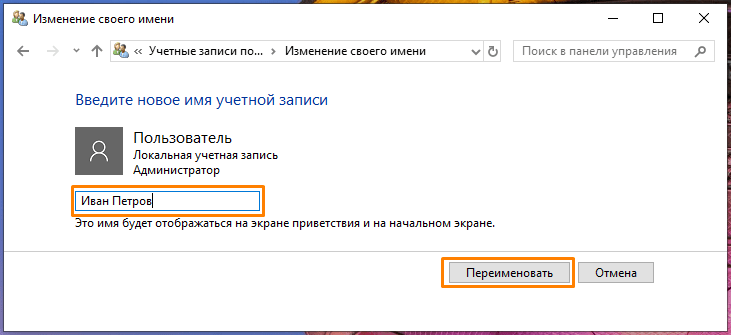
Даем локальной учетной записи администратора новое имя
- Теперь нам снова понадобится воспользоваться окном «Выполнить». Для этого повторим действия, описанные в шаге 1, и наберем (без кавычек) команду «netplwiz», подтвердив ее нажатием кнопки «ОК» или клавиши «Enter».
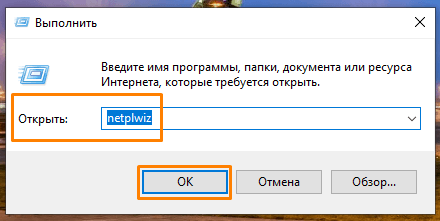
Вводим команду «netplwiz»
- Откроется окно «Учетные записи пользователей». Убеждаемся, что флажок «Требовать вход имени пользователя и пароля» на вкладке «Пользователи» установлен, после чего выделяем нужную учетную запись группы «Администраторы» и нажимаем кнопку «Свойства».
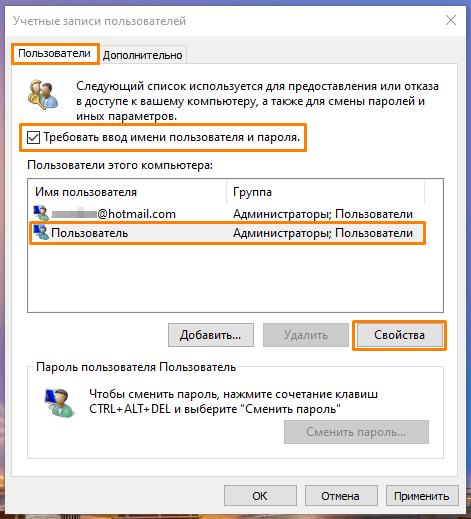
Открываем свойства учетной записи администратора
- Появится окно свойств учетной записи, где на вкладке «Общие» в поле ввода «Пользователь» нам нужно написать то же имя, которое мы вводили в шаге 6, в окне «Изменение своего имени» «Панели управления», и нажать кнопку «ОК».
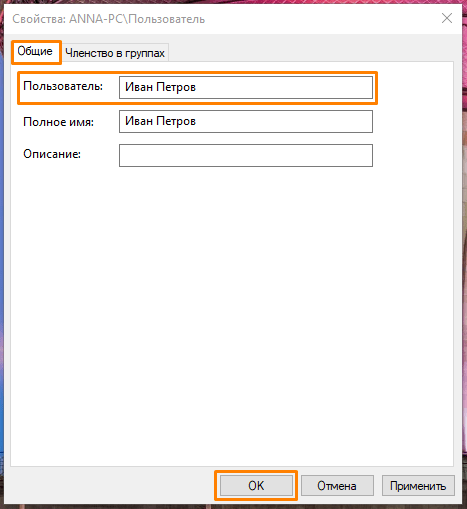
Набираем новое имя пользователя в соответствующем поле
После проделанных манипуляций и подтверждения всех действий перезагружаем компьютер. Имя локальной учетной записи администратора будет изменено.
Freevi
Имя учетной записи пользователи видят при загрузке на экране входа в систему и в настройках операционной системы. Иногда требуется поменять имя учетной записи, потому что вы поменяли имя, хотите, использовать новый псевдоним или не нравиться строе имя.
Учтите имя компьютера и имя пользователя это совершенно разные вещи. Имя компьютера, это имя под которым устройство видно в сети. Имя пользователя, это название аккаунт под которым пользователь заходит на компьютер. На компьютере может быть создано сразу несколько аккаунтов для разных людей или целей. Имя компьютера не должно совпадать с именами пользователя.
В операционной системе Windows 11 используется два типа учетных записей, локальных и учетная запись Microsoft. Для первой все данные пользователя храниться на компьютере, а при использовании второй подтягивается информация о приложениях, купленных в магазине Microsoft Store, активации Windows и подключается облачное хранилище OneDrive.
В случае учетной запись Microsoft, изменить имя пользователя можно следующим образом:
1. Нажимаем сочетание клавиш «Win + I». После чего должны открыться настройки Windows.
2. В правой конке нажимаем на «Учетные записи», в основной панели жмем на «Ваши данные». Под именем пользователя должно виден адрес электронной почты и должна отсутствовать надписать «Локальная учетная запись».
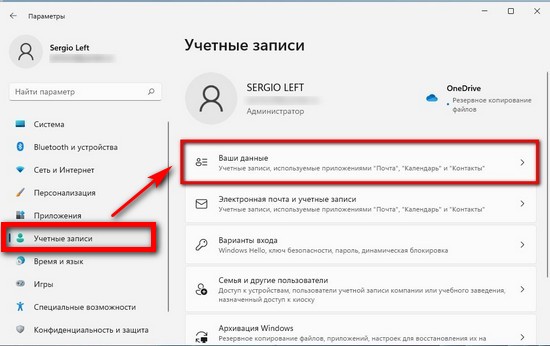
3. Находим раздел «Сопутствующие параметры». В строке «Учетные записи», жмем на иконку в виде квадрата с направленной в правой угол стрелкой.
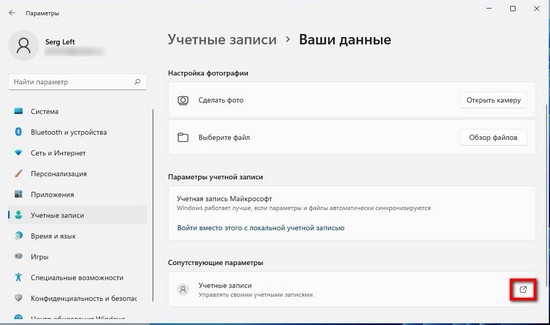
4. В браузере, выбранном вами по умолчанию, откроется учетная запись Microsoft. В верхнем меню жмете «Сведения».
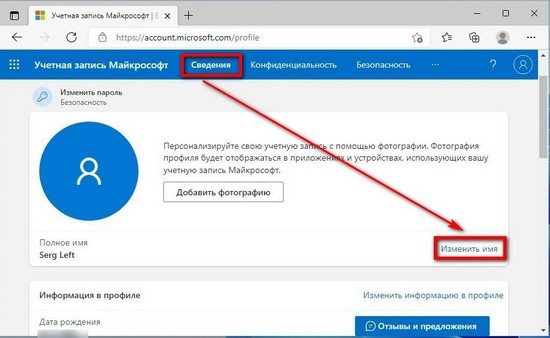
5. На открывшейся странице жмете «Изменить имя».
6. Вводите нужно вам имя и фамилию, капчу и нажимаете «Сохранить».
7. Перезагружаем компьютер чтоб изменения вступили в силу.
Поменять имя локальной учетной записи можно одним из предложенных ниже способ.
Способ №1, через «Панель управления»
1. В строке поиска Windows набираем «Панель управления» и запускаем одноименное приложение, которое должно быть первым в результатах поиска.
2. Убеждаемся что, «Панель управления» отображается в виде категорий. Для чего смотрим в верхний правый угол, где около строки «Просмотр:» должно быть напитано «Категория». Если отображение пунктов включено виде ярлыков, то из всплывающего меню выбираем «Категория».
3. В пункте «Учетные записи пользователей» нажимаем «Изменение типа учетной записи».
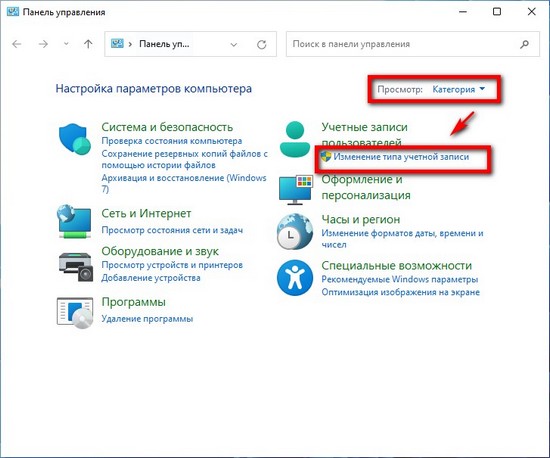
4. В следующем окне выбираем пользователя, имя которого хотим изменить и один раз кликаем на него мышкой.
5. Жмем на «Изменить имя учетной записи».
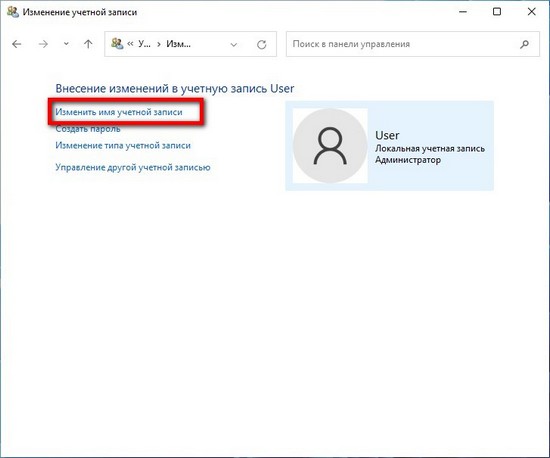
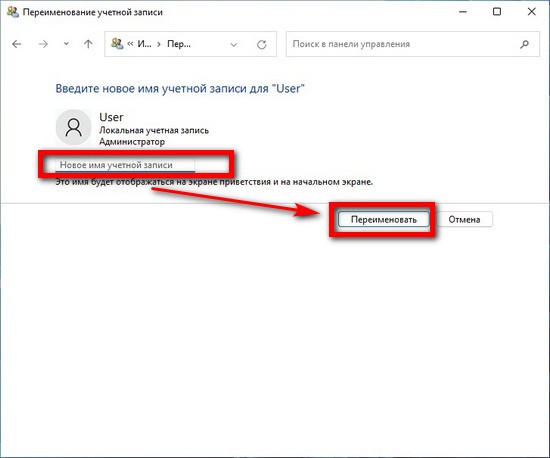
6. Вводим новое имя пользователя и нажимаем «Переименовать», чтоб сохранить изменения. После чего можем закрыть окно изменения учетной записи.
7. Перезагрузите компьютер чтоб изменения вступили в силу.
Способ №2, через настройку учетных записей пользователей
1. Нажимаем быстрые клавиши «Win + R», в открывшемся окне вводим «netplwiz» и нажимаем ввод.
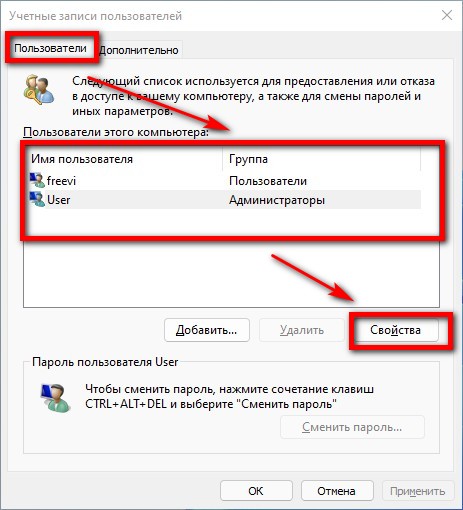
2. В окне «Учетные записи пользователи», переходим на вкладку «Пользователи», где увидите таблицу со списком учетных записей. Выбираете нужную и жмете «Свойства».
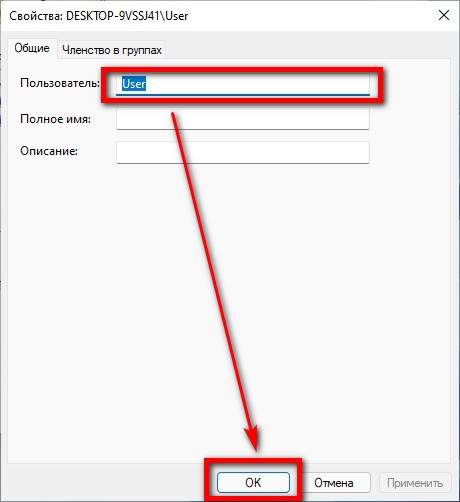
3. В открывшемся окне вводим новое имя пользователя в строке «Пользователь», закрываем ранее открытые окна, нажимая «ОК».
4. Перегружаем компьютер чтоб изменения вступили в силу.
Способ №2, через командную строку
1. Запуская командную строку от имени администратора. Это можно сделать, зажав клавиши «Win + R». В окне «Выполнить» в строку вводим «cmd» и нажав сочетание клавиш «Ctrl + Shift + Enter». В появившемся окне с предупреждением, разрешаем вносить изменения на компьютер.
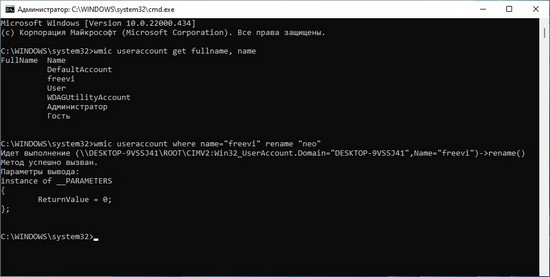
2. Вводим в командую строку «wmic useraccount get fullname, name», чтоб увидеть список всех имен пользователей компьютера. Это пункт можно пропустить если вы знаете тонное написание имя пользователя, которое хотите изменить.
3. Вводим «wmic useraccount where name=»old-name»rename «new-name»» чтоб переименовать пользователя, где old-name старое имя, а new-name новое имя. В нашем примере мы переименовали пользователя freevi в neo, введя «wmic useraccount where name=»freevi» rename «neo«».
Во время установки Windows создает скрытую учетную запись Администратор, через которую получает доступ ко всем файлам и службам на компьютере. Так же отключенную учетную запись Гость, через которую посторонние люди могут зайти на компьютер. При необходимости вы тоже можете их переименовать, через локальную политику безопасности. Обратите внимание, в случае операционной системы Windows 11 Домашняя это не сработает, так как необходимые инструменты отсутствуют.
Для этого необходимо:
1. Нажимаем клавиши «Win + R», вводим «secpol.msc» и нажимаем «ОК». После чего должна запуститься «Локальная политика безопасности».
2. Переходим «Локальные политики -> Параметры безопасности»
3. Чтоб переименовать созданную по умолчанию учетную запись администратора необходимо найти «Учетные записи: переименование учетной записи администратора», кликнуть правой кнопкой мыши и в контекстном меню нажать «Свойства».
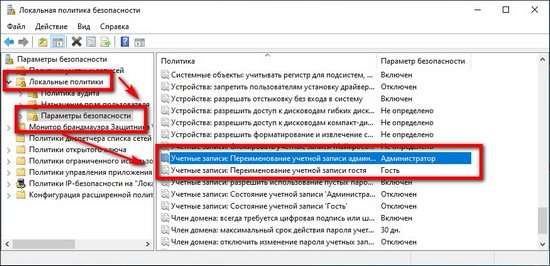
В строке на вкладке «Параметры локальной безопасности» вводим новое имя и нажимаем «ОК», чтоб сохранить изменения.
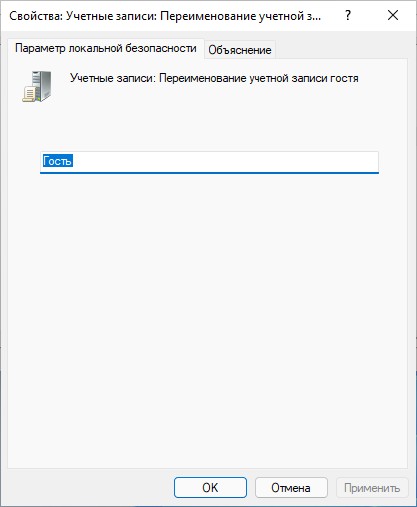
Для изменения гостевой учетной записи. То же самое проделываем для пункта «Учетные записи: переименование учетной записи гостя». Желательно перегрузить компьютер чтоб изменения вступили в силу, вы увидели новое имя пользователей.
Учтите предложенными свыше способами вы только переименовывает пользователя, чтоб переименовать папку пользователя то нужно воспользоваться инструкциями из статьи «Как переименовать папку пользователя в Windows 11 и Windows 10».
How to Change User Account Name in Windows 11
This is a guide on how to change your user account name that appears on Welcome screen and on the Start screen in Windows 11. The ways to change your username depends on what type of user account you have – whether you are signing into Windows using a Microsoft Account (online) or a local account. However, you can use the same methods to change the account name for Administrator or Guest user account, provided you have the privilege required to do so.
How to change the user name for a local account
If your user account in Windows 11 is a local account that doesn’t link to any Microsoft account, you can easily change the account name via one of the 3 methods below.
You can use any of the 3 methods below to change the user name for an Administrator, Standard or Guest account. However, you must be signed in as an administrator in order to have the privilege required to change the username of any account on Windows 11.
Change account name via Control Panel
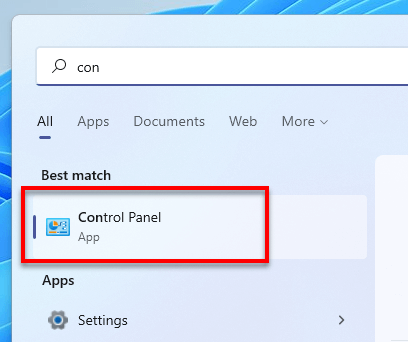
- On Windows 11, go to Start. Search for and open “Control Panel“.
- In the Control Panel window, click on User Accounts.
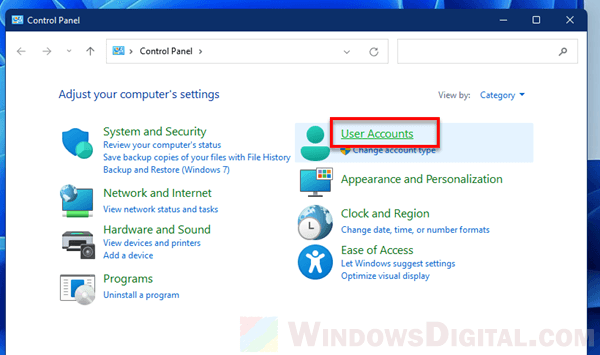
- On the next screen, click on User Accounts again.
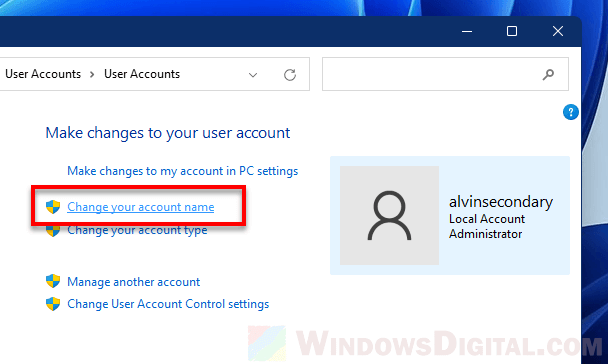
- Under “Make changes to your user account”, click on Change your account name.
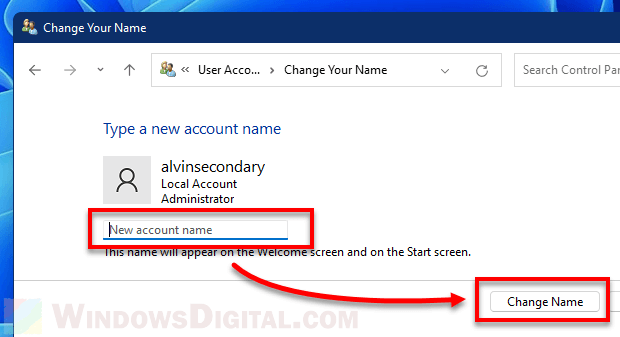
- Enter a new account name into the text field.
- Click on Change Name when you’re done.
- Restart your PC for the changes to take effect.
If you want to change the user name of a different account, click on Manage another account instead during step 4. Then, select the user account whose name you want to change and follow the remaining steps to do so.
Note: If you don’t see the “Change your account name” option during step 4, it likely means that your user account is a Microsoft account. Go to the second part of this guide below to learn how to change your Microsoft account’s username.
Rename a user via Netplwiz
Another method to change the user account name in Windows 11 is by using the Netplwiz.exe – an advanced user accounts control panel in Windows.
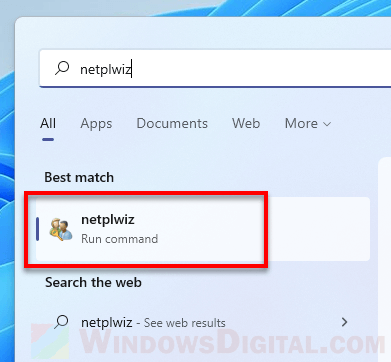
- Click on Start, then search for and open “netplwiz“.
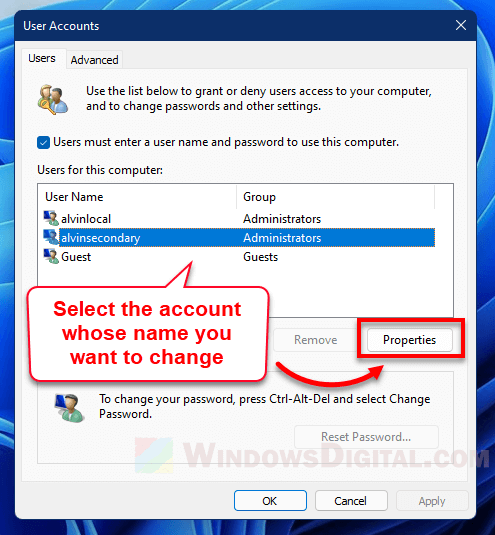
- In the User Accounts window, go to Users tab.
- Under “Users for this computer”, select the user account whose name you want to change.
- Then, click on Properties.
- In the General tab, enter a new name in the User name field.
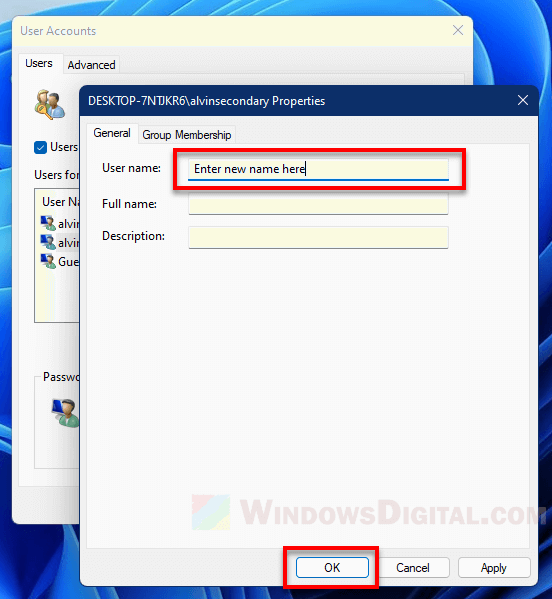
- Click OK when you’re done.
- Restart your computer for the changes to take effect.
Change Windows user name using Command Prompt
If for any reason you can only use the command prompt to do the changes, here’s the command lines to change the user account name in Windows.
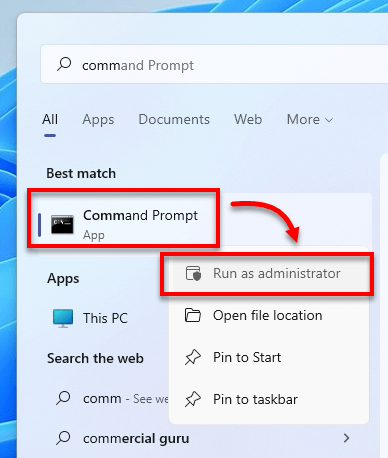
- In the Start menu, search for Command Prompt.
- Right-click Command Prompt from the search result and select Run as administrator.
- Optionally, you can run the command below first to list all user accounts on your Windows. This is to show the exact username of the user account (whose name you want to change) as you will need it for the next step.
wmic useraccount get name
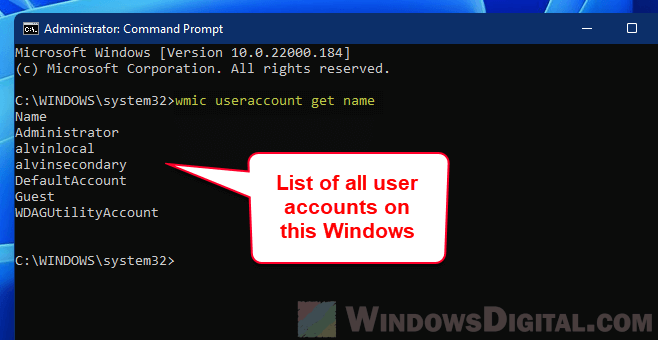
Next, enter the following command to rename any user account. Replace OldAccountName with the current username of the user account, and NewAccountName with the new name you wish to use.
wmic user account where name="OldAccountName" rename "NewAccountName"
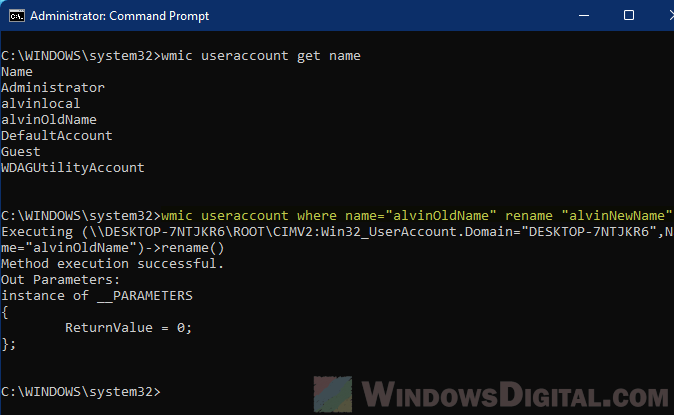
Note that you need to run Command Prompt as administrator so that it has the required permission to make changes to the user account in Windows.
How to change Microsoft account username
If you login to Windows 11 using a Microsoft account (commonly showing your full name as the user name), your user account name can only be changed via the Microsoft account’s profile page in Microsoft website. Here’s how to do so.
- Press Win + i keys to open Settings.
- On the left pane, select Accounts. Then, on the right, select Your info.
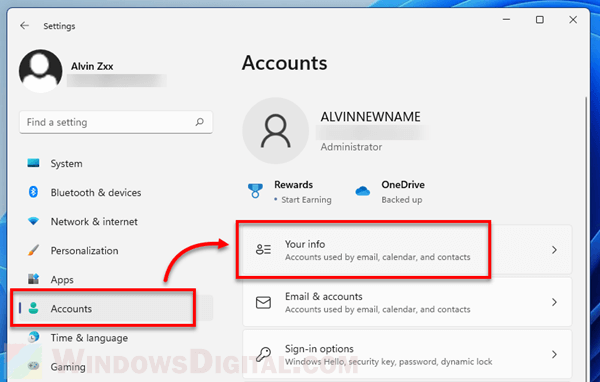
- On the next screen, click on “Accounts – Manage my accounts” under Related settings.
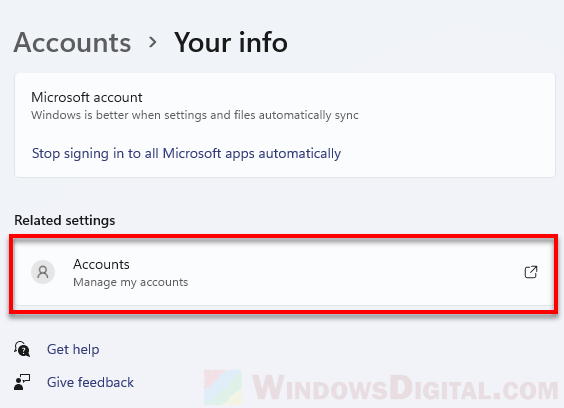
- This will open your profile page on Microsoft website on your default web browser. Click on Your info at the top menu bar in the Microsoft account’s profile page.
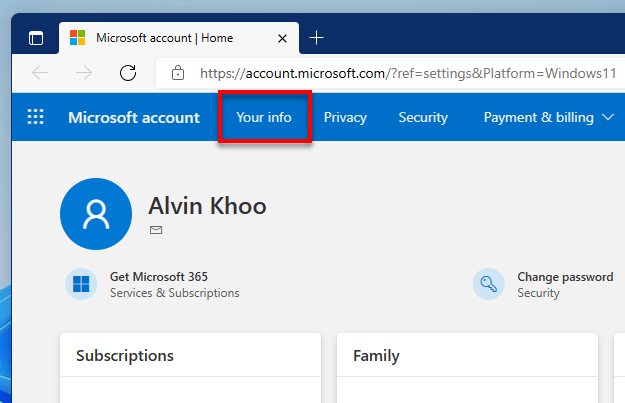
- Next, under Your info, click on Edit name.
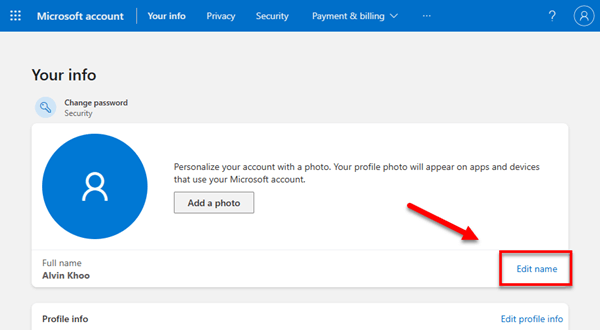
- Enter the new name you wish to use in the First and Last name fields. Then, enter the Captcha as requested.
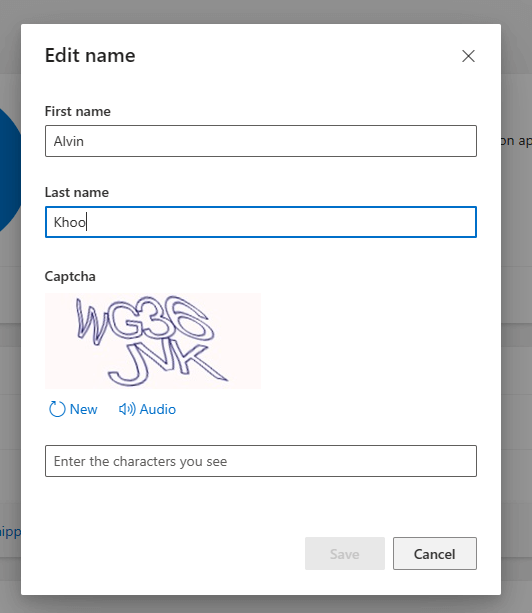
- Click Save to save the changes.
- Restart your PC for the changes to take effect.