Как я могу получить доступ к моим фотографиям iCloud простым способом
Я купил свой iPhone несколько лет назад. Ранее я делал резервные копии фотографий на iCloud со своего iPhone, и теперь я хочу просматривать и избирательно просматривать фотографии iCloud на своем iPhone. Как получить доступ к фотографиям iCloud на моем iPhone?
У меня был мой iPhone в течение 2 лет. И я также сделал много резервных фотографий на iCloud. Но недавно я узнал от своего друга, что резервное копирование iCloud ограничено, и оно через некоторое время автоматически удалит старые данные. У меня так много важных фотографий на нем, и я не хочу, чтобы они исчезли. Есть ли способ получить доступ к фотографиям iCloud и загрузить их на ПК? Как сделать резервную копию фотографий iCloud на моем компьютере?
Что касается вышеупомянутых двух вопросов, очевидно, что iCloud очень важен для резервного копирования файлов, таких как фотографии. Однако после резервного копирования iCloud доступ к фотографиям iCloud и другим файлам является основным. Эта статья будет посвящена тому, как по-разному получить доступ к фотографиям iCloud.

Доступ и загрузка фотографий iCloud
- Способ 1: доступ к фотографиям iCloud на устройствах iOS
- Способ 2: доступ к фотографиям iCloud онлайн
- Способ 3: доступ к фотографиям iCloud на ПК / Mac
- Способ 4: доступ к фотографиям iCloud с помощью FoneLab
Способ 1. Как получить доступ к фотографиям iCloud с iPhone напрямую
Для пользователей iPhone доступ к фотографиям iPhone iCloud очень прост. Пожалуйста, обратите внимание: вам нужно подключиться к Интернету во время процесса. Шаги следующие:
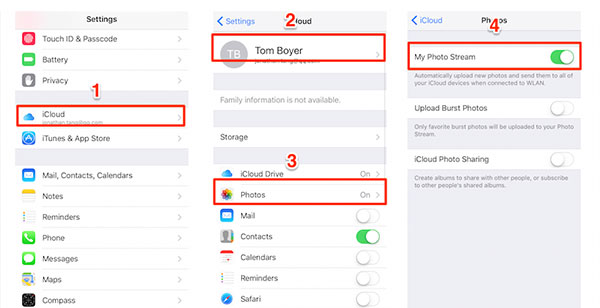
1 Перейдите в «Настройки»> «iCloud» и нажмите «Вкл / Выкл», чтобы включить его и ввести свой Apple ID. Включите Photo Stream, и вы увидите свои собственные фотографии в iCloud.
2 Запустите приложение «Фотографии» и нажмите кнопку «Фотопоток» в нижней части экрана. Вы также можете нажать кнопку «Фотопленка» или «Альбомы» в верхнем правом углу, чтобы сделать кнопку «Фотопоток» видимой, если вы не можете найти кнопку.
3 Нажмите «Мой фотопоток», чтобы просмотреть загруженные фотографии.
Способ 2: Как получить доступ к фотографиям iCloud онлайн
1 Распечатайте официальный веб-сайт iCloud в своем браузере, www.icloud.com
2 Войдите в свою учетную запись iCloud, и вы увидите свою резервную копию iCloud.
3 Нажмите «Фото» для доступа и просмотра всех ваших фотографий и видео с вашего iPhone.
Нажмите кнопку «Выбрать», чтобы выбрать фотографии, затем нажмите «Загрузить», чтобы сохранить фотографии на ПК или Mac. Кроме того, вы можете поделиться или удалить, даже добавить фотографии в iCloud.
Этот способ очень прост. Вы можете просматривать свои резервные фотографии и другие файлы, такие как контакты, электронные письма, календарь и т. Д.
Способ 3: Как получить доступ к фотографиям iCloud на ПК или Mac
Таким образом, вам нужно скачать Icloud Панель управления на вашем компьютере в первую очередь. Шаги следующие:
1 Запустите «Панель управления iCloud» на вашем ПК / Mac.
2 Войдите в свой iCloud с помощью Apple ID, и вы сможете получить доступ к информации о ваших фотографиях iCloud.
3 Галочка «Фото»> «Опция».
Затем всплывающее окно сообщит вам место, где вы храните ваши фотографии из «My Photo Streaming» и «Photo Sharing». Вам просто нужно открыть папку, в которой она находится, и перейти к ней для доступа к фотографиям iCloud.
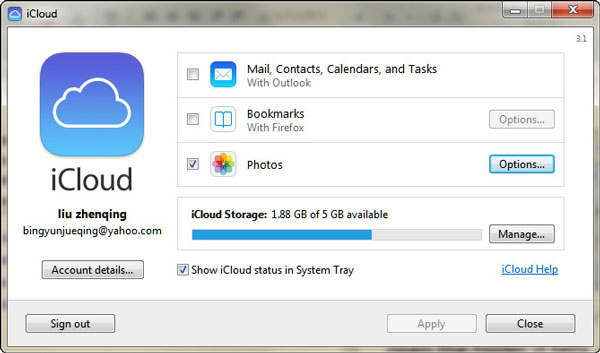
Таким образом, вам разрешены только варианты потоковой передачи фотографий и обмена фотографиями. Если вы хотите получить доступ к другим вашим фотографиям в библиотеке фотографий или фотопленке, вы можете быть разочарованы.
Способ 4. Как получить доступ к фотографиям iCloud с помощью iCloud Photo Extractor
Из вышеперечисленных способов вы можете легко получить доступ к своим фотографиям iCloud. Однако, если вы захотите загрузить фотографии и скопировать их на локальный диск вашего компьютера, вы обнаружите, что они не идеальны для удовлетворения ваших требований. Поэтому мы представляем другой способ доступа к фотографиям iCloud для решения этой проблемы с Экстрактор фотографий iCloud, Во-первых, бесплатно загрузите это программное обеспечение на свой ПК или Mac для резервного копирования. Сделайте следующие нажатия, чтобы попробовать.
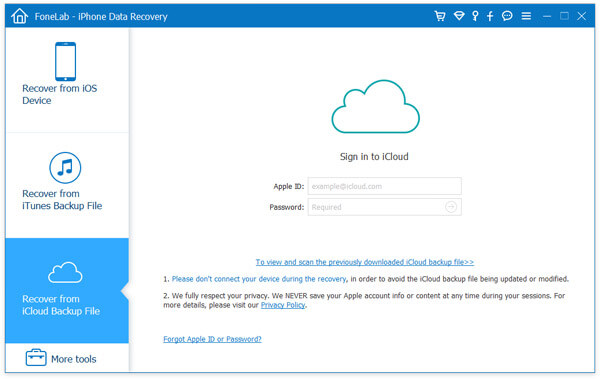
1 Восстановление из резервной копии iCloud
Нажмите «Восстановить из файла резервной копии iCloud» и войдите в систему под своей учетной записью iCloud.
2 Загрузить резервную копию iCloud
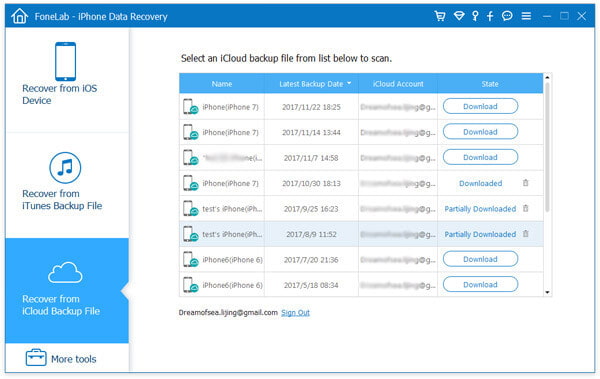
После входа в свою учетную запись iCloud нажмите «Скачать» (найдите последнюю дату резервной копии, в которую вы можете найти нужные фотографии).
3 Выберите фотографии на iCloud
Во всплывающем интерфейсе установите флажки «Библиотека фотографий», «Фотопленка» и «Фотографии приложения» или любые другие файлы, которые вы хотите загрузить из iCloud на свой компьютер, и нажмите «Далее».
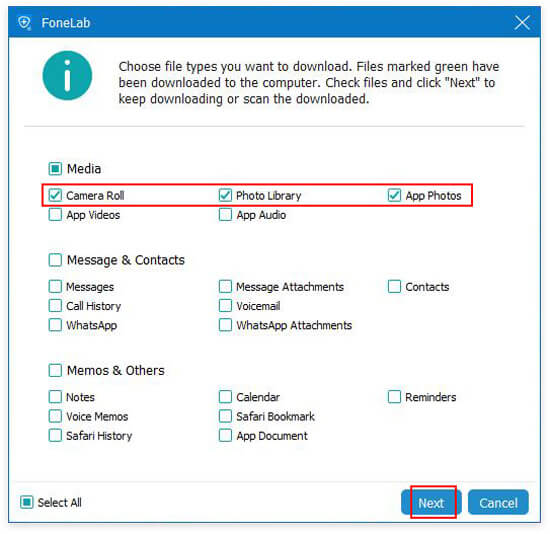
4 Доступ и загрузка фотографий iCloud
После прочтения всех фотографий вы увидите данные фотографий iCloud. Дважды щелкните «Фотопленка», чтобы просмотреть и просмотреть фотографии iCloud. На этом этапе вы сможете получить доступ ко всем своим фотографиям iCloud. Если вы хотите загрузить эти фотографии на ПК, вы можете выборочно отметить список фотографий и нажать «Восстановить» в правом нижнем углу.
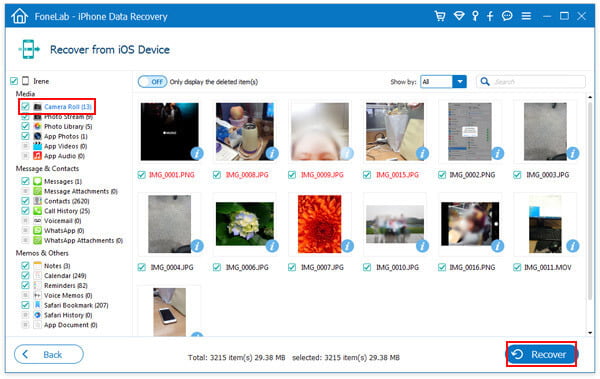
Этот метод доступа к фотографиям iCloud также очень прост. Это обеспечивает лучшее решение для двух вопросов в начале этой статьи. По сравнению с другими способами, описанными выше, последний также имеет больше преимуществ в управлении резервным копированием iCloud:
✔ Вы можете получить доступ к другим файлам, таким как закладки, заметки, контакты и т. Д., А также просмотреть их перед загрузкой на компьютер.
✔ Вы можете выборочно загружать резервные копии iCloud, такие как фотографии, закладки, заметки и т. Д., На компьютер вместо полной синхронизации.
✔ Вы можете получить доступ к резервному копированию iCloud и другим устройствам iOS.
✔ Выберите лучший способ доступа к фотографиям iCloud.
Что вы думаете об этом посте.
Рейтинг: 4.8 / 5 (на основе рейтингов 128)
13 июня 2018 г. 09:37 / Обновлено Луиза Уайт в iCloud Советы, Фото
Более Чтение

Оставьте свой комментарий и присоединяйтесь к нашему обсуждению
Главная iCloud Советы Доступ и загрузка фотографий iCloud

Авторские права © 2024 Aiseesoft Studio. Все права защищены.
Как получить доступ к фотографиям iPhone на Mac и PC
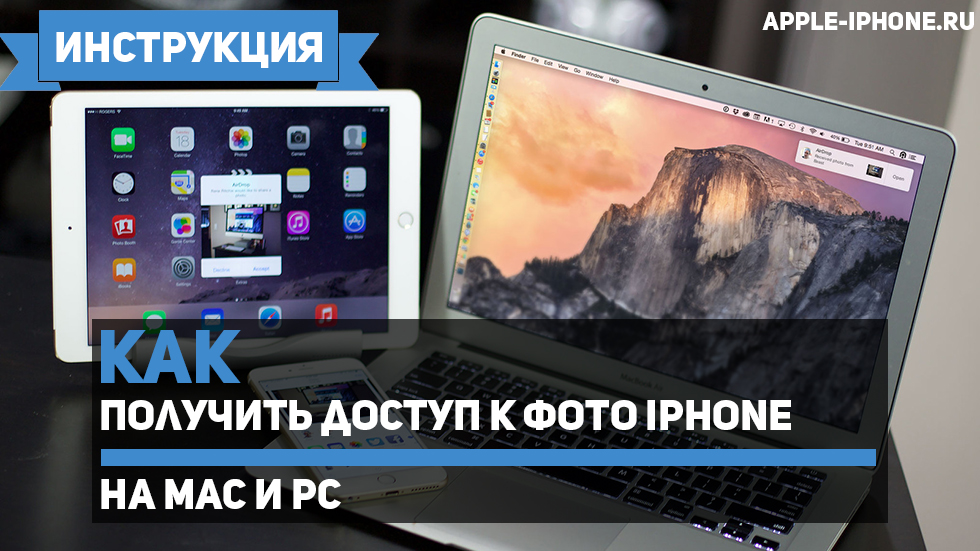
Далеко не все пользователи iPhone и iPad знают о том, что для получения доступа к фотографиям и видео, снятых на мобильное устройство, необязательно использовать iTunes. И на Mac, и на PC для этого представлены куда более простые способы, об использовании которых мы рассказали в данной инструкции.
Как получить доступ к фотографиям iPhone на Mac
Шаг 1. Подключите iPhone или iPad к Mac посредством USB-кабеля.
Шаг 2. Запустите стандартное приложение «Захват изображений» из папки «Программы».
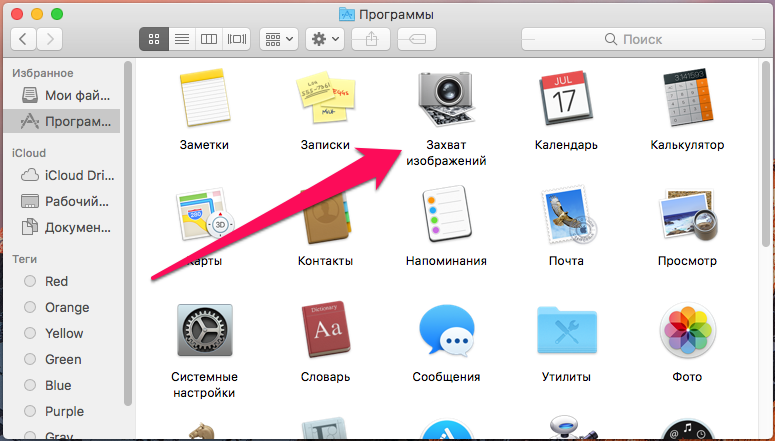
Шаг 3. Выберите свое устройство в левом столбце.
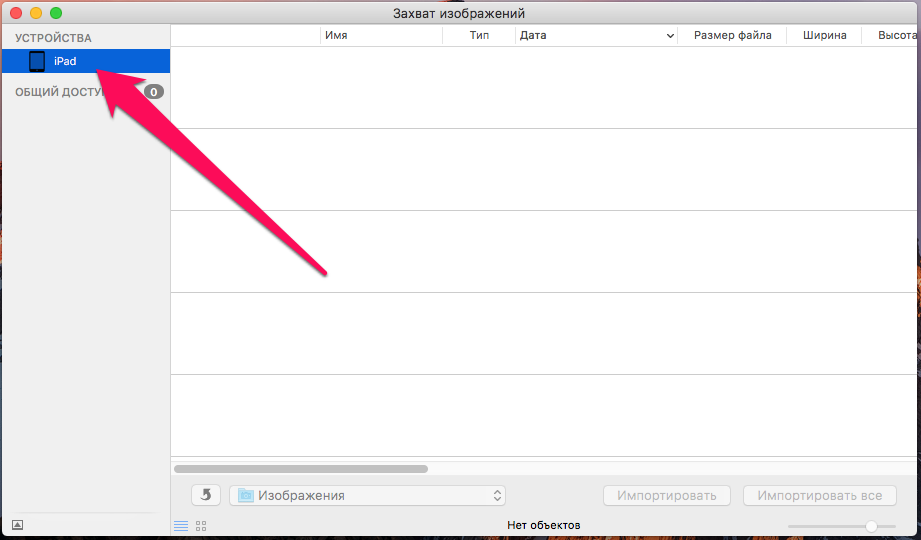
В главном окне приложения «Захват изображений» появятся все изображения и видео, которые есть на устройстве. Отсюда медиафайлы можно перемещать, удалять, а главное — импортировать на Mac. Для сохранения снимков и роликов на компьютере достаточно выбрать необходимые и нажать «Импортировать». Если же вы хотите сохранить все медиафайлы разом, то нажать нужно «Импортировать все»
Как получить доступ к фотографиям iPhone на PC
Шаг 1. Подключите iPhone или iPad к компьютеру при помощи USB-кабеля.
Шаг 2. Откройте папку «Этот компьютер» («Мой компьютер» на старых версиях Windows).
Шаг 3. Перейдите в папку своего устройство на вкладке «Устройства и диски».
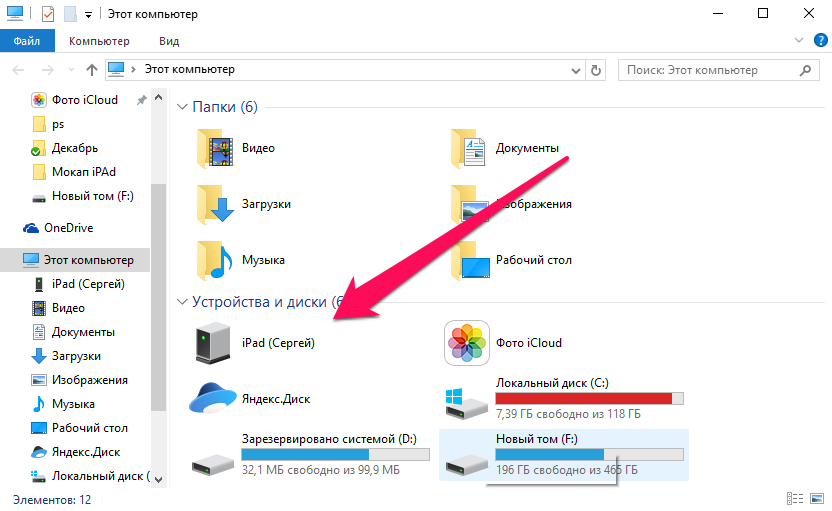
Шаг 4. Перейдите в директорию Internal Storage → DCIM → 100APPLE.
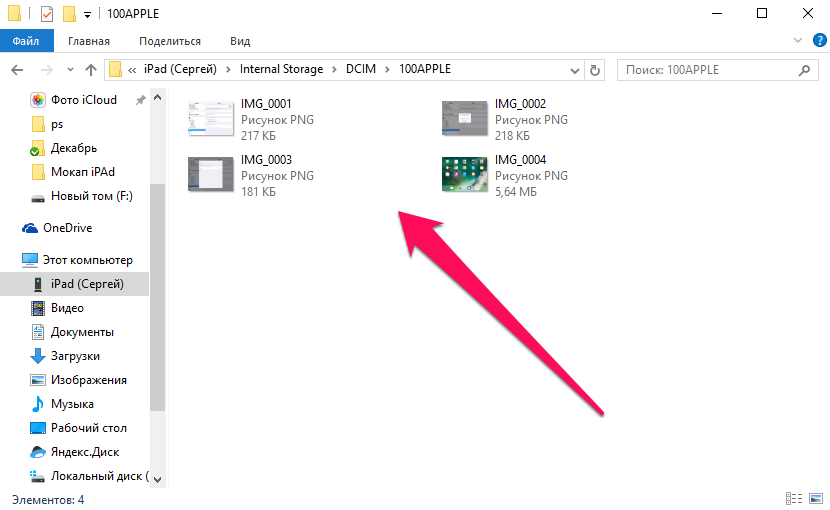
В этой папке вы увидите все фотографии и видео, которые имеются на мобильном устройстве. Отсюда медиафайлы можно сохранить на компьютере, а также — удалить с iPhone или iPad. К сожалению, добавлять на устройство изображения или видео таким образом нельзя.
- Как удалить программу из iPhone
- Как поставить песню на звонок в iPhone
- Как передать файлы с компьютера на iPhone и iPad
Теги: Инструкции для iPhone и iPad Инструкции для Mac Инструкции для PC Инструкции для iPhone и iPad Инструкции для Mac Инструкция для PC
-
Следующая Цена iPhone 7 Plus в России снизилась на 10 000 рублейПредыдущая В iOS 10.2 и macOS Sierra 10.12.2 устранено более 80 уязвимостей
Как скопировать фото с компьютера на айфон
Перенос медиатеки на iPhone — крайне простой процесс. Но, все же часто возникают вопросы как загрузить фото с компьютера на айфон. Поэтому, в данной статье собрано четыре наиболее простых и понятных способа, которые работают с любым iPhone, а также с iPad или iPod. Потратив несколько минут на статью вы также сможете выбрать лучший и наиболее подходящий для вас способ.
- Способ 1. Как передать фото с компьютера на айфон с помощью iTunes
- Способ 2. Как скопировать фото с компьютера на айфон с помощью iCloud
- Способ 3. Как скачать фото с компьютера на айфон через облако Google Фото
- Способ 4. Как перекинуть фото с компьютера на айфон через iCareFone
Способ 1. Как передать фото с компьютера на айфон с помощью iTunes
iTunes — официальная утилита от компании Apple для работы с iPhone, iPad, iPod и другими Apple моб ильными устройствами через компьютер. Айтюнс позволяет скачивать музыку, видео, разные файлы и фото на айфон.
После того, как вы установили iTunes на компьютер, просто подключите устройство. Утилита сама определит его и проведет предварительную синхронизацию. При синхронизации, все сделанные вами фото с iPhone будут перенесены на компьютер. Также можно настроить синхронизация по Wi-Fi и хранение в облачном сервисе.
После того, как вы установили iTunes на компьютер, просто подключите устройство. Утилита сама определит его и проведет предварительную синхронизацию. При синхронизации, все сделанные вами фото с iPhone будут перенесены на компьютер. Также можно настроить синхронизация по Wi-Fi и хранение в облачном сервисе.
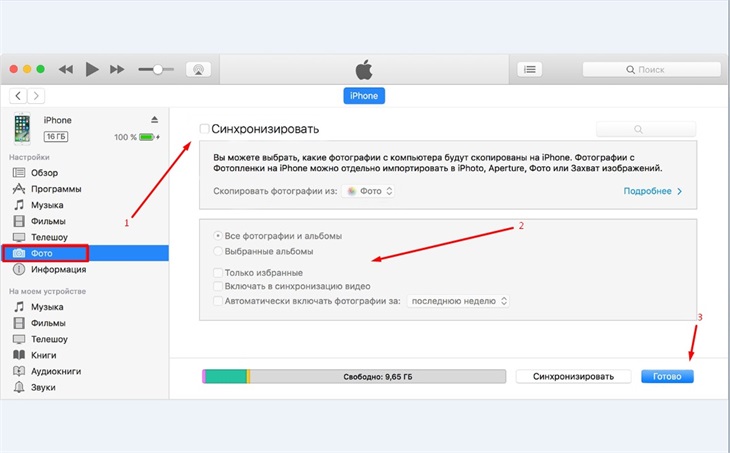
Для переноса фото на iPhone их изначально нужно добавить в сам iTunes. Для этого откройте вкладку в фото и перетащите в среднее окно с фотографиями папку с фото на компьютере. После этого, повторно синхронизируйте iPhone и фотографии уже будут на вашем смартфоне. Такой способ предусмотрен самой компанией Apple.
Фотографии можно скидывать любого формата, который поддерживает сам iPhone. При этом, все фото будут распределены по дате создания или альбому если все данные прописаны в свойствах файлов.
Способ 2. Как скопировать фото с компьютера на айфон с помощью iCloud
Хранилище отличается простотой использования, бесплатным объемом памяти в 5 Гб и неплохой скоростью работы. iCloud позволяет получить доступ к фото через интернет и скачать их не только на айфон, но и на любое другое ваше устройство или компьютер включая Android устройства и Windows. Поэтому, iCloud по универсальности сопоставим с Google Drive и Google Photos для пересылки фотографий.
Для того, чтобы передать фотографии на айфон через iCloud просто зайдите в облачное хранилище через браузер https://www.icloud.com/ и загрузите фотографии. После этого, они будут доступны через приложение iCloud на вашем iPhone. Также аналогичное приложение можно установить и на Android устройства.
Также вы можете передавать файлы другим пользователям с помощью ссылки. Доступ по ссылке к одному фото или файлу не означает, что другой пользователь сможет просматривать все ваши фото или файлы, а также их скачивать.
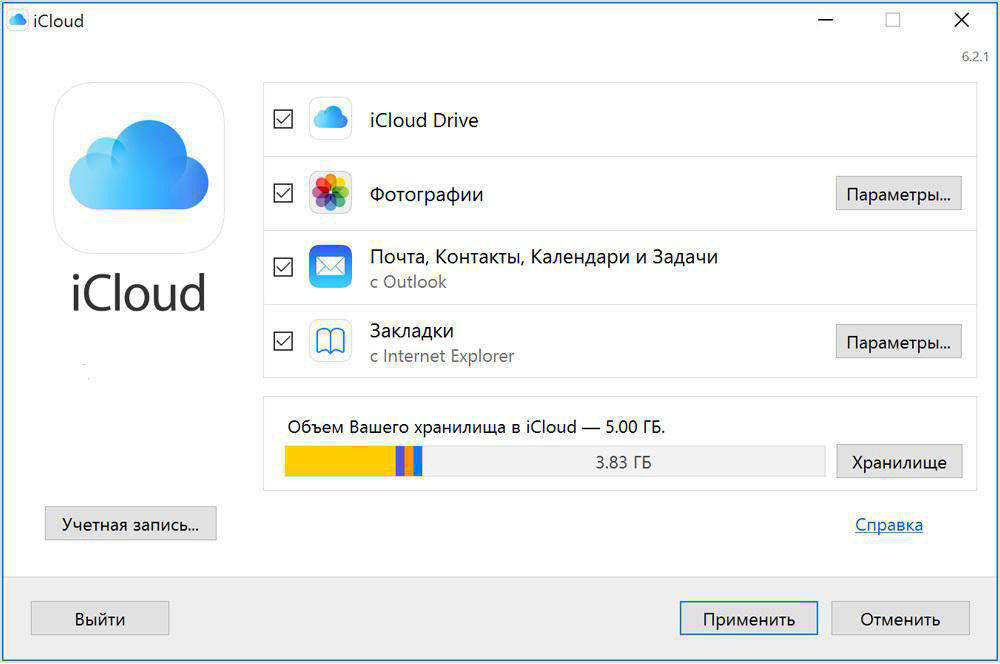
Из недостатков iCloud можно выделить малый объем памяти, которая предоставляется бесплатно. 5 Гб если сравнивать с 15 Гб, которые предоставляет Google. Также айклауд проигрывает и ряду других конкурентов по этому параметру.
Способ 3. Как скачать фото с компьютера на айфон через облако Google Фото
Google Photo — простая и удобная возможность скинуть фото не только на свой айфон, но и на другие устройства или другим пользователям. Google фото — полноценное облачное хранилище прикрепленное к Google Drive. И для того, чтобы им воспользоваться и совершенной бесплатно перекинуть фото достаточно просто зарегистрировать учетную запись в Google. Всего для бесплатного использования вам будет доступны 15 Гб пространства на облачном хранилище.
Для того, чтобы скачать фото на айфон достаточно просто установить приложение Google Photos на него. Фото с компьютера в облачное хранилище Google Photos заливаться через браузер. Достаточно просто перейти на официальный сайт photos.google.com, войти в свою учетную запись и просто перетащить фото в компьютера в окно браузера. После завершения загрузки, все фотографии будут находиться в облачном хранилище и их можно будет скачать на айфон или на любое другое мобильно устройство включая Android смартфоны, а также компьютеры.

Вы также можете предоставлять другим пользователям доступ к своему хранилищу фото или давать доступ только к отдельным фотографиям. Само хранилище надежно защищено и полностью конфиденциально, поэтому без вашего разрешения сторонние пользователи не смогут получить к нему доступ. Еще одним преимуществом Google Photos является возможность создавать отдельные альбомы, фото-коллажи и многое другое.
Способ 4. Как перекинуть фото с компьютера на айфон через iCareFone
Разработанная как альтернатива iTunes утилита Tenorshare iCareFone также позволяет решить проблему как перекинуть фото с компьютера на айфон. Для этого просто установить утилиту на компьютер, подключить iPhone через провод, открыть папку с фото в утилите и перетащить в неё нужные фотографии с компьютера. Все делается крайне просто.
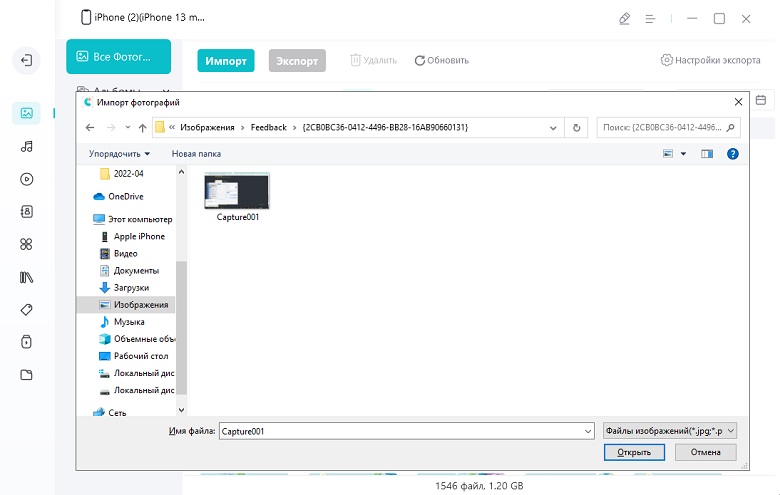
В отличие от iTunes утилита работает напрямую со смартфоном и не требует постоянных синхронизаций, а также ряда других действий, таких как вход в аккаунт. Утилита крайне проста и просто предоставляет доступ к файлам на смартфоне. Она позволяет быстро перекинуть музыку, фото, видео и другие файты на свой айфон. К тому же, утилита работает быстрее чем сам iTunes. Бесплатной версии iCareFone волне достаточно для работы базовыми функциями.
Также приложение позволяет создавать резервные копии системы iOS вместе со всем содержимым включая фотографии и другие файлы. iPhone также можно восстанавливать и исправлять ошибки.
Обновление 2019-07-25 / Обновление для Перенести iOS файлы
4 способа скинуть фото с айфона на компьютер
Большинство владельцев отдают предпочтение продукции Аpple, благодаря широкому и качественному функционалу фотокамеры. Большое количество владельцев iPhone любят запечатлевать яркие моменты на своем устройстве. Но, к сожалению, огромное множество фотографий занимают память и приходиться их переносить на жесткий диск персонального компьютера.
Многие пользователи хотят знать, как быстро и легко скинуть фотографии с айфона на компьютер. В этой статье мы рассмотрим, как скинуть фотографии с айфона на компьютер. Если вы хотите знать, как перенести фото с айфона на айфон, не пропустите эту статью.
- Способ 1. Как скинуть фотографии с айфона на компьютер через itunes
- Способ 2. Как перенести фото с айфона на компьютер с помощью iCloud
- Способ 3. Как скинуть фото с айфона на комп через «Фотографии» в Windows
- 【Самый удобный способ】Как с iPhone скинуть фото на компьютер через iCareFone
Способ 1. Как скинуть фотографии с айфона на компьютер через itunes
Напомним, что программа iTunes-это программа, разработанная Apple, позволяющая воспроизводить и организовывать музыку, фильмы, фотографии и т.д. Главная функция программы — это синхронизация с устройством, наполнение медиа файлами, и резервное хранение всей информации. Для того, чтобы перекинуть фотографии с iPhone на компьютер предлагаем выполнить следующее:
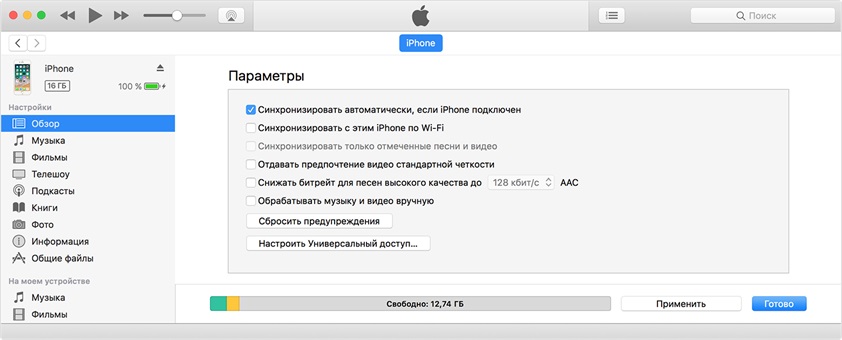
- Шаг 1. Убедитесь в том, что на вашем персональном компьютере установлена новая версия iTunes.
- Шаг 2. Далее нам необходимо синхронизировать устройство с нашим ПК. Для этого нужно настроить синхронизацию. Сначала запускаем iTunes, далее кликаем на значок в виде смартфона.
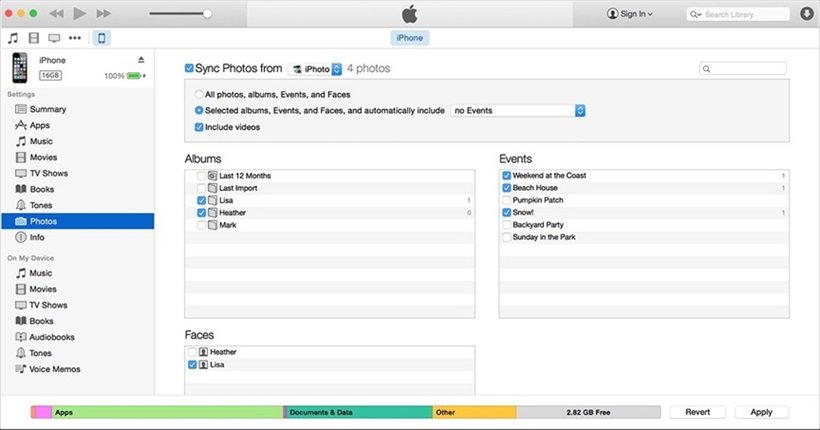
Данный способ можно осуществить при помощи беспроводной сети Wi-Fi, так и с помощью проводной.
Перед тем как выполнить перенос фотографий на компьютер при помощи iTunes нужно сделать синхронизацию по Wi-Fi.
Выполните следующие шаги:
- Шаг 1. Зайдите в раздел «Устройства».
- Шаг 2. Выберете свой iPhone.
- Шаг 3. Перейдите в Параметры
- Шаг 4. Поставьте галочку рядом с «Синхронизация этого iPhone по Wi-Fi».
- Шаг 5. Зайдите в меню в раздел «Основные»,отметьте «Синхронизацию iTunes по Wi-Fi». После этого каждый раз устройство будет автоматически синхронизироваться с ПК при помощи Wi-Fi.
Способ 2. Как перенести фото с iPhone на компьютер с помощью iCloud
В этом способе мы расскажем как при помощи iCloud можно перенести фото на компьютер OC Windows. Напомним, что iCloud -это облачное фирменное хранилище, произведенное компанией Apple. Каждый пользователь получает бесплатно 5 Гб в iCloud. Доступ к своим файлам можно получить с любого устройства, для этого перейдите на сайт iCloud.com и авторизоваться при помощи Apple ID.
Для того, чтобы войти в iCloud нет необходимости создавать новую учетную запись, для этого воспользуйтесь Apple ID . Сперва нам нужно выполнить настройки медиатеки iCloud. Выполните следующие шаги:
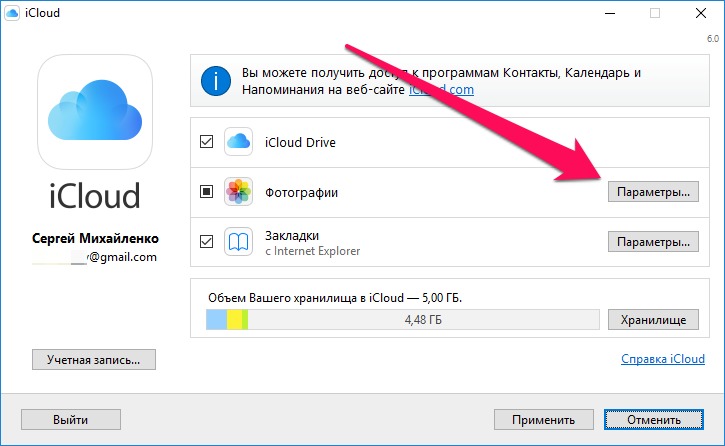
- Шаг 1. Откройте программу iCloud на Вашем ПК.
- Шаг 2. Войдите в Параметры Фото.
- Шаг 3. Выберете Медиатеку iCloud.
- Шаг 4. Кликаем на «Готово»,затем «Применить».
Для того, чтобы выполнить загрузку фотографий через iCloud на компьютер сделайте следующее:
- Шаг 1. Подсоедините устройство к Вашему компьютеру при помощи USB-провода.
- Шаг 2. На вашем ПК зайдите в «Компьютер»,где должна отобразиться иконка вашего устройства.
- Шаг 3. Нажмите правой кнопкой мыши и выберете «Импорт. В открывшемся окошке внизу нажмите на Дополнительные параметры.
- Шаг 4. В строке «Импортировать изображения в» выберете куда выгрузить фотографии. Подтвердите импорт, нажав «Ок» и «Далее».
- Шаг 5. В появившемся окне модно вручную поставить флажки на те фотографии, которые Вам надо перекинуть на ПК.
- Шаг 6. Нажимаем Импорт. После этого файлы сохраняются в выбранную Вами папку. После завершения импорта папка снова откроется.
- Шаг 1.Сперва подключите iPhone к Mac.
- Шаг 2. Запустите Spotlight, находящийся в правом верхнем углу экрана.
- Шаг 3. Перейдите в Захват изображений.
- Шаг 4. Вы можете выделить фотографии вручную ,нажав левую кнопку мыши либо импортировать сразу все, нажав кнопку «Импортировать все».
- Шаг 5. Выберете папку, в которую будут импортироваться фотографии.
- Шаг 6. Перед тем, как импортировать файлы советует снять галочку рядом с «Удалить после импорта», в противном случае все файлы на устройстве после импорта удалятся.
Способ 3. как скинуть фото с айфона на комп через «Фотографии» в Windows
Этот способ очень легкий и простой в использовании
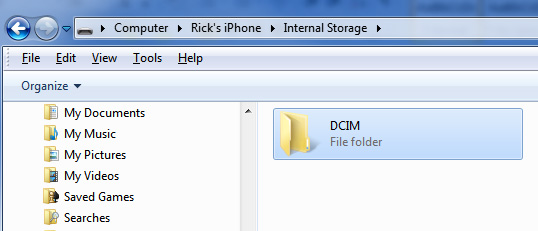
- Шаг 1. Подключите ваше устройство через usb-кабель к вашему персональному компьютеру.
- Шаг 2. Разблокируйте Ваше устройство. Появится окошко запрашивающее доступ к вашим фотографиям и видео.
- Шаг 3. Нажмите «Разрешить»,после чего вы откроете доступ к вашим фотографим и видео.
- Шаг 4. После этого Вам нужно войти во внутреннее хранилище телефона. Для этого войдите в проводник Windows, вы увидите «Internal Storage». Щелкните по нему два раза, после чего откроется внутреннее хранилища телефона.
- Шаг 5. После этого появится папка DCIM, для того ,чтобы просмотреть фотографии и видеофайлы.
【Самый удобный способ】Как с iPhone скинуть фото на компьютер через iCareFone
Программа Tenorshare iCareFone высокоэффективна и быстра в использовании для передачи файлов на компьютер c iPhone. Главная особенность этой программы — это возможность работы напрямую с подключенным устройством без лишних перемещений файлов. Утилита позволяет резервного копирование и восстановления данных.
Загрузите и установите Tenorshare iCareFone на свой ПК или Mac и подключите к нему устройство.
После чего выполните пошагово следующие действия:

-
После подключения устройства выберите «Экспорт фотографий на ПК одним щелчком мыши» в главном интерфейсе для быстрого запуска.
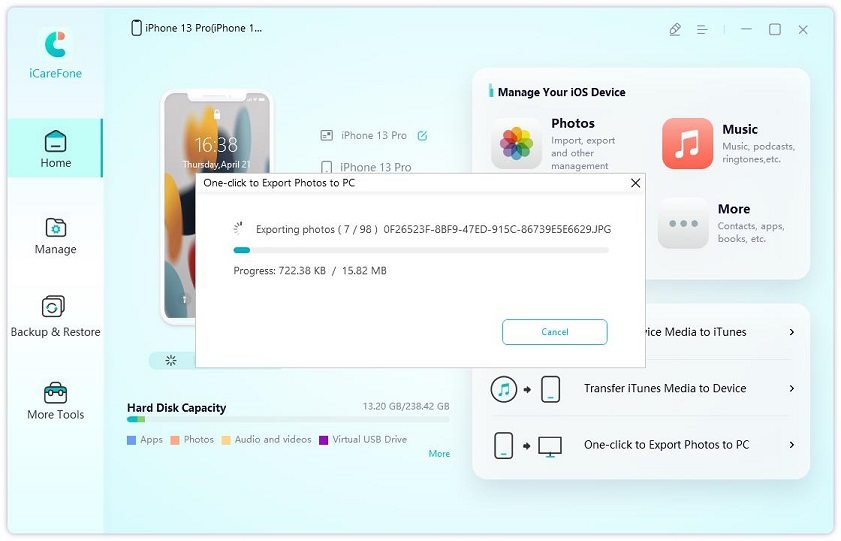
Все фотографии, независимо от того, сняты ли они вашим устройством или загружены онлайн, будут автоматически перенесены на ваш компьютер.
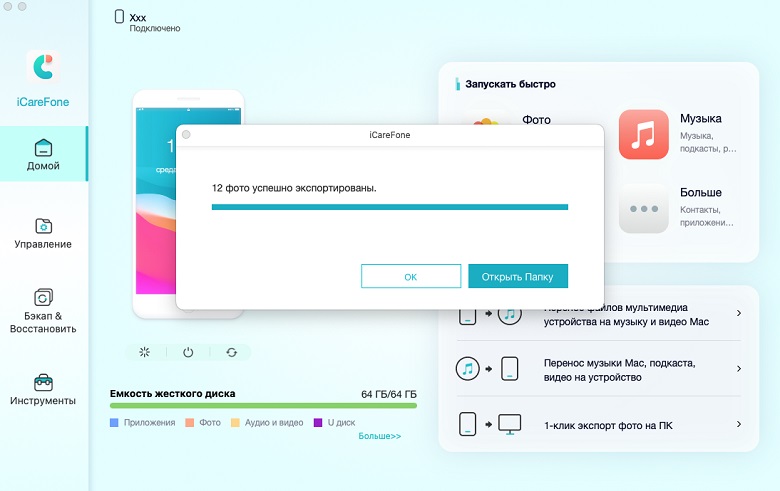
Когда процесс передачи завершится, появится папка назначения. Если нет, вы можете нажать «Открыть папку», чтобы просмотреть перенесенные фотографии. Все ваши фотографии будут тщательно сохранены в исходной папке.
Надеюсь, вы получили все ответы в этой статье. Завершая эту статью, давайте подведем итоги тому, что мы узнали до сих пор. В статье говорилось о том, как скинуть фото с айфона на комп. Есть много способов сделать это. Но мы рекомендуем Tenorshare iCareFone как и в этом приложении, вы можете передать все свои данные всего за один Шаг.
Лучший в мире файловый менеджер iOS 16
- Бесплатное резервное копирование Все, что вам нужно на iPhone / iPad / iPod
- Перенести музыку, фотографии, видео, контакты, SMS без ограничений
- Выборочно восстановить файлы без стирания текущих данных