Что такое VPN на iPhone
В последнее время много разговоров о VPN и его использовании на мобильном телефоне, например, на iPhone. Но, многие пользователи все еще не знают, что это за технология и для чего она нужна. Чтобы закрыть этот пробел в знаниях мы расскажем о том, что такое VPN на iPhone, для чего он нужен и как его включить.
Коротко о VPN
Для того чтобы понять, что такое VPN на iPhone нужно скачала разобраться в значении самого термина VPN. Данный термин является сокращением от Virtual Private Network, что можно перевести на русский как виртуальная приватная сеть. Такие сети используются в тех случаях, когда организовать реальную, физически существующую сеть невозможно или не рационально. Виртуальные сети передают данные через уже существующие сети, чаще всего через Интернет. При этом, благодаря шифрованию, вся передаваемая информация остается надежно защищённой, вне зависимости от надежности сети поверх которой работает виртуальная сеть.
Типичный пример использования виртуальной сети – это корпоративная сеть, которая объединяет несколько региональных отделений компании в одну общую компьютерную сеть. При построении такой сети не важно, как далеко расположены отделения компании друг от друга, так как данные все равно будут передаваться через Интернет.
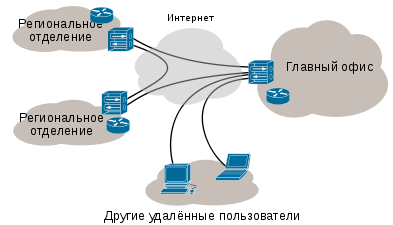
Также, виртуальные сети могут использоваться и для решения других задач. Например, некоторые Интернет-провайдеры используют VPN для подключения пользователей к Интернету. Но, обычные пользователи, чаще всего, применяют VPN тогда, когда нужно обеспечить безопасность подключения к Интернету или обойти блокировку доступа к сайтам. Именно такой сценарий использования VPN чаще всего применяется на iPhone и других мобильных телефонах.
Для чего нужен VPN в iPhone
Как мы уже сказали, VPN может использоваться для решения разных задач. Ниже мы рассмотрим несколько наиболее типичных примеров, в которых VPN может применяться на iPhone или другом мобильном телефоне.
- Безопасное подключение к Интернету. При подключении к не защищенном Wi-Fi (например, в кафе, гостинице или аэропорте) вы оказываетесь в опасности, так как в этом случае ваши данные могут быть перехвачены и использованы посторонними. Для решения этой проблемы можно использовать VPN. Для этого нужно подключить iPhone к Wi-Fi и сразу включить VPN. После этого весь ваш трафик будет передаваться через зашифрованную виртуальную сеть, что защитит вас от утечки информации.
- Анонимность в Интернете. При работе в Интернете у вас может возникнуть необходимость скрыть свое реальное местоположение. Для решения этой задачи также можно использовать VPN. Подключите iPhone к Интернету любым удобным вам способом и включите VPN. После такого подключения ваш трафик пойдет через сервер VPN-провайдера, что скроет ваше реальное расположение.
- Обход ограничений. Во многих странах есть списки сайтов, доступ к которым заблокирован. Но, используя VPN эти ограничения можно обойти. Для этого просто подключаем iPhone к Интернету и включаем VPN. После этого ваш трафик пойдет через сервер VPN-провайдера, что позволит зайти на заблокированный ресурс. В данном случае важно понимать, что для обхода блокировок вам нужен VPN-сервер, расположенный в другой стране.
- Подключение к корпоративной сети. Используя VPN на iPhone, вы можете подключиться к виртуальной сети вашей компании и получить доступ ко всем ресурсам, которые присутствуют в такой сети. Например, это может быть доступ к внутреннему сайту, который работает только в сети и не доступен из Интернета.
Как включить VPN на iPhone
Для того чтобы включить VPN на iPhone его нужно сначала настроить. Для этого откройте настройки iPhone и перейдите в раздел «Основные – VPN».
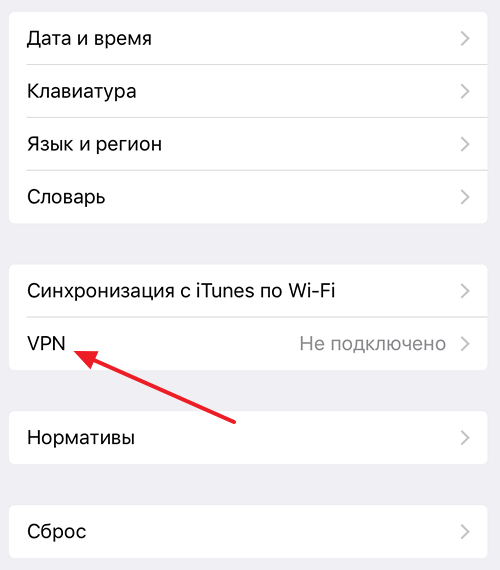
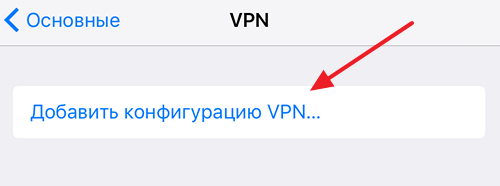
В данном разделе нужно воспользоваться опцией «Добавить конфигурацию VPN».
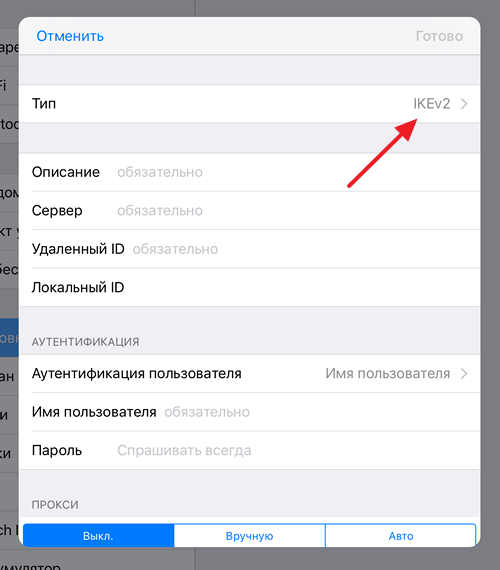
После этого появится большое окно с настройками подключения к VPN. Тут необходимо правильно указать тип подключения, адрес сервера, а также ввести правильные данные для доступа. Подробную информацию о настройках, которые здесь нужно использовать вы можете узнать в поддержке вашего VPN-сервиса. После внесения всех настроек нужно сохранить подключение к VPN с помощью кнопки «Готово».
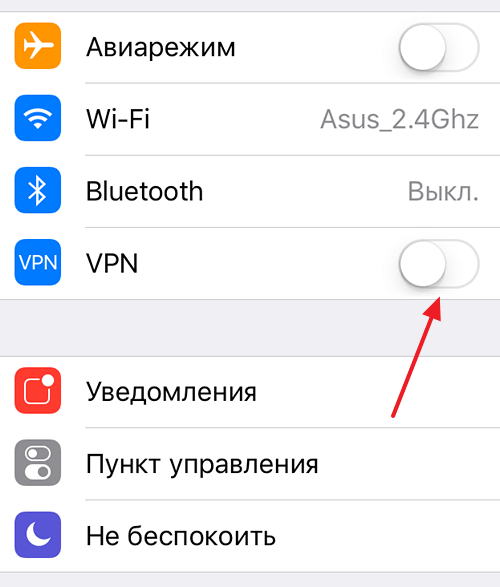
После настройки VPN подключения вернитесь на главный экран настроек iPhone. Здесь, рядом с Wi-Fi и Bluetooth, должен появиться переключатель VPN.
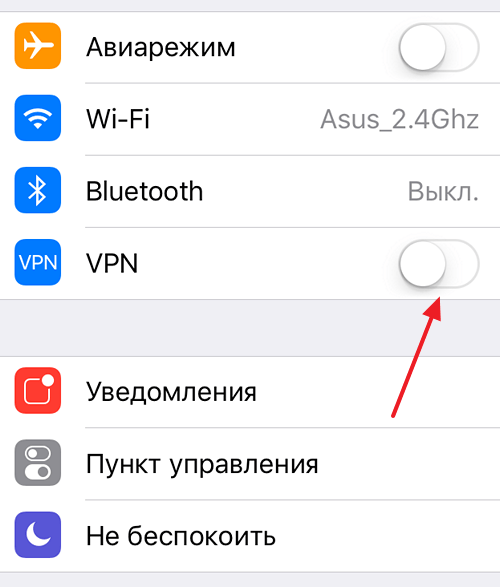
Переведите данный переключатель VPN в положение «Включено» и ваш iPhone автоматически подключится к VPN-сети.
Также нужно отметить, что многие VPN-сервисы имеют собственные приложения, которые значительно упрощают подключение к VPN. В этом случае нужно просто запустить приложение на iPhone и нажать на кнопку «Подключиться».
Как отключить VPN на iPhone
Если вы включали VPN на iPhone с помощью настроек, то для его отключения достаточно еще раз зайти в настройки и нажать на переключатель VPN. При этом удалять созданное подключение не обязательно.
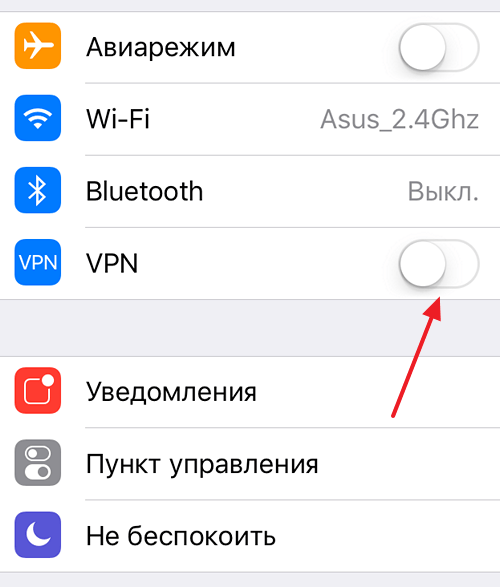
Если же вы подключались к VPN с помощью приложения, то и отключаться нужно через него. В этом случае отключение через настройки не сработает.
VPN сервисы для iPhone
Как вы могли заметить, VPN включается очень просто. На iPhone для этого достаточно добавить новую конфигурацию и включить переключатель в главном меню настроек. Но, может возникнуть вопрос, где взять параметры, которые нужно указывать при создании конфигурации?
Для этого вам нужно выбрать VPN сервис, зарегистрироваться на его сайте и оплатить услугу согласно тарифам. После оплаты сервис выдаст вам подробные инструкции по настройке ваших устройств, там будут указаны адреса серверов, а также логин и пароль, который нужно указывать при создании конфигурации в настройках iPhone.
Обычно услуги таких сервисов оплачиваются помесячно, но если заплатить на год вперед, то можно заметно сэкономить. Также иногда доступен пробный период, в течение которого можно протестировать сервис не оплачивая услугу.
Ниже мы рассмотрим несколько проверенных сервисов, которые обеспечивают стабильное подключение и высокую скорость интернета.

HideMy.name – простой и доступный VPN сервис с быстрым и стабильным подключением. Главное преимущество данного сервиса – это доступная цена.
Месячный тариф здесь стоит всего 470 рублей. Но, если оплатить услугу на полгода, то цена будет составлять 250 рублей, а при оплате на год вперед – всего 190 рублей. Возможен возврат средств (в течении 30 дней).
При этом сервис предлагает обширную сеть серверов, которые распределены по всему миру. Есть сервера в Северной Америке, Европе и Азии. Скорость интернета 70 мбит/с или выше, подключение стабильное. Есть приложение для iPhone, которое позволяет подключиться в один клик, без настройки конфигурации. Перейти >>>

NordVPN — популярный западный VPN сервис с большим количеством серверов и высокой скоростью работы. Фишкой NordVPN является упор на безопасность, здесь используются только наиболее защищенные способы подключения и не ведуться никакие логи. Также сервис надежно защищает от утечек IP адресов и DNS запросов. Настройку подключения можно выполнить через приложение. Стоимость месяца подписки здесь составляет почти 12$, но если оплачивать услугу на год или больше, то цена будет заметно меньше. Возможен возврат средств (в течении 30 дней). Перейти >>>

PureVpn.com – продвинутый VPN для требовательных пользователей. Основным плюсом PureVpn является огромный выбор серверов по всему миру и высокая скорость работы. В общей сложности здесь доступно более 2000 серверов в 180 странах и 300 000 разных IP адресов. Скорость интернета 80 мбит/с и больше, подключение стабильное. Как и в предыдущем случае, доступно приложение для iPhone, позволяющее быстро подключится без создания конфигурации. Месячный тариф здесь стоит 10$, но при оплате на год эта цена снижается почти в двое, а при оплате на 3 года вперед месячный тариф будет стоить меньше 2$. Возможен возврат средств (в течении 30 дней). Перейти >>>
- Как настроить VPN на iPhone или iPad
- Как подключить геймпад Xbox One к телефону на Android, iPhone или iPad
- Как заблокировать спам звонки на Android телефоне или iPhone
Как настроить VPN на iPhone или iPad
VPN или Virtual Private Network это способ организации виртуальных компьютерных сетей поверх реальных. VPN используют для решения самых разных задач. Например, с помощью VPN можно создать единую компьютерную сеть для нескольких отделений одной и той же компании. Но, для большинства обычных пользователей VPN это в первую очередь способ обхода различных блокировок.
Из данного материала вы сможете узнать, как настроить VPN на iPhone или iPad. Материал будет актуален практически для всех моделей iPad и iPhone. Включая iPhone 4, 4s, 5, 5s, 6, 6s и 7.
Настройка VPN на iPhone и iPad
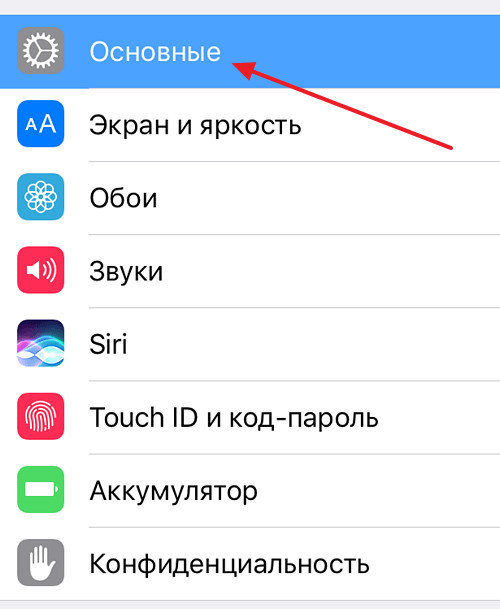
Для того чтобы настроить VPN на Айфоне или Айпаде, нужно внести соответствующие изменения в настройки. Для этого откройте приложение «Настройки» и перейдите в раздел «Основные».
После этого нужно пролистать список настроек в самый конец и открыть раздел «VPN». В этом разделе вы сможете добавить VPN подключение, а также включать и отключать VPN по мере необходимости.
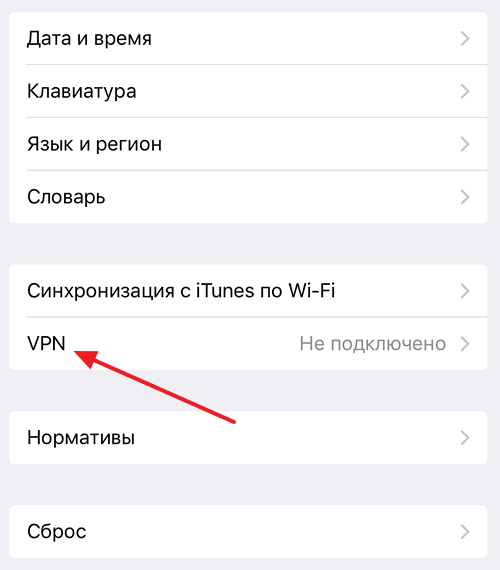
Если раньше вы не настраивали VPN, то в данном разделе будет только кнопка «Добавить конфигурацию VPN». Нажмите на данную кнопку для того чтобы продолжить.
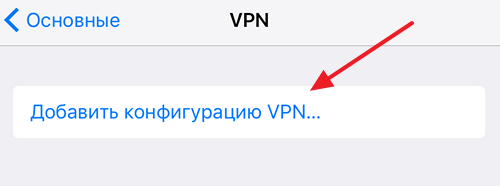
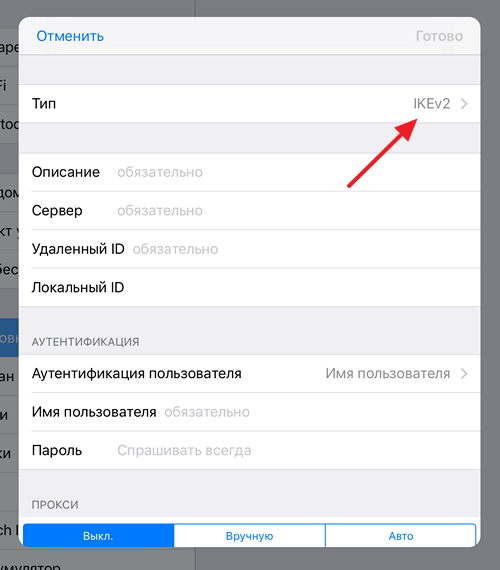
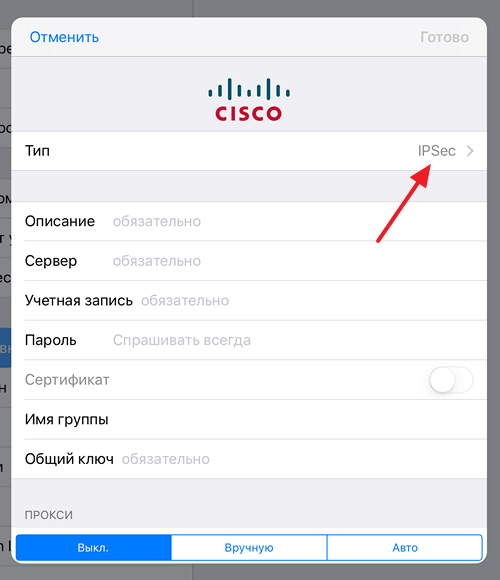
После нажатия на кнопку «Добавить конфигурацию VPN» перед вами появится меню для настройки VPN подключения. Первое, что нужно выбрать в этом меню, это тип VPN подключения. Здесь будет доступно три варианта: IKEv2, IPSec и L2TP. На скриншотах внизу показано, как выглядит меню в каждом из этих случаев.
Для того чтобы завершить настройку VPN подключения, вам нужно выбрать один из типов подключения к VPN и заполнить все поля. Если вы не знаете, какой тип подключения выбрать и что вводить в остальные поля, то просто обратитесь к вашему VPN провайдеру или системному администратору.
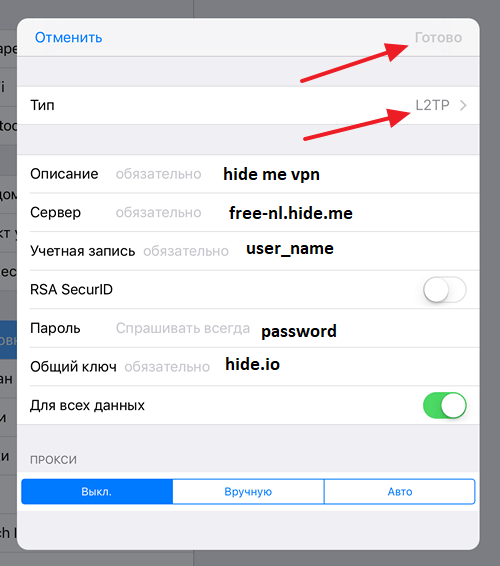
После заполнения всех полей, нужно сохранить настройки нажатием на кнопку «Готово» и подключение к VPN будет создано.
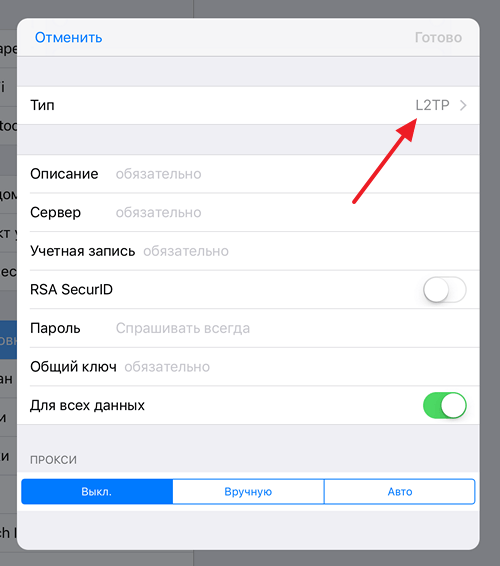
Для примера, внизу показан скриншот, как нужно заполнять поля для подключения к бесплатному серверу VPN провайдера Hide.Me. Выбираем способ подключения L2TP, вводим описание VPN подключения, вводим адрес сервера, вводим имя пользователя и пароль, а также общий ключ. После заполнения всех этих полей, нажимаем на кнопку «Готово».
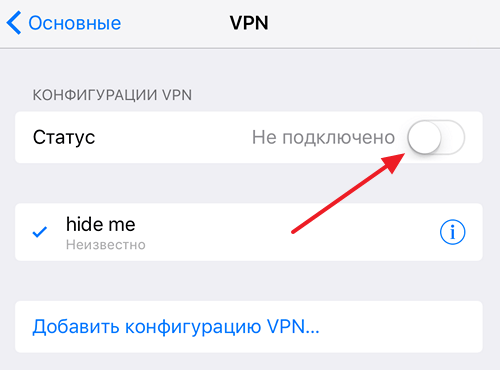
После заполнения всех полей в данном меню и сохранения настроек, вы вернетесь в раздел настроек «Основные – VPN». Теперь здесь появится созданное вами подключение к VPN. Для того чтобы активировать его переведите переключатель в положение «Подключено».
Также, после настройки VPN в основном меню настроек вашего Айфона или Айфпада появится переключатель «VPN». С его помощью можно быстро включать или отключать подключение к VPN.
Как видите, настройка VPN на Айфоне или Айпаде не представляет ничего сложного. Но, эту процедуру можно упростить еще больше, как это сделать вы узнаете ниже.
Как подключить VPN с помощью приложения
Кроме всего вышеописанного, есть и другой способ настройки и подключения к VPN на Афоне или Айпаде. Для этого нужно воспользоваться приложением от вашего VPN провайдера.
Для этого зайдите в магазин приложений App Store, найдите там приложение от вашего VPN провайдера, установите его на свое устройство и запустите. После этого следуйте инструкциям, которые будут появляться на экране.
Для примера мы покажем, как это делается в приложении от VPN провайдера HideMyName, подробную информацию о котором мы приводим ниже. Для начала запускаем приложение и нажимаем на кнопку «Зайдите под вашим аккаунтом».
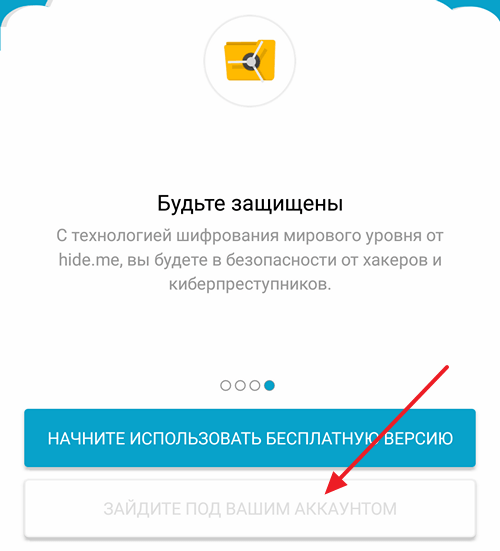
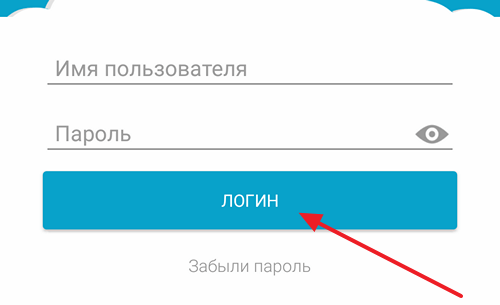
Дальше вводим имя пользователя и пароль, которые можно получить, зарегистрировавшись на сайте HideMyName.
После того, как мы попали в приложение, просто нажимаем на кнопку «Включить защиту».
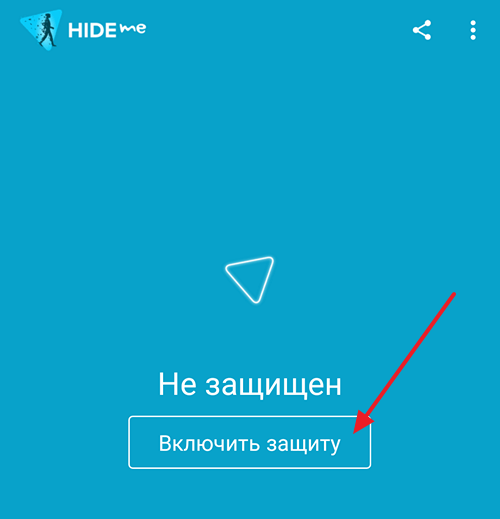
После этой не сложной процедуры ваш Айфон или Айпад подключится к VPN и начнет работать через него.
Как отключить VPN на iPhone
Если вы включали VPN на iPhone с помощью настроек, то для его отключения достаточно еще раз зайти в настройки и нажать на переключатель VPN. При этом удалять созданное подключение не обязательно.
Если же вы подключались к VPN с помощью приложения, то и отключаться нужно через него. В этом случае отключение через настройки не сработает.
VPN сервисы для iPhone
VPN на iPhone и iPad включается достаточно просто. Для этого достаточно создать новую конфигурацию и активировать переключатель в главном меню настроек. Но, у вас может возникнуть вопрос, где взять адреса серверов, которые нужно вводить при создании конфигурации?
Для этого вам понадобится VPN сервис. Нужно выбрать из доступных в сети сервисов, пройти регистрацию на его сайте и оплатить стоимость подписки. После оплаты подписки вы получите подробные инструкции по подключению, там будут указаны адреса серверов, а также другая информация, которая может понадобится при создании конфигурации в настройках iPhone или iPad.
Обычно подписка на такие сервисы оплачивается помесячно, но в случае продления на более длительный строк вы получите значительную скидку. Также в некоторых случаях сервис предоставляет тестовый период, во время которого можно все проверить полностью бесплатно.
Дальше мы рассмотрим проверенные сервисы, которые выдают высокую скорость подключения и работают достаточно стабильно.
HideMy.name – недорогой VPN сервис со стабильным подключением и высокой скоростью работы. Главный плюс HideMy.name – это адекватная цена.
Подписка на месяц здесь будет стоить всего 470 рублей. Но, при оплате на пол года месяц работы обойдется всего в 250 рублей, а при готовой подписке – 190 рублей. Есть возврат средств (в течении 30 дней).
При этом, если оплатить услугу на полгода, то цена снизится почти вдвое, а при оплате на еще больший срок скидка будет еще значительней. Сервис предлагает достаточный выбор серверов по всему миру (Северная Америка Европа и Азия). Скорость работы составляет 70 мбит/с и больше, подключение работает стабильно. Доступно приложение для iPhone и iPad, которое значительно упростит настройку. Перейти >>>
NordVPN — известный на западе VPN сервис с большой базой серверов и высокой скоростью подключения. Сервис NordVPN позиционирует себя как самый безопасный VPN. Для обеспечения защиты здесь применяются самые безопасные способы соединения и не ведуться логи. Кроме этого сервис защищает пользователей от утечек DNS запросов и IP адресов. Для настройки подключения на iPhone предусмотренно фиременное приложение. Месячная подписка здесь стоит около 12$, но если вы оплатите на год вперед, то цена будет ощутимо меньше. Есть возврат средств (в течении 30 дней). Перейти >>>
PureVpn.com – популярный на западе VPN сервис. Главным преимуществом PureVpn является большое количество серверов, которые доступны по всему миру, а также большоая скорость работы. Всего в сервисе доступно более 2000 серверов в 180 странах, а также 300 тысяч разных IP адресов. Скорость работы составляет 80 мбит/с или выше, подключение стабильное. Доступно приложение для iPhone и iPad, позволяющее значительно упростить процесс настройки. Месячная подписка здесь стоит 10$, что немного дороже чем в предыдущем случае, но имеются скидки при оплате на большой срок. Есть возврат средств (в течении 30 дней). Перейти >>>
- Как подключить геймпад Xbox One к телефону на Android, iPhone или iPad
- Что такое VPN на iPhone
- Как открыть ZIP файл на iPhone или iPad
Как правильно подключить VPN на iPhone и какое приложение выбрать?

Спрос на «яблочную» продукцию находится на неизменно высоком уровне. А все по той причине, что именно при работе на iOS можно гарантировать своим данным максимальную защиту. Но ничего нет совершенного, поэтому при выходе в интернет с незнакомой точки Wi-Fi, вы можете просто отдать злоумышленникам все свои пароли и банковские данные. Именно по этой причине, несмотря на надежность ОС iOS, нужно знать, как включить VPN на Айфоне. Также, если вы будете знать, как настроить VPN на iPhone, вы сможете обходить блокировки любимых интернет-ресурсов. Нужно будет активировать сервис, и вы для всех находитесь в другом государстве. Следовательно, вы без проблем можете пользоваться запрещенными сайтами. Провайдер или организация не будут знать, откуда и куда вы зашли.
Многие даже не пытаются разобраться, как включить ВПН на Айфоне. А все по той причине, что процедура вызывает ассоциации чего-то сложного и трудновыполнимого для среднестатистического пользователя. Но это абсолютно не так.
Мы с вами разберемся, как включить VPN на iPhone с помощью стандартных настроек и установленного приложения. Необходимо отметить, что инструкция подходит не только для iPhone, но также для iPod и iPad.
Как настроить ВПН на Айфоне ручным способом?
Чтобы понять принцип работы виртуальной приватной сети, нужно рассмотреть способ настройки ручным способом. В качестве сервиса ВПН в примере будет использоваться бесплатный сервис VPN Gate с технологией L2TP/IPsec. Настройка будет проводиться на строенной операционной системе iOS. Процесс настройки выглядит следующим образом:
- Зайдите в «Настройки» на своем телефоне или планшете, после чего выберите опцию «VPN», либо «Основные» и «VPN»

- В строке «Тип» нужно указать L2TP
- В поле «Описание» нужно указать произвольное имя для соединения

- Когда все поля будут заполнены, нужно будет ввести адрес ВПН-сервера, с помощью которого вы хотите выходить в интернет. Чтобы получить адрес сервера, вам необходимо открыть страницу vpngate.net/en. Здесь выбрать оптимальный вариант в большой таблице Public VPN Relay Servers, в столбце L2TP/IPsec. Актуальные только те сервера, которые светятся зеленым цветом;
- Когда выбор сделан, нужно скопировать числовой IP на выбор или строку с окончанием …onengw.net в поле «Сервер»

- В строках «Учетная запись», «Пароль» и «Общий ключ» нужно написать слово VPN

- Когда все поля заполнены, нажмите на кнопку «Готово».

Если вы хотите начать использовать частную виртуальную сеть, то в меню настроек ВПН нужно «Статус» переключить в «ON». Если хотите выключить – нужно убрать переключатель на «OFF» Если все правильно настроено, то увидите соответствующий индикатор в верхней панели. Теперь вы знаете, как настроить VPN на Айфоне вручную.
Как установить VPN на Айфон при помощи приложения?

Если сравнивать эти два способа, то способ с помощью приложения значительно проще и занимает всего несколько минут. Вам достаточно просто установить приложение VPN на свой смартфон, а после установки вы увидите две кнопки: «Включить» и «Выключить». Всего одного щелчка по экрану достаточно, чтобы запустить соединение через VPN. Вам нужно просто зайти в App Store и ввести там одно из приложений, которые мы рассмотрим ниже. Все они имеют интуитивно понятный интерфейс, поэтому гарантированно сможете разобраться, как подключить VPN на iPhone.
Возможные проблемы при подключении VPN к iPhone
Если iPhone подключается к сети через VPN, вы увидите об этом информацию под видом соответствующего значка в верхней панели уведомлений. Случаются ситуации, когда он начинает неожиданно пропадать. Зачастую причиной неполадок является:
- нестабильное подключение к сети интернет;
- сбои на серверах, которые предлагает ВПН.
Если возникла одна из этих ошибок, то вам необходимо:
- вручную отключиться и подключиться к VPN;
- проверить, насколько стабильно работает подключение к мобильному интернету или Wi-Fi;
- проверьте правильность ввода указанных настроек;
- если подключаетесь с помощью настроек, то просто установите другой сервис, возможно, что не работает сервис;
- попробуйте отключить антивирус или перезагрузите устройство.
Какое приложение выбрать для своего iPhone?
Естественно, прежде чем начинать серфить с максимальной безопасностью, нужно подобрать идеальное приложение. Оно позволяет не только защищать от внешних атак, но и само не будет воровать у вас информацию. Мы представляем вашему вниманию ТОП 3 приложений для вашего iPhone.
ТОП 3 VPN
ExpressVPN
1 место. Лучшее предложение на рынке VPN Сервисов
- Скидка 49%
- 30 дней бесплатного периода
- Поддержка всех устройств и платформ
NordVPN
2 место в рейтинге VPNside
- Скидка 41%
- 30 дней бесплатного периода
- Поддержка всех устройств и платформ
Windscribe VPN

3 место в рейтинге VPNside
- Скидка 70%
- 30 дней бесплатного периода
- Поддержка всех устройств и платформ
Выводы
Теперь вы знаете, как настроить и пользоваться ВПН на Айфоне. Можете быть уверены, что эта технология Virtual Private Network станет вашим помощником во многих ситуациях. Ее актуальность выросла во времена, когда ежедневно блокируются тысячи интересных интернет-ресурсов. Но старайтесь не сильно увлекаться бесплатными VPN, если передаете важные данные или проводите оплату через интернет, т.к. бесплатные версии имеют свои ограничение и уязвимости. А для стандартных целей вполне достаточно будет настроить бесплатный VPN.
Была ли эта статья вам полезна?
27 из 59 пометили это полезным для себя
ВАМ БУДЕТ ИНТЕРЕСНО

Обзор лучших приложений для подключения VPN на телефоне

Технология VPN – что это такое в телефоне и как использовать?

Почему планшеты на iOS лучше планшетов на Android

10 незаменимых приложений на Android

VPN на Айфон для Китая

VPN для Windows Phone
ОБ АВТОРЕ: Admin
Добавить комментарий Отменить ответ

Отзывы(67)

Отзывы(51)

3.

Отзывы(45)
Популярные записи


Поиск
ПОПУЛЯРНЫЕ VPN
решения
Топ 10 VPN сервисов

Топ VPN для Торрент
Топ VPN для Windows
Топ VPN для Android

Топ VPN для Mac
Топ VPN для iOS
Топ VPN для стран СНГ

Последние записи
- Обзор лучших приложений для подключения VPN на телефоне
- Почему нужно доверять только платным VPN-сервисам?
- NordVPN
- 10 лучших VPN-сервисов на все случаи жизни
- Отключение Интернета в России – миф или реальность?
Как установить VPN на телефон iPhone

Технология виртуальных частных сетей (virtual private network, VPN) с каждым годом обретает все большую распространенность. Это связано с повышенным контролем действий пользователей со стороны правительственных организаций и правообладателей. Распространенность среди широкой публики технология получила после того, как интернет провайдеры начали массово блокировать сайты по решению суда и по запросам правообладателей. По принципу работы, технология схожа с использованием прокси-серверов, скрывая реальный IP адрес пользователя и позволяя подключаться к веб-страницам через сервера, расположенные в других странах, обходя любые блокировки. В отличие от прокси-сервера, подключение надежно шифруется, а все логи удаляются, что не позволяет отследить действия пользователя в сети.
Как поменять VPN подключение на телефоне iPhone или iPad
Настроив ВПН соединение, становится доступным просмотр трансляций и видеороликов с таких сервисов, как Youtube, Twitch, Netflix из стран, где они запрещены. Технологию может освоить любой – для этого не нужны особые знания в сфере IT.
Подключиться к сети ВПН на iPhone можно двумя способами:
1. При помощи средств операционной системы iOS. 2. При помощи сторонних бесплатных приложений из магазина AppStore

Настройка VPN для телефона на iOS
Чтобы подключиться к виртуальному серверу, необходимо предварительно получить настройки и авторизационные данные сервера. Для этого можно воспользоваться любыми поисковиками и найти бесплатный сервер или оформить платную подписку.
Покупая платную подписку, пользователь получает выделенный сервер, круглосуточную поддержку и низкое время отклика. На бесплатном сервере возможны проблемы со скоростью и стабильностью соединения, а выбрать IP адрес конкретной страны не всегда представляется возможным.
Получение настроек виртуальной сети
Для подключения к виртуальной сети, понадобятся следующие данные:
- Адрес сервера
- Настройки (Тип подключения, тип шифрования, сертификаты)
- Данные для авторизации (логин, пароль)
После получения настроек, можно приступать непосредственно к созданию ВПН подключения в Айфоне.
Создание ВПН соединения в телефоне Айфон или iPad

Для настройки подключения ВПН, необходимо: 1. Зайти в настройки 2. Коснуться раздела «Основные» 3. Коснуться меню «VPN»

4. Добавить конфигурацию VPN 5. Выбрать тип, в соответствии с полученными настройками

6. Ввести полученные настройки, логин, пароль (либо использовать сертификат) 7. При использовании прокси-сервера, следует добавить его, коснувшись соответствующего пункта «Вручную» или «Авто» 8. Коснуться «Готово»

9. Созданное подключение будет отображаться на экране VPN. 10. Включить его можно, используя переключатель в разделе «Конфигурации VPN» Отключение от сервера происходит аналогичным образом.
Как настроить ВПН на Айфоне при помощи бесплатных приложений из AppStore
Если настроек сервера у пользователя нет, а найти их самостоятельно не получается, приложения из AppStore решат эту проблему. От пользователя не потребуется практически никаких действий, кроме нажатия кнопки подключения. В некоторых приложениях присутствует возможность выбора виртуального сервера из определенной страны, с определенным IP адресом или с самым маленьким временем отклика (пинга).
Большинство программ полностью бесплатны, но имеют некоторые ограничения. Одним из недостатков бесплатных версий, можно назвать большое количество рекламы в приложении.
Как настроить собственную бесплатную виртуальную сеть
Такие программы, как Open VPN позволяют с легкостью создать собственную выделенную сеть, используя свой домашний ПК и подключаться к нему со смартфона. Такое решение пригодится тем, кто заботится о безопасности своих данных – на домашнем ПК можно легко настроить шифрование трафика, при этом у такой сети будет только один пользователь. Также можно легко объединить друзей или коллег через такую сеть и быть уверенным, что информация находятся под надежной защитой.
Самые популярные бесплатные программы для подключения VPN на iPhone и iPad:
TunnelBear

Преимущества:
- Надежное шифрование
- Отсутствие логов
- Удобный интерфейс
Бесплатно предоставляется до 2ГБ трафика в месяц. Этого вполне достаточно, чтобы изредка проверять почту или совершать онлайн платежи, не опасаясь за данные кредитных карт.
Windscribe

Преимущества:
- В бесплатной версии ограничения по скорости отсутствуют
- Трафик ограничен 10ГБ в месяц
- Бесплатный доступ к стриминговуму сервису NetFlix
HideMe

Преимущества:
- 2Гб трафика в месяц
- Большой выбор серверов
Встроенные возможности браузеров
Некоторые браузеры имеют встроенную поддержку ВПН. Среди таких приложений:
- Браузер Tor
- Функция сжатия трафика Opera
- Расширения Яндекс Браузера
Несомненными преимуществами этого способа является отсутствие ограничений трафика, рекламы и сложных настроек.
Как выбрать лучший способ поменять VPN на iPhone
Для того чтобы выбрать какой сервис лучше всего подойдет пользователю, нужно определить те задачи, которые предстоит решить с его помощью. Если необходим единоразовый доступ к заблокированным сайтам или для совершения он-лайн покупок, следует смотреть в сторону простых бесплатных приложений вроде TunnelBear. Зашифрованное подключение устанавливается нажатием всего одной кнопки. Если необходим ежедневный доступ в сеть через технологию ВПН, лучшим решением будет оформление платной подписки на приложения из AppStore или аренда выделенного сервера. Затраты пользователя в таком случае могут быть в пределах от трёх до пятидесяти долларов в месяц, в зависимости от объема и типа трафика, количества серверов и устройств.
VPN в Айфоне при использовании публичных Wi-Fi сетей

Пользуясь публичными Вай-Фай сетями нужно всегда помнить о безопасности подключения и не вводить пароли от почты и аккаунтов. Не используя защищенное соединение, ни в коем случае не стоит совершать онлайн покупки. Для таких задач существуют виртуальные сети.
Была ли эта статья вам полезна?
9 из 17 пометили это полезным для себя
ВАМ БУДЕТ ИНТЕРЕСНО
Обзор лучших приложений для подключения VPN на телефоне
Как правильно подключить VPN на iPhone и какое приложение выбрать?
Технология VPN – что это такое в телефоне и как использовать?
Почему планшеты на iOS лучше планшетов на Android
10 незаменимых приложений на Android
VPN на Айфон для Китая
ОБ АВТОРЕ: Admin
8 Comments
Иришка :
Увы, я довольна криворука, поэтому сама, без инструкции, ничего сделать не могу. А тут увидела не только поэтапную инструкцию, но еще и с изображениями, что для меня отдельная радость и простота. Прошлась пошагово и все установила (слава богу!) теперь можно пользоваться))
Светлана :
Для безопасной работы в интернете я рекомендую данный сервис. Для того, чтобы подключиться к серверу нужно нажать всего одну кнопку. Очень редко происходят ошибки при подключении. Для обычных пользователей доступно только несколько серверов из разных…
Валентина Донченко :
Муж посоветовал ваш сайт, оказывается есть столько отличных расширение с которыми легко работать. Спасибо.
Спасибо за полезную и простую для понимания статью. Только недавно столкнулся с необходимостью ВПН, замучился ее устанавливать. Грамотная инструкция очень помогла, все получилось с первого раза, даже особо понервничать не успел =)
Марина :
Нет ну надо же как оказывается все легко.Даже не знаю,что бы я без вас делала.Спасибо за статью,все получилось.
Марина :
Пользуясь инструкциями в статье без труда установила VPN на своем iPhone, до этого ну никак не получалось, зато теперь и подружкам смогу настроить.
Ксения :
Без статьи или другой информации очень трудно разобраться.
Nikolay :
Пользуюсь на на айфоне TunnelBear. Классное приложение, хороший выбор стран, скорость почти не меняется. На бесплатной версии только с США иногда возникают проблемы, но достаточно выйти и опять зайти в свой акк, меняется штат и доступ опять есть.
Добавить комментарий Отменить ответ
Отзывы(67)
Отзывы(51)
3.
Отзывы(45)
Популярные записи
Поиск
ПОПУЛЯРНЫЕ VPN
решения
Топ 10 VPN сервисов
Топ VPN для Торрент
Топ VPN для Windows
Топ VPN для Android
Топ VPN для Mac
Топ VPN для iOS
Топ VPN для стран СНГ
Последние записи
- Обзор лучших приложений для подключения VPN на телефоне
- Почему нужно доверять только платным VPN-сервисам?
- NordVPN
- 10 лучших VPN-сервисов на все случаи жизни
- Отключение Интернета в России – миф или реальность?