2.17.Рис. Подключение панели сп270 к плк и компьютеру (для конфигурирования) по интерфейсу rs-232. Кабель 1 — соединительный, Кабель 2 — конфигурационный.

2.18.рис. Подключение операторской панели ОВЕН СП 270 к ПЛК или другим приборам по интерфейсу RS-485. Кабель 1 — соединительный, Кабель 2 — конфигурационный.
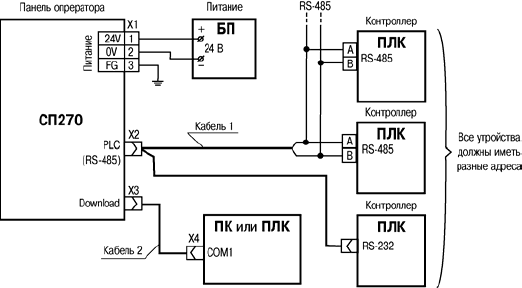
2.19.рис. Подключение панели оператора СП 270 к ПЛК или другим приборам по интерфейсам RS-485 и RS-232. Кабель 1 — соединительный, Кабель 2 — соединительный.
 Операторская панель MT8100i
 2.20.рис. Внешний вид панели MT8100i компании Weintek. Операторские панели (панели оператора) MT8000i и MT6000i — поколение человеко-машинного интерфейса c повышенной устойчивость к электропомехам благодаря технологии развязки по цепи питания. Качество высококонтрастного широкого экрана операторских панелей (панелей оператора) i-серии дает возможность пользователям использовать больше экранного пространства для обработки динамической графики. Операторские панели (панели оператора) серии МТ6000i, за исключением работы по сети Ethernet и отсутствия аудио выхода, являются полным аналогом серии МТ8000i. Бесплатное программное обеспечение EasyBuilder 8000, русифицированное (локализованное) ООО «ПЛКСистемы», служит для быстрого конфигурирования операторских панелей (панелей оператора), а наличие библиотек стандартных и специальных коммуникационных драйверов позволяет панелям работать с большинством типов контроллеров ведущих мировых производителей. Основные характеристики панелей:
 Мощный 400 МГц RISC-процессор позволяет выполнять сложные приложения человеко-машинного интерфейса
- Широкоформатный 16:9 TFT LCD дисплей предоставляет пользователям дополнительную область экрана (например, для панели 7″ — 35%) для размещения меню, кнопок и других объектов, поддерживает 65536 цветов и позволяет получить более качественное изображение
- Встроенная энергосберегающая лампа подсветки устраняет «эффект желтизны» даже после длительного использования панели
- Дисплей Windows-стиля поддерживает до 2000 всплывающих окон
- Возможность создания текстовой и цифровой информации, поддержка всех основных шрифтов Windows, на одном экране может отображаться информация на разных языках
- Поддержка графических файлов формата BMP, JPG, GIF и динамических GIF файлов
- Прямое подключение разнообразных периферийных устройств: — Поддержка через 1 порт 10/100 base-T Ethernet до 255 виртуальных устройств (толькоMT8000i) — До 3-х портов USB для подключения принтеров, сканеров, клавиатуры, USB памяти — До 3-х последовательных портов, которые могут быть подключены к 3 разным устройствам одновременно — Выходной звуковой сигнал (только MT8000i)
- Слот для SD карт
- Емкость Flash 128MB позволяет создавать программы до 16MB и использовать объем памяти для журналов событий, выборок данных и т.д. до 48MB
 Различное расположение экрана (альбомное, книжное)
Основные характеристики операторской панели (панели оператора) MT8100i:
- Дисплей: 10” TFT LCD, широкоэкранный
- Цветность: 65536 цветов максимально
- Разрешение: 800×480
- Поверхностная яркость: (cd/m2): 300
- Контрастность: 500:1
- Светодиодная подсветка матрицы
- Последовательный интерфейс: COM1: RS- 232/ RS-485 2w/4w,COM2: RS-232, COM3: RS-232/RS-485 2w
- 1 USB 1.1 (Host)
- 1 USB 2.0 (Client)
- 1 Ethernet порт (10/ 100 Base-T)
- Звуковой выход: линейный выход
- Процессор: 32 бит RISC CPU / 400 МГц
- Память: 64 Mb DDR2, 128 Mb Flash Memory
- Слот для SD Card
- Встроенные часы реального времени
- Питание: +24В, 300 мА@=24B
- Размеры: (Д х В х Ш): 271×212×50 мм
- Вес: 1,4 кг
 Программное обеспечение: ЕВ8000 V 2.0.0 или выше
- Защита лицевой панели: NEMA4 / IP65
- Рабочая температура: 0 ~ +50°C
Описание MT8100i: MT8100i – сенсорная графическая операторская панель (панель оператора) для систем автоматизации с повышенной устойчивостью к электропомехам. Широкоформатный 16:9 дисплей предоставляет пользователям дополнительную область экрана для размещения меню, кнопок и других объектов. Поддержка аппаратных средств расширения через универсальный USB, последовательный и SD интерфейсы. Подключение принтеров и считывающих устройств штрих-кодов возможно на основе расписания и конфигурации. В USB память пользователь может сохранять информацию, такую как журнал событий, выборку данных и т. д. Конфигурирование операторской панели (панели оператора) MT8100i осуществляется с помощью бесплатного программного обеспечения EasyBuilder 8000.
Панель оператора Овен СП307-Р + Контар
Кто нибудь пробовал подключать эту замечательную панель? Подскажите с какой стороны зайти.
Я так понимаю надо в контролере записывать в панель нужные данные (MODBUS ЗП) но почему то ничего не выходит.
Пожалуйста Войти или Регистрация, чтобы присоединиться к беседе.
Меньше Больше
- Сообщений: 45
7 года 11 мес. назад #23383 от ALekirk
ALekirk ответил в теме Панель оператора Овен СП307-Р + Контар
Для начала вам необходимо определиться в каком режиме работает данная панель, как Мастер или как слейв.
Далее проверить есть ли вообще связь с контроллером, те проверить распайку, панель должна подключаться к разъёму RJ12 на борту контроллера.
Если панель работает в режиме мастера, то необходимо в контроллере установить блок Модбас Слейв, и на него завести необходимые вам параметры.
Для работы контроллера как мастера:
1) могу выслать вам на почту рекомендации по работе с нашими контроллерами в сети модбас.
2)Проверьте правильность работы панели при помощи программы ModBUS Tester
3) адресация регистров может быть со сдвигом на 1 либо в большую либо в меньшую сторону(зависит от того с какого регистра начинается отсчёт в устройстве)
Пожалуйста Войти или Регистрация, чтобы присоединиться к беседе.
Меньше Больше
- Сообщений: 19
7 года 11 мес. назад #23384 от kac
kac ответил в теме Панель оператора Овен СП307-Р + Контар

Большое спасибо за ответ.
В принципе в этом направлении и движемся но пока не получается, видимо еще бубен не сломали (Сразу знал, что с Овеном просто не будет. )
Буду очень признателен за пример: kotel06@gmail.com
Пожалуйста Войти или Регистрация, чтобы присоединиться к беседе.
Меньше Больше
- Сообщений: 19
7 года 10 мес. назад #23398 от kac
kac ответил в теме Панель оператора Овен СП307-Р + Контар
А ларчик просто открывался.
Целую неделю выносил мозг, рвал бубны. А по факту попался контроллер с неработающим портом (RS485).
Теперь по подробней впечатления:
1) Все работает но при этом не очень удобно все преобразовывать в целые для передачи по Модбас. Сэтим конечно можно жить ничего страшного. Но есть большое НО №2
2) Если у вас отдельно контроллер + панель то все недостатки можно пережить и радоваться жизни (и сэкономленным деньгам. )
Но как только появляется удаленный доступ и диспетчерская проблемы резко возрастают:
К примеру необходимо управлять дискретными сигналами — в этом случае все хорошо есть логическое ИЛИ + фронты.
А вот когда есть аналоговая уставка тут надо либо выбрать управление с Диспетчерсой и отображение на панели. Либо наоборот. Первый вариант смысла не имеет а второй вообще неправильный.
Как то вывернутья с помощью макросов, я пока не придумал как.
Вот такие первые впечатления.
Пожалуйста Войти или Регистрация, чтобы присоединиться к беседе.
Меньше Больше
- Сообщений: 45
7 года 10 мес. назад #23402 от ALekirk
ALekirk ответил в теме Панель оператора Овен СП307-Р + Контар
Самым оптимальным вариантом будет, если вы поставите алгоблок Переключение и на него будете подавать значение с АРМ, с панели, или алгоритмически, В зависимости от того какой из каналов управления выберете, такой сигнал и будет подаваться
Пожалуйста Войти или Регистрация, чтобы присоединиться к беседе.
Меньше Больше
- Сообщений: 19
7 года 10 мес. назад #23403 от kac
kac ответил в теме Панель оператора Овен СП307-Р + Контар
Это пока единственный вариант. Но он не приемлем когда уже есть диспетчерская с более 100 объектов. И при этом всегда приоритет в управлении у диспетчера (оперативный персонал) Который ко всему еще и должен видеть текущую ситуацию.
И довольно сложно объяснить куче народу что на некоторых объектах управление будет реализовано несколько иначе.
Пожалуйста Войти или Регистрация, чтобы присоединиться к беседе.
ОВЕН СП307, СП310, СП315 Сенсорные панели оператора
ОВЕН СП300 – линейка сенсорных панелей оператора с простым конфигурированием в среде «Конфигуратор СП300» не требующем глубоких навыков программирования. Предназначена для наглядного графического отображения значений параметров, оперативного управления, ведения архива событий или значений. Рекомендуется для совместного применения с ПЛК, программируемыми реле, Преобразователями частоты, терморегуляторами ТРМ.
Отличия модификаций сенсорных панелей оператора ОВЕН
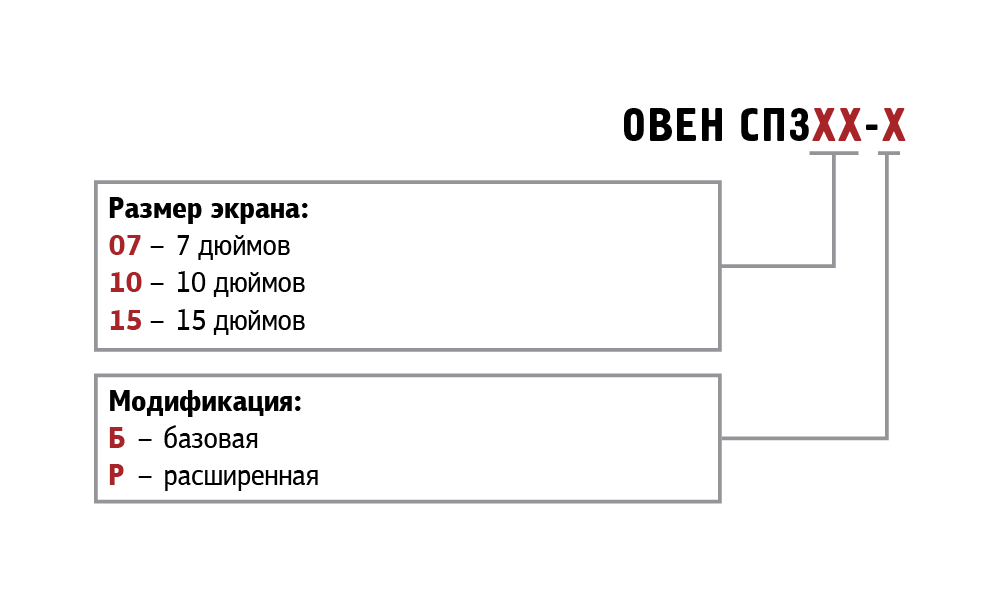
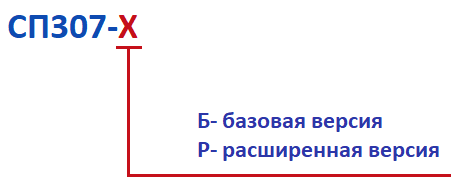
СП300 выпускаются с диагональю 7’’, 10.1’’ и 15.6’’ и двух модификациях отличающихся набором портов: базовой (СП307-Б, СП310-Б) с портами RS-485/RS-232 и USB-B либо расширенной (СП307-Р, СП310-Р, СП315-Р) с дополнительным портом Ethernet и портом USB-A для подключения USB-flash-накопителей.
Конструктивное исполнение
Корпус панелей оператора линейки СП3хх с лицевой стороны защищен от пыли и влаги, степень защиты – IP65. Глянцевая поверхность лицевой стороны легко очищается.
Функциональные особенности операторской панели
- Загрузка программы через USB-кабель с персонального компьютера с установленной программой «Конфигуратор СП300».
- Загрузка программы в панель через USB-flash-накопитель для модификаций СП307-Р, СП310-Р, СП315-Р для случаев когда нет возможности соединить ПК и панель оператора по USB-кабелю для загрузки программы.
- Архивирование данных на USB-flash-накопитель в формате CSV для последующего считывания и обработки в редакторе таблиц на ПК (MS Excel или Google-таблицы). Считанные данные можно представить в виде графика, таблицы или переслать по сети в ПЛК.
- Создание скриптов (небольших программ) на «СИ» подобном языке расширяет возможности операторского интерфейса.
- Предоставление информации в виде графиков. Предусмотрено несколько типов графиков: XY-график позволяет построить кривую по XY-координатам. График с сохранением истории отображает кривую состояния одной или нескольких переменных с возможностью просмотра истории записей, например, графика температуры в прошлом месяце. График реального времени показывает текущее состояние переменной без возможности просмотра истории, что экономит память.
- Представление информации в виде таблиц. Подходят для ведения истории событий, имеется возможность пролистывать историю отображаемой информации, например, запись аварийных состояний. В таблицах можно производить подтверждение события нажатием на отображаемое сообщение.
- Загрузка внешних изображений в формате jpg для использовать в качестве фона (подложка) либо в качестве активного элемента, например кнопки.
- Создание анимации для организации интуитивно понятного графического интерфейса. Из загруженных изображений в формате jpg возможно создание анимированных изображений. Например, вращение вентилятора с заданной скоростью или перемещение какого-либо объекта по заданным координатам.
- Настройка уровней доступа для организации многоуровневого доступа к операторскому интерфейсу. Всего доступно 9 уровней доступа. Для каждого из уровней задается свой индивидуальный пароль.
Описание Характеристики СхемыГабаритыОбозначениеПО, КонфигураторДокументацияВидеокурсFAQ
Технические характеристики
| Наименование | Значение | ||||
| СП307-Б(Р) | СП310-Б(Р) | СП315-Р | |||
| Аппаратные характеристики | |||||
| Процессор | AT91SAM9G35-CU | ||||
| Частота, МГц | 400 | ||||
| Объем Flash- памяти, Мб | 128 | ||||
| Циклов перезаписи Flash- памяти на блок данных | 75 000 | ||||
| Оперативная память, Мб | 128 | ||||
| Часы реального времени (RTC) | Есть, энергонезависимые | ||||
| Звук | Пьезоизлучатель, с возможностью управления из программы | ||||
| DIP- переключатели | 4 шт. (два – программируемые) | ||||
| Дисплей | |||||
| Тип дисплея | TFT LCD | ||||
| Тип подсветки | LED (светодиодная подсветка) | ||||
| Кол-во цветов | 16,7 млн (TrueColor) | ||||
| Диагональ, дюймы | 7’’ | 10,1’’ | 15,6’’ | ||
| Разрешение, пиксель | 800 × 480 | 1366 × 768 | |||
| Рабочая зона, мм | 154,1 × 85,9 | 219,6 × 131,7 | 344,2 × 193,5 | ||
| Яркость, кд/м2 | 200 | 250 | |||
| Контрастность | 500:1 | ||||
| Ресурс подсветки | более 50 000 час при 25 °C | ||||
| Интерфейсы | |||||
| COM-порты | 1 × RS-232/RS-485 (Download-порт/DB9M) – для подключения устройств и загрузки проектов. 1 × RS-232/RS-485 (PLC-порт/DB9M) – для подключения устройств. Гальваническая изоляция отсутствует. Сигналы RS-232 – RxD, TxD, GND; сигналы RS-485 – A, B. Интерфейсы RS-232 и RS-485 являются аппаратно- независимыми. Протоколы: Modbus RTU (Master/Slave), Modbus ASCII (Master). | ||||
| USB Device | 1 × USB 2.0 B — для загрузки проектов | ||||
| Ethernet | только для СП3хх-Р: 1×10/100 Мбит/c (RJ45) – для подключения устройств по Modbus TCP (Master/Slave) | ||||
| USB Host | только для СП3хх-Р: 1×USB 2.0A — для архивов, файлов, загрузки проектов с накопителя (FAT16/FAT32 до 32Гб) | ||||
| Питание | |||||
| Тип питающего напряжения | Постоянное | ||||
| Диапазон питающего напряжения, В | 23…27 | ||||
| Номинальное напряжение питания, В | 24 | ||||
| Потребляемый ток, А | Схемы ГабаритыОбозначениеПО, КонфигураторДокументацияВидеокурсFAQ | ||||
Назначение контактов соединителя USB Host (USB A)
Номер контакта
Наименование сигналов
Назначение контактов соединителя USB Device (USB B)
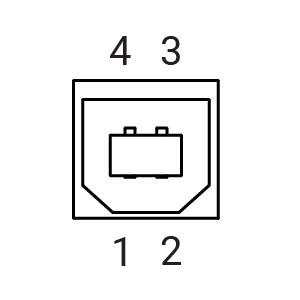 |
Номер контакта | Наименование сигналов |
| 1 | +5 B | |
| 2 | Data- | |
| 3 | Data+ | |
| 4 | GND |
Назначение контактов соединителя LAN (Ethernet)
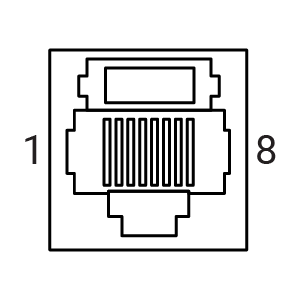 |
Номер контакта | Наименование сигнала |
| 1 | Etx+ | |
| 2 | Etx- | |
| 3 | Erx+ | |
| 6 | Etx- |
Назначение контактов соединителя порта DOWNLOAD COM (DB9M)
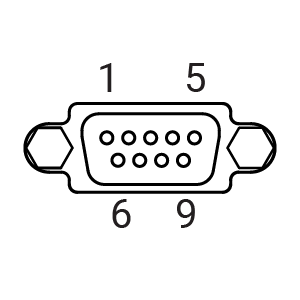 |
Номер контакта | Наименование сигнала |
| 1 | NC* | |
| 2 | RS-232 RXD | |
| 3 | RS-232 TXD | |
| 4 | RS-485 (A) | |
| 5 | GND | |
| 6 | NC* | |
| 7 | RS-485 (B) | |
| 8 | NC* | |
| 9 | NC* |
Назначение контактов соединителя порта PLC COM (DB9M)
|
Номер контакта | Наименование сигнала |
| 1 | NC* | |
| 2 | RS-232 RXD | |
| 3 | RS-232 TXD | |
| 4 | RS-485 (A) | |
| 5 | GND | |
| 6 | NC* | |
| 7 | RS-485 (B) | |
| 8 | NC* | |
| 9 | NC* |
Примечание – * Контакты NC используются исключительно для сервисных нужд. Запрещается подключать к ним какие-либо сигналы.
Назначение контактов соединителя питания
Примечание: * — подключение согласно ГОСТ Р 50571.21
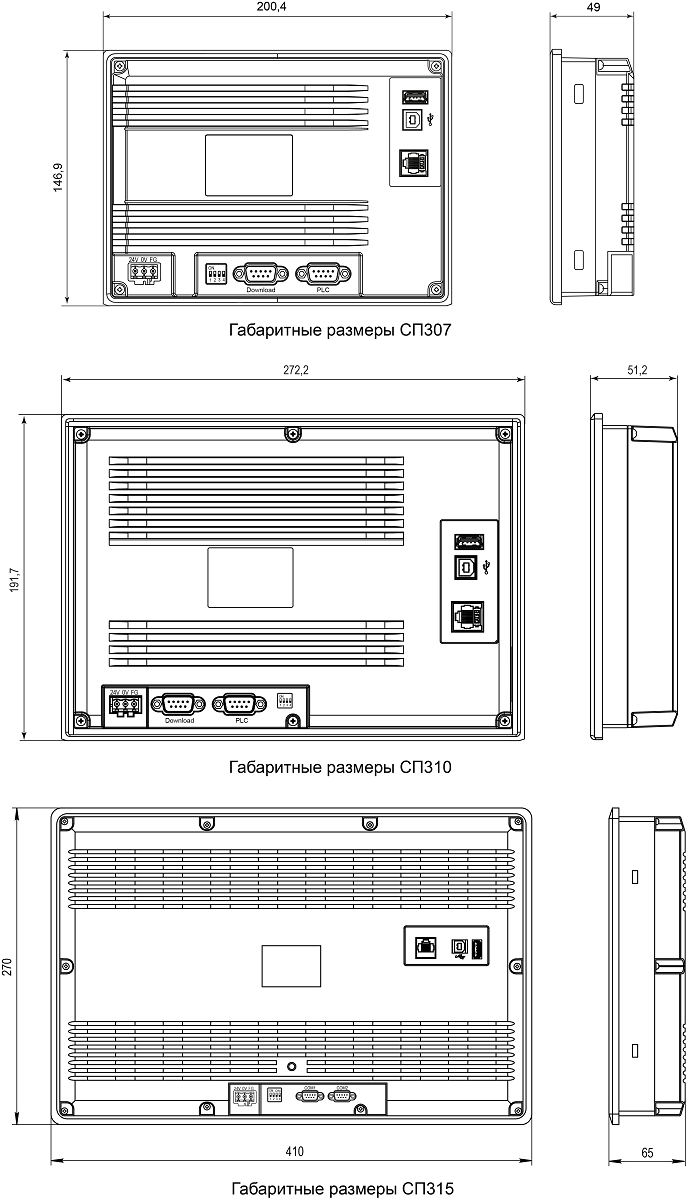
ОписаниеХарактеристикиСхемыГабариты Обозначение ПО, КонфигураторДокументацияВидеокурсFAQ
ОписаниеХарактеристикиСхемыГабаритыОбозначение ПО, Конфигуратор ДокументацияВидеокурсFAQ
Конфигурирование панелей ОВЕН СП3хх осуществляется в среде «Конфигуратор СП300», которая доступна для скачивания на сайте owen.ru и на странице прибора. Проекты, созданные для СП270 в «Конфигураторе СП200» легко экспортировать в новую среду и запустить на СП3хх. Работа с СП270 в конфигураторе СП300 недоступна. «Конфигуратор СП300» имеет встроенную справочную систему, в которой подробно рассмотрен весь функционал программы.
Для разработки программы совершенно не обязательно обладать знаниями в области программирования. Следуя инструкциям документа «Быстрый старт» и руководству пользователя, можно в короткие сроки создать операторский интерфейс для вашей системы. Настройка производится в графическом меню конфигуратора, к каждому свойству графического элемента доступно описание в встроенной справочной системе.
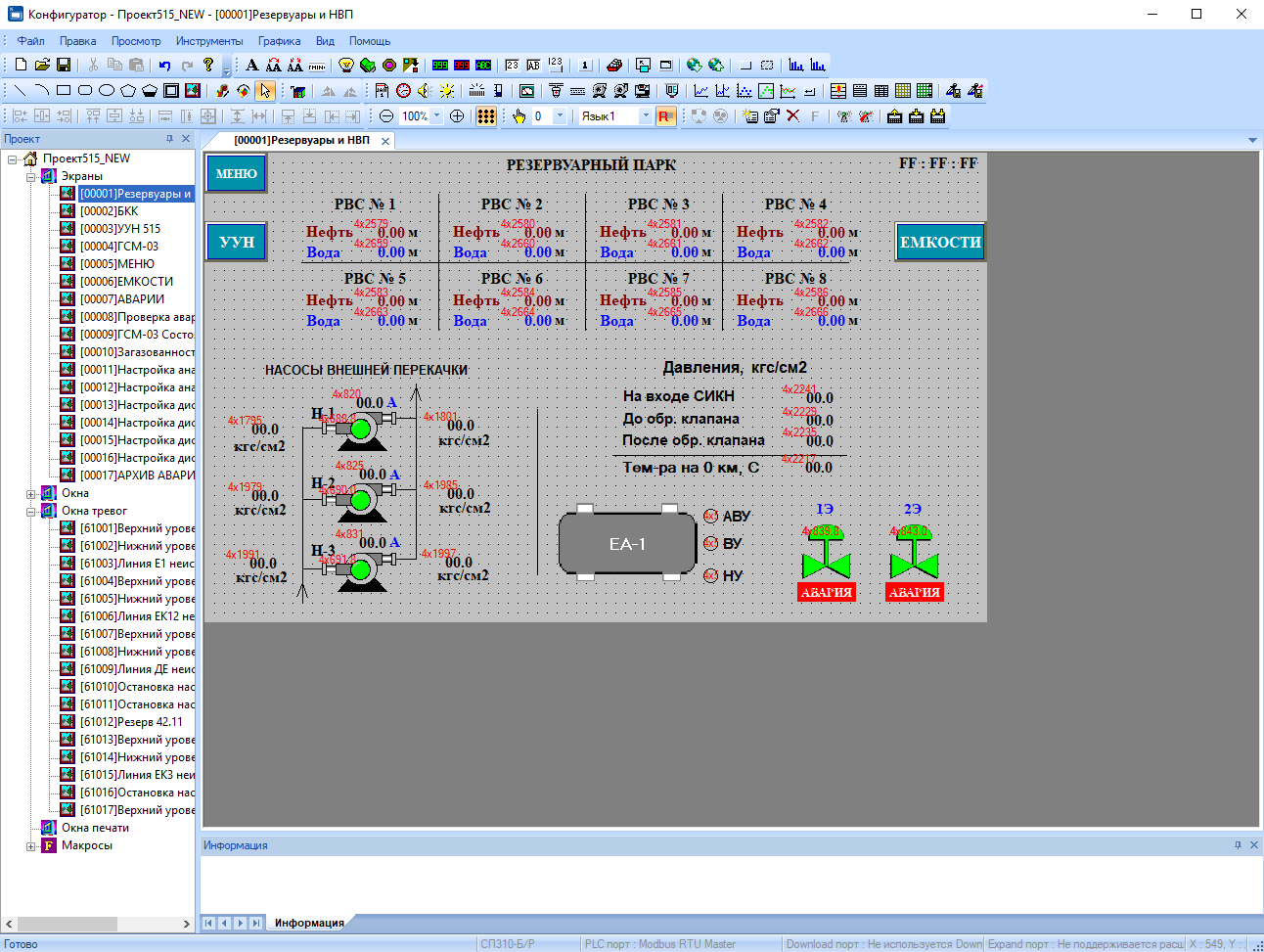
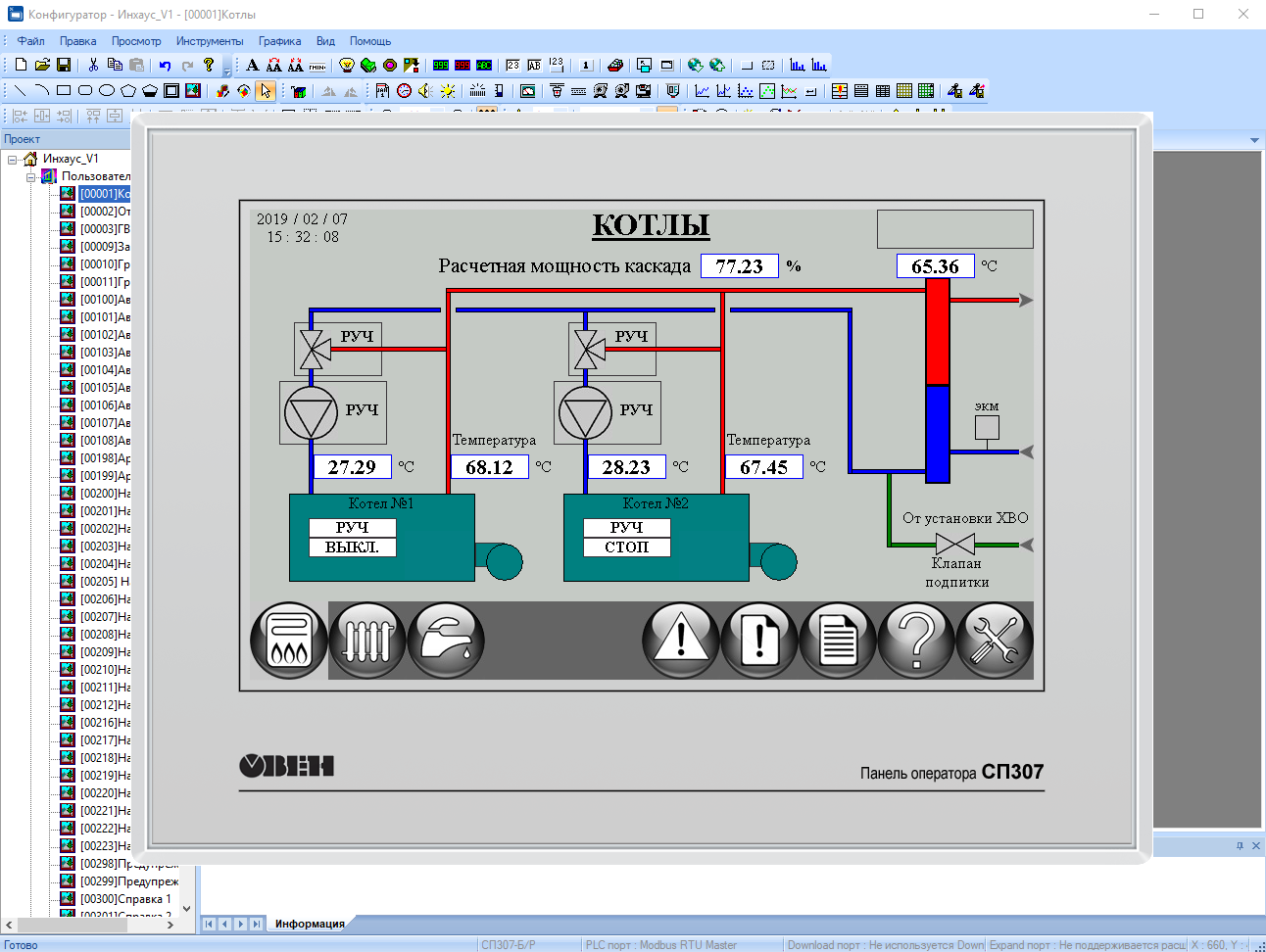
Конфигуратор имеет встроенную систему эмуляции. Эмулятор позволяет проверить работу программы с внешними связями по интерфейсам (Modbus RTU/ASCII/TCP). Особенностью является возможность сохранения эмуляции проекта .exe файлом и открыть на другом компьютере без установленной среды «Конфигуратор СП300».
Программное обеспечение
Конфигуратор СП300 V2.D3k-5

Скачать
Конфигуратор СП300 V2.D3d-3 (архив)
Скачать
Универсальный диск с ПО
Скачать
История версий
USB драйвер
Скачать
ОписаниеХарактеристикиСхемыГабаритыОбозначениеПО, Конфигуратор Документация ВидеокурсFAQ
Руководство пользователя
Руководство по эксплуатации
FAQ. Часто задаваемые вопросы
Примеры
Быстрый старт
Настройка обмена с ПЛК на CODESYS 2.3
Настройка обмена с ПЛК на CODESYS 3.5
Настройка обмена с ПЛК на MasterSCADA 4D
Настройка обмена с ПР200
Настройка обмена с ПЧВ
Настройка обмена с модулями Mx210
Организация обмена через макросы
Работа с архивами (экспорт/импорт)
Работа с графиками
Работа с таблицами
Работа с рецептами
Работа с базовыми элементами
Синхронизация времени с ПЛК
Набор макросов для работы с памятью
Пример опроса ТРМ138
Использование системных регистров
Использование функциональной области
Архивация с помощью макросов
Анимация и перемещение элементов
Дополнительные примеры
Сертификаты
Декларация о соответствии
Сертификат промышленной безопасности
Обучающий видеокурс по сенсорным панелям ОВЕН СП307, СП310, СП315

1. Общие вопросы
1.1. При установке конфигуратора не установился драйвер – в диспетчере устройств во вкладке Контроллеры USB нет устройства OWEN SP USB DEVICE. Из-за этого не получается загрузить проект в панель. Что делать?
Установите драйвер вручную. Для этого перейдите в директорию установки конфигуратора и в папке XNETDrvInst запустите файл SP300_UsbDrv_1.0.0.exe
1.2. Можно ли выгрузить проект из панели?
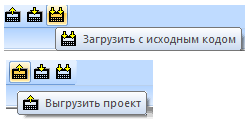
Да, если проект был загружен с исходным кодом – тогда его можно выгрузить из панели с помощью одноименной кнопки. При загрузке исходного кода можно установить пароль – тогда потребуется ввести его при выгрузке.
1.3. Во время загрузки проекта случайно был вынут кабель USB. Теперь на панели отображается белый экран, повторно загрузить в нее проект не удается. Что можно сделать?
Необходимо произвести принудительную загрузку проекта. См. Руководство пользователя, п. 6.2. Примечание: к подобной ситуации может также привести загрузка некорректного проекта (например, с организацией бесконечного цикла в макросе, обращению к несуществующим регистрам панели и т.д.).
1.4. После включения панели первая загрузка проекта по USB кабелю происходит нормально, но при последующих попытках загрузки конфигуратор не определяет панель. Как загрузить проект?
Отключите USB кабель от панели или ПК, после чего подключите его заново.
1.5. Как загрузить проект с USB Flash?
См. Руководство пользователя, п. 6.4. Требования к USB flash: файловая система – FAT16/32, объем накопителя – до 32 Гб, рекомендуемые производители – Transcend, Kingston и т.д.
1.6. Какой максимальный размер для загружаемого в панель проекта?
1.7. Можно ли уменьшить размер проекта (не уменьшая число экранов и элементов)?
Да, такая возможность есть. При разработке проекта сохраняется информация о внесенных изменениях (в частности, для возможности «откатить» внесенные изменения с помощью комбинации клавиш Ctrl+Z). Для того чтобы удалить эту информацию, измените в Настройках проекта (вкладка Панель) тип панели (например, вы делаете проект для СП307 – тогда в настройках укажите СП310), после чего верните его обратно и сохраните проект. Это приведет к уменьшению его размера.
1.8. Сколько битов/регистров доступно пользователю в его проекте?
Название области памяти
Тип памяти
оперативная
оперативная
энергонезависимая
Тип данных
Занимаемое место
Диапазон доступных адресов
* память PFW содержит область авторазмещения, которая занимает регистры 4096 – 4000000 и используется для хранения данных графиков, таблиц и архивов
1.9. Необходимо сохранять данные при пропадании питания. У панели есть энергонезависимые (retain) регистры?
Да. Регистры PFW являются энергонезависимыми.
1.10. Как очистить энергонезависимую память панели?
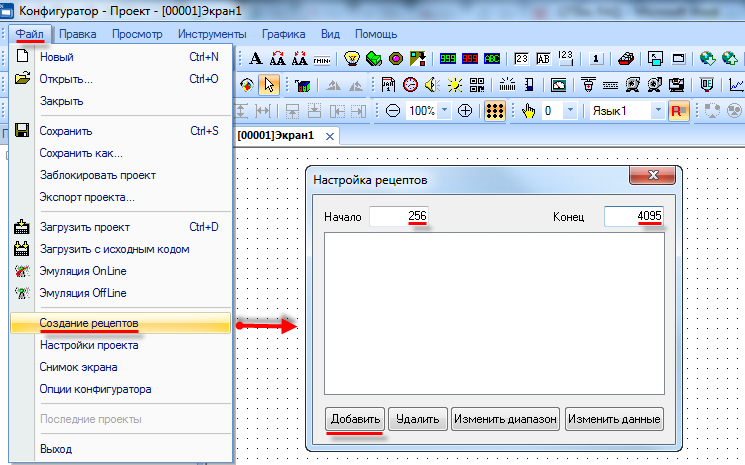
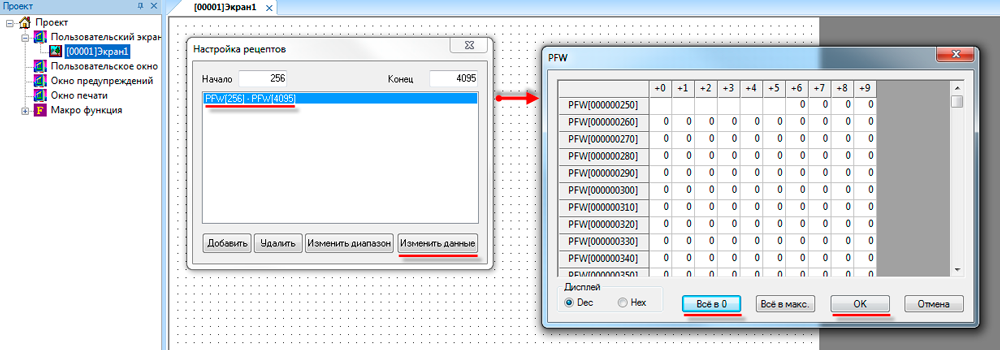
В меню Файл выберите пункт Создание рецептов. Укажите номера первого и последнего из обнуляемых регистров (максимальный диапазон 256 – 4095), после чего нажмите кнопку Добавить. После этого нажмите кнопку Изменить данные, в появившемся окне нажмите Всё в 0, затем – ОК. Загрузите проект в панель, чтобы обнулить значения энергонезависимых регистров.
1.11. Можно ли обращаться к битам регистров? (работать с битовыми масками)
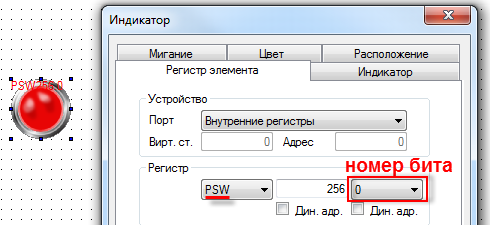
Да, к битовым элементам (индикаторы, переключатели и т.д.) можно привязывать биты регистров.
1.12. На что влияет галочка Дин. адр и как ее использовать?
Эта галочка включает динамическую адресацию регистров элементов. Например, можно с помощью одного индикатора отображать состояние разных битов панели в зависимости от ситуации. Более подробно см. в Руководстве пользователя, п. 4.3.
1.13. Как изменить системное время панели?
См. Руководство пользователя, п. 9.3.
1.14. После длительного хранения панель некорректно отрабатывает нажатия на дисплей. Как его откалибровать?
См. Руководство пользователя, п. 9.8.
1.15. Как отладить проект без панели?
C помощью offline- или online-эмуляции (см. меню Файл или соответствующие пиктограммы на панели инструментов). Offline-эмуляция позволяет проверить работу проекта без подключения устройств. Online-эмуляция, помимо этого, позволяет проверить обмен со slave-устройствами (при условии, что они подключены к пользовательскому ПК или находятся в одной локальной сети с ним).
В эмуляции не поддержан следующий функционал:
регистры PFW с номером 4096 и далее;
часть системных регистров;
протокол Modbus ASCII;
доступ к отдельным битам регистров по Modbus (например, 4×0.0);
режим Slave.
Время действия online-эмуляции ограничено получасом, крайне рекомендуется отключить ее до истечения этого времени.
1.16. Как изменить IP-адрес панели СП3xx-Р в процессе ее работы?
Сетевые настройки панели (IP-адрес, маска и шлюз) хранятся в системных регистрах PFW84-95. Их значения можно изменить в процессе работы. Для того чтобы новые настройки вступили в силу, необходимо перезагрузить панель по питанию.
1-й байт IP-адреса
1-й байт маски
1-й байт шлюза
2-й байт IP-адреса
2-й байт маски
2-й байт шлюза
3-й байт IP-адреса
3-й байт маски
3-й байт шлюза
4-й байт IP-адреса
4-й байт маски
4-й байт шлюза
1.17. Можно ли регулировать яркость подсветки дисплея?
Да, с помощью системного регистра PFW100. Изменение яркости доступно только на СП307 и СП310. Значение 100 соответствует максимальной яркости подсветки, 0 – минимальной.
1.18. Можно ли загрузить в панель СП3xx проект, созданный для СП270?
Если проект для СП270 создан в ПО Конфигуратор СП200 версии 2.С.6F, то можно открыть его в Конфигураторе СП300, изменить тип панели и загрузить в СП3xx. Более подробно см. в Руководстве пользователя, п. 9.9.
1.19. Как изменить масштаб экрана визуализации в конфигураторе?

Для этого воспользуйтесь соответствующими пиктограммами на Панели элементов:
Кроме того, при двойном нажатии ЛКМ на поле изменения масштаба появляется возможность приближать/отдалять экран с помощью колесика мыши. Чтобы выйти из режима масштабирования, нажмите ЛКМ на любую область экрана.
2. Настройка визуализации
2.1. При нажатии на любой элемент на дисплее панели раздается звуковой сигнал. Можно ли его отключить?
Для отключения звукового сигнала необходимо записать в системный регистр PFW2 значение «1», и перезагрузить панель, сняв питание. Для включения звукового сигнала нужно записать в этот регистр значение «0» и перезагрузить панель.
2.2. По умолчанию элемент Индикатор для состояния ВКЛ имеет зеленый цвет, ВЫКЛ – красный. Как инвертировать цвета элемента?
В настройках элемента на вкладке Индикатор для состояния ВКЛ и ВЫКЛ можно выбрать любые необходимые изображения, нажав на кнопку Библиотека.
2.3. Как с помощью элементов Цифровой дисплей/Цифровой ввод работать с отрицательными значениями?
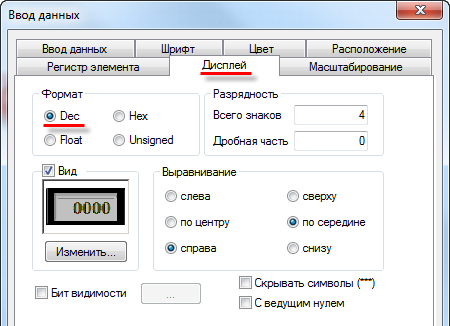
В настройках элемента на вкладке Дисплей выберите формат Dec.
2.4. Считываю с ТРМ значение 282, необходимо отобразить его на панели в виде «28.2». Как это можно сделать?
В настройках элемента Цифровой дисплей на вкладке Дисплей настройте разрядность значения (Всего знаков – 3, дробная часть – 1).
2.5. Необходимо отображать значение с плавающей точкой. В настройках Цифрового дисплея выбран формат Float, разрядность настроена – но в элементе отображается только целая часть значения. В чем может быть дело?
Значение типа Float занимает два регистра – так что в настройках на вкладке «Регистр» элемента выберите тип «Dword». Пример: укажите в настройках элемента регистр PSW300, тип Dword, формат Float. Значение с плавающей точкой займет регистры PSW300-301
2.6. Необходимо в некоторых ситуациях в элементе Цифровой дисплей вместо численного значения отображать текст (например, сообщение об ошибке). Как это можно сделать?
Нужно наложить друг на друга элементы Цифровой дисплей и Статический текст, указав для них одинаковые размеры и фоновые изображения, и управлять видимостью текста с помощью бита видимости. Текст должен находиться на слой выше, чем дисплей.
2.7. Как настроить переключение между экранами?
Используйте элемент Переход на экран. В его настройках укажите ID экрана, на который необходимо перейти. ID соответствует номеру экрана, который отображается в дереве проекта. При необходимости переключать экраны не вручную, а при выполнении определенных условий – используйте элемент «Функциональная область» или вкладку «Управление» в Настройках проекта.
2.8. Как открыть окно по заданным координатам?
Для окон тревог координаты открытия определяются в настройках окна.
Для пользовательских окон координаты открытия определяются настройками элемента Кнопка вызова окна или же расположением на дисплее элемента Вызов окна (в зависимости от используемого элемента).
2.9. Как управлять видимостью элемента Изображение?
У элемента «Изображение» подобный функционал отсутствует. Используйте элемент Анимация изображения без запуска анимации – тогда он будет отображать статическую картинку, у которой есть бит видимости.
2.10. Как просматривать историю графиков/трендов?
С помощью элемента Управление графиками/таблицами.
2.11. В таблицах не отображается текст на русском языке. В чем может быть проблема?
В настройках таблицы на вкладке Сообщения поставьте галочку Поддержка Юникода.
2.12. Можно ли у элемента Историческая таблица убрать столбец с временем квитирования?
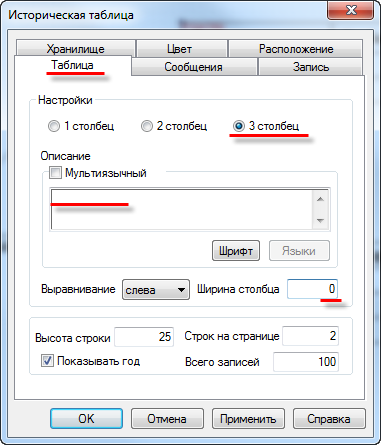
Да, можно. Для этого в настройках элемента на вкладке Таблица для 3-го столбца удалите текст заглавия и установите ширину 0.
2.13. С помощью какого элемента можно реализовать переключение пользовательских изображений?
C помощью элемента Динамическое изображение (изображения переключаются в зависимости от значения регистра) или элемента Анимация изображения (изображения переключаются с заданной цикличностью).
2.14. Как реализовать парольный доступ к определенным элементам/экранам?
Cм. Руководство пользователя, п. 9.4.
2.15. Как настроить графики/тренды?
См. пример Работа с графиками.
2.16. На историческом графике/тренде ничего не отображается, в чем может быть проблема?
Наиболее распространенные ошибки при настройке графиков и трендов:
Неверно указаны отображаемые элементом регистры;
Неверно указан диапазон элемента и/или частота записи (например, при диапазоне 10 секунд и частоте записи 30 минут на графике ничего не будет отображаться – по очевидным причинам).
Регистры хранилища элемента перекрываются с регистрами других элементов. См. формулу расчета используемого элементом количества регистров в Руководстве пользователя.
2.17. При использовании элемента Архивирование на USB часть записей в файле архива дублируется (может повторяться и больше двух раз). Как этого избежать?
Вариант 1. В настройках элемента на вкладке Контроль экспорта поставить галочку Очистить регистры после экспорта. 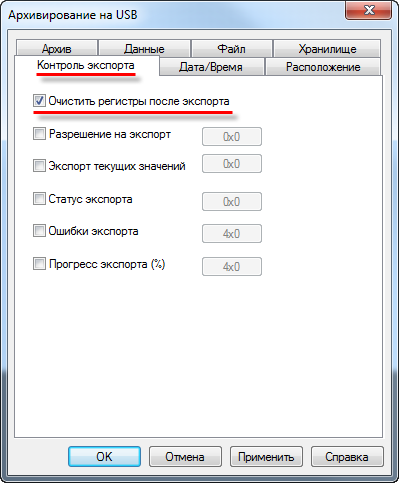
Вариант 2. В настройках элемента на вкладке Архив для параметра Кол-во строк для одной записи укажите значение 1. После этого при каждой записи в архив будет заноситься только текущее значение регистров – дубликатов не возникнет. 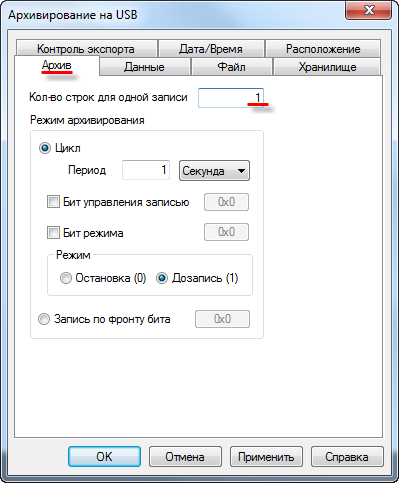
2.18. При открытии файла архива на ПК значения с плавающей точкой отображаются некорректно (например, вместо «11.6» отображается «11 июл.»). Как можно это исправить?
По умолчанию Microsoft Excel предполагает, что значения с плавающей точкой разделены запятой. В файле архива они разделены точкой. Есть два способа решить эту проблему:
открыть файл архива любым текстовым редактором и выполнить автозамену всех точек на запятые, после чего сохранить отредактированный файл как .csv
в Microsoft Excel в меню Файл выберите пункт «Параметры» и на вкладке «Дополнительно» снимите галочку «Использовать» системные разделители. В качестве разделителя целой и дробной части выберите точку. Обратите внимание, что данная настройка повлияет на все файлы, открываемые в программе – т.е. файлы с разделителем-запятой могут быть отображены некорректно.
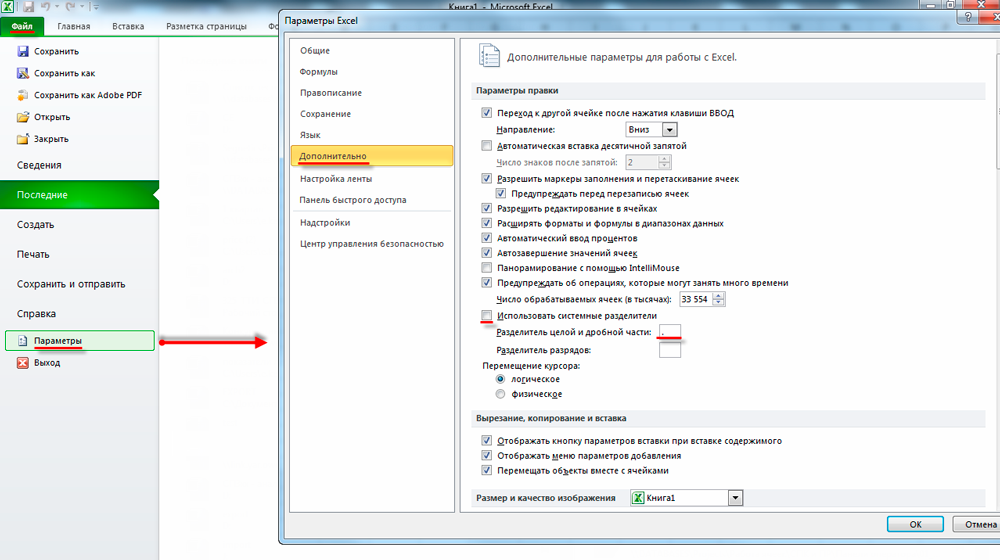
2.19. Можно ли использовать свои изображения для элементов? Поддержаны ли прозрачные изображения?
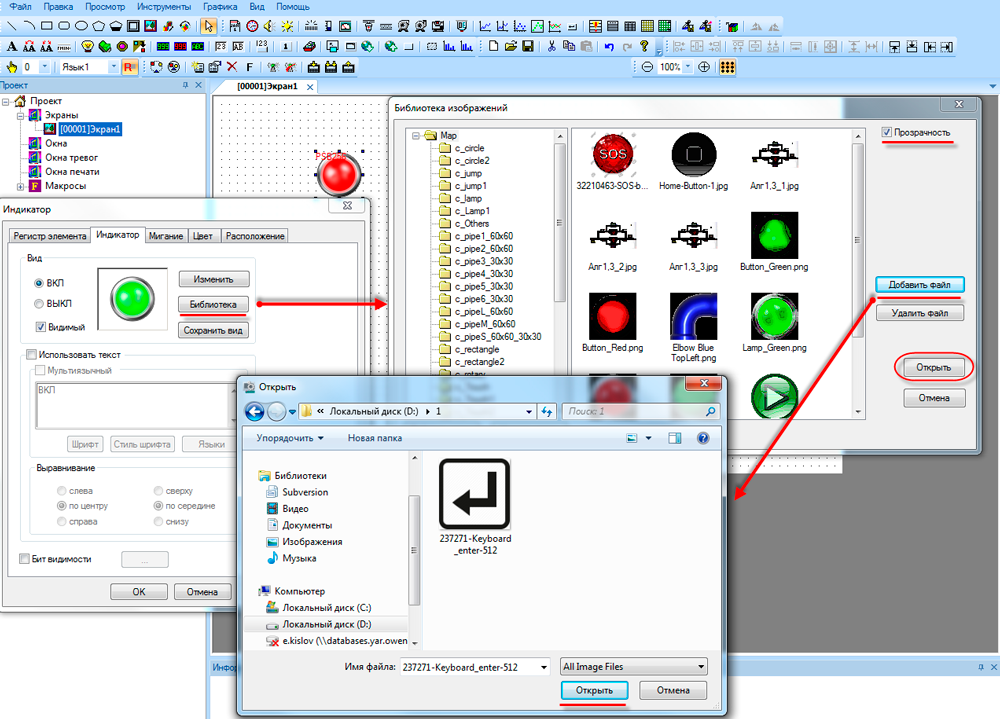
Да, для большинства элементов это возможно. В настройках элемента нажмите кнопку Библиотека, выберите команду Добавить файл (если изображение прозрачное, то также поставьте галочку Прозрачность) и укажите путь к нужному графическому файлу. Таким образом, изображение будет добавлено в Библиотеку элементов. Нажмите кнопку Открыть (расположена под кнопкой Удалить файл), чтобы выбрать его в качестве изображения для данного элемента.
2.20. Как сделать невидимую активную кнопку?
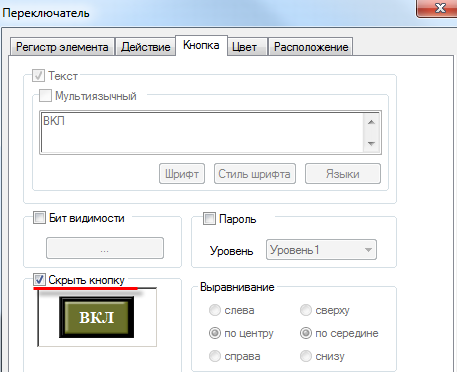
В настройках кнопки на вкладке Кнопка поставьте галочку Скрыть кнопку.
2.21. Как реализовать закрытие доступа после заданного периода неактивности пользователя?
В меню Настройки проекта – Общие настройте интервал неактивности пользователя, после которого происходит переход на экран заставки, и укажите номер этого экрана. После перехода на экран заставки будут закрыты все уровни доступа.
3. Настройка обмена
3.1. Можно ли подключать устройства к порту Download?
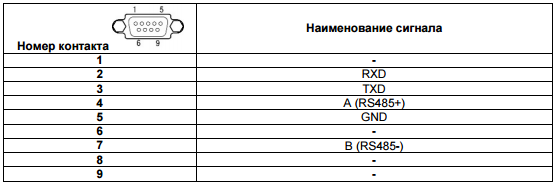
Да, можно – оба порта (PLC и Download) имеют идентичную распиновку и поддерживают обмен по RS-232/485 с другими устройствами. Название порта Download связано с тем, что он может использоваться для загрузки проектов (например, при отсутствии кабеля USB).
3.2. Какие кабели следует использовать для подключения других устройств к панели?
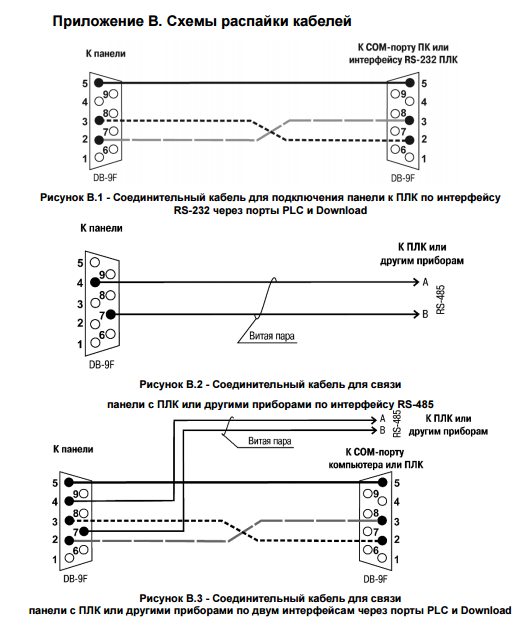
Распиновка кабелей для интерфейсов RS-232 и RS-485 приведена ниже. Для связи панели и ПЛК110 [M02] по RS-232 можно использовать кабель КС16, для связи по RS-232 со всеми остальными ПЛК1xx и ПЛК63, 73 можно использовать кабель КС2.
3.3. Где можно найти примеры по настройке обмена с панелью?
См. примеры и инструкции.
3.4. Что означают коды 0x, 1x, 3x, 4x? Какой из них нужно выбрать для организации обмена?
При настройке панели в режиме Modbus Master для ее элементов необходимо указать область памяти slave-устройства, к которой будет производиться обращение. При этом панель автоматически выбирает функцию Modbus, которая будет использована в запросе.
Обозначение
Тип регистров
Тип данных
Тип доступа
Функции Modbus
чтение/запись
1 (0x01), 5 (0x05)
Discrete inputs
только чтение
Input registers
только чтение
Holding registers
чтение/запись
3 (0x03), 6 (0x06), 16 (0x10)
* только для одного бита
3.5. Панель – Modbus Master. При опросе значение с плавающей точкой отображается некорректно (как 0 или, например, 4.2E-8). В чем может быть проблема?
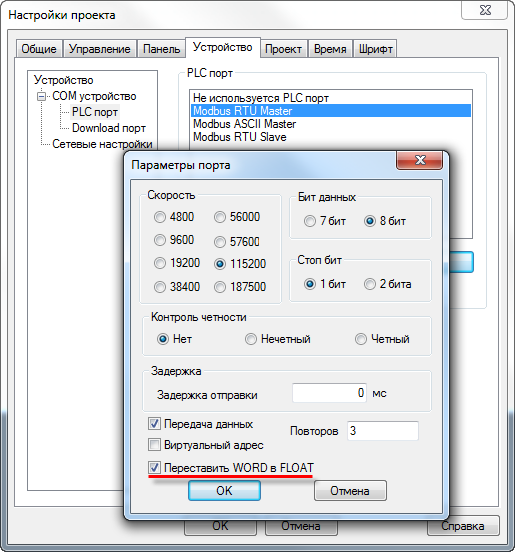
Значения с плавающей точкой передаются в виде двух регистров, но протокол Modbus не стандартизирует их порядок – поэтому он может быть различным в зависимости от устройства. Чтобы изменить порядок регистров используйте галочку Переставить WORD в FLOAT в настройках проекта (инвертируйте ее значение относительно текущего). Обратите внимание, что настройка влияет на float значения, получаемые от всех slave-устройств, т.е. если среди них встречаются устройства с разным порядком регистров для float, то для части устройств придется выполнять перестановку регистров самостоятельно (с помощью функциональной области или макросов).
3.6. Панель – Modbus Master. На экране расположены дисплеи 4×0 и 4×1. Чтение данных происходит нормально. Но при добавлении дисплея 4×3 все дисплеи перестают отображать данные. В чем может быть проблема?
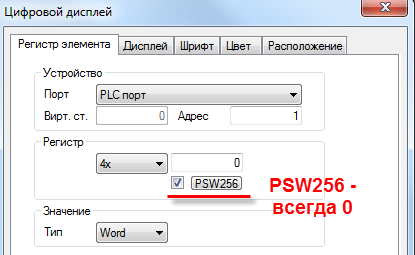
Панель автоматически формирует групповые запросы к slave-устройствам. Если в групповой запрос входит номер регистра, который отсутствует в slave-устройстве (особенно это характерно для устройств с «рваными» или формируемыми пользователем картами регистров), то в ответ вместо данных приходит сообщение с кодом ошибки.
При опросе бит (0x и 1x) панель создает групповые запросы с кратностью адресов и количества опрашиваемых регистров в 8 бит. Рассмотрим следующий пример: на экране расположено 6 индикаторов с привязанными битами slave-устройства – 0x0, 0x21, 0x27, 0x28, 0x30 и 0x36. Панель сформирует два запроса к slave-устройству: первый – на чтение 8 бит с 0x0, второй – на чтение 24 бит с 0x16.
При опросе регистров (3x и 4x) панель создает групповые запросы, если разрыв между опрашиваемыми регистрами не превышает 4. Иными словами, регистры 4×0 и 4×5 будут считаны одним групповым запросом (6 регистров с 4×0), а 4×0 и 4×6 – двумя одиночными.
Для того чтобы отключить автоформирование групповых запросов, необходимо в настройках каждого из элементов, участвующих в опросе, поставить галочку Дин. адр. и указать регистр, который не используется панелью (т.е. его значение всегда равно 0).
3.7. Панель – Modbus Master. Элементы ввода (кнопки, цифровые вводы) реализуют циклическую запись или однократную?
Элементы ввода реализуют однократную запись при изменении значения с их помощью – поэтому на slave-устройстве должен быть отключен таймаут ожидания пакетов от master-устройства.
3.8. Панель – Modbus RTU Master. Элемент Цифровой ввод использует функцию 0x06 для записи в регистр в slave-устройства. Как произвести запись в один регистр с помощью функции 0x10?
Запись можно произвести следующими способами:
Использовать системные биты PFW26.2 (Download-порт) и PFW36.2 (PLC-порт). По умолчанию они имеют значение ВЫКЛ, и элемент Цифровой ввод использует функцию 0x06. При переключении бита в состояние ВКЛ элемент Цифровой ввод будет использовать функцию 0x10. Переключение функции затрагивает все визуальные элементы ввода в проекте. Данный функционал реализован только для протокола Modbus RTU.
Использовать макросы.
См. пример Организация обмена через макросы.
3.9. Панель – Modbus TCP Master. Сколько TCP Slave устройств можно опрашивать с помощью панели?
Рекомендуемое максимальное количество подключаемых TCP Slave устройств – 6 (максимально возможное – 8). Количество клиентских подключений к панели в явном виде не ограничено.
3.10. Панель – Modbus Master. Опрос реализован с помощью функциональной области. При переключении экранов опрос прекращается. В чем может быть проблема?
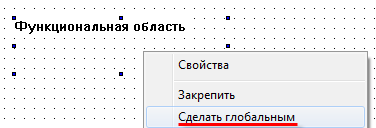
По умолчанию функциональная область выполняется только в том случае, если в текущий момент открыт экран, на котором она расположена. Чтобы функциональная область работала независимо от открытого в данный момент экрана – нажмите на нее правой кнопкой мыши и выберите команду Сделать глобальным.
3.11. Панель – Modbus Slave. Как настроить опрос панели на master-устройстве?
Все биты PSB панели являются ячейками (coils); поддерживаемые функции – 0x01, 0x05, 0x0F. Адресация – абсолютная (т.е. для опроса PSB256 в master-устройстве должен быть указан бит 256).
Все регистры PSW и PFW панели являются holding-регистрами; поддерживаемые функции – 0x03, 0x06, 0x10. Адресация PSW – абсолютная (PSW300 – 300-й регистр в master-устройстве), адресация PFW – со смещением на 10000 (PFW300 – 10300-й регистр в master-устройстве).
3.12. Панель – Modbus Slave. Можно ли в одном запросе считать с нее 127 регистров?
Нет, максимальное количество регистров для одного группового запроса – 120.
3.13. Как в элементе Индикатор отобразить бит input регистра?
В элементе Индикатор не поддерживается выбор области 3x (input регистры), поэтому требуется считать данные во внутренние регистры панели с помощью элемента Функциональная область (действие Копировать регистрподдерживает область 3x), после чего привязать к индикатору биты этих внутренних регистров.
СП307-Р — сенсорная панель оператора
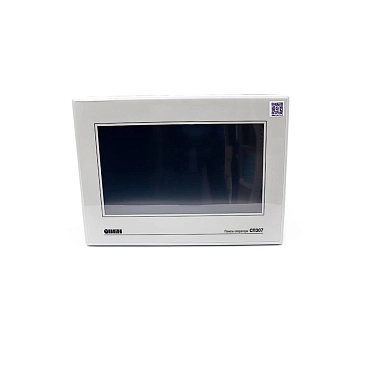
СП307-Р — сенсорная панель оператора с 7-дюймовым TFT-дисплеем. С ее помощью вы сможете контролировать рабочий процесс, а также оперативно получать сведения о работе системы. Благодаря наличию интерфейсов RS-485 и RS-232 возможен обмен данными с ПЛК. Помимо этого, ОВЕН СП307 можно подключать к ПК. Конструкция панели оператора рассчитана на щитовое крепление.
Характеристики СП307-Р
Наименование
Аппаратные характеристики
Объем Flash-памяти, Мб
Допустимое число циклов перезаписи Flash-памяти на блок данных
Оперативная память, Мб
Часы реального времени (RTC)
Пьезоизлучатель, с возможностью управления из программы
4 шт. (два – свободно программируемые)
LED (светодиодная подсветка)2
16,7 млн (TrueColor)
Рабочая зона, мм
Время наработки на отказ подсветки, часов
Не менее 50 000 при температуре 25 °C
1 × RS-232/RS-485 (Download-порт/DB9M) – для подключения устройств и загрузки проектов3
1 × RS-232/RS-485 (PLC-порт/DB9M) – для подключения устройств
Гальваническая изоляция отсутствует
Сигналы RS-232 – RxD, TxD, GND; сигналы RS-485 – A, B
Интерфейсы RS-232 и RS-485 являются аппаратно-независимыми4
Поддерживаемые протоколы: Modbus RTU (Master/Slave), Modbus ASCII (Master)5
1 × USB 2.0 B — для загрузки проектов
1 × 10/100 Мбит/c (RJ45) – для подключения устройств
Поддерживаемые протоколы: Modbus TCP (Master/Slave)6
1 × USB 2.0 A — для архивов, импорта файлов, загрузки проектов
Поддерживаемые файловые системы: FAT16/FAT32
Поддерживаемый размер накопителей: до 32 Гб
Тип питающего напряжения
Диапазон питающего напряжения, В
Номинальное напряжение питания, В
Макс. потребляемый ток, А
Макс. потребляемая мощность7, Вт
Для щитового крепления
В диапазоне 10…25 Гц в направлении X, Y, Z с ускорением до 2G в течение 30 минут
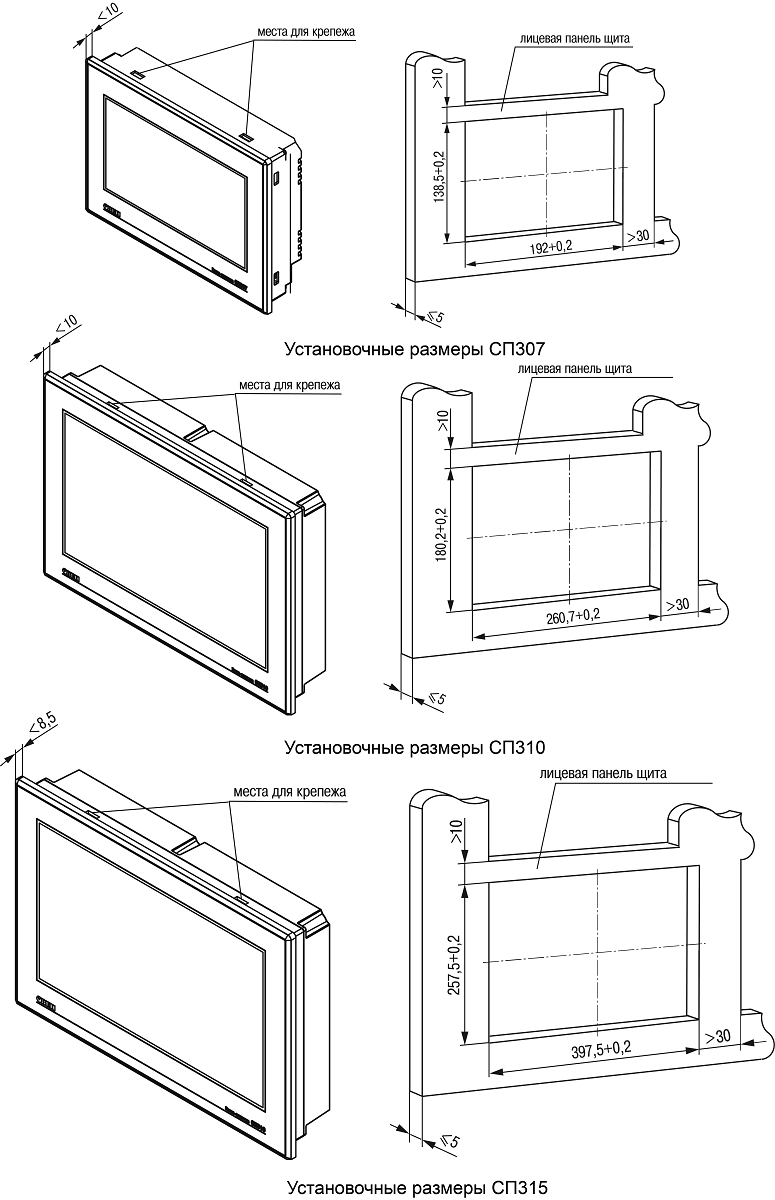
Габаритные размеры (ширина × высота × глубина), мм
Установочные размеры (ширина × высота), мм
Степень защиты корпуса по ГОСТ14254:
— с лицевой стороны
— со стороны разъемов
Общие характеристики
Рабочая температура, °C
10…90 (без конденсации)
Температура хранения, °C
Масса брутто, кг
Средний срок службы, лет
Среднее время наработки на отказ, часов
Карта заказа для СП307-Р
Комплектация СП307-Р
1. Прибор СП3хх
2. Комплект крепежных элементов
3. Диск с ПО
4. Кабель USB, для загрузки ПО
5. Паспорт и руководство по эксплуатации
6. Гарантийный талон
Дополнительная комплектация СП307-Р
АС3-М — автоматический преобразователь интерфейсов RS-232/RS-485
В наличии 17 шт.

БП30А — компактный блок питания для шкафов автоматики
В наличии 7 шт.
Ожидается поступление 1 шт.
АС5 — повторитель сигналов интерфейса RS-485
В наличии 3 шт.
Ожидается поступление 10 шт.
Документация для СП307-Р
Отзывы на СП307-Р
Киселев Леонид Львович
Хорошая панель, удобная. Экран немного маловат, мне кажется, но и его достаточно. На прикосновения реагирует быстро, памяти для фиксирования данных достаточно. В принципе ничего лишнего в этой панели нет, работоспособная модель.