How to Connect TCL Smart TV to Laptop Wirelessly [Guide]

Smart TVs have made consuming home entertainment more advanced as compared to the previous years. There is always a new Smart TV or a streaming device that is available with a ton of features from a wide number of brands. As people get along with streaming services, the demand for such devices increases. Smart TVs can also be used as projection screens.
The TCL lineup of Smart TVs is a good example when it comes to options. There are Android as well as Roku OS-powered TCL Smart TVs. Both kinds of TVs let you use the display as a projection screen. If you have a TCL TV and a Windows-powered Laptop or PC, here is a guide on how to connect TCL Smart TV to Laptop wirelessly.
Why cast from a laptop to a TCL Smart TV? Well if you have one of the bigger-sized TVs then things are simply better. You can display presentations, use it as a secondary display in the meeting room while video conferencing, etc. The uses are endless. So, if you are someone who wishes to cast their PC screen to a TCL Smart TV, then this is the perfect guide for you to follow.
How to Connect TCL Roku TV to Laptop
At first, you need to enable Screen Mirroring on your TCL Roku TV, here are the steps.

- Power up your TCL Roku TV and connect it to a Wi-Fi network.
- Grab the remote and press the Home button on it.
- The Settings page will now show up on your screen.
- Navigate and select the System option.
- Now, scroll and select the Screen Mirroring option.
- Select the Screen Mirroring Mode and change it from Prompt to Always Allow.
- You can choose Prompt if you wish to be notified as and when a device wants to connect to your TV.
Now you can connect your TCL Roku TV to a Windows-powered PC or Laptop wirelessly, here are the steps.

- With those settings done, power up and connect your PC to the same Wi-Fi as that of the TCL Roku TV.
- Now, click on the notification center, it has a bunch of options.
- A button that says Connect will be shown. Click on it.
- The system will now begin to look for wireless displays connected to the same Wi-Fi network.
- When you find your TCL Roku TV in the list, select it.
- The PC will now begin to cast over to the TCL Roku TV wirelessly.
How to Connect TCL Smart TV to Laptop
Make sure that your TCL Android TV has Chromecast built-in, also make sure your PC and TV are connected with the same Network.
- Power up your TCL Android TV and connect it to the Wi-Fi network.
- Now, click on the Settings option available in the top right corner of your TV’s display.
- Select the Apps option followed by See All Apps. Scroll and search for the Chromecast built-in app.
- If it isn’t available, head over to the Settings app and enable the app.
- Now, click on the notification center, it has a bunch of options.
- A button that says Connect will be shown. Click on it.
- The list will now be displayed on the right.
- This is where your PC will begin to look for wireless displays on the Wi-Fi network,
- Once it has found your TCL Android TV, simply click on it.
- The PC will now begin to cast its screen onto the TCL Android TV right away.
How to Connect TCL Smart TV to Apple MacBook
If you have a smart TV with AirPlay 2, you can use it to connect your Apple laptop to your TV wirelessly. Here’s how you can do it:
- First of all, connect your laptop and TV to the same network.
- On your laptop, open the Control Center and tap on Screen Mirroring.
- Select your TV and follow the on-screen instructions to connect it.
Conclusion
And this is how you can cast your PC screen wirelessly to your TCL Android or TCL Roku TV. The process is simple and easy. If you wish to search for a wireless displays list on your PC right away, simply press the Windows and K keys simultaneously. You will be able to search for wireless displays right away.
More Related Articles:
- How to browser internet on TCL Smart TV
- How to connect Bluetooth Devices to TCL Smart TV
- How to Turn Off Action Smoothing on TCL TV
- How to Connect Bluetooth Devices to TCL Smart TV
- How to Turn on TCL Roku TV without Remote
- How to Program Roku Remote to TCL Roku TV
- How To Cast Oculus Quest 2 to TCL TV [Android and Roku OS]
- List of Universal Remote Codes for TCL TV (Google TV & Android TV)
- Best Web Browsers for Smart TVs
Как подключить ноутбук к телевизору TCL
Сегодня многие люди пользуются телевизорами TCL и компьютерами в своей повседневной жизни. Комбинируя эти два устройства, вы можете получить невероятные возможности. Но как подключить ноутбук к телевизору TCL?
Первым шагом для подключения ноутбука к телевизору TCL является проверка наличия необходимых разъемов на обоих устройствах. Ноутбук, вероятнее всего, имеет порты HDMI, VGA или Mini DisplayPort, а телевизор TCL, скорее всего, имеет порты HDMI или VGA. Проверьте, какие порты доступны на вашем ноутбуке и телевизоре, чтобы определить, какое соединение использовать.
Обратите внимание, что порты HDMI обеспечивают лучшее качество изображения и звука. Если у вашего телевизора и ноутбука есть порты HDMI, настоятельно рекомендуется использовать их для подключения.
После определения подходящего порта на обоих устройствах, вам потребуется соединительный кабель. Если у вас есть порты HDMI на обоих устройствах, достаточно будет HDMI-кабеля. Если у вас есть порт VGA на одном из устройств, вам понадобятся конвертер и соответствующий VGA-кабель. Обратите внимание, что некоторые ноутбуки могут иметь только порты USB-C, в этом случае вам нужно будет использовать соответствующий адаптер.
Подключение ноутбука к телевизору TCL
Если у вас есть ноутбук и телевизор TCL, вы можете легко подключить их друг к другу. Это отличный способ расширить экран вашего ноутбука и насладиться просмотром фильмов, сериалов и других видеоматериалов на большом экране телевизора.
Для подключения ноутбука к телевизору TCL необходимо выполнить несколько простых шагов. Вот инструкция, которая поможет вам сделать это:
- Убедитесь, что у вас есть верный кабель HDMI. В большинстве случаев, для подключения ноутбука к телевизору, вам понадобится кабель HDMI.
- Найдите на задней или боковой панели телевизора TCL порт HDMI. Обычно он обозначается как «HDMI».
- Подключите один конец кабеля HDMI к порту HDMI на телевизоре TCL, а другой конец к порту HDMI на вашем ноутбуке.
- Включите телевизор TCL и ноутбук. Убедитесь, что телевизор находится в режиме входа «HDMI». Вы можете переключить режим входа, нажав кнопку «Источник» на пульте управления или на самом телевизоре.
- На вашем ноутбуке откройте настройки дисплея. В Windows это можно сделать, нажав правой кнопкой мыши на рабочем столе и выбрав «Настройки дисплея». В macOS перейдите в «Системные настройки» и выберите «Дисплей».
- В настройках дисплея выберите опцию «Расширить экран» или «Дублировать экран». «Расширить экран» позволяет использовать телевизор как дополнительный монитор, а «Дублировать экран» отображает то же самое изображение на обоих экранах.
- Если все настроено правильно, вы должны увидеть изображение с ноутбука на телевизоре TCL. Если этого не произошло, попробуйте перезагрузить ноутбук и телевизор, а также проверьте правильность подключения кабеля HDMI.
Теперь вы можете наслаждаться просмотром фильмов, играть в видеоигры или проводить презентации на большом экране вашего телевизора TCL, подключив к нему ноутбук.
Подготовка к подключению
Перед тем как подключить ноутбук к телевизору TCL, необходимо выполнить несколько подготовительных действий:
- Убедитесь, что ваш ноутбук и телевизор имеют соответствующие выходы и входы для подключения. В большинстве случаев, для подключения ноутбука к телевизору используется разъем HDMI.
- Убедитесь, что у вас есть подходящий HDMI-кабель для подключения ноутбука к телевизору. Если у вас нет такого кабеля, приобретите его.
- Проверьте, работает ли ваш ноутбук и телевизор. Включите оба устройства и убедитесь, что они функционируют нормально.
- Если у вас есть аудиосистема или другие внешние устройства, которые вы планируете подключить к телевизору, также проверьте, что они работают правильно и имеют необходимые кабели для подключения.
После выполнения всех подготовительных действий можно приступать к физическому подключению ноутбука к телевизору.
Проверка доступных портов
Прежде чем подключать ноутбук к телевизору TCL, необходимо убедиться, что у обоих устройств есть совместимые порты, через которые будет осуществляться подключение. Вот несколько самых популярных портов, которые могут быть установлены на этих устройствах:
- HDMI — это самый распространенный и удобный способ подключить ноутбук к телевизору. Если у вашего ноутбука и телевизора есть HDMI-порты, вам просто нужен HDMI-кабель для соединения двух устройств.
- VGA — это аналоговый порт, который часто используется на ноутбуках и некоторых телевизорах. Если ваш ноутбук и телевизор имеют порт VGA, вы можете использовать VGA-кабель для подключения.
- DVI — это цифровой порт, который также часто используется на ноутбуках и телевизорах. Если у вас есть порт DVI как на ноутбуке, так и на телевизоре, вы можете использовать DVI-кабель для подключения.
- DisplayPort — это цифровой порт, который обычно встречается на новых ноутбуках и некоторых телевизорах. Если у вас есть порт DisplayPort на обоих устройствах, вам нужен DisplayPort-кабель для подключения.
Обратите внимание, что у некоторых ноутбуков и телевизоров также есть другие типы портов, например, композитный, компонентный или S-Video. Если у вас есть такие порты, вам придется использовать соответствующие кабели и адаптеры для подключения.
Подключение кабелем HDMI
Для подключения ноутбука к телевизору TCL с помощью кабеля HDMI вам понадобится:
- Ноутбук с HDMI-разъемом;
- Телевизор TCL с HDMI-разъемом;
- Кабель HDMI.
Вот пошаговая инструкция, как подключить ноутбук к телевизору TCL с помощью кабеля HDMI:
- Убедитесь, что и ноутбук, и телевизор TCL выключены. Это необходимо для безопасного подключения кабеля.
- Найдите HDMI-разъемы на ноутбуке и телевизоре TCL. Они обычно обозначены символом HDMI.
- Подключите один конец кабеля HDMI к HDMI-разъему ноутбука, а другой конец к HDMI-разъему телевизора TCL.
- Включите телевизор TCL и выберите соответствующий HDMI-вход, на котором вы подключили ноутбук.
- Включите ноутбук. Он должен автоматически распознать подключение к телевизору TCL.
- Если изображение с ноутбука не отображается на телевизоре, измените разрешение экрана на ноутбуке, чтобы оно соответствовало разрешению телевизора.
После выполнения этих шагов вы должны увидеть изображение с ноутбука на телевизоре TCL. Если вам также необходимо передать звук с ноутбука на телевизор, убедитесь, что выбран правильный аудиовыход на ноутбуке и настройте звук на телевизоре.
Настройка телевизора
Перед тем, как подключить ноутбук к телевизору TCL, важно сделать несколько настроек на самом телевизоре. Для этого выполните следующие действия:
- Включите телевизор и нажмите на кнопку «Меню» на пульте дистанционного управления.
- Используя кнопки с указателями на пульте, выберите раздел «Настройки» и нажмите кнопку «ОК».
- В меню настроек выберите раздел «Входы» или «Источники» и нажмите «ОК».
- Найдите опцию «HDMI» и выберите ее. Если у вас на телевизоре несколько HDMI-разъемов, выберите нужный.
- Убедитесь, что опция «Автоматическое обнаружение» включена. Она позволит телевизору самостоятельно определить подключенное устройство.
После выполнения указанных настроек телевизор будет готов к подключению к ноутбуку. Теперь переходим к следующему этапу.
Зеркальное отображение экрана
Для подключения ноутбука к телевизору Tcl и зеркального отображения экрана вам понадобится использовать кабель HDMI, если ваш ноутбук и телевизор имеют соответствующие порты. Этот способ позволит вам полностью отобразить содержимое ноутбука на большом экране телевизора с сохранением всех графических элементов и разрешения.
Чтобы подключить ноутбук к телевизору Tcl при помощи кабеля HDMI, выполните следующие шаги:
- Убедитесь, что ваш телевизор и ноутбук выключены.
- Найдите на обеих устройствах порты HDMI. Обычно они располагаются сзади или сбоку.
- Подключите один конец кабеля HDMI к порту HDMI на телевизоре и другой конец к порту HDMI на ноутбуке.
- Включите телевизор и выберите соответствующий источник входного сигнала (HDMI).
- Включите ноутбук и дождитесь, пока операционная система загрузится.
- Настройте разрешение и параметры экрана на ноутбуке так, чтобы они соответствовали наилучшему качеству на телевизоре Tcl.
- Переключитесь на режим зеркального отображения экрана, нажав комбинацию клавиш Win + P на Windows или Command + F1 на Mac.
- Настройте звук на телевизоре через настройки звука на ноутбуке или пульт телевизора.
После этих действий вы увидите, как весь экран вашего ноутбука отображается на телевизоре Tcl. Теперь вы можете смотреть фильмы, презентации или просто работать на большом удобном экране.
Настройка разрешения экрана
После успешного подключения ноутбука к телевизору TCL, необходимо настроить разрешение экрана таким образом, чтобы изображение отображалось оптимально и без искажений на большом экране.
Для настройки разрешения экрана следуйте следующим шагам:
- Откройте на ноутбуке раздел «Настройки» или «Панель управления».
- Найдите раздел «Дисплей» или «Экран».
- В этом разделе вы увидите список доступных разрешений.
- Выберите наибольшее разрешение, поддерживаемое вашим телевизором TCL.
- Нажмите кнопку «Применить» или «ОК», чтобы сохранить изменения.
После настройки разрешения экрана, обратите внимание на то, как изображение будет отображаться на телевизоре. Если изображение выглядит искаженным или недостаточно четким, вы можете попробовать выбрать другое разрешение или настроить его вручную.
Изображение на экране телевизора TCL должно стать четким и плавным, что позволит вам наслаждаться просмотром контента с ноутбука на большом экране.
Управление звуком
После подключения ноутбука к телевизору TCL, вам может понадобиться настроить звуковые параметры для создания комфортного звукового опыта. В данном разделе мы рассмотрим основные способы управления звуком на телевизоре TCL.
1. Использование пульта управления телевизором:
- На пульте управления телевизора найдите кнопки «Громкость +» и «Громкость -«, обычно они имеют знаки «+» и «-«, или изображения динамиков.
- Чтобы увеличить громкость, нажмите кнопку «Громкость +».
- Чтобы уменьшить громкость, нажмите кнопку «Громкость -«.
2. Использование звуковых настроек:
У телевизора TCL могут быть различные звуковые настройки, включая эквалайзер, баланс звука, виртуальный объем и другие. Чтобы настроить звуковые параметры, выполните следующие шаги:
- На пульте управления телевизором найдите кнопку «Меню» или «Настройки» и нажмите на нее.
- Используйте стрелки на пульте управления для навигации по меню телевизора и найдите раздел «Настройки звука».
- В разделе «Настройки звука» вы можете настроить громкость, выбрать предустановленный звуковой режим или настроить звуковые параметры вручную.
- Используйте кнопки на пульте управления для изменения параметров звука и сохраните изменения.
3. Подключение дополнительных аудиоустройств:
Если вам необходимо улучшить звучание или подключить внешние аудиоустройства, такие как акустическая система или наушники, вы можете использовать доступные аудиовходы на телевизоре TCL.
Для этого, найдите аудиовходы на задней или боковой панели телевизора, которые могут включать разъем HDMI, аналоговый аудио-вход (AUX) или оптический аудио-вход. Подключите соответствующий кабель из аудиовыхода вашего ноутбука в выбранный аудиовход телевизора.
После подключения аудиоустройств вы сможете настроить звуковые параметры и управлять звуком с помощью пульта управления телевизором или настроек звука.
Беспроводное подключение ноутбука
Если вы хотите подключить ноутбук к телевизору TCL без использования проводов, вы можете воспользоваться беспроводными технологиями.
Для беспроводного подключения ноутбука к телевизору TCL вам понадобится:
- Ноутбук с поддержкой Wi-Fi технологий.
- Телевизор TCL с поддержкой Wi-Fi или сетевого подключения.
- Беспроводная сеть (Wi-Fi).
Чтобы подключить ноутбук к телевизору по Wi-Fi, выполните следующие шаги:
- Включите Wi-Fi на ноутбуке и телевизоре.
- Настройте беспроводную сеть Wi-Fi на телевизоре. Для этого найдите соответствующее меню в настройках телевизора и следуйте инструкциям.
- Выберите беспроводную сеть Wi-Fi на ноутбуке. Обычно это делается через значок Wi-Fi в панели задач или в настройках сети.
- Введите пароль от беспроводной сети Wi-Fi, если требуется.
- Подождите, пока ноутбук и телевизор подключатся к Wi-Fi сети.
- Откройте на ноутбуке файлы, фотографии, видео или используйте приложения, которые вы хотите отобразить на телевизоре.
- На телевизоре выберите вход, который соответствует подключенному ноутбуку (например, HDMI).
- Наслаждайтесь просмотром на большом экране!
Обратите внимание, что беспроводное подключение может быть немного медленнее по сравнению с проводным. Если вы испытываете проблемы с подключением или замечаете задержку в передаче данных, убедитесь, что ноутбук и телевизор находятся в пределах действия Wi-Fi сети и не преграждают ее сильные преграды.
Вопрос-ответ:
Как подключить ноутбук к телевизору tcl?
Для подключения ноутбука к телевизору tcl существует несколько способов. Во-первых, можно использовать HDMI-кабель, который подключается к HDMI-порту на ноутбуке и HDMI-порту на телевизоре. Второй способ — использовать VGA-кабель и аудиокабель для передачи звука. Третий вариант — использовать беспроводное подключение, как, например, через Wi-Fi или Miracast.
Как подключить ноутбук к телевизору tcl через HDMI-кабель?
Для начала, убедитесь, что у вас есть HDMI-кабель и что оба устройства — ноутбук и телевизор tcl — имеют HDMI-порты. Подключите HDMI-кабель к порту на ноутбуке и соответствующему порту на телевизоре. Затем, настройте входное соединение на телевизоре, выбрав HDMI как источник сигнала. Наконец, настройте разрешение экрана на ноутбуке, чтобы оно соответствовало разрешению телевизора, если это необходимо.
Как подключить ноутбук к телевизору tcl без HDMI-кабеля?
Если у вас нет HDMI-кабеля или одно из устройств не имеет HDMI-порта, вы все равно можете подключить ноутбук к телевизору tcl. Один из способов — использовать VGA-кабель, который подключается к VGA-порту на ноутбуке и VGA-порту на телевизоре. Также вам потребуется аудиокабель для передачи звука от ноутбука к телевизору. Если ваш ноутбук и телевизор поддерживают беспроводное подключение, вы можете использовать Wi-Fi или Miracast.
Как настроить беспроводное подключение ноутбука к телевизору tcl?
Если ваш ноутбук и телевизор tcl поддерживают беспроводное подключение, вы можете использовать Wi-Fi или Miracast. Для использования Wi-Fi, убедитесь, что и ноутбук, и телевизор подключены к одной Wi-Fi сети. Затем, настройте на телевизоре функцию Wi-Fi Display (или аналогичную), а на ноутбуке — функцию Miracast или Wi-Fi Display. После настройки, вам нужно будет выполнить процедуру сопряжения устройств. Если у вас есть проблемы с настройкой, обратитесь к инструкции по эксплуатации ноутбука и телевизора tcl для получения дополнительной информации.
Как подключить ноутбук к телевизору tcl?
Для подключения ноутбука к телевизору tcl вам понадобится HDMI-кабель. Подключите один конец к порту HDMI на ноутбуке, а другой конец к HDMI порту на телевизоре. После этого выберите на телевизоре нужный источник сигнала, соответствующий HDMI-порту, к которому подключен ноутбук. Теперь изображение с ноутбука будет отображаться на телевизоре.
Как подключить ноутбук к телевизору tcl без использования HDMI-кабеля?
Если у вас нет HDMI-кабеля или не хотите использовать его, то можно попробовать подключить ноутбук к телевизору tcl с помощью VGA-кабеля. Для этого нужно подключить один конец VGA-кабеля к VGA-порту на ноутбуке, а другой — к VGA-порту на телевизоре. После этого выберите на телевизоре источник сигнала, соответствующий VGA-порту, к которому подключен ноутбук. Однако стоит учесть, что VGA-кабель передает только видеосигнал, поэтому вам также понадобится аудио-кабель для подключения звука.
Как подключить ноутбук к телевизору tcl через wifi windows 10
Умные телевизоры сделали домашние развлечения более продвинутыми по сравнению с предыдущими годами. Всегда есть новый Smart TV или потоковое устройство, доступное с множеством функций от большого количества брендов. По мере того, как люди ладят со стриминговыми сервисами, спрос на такие устройства возрастает. Смарт-телевизоры также можно использовать в качестве проекционных экранов. Линейка смарт-телевизоров TCL — хороший пример, когда дело доходит до опций. Существуют телевизоры TCL Smart TV на базе Android и Roku OS. Оба типа телевизоров позволяют использовать дисплей в качестве проекционного экрана. Если у вас есть телевизор TCL и ноутбук или ПК под управлением Windows, вот руководство по беспроводному подключению TCL Smart TV к ноутбуку.
Зачем транслировать с ноутбука на TCL Smart TV? Что ж, если у вас есть один из телевизоров большего размера, тогда все будет лучше. Вы можете отображать презентации, использовать его в качестве дополнительного дисплея в конференц-зале во время видеоконференцсвязи и т. д. Возможности бесконечны. Итак, если вы тот, кто хочет транслировать экран своего ПК на TCL Smart TV, то это идеальное руководство для вас.
Как подключить TCL Roku TV к ноутбуку
Сначала вам нужно включить Screen Mirroring на вашем TCL Roku TV, вот шаги.

- Включите телевизор TCL Roku TV и подключите его к сети Wi-Fi.
- Возьмите пульт и нажмите на нем кнопку «Домой».
- На вашем экране появится страница настроек.
- Перейдите и выберите параметр Система.
- Теперь прокрутите и выберите опцию Screen Mirroring.
- Выберите режим дублирования экрана и измените его с «Запрашивать» на «Всегда разрешать».
- Вы можете выбрать «Запрашивать», если хотите получать уведомления, когда устройство хочет подключиться к вашему телевизору.
Теперь вы можете подключить свой TCL Roku TV к ПК или ноутбуку под управлением Windows по беспроводной сети. Вот шаги.
- После завершения этих настроек включите питание и подключите компьютер к тому же Wi-Fi, что и TCL Roku TV.
- Теперь нажмите на центр уведомлений, у него есть множество опций.
- Будет показана кнопка с надписью «Подключиться». Нажмите здесь.
- Теперь система начнет поиск беспроводных дисплеев, подключенных к той же сети Wi-Fi.
- Когда вы найдете свой TCL Roku TV в списке, выберите его.
- ПК начнет беспроводную передачу на TCL Roku TV.
Как подключить TCL Smart TV к ноутбуку
Убедитесь, что ваш TCL Android TV имеет встроенный Chromecast, а также убедитесь, что ваш компьютер и телевизор подключены к одной и той же сети.
- Включите свой TCL Android TV и подключите его к сети Wi-Fi.
- Теперь нажмите на параметр «Настройки», доступный в правом верхнем углу экрана телевизора.
- Выберите вариант «Приложения», а затем «Просмотреть все приложения». Прокрутите и найдите встроенное приложение Chromecast.
- Если он недоступен, перейдите в приложение «Настройки» и включите его.
- Теперь нажмите на центр уведомлений, у него есть множество опций.
- Будет показана кнопка с надписью «Подключиться». Нажмите здесь.
- Список теперь будет отображаться справа.
- Здесь ваш компьютер начнет искать беспроводные дисплеи в сети Wi-Fi,
- Как только он найдет ваш TCL Android TV, просто нажмите на него.
- ПК сразу же начнет транслировать свой экран на TCL Android TV.
Вывод
И вот как вы можете транслировать экран своего ПК по беспроводной сети на TCL Android или TCL Roku TV. Процесс прост и легок. Если вы хотите сразу перейти к поиску списка беспроводных дисплеев на своем ПК, просто одновременно нажмите клавиши Windows и K. Вы сразу сможете искать беспроводные дисплеи.
Как ни странно, но о возможности быстро подключить ноут к телевизору без проводов знают лишь немногие пользователи. А, между тем, это очень удобная «фишка». Вы сможете, сидя на диване, транслировать на большой экран сделанные в отпуске фотографии или включить любое кино из имеющейся на компьютере фильмотеки. И это не говоря о возможности играть в любимые игры на большом экране. Правда, в последнем случае, стоит учесть, что картинка будет транслироваться на телевизор с запозданием. Небольшая задержка будет и при просмотре фильмов и фото, но тут вы ее просто не заметите.
Что нужно для подключения ноутбука к ТВ по Wi-Fi
Для того, чтобы подключить ноутбук к телевизору через Wi-Fi последний должен поддерживать технологию Smart TV и иметь модуль Wi-Fi с функциями Wi-Fi Direct и DLNA. Первая позволяет превратить ТВ в точку доступа, к которой и будет «цепляться» лэптоп, а DLNA даст возможность использовать домашний Wi-Fi для доступа телевизора к сетевому хранилищу (например, папке на жестком диске компьютера, подключенного к этой же сети). Совсем нелишней окажется и функция Miracast, которая будет задействована при непосредственной трансляции картинки с экрана ноутбука на телевизор.
С технологиями, которые должен поддерживать такой телевизор, все. Осталось правильно подключить его к нашей сети Wi-Fi. Для этого зайдите в сетевые настройки смарт-ТВ, выберите подключение по беспроводной сети и посмотрите список доступных точек доступа Wi-Fi. Выберите среди них домашнюю сеть и подключитесь к ней, введя нужный ключ сети.
Обычно IP-адрес выдается самим роутером, но совсем нелишним будет убедиться, что никаких сбоев не произошло и на этот раз.
- Используйте на ноутбуке сочетание клавиш Win+R и введите в открывшейся строке «cmd» (без кавычек).
- Пропишите команду «ipconfig».
- Найдите в выведенном тексте строчку IPv4 и запомните или запишите IP-адрес компьютера в локальной сети.
Теперь посмотрите локальный IP-адрес, который был выделен вашему телевизору. Обычно его можно найти в тех же сетевых настройках устройства. Хотя иногда он прячется и в совсем экзотических местах вроде пункта меню «Информация о модели».
Главное условие, чтобы телевизор находился в той же подсети, что и ноутбук. Для этого в их IP должны совпадать первые три группы цифр адреса. В нашем случае, это «192.168.1». Четвертая группа цифр будет отличаться — это уникальный «номер» устройства в локалке.

Если первые три группы цифр отличаются, вручную задайте IP-адрес телевизора и маску сети. По нашему примеру, они должны иметь вид: 192.168.1.ХХ и 255.255.255.0, где XX — любое число до 255, отличающееся от цифр уже присвоенным другим устройствам в сети.
Итак, подключение к Wi-Fi прошло хорошо, и теперь нам нужно «подружить» телевизор с ноутбуком.
Как транслировать экран ноутбука на телевизор
Трансляция экрана ноутбука на телевизор незаменима, если вы хотите поиграть на большом экране, посмотреть фотографии или провести презентацию. Но для просмотра фильмов подобное решение по понятным причинам не слишком подходит.
Самый простой способ для этого воспользоваться функцией Miracast. Просто включите ее в телевизоре, а на ноутбуке нажмите сочетание клавиш Win+R, выберите пункт «Подключиться к беспроводному дисплею» и найдите среди обнаруженных устройств ваш телевизор. Аналогичный алгоритм, кстати, работает и при подключении по Wi-Fi Direct.
Как вы видите, все предельно просто. Но у этого способа есть и один важный недостаток: заметные задержки делают игру не слишком комфортной, особенно если речь идет о динамичных шутерах. Поэтому для полноценного гейминга мы все-таки рекомендуем использовать проводное соединение через HDMI. Зато для пошаговых стратегий и банального просмотра фоток он сгодится на все сто.
Как смотреть видео с ноутбука на телевизоре
Для этого есть несколько удобных способов. Причем два из них не потребуют от вас использования никакого дополнительного софта, а для третьего понадобится скачать и установить один из многочисленных мультимедийных серверов.
Открываем доступ к нужным папкам на ноутбуке
Конечно, речь идет о папках с мультимедиа, будь то фильмы, фотографии или даже музыка. Расшарьте нужные папки на ноутбуке. О том как это сделать, мы уже писали. Просто вместо конкретного пользователя, имеющего доступ к папке, укажите «Все». Теперь если ваш телевизор правильно подключен к Wi-Fi, вы сможете запустит воспроизведение видео, фото или музыки на смарт-ТВ.
Используем мультимедийный сервер
Здесь все также довольно просто. Скачайте и установите на ноутбук любой мультимедийный сервер. Например, Plex, который традиционно ценится за свой дружелюбный интерфейс и простую настройку. Затем поставьте клиент Plex на телевизор и авторизуйтесь и там, и там с помощью одного и того же аккаунта Google. Вам останется просто подключить к Plex нужные папки на ноутбуке.
Главное достоинство этого в том, что Plex не ограничен одной локалкой и вполне нормально работает через интернет. Другими словами, вы сможете взять ноутбук в поездку, загрузить на него сделанные вами фотографии или видео и показать их своим домашним, которые могут находиться на другом конце света.
А если без заморочек?
Если вам нужно воспроизвести на телевизор только один файл, то вам достаточно лишь самого факта нахождения смарт-ТВ и лэптопа в одной подсети. Просто нажмите на нужный файл правой кнопкой мыши, кликните «Передать на устройство» и выберите среди доступных гаджетов ваш телевизор. На нем начнется воспроизведение выбранного вами файла.
Итоги
Как вы убедились, в подключении ноутбука к телевизору по Wi-Fi нет ничего сложного. Вы быстро можете настроить трансляцию экрана лэптопа на большой экран, запустить на нем отдельный ролик или настроить прямой доступ телевизора к отдельным папкам с фильмами или фотографиями на ноутбуке.
Читайте также
- Как смотреть фильмы и слушать музыку с домашнего ПК в дороге с помощью Plex
- Как подключить смартфон к телевизору: от простого к сложному
Синхронизация лэптопа и ТВ с помощью беспроводной интернет сети только на первый взгляд кажется сложным процессом. Если пользователь вникнет в детали, то он быстро поймет, как подключить ноутбук к телевизору через Wi-Fi.
Зачем вообще тратить время на беспроводную синхронизацию, если можно подключить ноутубук ТВ, используя интерфейсы DVI, HDMI? Во-первых, далеко не всегда под рукой есть нужный кабель. Во-вторых, не все ноутбуки оснащены такими интерфейсами. В-третьих, телевизионное соединение по беспроводному интернет-каналу выглядит более практичным решением.
Рассматриваемый тип синхронизации особенно актуален, если вы хотите посмотреть фильм или новую серию ТВ-шоу в режиме online. Все-таки просмотр видеоконтента на экране с небольшой диагональю не приносит большого удовольствия. Поэтому можно подсоединить ноутбук к телевизору без проводов, чтобы насладиться качественным и объемным изображением.
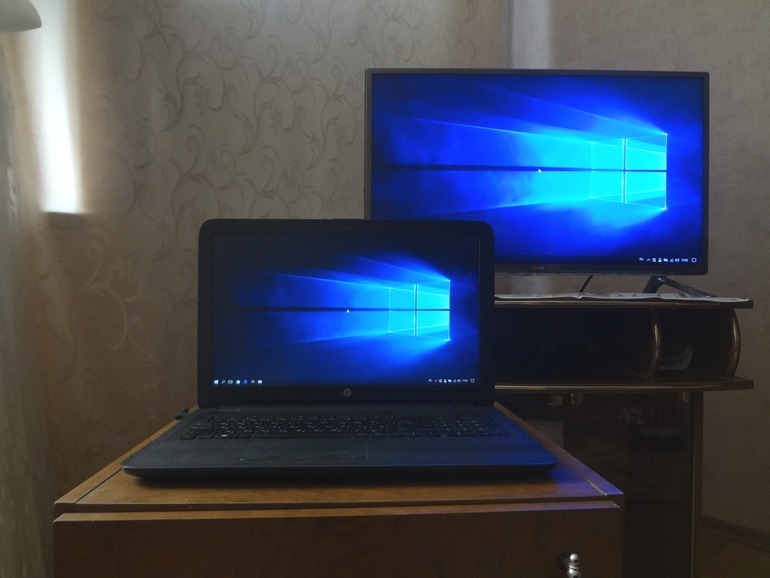
Если на лэптопе установлена операционная система Windows, то можно воспользоваться одним из следующих способов подключения:
- DLNA;
- WiDi;
- беспроводной монитор;
- дополнительные гаджеты.
Как передать фильм, сериал или любой другой контент с лэптопа на большой экран ТВ? Рассмотрим каждый из перечисленных выше вариантов, а также выделим самый оптимальный способ.
DLNA соединение
Чтобы подключить ноутбук к ТВ по Wi-Fi, нужно предварительно подсоединить оба устройства к одной сети. Современные модели TV-техники поддерживают технологию Wi-Fi Direct — в этом случае необязательно подключаться к одному маршрутизатору, телевизор автоматически создает собственную сеть. Пользователю остается подключиться к ней с портативного компьютера.
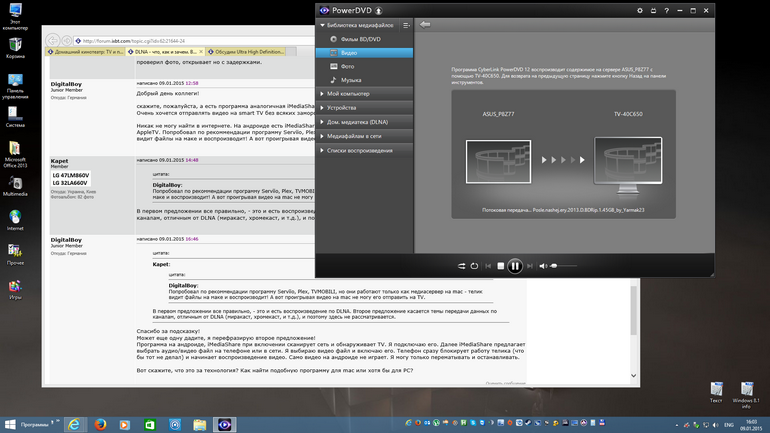
Как вывести изображение с ноутбука на телевизор? Сначала нужно настроить DLNA сервер. Суть заключается в том, что пользователь открывает сетевой доступ к папкам, внутри которых находится контент. Подключитесь к домашней сети. Директории музыка, видео, картинки сразу станут доступными для просмотра на ТВ.
Для открытия доступа к другим папкам переключитесь на вкладку «Доступ», которая находится в свойствах каждой директории. Выберите пункт «Расширенная настройка». Поставьте галочку возле поля «Открыть общий доступ…». Нажмите на «ОК», чтобы внесенные изменения вступили в силу.
Гораздо быстрее можно синхронизировать ПК и ТВ, используя проводник. Выберите раздел «Сеть». Откроется оповещение со следующим текстом «Сетевое обнаружение», кликните по нему. Для настройки беспроводной передачи изображения с компьютера на телевизор соблюдайте рекомендации помощника, которые высвечиваются на экране.
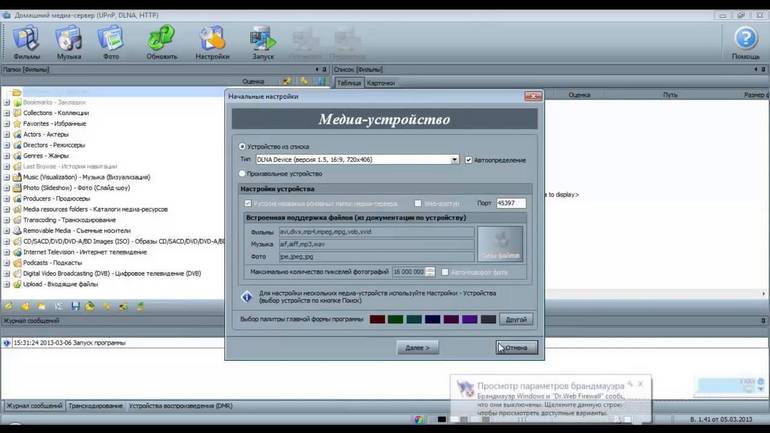
После настройки DLNA возьмите пульт дистанционного управления ТВ-техникой, чтобы проверить доступные внешние подключения. На экране появится список подключенных источников сигнала.
Если вы пользуетесь техникой от компании LG, тогда перейдите в раздел «Smart Share», в котором нужно выбрать команду «Подключение к ПК». На других современных ТВ алгоритм синхронизации также максимально прост. Главное отличие – названия разделов.
Сразу после активации DLNA выберите контент, который вы хотели бы воспроизвести. Нажмите ПКМ по файлу. Из контекстного меню выберите команду «Воспроизвести на…» и нажмите на название ТВ.
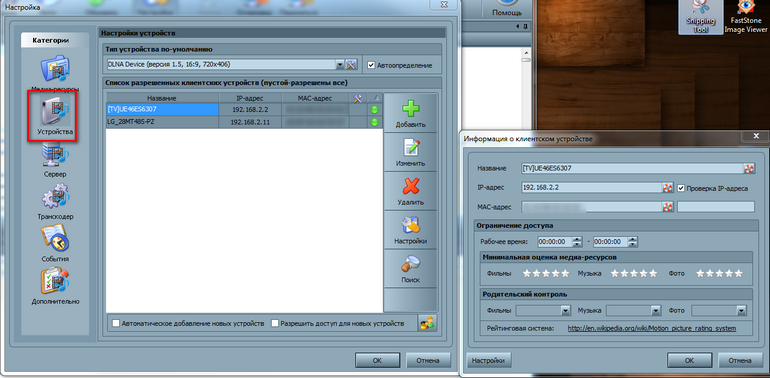
Теперь каждый пользователь знает, как подключить ноут к телевизору через Wi-Fi путем настройки DLNA соединения. Запомните, что даже современные ТВ редко поддерживают формат MKV. Поэтому вы не сможете воспроизвести файлы с таким расширением. Решается проблема путем преобразования файла в другой формат.
Дублирование экрана используя Widi Miracast
«Расшаривание» папок и настройка общего доступа – ключевые элементы синхронизации портативного компьютера и телевизора через DLNA. Функция WiDi заметно отличается. Она позволяет дублировать картинку с дисплея лэптопа на экран ТВ. Реализуется технология за счет использования беспроводного канала. Часто эту опцию пользователи называют Miracast.
Настройка синхронизации по этой технологии имеет несколько специфических особенностей. Понадобится лэптоп с центральным процессором от Intel, дискретной видеокартой и Wi-Fi адаптером. Например, практически все современные модели ноутбуков Samsung подключаются к TV именно через WiDi.
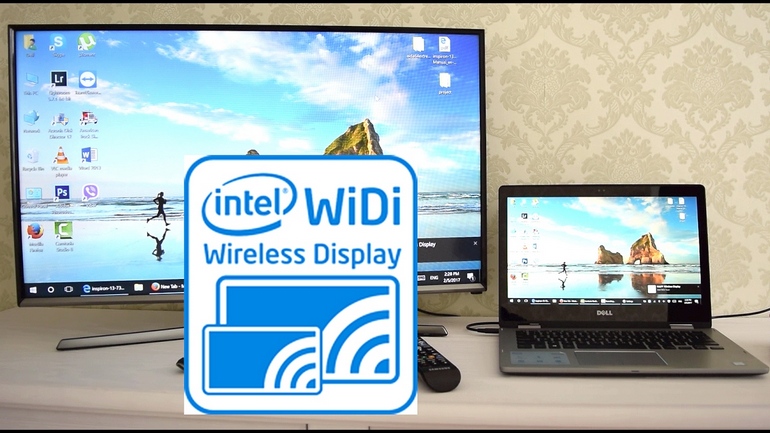
Предварительно скачайте драйвера для беспроводного дисплея. Не исключено, что придется их загрузить с официального портала компании Intel. Важно, чтобы ТВ работал с WiDi. Более старые модели не поддерживают эту технологию. Поэтому пользователи покупают дополнительное оборудование – адаптеры. Предварительно, нужно прояснить этот момент.
Инструкция по настройке:
- Зайдите в главное меню телевизора.
- Перейдите в раздел «Сеть».
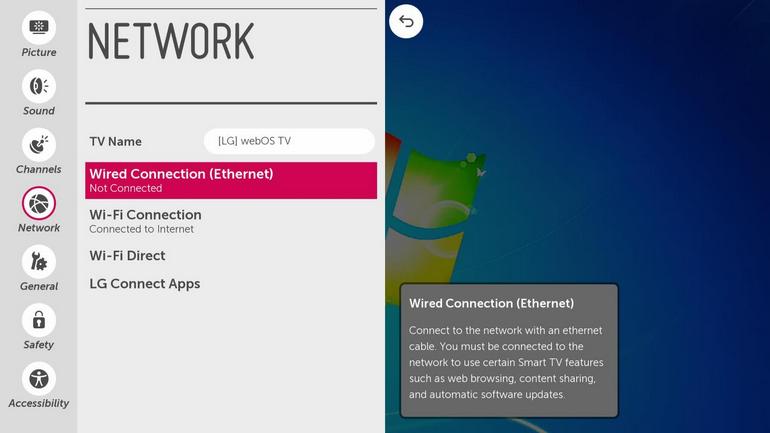
- Нажмите на функцию «Miracast/Intel`s WiDi».
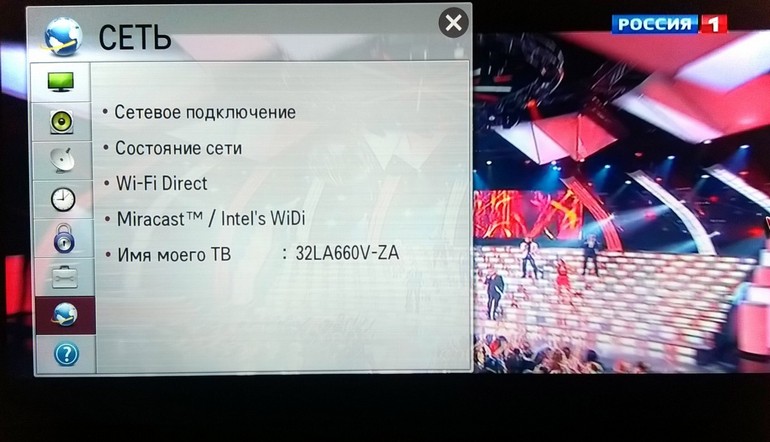
- Передвиньте ползунок, чтобы активировать опцию.
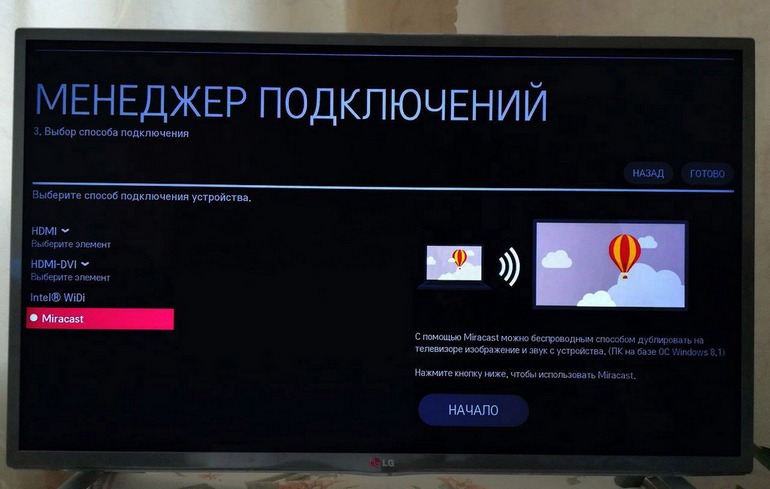
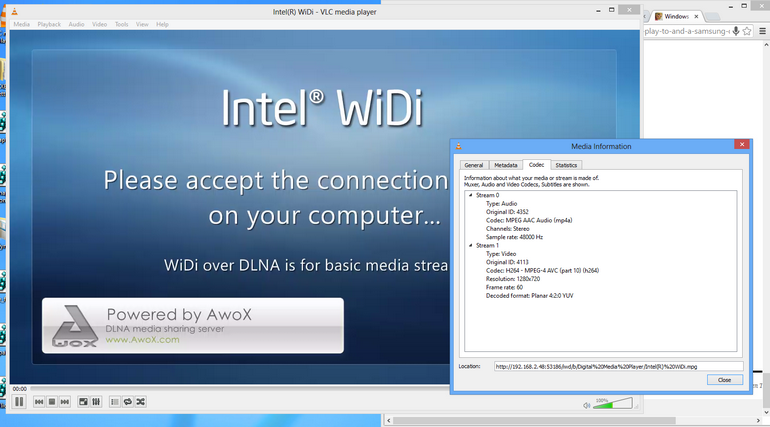
- Зайдите на ноутбуке в программу для беспроводной синхронизации с ТВ-техникой – Intel Wireless Display.
- На экране появится список доступных устройств.
- Нажмите на кнопку «Подключить», которая находится возле названия телевизора.
Иногда приходится дополнительно вводить PIN. Преимущественно это простые комбинации чисел – 1111 или 0000.
Чтобы окончательно завершить настройку WiDi, перейдите в раздел «Charms». Выберите раздел «Устройства», а потом «Проектор». Здесь нужно добавить экран ТВ. Если названия вашего телевизора здесь нет, тогда обновите драйвера Wi-Fi модуля.
Беспроводной монитор
Этот способ позволяет сделать из телевизора монитор компа. Технология имеет определенные сходства с WiDi. Поэтому проблем с синхронизацией ноутбука и телевизора возникнуть не должно. Главное условие – ТВ и Wi-Fi модуль лэптопа поддерживают функцию Miracast.
Подключитесь через Вай-Фай к беспроводному монитору. Предварительно нужно открыть главное меню ТВ, чтобы активировать функцию Miracast. Если этот пункт отсутствует, тогда просто активируйте на обоих устройствах Wi-Fi.
На лэптопе нажмите сочетание кнопок Win+P, а после этого выберите подключение к беспроводному монитору. Подождите несколько секунд. Когда соединение будет налажено, изображение с экрана ноутбука будет проецироваться на дисплей ТВ. Так и создается полноценный внешний монитор.
Некоторые пользователи применяют стороннее программное обеспечение для реализации этой цели:
- Share Manager;
- Home Media Server;
- Samsung Share.
Вторая программа – универсальное решение. Синхронизация настраивается через локальную сеть. Пользователь устанавливает утилиту, а потом запускает ее. Через софт осуществляется подключение к беспроводному монитору.
Использование дополнительного оборудования
Если используемое устройство не поддерживает платформу Smart TV, но есть HDMI интерфейс, тогда беспроводное подключение по Wi-Fi настраивается с помощью дополнительного оборудования. Купите Google Chromecast. Это устройство позволит подключить ТВ к ноутбуку для просмотра видеоконтента.
Альтернативный вариант – Android Mini PC. Помимо этого, вы сможете купить Intel Compute Stick. Гаджеты подключаются к ТВ преимущественно через HDMI или USB разъем. Некоторые пользователи отдают предпочтение адаптерам Miracast. Итоговый выбор напрямую зависит от спецификаций и модели ТВ-техники.
Внешний Wi-Fi адаптер позволяет настроить беспроводное подключение лэптопа к телевизору. Нужно просто подсоединиться к домашней сети, а потом можно выводить изображение на большой экран. Каждое устройство имеет свои преимущества и недостатки.

Ноутбук – самодостаточное устройство, которое позволяет не только работать, но и отдыхать. Например, за просмотром любимого сериала. Впрочем, на экране лэптопа не всегда удается разглядеть важные детали. Поэтому важно знать, как подключить ноутбук к телевизору через Wi-Fi на операционной системе Windows 10. Вай-Фай-соединение помогает избавиться от проводов, но в то же время имеет ряд нюансов, всплывающих в процессе настройки.
Что нужно для того, чтобы подключить ноутбук к ТВ по Wi-Fi
Если вы решили вывести изображение с ноута на экран ТВ-приемника, то должны понимать, что подобное подключение работает в связке далеко не со всеми устройствами. Во-первых, и ноутбук, и телевизор должны оснащаться Wi-Fi-адаптером. Если с лэптопом ситуация предельно ясна (необходимый модуль устанавливается повсеместно), то с ТВ все сложнее. В идеале ваш телевизор обязан поддерживать SmartTV (новые модели LG, Samsung и другие), так как только такие устройства работают в связке с интернетом.

На заметку. Несмотря на то, что телевизоры без Смарт ТВ не поддерживают выход в интернет, обойти ограничение можно через подключение портативного адаптера.
Кроме того, одного наличия Wi-Fi-адаптера мало. Также у вас должен быть оплачен тариф на безлимитный интернет, а оба устройства обязательно подключены к одной сети. Если эти условия соблюдаются, то вы сможете без проблем подключиться к компьютеру. Правда, в случае, когда операция выполняется впервые, рекомендуется обратиться к инструкции, где подробно изложен каждый шаг.
Как подключить?
Несмотря на то, что для настройки сопряжения используется беспроводная сеть Wi-Fi, подключение осуществляется несколькими способами. Выбор конкретного варианта зависит от особенностей устройств и их функций. Изучите все способы для понимания того, какой вид соединения стоит выбрать.
По Wi-Fi-Direct
Wi-Fi-Direct – это стандарт беспроводной связи, позволяющий устройствам обмениваться информацией без прямого участия маршрутизатора. В то же время наличие роутера является необходимым условием. Преимуществом данного метода является тот факт, что на ТВ выводится не только конкретный фильм, сериал или изображение, но и весь экран компьютера. То есть на телевизоре вы можете наблюдать за всем, что происходит в интерфейсе Windows 10.
Для сопряжения одного устройства с другим понадобится:
- Подключить телевизор и ПК к одной сети Wi-Fi.
- Убедиться, что ТВ и ПК находятся в зоне действия роутера.
- Открыть «Параметры» на компьютере.
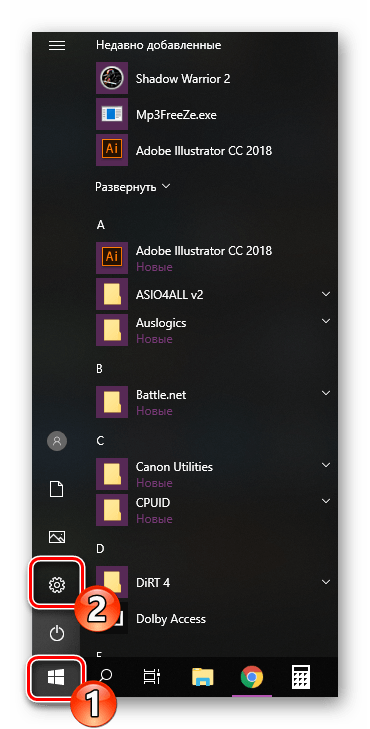
- Перейти в раздел «Система», а затем – «Дисплей».
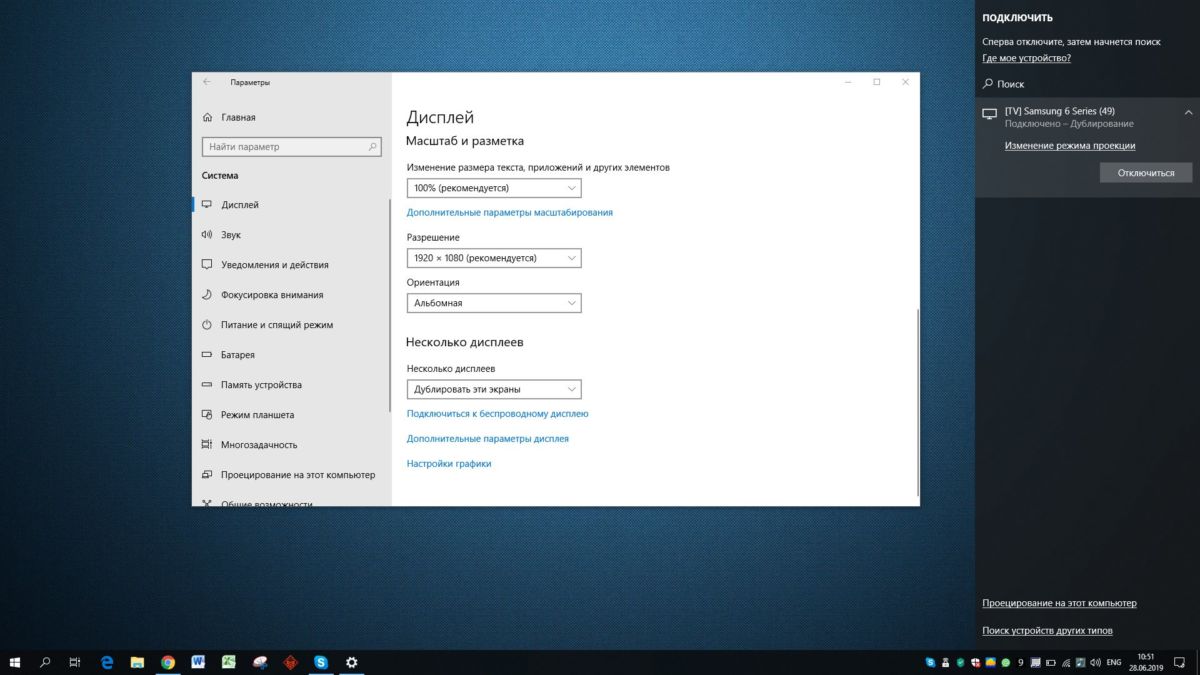
- Кликнуть по надписи «Подключиться к беспроводному дисплею».

Далее начнется поиск доступных экранов, и среди предложенных вариантов останется выбрать свой телевизор. Обратите внимание, что открыть меню сопряжения можно более простым способом. Просто зажмите клавиши «Win» + «P», после чего необходимое меню сразу же высветится на дисплее ноутбука. Если подключение осуществляется впервые, понадобится сначала выполнить поиск ТВ, а затем выбрать вариант проецирования. С этим вы должны разобраться без особых трудностей, так как вся необходимая информация будет представлена на экране в открытом ранее интерфейсе.
Через DLNA
Это тоже беспроводное соединение, но работает оно по иному принципу. Если в случае с Wi-Fi-Direct на телевизор проецируются действия, выполняемые на ноутбуке, то DLNA позволяет открыть доступ к отдельным файлам и папкам. Здесь важно заметить, что подобный вид подключения возможен только при использовании стороннего ПО. Нужно предварительно установить на компьютер программу вроде «Домашний медиа-сервер».
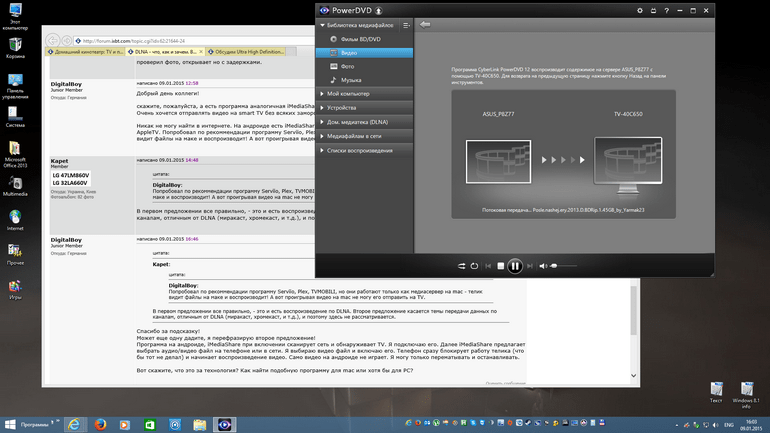
Дальнейший план сопряжения будет немного отличаться от Wi-Fi-Direct. Сначала вам нужно подключить оба устройства к одной сети, затем на компьютере запустить «Домашний медиа-сервер», выбрать каталог и телевизор, с которым нужно соединиться. Далее в настройках ТВ-приемника останется выбрать в качестве источника контента «Сеть».

С использованием Wi-Fi-адаптеров
Единственно возможный вариант для тех, кто использует старый телевизор без Smart TV. Компенсировать отсутствие Wi-Fi-модуля может специализированный адаптер. Такие устройства продаются в большинстве магазинов электроники и подключаются к ТВ-приемнику по HDMI. Стоимость варьируется в зависимости от функционала устройства и составляет 2-4 тысячи рублей.

Подробная инструкция по настройке сопряжения ТВ и ПК есть в комплекте с адаптером. Если ее нет – действуйте по любому из вариантов, изложенных ранее (Wi-Fi-Direct или DLNA). Единственным отличием будет то, что на компьютере придется искать для подключения не телевизор, а конкретный адаптер. Одновременно с этим в качестве источника изображения в настройках ТВ должен быть выбран используемый HDMI-порт, в котором установлен адаптер.
Телевизор, как ни крути, имеет более широкую картинку чем все современные ноутбуки. Поэтому смотреть фильмы, картинки, фотографии на нём куда удобнее. Ещё лучше скачивать фильмы и смотреть всей семьей на большом экране, не напрягая глаза. Если грубо говорить, то подключиться к телевизору можно двумя способами:
- По кабелю – для этого есть разъёмы HDMI и DVI. В этом случае у пользователя должны быть провода. Но это очень неудобно, постоянно таскать ноут к телевизору, пробрасывать кабель, об который может кто-то запнуться.
- По беспроводной сети – телик коннектится к беспроводной локальной сети Wi-Fi. При этом он может иметь доступ к интернету, общим папкам и данным локальной сети. Грубо говоря, ты можешь накачать себе фильмы на ПК или ноутбук, сделать папку открытой для общего доступа и смотреть медиа на телевизоре. При этом не надо бросать кабель, нести куда-то ноутбук, подключать его.
Сегодня в статье мы расскажем – как просто подключить ноутбук к телевизору через Wi-Fi и воспроизвести медиа-файлы.
ПОМОЩЬ! Если в процессе у вас возникли трудности в подключении, то оставляйте свои развернутые вопросы в комментариях, и я постараюсь вам помочь.
Настройка беспроводного подключения DLNA
DLNA или Digital Living Network Alliance – это технология которая позволяет обмениваться разными устройствам, медиафайлами по одной локальной сети. В нашем случае это будет ноутбук и телевизор.
Windows 7, 8, 8.1, 10
- Просмотрим настройки доступа. Для этого нажимаем правой кнопкой на сетевое подключение в нижнем правом углу. Далее из списка выбираем «Центр управления сетями и общим доступом». Нажимаем «Изменить дополнительные параметры общего доступа».
- Смотрите, по умолчанию доступ любого устройства осуществляется к домашней группе по паролю. Пролистайте немного вниз и поставьте галочку «Отключить общий доступ с парольной защитой».

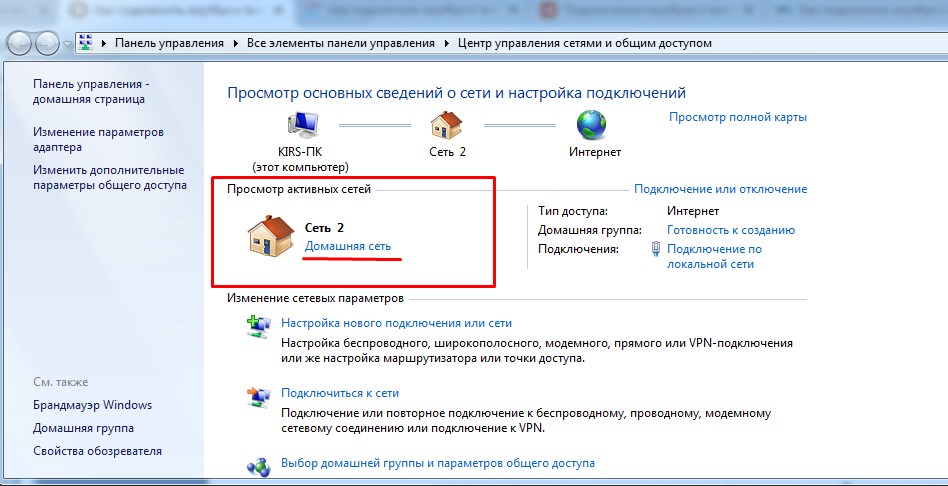
- Теперь давайте создадим домашнюю сеть. В разделе «Просмотр активных сетей» нажимаем на тип сети. Далее в открывшимся окне выбираем «Домашняя сеть». Даже если она уже стояла, проделайте эту процедуру.
- Теперь давайте создадим папку, в которой у нас будут храниться видео и фильмы для домашнего просмотра. Лучше всего хранить её не на системном диске (где не установлена операционная система). Можете выбрать уже существующую папку – это не так важно. В неё мы будем закачивать фильмы и все файлы, которые будем просматривать на телевизоре.
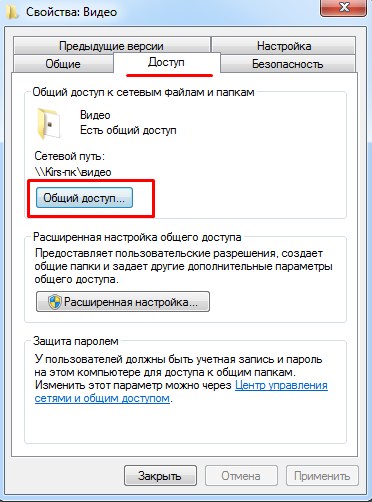
- Нажимаем правой кнопкой по папке и переходим в «Свойства». Далее во складку «Доступ». Жмём «Общий доступ».
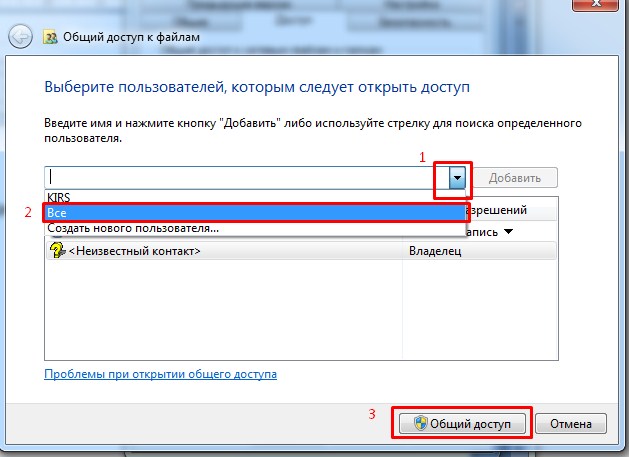
- Нажимаем стрелочку в поле «Добавить» и выбираем «Все». Это нужно для того, чтобы к этой папке имели доступ все пользователи и устройства в сети. Теперь жмём «Общий доступ».
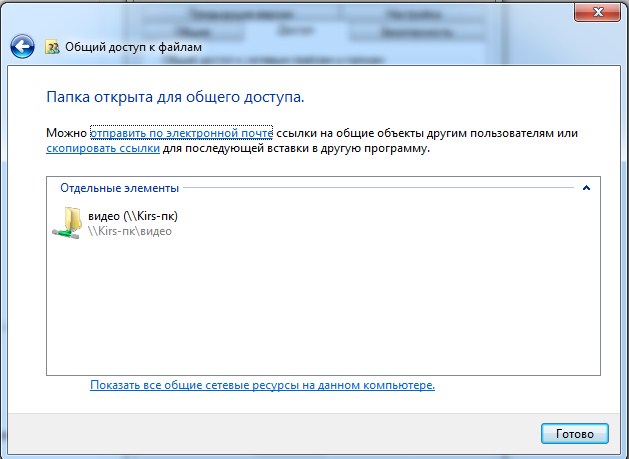
- В окне вы увидите сообщение, что общий доступ к этой папке открыт, а чуть ниже будет путь к папке в сети – «\Имя компьютераимя папки».
Для MacBook с iOS
- Нажимаем на главную кнопку в левом верхнем меню.
- Переходим в «Системные настройки» и нажимаем «Общий доступ к файлам».
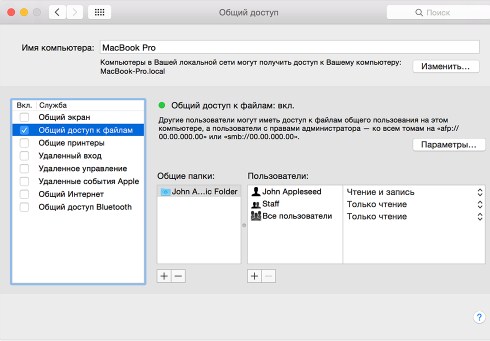
- Нажимаем галочку как на картинке сверху. В разделе «Общие папки» можно добавить любую, для этого просто нажмите плюсик. Как только папка будет добавлена, выделите её и правее установите «Все пользователи», а в правой колонке доступ «Только для чтения».
Настройка телевизора
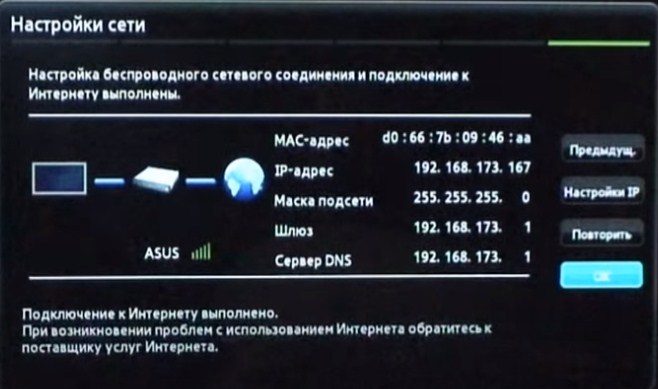
- Теперь идём к телевизору и включаем его. У меня экран от фирмы Самсунг. Заходим в меню настройки и ищем раздел «Сети». Далее «Настройки сети». Выбираем подключение по «Беспроводной сети». Телевизор будет искать доступные воздушные подключения. После поиска надо выбрать нашу Wi-Fi сеть и подключиться, введя пароль. После коннекта на телевизоре вы увидите настройки IP вашего устройства.
- В зависимости от фирмы и прошивки системы телика в меню надо выбрать подключение к ПК. Но есть возможность подключиться к AllShare серверу. Как его настроить – я расскажу чуть ниже в статье.
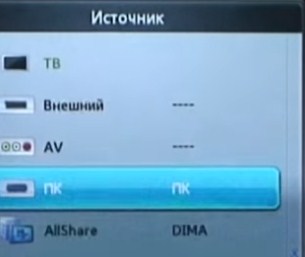
Телевизор не видит папку в локальной сети
Ещё раз проверьте и настройку общего доступа к папке. Проверьте, чтобы в центре управления сетями стояла «Домашняя сеть», а в доступе не было запроса пароля.
Нужно убедиться, что ПК и телевизор находятся в одной подсети. Для этого надо посмотреть IP адрес ПК.
- Запускаем консоль на Windows. Нажмите одновременно клавиши + R .
- Далее введите CMD и нажмите «ОК».
- Пропишите команду ipconfig и нажмите Enter .
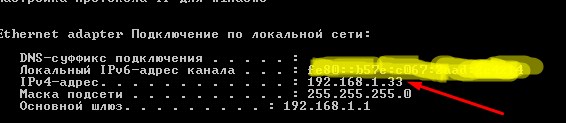
- Нас интересует строчка IPv4, напротив которой будет IP адрес компьютера. Третья цифра обозначает первую подсеть. Наша задача установить настройки сети в телевизоре таким образом, чтобы телик находился также в первой подсети.
- В телевизоре заходим в «Настройки», потом в «Сеть».
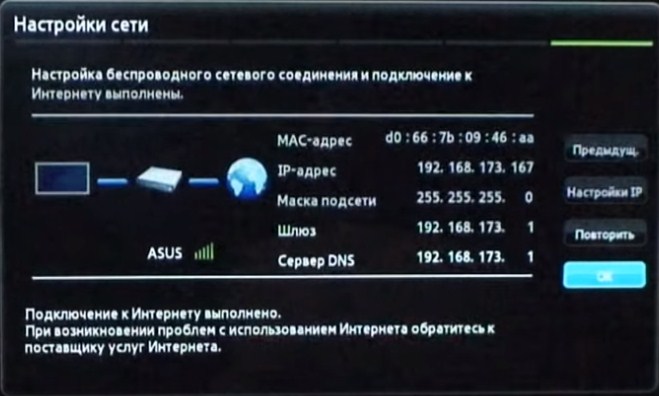
- Смотрите, мой телевизор установил неверные настройки. И IP-адрес телевизора (192.168.173.167) – находится в 173-й подсети, и, конечно же, он не видит мой ноут. Это означает, что на телевизоре есть проблема с приёмом настроек от DHCP моего роутера. Ну ничего страшного – настроим вручную.
- Нажимаем «Настроить IP» и выставляем значения:
- IP-адрес 192.168.1.167 – мы поменяли только подсеть на нашу первую. Но у вас может быть и другая подсеть. Самое главное, чтобы поставить 3 цифру – такую же как на IP ноута.
- Далее по стандарту ставим маску 255.255.255.0.
- Два последних адреса выставляем исходя из подсети. Для первой подсетки – 192.168.1.1.
Это программки, которые позволяют в автономном и простом режиме создать видео, аудио сервер. То есть он создаёт папку, куда вы можете выкладывать фильмы, музыку или картинки. Далее автоматически подключается по локальной сети к телевизору, где вы и может просматривать все медиа-файлы.
Home Media Server
Это бесплатная программа позволяет в автоматическом режиме сделать подключение между телевизором и ноутом. Подходит для некоторых телевизоров Sony и малоизвестных брендов. Программка бесплатная, так что не факт, что будет работать с вашим оборудованием – об этом и идёт предупреждение на сайте при скачивании.
- Скачиваем программку с официального сайта – http://www.homemediaserver.ru .
- Устанавливаем.
- Далее при запуске программка начнем искать доступные телевизоры. Просто нажимаем на вашу модель телика. Если при поиске нет никаких данных, то убедитесь, что телевизор включён.
- Теперь программка предложит расшарить для общего пользования папки с фильмами, музыкой и фотографиями. Для добавления отдельной папки нажимаем «Добавить».
- В конце с телевизора открываем расширенную папку и запускаем видео. Для этого поищите в меню настроек открытие DLNA сервера.
Это программа также позволяет быстро настроить DLNA сервер для коннекта с телевизорами фирмы LG. Подходит также для коробок от компании Сони.
- Заходим на сайт – https://www.lg.com/ru/support/smart-share .
- Скачиваем программу с раздела «DLNA certified».
- Распаковываем и устанавливаем.
- При первом запуске вам будет предложено расшарить папки с видео, фото и аудио.
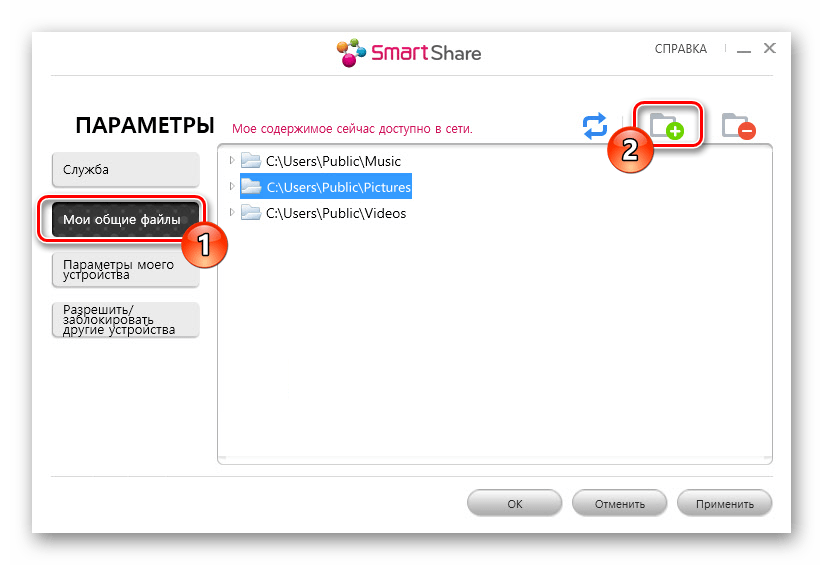
- В меню программы выбираем «Параметры» и переходим в раздел «Мои общие файлы».
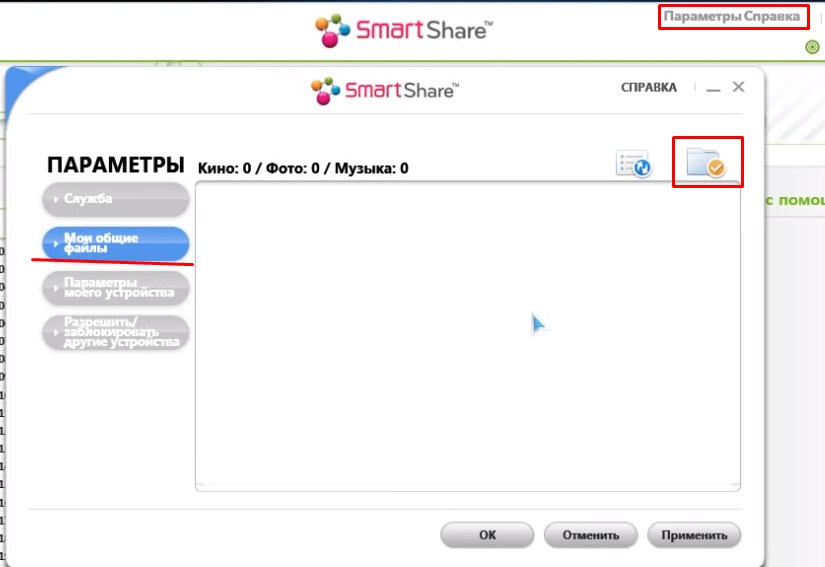
- Там могут быть папки, уже доступные в сети. Но можно добавить другие, для этого нажимаем на иконку папочки. Из древа выберите папку и после всего нажмите «Применить».
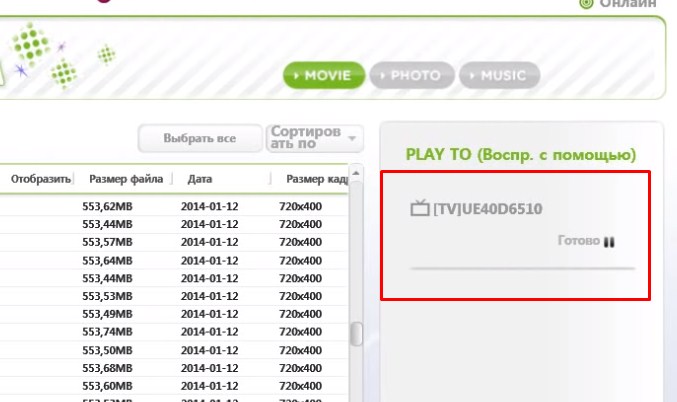
- Теперь включаем телик и в правой колоночке этого ПО вы увидите свой ящик. Для просмотра видео в настройках телевизора надо найти пункт Share или DLNA.
Аналогичная программка, как и для LG, но имеет некоторые особенности настройки.
- Скачиваем программу – PC Share Manager .
- После установки – запускаем.
- В левой колонке отображаются все файлы ПК. В правой – папки общего доступа.
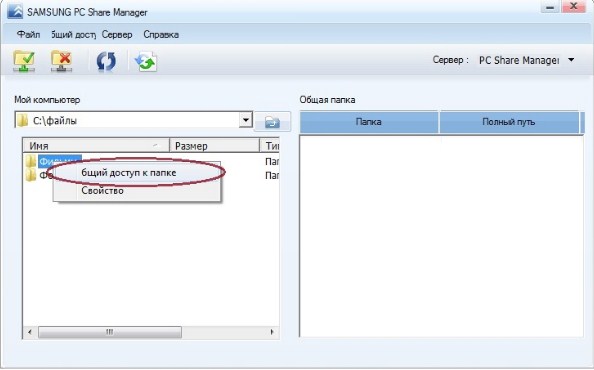
- Выбираем папку с видео или другими файлами. Нажимаем правой кнопкой и устанавливаем «Общий доступ к папке». Теперь она станет доступной для телевизора.
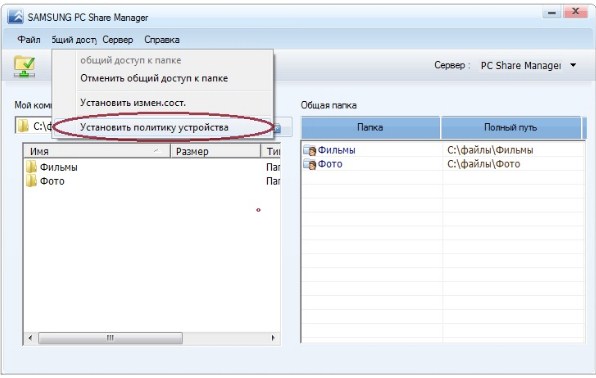
- Теперь надо подключиться к телику. В верхнем меню выбираем «Общий доступ» и в всплывающем меню «Установить политику устройства».
- Далее выбираем доступное устройство и нажимаем «Принять».
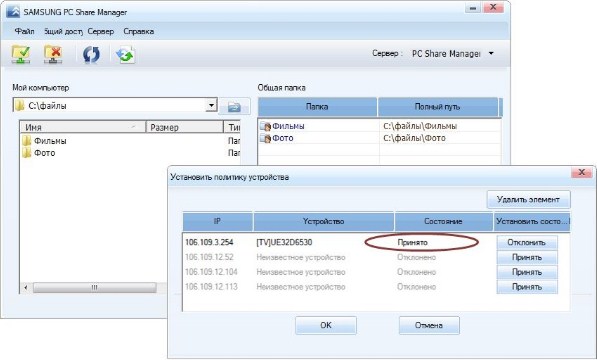
- Теперь все изменения надо внести на ваш ПК. Для этого во вкладке «Общий доступ» нажимаем «Установить измен. сост.». Если не нажать на эту кнопку, настройки выполнены не будут.
- На телевизоре в разделе источники достаточно выбрать PC Share Manager.
С помощью технологии WiDi
Эта технология позволяет просто дублировать экран с ноутбука на телевизор. При этом расшаривать ничего не надо. Для игроманов это станет настоящей находкой, а играть в любимые игры можно и на широком экране.
Но есть несколько нюансов. Данная технология работает между ноутбуком и процессором Intel и вай-фай модулем от этой же фирмы. На телевизоре должна поддерживаться та же технология Miracast (WiDi). На современных теликах она есть почти у всех.
ВНИМАНИЕ! C 15 декабря 2016 г. компания Intel более не предоставляет поддержку этой технологии.
- Для начала давайте проверим, есть ли WI-DI на телике. Просто пошаримся в настройках.
- Скачиваем Inetl WiDi с оф. сайта – https://downloadcenter.intel.com/download/26793/Intel-Widi .
- Устанавливаем на комп и запускаем.
- Нажимаем «Подключить» или «Connect».
- Выбираем устройство для подключения. Возможно, понадобится код для подключения – он будет отображаться на телике.
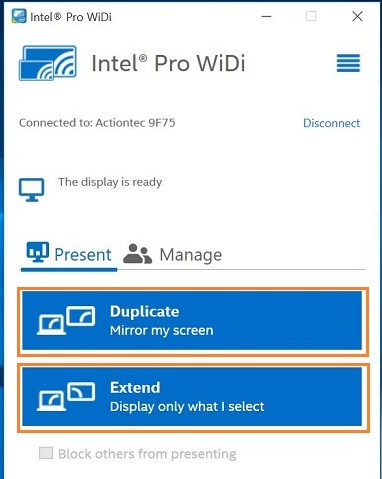
- В самом конце выбираем режим дублирования экрана или «Duplicate».
Обычно телевизоры с встроенным SSID модулем, которые способны ловить вайфай сеть, стоят дороже обычных ящиков. Такие телики называют Smart. Помимо подключения к сети, они способны выходить в интернет и просматривать любые страницы и фильмы через встроенный браузер. Если телевизор не имеет такой технологии, то есть возможность подключить отдельную SMART TV приставку.
Они стоят в районе 6000 рублей. Это существенно недорого, учитывая, что аппараты со встроенным СМАРТ ТВ стоят дороже обычных ЖК телевизоров на 20, а то и 30 тысяч деревянных. Можно сказать – это бюджетное решение. Приставка имеет вид маленькой коробочки, а подключение идёт к порту HDMI.
Smart TV приставка Xiaomi Mi Box 3
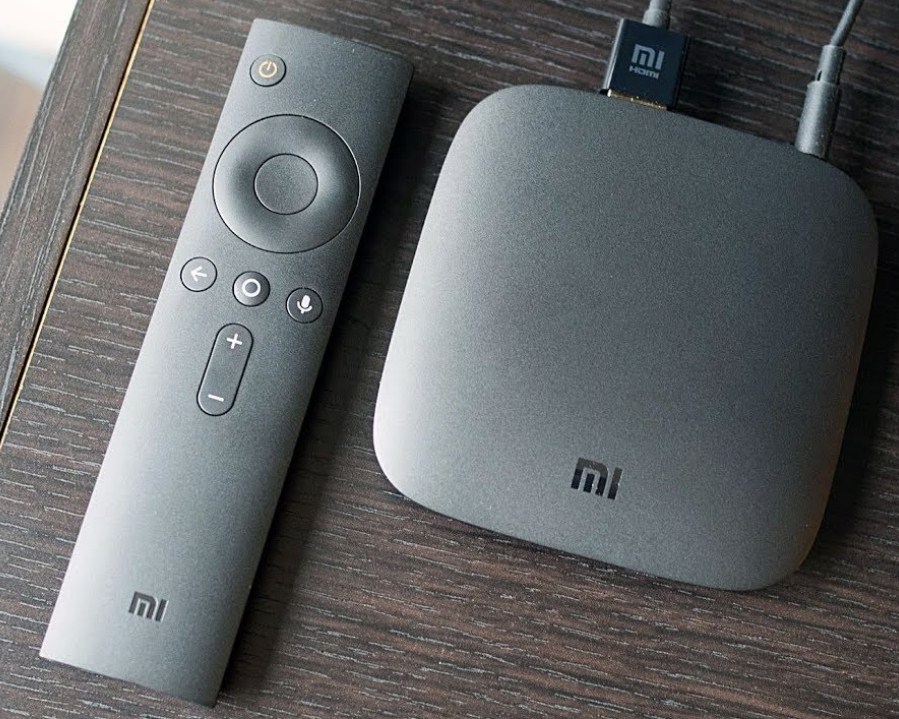
Поддержка разрешения 2160p 4K UHD Поддержка видео формата MOV, MKV, AVI, WMV, RM, RMVB Подключение HDMI 2.0 ОС Android 6.0 Оперативная и встроенная память 2/8 Гб Поддержка DLNA и AirPlay Smart-TV приставка Rombica Smart Box
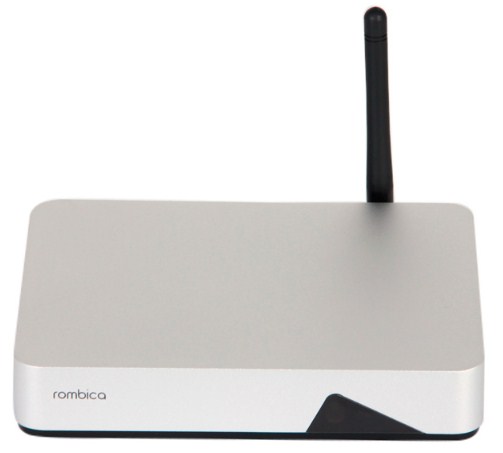
Поддержка разрешения 2160p 4K UHD Поддержка видео формата MOV, MKV, AVI, WMV, RM, RMVB Подключение HDMI 2.0, LAN ОС Android 6.0 Оперативная и встроенная память 2/8 Гб Поддержка DLNA и AirPlay Адаптеры и модули
Нужно понимать, что эти модули не имитируют подключение к Wi-Fi сети, а просто дублируют подключение со смартфонов или ноутбука. Они имеют вид маленькой флэшки и подключаются в разъём HDMI. К таким устройствам относят:
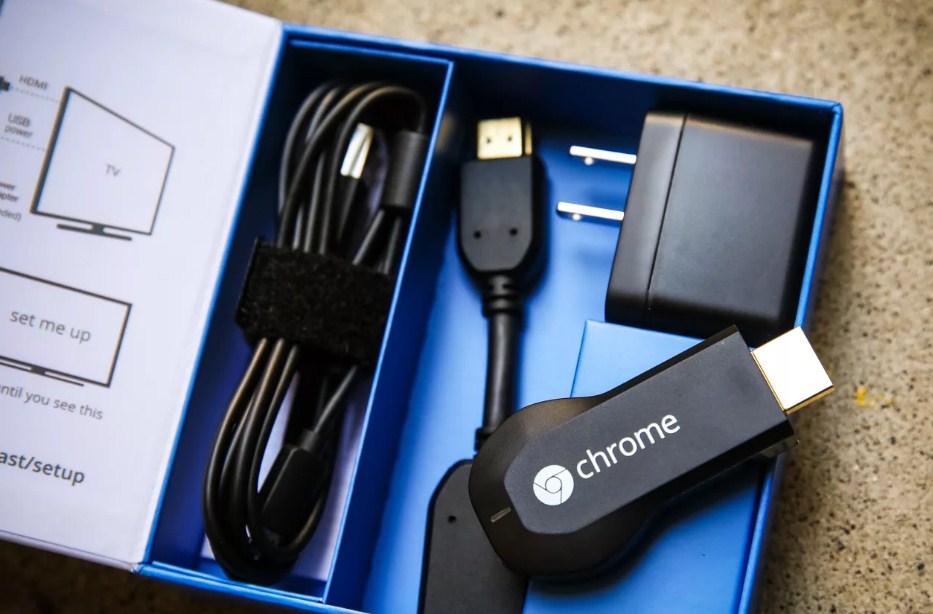
- Google Chromecast – отличное устройство, способно передавать данные в хорошем качестве. Можно передавать данные с ПК, ноута или любого смартфона.
- Android Mini PC – аналог, работающий на операционной системе Android.
- Intel Compute Stick – есть поддержка Miracast (WiDi), а также прямого подключения с других устройств.
AirPlay трансляция
Эта технология работает в пределах яблочной продукции Apple. Работает она аналогично с DLNA. У вас есть приставка Apple TV, подключенная к любому телевизору. Теперь с любого iPhone, iPad, iMac можно синхронизировать информацию, фотографии, фильмы на экран.
- Для начала надо подключить приставку к той же Wi-Fi сети.
- Теперь на маке в правом верхнем меню нажимаем на значок экрана со стрелкой.
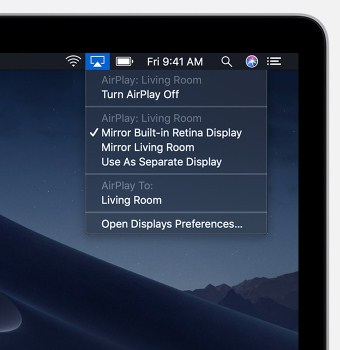
- Далее просто выбираем нашу Apple TV. Далее изображение на дисплее бука будет транслироваться на телевизор.

Многие современные телевизоры можно соединить с компьютером или ноутбуком через Wi-Fi для просмотра поддерживаемых файлов. Об этом, а также о некоторых дополнительных решениях мы расскажем далее в рамках настоящей статьи.
Подклкючение ноутбука к ПК
Соединить по Wi-Fi можно преимущественно Smart TV, но также будут рассмотрены и средства для обычного телевизора.
Вариант 1: Локальная сеть
Данный подход станет отличным решение поставленной задачи, если вы используете телевизор с поддержкой беспроводного соединения. В случае правильного подключения на телевизоре будет доступен просмотр некоторых, преимущественно мультимедийных данных с компьютера.
Примечание: Мы рассмотрим только одну модель ТВ, но настройки других Smart TV во многом схожи и отличаются лишь наименованием некоторых пунктов.
Шаг 1: Настройка телевизора
Для начала необходимо подключить телевизор к тому же роутеру, с которым соединен ноутбук.
-
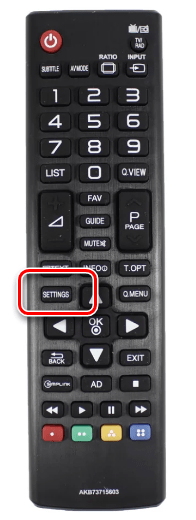
С помощью кнопки «Settings» на ПДУ телевизора откройте основные настройки.
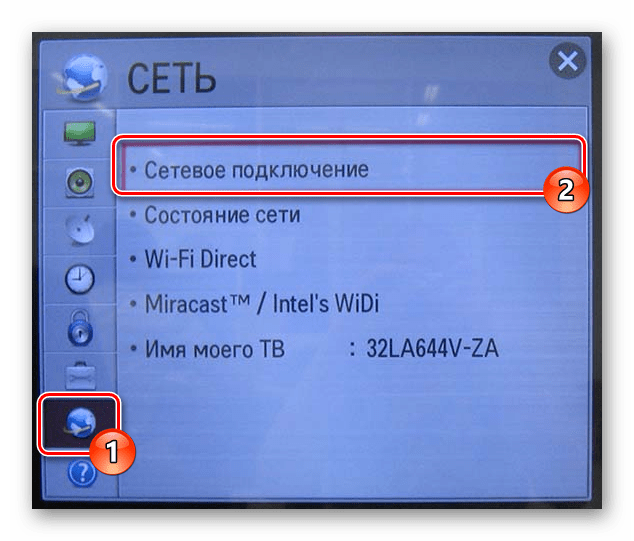
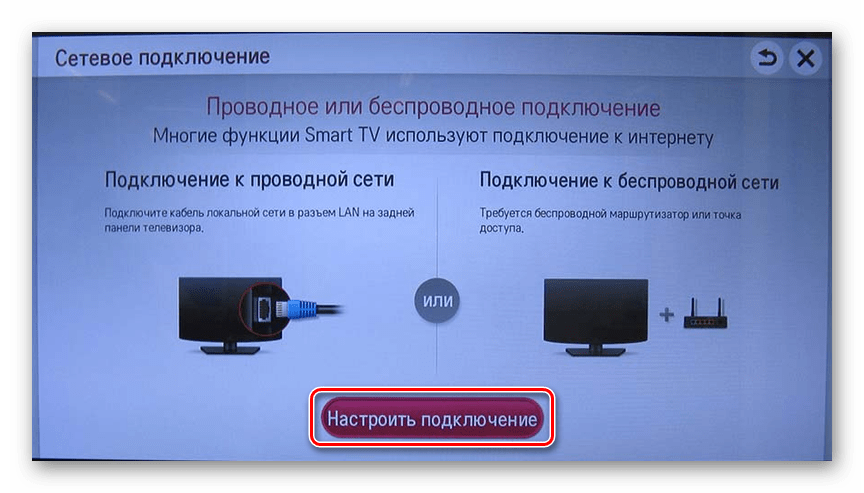
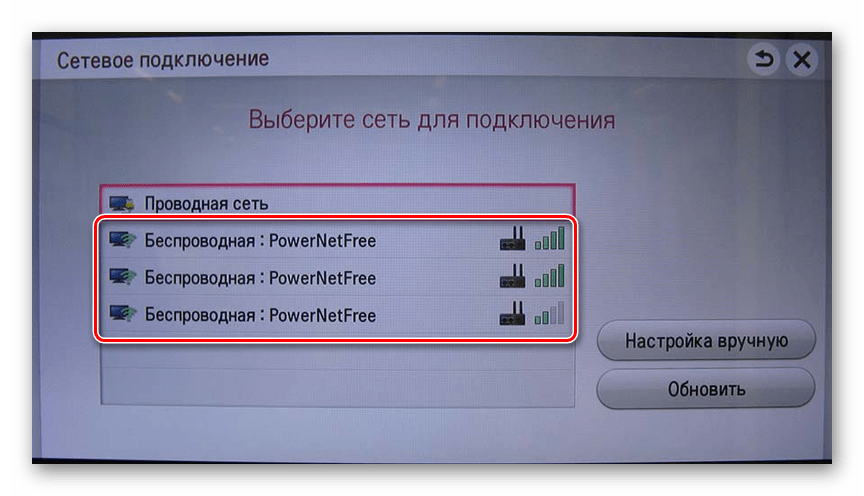
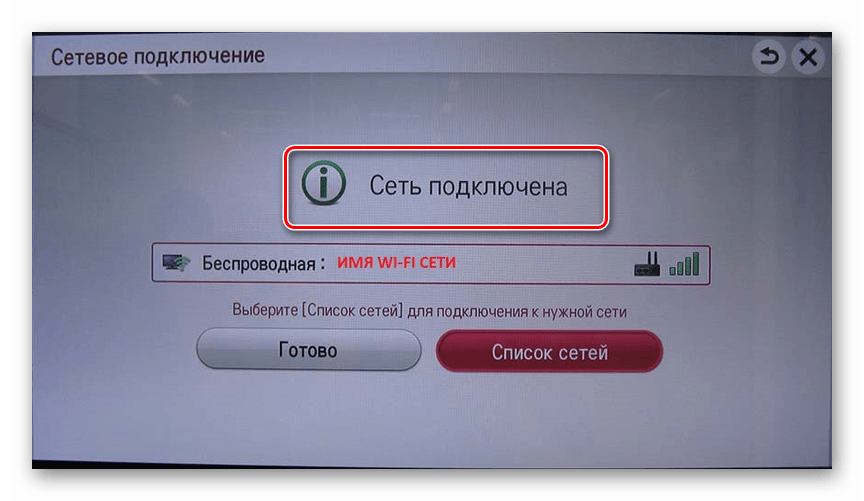
Кроме сказанного, если на вашем устройстве имеется поддержка Wi-Fi Direct, реализовать подключение можно напрямую к ТВ.
Шаг 2: Настройки ПО

Данный шаг можно разделить на две части в зависимости от используемого ТВ и его требований.
Проигрыватель Windows Media
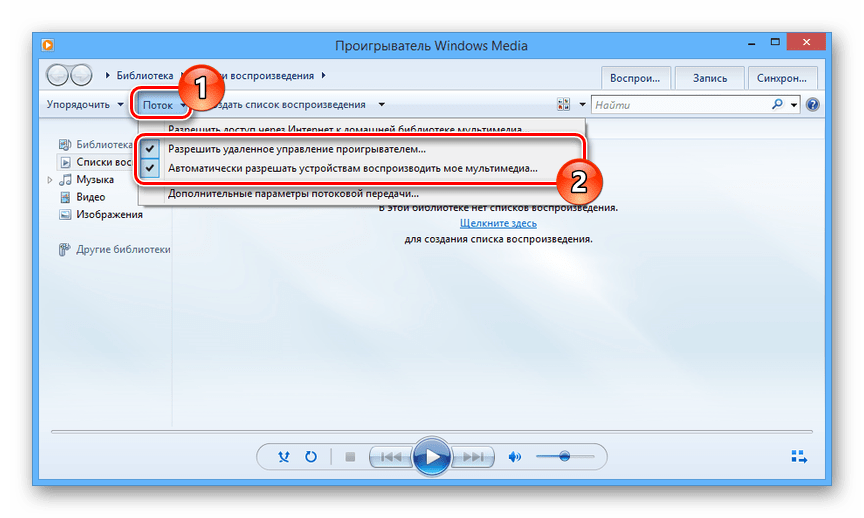
Чтобы воспроизводить мультимедийные файлы из вашей библиотеки с ноутбука на ТВ, необходимо применить специальные настройки для Windows Media Player. Дальнейшие действия следует выполнять, только если ТВ подключается без ПО производителя.
-
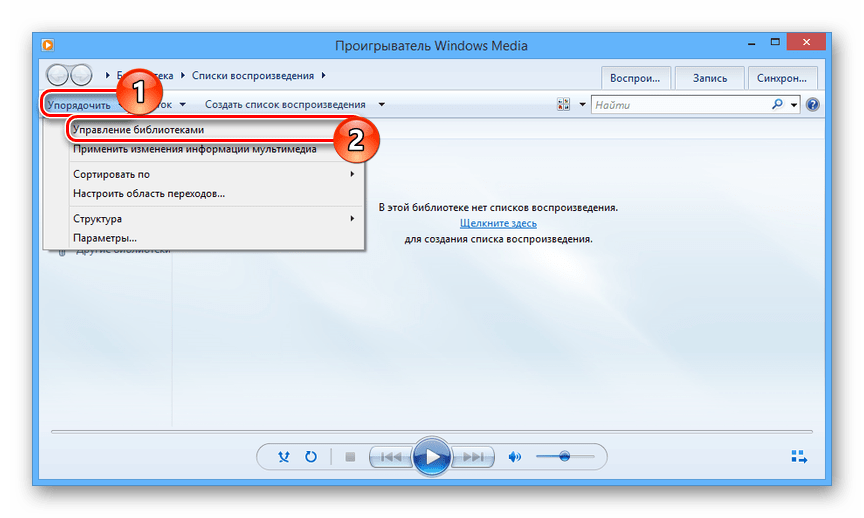
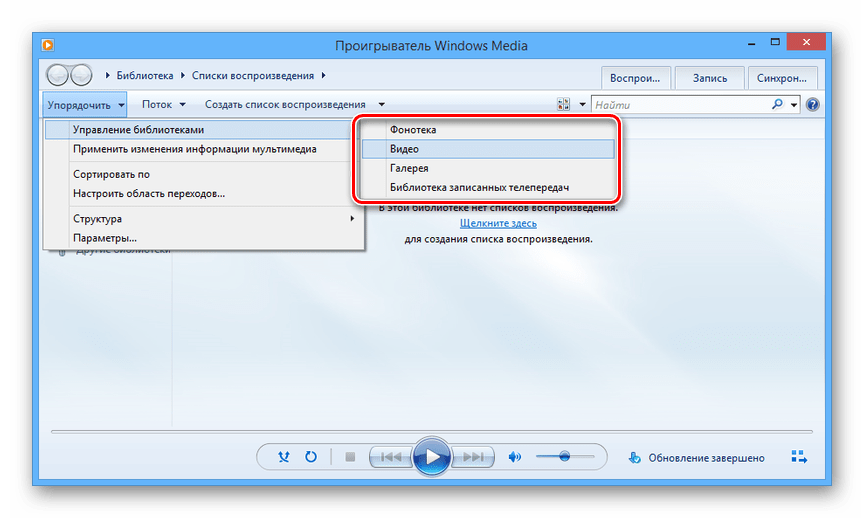
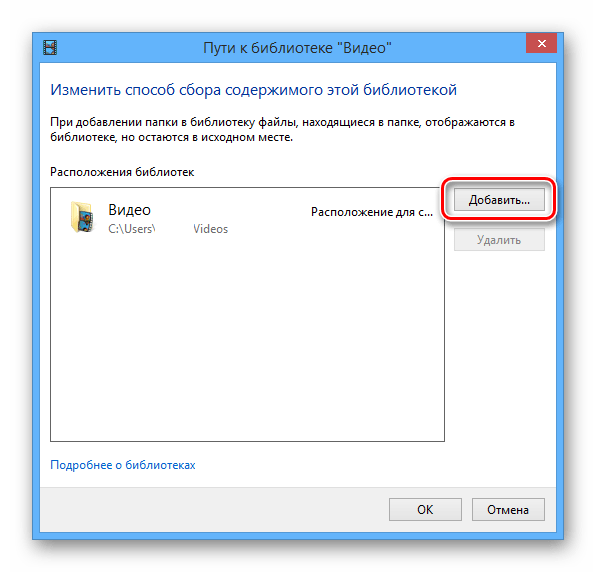
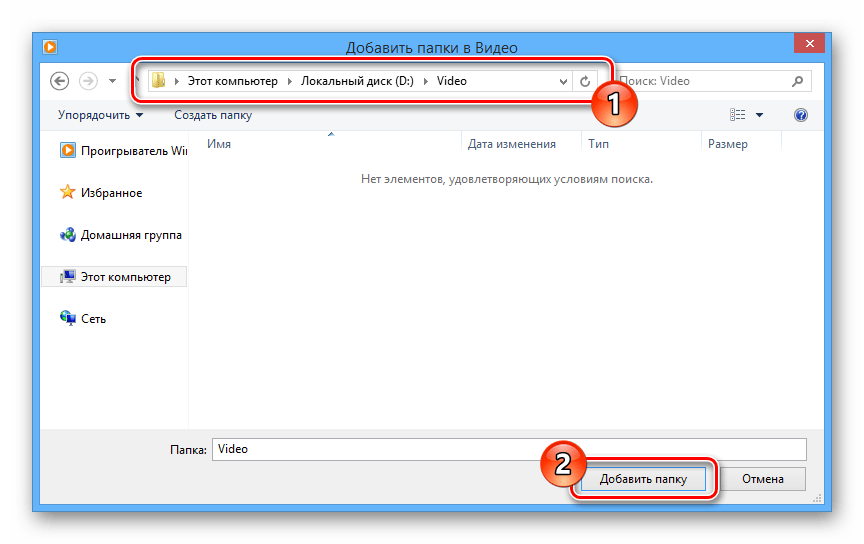
На верхней панели Windows Media Player разверните список «Поток» и установите галочку рядом с указанными на скриншоте пунктами.
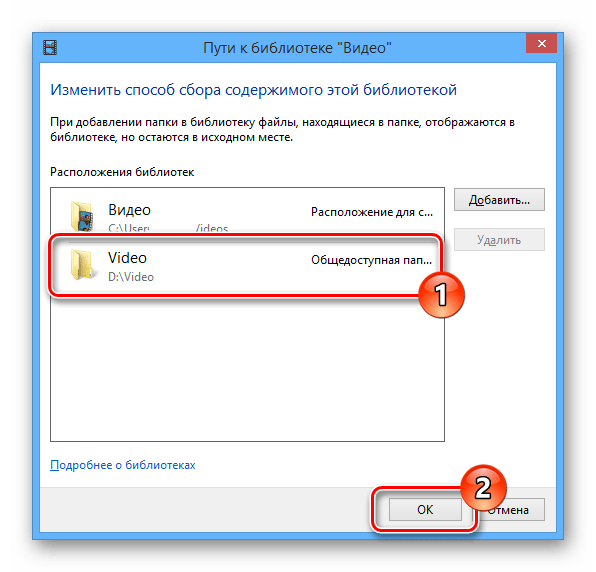
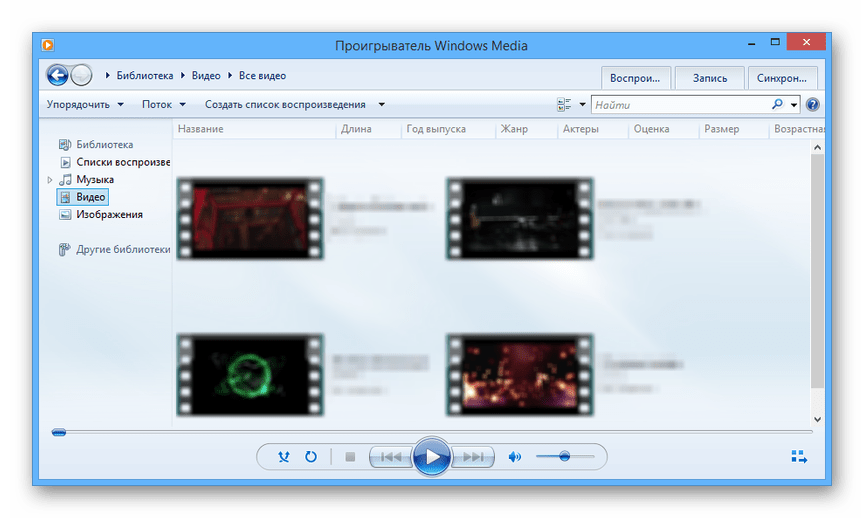
Софт производителя
Многие производители Smart TV требуют установки специального ПО, чтобы обеспечить передачу данных. В нашем случае требуется программа Smart Share, процесс скачивания и установки которой мы рассмотрели в другой инструкции.
Подробнее: Настройка DLNA-сервера на ПК
-
Завершив установку, нажмите кнопку «Параметры» в верхней части интерфейса.
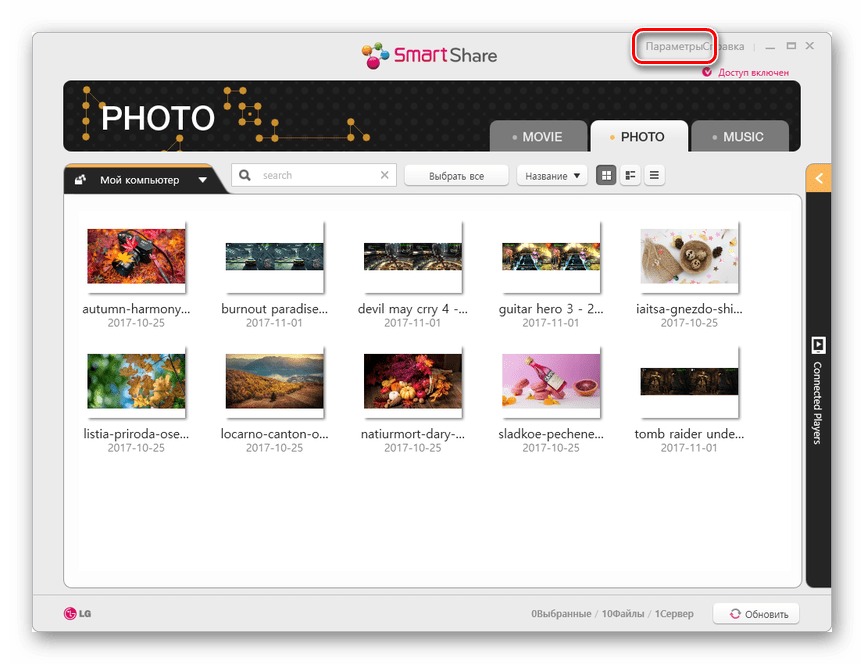
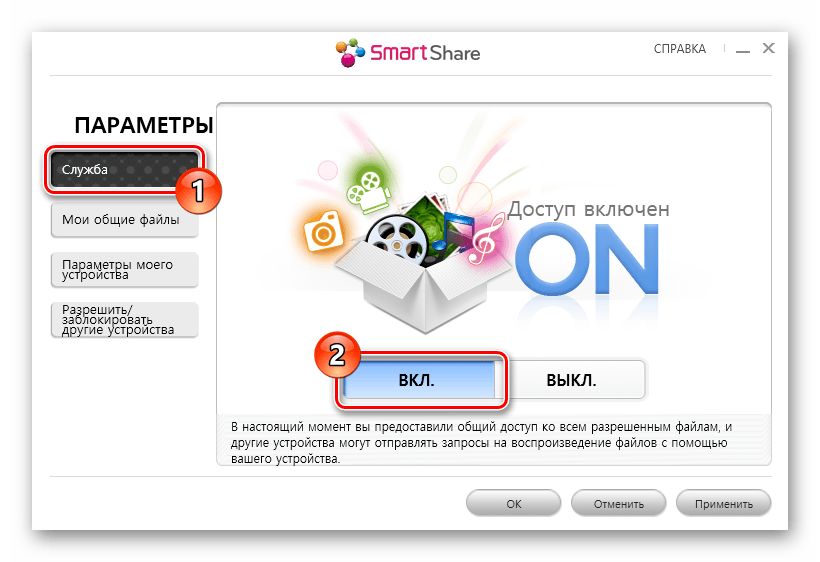
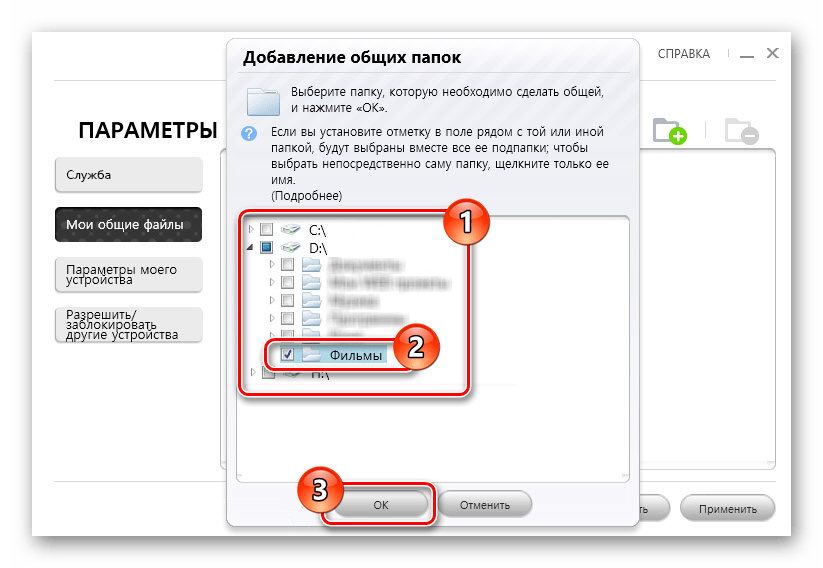
Через открывшееся окно выделите одну или несколько директорий, в которых размещаются нужные вам мультимедийные файлы. Завершить выбор можно через нажатие кнопки «ОК».
После закрытия окна в списке появятся выбранные папки, удалить которые можно с помощью значка на панели инструментов.
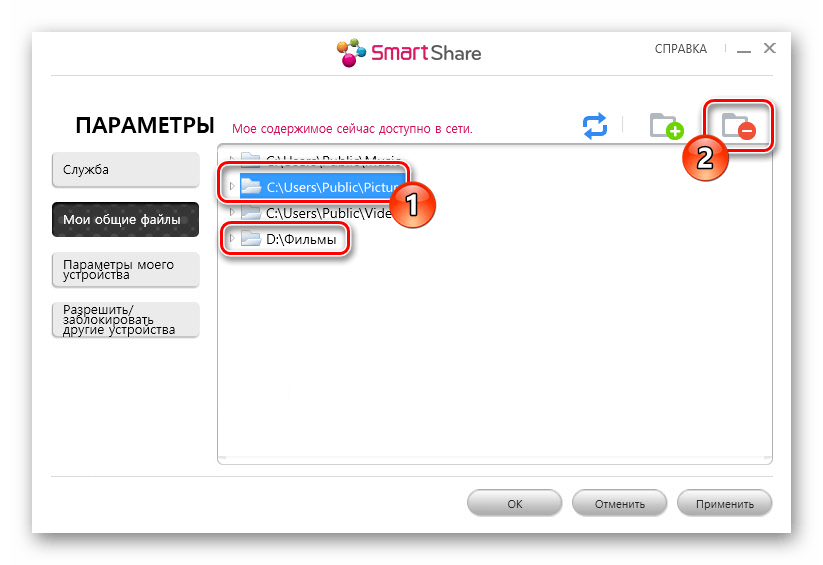
Теперь доступ к файлам можно будет получить с телевизора.
Шаг 3: Воспроизведение на ТВ
Данный шаг является наиболее простым. Связано это с тем, что нужные рекомендации обычно добавляются в стандартную инструкцию по работе с телевизором.
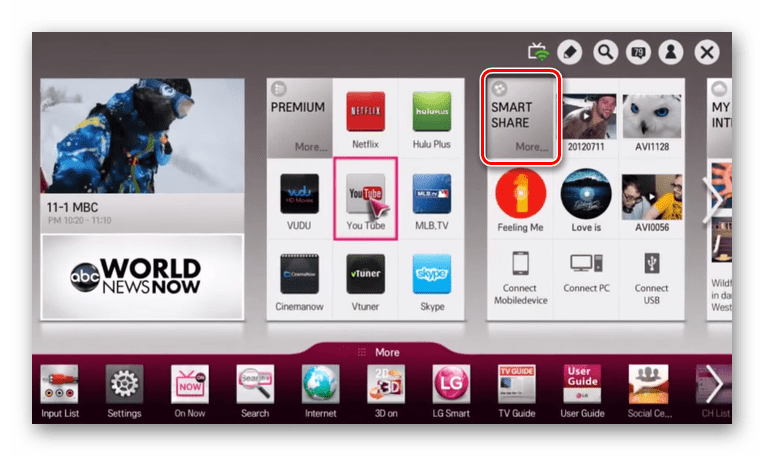
- Откройте специальный раздел в меню, хранящий файлы с ноутбука. Обычно его название соответствует ранее установленному ПО производителя ТВ.
- На некоторых телевизорах нужно выбрать сетевое подключение через меню «Source».
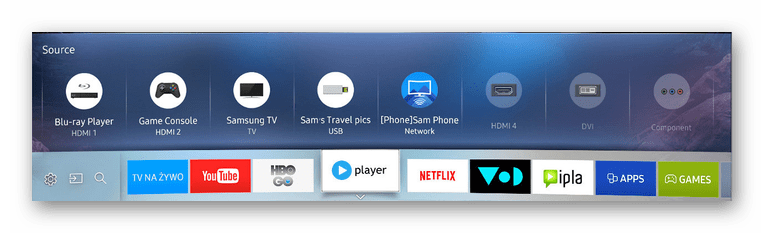
Единственное ограничение, с которым вы можете столкнуться при использовании подобного метода, заключается в том, что ноутбук должен быть всегда включен. Из-за перевода лэптопа в режим сна или гибернацию, потоковая передача информации будет прервана.
Читайте также: Как подключить YouTube к телевизору
Вариант 2: Miracast
Технология Miracast позволяет использовать Wi-Fi сеть для беспроводной передачи сигнала с ноутбука на телевизор. Благодаря данному подходу можно превратить ваш Smart TV в полноценный монитор, отображающий или расширяющий рабочий стол лэптопа.
Шаг 1: Настройка телевизора
Большинство современных ТВ, поддерживающих Wi-Fi, позволяют без проблем выполнить подключение через Miracast.
-
С помощью кнопки «Setting» на ПДУ перейдите к настройкам телевизора.
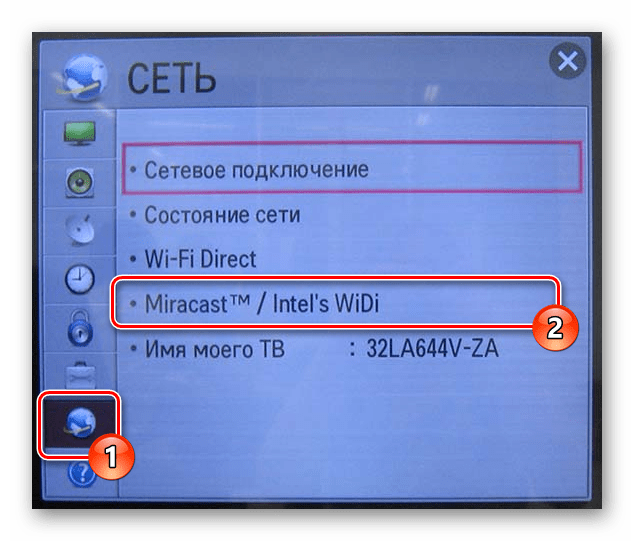
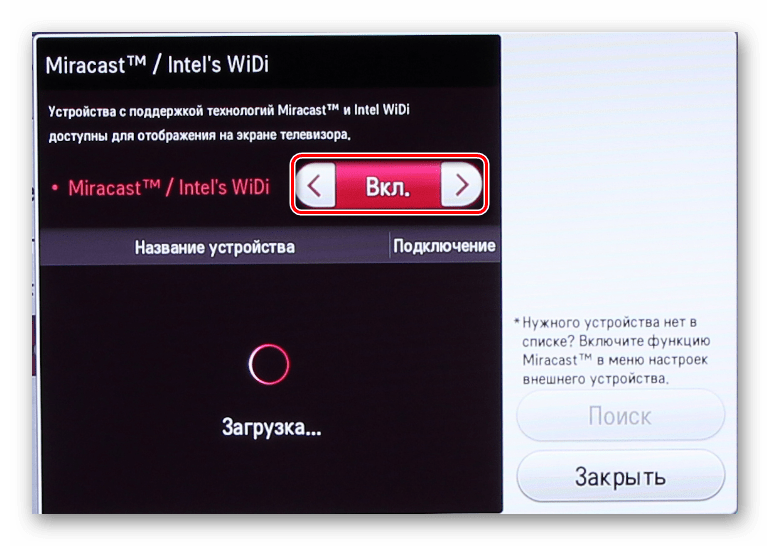
Последующие действия необходимо выполнять на лэптопе с поддержкой той же технологии.
Шаг 2: Miracast на лэптопе
Процесс использования Miracast на компьютере и ноутбуке мы рассмотрели в отдельной статье на примере ОС Windows 10. Если ваш лэптоп поддерживает данное подключение, то после выполнения вышеописанных действий на телевизоре отобразится изображение с монитора.
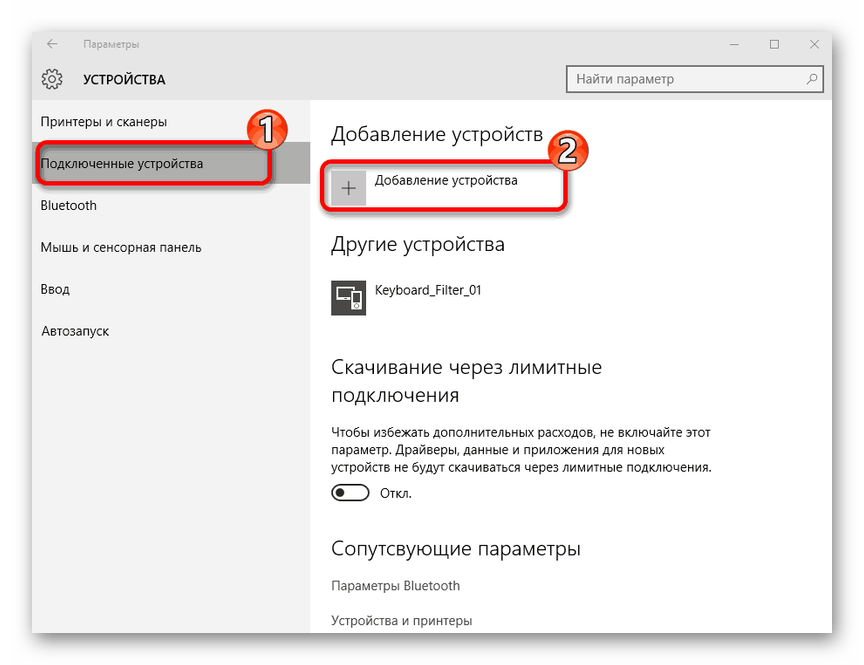
Подробнее: Как включить Miracast на Windows 10
Настроить работу монитора можно будет через раздел «Разрешение экрана» или нажав сочетание клавиш «Win+P» на клавиатуре.
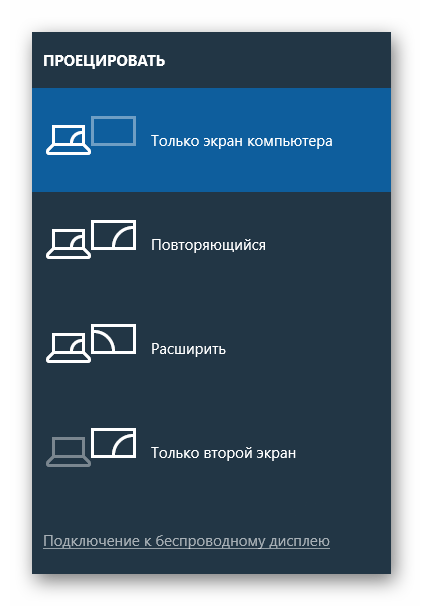
В случае возникновения каких-либо вопросов, обращайтесь к нам в комментариях.
Вариант 3: Miracast-адаптер
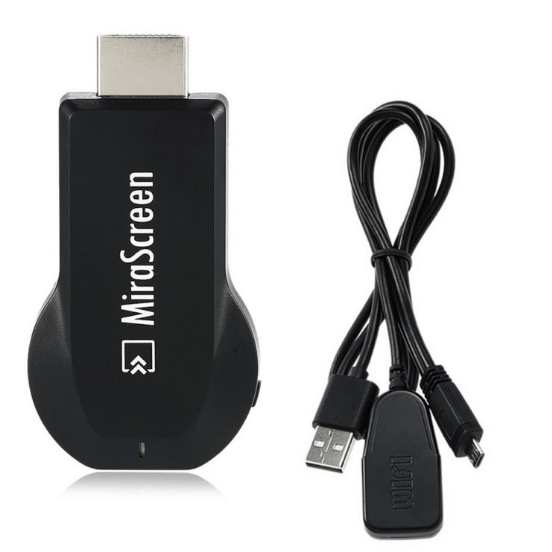
Если вы не располагаете Smart TV, вполне можно воспользоваться специальным Miracast-адаптером. Данное устройство бывает разных моделей, но в любом случае требует наличия на телевизоре HDMI и по возможности USB-порта.
Шаг 1: Подключение
-
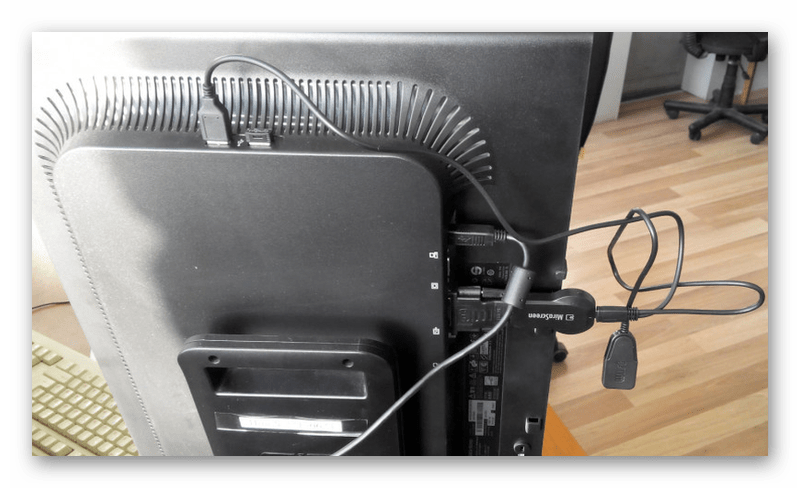
К заранее отключенному телевизору подключите Miracast-адаптер с помощью HDMI-интерфейса.
Шаг 2: Настройка ТВ
-
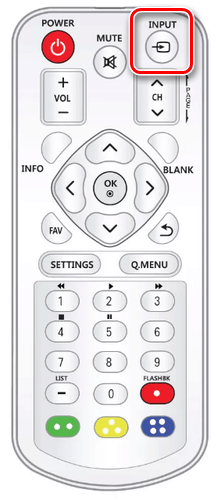
Воспользуйтесь кнопкой «Input» или «Source» на пульте от телевизора.
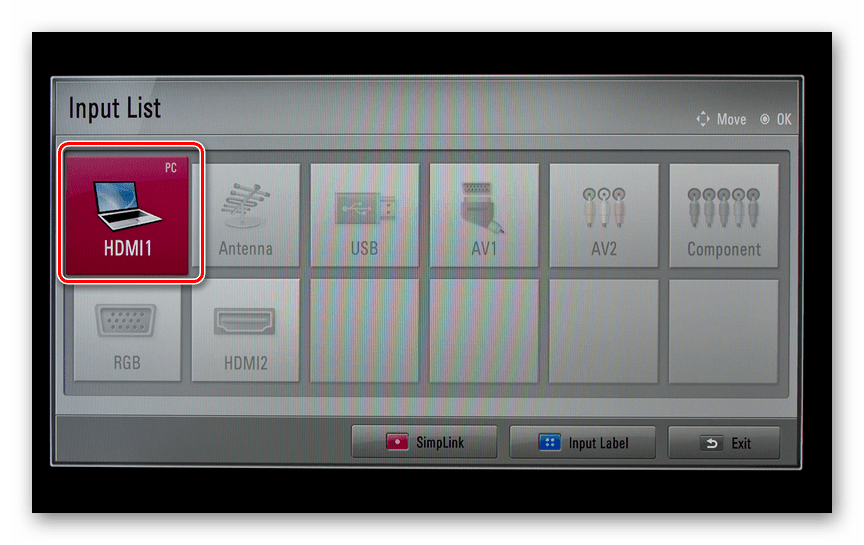
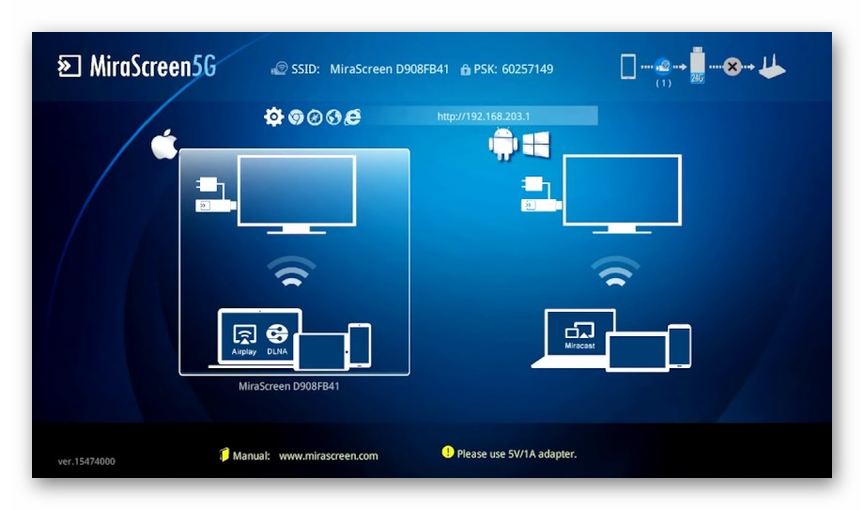
Шаг 3: Настройка ноутбука
-
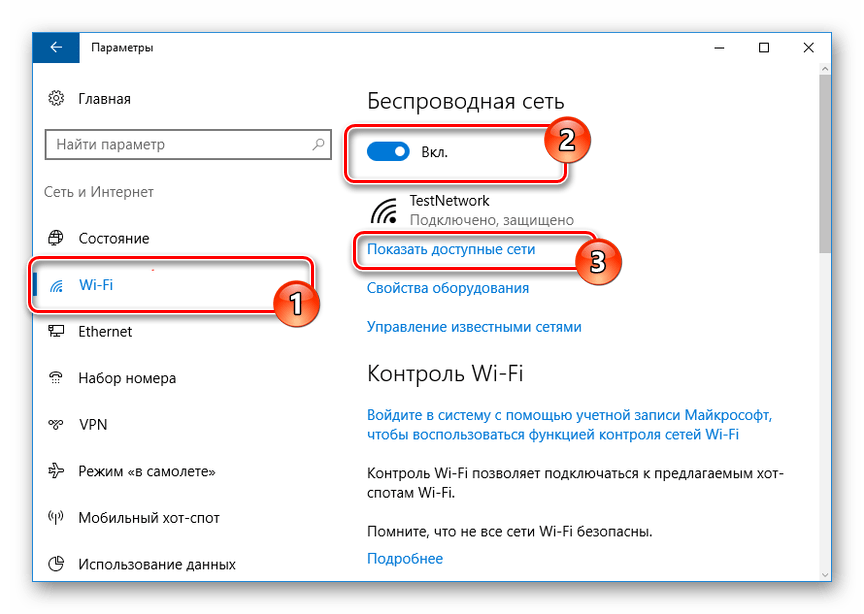
С помощью стандартных средств Windows подключитесь к Wi-Fi сети Miracast-адаптера. Читайте также:
Как включить Wi-Fi на Windows 7
Как настроить Wi-Fi на ноутбуке
- Airplay – для передачи файлов через DLNA;
- Miracast – для дублирования изображения с экрана ноутбука.
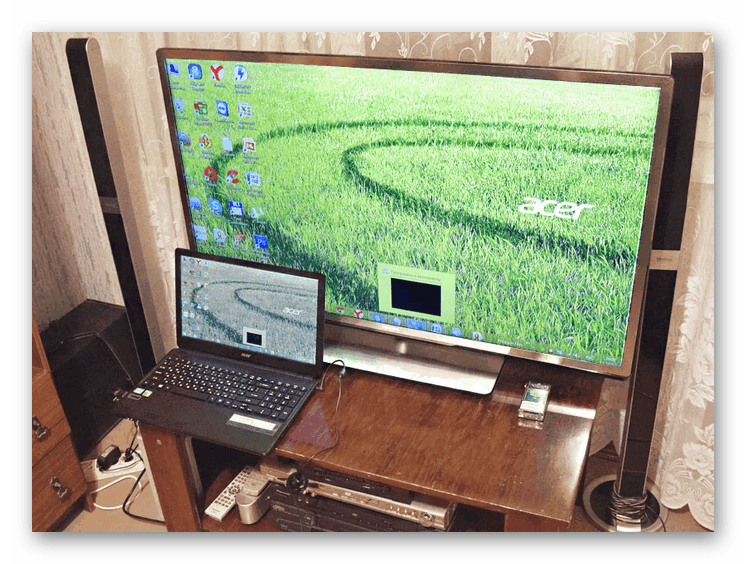
Выполнив описанные действия, включите Miracast на компьютере в соответствии с инструкцией выше. Если все было сделано правильно, на телевизоре отобразится изображение с лэптопа.
Читайте также: Как подключить ноутбук к телевизору через USB
Заключение
При подключении ноута и телевизора через Wi-Fi недостатком выступает задержка в передаче сигнала, особенно заметная, если использовать ТВ в качестве беспроводного монитора. В остальном же данным подход мало чем уступает подключению посредством HDMI.
Мы покажем вам, как настроить зеркальное отображение экрана с Windows 10 на Android TV или, если уж на то пошло, на любом другом смарт-телевизоре с помощью Miracast. Итак, без промедления, давайте пройдемся по гайду.
Требования
- Miracast-совместимый телевизор
- ПК или ноутбук с ОС Windows, совместимый с Miracast
- И ваш Android TV, и компьютер с Windows 10 должны быть подключены к общей сети Wi-Fi.
Найдите поддержку Miracast в Windows 10
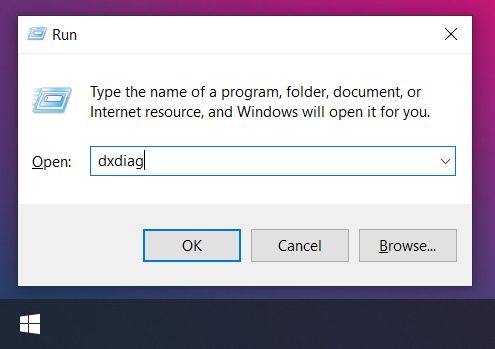
1. Нажмите Win + R, чтобы открыть окно «Выполнить». Здесь введите dxdiag и нажмите Enter.
2. Теперь нажмите «Сохранить всю информацию» и сохраните файл на рабочем столе. Он будет сохранен в текстовом файле.
3. Откройте текстовый файл и найдите «Miracast». Если отображается «Доступен», то все готово.
4. Если отображается сообщение «Не поддерживается графическим драйвером», загрузите Intel Driver Assistant (Бесплатно) и обновите все драйверы. Возможно, на вашем компьютере установлено подходящее оборудование, но из-за отсутствия подходящего драйвера Miracast может быть недоступен на вашем устройстве. Так что продолжайте и попробуйте через Intel Driver Assistant. Имейте в виду, что для работы Miracast требуется как аппаратная, так и программная поддержка.
5. Вы также можете попробовать обновить адаптер беспроводного дисплея Microsoft (Бесплатно) из Microsoft Store.
Найдите поддержку Miracast на Android TV
Для телевизоров Android, произведенных другими поставщиками, такими как Sony, Samsung, LG и др. Вам, возможно, придется покопаться в настройках и найти меню «Miracast». Это применимо не только для Android TV, но и для всех смарт-телевизоров. Убедитесь, что Miracast включен и доступен для обнаружения. Я также рекомендую вам пройти в Настройки -> Приложения -> Просмотреть все приложения.
При необходимости просмотрите все системные приложения (расположенные внизу) и найдите меню Miracast. Вы также можете пройти через все меню настроек и найти опцию Miracast. Что касается этого руководства, я собираюсь показать, как вы можете найти поддержку Miracast на телевизорах Mi TV.
1. В интерфейсе Android TV перейдите к кнопке «+», которая доступна в разделе «Приложения».
2. Здесь вы найдете приложение «Miracast». Просто выберите его, и приложение будет добавлено в раздел ваших любимых приложений. Если Miracast здесь недоступен, выполните поиск в разделе «Настройки» -> «Приложения» -> «Просмотреть все приложения».
3. Теперь откройте приложение Miracast, и функция беспроводного дисплея будет включена. Вы должны придерживаться этого экрана при трансляции Windows 10 на Android TV.
Транслируйте Windows 10 на Android TV
1. Откройте приложение Miracast на своем Android TV и оставайтесь на этом экране. Для вашего сведения, приоритет определения означает максимально возможную четкость, но синхронизация в реальном времени отойдет на второй план. Приоритет беглости означает стабильное соединение с синхронизацией в реальном времени, но с качеством низкого разрешения (лучше для устройств низкого уровня). Мне нравится оставлять приоритет определения по умолчанию.
2. Теперь вернитесь к компьютеру с Windows 10 и нажмите сочетание клавиш «Win + K». На правой панели откроется окно «Подключиться».
3. Если окно «Подключиться» не появляется, откройте «Настройки» -> «Система» -> «Дисплей». Здесь прокрутите вниз и нажмите «Подключиться к беспроводному дисплею».
4. Теперь начнется поиск, и через несколько секунд появится ваш Android TV. Убедитесь, что приложение Miracast открыто на вашем Android TV и оба ваших устройства подключены к общей сети Wi-Fi. Затем нажмите на свой Android TV.
5. Наконец, Windows 10 транслирует свой экран на ваш Android TV. Как и Chromecast, вы можете воспроизводить музыку, и она будет транслироваться через динамик вашего телевизора. Вы можете просматривать страницы в Интернете, открывать любые приложения (не только Chrome), играть в игры и многое другое.
6. В случае, если вы хотите расширить отображение или настроить только второй экран, нажмите «Win + P» и измените режим проецирования.
Вот как вы можете транслировать Windows 10 на Android TV и воспроизводить любые мультимедиа или игры. Если у вас есть мощный компьютер, маршрутизатор и Android TV, то вы вполне можете сделать свой Android TV вторым экраном. Во всяком случае, это все от нас.
Если вы хотите узнать больше о таких советах и приемах Mi TV, просмотрите наше связанное руководство. И если вы столкнулись с какой-либо проблемой, оставьте комментарий ниже и дайте нам знать. Мы обязательно постараемся вам помочь.
Как ноутбук/компьютер на Windows 10 подключить к телевизору через WiFi
Рассмотрим актуальные способы как можно транслировать сигнал с ноутбука или компьютера на телевизор. Другими словами: как подключить ноутбук к телевизору и смотреть на нем фильмы, играть или показывать презентацию.
p, blockquote 1,0,0,0,0 —>
Данная статья подходит для всех брендов, выпускающих ноутбуки на Windows 10/8/7: ASUS, Acer, Lenovo, HP, Dell, MSI, Toshiba, Samsung и прочие. Мы не несем ответственности за ваши действия.
p, blockquote 2,0,0,0,0 —>
Внимание! Вы можете задать свой вопрос специалисту в конце статьи.
p, blockquote 3,0,0,0,0 —>
DLNA-соединение
Чтобы через Wi-Fi подключить компьютер к телевизору, необходимо, чтобы располагались они в одной подсети. Если устройства подключены к роутеру беспроводным способом, то это будет подходящим вариантом.
p, blockquote 4,0,0,0,0 —>
Если используются современные телевизоры, поддерживающие технологию Wi-Fi Direct, то подключаться к одному роутеру не обязательно. В этой ситуации сам телевизор создает сеть, необходимо просто к ней подключиться с компьютера или ноутбука.
p, blockquote 5,0,1,0,0 —>
Сначала настраиваем сервер DLNA. Подобная настройка собой представляет открытие сетевого доступа к папкам с информацией. Для проведения этой манипуляции нужно включить «домашний» вид сети Wi-Fi на компьютере.
p, blockquote 6,0,0,0,0 —>
После этого с телевизора можно просматривать папки Картинки, Видео, Музыка. Если вы хотите любую другую папку сделать доступной, тогда выполняем следующие действия:
p, blockquote 7,0,0,0,0 —>
- Переходим в раздел «Доступ», открываем ее свойства.
- Нажимаем «Расширенная настройка».
- Рядом со строчкой «Открыть общий доступ…» ставим галочку.
- Нажимаем «ОК» для подтверждения действия.

Увеличить
Через проводник доступ открывается быстрее:
p, blockquote 8,0,0,0,0 —>

- В проводнике выбираем «Сеть».
- Отобразится текстовое сообщение «Сетевое обнаружение…». Нажимаем на него.
- Выполняя последовательно подсказки помощника, нужно дойти до нужно цели. Увеличить
- Если сообщение не отобразилось, то папки с рабочего компьютера уже доступны на ТВ.
После активации DLNA при помощи пульта можно в телевизоре перейти в настройки внешних подключений. Там можно ознакомиться с тем, какие источники подключены. К примеру, в LG телевизорах нужно выбрать раздел Smart Share, а потом конкретный пункт – подключение к ПК. Подобный простой способ действий используется и на других современных телевизорах.

p, blockquote 9,0,0,0,0 —> Увеличить
Если DLNA настроено правильно, то выбираем фильм, который нужно запустить на телевизоре. На него следует нажать правой кнопкой, затем «Воспроизвести на…», потом нажать на название телевизионного устройства. Теперь нужно только наслаждаться видеоконтентом.

p, blockquote 10,0,0,0,0 —> Увеличить
Не все телевизоры могут воспроизводить MKV-формат формат. Поэтому перед просмотром необходимо осуществить преобразование формата.
p, blockquote 11,1,0,0,0 —>
Если в ситуации с DLNA необходимо выполнять процедуру по расшариванию и выдаче общего доступно, то в WiDi имеется возможность для простого дублирования изображения с монитора компьютера при помощи беспроводного канала. Данную возможность нередко называют Miracast.
p, blockquote 13,0,0,0,0 —>
При работе с этой технологией имеется несколько особенностей. В полной мере пользоваться WiDi можно на Intel компьютерах 3-го поколения с Wi-Fi модулем от Intel и идентичной встроенной графикой.
p, blockquote 14,0,0,0,0 —>
Для беспроводного доступа драйвера нужно скачать с официального сайта Intel. Еще важно, чтобы сам телевизор поддерживал работу с WiDi. Еще недавно требовались для этого специальные адаптеры.
p, blockquote 16,0,0,0,0 —>
Сейчас большинство современных телевизоров имеют такую встроенную опцию. Перед тем, как купить телевизор, нужно проверить наличие на нем соответствующей прошивки. На скриншотах ниже показано, как это можно проверить.
p, blockquote 17,0,0,1,0 —>  Увеличить
  Увеличить
При подключении на ТВ нужно включить WiDi. Если данную настройку вы не нашли, то нужно попробовать активировать Wi-Fi. В компьютере нужно использовать утилиту Intel Wireless Display, которая предназначена для беспроводного монитора.

p, blockquote 18,0,0,0,0 —> Увеличить
Возможно, в телевизоре еще придется ввести код.

p, blockquote 19,0,0,0,0 —> Увеличить
Для завершения процедуры запуска WiDi нужно в операционной системе перейти в Charms:
p, blockquote 20,0,0,0,0 —>
- Выбираем «Устройства», потом «Проектор».
- Добавляем на открытой странице нужный экран.
- Если телевизор не будет найден, то выполняем обновление драйверов Wi-Fi.
Использование адаптеров
Если ваш телевизор не поддерживает Смарт ТВ, а в нем есть только порт HDMI, то существует решение. Пользователям нужно приобрести специальное устройство. Ярким примером такого устройства является Google Chromecast, которое позволяет осуществлять трансляцию изображения на телевизор с компьютера.

p, blockquote 21,0,0,0,0 —> Увеличить
Android Mini PC разработано специально для систем Андроид. Еще одним вариантом для людей, которые не имеют Смарт ТВ, будет компактное устройство Intel Compute Stick, которое имеет вид небольшой флешки.

p, blockquote 22,0,0,0,0 —> Увеличить p, blockquote 23,0,0,0,1 —>
Данную флешку Wi-Fi можно в некоторых моделях ТВ вставлять во вход USB. Иногда отдельно используется адаптер Miracast. Все зависит от специфики и модели телевизора.
Укажите модель устройства и какие у него признаки поломки. Постарайтесь подробно описать что, где , при каких условиях не работает или перестало работать.
Тогда мы сможем вам помочь.
Включение и настройка вай-фай Директ в Виндовс 10
Не так давно единственным способом передачи медиаконтента от ПК к телевизору, внешнему монитору был кабель HDMI. Новая технология Wi-Fi Direct позволила избавиться от спутанных проводов, шнуров и специального оборудования. Беспроводная передача изображения и звука на дисплей ТВ и другие девайсы значительно сэкономила время, ускорила процесс обмена файлами. Задаваясь вопросом, как включить Wi-Fi Direct Windows 10, следует убедиться, что подключена эта беспроводная технология.
Что такое Wi-Fi Direct
Опция Wi-Fi Direct, или P2P (Peer-to-Peer), сделала возможным подключение мобильных устройств друг к другу, обеспечила полный отказ от маршрутизатора. С помощью технологии получится устанавливать соединение между компьютерами и:
- ноутбуком;
- смартфоном;
- планшетом;
- проектором;
- внешним монитором и другими гаджетами.
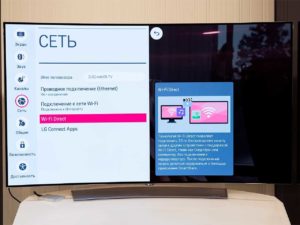
Wi-Fi Direct буквально переносит изображение и звуковой поток с устройства на телевизор, монитор, с которым установлено соединение.
Обратите внимание! В 2012 г. многие производители цифровых устройств приняли стандарт Wi-Fi Direct. Он также получил поддержку Intel.
Как работает
Wi-Fi Direct на ноутбуке, ПК работает со стандартными модулями в частотах 2,4 и 5 ГГц в рамках 802.11 a/b/g/n. Работа технологии заключается в создании программной точки доступа, к которой подвязываются другие через WPS. Производительность зависит от типа аппаратуры (802.11 a, b или n), источников, создающих помехи в электромагнитном окружении.
Важно! Дальность Wi-Fi Direct составляет не более 200 м.
Устанавливая связь Wi-Fi «Директ» на ноутбуке между аппаратами, нужно выбрать безопасный источник. Устройства, подключенные по принципу P2P, распределяются в соответствии с вычислительной мощностью. Большей производительностью и расширенными возможностями обладают компьютеры, нетбуки, смартфоны и геймерские приставки в сравнении с камерами, принтером или фоторамкой.
Преимущества и недостатки
Для комфортного «общения» Smart-устройств всегда можно подключить Wi-Fi Monitor для Windows 10, ОС Android 4.2.
Обратите внимание! Одним понадобится отправить на печать с планшета офисные документы, другим — ощутить все прелести геймплея на широкой диагонали, а третьим — устроить домашний кинотеатр, включив на ПК любимый фильм.
Все это получится сделать благодаря беспроводной технологии, к преимуществам которой относят:
- Экономию времени. Чтобы показать фотогалерею или видеоклипы с ноутбука на большом экране, нет необходимости совершать лишние действия, например, ожидать скачивания файлов на компьютер Windows 7/8/10. Отправлять медиаконтент можно «без посредников».
- Интерактивность большинства устройств. Фоторамки, проекторы, принтеры, сканеры становятся намного функциональнее и мобильнее с технологией Wi-Fi Direct.
- Гибкость. Можно быстро и ловко заходить в Интернет везде, где есть открытая точка доступа, делиться важным контентом с друзьями в социальных сетях здесь и сейчас.
Недостатков у данной технологии также хватает:
- Засорение в эфире. Разнонаправленных сигналов большое количество, плюс к ним добавляются еще и сопряженные устройства.
- Проблемы с безопасностью. Так, в зонах с переизбытком цифровых устройств (офисы, торговые центры) множество сигналов создает сложнейшую топологию. У клиента общей Wi-Fi сети образовывается многовариантность подключений, возможность использовать «соседей» в качестве прокси. От этого может пострадать защищенность персональных данных в смартфоне, лэптопе, планшете и пр.
- Энергопотребление. Сигнал демонстрирует высокие требования к питанию. При включенной системе Р2Р на компьютере автономность устройства резко снижается.
Для какой именно техники можно использовать
Функцию поддерживают практически все современные ПК, нетбуки, а также смартфоны, планшеты, фото- и видеокамеры, принтеры. В работе стандарта есть несколько важных особенностей:
- скорость передачи информации достигает 250 Мбит/с;
- радиус действия любого роутера достигает не более 100 м;
- для оптимальной работы Wi-Fi «Директ» на планшете, ПК или ноутбуке важно, чтобы гаджет имел данный чип (на 2,4 ГГц или 5 ГГц).
Обратите внимание! Существуют двухдиапазонные роутеры, поддерживающие одновременно работу при частоте 2,4 ГГц и новых сетей 5 Ггц — роутер Asus RT-N18U, Xiaomi Mini Wi-Fi, Netis WF2710, Asus RT-AC51U и т. д.
Стандарт P2P способен передавать видеопоток на внешние дисплеи с максимальным разрешением Full HD 1080p и объемным звуком 5.1.
Правила подключения технологии
Существует два варианта локального подключения программы для обмена информацией больших объемов:
- DLNA обеспечивает поддержку мультимедийного трафика. Его работа зависит от наличия центрального коммуникатора.
- Miracast работает в формате «точка-точка», передает аудио- и видеоконтент, изображения в интерактивном режиме. Соединение плавно воспроизводит видеопоток в отличие от DLNA. Достаточно пары касаний мыши или сенсора смартфона, чтобы установить контакт и обмен данными. Данная технология совместима с Windows 7/8/10, а также ОС Android, начиная с 4.2, а также Smart TV.
Важно! Выводить видеоряд на экраны Full HD можно только с помощью кодеков H.264 в.
Благодаря наличию Wi-Fi Direct на Windows 7 и других версиях ПК устройства сами будут находить друг друга. Чтобы подключить ноутбук к внешнему экрану, устройство создает беспроводную сеть с помощью стандартов WPS (Wi-Fi Protected Setup), WPA2.
Как включить Wi-Fi Direct в «Виндовс» 10
Вначале стоит убедиться, что устройство имеет функцию Wi-Fi Direct. Для этого следует открыть вкладку «Настройки беспроводных сетей», где находятся доступные для работы соединения в радиусе до 100 м. Из них выбрать одно и подключиться. С этого момента на компьютере напрямую активизируется файлообмен.
Важно! Найти функцию Wi-Fi Direct в Windows 10 можно во вкладке «Свойства подключения к сети». Здесь запускается поиск устройств и находится нужное.
Сочетание клавиш
Запустить функцию Wi-Fi Direct на ноутбуке или ПК поможет сочетание клавиш. Для этого производятся следующие действия:
- Нужно активировать Miracast на подключаемом устройстве или запустить Wi-Fi.
- На клавиатуре нажать комбинацию клавиш «Win+P».
- В появившемся списке найти вкладку «Подключение к беспроводному дисплею».
- Активировать беспроводное соединение и наслаждаться качественным изображением, звуком на другом устройстве.
«Параметры» системы
Чтобы включить Wi-Fi Direct на ПК или ноутбуке, можно воспользоваться вкладкой «Параметры» системы:
- Необходимая функция выбирается через «Пуск — Параметры» или комбинацией клавиш «Win+I».
- Открывается вкладка «Устройства — Добавление устройства», с помощью которой связывается компьютер с другим объектом.
- После быстрого поиска выбирается нужная «точка» и устанавливается соединение.
Wi-Fi Direct Windows 10: как включить, если есть проблемы
Бывают случаи, когда на экране ПК всплывает сообщение о невозможности поддержки Miracast. Это свидетельствует о том, что отсутствуют необходимые драйверы, либо встроенный адаптер не поддерживает такую функцию.
Проблемы при подключении
Подобные проблемы решаются путем переустановки или обновления драйверов только с официального сайта.
Обратите внимание! Причиной неудачного подключения часто выступает скачивание некорректных, неактуальных драйверов.
Проблема с Firewall
Основная задача персонального Firewall (брандмауэр Windows) — ставить блок для неиспользуемых соединений и пакетов, обеспечивать защиту на прикладном уровне. При настройке Wi-Fi Direct нужно включать этот параметр. Вирусы или сторонние приложения с угрозами «не засорят» программы, установленные на компьютере. Включение Firewall — гарантия работы точки доступа.
Подключение ПК к телевизору через Wi-Fi Direct
Прежде чем подключать Wi-Fi Direct к телевизору, следует убедиться в наличии беспроводного протокола или Wi-Fi адаптера у самой техники. Подключение будет осуществляться через меню Smart-устройства (для удобства нужно установить русский язык). Однако прежде необходимо обозначить на компьютере корректные данные DLNA-сервера, открыть доступ к нужным папкам.
Для этого открывается стандартный проводник Windows 10, выбирается пункт «Сеть», затем «Сетевое обнаружение». Система дает несложные указания, а в некоторых случаях самостоятельно отображает мультимедиа-серверы, что означает, для работы все готово. После того как общий доступ к файлам получен, остается совершить несколько простых шагов:
- Создать частную сеть.
- Из появившегося списка устройств, подключенных к этой сети в «Проводнике», выбрать необходимое.
- Включить DLNA и перейти в меню телевизора, выбрав соответствующий раздел (например, в LG это SmartShare). Здесь отображается содержимое разрешенных папок для просмотра в Windows 10.
- Посмотреть медиа на большом экране получится, запустив правой кнопкой мыши раздел «Воспроизводить на…», а также выбрав модель устройства ТВ.
Важно! Благодаря вай-фай «Директу» для программного обеспечения «Виндовс» 7, 10 получится выйти в Интернет за счет простого подключения к хосту, при этом оставшись в общем для всех безопасном домене.
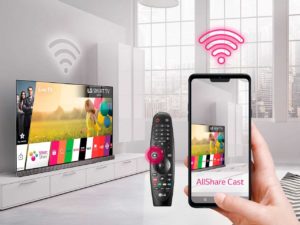
Wi-Fi Direct — набор программных протоколов, устанавливающий беспроводное соединение между двумя и более устройствами без маршрутизатора. Стандарт характеризуется большим расстоянием передачи данных, хорошей скоростью и простотой настройки. Нет сложностей подключить ПК, принтер, ТВ, web-камеру или беспроводные наушники, ведь он запросто объединяет технику разных брендов.
Все большую популярность набирают запросы по теме, как подключить ноутбук к телевизору через wifi. Мы объясним, как грамотно подсоединить ноутбук к ТВ по вай-фай без кабеля и без потери качества изображения (Рисунок 1).

Настройка беспроводного подключения DLNA
DLNA или Digital Living Network Alliance – это технология которая позволяет обмениваться разными устройствам, медиафайлами по одной локальной сети. В нашем случае это будет ноутбук и телевизор.
Windows 7, 8, 8.1, 10
- Просмотрим настройки доступа. Для этого нажимаем правой кнопкой на сетевое подключение в нижнем правом углу. Далее из списка выбираем «Центр управления сетями и общим доступом». Нажимаем «Изменить дополнительные параметры общего доступа».
- Смотрите, по умолчанию доступ любого устройства осуществляется к домашней группе по паролю. Пролистайте немного вниз и поставьте галочку «Отключить общий доступ с парольной защитой».

- Теперь давайте создадим домашнюю сеть. В разделе «Просмотр активных сетей» нажимаем на тип сети. Далее в открывшимся окне выбираем «Домашняя сеть». Даже если она уже стояла, проделайте эту процедуру.

- Теперь давайте создадим папку, в которой у нас будут храниться видео и фильмы для домашнего просмотра. Лучше всего хранить её не на системном диске (где не установлена операционная система). Можете выбрать уже существующую папку – это не так важно. В неё мы будем закачивать фильмы и все файлы, которые будем просматривать на телевизоре.

- Нажимаем правой кнопкой по папке и переходим в «Свойства». Далее во складку «Доступ». Жмём «Общий доступ».

- Нажимаем стрелочку в поле «Добавить» и выбираем «Все». Это нужно для того, чтобы к этой папке имели доступ все пользователи и устройства в сети. Теперь жмём «Общий доступ».

- В окне вы увидите сообщение, что общий доступ к этой папке открыт, а чуть ниже будет путь к папке в сети – «\Имя компьютераимя папки».
Для MacBook с iOS
- Нажимаем на главную кнопку в левом верхнем меню.
- Переходим в «Системные настройки» и нажимаем «Общий доступ к файлам».

- Нажимаем галочку как на картинке сверху. В разделе «Общие папки» можно добавить любую, для этого просто нажмите плюсик. Как только папка будет добавлена, выделите её и правее установите «Все пользователи», а в правой колонке доступ «Только для чтения».
Настройка телевизора
- Теперь идём к телевизору и включаем его. У меня экран от фирмы Самсунг. Заходим в меню настройки и ищем раздел «Сети». Далее «Настройки сети». Выбираем подключение по «Беспроводной сети». Телевизор будет искать доступные воздушные подключения. После поиска надо выбрать нашу Wi-Fi сеть и подключиться, введя пароль. После коннекта на телевизоре вы увидите настройки IP вашего устройства.

- В зависимости от фирмы и прошивки системы телика в меню надо выбрать подключение к ПК. Но есть возможность подключиться к AllShare серверу. Как его настроить – я расскажу чуть ниже в статье.
Подключаем телевизор к ноутбуку через специальный софт
С помощью домашнего медиасервера процедуру можно значительно упростить. Для подключения устройств марки Самсунг подойдет приложение Samsung PC Share Manager. С телевизорами других брендов программа может работать некорректно. Как расшарить содержимое ноутбука на телевизор:
- Подключить оба устройства к одной домашней сети. Необязательно через один роутер — вы можете использовать маршрутизатор и репитер.
- Запустить Samsung PC Share manager и выбрать директорию, в которой будут храниться общие файлы.
- Кликнуть в верхнем баре программы по папке с зеленой галочкой. В открывшемся диалоговом окне выбрать «Общий доступ» — «Установка политики».
- Установить статус «Принято» и подтвердить внесенные изменения.
Если вы все сделали правильно, при запуске видеофайлов из указанной папки они автоматически будут транслироваться на экране телевизора. Как альтернативой — можно воспользоваться утилитами Share Manager или «Домашний медиасервер».
Телевизор не видит папку в локальной сети
Ещё раз проверьте и настройку общего доступа к папке. Проверьте, чтобы в центре управления сетями стояла «Домашняя сеть», а в доступе не было запроса пароля.
Нужно убедиться, что ПК и телевизор находятся в одной подсети. Для этого надо посмотреть IP адрес ПК.
- Запускаем консоль на Windows. Нажмите одновременно клавиши Win+R.
- Далее введите CMD и нажмите «ОК».
- Пропишите команду ipconfig и нажмите Enter.
- Нас интересует строчка IPv4, напротив которой будет IP адрес компьютера. Третья цифра обозначает первую подсеть. Наша задача установить настройки сети в телевизоре таким образом, чтобы телик находился также в первой подсети.
- В телевизоре заходим в «Настройки», потом в «Сеть».

- Смотрите, мой телевизор установил неверные настройки. И IP-адрес телевизора (192.168.173.167) – находится в 173-й подсети, и, конечно же, он не видит мой ноут. Это означает, что на телевизоре есть проблема с приёмом настроек от DHCP моего роутера. Ну ничего страшного – настроим вручную.
- Нажимаем «Настроить IP» и выставляем значения: IP-адрес 192.168.1.167 – мы поменяли только подсеть на нашу первую. Но у вас может быть и другая подсеть. Самое главное, чтобы поставить 3 цифру – такую же как на IP ноута.
- Далее по стандарту ставим маску 255.255.255.0.
- Два последних адреса выставляем исходя из подсети. Для первой подсетки – 192.168.1.1.
Дублирование экрана используя Widi Miracast
«Расшаривание» папок и настройка общего доступа – ключевые элементы синхронизации портативного компьютера и телевизора через DLNA. Функция WiDi заметно отличается. Она позволяет дублировать картинку с дисплея лэптопа на экран ТВ. Реализуется технология за счет использования беспроводного канала. Часто эту опцию пользователи называют Miracast.
Настройка синхронизации по этой технологии имеет несколько специфических особенностей. Понадобится лэптоп с центральным процессором от Intel, дискретной видеокартой и Wi-Fi адаптером. Например, практически все современные модели ноутбуков Samsung подключаются к TV именно через WiDi.

Предварительно скачайте драйвера для беспроводного дисплея. Не исключено, что придется их загрузить с официального портала компании Intel. Важно, чтобы ТВ работал с WiDi. Более старые модели не поддерживают эту технологию. Поэтому пользователи покупают дополнительное оборудование – адаптеры. Предварительно, нужно прояснить этот момент.
Инструкция по настройке:
Иногда приходится дополнительно вводить PIN. Преимущественно это простые комбинации чисел – 1111 или 0000.
С помощью технологии WiDi
Эта технология позволяет просто дублировать экран с ноутбука на телевизор. При этом расшаривать ничего не надо. Для игроманов это станет настоящей находкой, а играть в любимые игры можно и на широком экране.
Но есть несколько нюансов. Данная технология работает между ноутбуком и процессором Intel и вай-фай модулем от этой же фирмы. На телевизоре должна поддерживаться та же технология Miracast (WiDi). На современных теликах она есть почти у всех.
ВНИМАНИЕ! C 15 декабря 2021 г. компания Intel более не предоставляет поддержку этой технологии.
- Для начала давайте проверим, есть ли WI-DI на телике. Просто пошаримся в настройках.
- Скачиваем Inetl WiDi с оф. сайта – https://downloadcenter.intel.com/download/26793/Intel-Widi.
- Устанавливаем на комп и запускаем.
- Нажимаем «Подключить» или «Connect».
- Выбираем устройство для подключения. Возможно, понадобится код для подключения – он будет отображаться на телике.

- В самом конце выбираем режим дублирования экрана или «Duplicate».
Как с ноутбука вывести изображение на телевизор по технологии DLNA
DLNA – относительно свежая технология, которая включает в себя набор протоколов для подсоединения совместимых устройств в единую сеть для обмена контентом. Передаваться данные могут как по кабельным сетям, так и по беспроводным.
Как подключить ТВ-приставку к ноутбуку с общей точкой доступа
ТВ-приставки — достаточно модные решения в последнее время. Они позволяют реализовать доступ ко всем прелестям Смарт ТВ даже на старых телевизорах. И, естественно, большинство современных моделей поставляется со встроенным модулем Wi-Fi. С его помощью можно легко и просто соединиться с другими устройствами в помещении.
ТВ-приставки — модное решение современности. А это значит, что можно с помощью различных технологий также передать данные и с ноутбука непосредственно на ТВ-приставку, а та, в свою очередь, — телевизору. Естественно, что приставка должна поддерживать режим подключения DLNA. По сути, нужно всего лишь раздать содержимое с ноутбука в подключённую к нему сеть, а уже потом соединить с ней и саму приставку. Моделей много, но принцип всегда один — в настройках сети нужно найти нашу сеть и затем подключиться к ней, зная пароль от Wi-Fi. Всё. Останется лишь найти расшаренный контент и запустить на телевизоре.
Как через ноутбук подключиться к телевизору через Wi-Fi Direct
Wi-Fi Direct – это новый способ беспроводной передачи данных между устройствами. Его можно сравнить с Bluetooth – для создания соединения не требуется дополнительного оборудования, например, роутера. Однако преимущество Wi-Fi Direct заключается в том, что скорость передачи данных здесь такая же, как и на Wi-Fi. Ко всему прочему, Direct может связывать не только два устройства, но и более, так как одно из них будет выступать в роли точки доступа. Практически все современные телевизоры поддерживают Wi-Fi Direct.
Как подключить Wi-Fi Direct на Windows 7
На самом деле под громкой аббревиатурой Wi-Fi Direct в отношении любого компьютера или ноутбука понимается не что иное, как простое подключение к устройству с Direct, точно так же, как и к маршрутизатору. Никаких отдельных настроек и сетей создавать не надо. Стоит лишь оговориться, что модуль Wi-Fi в ноутбуке может работать или с устройством по Wi-Fi Direct, или с роутером. Стоит отметить, что не все беспроводные адаптеры могут поддерживать Wi-Fi Direct. Поэтому перед тем как подключить ноут к телевизору, нужно убедиться, что они оба смогут работать с технологией. Телевизоры обычно сразу помечаются на коробке или в спецификации. Для сетевой карты ПК придётся сначала узнать её имя и посмотреть в официальной документации возможность поддержки Wi-Fi Direct.
Как включить Wi-Fi Direct на Windows 10
На самом деле разницы между подходами в Windows 10 и 7 нет. Принцип остаётся тот же — активируем на телевизоре Wi-Fi Direct и подключаемся к телевизору, как к обычному роутеру. Единственный плюс Windows 10 — она уже в составе имеет практически весь необходимый софт и драйвера для работы, тогда как в Windows 7 они могут отсутствовать.
Если нет встроенного Wi-Fi адаптера
Обычно телевизоры с встроенным SSID модулем, которые способны ловить вайфай сеть, стоят дороже обычных ящиков. Такие телики называют Smart. Помимо подключения к сети, они способны выходить в интернет и просматривать любые страницы и фильмы через встроенный браузер. Если телевизор не имеет такой технологии, то есть возможность подключить отдельную SMART TV приставку.
Они стоят в районе 6000 рублей. Это существенно недорого, учитывая, что аппараты со встроенным СМАРТ ТВ стоят дороже обычных ЖК телевизоров на 20, а то и 30 тысяч деревянных. Можно сказать – это бюджетное решение. Приставка имеет вид маленькой коробочки, а подключение идёт к порту HDMI.
Smart TV приставка Xiaomi Mi Box 3

| Поддержка разрешения | 2160p 4K UHD |
| Поддержка видео формата | MOV, MKV, AVI, WMV, RM, RMVB |
| Подключение | HDMI 2.0 |
| ОС | Android 6.0 |
| Оперативная и встроенная память | 2/8 Гб |
| Поддержка | DLNA и AirPlay |
Smart-TV приставка Rombica Smart Box

| Поддержка разрешения | 2160p 4K UHD |
| Поддержка видео формата | MOV, MKV, AVI, WMV, RM, RMVB |
| Подключение | HDMI 2.0, LAN |
| ОС | Android 6.0 |
| Оперативная и встроенная память | 2/8 Гб |
| Поддержка | DLNA и AirPlay |
Адаптеры и модули
Нужно понимать, что эти модули не имитируют подключение к Wi-Fi сети, а просто дублируют подключение со смартфонов или ноутбука. Они имеют вид маленькой флэшки и подключаются в разъём HDMI. К таким устройствам относят:
- Google Chromecast – отличное устройство, способно передавать данные в хорошем качестве. Можно передавать данные с ПК, ноута или любого смартфона.

- Android Mini PC – аналог, работающий на операционной системе Android.
- Intel Compute Stick – есть поддержка Miracast (WiDi), а также прямого подключения с других устройств.
Дублирование изображения с монитора
В этой статье описываются только самые широко распространенные способы подключения. Если вам они не подходят или вы испытываете затруднения с подключением, лучше обратиться к специалистам. За консультацией по технике Samsung можно обратиться в службу поддержки.
Самый простой и современный способ, передается видео и звук высокого качества.
В компьютере и телевизоре должны быть разъемы HDMI.
Для соединения нужен кабель HDMI.

Кабель вставляется в разъемы телевизора и компьютера.

На некоторых ноутбуках и компьютерах используется разъем Micro HDMI.
Чтобы подключить такой компьютер или ноутбук к телевизору, необходим либо переходник с Micro HDMI на HDMI

После подключения кабеля на телевизоре нужно выбрать источник HDMI (на ТВ Samsung используйте кнопку «Source» на пульте).
По умолчанию экран будет дублироваться. Если хотите, чтобы на мониторе и телевизоре изображение различалось, настройте этот параметр в операционной системе.
Способ для старой техники, в которой нет разъема HDMI. На телевизор передается только видео среднего или низкого качества. При подключении таким способом, возможно, придется отключить монитор (если в компьютере только один разъем VGA).
В компьютере и телевизоре должны быть разъемы VGA. Обычно разъем синего цвета, но может быть и черным.

Для соединения нужен кабель VGA.
Кабель вставляется в разъемы телевизора и компьютера.

Одним концом VGA кабель подключается к компьютеру, другим — в переходник. Телевизор подключается к переходнику с помощью тюльпанов, разъем «папа». Если на переходнике разъемы «мама», то еще потребуются тюльпаны «папа-папа».
После подключения на телевизоре нужно выбрать источник AV (на ТВ Samsung используйте кнопку Source).
AirPlay трансляция
Эта технология работает в пределах яблочной продукции Apple. Работает она аналогично с DLNA. У вас есть приставка Apple TV, подключенная к любому телевизору. Теперь с любого iPhone, iPad, iMac можно синхронизировать информацию, фотографии, фильмы на экран.

- Для начала надо подключить приставку к той же Wi-Fi сети.
- Теперь на маке в правом верхнем меню нажимаем на значок экрана со стрелкой.

- Далее просто выбираем нашу Apple TV. Далее изображение на дисплее бука будет транслироваться на телевизор.
( 2 оценки, среднее 4.5 из 5 )
Как подключить ноутбук к телевизору tcl через wifi — Как подключить ноутбук к телевизору TCL через WiFi
Если у вас есть ноутбук и телевизор TCL, то вы можете легко и быстро подключить их через WiFi. Для этого вам понадобится следовать следующим шагам:
Шаг 1: Убедитесь, что ваш ноутбук и телевизор подключены к одной сети WiFi.
Шаг 2: Откройте меню на вашем телевизоре TCL и найдите раздел «Настройки сети». Там выберите «Беспроводная сеть» и найдите название вашей Wi-Fi сети. Введите пароль, если это необходимо.
Шаг 3: На вашем ноутбуке откройте меню настроек и найдите раздел «Подключения». Затем выберите «К WiFi-сети» и найдите название вашей Wi-Fi сети. Введите пароль (если это необходимо) и нажмите «Подключить».
Шаг 4: После успешного подключения вы увидите новое устройство в списке доступных устройств на вашем телевизоре.
Шаг 5: Для передачи изображения с ноутбука на телевизор выберите на вашем телевизоре раздел «Источник» и выберите опцию «ПК». Вам может потребоваться выбрать «HDMI» как источник входного сигнала и на вашем телевизоре и ноутбуке.
Полезные советы:
— Убедитесь, что ваш ноутбук и телевизор также находятся на достаточном расстоянии от маршрутизатора, чтобы подключение было стабильным.
— Отключите ненужные устройства WiFi на момент подключения вашего ноутбука и телевизора к WiFi.
— Если у вас возникли проблемы с подключением, попробуйте перезагрузить ваш ноутбук и телевизор, а также маршрутизатор.
Существует несколько способов подключить ноутбук к телевизору TCL через Wi-Fi. Один из самых распространенных — использование Chromecast. Для этого вам потребуется установить на своем ноутбуке приложение Google Home, а на телевизоре запустить Chromecast. Затем следует выбрать нужное устройство в приложении Google Home и начать транслировать данные на телевизор.
Еще один способ – использование универсального средства для передачи информации по Wi-Fi – Miracast. В этом случае вы должны настроить подключение Miracast на телевизоре TCL и на вашем ноутбуке. После этого вы сможете передавать любую информацию с ноутбука на телевизор.
Также стоит упомянуть о комфорте просмотра, который предоставляют телевизоры TCL, обладающие функцией Wi-Fi. Вы можете смело забыть о мешающих проводах, а также о трудностях с настройкой подключения. TCL – это удобный и быстрый способ насладиться любимыми видео на большом экране домашнего телевизора со своего компьютера или ноутбука.