Как установить и отключить обновление оперы
Необходимо производить обновление оперы до последней версии так как это обезопасит вас от хищения вашего поиска, а также обновление иногда дёт новые возможности. Обновить оперу до последней версии бесплатно можно несколькими способами но обычно происходит автоматическое обновление opera.
Скачать обновленную оперу
Чтобы обновить оперу официальный сайт в браузере открываете www.opera.com/ru/computer.

На открывшейся странице можно скачать оперу обновленную версию бесплатно нажав на ссылку Загрузите пакет для автономной установки. Эта ссылка находится под кнопкой Скачать сейчас.

Когда файл закачается к вам на компьютер нужно его найти и запустить. Найти его можно с помощью браузера нажав на закачки.

Запустится установщик в котором нужно нажать на кнопку Принять и установить и после этого начнётся обновление браузера опера до новой версии.
Ручное обновление
Некоторые обновления в автоматическом режиме не устанавливаются и поэтому их устанавливать нужно только вручную.

Открываете Управление опера нажав на красную букву находящуюся в левой верхней части окна браузера. Откроется контекстное меню в котором нужно выбрать пункт О программе. После этого в браузере откроется окно в котором можно проверить обновление оперы и узнать версию текущей.

В этом окне если будет доступна новая версия то нужно будет нажать на кнопку Установить, а после установки обновления в некоторых случаях требуется перезапуск браузера.
Как отключить автообновление opera
Чтобы отключить обновление оперы нужно на компьютере открыть папку в которой находится установленная опера. Обычно эту папку можно найти по адресу C:\Program Files (x86)\Opera.

В этой папке имеются папки у которых название в виде цифр которые соответствуют версии браузера. Заходите по очереди в эти папки, находите там файл с названием opera_autoupdate и меняете его добавив цифру 1 чтобы получилось opera_autoupdate1.

После этого обновление будет недоступно и если вы попытаетесь его обновить вручную то появится сообщение Произошла ошибка при поиске обновлений Opera.

Если нужно будет снова обновить оперу на компьютере бесплатно то необходимо будет в названии убрать единичку чтобы снова файлы назывались opera_autoupdate.
Как в опера откатить обновление
Если после очередного обновления оперы вам что-то не понравилось и вы решили вернуть старую оперу после обновления то нужно в первую очередь произвести отключение обновления Opera.

После этого в папке по адресу C:\Program Files (x86)\Opera изменяете файл под названием launcher на launcher1. Затем заходите в папку под названием вашей прежней версии и запускаете файл opera. При необходимости можно создать ярлык этого файла и отправить его на рабочий стол. После этих действий будет запускаться ваша старая опера и она не будет обновляться.
Отключаем автообновление в браузере Opera
В настройках браузера Opera нет переключателя, который позволял бы активировать или деактивировать автоматическое обновление программы. Но есть два способа запретить обозревателю самостоятельно скачивать и устанавливать апдейты.
Удаление файлов автоматического обновления
За автоматическое обновление браузера отвечает файл, который можно удалить. Без него программа не сможет скачать очередной апдейт.
- Нажимаем сочетание Win+R и вводим команду %appdata%.
- Возвращаемся на одну папку назад, в каталог Local.
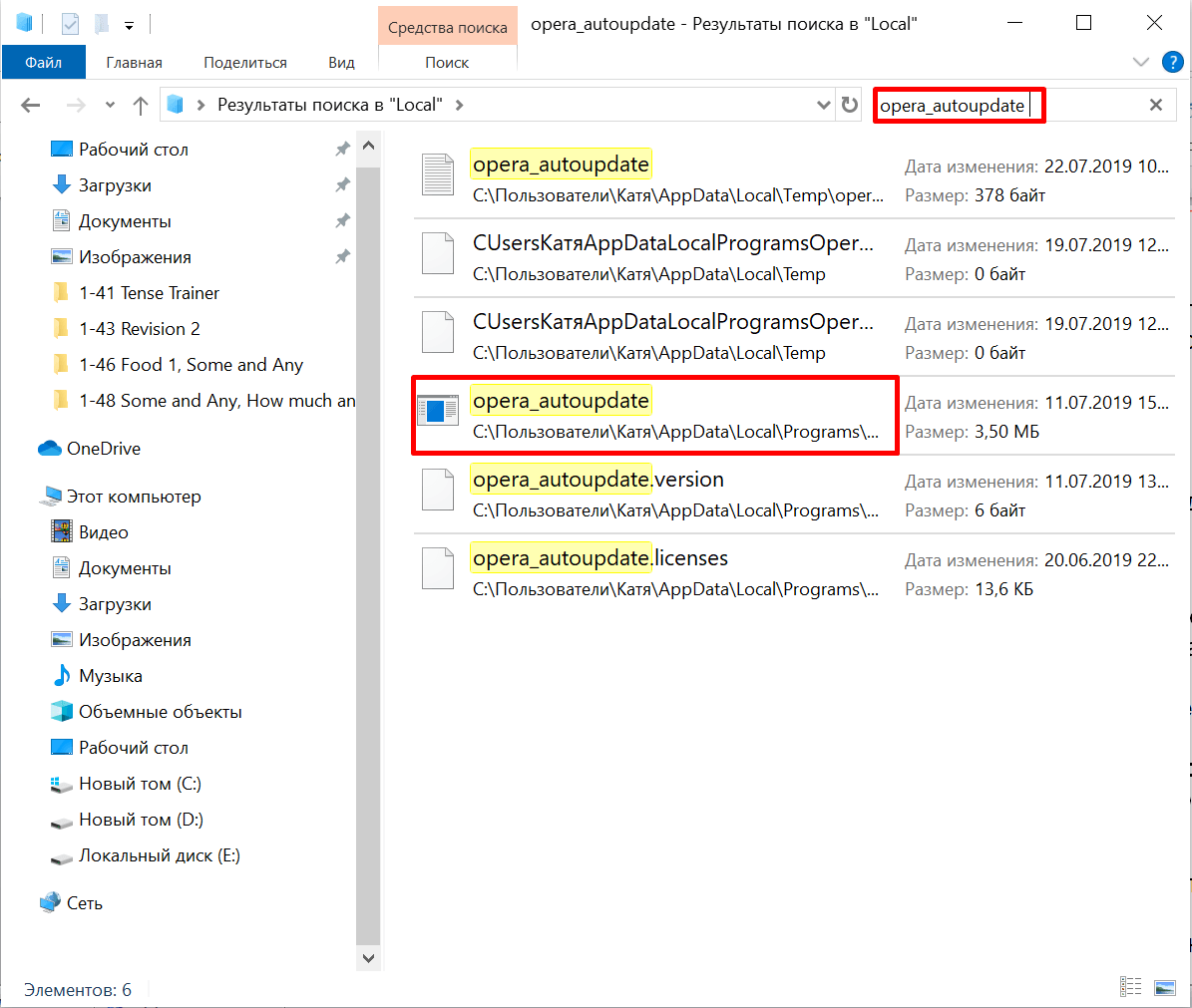
Нам нужны конфигурационные файлы Opera, которые хранятся в папке AppData
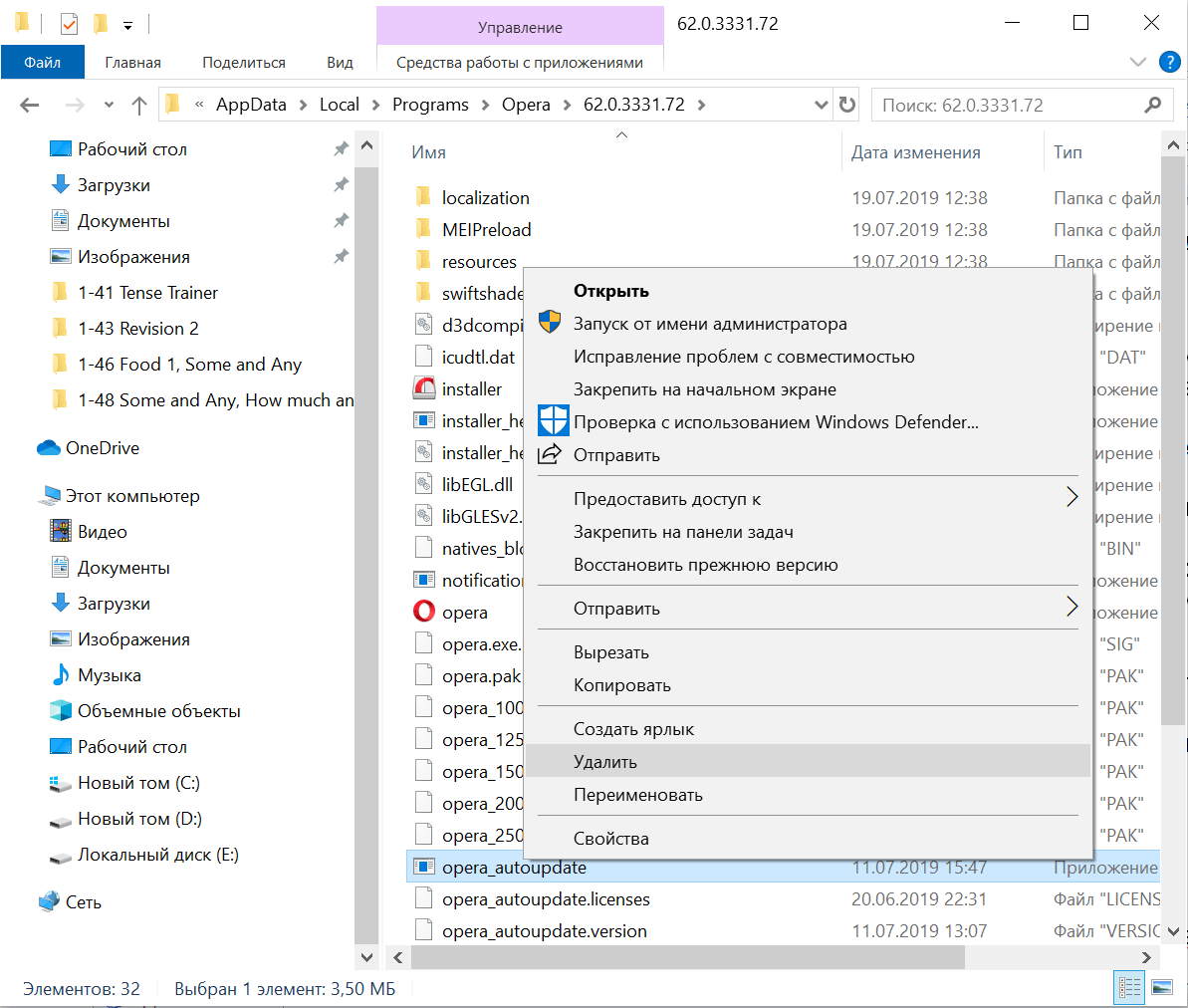
Находим и удаляем все файлы автоматического обновления Oper
Файла автоматического обновления больше нет, поэтому браузер не может соединиться с сервером. Однако пользователи сообщают, что такое грубое нарушение функциональности может негативно сказаться на мультимедийных возможностях Opera. В частности, появляются проблемы с воспроизведением видео.
Редактирование файла hosts
Второй способ ничуть не сложнее и мне даже нравится больше, чем первый. Он заключается в редактировании файла hosts, в результате которого файл автообновления перестанет получать доступ к серверам Opera. Нет связи, нет загруженных апдейтов, нет новой версии.
Открываем папку «Компьютер» и проходим по пути C:\Windows\System32\drivers\etc, где «C» — это буква системного диска. Внутри есть файл hosts. Открываем его с помощью стандартного приложения «Блокнот».
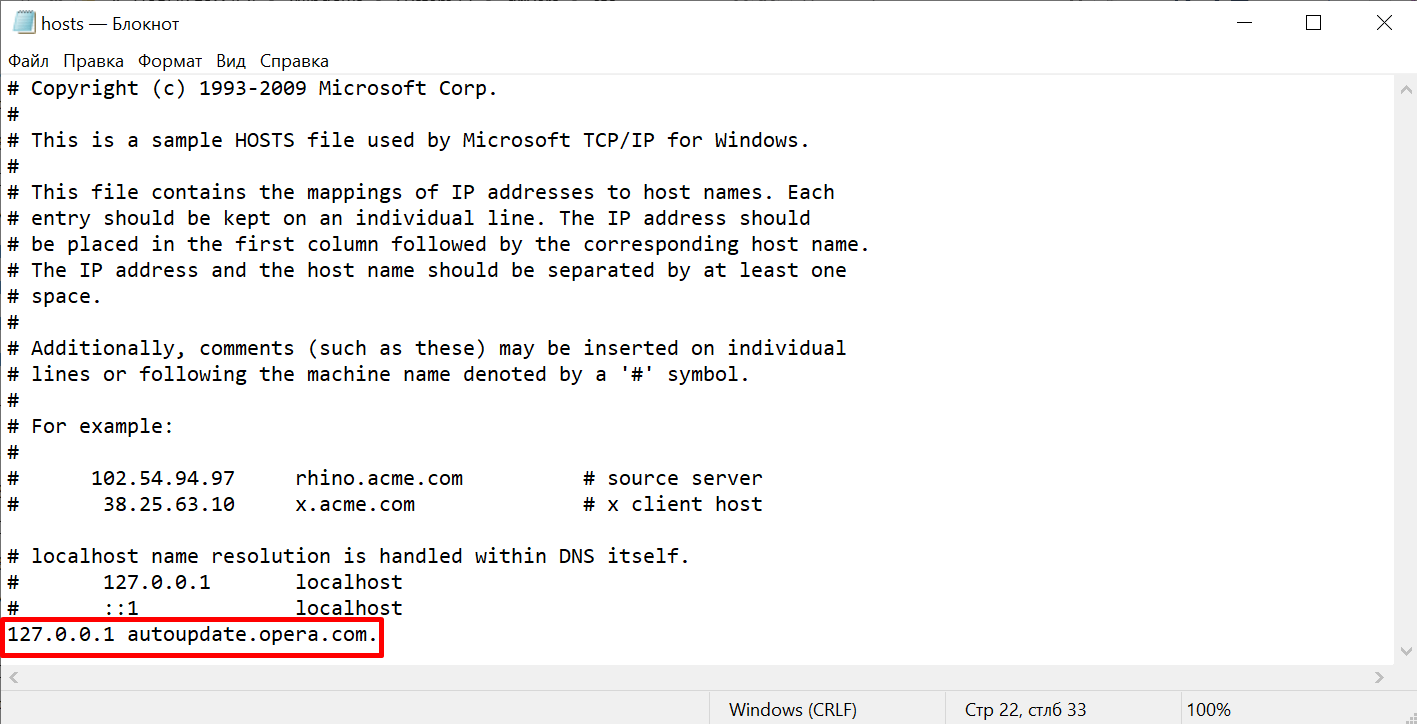
Редактируем файл hosts, чтобы Opera не могла соединиться с сервером
Чтобы запретить Opera обновляться, вставляем в конце текстового файла запись 127.0.0.1 autoupdate.opera.com. Сохраняем изменения, перезагружаем компьютер и пользуемся той версией браузера, которую изначально скачали.
Как обновить браузер?
Если вы удалили файл автообновления, то остаётся только один способ получить новые функции — скачать последнюю версию браузера с официального сайта. Но нужно понимать, что при её установке файл автообновления снова появится в системе и придётся повторять процедуру его удаления. Поэтому мне больше нравится способ с редактированием файла hosts: добавил запись — нет автоматического обновления, удалил запись — апдейты начали грузиться.
Как отключить автоматическое обновление в Opera
Приветствуем вас, дорогие читатели. Если вы начали задумываться о том, что хотите отключить автообновление вашего браузера Opera, то скорее всего у вас есть на то серьезные причины. О них, а также о том, как выключить автообновления браузера, мы сегодня и поговорим в нашей статье.
Для чего нужно отключать автообновление Opera
Opera – это один из самых первых браузеров, которым пользуются миллионы людей во всем мире. Он простой и удобный, на него есть много плагинов, улучшающих и защищающих работу браузера.

Однако и минусы у этого браузера есть. Дело в том, что он достаточно ресурсоемкий и требует много «усилий» вашего компьютера, чтобы работать без проблем. Кроме того, разработчики постоянно занимаются апгрейдом своего детища и обновления на него выходят достаточно часто, делая браузер еще более функциональным, но и еще более требовательным.
По собственным наблюдениям мы можем сказать, что компьютер с 4 Гб оперативной памяти и процессором по типу AMD Athon А6 (или его аналог из Intel) уже не смогут пользоваться Оперой. Да, вы по-прежнему сможете заходить в интернет через этот браузер, однако больше 2-3 ссылок одновременно вы не откроете, т.к. ваш ПК начнет лагать и подвисать, а главное – блокировать первые ссылки, которые вы открыли.
Для этого и нужно отключать автообновление данного браузера, чтобы ваша Опер не обновлялась автоматически, тем самым не заставляя вас переходить на другой, менее привычный и функциональный браузер.
Как отключить обновление в Опера
Для этого вам придется немного покопаться в файлах браузера. Сперва вы должны будете зайти в корневую папку браузера на вашем жестком диске. Обычно она находится по адресу:
Локальный диск С/program files/opera
Первые 2 папки – это и есть последние версии Оперы, которые автоматически обновлялись на вашем ПК. Первые 2 цифры в папках – версии браузера. Обычно должны стоять 2 цифры подряд (55-56, например). Если же вы отключали обновления, а потом включили – цифры могут разниться.

Теперь вам нужно по очереди зайти в каждую из этих папок и удалить там определенный файл. Однако начать лучше с папки, где число до первой точки больше. Собственно говоря, файл будет называться «Opera auto-updater».

Такой же файл будет и во второй папке. Можете его не удалять, а просто переместить куда-нибудь на хранение на случай, если вы-таки заапгрейдите свой ПК.
Ваша Опера будет работать также, как и прежде, единственное изменение – когда вы нажмете «о программе», то вы увидите вашу текущую версию и то, что при поиске обновления браузер выдает ошибку.

Также можно пойти и другим способом. Подойдет он всем, у кого есть программа CCleaner. Зайдите в программу. В левой ее части вы увидите пункт «сервис». Перейдите в него. Там, в подпунктах, вы увидите «автозагрузку». Перейдите туда. На большом экране вы увидите все программы, которые автообновляются на вашем ПК. Выберите в списке Оперу и в правой части экрана нажмите «выключить».

На этом мы, пожалуй, и закончим нашу статью, всем удачи и до новых встреч.
Как откатить Opera до предыдущей версии
Разработчики браузеров постоянно совершенствуют свои творения, через периодические обновления, в которых они иногда меняют дизайн, добавляют новые функции и возможности. Но не всегда обновление браузера проходит гладко, да и не всем пользователям может понравиться новое обновление. Именно поэтому мы делаем для вас эту статью, в которой расскажем вам, как откатить версию браузера Opera до предыдущей версии.
Как мы уже сказали выше, чаще всего причина заключается в несовместимости новой версии Opera и пользователя. Но бывает и такое, что после обновления браузер пользователя начал лагать, либо попросту «потерял» все закладки и другие данные. В этом случае вам в любом случае придется откатывать браузер до предыдущей версии.
Первое, что вам нужно будет сделать – это отключить автообновление браузера. Для этого вам нужно будет удалить файл, отвечающий за эту функцию. Для этого вам сначала нужно будет открыть доступ к скрытым файлам. Для этого вы должны зайти в пуск/панель управления/оформление и персонализация/параметры проводника. В открывшейся табличке вы должны перейти в пункт «вид».

В разделе «скрытые папки» вы должны поставить галочку на «показывать скрытые папки». После этого возвращайтесь на рабочий стол. Теперь вам нужно нажать комбинацию Win+R. Это откроет небольшую табличку с поиском, в которую вы должны будете ввести «%appdata%».
В следующей папке вы должны будете воспользоваться строкой поиска. Вставьте туда «opera_autoupdate.exe» и нажмите поиск. Все файлы с этим названием, которые вам выдаст поиск, вы должны будете удалить.

Теперь нужно будет перезагрузить компьютер, чтобы настройки принялись.
Теперь, что касается отката браузера до старой версии. Изначально вам нужно будет кликнуть по значку браузера в левом верхнем углу и в списке доступных функций выбрать «о программе». Там вы сможете посмотреть текущую версию вашего браузера.
Теперь вам нужно перейти на локальный диск C, в Program Files (x86). Там вы увидите папку, на которой и хранится ваша Opera. Зайдите в нее. Первые 2 папки в ней – это папки с данными предыдущей и текущей версии вашего браузера.

Папка, которая стоит вверху – это папка с новой версией Opera. А папка, что под ней – со старой версией. Теперь вам нужно просто взять и скопировать все данные из старой папки в новую. Ну а т.к. автообновление вы уже отключили ранее, то ваша Opera останется в привычном, для вас, состоянии, на любимой версии.
Также вы можете перейти на официальный сайт Opera и скачать любую доступную версию браузера оттуда. Но при этом помните, что вы потеряете все ваши данные (пароли, закладки и т.д.), так что изначально их нужно будет скопировать, причем с той версии Opera, которую вы будете устанавливать впоследствии.
На этом мы прощаемся с вами, дорогие читатели. Всем удачи и до новых встреч.