Настройка почты Mail.ru на iPhone: пошаговая инструкция

Всем привет! Сегодня я подробно распишу настройку Mail.ru для iPhone и iPad. Я советую читать статью подробно от начала и до конца, чтобы у вас не было проблем с подключением к почте. Например, многие при настройке используют обычный пароль для учетной записи, хотя он не будет работать и для этого нужно завести специальный внешний пароль для сторонних приложений. Не переживайте, все нюансы и мелкие моменты я подробно разобрал в статье ниже. Поехали!
ШАГ 1: Получения пароля для внешнего приложения

Прежде чем приступить непосредственно к настройке почты Mail.ru на iPhone – нам нужно получить специальный пароль для внешнего приложения. Что это такое? – это дополнительный пароль, который нужно вводить при настройке почты в сторонних программах, типа Outlook, Gmail, Яндекс.Почта, Yahoo или приложения «Почта» на телефонах (Android и iPhone).
Данный пароль отличается от основного ключа, который вы используете в приложении и на сайте Mail.ru. В данной главе я покажу – как его получить:
- Перейдите по этой ссылке .
- Авторизовываемся под вашей учетной записью, если вы этого еще не сделали.
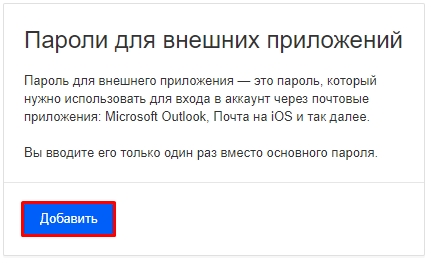
- Далее нажмите «Добавить».
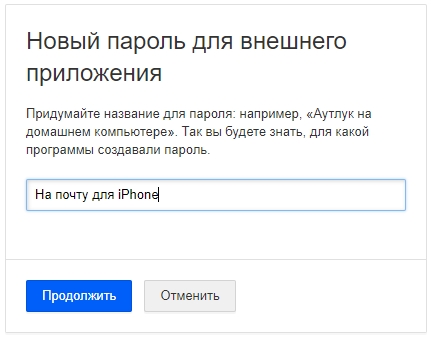
- Введите название, чтобы не забыть для чего вы создали пароль.
ПРИМЕЧАНИЕ! Лучше создавать для каждой внешней почты свой пароль.
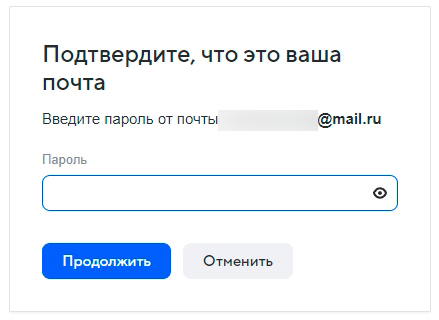
- Вас попросят ввести основной пароль для подтверждения, что это именно вы.
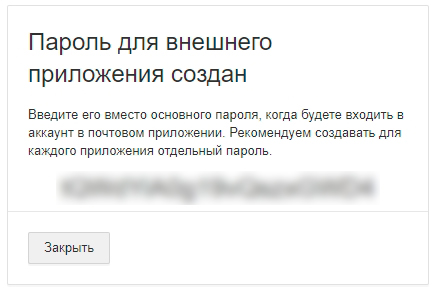
- На экране вы увидите новый внешний пароль – сохраните его куда-нибудь. Мы его будем использовать для настройки почты Mail.ru на Айфоне.
ШАГ 2: Настройка
В этой главе мы уже поговорим про то, как настроить почту Mail.ru на iPhone. Для этого у нас есть два способа. Можете выбрать любой.
Способ 1: IMAP
- Откройте приложение «Почта» на iPhone.
- В списке нажимаем по пункту «Другое».
- Теперь вписываем данные:
Имя – оно будет отображаться в письмах при отправке.
E-Mail – вводим мыло.
Пароль – указываем внешний пароль, который мы получили в прошлом шаге.
Описание – введите название, которое будет отображаться в телефоне.
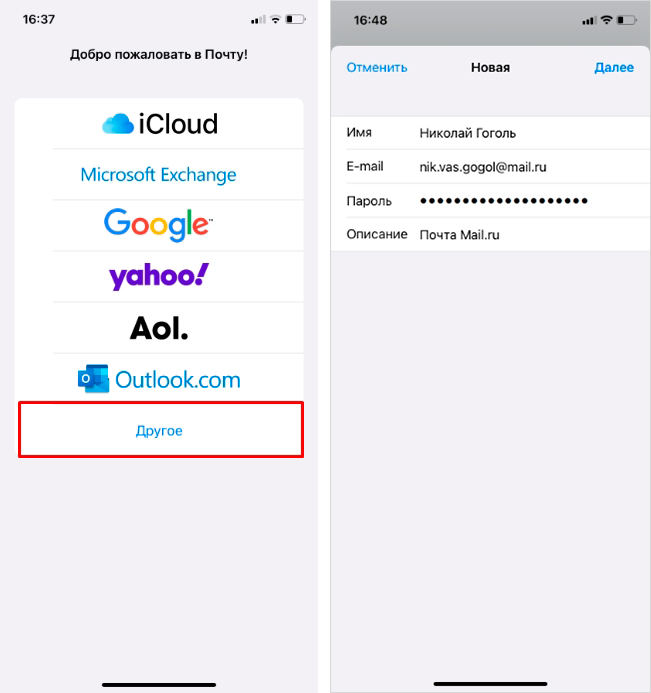
- При переходе на следующий шаг начнется настройка. Сохраняем конфигурацию.
- Далее переходим в «Настройки» телефона, находим подраздел «Почта» и тапаем пальцем по пункту «Учетные записи. Нажимаем по почте Майл.ру. Чтобы приступить к редактированию нажмите по самому ящику в самом верху.
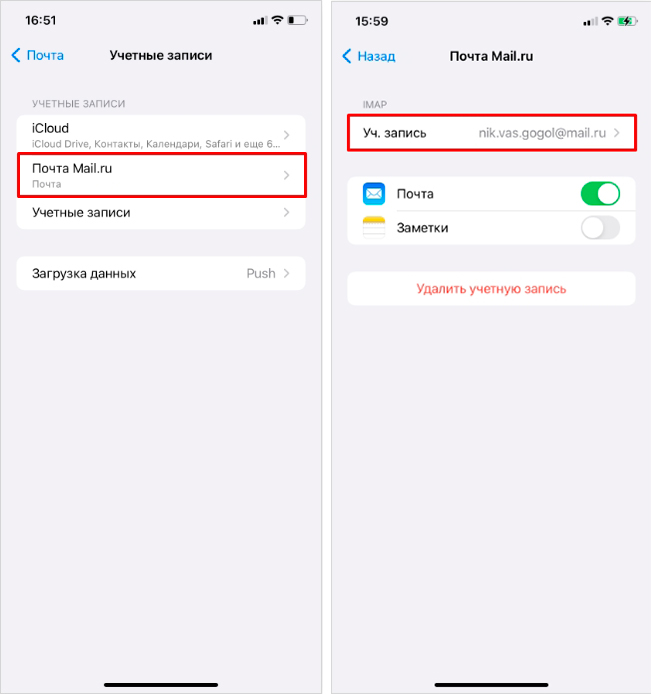
- Нажмите по «SMTP».
- Тапните по первичному серверу, который указан вверху, чтобы отредактировать его.
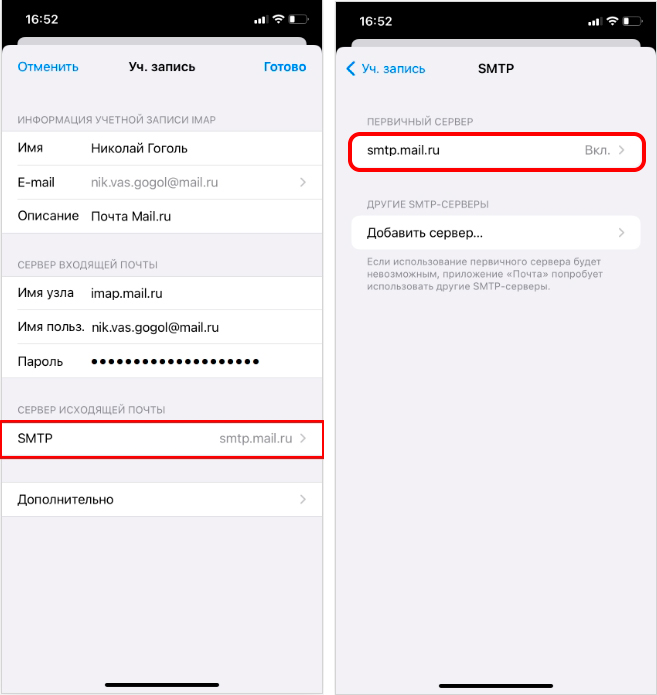
Имя узла – smtp.mail.ru
Использовать SSL – включите!
Порт сервера – 465
- Тапаем «Готово».
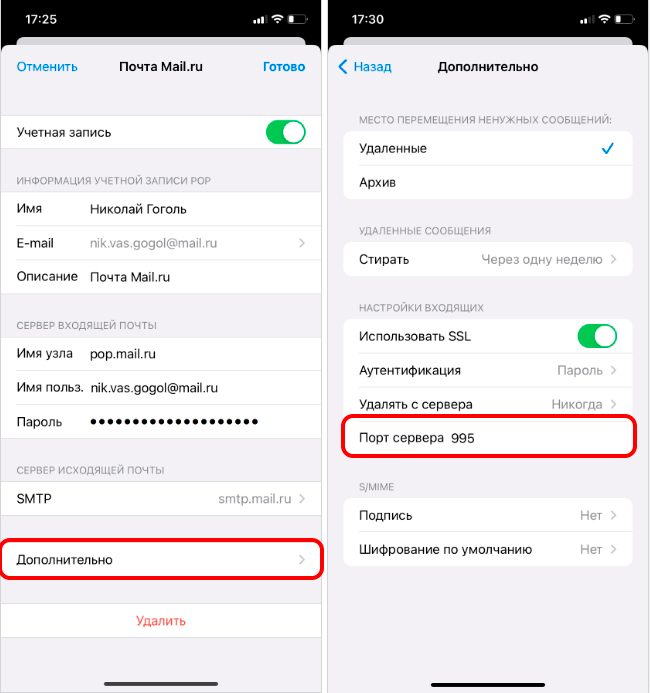
- Вернитесь на один шаг назад в меню и перейдите в «Дополнительно».
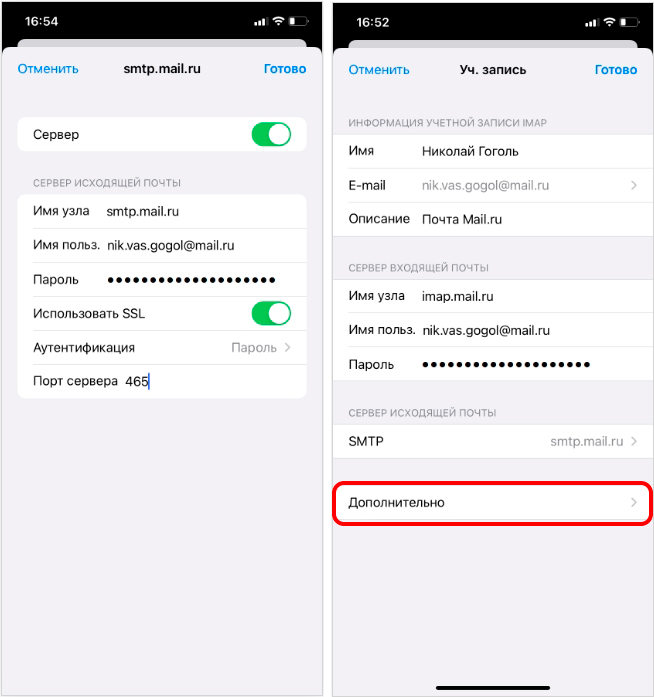
- Нам нужно проверить, чтобы порт сервера обязательно был с номером 993 и также была включена функция SSL (как на картинке ниже).
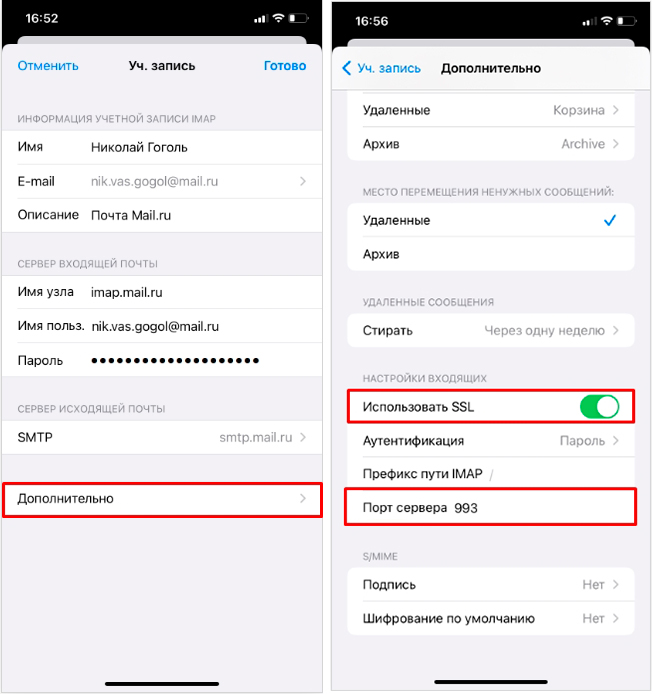
- На этом настройка будет завершена.
Способ 2: POP3
- Открываем стандартную программу «Почта» на смартфоне.
- Жмем «Другое».
- Вписываем данные:
Имя – ваше имя. Будет отображаться во всех отправляемых письмах.
E-mail – почту Mail.ru.
Пароль – ОЧЕНЬ ВАЖНО указать неправильный пароль.
Описание – просто введите «Почта Mail.ru».
- Вы увидите сообщение, что пароль неверный – жмем «ОК».
- Переходим на вкладку «POP» в самом верху.
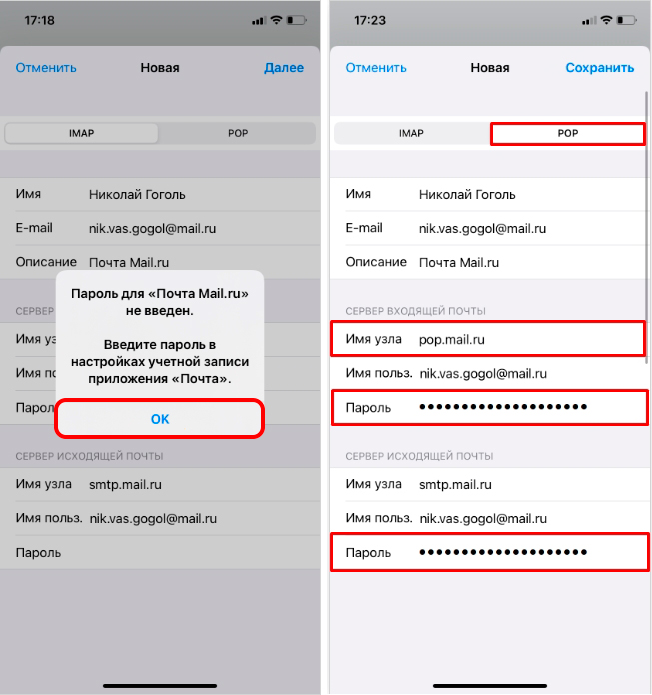
Имя узла – pop.mail.ru
- Вписываем правильный пароль в обе строчки (смотрим на скриншот выше). В конце не забудьте нажать «Сохранить».
- Теперь идем в «Настройки» iOS.
- В списке найдите «Почту».
- Откройте «Учетные записи» и выберите нашу Майл-почту.
- Один раз прикоснитесь пальцем к строке «SMTP».
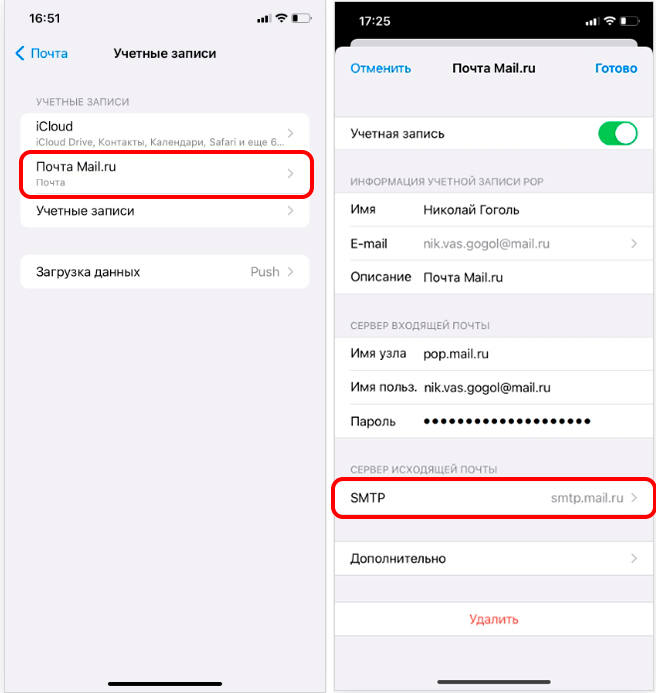
- Нажмите по верхней строчке, чтобы изменить некоторые данные.
Имя узла – smtp.mail.ru
Использовать SSL – активируем бегунок!
Порт сервера – 465
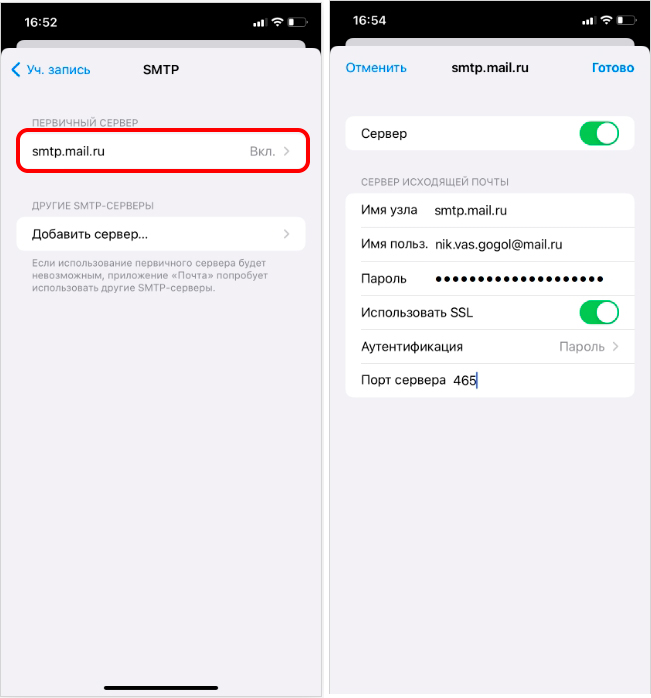
- Перейдите на шаг назад и нажмите «Дополнительно».
- Установите порт с номером 995 и обязательно включите SSL выше.
На этом все. Если я что-то упустил, у вас возникли трудности при настройке – пишите в комментариях, и специалисты портала WiFiGiD вам помогут. Всем добра и берегите себя.
Что такое имя узла на айфоне. Способы решения проблем с настройкой Mail на iPhone
Необходимость в создании и пользовании почтовым ящиком по-прежнему актуальна, несмотря на рост сервисных услуг в сети. С его помощью моментально получают и отправляют письма, документы, фотографии и другие файлы. Это наиболее удобный способ передачи данных между людьми как в работе, так и в быту. Во всех новых устройствах Apple активно используется почтовый сервер Яндекс.
Если вы купили новый айфон, то несомненно вам понадобится узнать как настроить почту, установив удобный почтовый ящик. Обойтись без него не получится: куда-то должен прийти пароль регистрации аккаунта, пароли для регистрации и перехода на другие службы и сервисы. Куда бы вы не шагнули, интернет пространство хочет иметь с вами связь посредством общения через почту. Остается определиться с выбором почтового ящика.
Яндекс почта является весьма удобным почтовым сервером. Ее главная страница имеет насыщенный информационный блог, открывает доступ к яндекс картам, погоде, афише, музыке и магазинам. Заведя почту на Яндексе, вы не разочаруетесь, она покорит вас удобствами, передовыми возможностями настроек и иными опциями.
Пользоваться почтой в айфоне еще удобнее, так как смартфон всегда по рукой и вы в курсе происходящей переписки круглосуточно, а возможность сфотографировать и сразу отправить по почте фото, делает мир легким и удобным. Присланное письмо по почте можно не только прочесть, путешествуя в транспорте, и даже ответить на него. Оптимизируется ваше рабочее время и время отдыха. Выполнить настройки Яндекс почты для iPhone 5S и iPhone 6 не составит большого труда.
Настройка и установка почты Яндекс на iPhone
Как вариант, найти свою почту на iPhone и настроить ее можно через раздел «Поиск настроек Mail», для чего на этой странице вводим адрес почты Яндекс и заполняем учетную запись. Выполнить настройки электронного почтовика в iPhone или iPad не будет сложным, если вы зарегистрировали ранее свой ящик на Gmail, iCloud и Yahoo или Outlook.com. Заполните всего две пары полей, а оставшееся почтовый клиент завершит за вас. Как настроить Яндекс на обычный почтовый ящик системы Yandex, Mail.ru, системы Meta.ua или Rambler, ответить не просто, как показалось в начале.
Рассмотрим алгоритм создания и настройки Яндекс почты на iPhone. Есть разные способы настройки почтового яндекс ящика на айфоне. Например, существует вариант полного формата с получением и отправкой корреспонденции и, так сказать, «неполный» вариант, когда яндекс браузер служит лишь площадкой для пересылки вашей корреспонденции с ящика отправителя на ваш основной ящик. Почему оба варианта пользуются спросом и чем они удобны?
Настраивая удобный почтовый ящик в системе iOS, подключите ваше устройство к беспроводному интернету Wi-Fi или, если нет вай фая, то к 3G интернету. Конечно, для создания почты интернет не нужен и установить его можно «offline», при этом учетная запись создается без проблем. Однако, чтоб системе проверить имя и пароль созданного ящика, нужно обязательно подключиться к сети Интернет.

Упрощенный вариант пересылки Яндекс почты удобен для отправки входящей почты, например, на ящик в iCloud, настроенный с самого начала на iPhone. С этой целью войдите на сайт «Яндекс.Почта», выберите раздел «Создание правил», в котором подробно укажите, какая именно почта будет переслана в будущем, или по какой теме, или от какого абонента. Найдите установленный пункт «Отправляться по адресу» и заполните название почтового ящика, который уже имеется на вашем айфоне.
Полный вариант установки и подключения исходящей почты на IOS к клиенту Mail на iPhone не настолько прост. Рассмотрим его. С этой целью войдем в меню «Настройки» вашего iPhone и выберем раздел «Почта». В следующем окне выберем опцию «Добавить новую учетную запись» и, следуя за списком, определимся на разделе «Почта». В предложенном перечне вы не увидите почты Яндекса и, чтобы перейти именно к ней, нужно открыть пункт «Другое», в котором придется вручную заполнить поле запроса.

Придумайте имя то, которое легко ассоциируется с вами или напрямую указывает тему, по которой заведен ящик,
Придумав имя, придумайте и пароль для почты «Яндекс», а также укажите его функциональность — например, деловой или домашний. Имя домена, как правило, — Yandex.ru.
Заполняем раздел IMAP, и подраздел «Сервер входящей почты». При этом отражаем имя узла imap.yandex.ru. Соответственно именем пользователя будет ваш адрес Яндекс почты. Чтоб настроить раздел POP, применяем те же данные, заменяя IMAP на POP. Раздел «Сервер исходящей почты» записываем в виде имени узла «smtp.yandex.ru». Соответственно именем пользователя станет адрес вашего Яндекс ящика.
В случае надобности могут настраиваться порты для пары серверов. Как это сделать? В разделе «Настройки» вашего айфона найдем уже созданный Яндекс ящик, чтобы перейти в SMTP настройки, а после находим в smtp.yandex.ru. узел. Следующим этапом станет подключение функции SSL и прописка порта 465. Не переживайте, все эти данные формируются системой автоматически, но, если это не произойдет по каким-то причинам, то следует ввести данные вручную.
Если настройки серверов обнаружены, вписываем в пустые строки: сервер входящей почты (тип записи, имя, описание, имя узла, имя пользователя, пароль) и далее заполняем данные сервера исходящей почты (имя узла, имя пользователя, пароль).

Если все поля заполнены правильно, перейдите в раздел «Далее» и нажмите «Сохранить». В дальнейшем пользуйтесь ежедневно Яндекс.почтой, заходя в раздел «Почта, адреса, календари». Проверьте, отправляется ли почта.
Еще один способ открыть почту Яндекс в вашем айфоне — это скачать приложения «Яндекс.Почта», внедренное лично компанией Яндекс для удобства его пользователей. В разделе AppStore откройте специальный почтовый клиент с удобным интерфейсом, введя лишь имеющийся у вас логин и пароль. С помощью данного приложения вы будете моментально получать уведомления из сервера о пришедших письмах в почту.

Найти свою почту вы можете всегда, воспользовавшись базой Яндекс-поиска, Google или любой другой поисковой системы, хотя вполне возможно использовать поисковик на сайте Apple. Для удобства возможно загрузить в память смартфона не один почтовый ящик разных сервисных служб, входя потом в каждый по очередности за надобностью. Можно также объединить всю информацию из разных ящиков путем настройки пересылки всей почты из всех почтовых серверов в одну, например, на Яндексе.
Как видите, нет ничего особо сложного в создании и настройке вашего iPhone на Яндекс почту. Один раз проведя вышеуказанную процедуру, айфон запомнит все установленные задания и будете с удовольствием пользоваться одним из самых удобных почтовых серверов, оперативно получая письма и файлы и отвечая так же срочно на них.
Описанный выше способ установки почтовика с iPhone, а при помощи протокола POP достаточно прост. Однако, чтобы раздвинуть свои горизонты и воспользоваться иными возможностями сервера, лучше воспользоваться наиболее перспективным протоколом IMAP. Разумеется, что установка из смартфона такого сервера не реальна, слишком много манипуляций нужно проделать и получить специальные разрешения сервера на протоколы. Это под силу лишь экспертам в данной области.
Настройка электронной почты в устройствах производства Apple — очень простая процедура, выполнить которую под силу даже начинающему пользователю. Тем более, что в распоряжении всех i-манов есть наша подробная инструкция, в которой поэтапно описаны все необходимые действия. Приступим?
Для настройки параметров электронной почты в iPhone/iPad/iPod Touch можно всего лишь открыть данный сервис и выделить ту почтовую службу, которую в дальнейшем хотите использовать. Но если после этого почта не работает, значит, Вам требуются более детальные настройки.
Переходите в меню настроек, в нем выбирайте Mail, Контакты, Календари, а затем пункт Добавить учетную запись. Теперь поочередно заполняем все имеющиеся поля. Первые на очереди графы POP и IMAP. То, как они должны быть заполнены, описано на официальном сайте соответствующей почтовой службы. Посетите веб-ресурс и перенесите оттуда данные по образцу. Сразу после этого снова откройте меню Настройки и кликните по самой нижней кнопке Дополнительно. Здесь Вы должны указать информацию о Вашем электронном ящике, то есть вбить электронный адрес и пароль.
Для более наглядного объяснения ниже приводим Вам примеры заполнения пунктов настроек самых распространенных почтовых служб. При условии, что Вас зовут Борис Канарин, параметры настройки для yandex.ru будут выглядеть так:
- Адрес: [email protected] (Ваш действующий электронный адрес)
- Описание: [email protected] (этот адрес займет место в пункте «название почтовой службы»)
Сервер входящей почты
- Имя узла: pop.yandex.ru
- Логин: Kanarin_Bor (без части @yandex.ru)
Сервер исходящей почты
- Имя узла: smtp.yandex.ru
- Логин: Kanarin_Bor (без окончания @yandex.ru)
- Пароль: *********** (пароль от личного почтового ящика)
- Использовать SSL: отключено
- Порт сервера: 110
- Использовать SSL: отключено
- Идентификация: вводите свой пароль
Если же Вы — все тот же Борис Канарин, но хотите пользоваться службой rambler.ru, то вот положенные вам настройки:
- Имя: Kanarin Boris (это имя, которое появится в строчке «от кого» у всех получателей Ваших писем)
Сервер входящей почты
- Имя узла: mail.rambler.ru
- Логин: [email protected]
Сервер исходящей почты
- Имя узла: mail.rambler.ru
- Логин: [email protected]
- Пароль: ************ (пароль от личного почтового ящика)
- Использовать SSL: включено
- Идентификация: вводите свой пароль
- Порт сервера: 110 или 995
- Использовать SSL: включено
- Идентификация: вводите свой пароль
- Порт сервера: 25 или 587
- Имя: Kanarin Boris (это имя, которое появится в строчке «от кого» у всех получателей Ваших писем)
- Адрес: [email protected] (ваш действующий электронный адрес)
- Описание: [email protected] (этот адрес займет место в пункте «название почтовой службы»)
Сервер входящей почты
- Имя узла: mail.rambler.ru
- Логин: [email protected]
- Пароль:************ (пароль от личного почтового ящика)
Сервер исходящей почты
- Имя узла: mail.rambler.ru
- Логин: [email protected]
- Пароль: ************ (пароль от личного почтового ящика)
- Использовать SSL: включено
- Идентификация: вводите свой пароль
- Порт сервера: 993
- Использовать SSL: включено
- Идентификация: вводите свой пароль
- Порт сервера: 25 или 587 (на выбор)
В случае же если Вы, Борис Канарин, намерены пользоваться услугами агента Mail.ru, то в Вашем почтовом приложении картинка будет следующая:
- Имя: Kanarin Boris (это имя, которое появится в строчке «от кого» у всех получателей Ваших писем)
- Адрес: [email protected] (Ваш действующий электронный адрес)
- Описание: [email protected] (этот адрес займет место в пункте «название почтовой службы»)
Сервер входящей почты
- Имя узла: pop.mail.ru
- Логин: Kanarin_Bor (без части @mail.ru)
- Пароль: *********** (пароль от личного почтового ящика)
Сервер исходящей почты
- Имя узла: smtp.mail.ru
- Логин: Kanarin_Bor (без окончания @mail.ru)
- Пароль: *********** (пароль от личного почтового ящика)
- Использовать SSL: отключено
- Порт сервера: 110
- Использовать SSL: отключено
- Идентификация: вводите ваш пароль
- Порт сервера: 25 или 2525 или 587 (на выбор)
Для будущего клиента почтовой службы gmail.ru Бориса Канарина актуальны параметры:
- Имя: Kanarin Boris (это имя, которое появится в строчке «от кого» у всех получателей Ваших писем)
- Адрес: [email protected] (Ваш действующий электронный адрес)
- Описание: [email protected] (этот адрес займет место в пункте «название почтовой службы»)
Сервер входящей почты
- Имя узла: mail.gmail.ru
- Логин: [email protected]
Сервер исходящей почты
- Имя узла: mail.gmail.ru
- Логин: [email protected]
- Пароль: ********** (пароль от личного почтового ящика)
- Использовать SSL: отключено
- Идентификация: вводите ваш пароль
- Порт сервера: 110
- Использовать SSL: отключено
- Идентификация: вволдите ваш пароль
- Порт сервера: 25 или 2525
Для почтовых служб bk.ru, list.ru и inbox.ru настройки нужно выставить аналогично приведенным параметрам клиента yandex или mail. Обратите особое внимание на то, что данные в некоторых полях не повторяются, а заполняются по такому же приницпу. То есть если в yandex в пункте «Имя узла» мы видим «pop.yandex.ru», то для, например, list это будет pop.list.ru, для bk pop.bk.ru и так далее. По сути меняюется только это имя узла, на которое мы уже обратили внимание, и «хвостик» электронный почты после значка @. Остальные настройки неизменны, можете их просто переписать.
Когда все поля новой учетной записи будут верно заполнены, нажмите «Сохранить». Вот и все, теперь Вы сможете отправлять и получать электронные послания при помощи своего i-плеера, смартфона или планшета. Как Вы могли убедиться, никакой сложности самостоятельное создание учетной записи для почтовой службы не представляет.
Теперь можете переходить к непосредственной работе с почтой, например, выбрать оптимальный режим работы (черный список или белый список). Активировать нужную опцию можно через основное меню почты.
Появление умной техники обязывает владельцев использовать все ее возможности по максимуму. Многообразие всевозможных приложений позволяют обходиться не только без бумажных носителей (например, ежедневника), но и даже исключают возможность использования браузера. Настройка почты на iPhone — дело несложное, но требующее внимательности.
Автоматическая настройка почты на iPhone
Синхронизация почты для ящиков gmail, yahoo, outlook, aol, exchange для пользователя iPhone — процедура легкая, так как все они используются собственными или дружественными ресурсами. В операционную систему телефона уже встроен почтовый клиент, который позволит не использовать ручной ввод настроек, а автоматически подтянет все необходимые данные.

Уже при открытии настроек видно, что перечисленные выше почтовики выделены отдельно.
Настройка любого ящика на iPhone, в том числе и настройка почты gmail на iPhone, начинается с «Настройки» => «Почта» => «Учетные записи» . Необходимо нажать «Добавить учетную запись» и выбрать необходимый почтовый ящик На этом этапе потребуется имя пользователя, ввод адреса электронной почты, пароля от нее и описание почтового ящика.

После того как все данные будут введены нажимаем «Далее» , почтовый ящик подключится автоматически. Настройка русскоязычных почтовых серверов происходит аналогичным способом.
Автоматическая настройка почты на iPad
Для синхронизации электронного ящика в автоматическом режиме на других устройствах сценарий отличный от предыдущего.
Если синхронизация электронного ящика производится на iPad, то на следующем этапе потребуется ввод номера телефона для этого гаджета. Телефон должен поддерживать 3G. Потребуется также номер сотовой системы передачи данных. Узнать его можно, зайдя в раздел «Настройки» своей почтовой службы. Информация будет находиться во вкладке «Общие» => «Подробно» => «Номер сотовой системы передачи данных» .
Затем необходимо выбрать поставщика услуг связи. В случае если поставщик связи в списке не обозначен, потребуется отправить ссылку на свой электронный ящик, который привязан к номеру телефона.
После требуется ввод пароля для электронного ящика. Затем появляется надпись «Подтверждено» , и можно нажимать «Готово» .
Дополнительные настройки почты
Чтобы пользоваться электронным ящиком было максимально комфортно, после установки можно продолжить настройку программы. С помощью раздела «Поведение ящиков» можно настроить соответствие папок в ящике на iPhone папкам на сервере. Раздел «Место перемещения ненужных сообщений» позволит создать перемещение в папку «Корзина» или «Архив». Чтобы не засорять электронный ящик удаленными сообщениями, можно обеспечить их полное уничтожение через выбранный промежуток времени.
Лучше всего, чтобы сообщения передавались по защищенному протоколу. Для этого потребуется включение SSL. Кроме аутентификации посредством пароля, можно также использовать NTLM, MD5 Challenge-отклик, HTTP MD5 Digest.
Дополнительно можно осуществить синхронизацию порта сервера, префикса пути и стандарта шифрования. После обеспечения последнего параметра все сообщения будут отправляться в зашифрованном виде, поэтому у получателя должен быть цифровой сертификат.
Как удалить учетную запись электронной почты
Чтобы произвести удаление с телефона электронной почты требуется использовать такой же алгоритм, как и с синхронизацией ящика. То есть осуществить вход через «Настройки» => «Почта» => «Учетные записи» . Выбрав необходимую для удаления запись, нужно нажать на нее. Перейдя в следующее окно нажать «Удалить учетную запись» => «Удалить с iPhone» .
После полученного подтверждения запись будет удалена с телефона, сообщения приходить перестанут.
Разберем вопрос о настройке почты Mail.ru на iPhone.
Использовать свой почтовый ящик через базовое приложение iPhone очень удобно . Общение здесь осуществляется почти как по смс . Вы не упустите ничего важного и тут же сможете дать ответ собеседнику . Только вот приложение умеет отсылать только текст . Зато не надо устанавливать дополнительные приложения . Чтобы все начало работать , нужно произвести настройку .
Одним из наиболее популярных почтовых клиентов является Mail .ru , о нем мы и поговорим . Так как настроить почту Mail на iPhone ?
Инструкция по настройке почты
- Откройте настройки и выберите пункт «Почта , адреса , календари «
- Выберите добавление новой учётной записи
- Теперь войдите в раздел «Другое «
- И выберите создание новой цветной записи
- Откроется окно для ввода данных . Здесь наберите ваше имя , адрес почты полностью , пароль , описание и нажмите «Далее «
- Сохраните настройку
Теперь попробуйте войти в приложение «Почта » и посмотрите как все работает . Если вы видите сообщения , то попробуйте что —нибудь отправить . Если все получилось , значит почта успешно настроена .
Что делать , если почта не работает ?

В таком случае вам надо посмотреть правильность настроек :
- Откройте настройки почты и нажмите на вашу запись
- Выберите SMTP в разделе «Сервер исходящей почты «
- В имени узла пропишите адрес smtp .mail .ru и примите параметры
- Посмотрите , чтобы у вас было включено SSL , а порт сервера — 465
- Здесь все сохраните и вернитесь назад
- Теперь зайдите в раздел дополнительных настроек и проверьте , чтобы был включён SSL , а порт был указан 993
После этого почта точно должна заработать .
Видео: Kак настроить почту (Gmail, Yandex, Mail.ru, Rambler) на iPhone, ipod touch, iPad?
Мобильное устройство должно быть комфортным и полезным. И как можно обойтись без быстрой и удобной почты? Добиться взаимодействия Айфона с нужным почтовым ящиком позволит его грамотная настройка.
Не знаете как создать и добавить новую электронную почту? В этой статье расскажем как настроить почту на Айфоне (5, 6, 7, 8, X): Яндекс, Рамблер, Аутлук, Майл.ру, Gmail и любой другой ящик.
Как настроить Gmail (Google) почту на Айфоне 5, 6, 7, 8, X
Интеграцию с Google сделать проще, чем таковую с остальными. У тех, кто ограничивается этим сервисом, будет меньше всего хлопот, ведь все произойдет почти мгновенно. Вот что нужно делать для настройки почты на Айфоне владельцам этого ящика:
1. Выбрать иконку «Почта», на рабочем столе смартфона (в случае, если почта является первой).
2. Выбрать «Google».
3. Ввести адрес ящика и пароль.

Вот и весь незамысловатый процесс. Дополнительно можно указать свое имя и добавить описание, это может сделать использование почты на Айфоне комфортнее. Остается лишь сохранить результат. Проще быть не может.
Настройка почты Яндекс на iPhone 5, 6, 7, 8, X
Данное неудобство уже исправлено в новых iOS, однако пользователи обладающие более старыми устройствами, остаются в невыгодном положении. В этом случае, все будет чуть сложнее, однако ни с чем по-настоящему трудным столкнуться не придется. Все, что необходимо сделать пользователю Айфона для интеграции с сервисом:
1. Выбрать «Настройки».
2. Нажать «Учетные записи и пароли».
3. Выбрать «Добавить учетную запись».
4. Нажать «Другое».
5. Выбрать «Новая учетная запись».
6. Ввести e-mail и пароль.
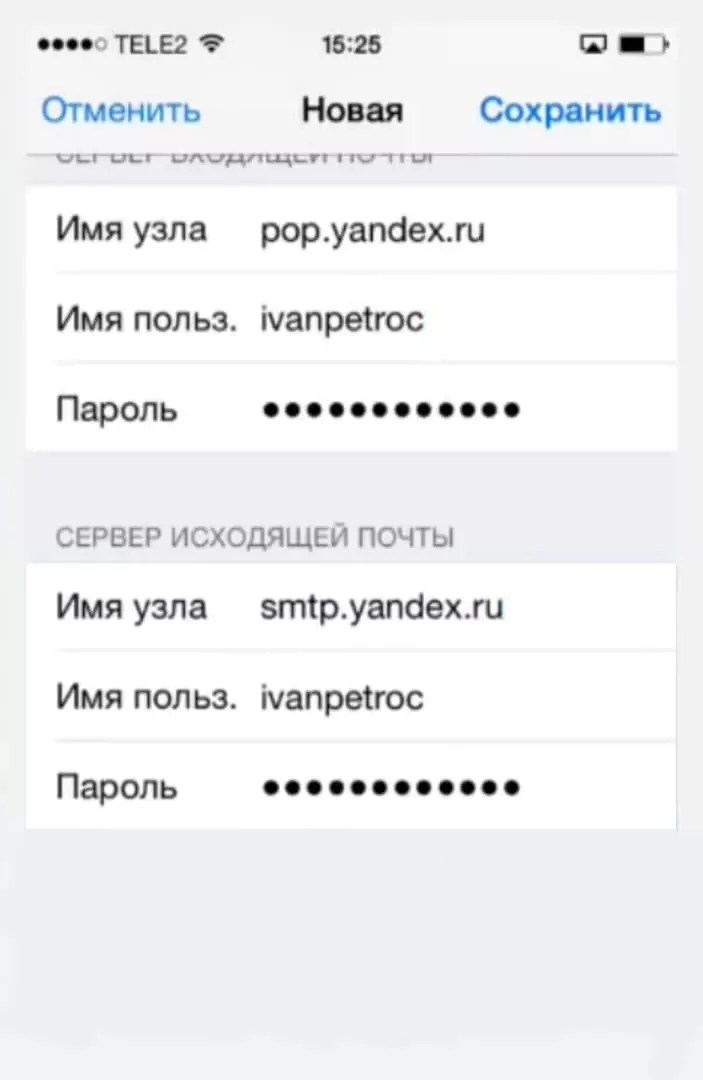
7. Поменять протокол IMAP на POP.
- В разделе «Сервер входящей почты», в строке имя узла пишем: «pop.yandex.ru» и в разделе «Имя пользователя» стираем все до собаки включительно.
- В разделе «Сервер исходящей почты», в строке имя узла пишем: «smtp.yandex.ru» и в разделе «Имя пользователя» стираем все до собаки включительно.


Настройка почты Маил, Рамблер и другой русскоязычной почтой на Айфоне
В старых версия iOS, Российские почтовые сервисы отсутствуют по умолчанию. Поэтому, как и с Яндекс, придется приложить больше усилий для интеграции в сравнении с Google.
Мы рассмотри три самые популярные русскоязычные почты доступные для Айфона. Остальные российские сервисы будут интегрироваться с iPhone точно также, как Яндекс, Mail.ru и Rambler. Отличие от популярных зарубежных аналогов лишь в том, что придется самостоятельно ввести данные.
Настройка почты Mail.ru
При добавлении аккаунта этого сервиса, придется сделать почти все то же самое, что с Яндекс. Единственная разница состоит в именах узлов исходящей и входящей корреспонденции.
Вот как должно выглядеть имя узла исходящих писем: smtp.mail.ru. Имя узла входящих писем нужно сделать таким: pop3.mail.ru. Теперь сервис готов к работе, и пользователю осталось лишь сохранить результат.

Настройка почты Rambler
В идеале, при использования данного сервиса, все данные должны прописываться автоматически, но бывают случаи, когда этого не происходит. Их легко ввести самостоятельно. Алгоритм действий тот же.
Нужно поменять имена узлов. При этом для сервера входящих писем это имя будет выглядеть так: pop.rambler.ru. Имя узла для сервера исходящих писем будет таким: smtp.rambler.ru.
Для сервиса от Rambler можно также использовать протокол IMAP. Он сложнее в настройке, чем POP3, однако имеет целый ряд плюсов. Активизировать протокол помогут справочные статьи сервиса.
Добавляем вторую электронную почту на Айфоне
Очень часто, люди начинают использовать не одну, а несколько почт на Айфоне для достижения большего удобства. Так например, одна почта может быть использована для Twitch и YouTube рассылок, для игр и прочей развлекательной индустрии. Другая может быть рабочей и ограничиваться лишь деловыми письмами и приглашениями. Думаю вы поняли суть посыла, так давайте рассмотрим, как подключить вторую почту на Айфоне.
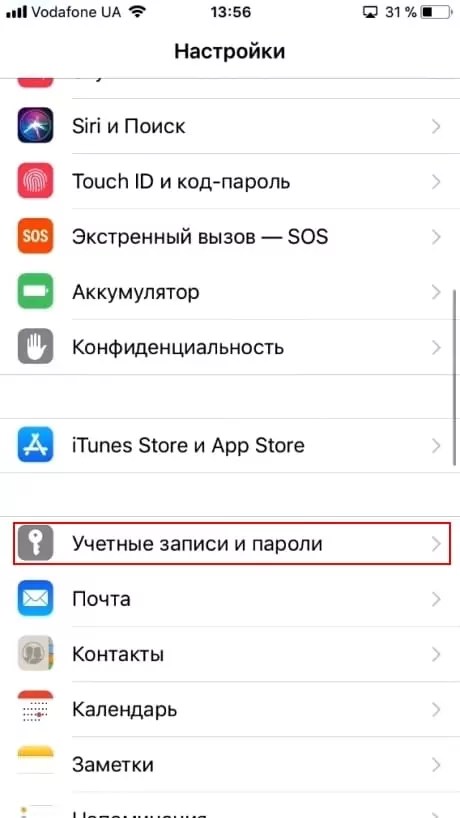
1. Для начала перейдите в «Настройки» и найдите раздел «Учетные записи и пароли» (название может быть другое, в зависимости от версии iOS).
2. Выберите вкладку «Добавить учетную запись».
3. Теперь, просто повторяем все действия описанные в предыдущем шаге.
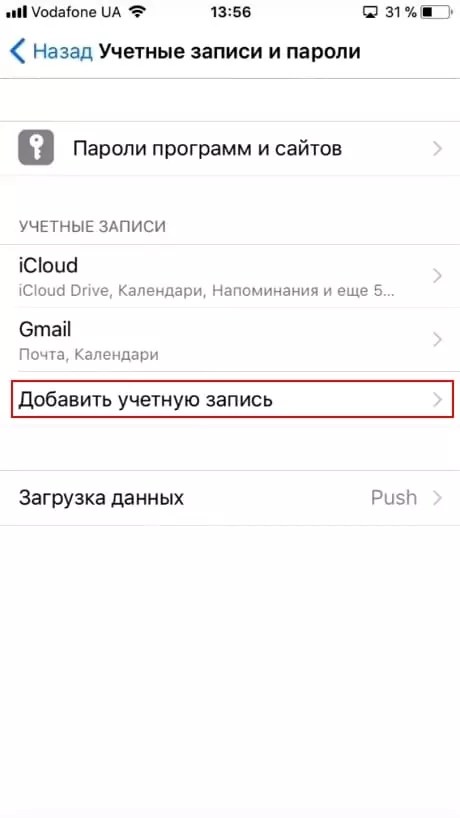

Важно: вторая почта будет располагаться под первой и для того, чтобы перейти к ней, нужно будет пролистнуть страницу вниз.
Как узнать настройки почты через сайт Apple
Для того чтобы выяснить, каковы настройки почты, можно просто воспользоваться сайтом компании Apple. Чтобы сделать это, сделайте следующие (или просто перейдите по ):
1. Выберите «Поддержка».
2. Нажмите «iPhone».
3. Промотайте страницу вниз и выберите вкладку «Программы».
4. Нажмите «Почта».
5. Тапните «Поиск настроек программы «Почта».
6. Введите адрес своего ящика.

В итоге, пользователь получит настройки программы «Почта». Это удобный и быстрый способ, позволяющий без труда выяснить, с какими ящиками уже произведена интеграция, как настроены фильтры и прочее.
Как настроить почту на Айфоне, сделав ее удобнее?
С интеграцией и основными настройками все ясно. Но важно знать, как настроить и остальное. Для достижения удобства и экономии времени стоит уделить внимание, в том числе, следующим аспектам:
- Входящие письма;
- Исходящие письма;
- Спам;
- Черновики;
- Настройки профиля.
Как упорядочить и отсортировать большое количество входящих писем?
Группы сообщений удобно упорядочивать по темам. Это существенно сэкономит время, к тому же добавит удобства. Сделать это можно сразу в нескольких ящиках за счет программы «Почта». Вот что нужно сделать:
1. Нажать «Настройки».
2. Выбрать «Почта».
3. Нажать на «Обработка тем».
Можно выбрать «Сворачивание прочитанных», «Упорядочение по темам», «Завершение тем», либо «Последнее письмо сверху». Что из всего этого удобнее? Зависит исключительно от приоритетов пользователя.
Отвечать на сообщения удобно, если все они рассортированы по группам. В противном случае, пользователь рискует запутаться и отправить сообщение не туда. Это особенно существенно для деловых людей.
Настройка почтовых уведомлений
Важна настройка уведомлений об ответах на письма. Для этого через «Настройки» нужно зайти в «Уведомления», и затем в «Почта». Там производится настройка функции «Уведомить меня».
Как настроить почту на iPhone и iPad
В этой статье мы расскажем, чем отличаются разные почтовые протоколы, как происходит настройка почты на iPhone и iPad и что делать, если письма не отправляются и не приходят.
Если вы создали почту на хостинге и хотите настроить почтовый клиент на компьютере или Mac, воспользуйтесь инструкцией Настройка почтовых клиентов.
На устройствах iOS есть возможность создать почту, которая будет работать по протоколу POP3 и IMAP. Перед тем как войти в настройки почты на iPhone и iPad, определите, какой протокол вам подходит.
Эти протоколы отличаются способом хранения информации.
POP3 — протокол для приема сообщений электронной почты. При использовании этого протокола все электронные письма скачиваются пользователю на устройство и автоматически удаляются с сервера. Все действия с письмами производятся только на устройстве. Большой плюс этого протокола ― возможность читать письма без подключения к интернету. Однако есть много шансов потерять свои данные при поломке или заражении вирусом устройства.
IMAP — протокол, который позволяет принимать и управлять электронной почтой прямо на почтовом сервере. При использовании протокола IMAP электронные письма всегда находятся на сервере и скачиваются оттуда каждый раз при просмотре. Зайти на электронный ящик можно с любого устройства. Нужно знать только данные для авторизации. Доступ к такой почте может иметь несколько человек. Недостаток — для работы с почтой (даже со старыми письмами) необходимо подключение к интернету.
Также при настройке почты вы встретите SMTP (сервер исходящей почты). SMTP — это почтовый сервер, который отвечает только за отправку электронной почты. С его помощью вы можете отправлять письма на другие почтовые ящики.
На устройствах iOS (iPhone 11, iPhone 10, iPhone SE) удобно пользоваться электронной почтой. В iOS по умолчанию есть настройки для популярных почтовых провайдеров ― Gmail и Microsoft Outlook. Также вы можете добавить любой другой ящик или рабочую почту. Настройка корпоративной почты требует некоторых настроек вручную. О них мы расскажем в инструкции ниже.
Автоматическая настройка учётной записи на iPhone и iPad
Если вы пользуетесь сервисами iCloud, Microsoft Exchange, Google, Yahoo, AOL Mail или Outlook, можно настроить почту автоматически. Для этого:

Перейдите в раздел Настройки — Пароли и учётные записи:

Нажмите Новая учетная запись:

Выберите подходящий почтовый сервис:

Введите адрес электронной почты и пароль. Нажмите Далее:
Готово, дождитесь окончания проверки учётной записи.
Настройка почты на iPhone и iPad вручную
Если ваша почта находится на сервисе, которого нет в списке автоматической настройки учётной записи, вам нужно ввести все данные вручную. Кроме названия почтового ящика и пароля, вам понадобится имя узла, которое можно узнать у компании, которая предоставляет почтовый сервис. Если вы создали почту на хостинге Рег.ру, имя узла ― mail.hosting.reg.ru.
Также ручная установка понадобится при настройке рабочей почты. Для отправки сообщений от имени сотрудника какой-либо компании в организациях принято создавать корпоративную почту на домене. Ее можно использовать как на ПК, так и на смартфонах.
Важно: почтовые ящики на кириллических доменах (зона .рф) не поддерживаются почтовым клиентом iOS. Рекомендуем использовать ящики на доменах на латинице — .ru, .com и других.
Перейдите в раздел Настройки — Пароли и учётные записи:
Нажмите Новая учетная запись:

Выберите в списке почтовых служб категорию Другое:

В пункте «Почта» нажмите Новая учетная запись:
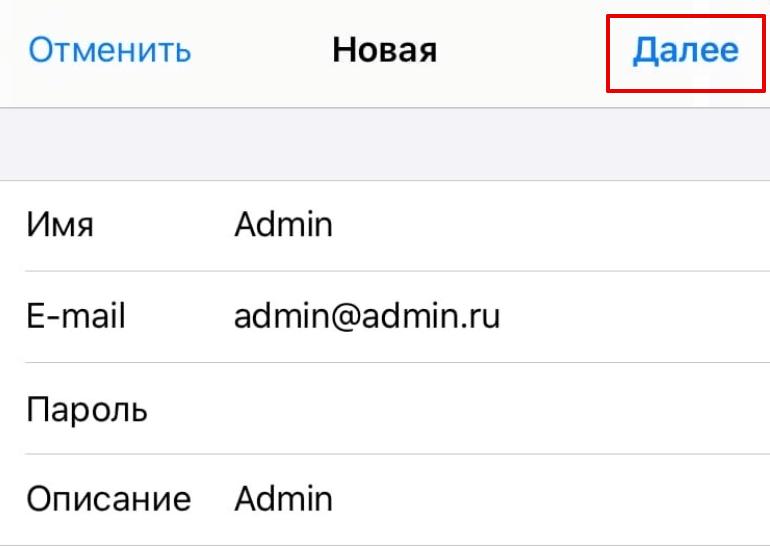
- имя — любое удобное имя,
- email — название созданного вами почтового ящика полностью,
- пароль — пароль почтового ящика,
- описание — описание учётной записи.
Нажмите Далее:
- имя узла ― mail.hosting.reg.ru,
- имя пользователя ― ваш почтовый ящик полностью,
- пароль ― пароль от почтового ящика.
После заполнения всех полей нажмите кнопку Далее и закончите настройку почты:
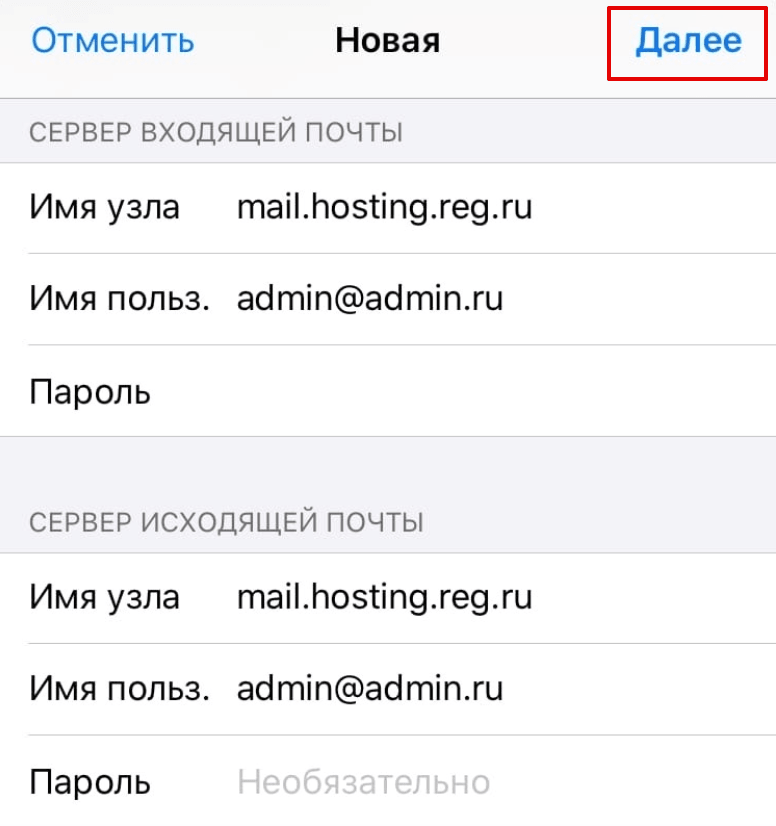
Готово, вы настроили почтовый клиент.
Ошибка учётной записи почты на iOS. Не приходят и не отправляются сообщения
Причин, почему не работает почта на айфоне, может быть много. Начиная от проблем с интернет-соединением, заканчивая повреждением самого электронного почтового ящика. Если у вас появились проблемы с отправкой почты на устройствах iOS, попробуйте сделать следующее:
- Проверьте подключение к интернету. Возможно, именно из-за этого не отправляется почта.
- Перезагрузите устройство. Это может помочь, если перестала работать почта неожиданно.
- Проверьте объём свободной памяти хранилища iCloud. Если он превышен, смартфон или планшет не сможет отображать новые письма.
- Убедитесь, что на вашем устройстве установлена последняя версия программного обеспечения. Старые версии перестают обслуживаться, из-за чего устройство перестаёт получать сообщения.
- Проверьте, работает ли сама почтовая служба iCloud на другом устройстве. Перейдите на iCloud.com на любом ПК.
- Убедитесь, что почта включена.
Где настройки получения почты на iPhone и iPad
Перейдите в Настройки.

Нажмите на своё имя: Ошибка почты на iPhone IMAP

Нажмите iCloud:

В строке «Почта» передвиньте переключатель вправо: Готово, теперь вы сможете отправлять и принимать сообщения.
- Убедитесь, что ваше устройство принимает новые данные автоматически.
В iOS 14 и выше перейдите в Настройки ➝ Почта ➝ Учетные записи ➝ Загрузка данных и включите параметр Push.
В iOS 13 и ниже выберите Настройки ➝ Пароли и учетные записи ➝ Загрузка данных и включите параметр Push:
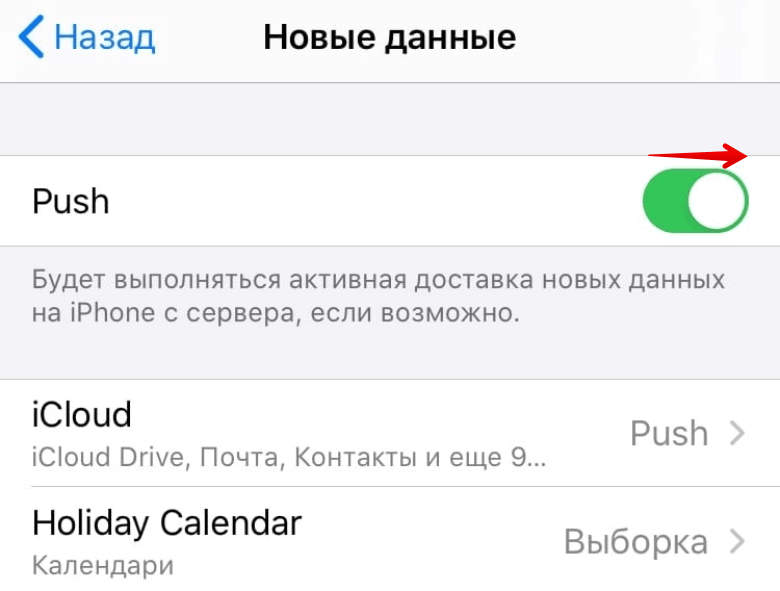
Обратите внимание: использовать почту в режиме Push можно только с одной учётной записью.
Если ни один из шагов не помог, обратитесь в службу поддержки почтовых сервисов. Возможно, проблема на стороне компании, которая предоставляет сервис.
Настройка почты Mail.ru на iPhone
Почту Mail.ru на iPhone можно использовать в стандартном почтовом клиенте iOS Почта, в официальном приложении Почта Mail.ru и в любом другом почтовом клиенте. Чтобы воспользоваться официальным клиентом Mail.ru, скачайте приложение из App Store и авторизуйтесь в своём почтовом ящике.
Для повышения безопасности аккаунта Mail.ru авторизация в сторонних почтовых клиентах возможна только по специальному паролю. Этот пароль уникален для каждого приложения. При попытке авторизоваться в приложении Почта без такого пароля возникнет ошибка и вы не сможете войти в почтовый ящик.
Как создать пароль для стороннего приложения
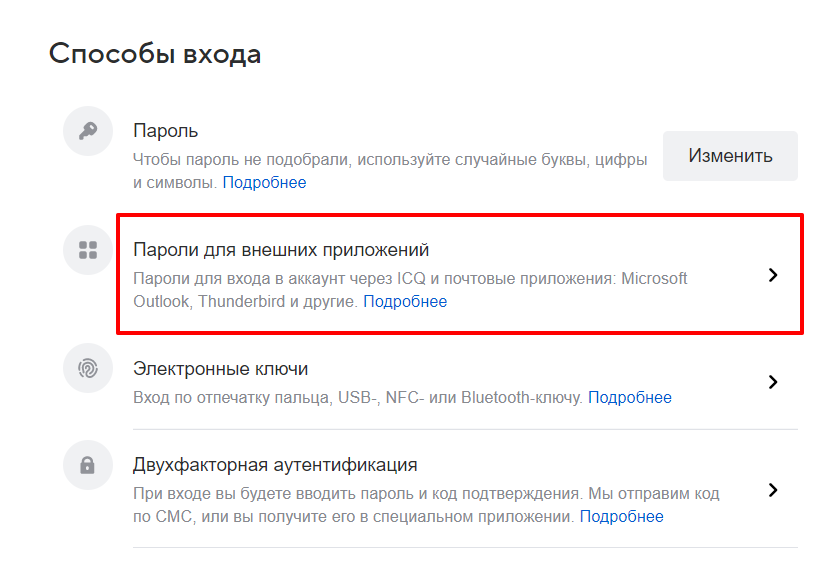
В разделе «Способы входа» выберите Пароли для внешних приложений:
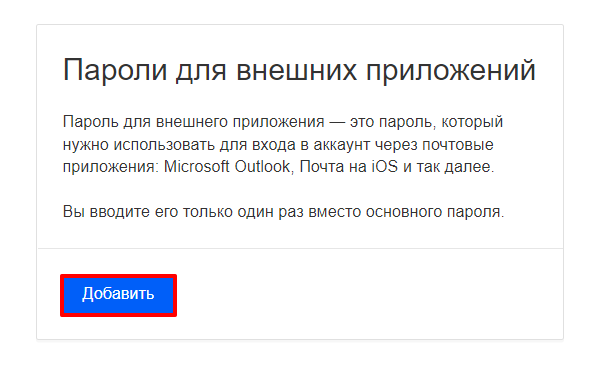
Нажмите Добавить:
Введите название приложения, в котором вы будете использовать этот пароль, и нажмите Продолжить.
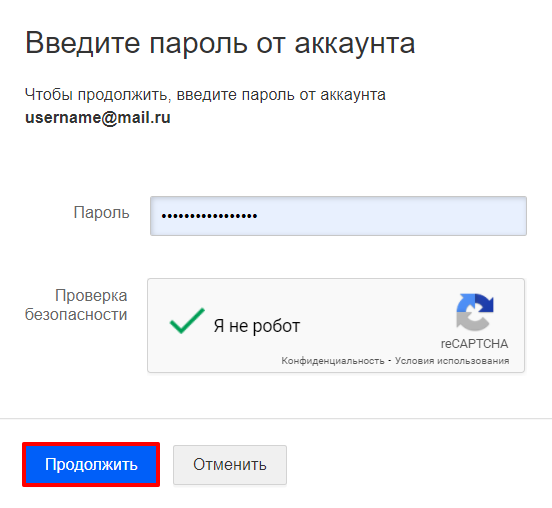
Введите основной пароль аккаунта, пройдите проверку безопасности и нажмите Продолжить:
Готово, вы создали пароль для стороннего почтового клиента. Сохраните его для дальнейшей настройки.
Как настроить почту Mail.ru на iPhone в приложении Почта
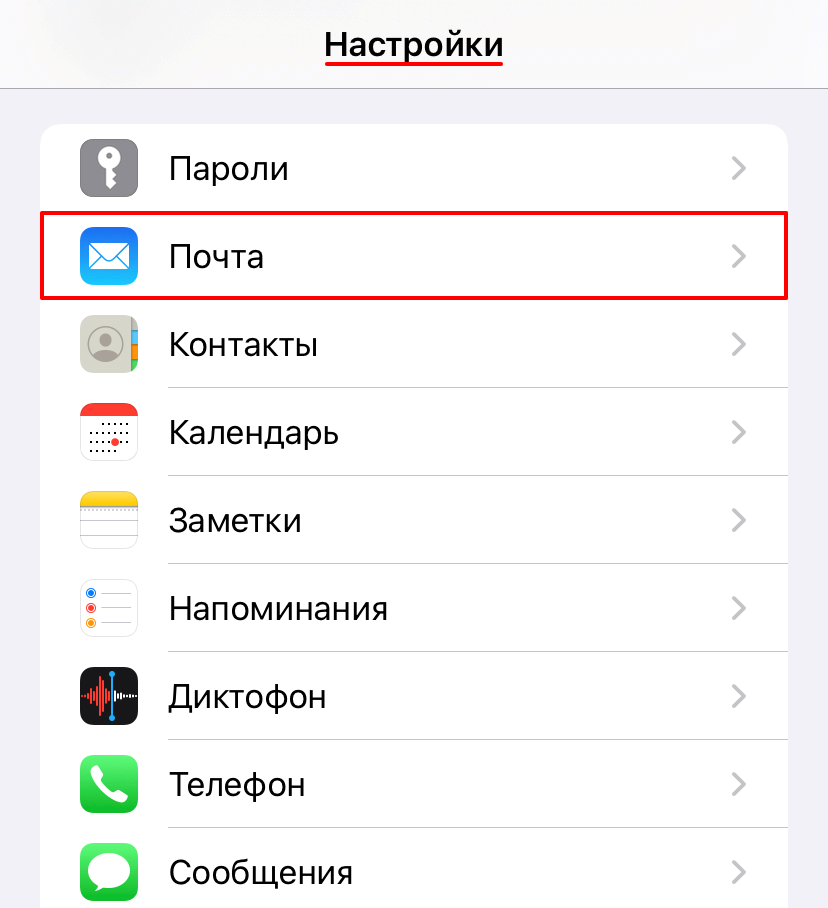
Откройте приложение Настройки на телефоне и нажмите Почта:
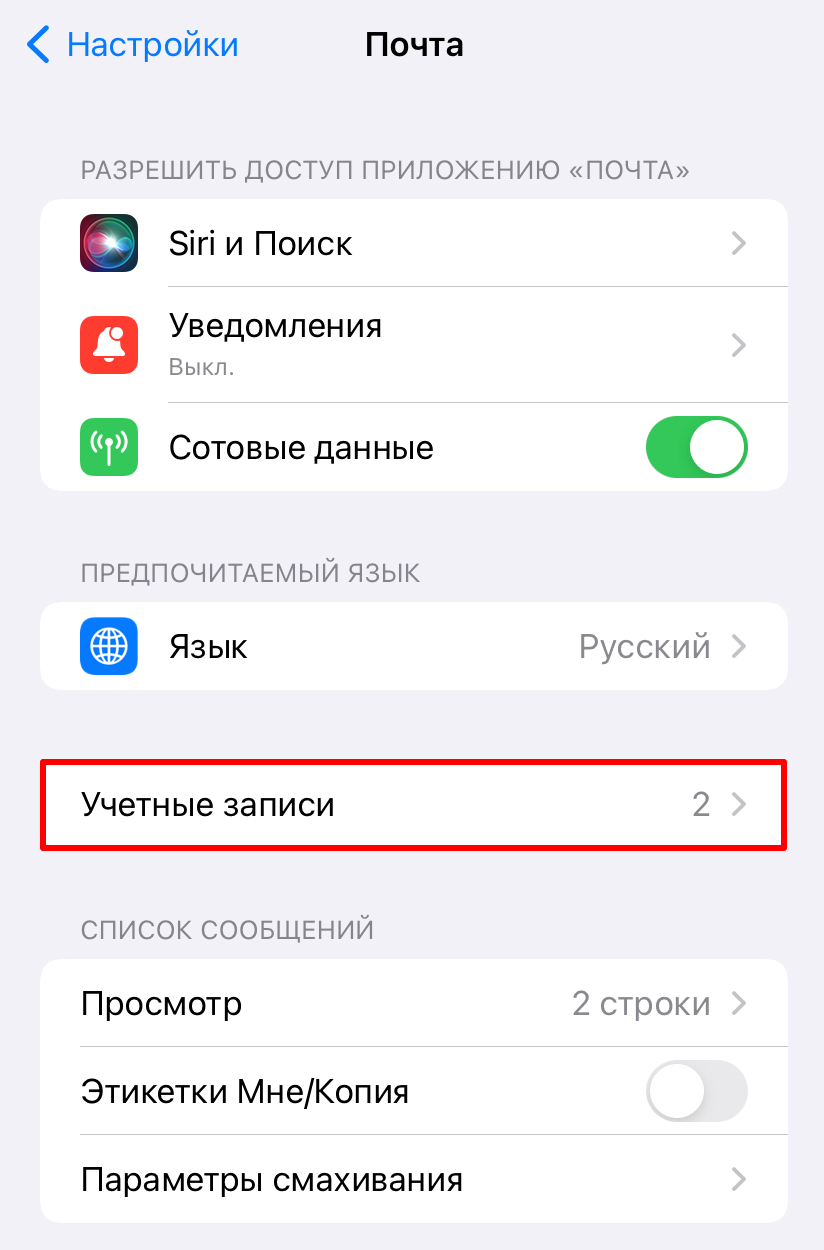
Откройте раздел Учетные записи:
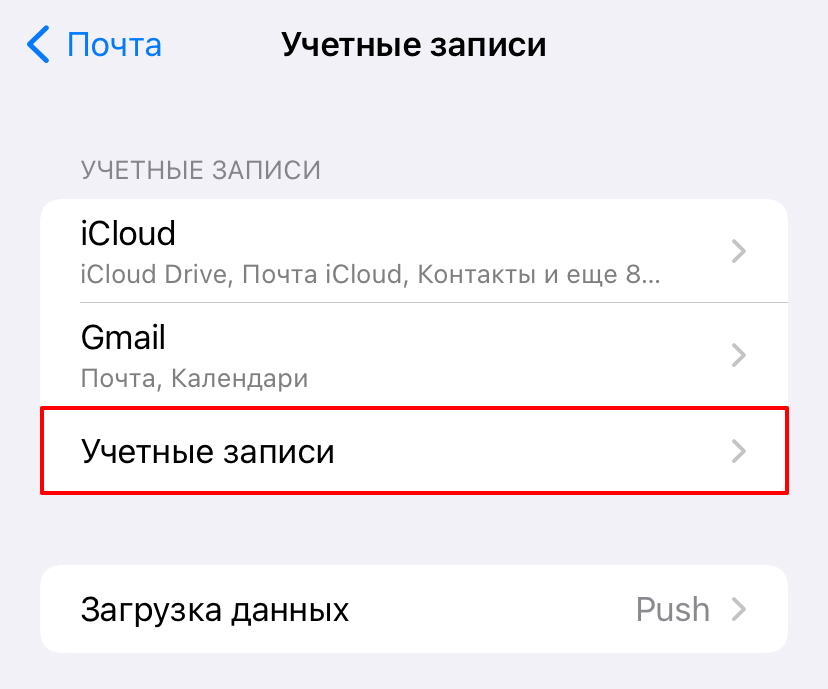
Под списком существующих аккаунтов нажмите Учетные записи:
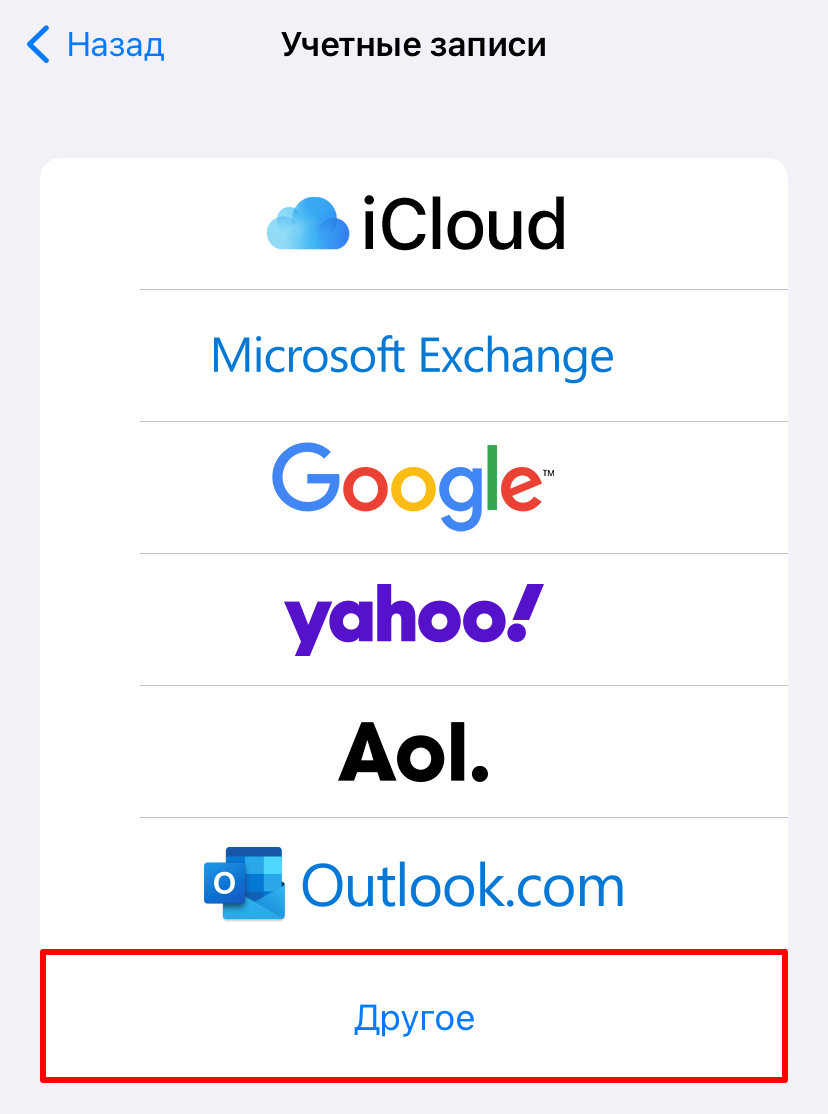
Выберите Другое:
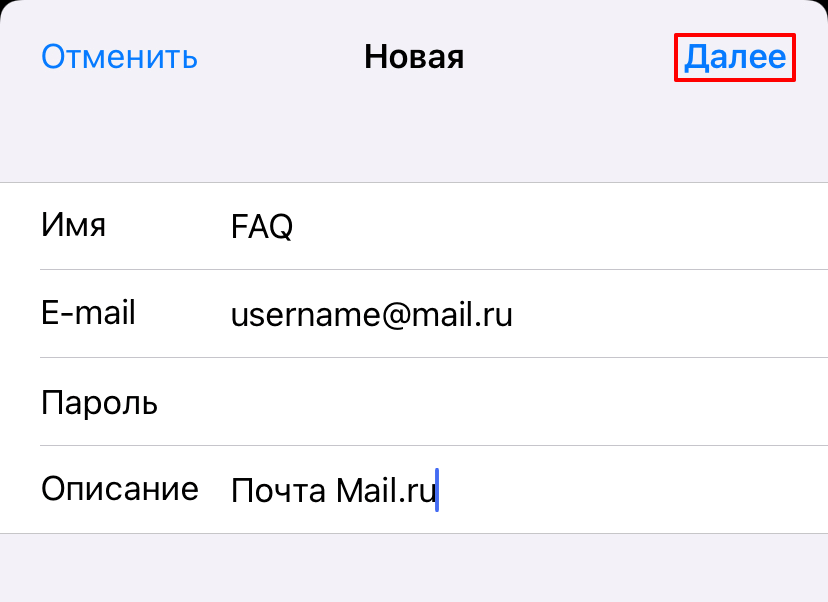
Нажмите Новая учетная запись, заполните поля и нажмите Далее: Где: Имя ― имя, которое будет отображаться в поле «От», E-mail ― имя почтового ящика, Пароль ― пароль, который вы создали в пункте Как создать пароль для стороннего приложения, Описание ― название учётной записи, которое будет отображаться в приложении Почта в iPhone.
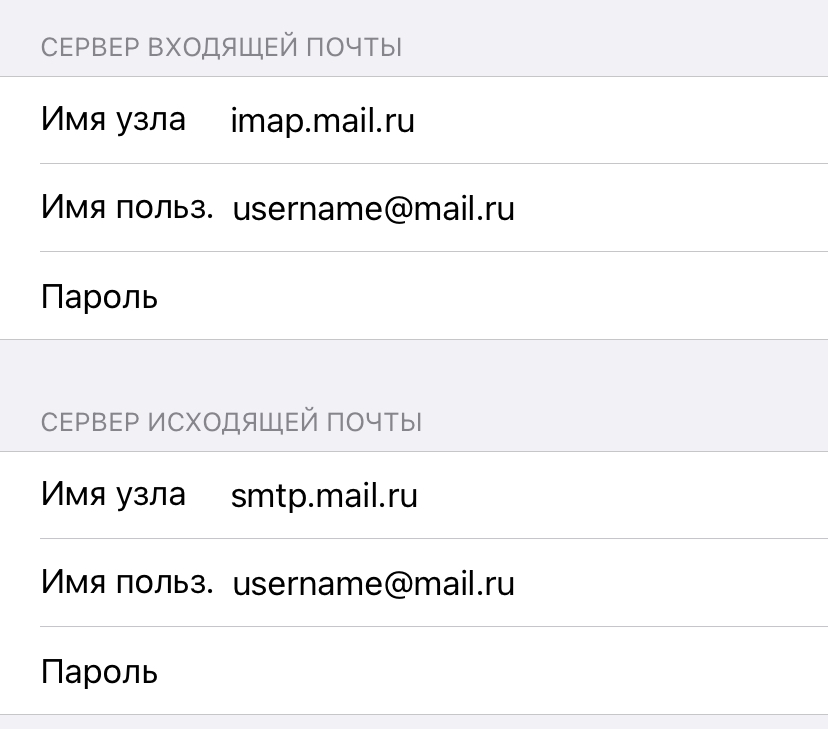
Заполните параметры для входящей и исходящей почты и нажмите Готово: Где: Имя узла ― «imap.mail.ru» для входящей, а «smtp.mail.ru» для исходящей почты, Имя пользователя ― адрес почтового ящика, Пароль* ― пароль, который вы создали в пункте Как создать пароль для стороннего приложения.
Готово, вы настроили почту Mail.ru на iPhone.
Настройка почтового ящика Яндекс на iPhone и iPad
По умолчанию в Яндекс.Почте доступ к почтовому ящику с помощью почтовых клиентов запрещён. Перед настройкой почтового клиента в iOS разрешите доступ к почтовому ящику.
Как разрешить доступ к Яндекс.Почте с помощью почтового клиента
Авторизуйтесь на странице Яндекс.Почты.
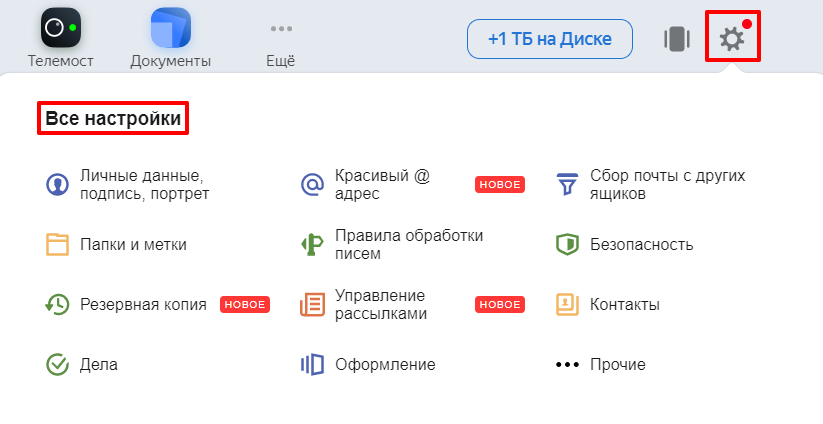
В правом верхнем углу нажмите на шестерёнку, а затем на Все настройки:
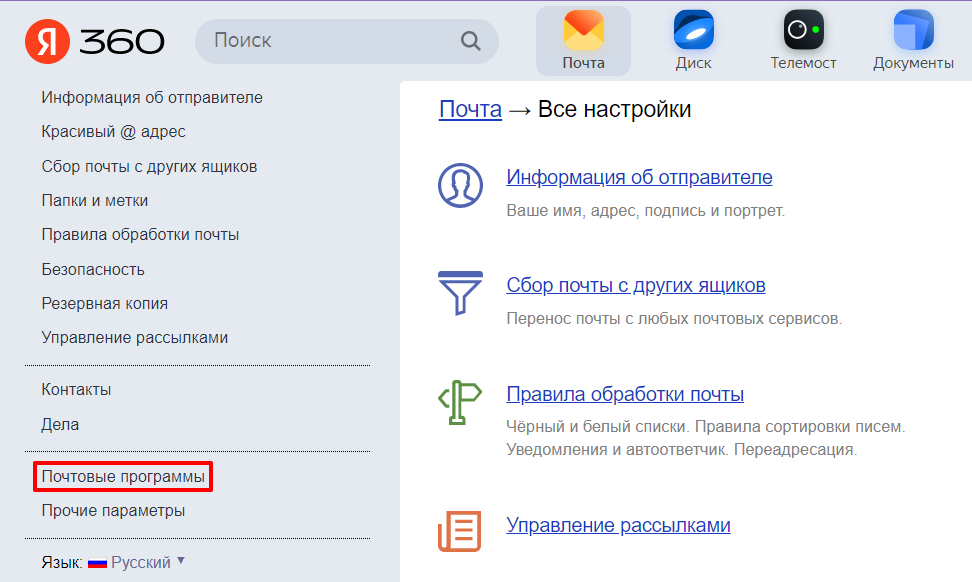
В левом меню нажмите Почтовые программы:
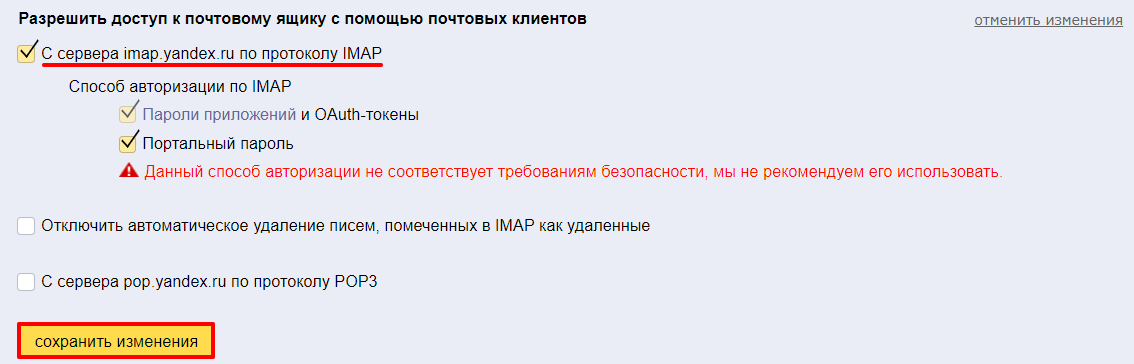
Поставьте галочку напротив «С сервера imap.yandex.ru по протоколу IMAP» и нажмите сохранить изменения:
Готово, теперь вы можете использовать почтовый ящик в почтовом клиенте.
Как настроить почтовый ящик Яндекс на iPhone и iPad
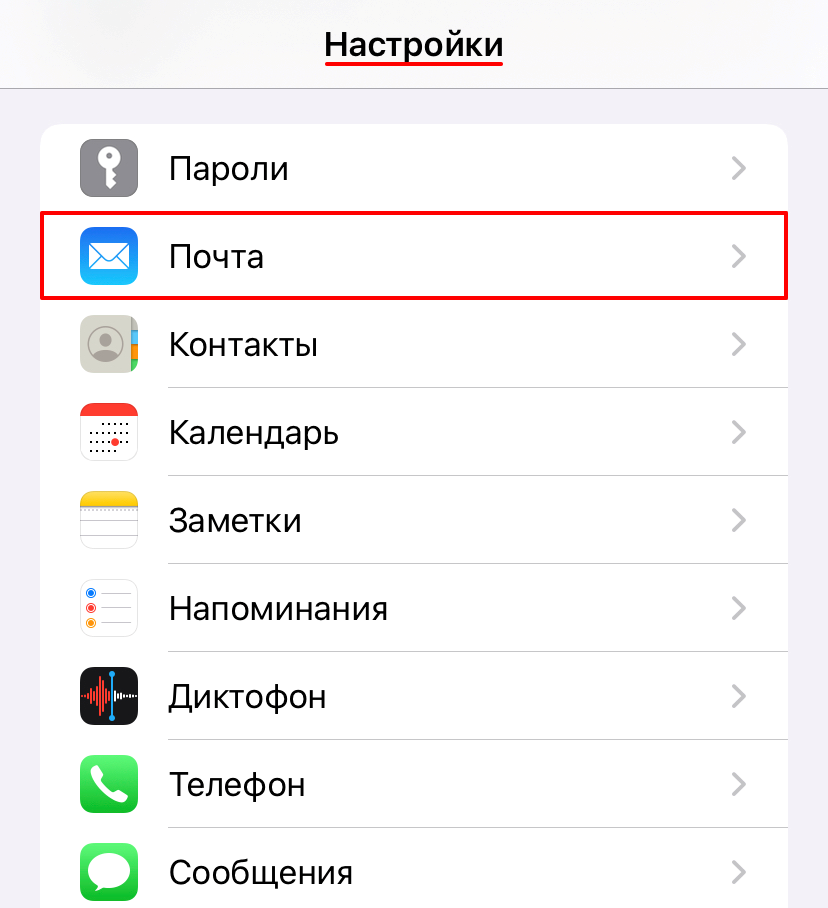
Откройте приложение Настройки на телефоне и нажмите Почта:
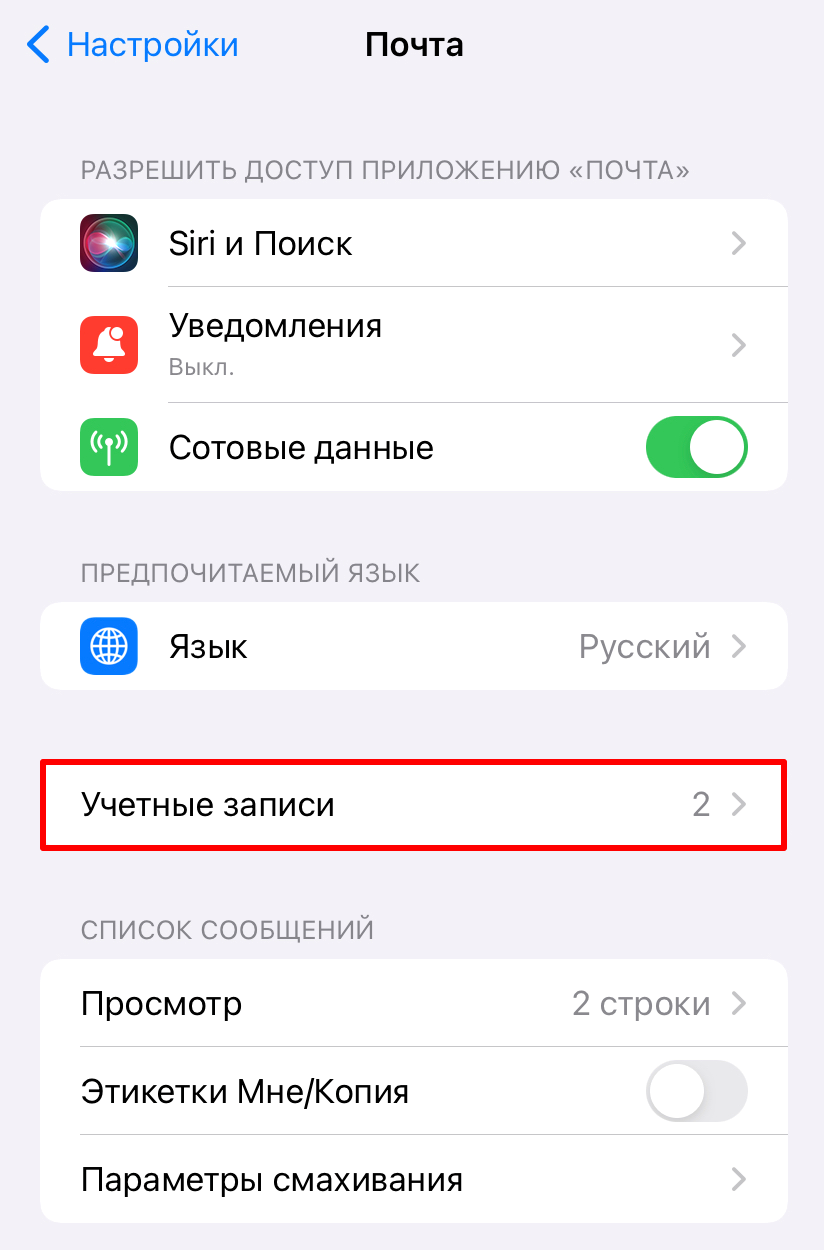
Откройте раздел Учетные записи:
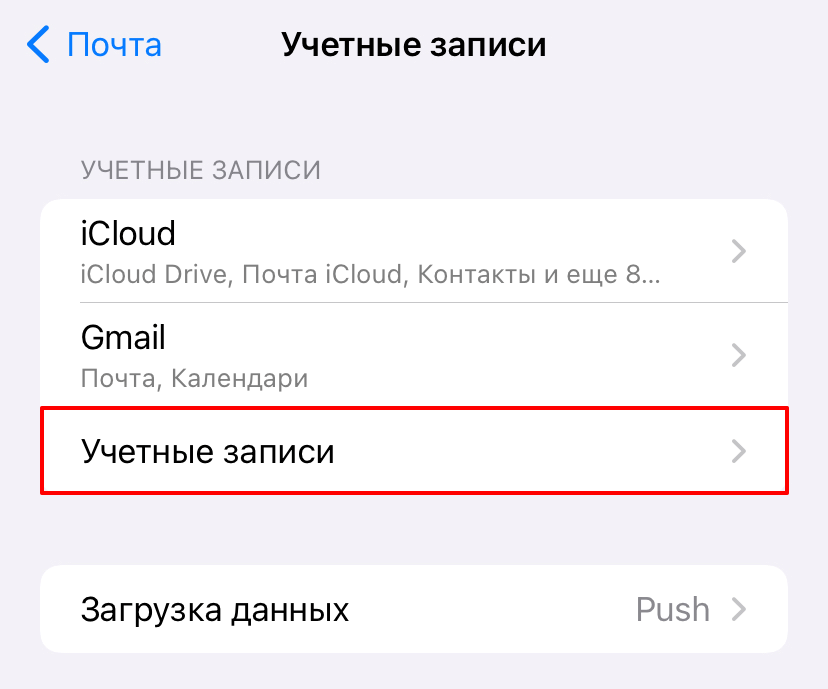
Под списком существующих аккаунтов нажмите Учетные записи:
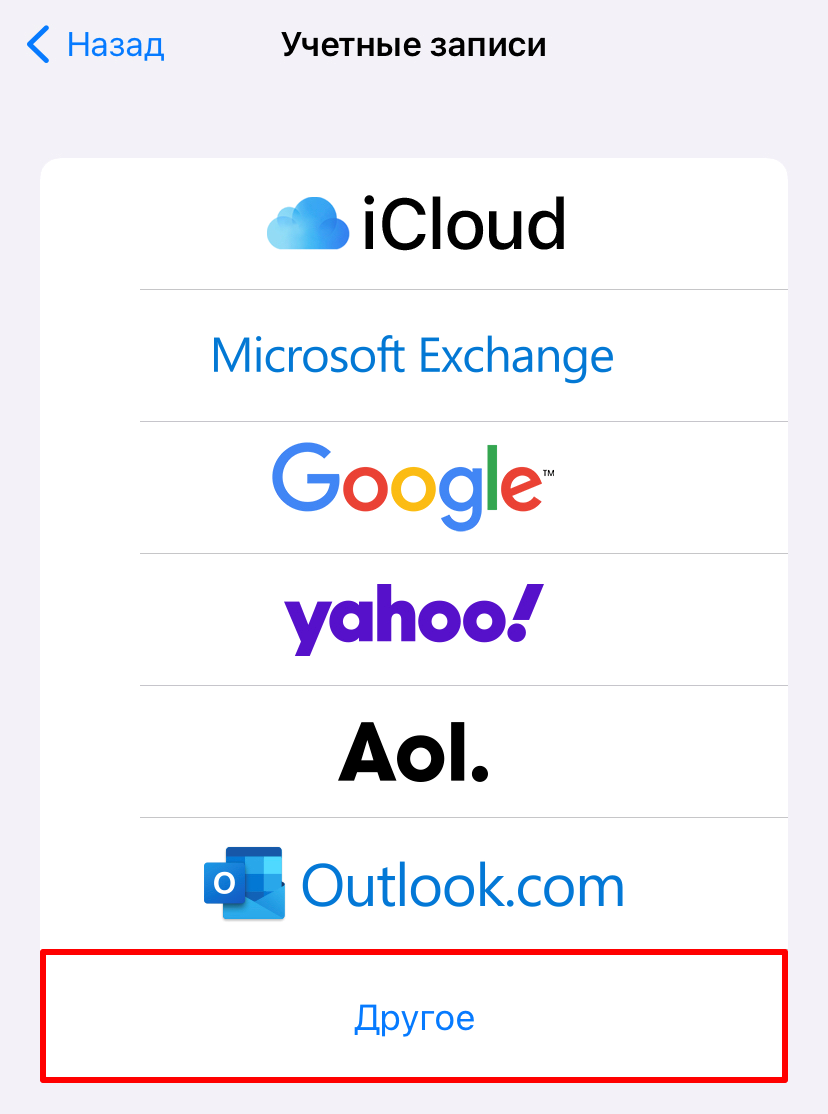
Выберите Другое:
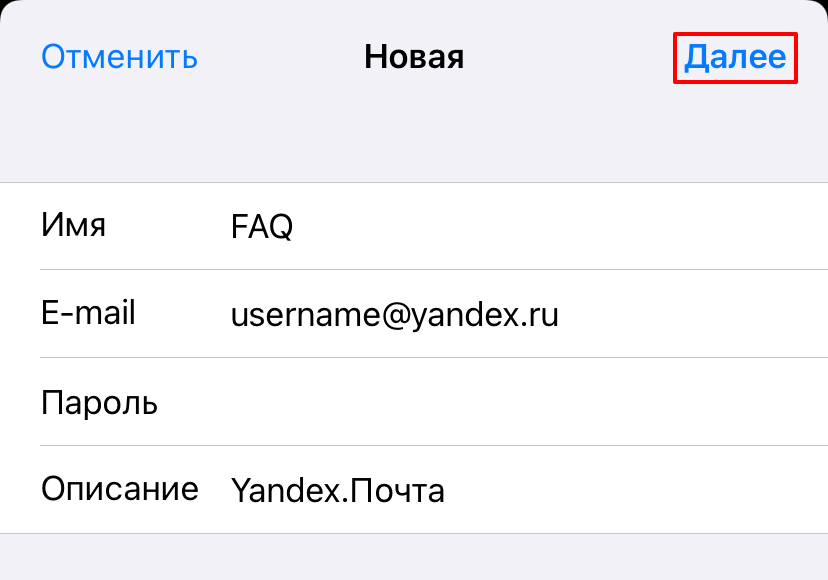
Нажмите Новая учетная запись, заполните поля и нажмите Далее: Где: Имя ― имя, которое будет отображаться в поле «От», E-mail ― имя почтового ящика, Пароль ― пароль от аккаунта Яндекс, Описание ― название учётной записи, которое будет отображаться в приложении почта в iPhone.
Готово, вы настроили Яндекс.Почту на iPhone и iPad. Если ящик не работает и вы не знаете почему, разрешите доступ почтовым клиентам.
Настройка почты Gmail на iOS
- Откройте в телефоне приложение Настройки и нажмите Почта.
- Выберите раздел Учетные записи и под списком существующих записей нажмите Учетные записи.
- Выберите Google, нажмите Далее и войдите в аккаунт на сайте Google:
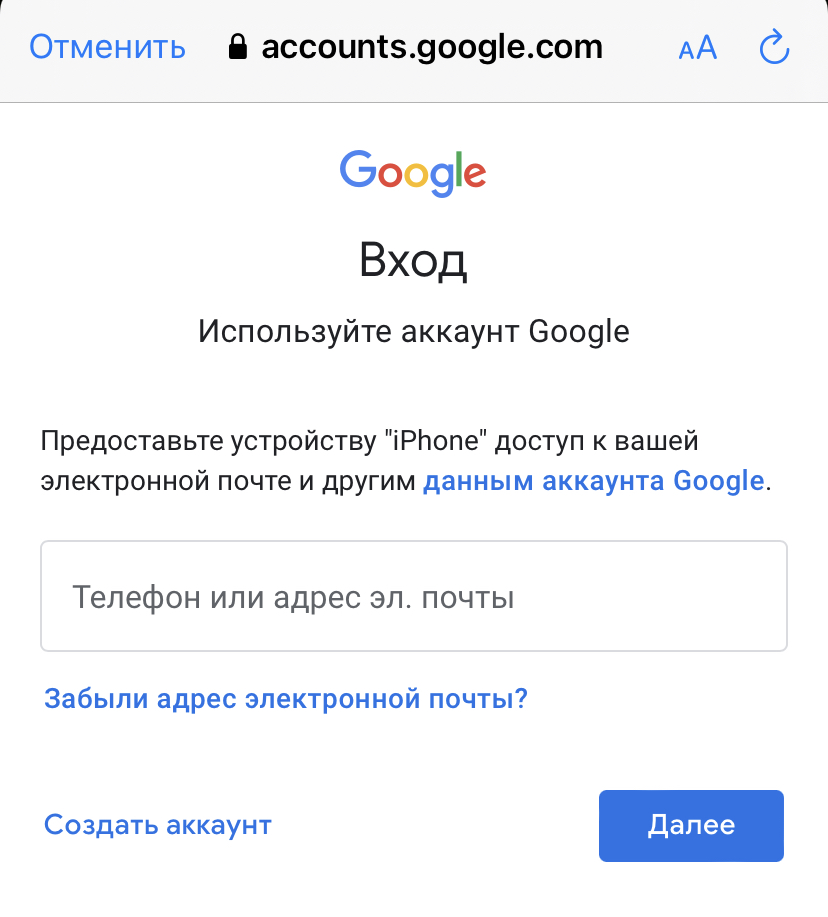
Готово, после авторизации в Google почтовый ящик появится в приложении Почта.
Настройка почты Yahoo и Outlook
Откройте в телефоне приложение Настройки и нажмите Почта.
Выберите раздел Учетные записи и под списком существующих записей нажмите Учетные записи.
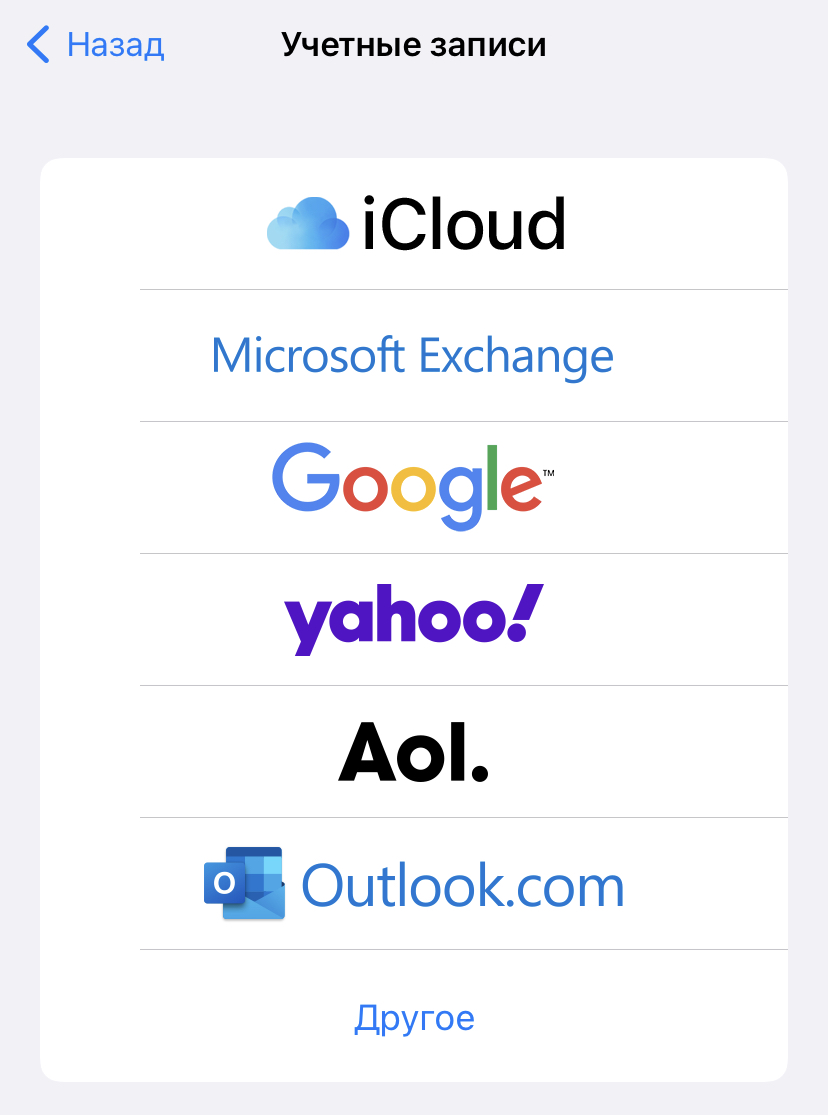
Выберите Outlook или Yahoo:
Авторизуйтесь на странице нужного почтового сервиса.
Готово, теперь вы знаете, как войти в Outlook и Yahoo на iOS. Если у вас не работает почта на айфоне, выполните наши рекомендации.
Использование сторонних почтовых клиентов в iOS
У популярных почтовых сервисов электронной почты зачастую есть собственный мобильный клиент для устройств под управлением iPadOs и iOS. Их можно скачать из AppStore. Если у вас есть ящики от разных сервисов, вам не обязательно для каждого из них использовать отдельное приложение. Вы можете добавить все свои ящики в один почтовый клиент. Такая возможность есть у следующих приложений:
- Яндекс.Почта,
- Gmail,
- Почта Mail.ru,
- Outlook,
- Yahoo Mail.
Даже если у вас есть собственный почтовый сервер, на котором находится почта на базе вашего домена, или адрес на базе Microsoft Exchange, вы сможете добавить такой ящик и полноценно им пользоваться при помощи любого почтового клиента выше.
Помогла ли вам статья?
Спасибо за оценку. Рады помочь ��
Как узнать имя узла почты. Настройка почты на iPhone
Настроить электронную почту в iPhone или другом iOS девайсе — дело совсем не трудное. Особенно, если email зарегистрирован на таких ресурсах, как Google, iCloud, Yahoo и других, не менее популярных. Вся процедура занимает не больше минуты, и включает в себя заполнение нескольких полей формы.
Но если требуется не создать емэйл, а его настройка, ситуация чуть меняется. Как это сделать, знает далеко не каждый пользователь.
В нижеприведенной инструкции будет рассказано о том, как настроить стандартные и нестандартные почтовые сервисы для гаджетов от Apple.
Но следует запомнить одно — для настройки почтового ящика в смартфоне, потребуется подключение к интернету. Причём, подойдет даже 3G сеть, но лучше воспользоваться скоростным соединением Wi-Fi. Тем не менее, подключение вовсе не обязательно, всё можно проделать в оффлайн режиме. Оговорился, что так можно будет зарегистрировать почтовый ящик, но его активация станет возможным только после подключения девайса к сети — после идентификации имени зарегистрировавшегося и созданного им пароля.
Для компаний — поставщиков услуг e-mail, настройка почты для гаджета от Apple — простая и понятная любому пользователю процедуры. Это касается не только Google, но и таких крупных сервисов, как Outlook, Exchange и многих других. Эти почтовые клиенты на автомате выявить данные серверов входящих и исходящих сообщений, но пользователь должен будет заполнить 4 пункта с информацией, а именно:
1 Собственное имя, чтобы адресат письма мог узнать, от кого он получил e-mail. 2 -mail, то есть адрес электронного почтового ящика. 3 Пароль от почтового ящика. 4 Описание — пометка, отображаемая в меню «Почта, адреса, календари». Рекомендуется указать здесь свой e-mail, особенно, есть ли у пользователя несколько почтовых ящиков. В этом случае опознать необходимую запись будет гораздо проще. 5 Пользователь должен будет подключиться к интернету (речь идет о подключение мобильного девайса, а не компьютера). 6 Затем нужно перейти в меню настроек, в раздел почта, и добавлять учетную запись. Если на конкретном девайсе данные учетки не настроены, они могут быть добавлены в процессе первого запуска обычного почтового сервиса iOS. 7 Заполнить нужные поля и нажать на кнопку продолжения действия. 8 Система проверит e-mail — адрес, и предложит пользователю осуществить синхронизацию почты между смартфоном и Gmail. 9 Если пользователь кроме почты не желает синхронизировать другие данные, например, календарь, нужно это отметить и сохранить.
Добавление учетки осуществиться автоматически, и она станет доступной в настройках почты. Все, теперь можно читать любое письмо на айфоне и отправлять письма друзьям, меняя адресатов и сообщения. Процедуру можно провести на айфоне 4, iPhone 5, 5S, iPhone 6, iPhone 7 и других девайсах от эппл.
Почему настроить почтовый ящик так просто? Да потому, что создание, изменение или настройка ящика для почтовиков – давно уже отлаженные, автоматизированные процессы, ведь каждый день пользователи могут добавить тысячи новых e-mail. Так же они часто пытаются добавить ящик в девайс от эппл, чтобы отправлять письма с iPhone, а так же получать их в iPhone. Отправка писем после настроек почты на iPhone осуществляется в считанные секунды, как и их получение. Отправленный с гаджета файл через почту Гугл тут же попадает к адресату.
Но иногда бывает так, что после осуществления настроек система не работает, и письмо не отправляется. В этом случае, вероятно, нужно что-то поменять, почистить настроенный девайс, сменить настройки, сделать обновление системы. А лучше – не спешить обновляться и очищать память устройства, а связаться напрямую с администратором почтового сервиса. Он наверняка подскажет, как изменить настройки, если это нужно, и каким образом настроить созданный ящик, чтобы он заработал.
Изменить первоначальные настройки учетки в почтовом сервисе Google, а также настройки синхронизации, пользователь сможет тогда, когда захочет. Для этого он должен будет нажать на наименование учетной записи в меню «Почта адреса календари».
Настройка почты Яндекс на iOS — девайсе
Выше было рассмотрено, как установить и настроить работу стандартных почтовых сервисов. Там все легко — операции осуществляются на полном автомате. Но с другими поставщиками почтовых услуг, такими как Яндекс, Mail.ru, Рамблер придется немного повозиться.
Настройки почты смартфона от Apple на этих сервисах, нужно проделать следующие шаги:
1 Перейти в настройки почты, сделать добавление учетной записи, кликнуть на раздел «Другое».

2 Выбрать пункт, касающийся создание новой учетки, который находится в почтовом разделе. 3 Этот шаг напоминает процедуру, которую пользователь проделывал при настройке e-mail стандартных почтовых сервисов, и включает в себя выполнения четырех полей стандартной информацией. 4 На этом шаге появляются главные трудности. В специальное поле владелец айфона должен впечатать настройки сервера от индекса (речь идет о настройках исходящих и входящих сообщений). Иногда пользователь не знает, откуда их взять. Но на самом деле, всё не так сложно, просто нужно ввести соответствующий запрос в поисковой системе Яндекс, Google или любой другой. Поисковая форма на сайте эппл тоже может помочь пользователю найти ответ на этот вопрос.
Если после проделанных выше шагов, что-то пошло не так, возможно, операционной системе айфона нужно обновиться. Возможно, потребуется очистка памяти от лишних файлов. Как очистить оперативку от ненужного мусора, можно прочитать на многих форумах в интернете, это несложная процедура.
Как найти настройки почты для iPhone?
Для этого нужно выполнить последовательно следующий набор действий:
- Зайти на страницу поисковых настроек Mail.
- Вбить в соответствующую строку свой адрес e-mail, для которого будет производиться настройка учетки, нажать ввод.
- Запрос обработается системой и в том же экране, который перед собой видит пользователь, покажется вся необходимая информация для настройки того или иного почтового сервиса.
Таким образом можно легко настроить e-mail для популярных почтовиков — Яндекс, Rambler, Mail.ru. Однако для менее известных почтовых сервисов, таких как Ukr.net, такой подход не срабатывает. Настройки для них будут совершенно другими, и их нужно искать отдельно.
Дополнительные настройки e-mail в iPhone
Выше были рассмотрены основные способы настройка почтовых сервисов в айфоне, в зависимости от особенностей конкретного почтовика. Но это процедура может быть более легкой и гибкой. В дополнительных настройках ящика пользователь может осуществить ряд действий эффективно настроить почту, а именно:
- Поведение почтовых ящиков. Что подразумевает под собой этот показатель? А не что иное, как указание соответствия всех категорий сообщений на устройстве и почтовом ящике. Например, можно добавить переадресацию писем в автоматическом режиме из определенной папки, или же из всех папок. После этого письма автоматически будут отправляться с почтового сервера прямо на iPhone.
- Место, куда будут удаляться невостребованные пользователем сообщения. Их можно безвозвратно удалить в корзину, или отправлять в архив если в будущем они могут понадобится.
- Удаленные сообщения. Здесь владелец устройства может указать период, Через какое время отправленные в корзину сообщения будут стерты из памяти сервера навсегда. Восстановить такие сообщения в будущем будет невозможно.
- Настроить входящие сообщения. Здесь пользователь может выбирать между большим разнообразием настроек. Например, ему доступно включение защищенного протокола, аутентификации, стандарты для шифрования данных и прочее.

Как удалить учетную запись почтовика из-за айфона?
Удаление производится не менее просто, чем настройка, и включает следующие шаги:
- Переход в настройки почты, клик на названии учетки, которую требуется изменить.

- Кликнуть на раздел удаление учетной записи, далее подтвердить свое решение. Учетка автоматически удалится.
Внимание! Если пользователь при создании и настройки учетной записи проводил синхронизацию почты с по календарем, заметками и т. п., при удалении эти данные тоже будут стерты.
После проведения этих 2-х шагов,все безвозвратно удалится. Восстановление возможно, но только при условии,если ранее производился backup.
Как видно из приведенных выше инструкций, в настройках почты в айфонах и iOS-девайсах нет ничего сложного. Правда, если дело касается устаревших почтовых сервисов, придется немного потрудиться. Однако вряд ли сегодня ими пользуется я большое количество людей.
Отметим,что производить настройки нужно будет всего лишь один раз, а потом, создав резервную копию через утилиту айтюнс, можно будет восстанавливать учетку какое угодно количество раз из бэкапа. Эта копия потребуется, например, при перепрошивке гаджета или при потере учетных данных в какой-либо ситуации. Кстати, сделать бэкап можно и через хранилище iCloud.
можно гарантировать только в том случае, если версия его операционной системы устройства iOS 3 или выше. Если версия ОС iOS 2 или ниже , то использовать предустановленную на ней почтовую программу небезопасно. Рекомендуем обновить версию iOS .
Настроить по протоколу IMAP
2. Выберите «Другое».
3. Заполните поля:

6. Перейдите «Настройки» → «Учетные записи и пароли» и откройте учетную запись, которую вы только что подключили.

7. Перейдите к редактированию учетной записи.


10. Заполните поля:

11. Нажмите «Готово».
12. Вернись в меню «Уч. запись» и перейдите в раздел «Дополнительно».


Настроить по протоколу POP3
1. Откройте стандартное приложение «Почта» на iPhone или iPad.
2. Выберите «Другое».
3. Заполните поля:
4. Появится сообщение об ошибке. Выберите «Продолжить».

5. Перейдите во вкладку «POP».

6. Измените данные:

После подключения почты нужно установить дополнительные настройки.
8. Перейдите «Настройки» → «Учетные записи и пароли» и откройте учетную запись, которую вы только что подключили.
8. Коснитесь «SMTP» в разделе «Сервер исходящей почты».

9. Перейдите к редактированию первичного сервера.
10. Заполните поля:
11. Коснитесь «Готово».
12. Вернись на предыдущий экран и перейдите в раздел «Дополнительно».

13. Проверьте, чтобы в разделе «Настройки входящих» была включена настройка «Использовать SSL», а порт сервера указан 995 .

Изменение настроек по протоколу SSL
1. Перейдите «Настройки» → «Учетные записи и пароли» и откройте учетную запись, которую вы подключили.
2. Посмотрите, что указано у вас в поле «Имя узла» в разделе «Сервер входящей почты».

Почтовая программа настроена по протоколу POP3
2. Перейдите к редактированию первичного сервера.
3. Заполните поля:
4. Коснитесь «Готово».
5. Вернись на предыдущий экран и перейдите в раздел «Дополнительно».
Почтовая программа настроена по протоколу IMAP
1. Коснитесь «SMTP» в разделе «Сервер исходящей почты».
9. Перейдите к редактированию первичного сервера.
11. Нажмите «Готово».
Если в вашей почтовой программе уже установлены указанные выше настройки, то никаких изменений производить не надо.
Если у вас возникли проблемы с настройкой почтовой программы, воспользуйтесь нашим
Миллионы людей по всему миру пользуются электронной почтой. Она практически полностью заменила обычную почту, а в скором времени все будут писать письма только в электронном виде.
Для того, чтобы просматривать е-мейлы, мы пользуемся компьютером. Но компьютер не всегда бывает под рукой, а бывают моменты, когда важное электронное письмо нужно прочитать срочно и быстро отправить ответ. В этом нам на помощь приходит iPhone.
Есть большое количество способов, как просматривать e-mail на своем iPhone. Это можно делать с помощью встроенного приложения Mail и благодаря сторонним почтовикам Mail.ru, Яндекс, Gmail, Rabmler и т.д. На айфоне можно не только отправлять ответы и писать новые письма, но и прикреплять различные файлы. Т.е. вы можете полноценно работать с почтой, не хуже, чем на компьютере. В данной статье разберем, как настроить почту на iPhone.
Для начала нужно определиться, где мы будем получать почту. Есть много приложений, благодаря которым, можно получать свежую почту и отправлять электронные письма. Вот несколько популярных программ:
Давайте настроим клиент от Мэйл.Ру для iPhone (предварительно его нужно скачать из магазина приложений Apple, кликнув по иконке, расположенной выше).
- После запуска, приложение предлагает вам шаблоны заполнения данных для популярных сервисов: Google, Яндекс, Rambler или можем создать свой шаблон сами.
- Выбираем нужный вам сервис, вводим ваш е-мейл и пароль и нажимаем Вход.
- Ждем загрузки писем.
- Для добавления дополнительных учетных записей, в верхнем левом углу нажимаем кнопку Меню.
- Нажимаем на круглую кнопку с крестиком и вводим данные от другого аккаунта.
Графическая инструкция

Всё готово к работе с почтой. Частые проблемы, если вы не можете войти в свой аккаунт: не верно введен е-мейл или пароль, нет соединения с интернетом или у него не очень хорошее качество.
Настройка почтового клиента от Google. Скачиваем Gmail из App Store и начинаем настраивать:
- Открываем почтовый клиент и вводим данные Google (если у вас стоят приложения Google и вы в них авторизованы, вам предложат выбрать вашу учетную запись).
- Нажимаем Войти или Готово, если у вас уже авторизован аккаунт.
- Ждем настройки почты.
- Также можно добавить несколько аккаунтов Гугл.
Графическая инструкция

Настройка программы от Яндекс для iPhone. Перед тем как приступить к настройке, нужно скачать приложение.
- Кликаем по иконке выше, чтобы перейти в App Store и скачать программу.
- Ждем когда скачается приложение и заходим в него.
- Программа сразу предлагает вам авторизоваться.
- Вводим данные от сервиса Яндекс (логин и пароль) и жмем Войти.
- Если у вас несколько аккаунтов в Яндексе, то в верхнем левом углу находим кнопку в виде трех черточек и нажимаем на неё.
- В главном меню находим круг с плюсиком внутри и нажимаем на него.
- Вводим данные ещё одной учетной записи Yandex и ждем авторизации.
Графическая инструкция

Какие проблемы могут возникнуть во время авторизации? Основная ошибка, — данные логина могли быть введены неверно или может быть ошибка в пароле, поэтому главное проверить, точно ли вы ввели данные. Программа не поддерживает сторонние сервисы, такие как Google, Rambler, Yahoo! и другие. Это приложение работает только для Yandex.
Настройка стандартного клиента Почта на iPhone сводится к следующему:
- Открываем Настройки.
- Пролистываем Меню вниз и находим вкладку Почта.
- Нажимаем на добавление учетки.
- В появившемся меню выбираем учетную запись сервиса, в котором вы зарегистрированы.
- Если из предложенных нет нужного вам, то добавляем аккаунт вручную.
Графическая инструкция

- В следующем окне появляется четыре поля для заполнения.
- В первом указываем ваши личные данные.
- Во втором адрес учетной записи: @gmai.com, @yandex.ru, @rambler.ru и т.д.
- В третьем вводим пароль (непосредственно от вашей учетной записи нужного вам почтового сервиса, а не создаем новый)
- В четвертом заполняем описание учетной записи, чтобы не запутаться, например, название: Mail.ru, Rambler, Yandex и переходим далее.
- Сохраняем все параметры.

По умолчанию из стандартных шаблонов в Mail есть аккаунты Gmail, где нужно только заполнить данные профиля Гугл. Почему может произойти ошибка при настройки почты? Сервис может не работать в момент настройки, вы ввели неправильное имя аккаунта почтового сервиса или неправильный пароль. Может быть нестабильным или вовсе отсутствовать соединение с интернетом.
После правильной настройки клиентов всё работает легко и быстро. Можно получать данные с любых почтовых сервисов и отправлять ответы. Те, кто постоянно работает и получает важные е-мейлы, просто обязаны иметь почтовый клиент на своем iPhone. Лучше всего выбрать одну программу, чтобы упростить процедуру просмотра писем и избавиться от лишних приложений.
Настройка e-mail на айфоне, как и любой другой функции на устройстве такого типа, имеют свои особенности. Но это совсем не означает, что настройка почты mail на iPhone – дело сложное. Вовсе нет, нужно лишь знать некоторые особенности добавления конкретного почтовика.
Перед тем, как установить майл, нужно подготовиться и проверить, есть ли подключение к интернету, а также возможность создания ящика с определенным именем. Но это все делать не обязательно, т.к. в процессе работы все станет ясно.
Как настроить почту от mail.ru и других известных почтовиков – читайте в нашей сегодняшней статье.
Обычным способом легко настроить почту на таких ресурсах, как айклауд, Yahoo, Outlook.com или Gmail. Это может сделать даже малоопытный юзер, т.к. процедуры интуитивно понятные. Это обусловлено тем, что в «операционку» айфона внедрен стандартный протокол Mail.app. на автомате добавляющий настройки серверов разных почтовых служб. Поэтому здесь пользователю будет достаточно только вбить свои данные в учетную запись и сохранить название ящика в памяти девайса.
Использовать все функции почты через стандартную программу удобно и не составляет никакого труда. Это так же легко, как написать смс-сообщение. О важных для пользователя событиях – получении новых писем – он будет оповещен звуковым сигналом. Однако, есть и минусы. Например, через приложение пока что нельзя отправить фотоснимок.
Но закончим с лирическим отступлением и перейдем к главному, а именно – как настроить ящик mail на смартфоне от эппл. Это, без сомнения, самый популярный среди пользователей почтовик, поэтому подробно рассмотрим нюансы работы именно с ним. Хотя, в принципе, настройка других серверов практически такая же. Но все же свои тонкости имеются и там, и о них тоже будет упомянуто.
Итак, для настройки на «яблочном» гаджета вышеупомянутого почтовика, нужно выполнить такие действия, как:
- Открытие настроек и выбор раздела «Почта…».
- Нажатие на пункт добавления новой «учетки».
- Выбор раздела «Другое». Почтовик Mail.ru отсутствует в перечне авторитетных для эппл программ.
- Заполнение всех полей во всплывшем окне: имени пользователя, название почтового ящика, характеристика «учетки».
- Нажатие на кнопку продолжения, после чего процесс настройки запустится на автомате.
- Сохранение данных во всплывшем новом окне.
Если все прошло удачно, после 6-го шага настройки должны будут завершиться на автомате. Чтобы проверить это, нужно зайти в почтовое приложение, предварительно закрыв другие настройки. Настроенный таким образом почтовый ящик теперь должен работать отлично. Письма должны без проблем отправляться, а поступившие на ящик пользователя – быстро открываться. Для проверки работоспособности ящика неплохо попробовать отправить e-mail другу или знакомому. Если письмо дойдет – значит, процедура прошла успешно. Если нет – придется прибегнуть к более серьезной настройке параметров почты.
Способы решения проблем с настройкой Mail на iPhone
Если с настройкой почты на «яблочном» гаджете ничего не получилось, выполните следующие действия, которые должны на 100% помочь:
- Зайдите в почтовые настройки вашего девайса.
- Дальше перейдите к настройкам недавно созданного ящика.
- В разделе о серверах исходящих писем щелкните по SMTP.
- Если в почтовике уже присутствуют ваши ящики, которые настроены, щелкните по smtp.mail.ru в разделе первичного сервера. Если таковых нет – по «не сконфигурировано», а в разделе наименования узла следует указать smtp.mail.ru, затем сохранить действие и вновь щелкнуть по smtp.mail.ru.
- Посмотреть, активирован ли переключатель «Использовать SSL», а также, насколько верны данные о порте сервера (должно быть написано 465). Но бывает, что все отлично функционирует и с портом 587.
- Последовательно щелкнуть по кнопкам готово и назад, а затем остановить свой выбор на вкладке с дополнительными параметрами.
- Заново перепроверить настройки входящих, в т.ч. положение переключателя. Но порт сервера должен быть 993.
После того, как вы точно сделать все, что описано выше, почта заработает. Кроме этого, другие почтовики вы сможете настроить аналогичным образом. И все они будут находиться в единой стандартной программе. Важно, что процесс переключения между ящиками разных компаний очень легкий и удобный.
Как настроить русскоязычные почтовики на айфоне
С ящиками других компаний дело обстоит немного сложнее, но и здесь ничего не возможного нет. Речь идет о таких почтовиках, как популярные в России Рамблере или Яндексе. Чтобы настроить их ящики на айфоне пользователю потребуется вручную вбивать данные. Но при этом каждый из почтовиков имеет свои особенности, поэтом разберем процесс настройки ящиков наиболее известных компаний подробнее.
Итак, для настройки e-mail от Яндекс на «яблочном» гаджете нужно повторить несколько действий, аналогичных вышеописанным – которые пользователь выполнял при работе с Mail.ru. Но теперь внизу «учетки» нужно выделить пункт «Другое».
Дальше нужно вбить наименование почты, пароль и описание. Встроенный в мобильный девайс менеджер настройки почты даст пользователю рекомендацию создать e-mail в протоколе стандартного типа IMAP. Однако при попытке заполнить его, пользователь почти всегда сталкивается с ошибкой. В подобной ситуации необходимо выйти из окна этого протокола. который начнет грузиться на автомате, и перейти к POP. Почти все оставшиеся данные при этом подвяжутся автоматически.
E-mail почта на сегодняшний день у основного количества людей служит простым обменом сообщениями для связей с какими либо людьми, для сделок, для получения рассылок со своих подписок и любые другие интересные письма по любым делам. Многие задаются очень интересным вопросом: «Как настроить Mail.ru почту на iPhone?». Ответ на этот вопрос оказался очень прост и мы вам расскажем как это сделать всего за одну — две минуты! Начнём с того, что изначально iOS не поддерживает почту mail.ru поэтому нам прийдётся ввести полные настройки. Главное не пугайтесь, настроек мало и все эти действия займут мало времени. Чтобы настроить почту Mail.ru на iPhone в любой зоне (@bk.ru, @mail.ru, @list.ru и @inbox.ru) вам необходимо выполнить действия: 1. Откроем меню телефона и перейдём в раздел «Mail», нажав на определённую синеватую иконку. Вам будет предложено выбрать свой почтовый ящик, но в списке его нету, поэтому выберем «Другие». 2. В открывшемся окне «Ввести информацию учётной записи» заполните поля: — В поле «Имя» можно вписывать ваше имя, оно будет использовано вашим именем при отправке сообщений. — В поле «Адрес» нужно ввести полный адрес вашего почтового ящика, например: [email protected] — В поле «Пароль» соответственно необходимо ввести пароль к вашему почтовому ящику. — В поле «Описание» можно оставить всё как есть, оно автоматически заполнится в виде адреса на ваш почтовый ящик. После того как заполнили все поля, жмём на кнопку «Сохранить». 3. Далее, в открывшемся окне вы увидете выбор » IMAP | POP «. Выбираем «POP» и продолжаем к настройке полей. 4. В категории «Сервер входящей почты» нужно заполнить поле «Имя узла» и «Имя пользователя». В поле «Имя узла» нужно вписать pop3 сервер: — Для почтовых ящиков в зоне Mail ([email protected]): pop3.mail.ru — Для почтовых ящиков в зоне Inbox ([email protected]): pop3.inbox.ru — Для почтовых ящиков в зоне Bk ([email protected]): pop3.bk.ru — Для почтовых ящиков в зоне List ([email protected]): pop3.list.ru В поле «Имя пользователя» нужно вписать ваш логин (например: username, natali91, roma90), тоесть то, что написано до знака «@» в адресе e-mail. 5. В категории «Сервер исходщей почты» нужно заполнить поле «Имя узла», остальные поля в данной категории заполнять не обязательно! В поле «Имя узла» нужно вписать smtp сервер и порт: — Для почтовых ящиков в зоне Mail ([email protected]): smtp.mail.ru:25 — Для почтовых ящиков в зоне Inbox ([email protected]): smtp.inbox.ru:25 — Для почтовых ящиков в зоне Bk ([email protected]): smtp.bk.ru:25 — Для почтовых ящиков в зоне List ([email protected]): smtp.list.ru:25 Далее жмём на кнопку «Сохранить». Во время добавления, после нажатия кнопки «Сохранить» появится окно, в котором будет написано «Не удается подключиться, используя SSL. Попытаться настроить учётную запись без SSL?» — Жмите «ДА». После нескольких минут ожидания вы услышите интересный звук. На телефоне появится список входящих сообщений ��