У вас большие запросы!
Точнее, от вашего браузера их поступает слишком много, и сервер VK забил тревогу.
Эта страница была загружена по HTTP, вместо безопасного HTTPS, а значит телепортации обратно не будет.
Обратитесь в поддержку сервиса.
Вы отключили сохранение Cookies, а они нужны, чтобы решить проблему.
Почему-то страница не получила всех данных, а без них она не работает.
Обратитесь в поддержку сервиса.
Вы вернётесь на предыдущую страницу через 5 секунд.
Вернуться назад
Автоматическое регулярное удаление писем из корзины яндекс как убрать

Многие уже наверно делают бекапы на Яндекс Диск — бесплатное место ограничено 10 гигабайтами.
Ка правило, любые скрипты бекапа удаляют старые копии (затирают) и заливают новые. Но в Яндекс Диске они не удаляются, а перемещаются в корзину (и хранятся месяц), занятое дисковое пространство в корзине входит в ограничение в 10 гигабайт.
Поэтому быстро кончается место на Яндекс Диске и бекапы вследствие отсутствия места перестают делаться. Чистить руками постоянно корзину не вариант, можно реализовать автоматическую очистку корзины следующим образом:
1. Авторизуемся https://oauth.yandex.ru/ и создаем приложение:
Жмем кнопку: Зарегистрировать новое приложение:
Название приложения*: cleantrash(любое название);
Платформы: ставим галку Веб-сервисы и чуть ниже щелкаем на Подставить URL для разработки
в поле Callback URI #1: автоматом подставляется https://oauth.yandex.ru/verification_code;
Яндекс.Диск REST API: ставим 4 галки;
Жмем кнопку: Создать Приложение.
В итоге мы получим ID: и Пароль: приложения — сохраняем его себе.
2. Вызываем в браузере
где вашid — это ID который мы сохранили себе ранее — например: niQK3uLWKytUILFpMyKPT4IePzlEXwhuQYmSk0qy , жмем кнопку Разрешить.
Результатом вывода браузера будет ваш токен.
3. Настройка планировщика для linux, Mac OS:
Создаем sh скрипт и подставляем полученный ранее токен в sh скрипт — который будем запускать по крону.
где ваштокен — это токен который вы получили в яндексе — например: niQK3uLWKytUILFpMyKPT4IePzlEXwhuQYmSk0qy
Ставим в крон этот скрипт -во сколько и так часто, как вам нужно
4. Настройка планировщика для windows 10:
Скачиваем утилиту curl для windows по ссылке https://curl.haxx.se/windows/ , распаковываем содержимое архива в папку C:\Users\user\Downloads\curl , где user это ваш пользователь windows, под которым вы работаете.
Создаем bat файл c:\Users\user\Downloads\curl\ya.bat со следующим содержимым:
где ваштокен — токен который вы получили в яндексе — например: niQK3uLWKytUILFpMyKPT4IePzlEXwhuQYmSk0qy
Записки IT специалиста
Не так давно мы опубликовали статью об очистке корзины Яндекс.Диска через API в среде Linux, отметив, что все тоже самое можно сделать и в Windows системах, для которых понадобится только утилита curl. Однако в комментариях читатели попросили более полно раскрыть тему. А так как наш блог читают люди с разным уровнем технической подготовки мы решили пойти им навстречу, подробно описав алгоритм действий, а также добавили альтернативный способ с PowerShell.
Научиться настраивать MikroTik с нуля или систематизировать уже имеющиеся знания можно на углубленном курсе по администрированию MikroTik. Автор курса, сертифицированный тренер MikroTik Дмитрий Скоромнов, лично проверяет лабораторные работы и контролирует прогресс каждого своего студента. В три раза больше информации, чем в вендорской программе MTCNA, более 20 часов практики и доступ навсегда.
Мы не будем заново описывать как получить токен авторизации Яндекс, для этих целей воспользуйтесь статьей Очистка корзины Яндекс.Диска через API в Debian и Ubuntu. Будем считать, что токен у вас уже есть, поэтому сразу пойдем дальше.
Вариант №1 — с использованием сURL
Для работы нам понадобится curl для Windows, скачаем его с официального сайта. Из всего скачанного архива нам потребуется только папка bin, разместите ее в удобном месте, желательно с коротким путем без пробелов и только с латинскими символами, например, C:\curl\bin.
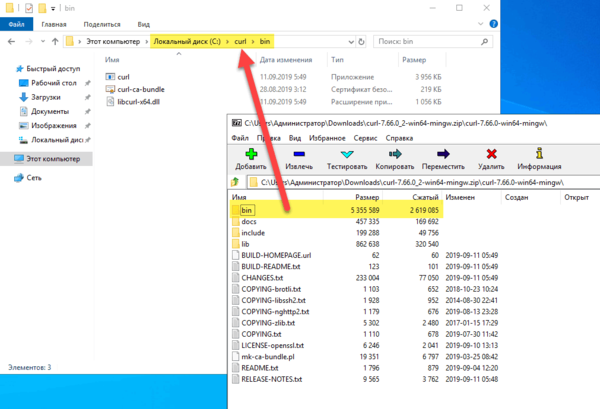
Чтобы не указывать полный путь к утилите, добавим ее расположение в системную переменную PATH, для этого перейдем в Панель управления — Система — Дополнительные параметры системы — Переменные среды:
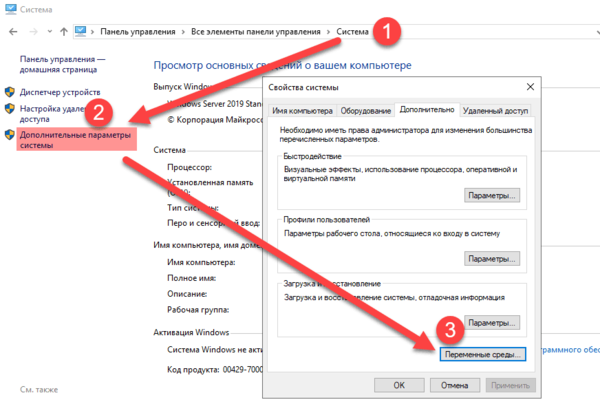
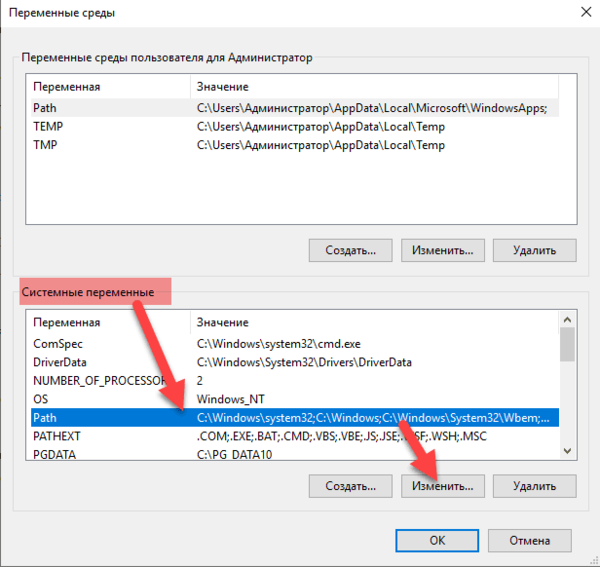
В открывшемся окне в нижней части Системные переменные найдите переменную Path и нажмите Изменить:
Затем создайте новую строку и внесите в нее путь к папке с curl:
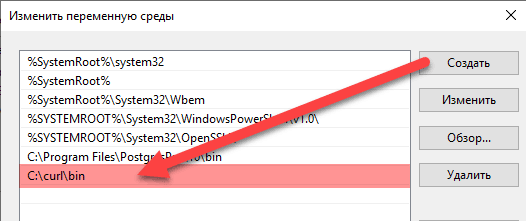
Сохраните изменения и выйдите, перезагрузка не требуется. Чтобы проверить работу, наберите в командной строке curl и имя любого сайта, если все сделано правильно в ответ вы получите содержимое страницы, например:
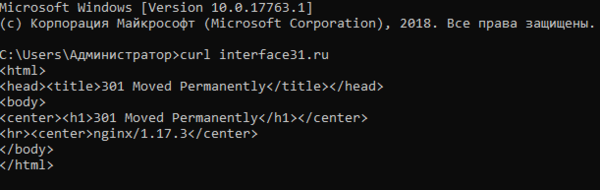
Убедившись, что все работает, можно приступать к взаимодействию с Яндексом, есть два варианта, начнем с более привычного, через пакетный файл. Откройте блокнот и внесите в него строку:
где TOKEN — 40 символьная строка полученного вами токена.
Сохраните этот файл как пакетный, т.е. с расширением .bat или .cmd, скажем yandex_trash.cmd. Для проверки достаточно запустить его и убедиться, что корзина на Яндекс.Диске очистилась. Далее вы можете использовать этот файл самым различным образом: запускать вручную, через планировщик, вызывать из других скриптов. Однако помните, что там содержится в открытом виде ваш токен доступа, поэтому доступ посторонних к нему следует ограничить.
Второй способ предусматривает только использование планировщика. На наш взгляд он более удобен, так как не будет мелькать черное окно консоли, что важно для настольных систем. Создайте в Планировщике новое задание и при Создании действия заполните поля следующим образом: в поле Программа или сценарий напишите curl, а в поле Добавить аргументы поместите остальную часть строки:
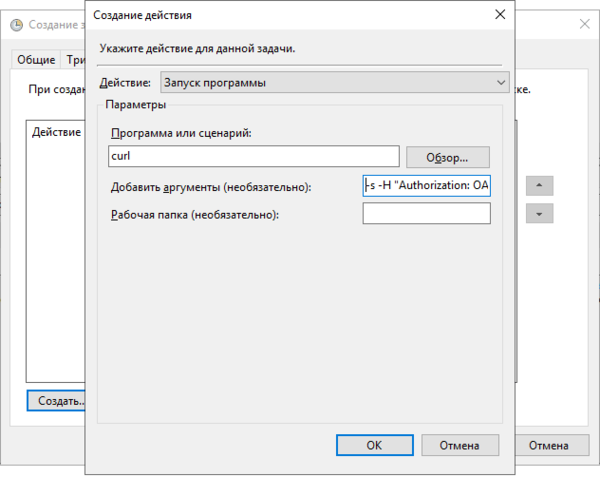
Сохраните задание и запустите его вручную, корзина также должна очиститься.
Вариант №2 — с использованием PowerShell
Если вы не хотите использовать curl, то можно воспользоваться возможностями PowerShell, нам потребуется версия 3.0 или старше, из коробки данным требованиям удовлетворяют Windows 8/2012 и 10/2016/2019. Пользователям более ранних выпусков Windows потребуется скачать и установить PowerShell 3.0 отдельно.
Строка для очистки корзины через API Яндекс.Диска будет выглядеть следующим образом:
где TOKEN — строка полученного вами токена.
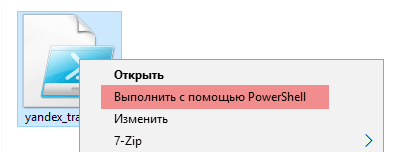
Сохраните ее в файл с расширением .ps1, для проверки запустите его через ПКМ — Выполнить с помощью PowerShell, корзина должна успешно очиститься, также можно ввести строку непосредственно в консоли PowerShell, это удобно для диагностики ошибок.
Для выполнения по расписанию создайте новое задание в Планировщике и заполните поля Действия следующим образом: в поле Программа или сценарий напишите powershell, а в поле Добавить аргументы укажите -command путь_к_файлу.ps1, например:
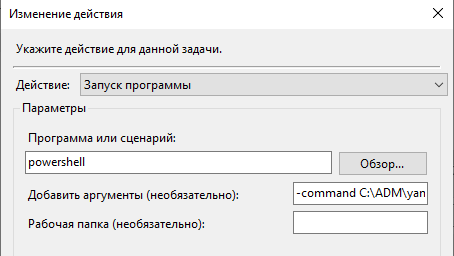
Для проверки также запустите задание вручную и убедитесь, что корзина на Яндекс.Диске очищена.
Научиться настраивать MikroTik с нуля или систематизировать уже имеющиеся знания можно на углубленном курсе по администрированию MikroTik. Автор курса, сертифицированный тренер MikroTik Дмитрий Скоромнов, лично проверяет лабораторные работы и контролирует прогресс каждого своего студента. В три раза больше информации, чем в вендорской программе MTCNA, более 20 часов практики и доступ навсегда.
Дополнительные материалы:
Помогла статья? Поддержи автора и новые статьи будут выходить чаще:


Или подпишись на наш Телеграм-канал:
Как удалить письма из Яндекс Почты

Чтобы держать почтовый ящик в порядке, нужно постоянно удалять бесполезные письма, которые в него попадают. Это может быть спам от различных магазинов, сервисных служб, представителей сферы услуг и так далее. Иногда из Яндекс Почты может потребоваться удалить все письма от одного адресата или вообще все письма сразу. В этой статье мы подробно рассмотрим как удалить письма из Яндекс Почты или настроить автоматическое удаление писем от отдельных адресатов.
Как удалить письма из Яндекс Почты
В зависимости от платформы и приложения, способы будут отличаться. Рассмотрим отдельно варианты для браузерной версии почты на компьютере, телефоне и для мобильного приложения.
На компьютере
Чтобы удалить несколько писем в Яндекс Почте (или одно письма), нужно авторизоваться в почтовом ящике. Далее в списке писем выделить те, которые нужно удалить, и нажать сверху “Удалить”.
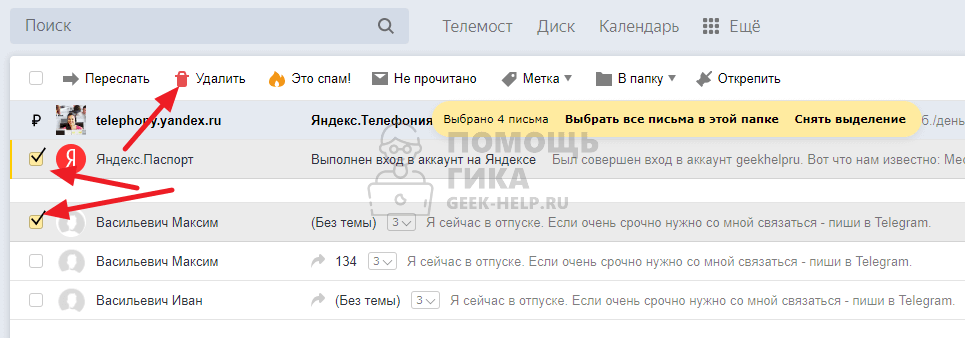
После этого письма будут удалены.
Можно удалить отдельное письмо другим способом. Просто войдите в этом письмо и сверху нажмите “Удалить”.
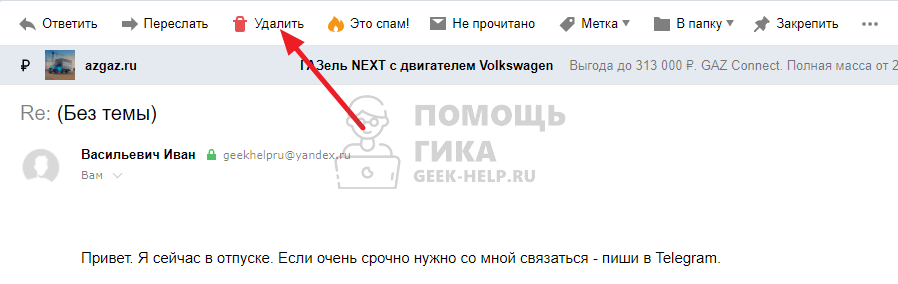
На телефоне в браузере
Чтобы удалить письма из Яндекс Почты в браузере на мобильном устройстве, добавьте нужный почтовый аккаунт в Яндексе и войдите в почту.
Далее выделите нужные письма, зажав палец на одном из писем, а когда оно станет выделенным, отметив другие. После этого нажмите снизу “Удалить”.
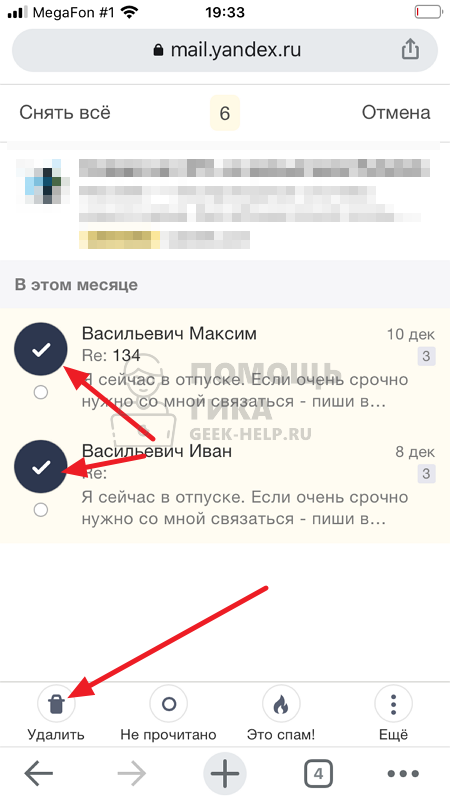
После этого письма будут удалены.
Если необходимо удалить одно письмо, а не несколько, можно просто в списке писем свайпнуть влево по письму и нажать “Удалить”.
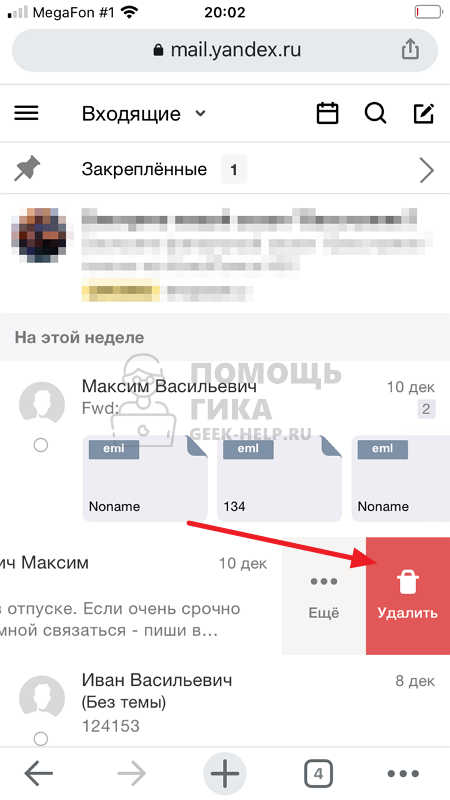
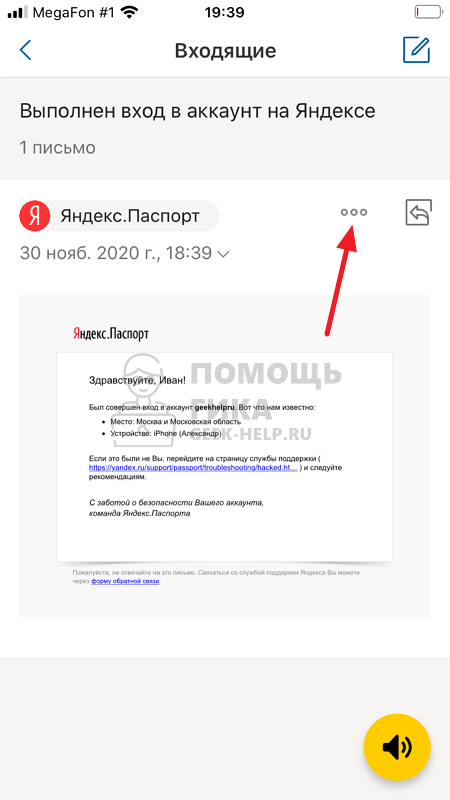
Есть еще третий вариант удалить письмо из браузера на телефоне. Войдите в это письмо, а далее нажмите на 3 точки справа от имени отправителя.
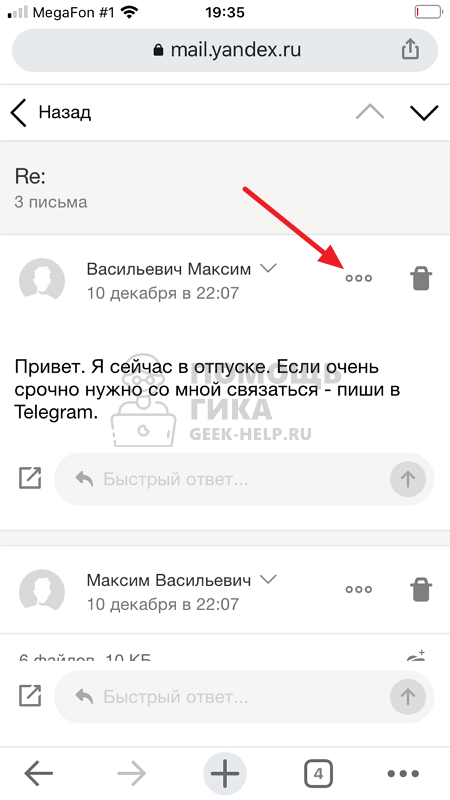
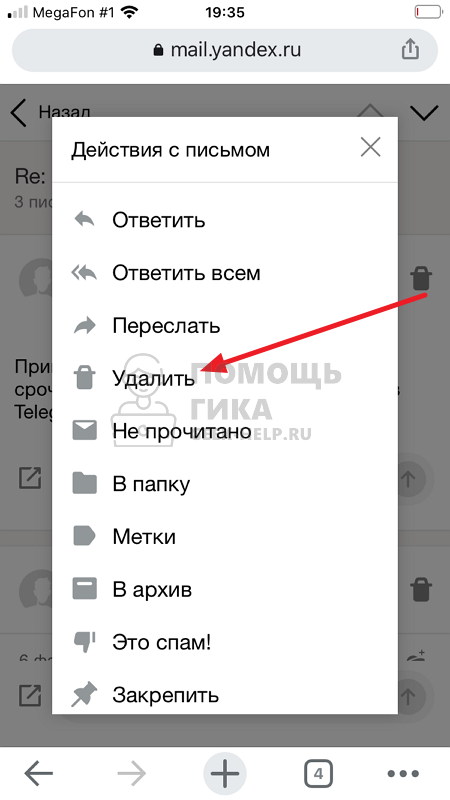
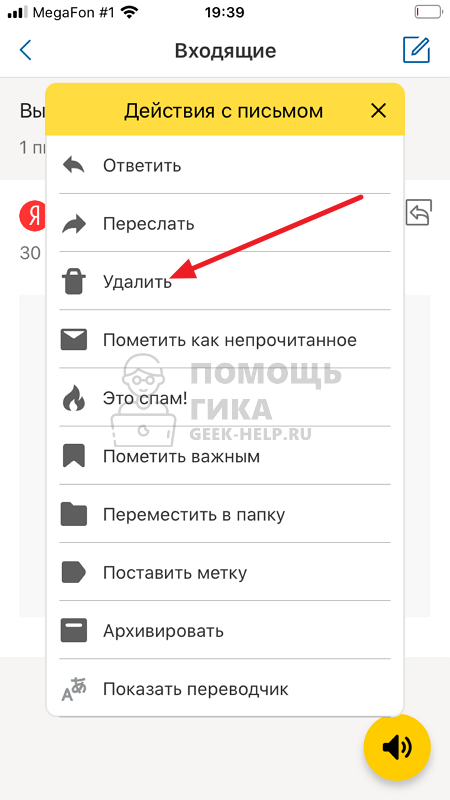
После этого останется выбрать пункт “Удалить” в открывшемся меню, и письмо будет удалено.
На телефоне в приложении
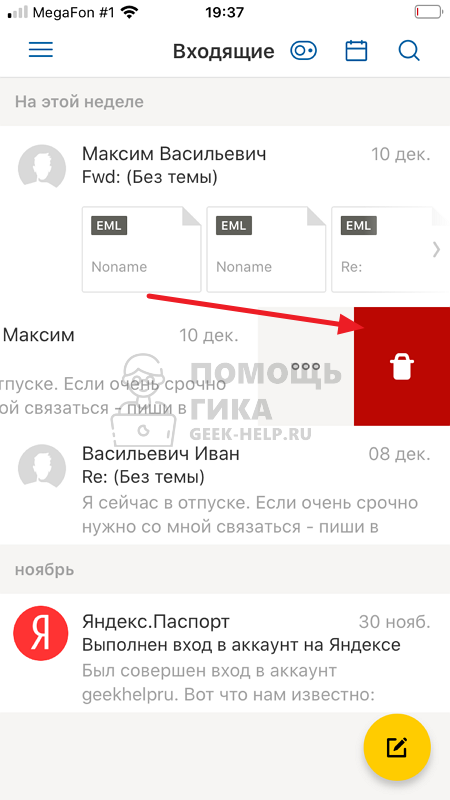
Чтобы удалить письмо в приложении Яндекс Почта на телефоне, свайпните по нему влево и выберите пункт с корзиной. Письмо после этого будет удалено.
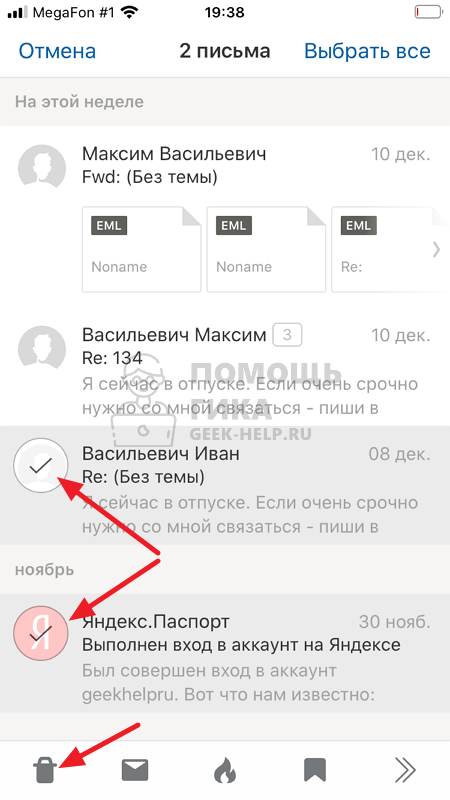
Можно выделить несколько писем. Зажмите палец на одном из них до тех пор, пока не активируется выделение. Далее выберите все письма, которые необходимо удалить, и нажмите снизу на мусорное ведро. Письма удалятся.
Еще один вариант — войти в любое письмо и нажать на 3 точки справа от имени отправителя.
В открывшемся меню выберите “Удалить”, чтобы удалить письмо.
Как в Яндекс Почте автоматически удалять письма
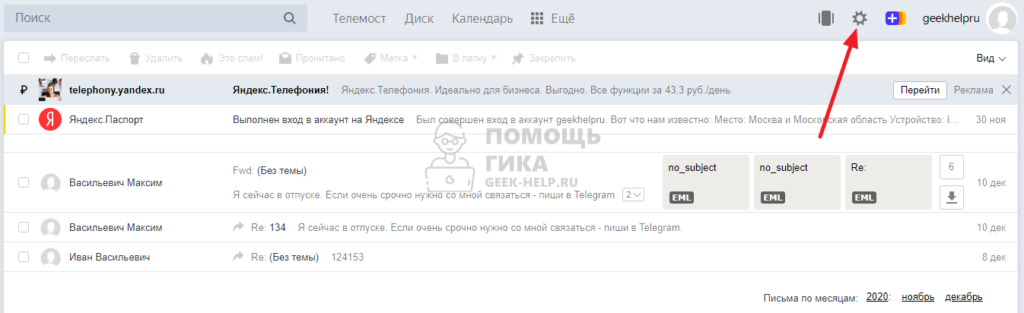
Чтобы автоматически удалять письма от отдельного отправителя, в Яндекс Почте нажмите на три шестеренки в правом верхнем углу.
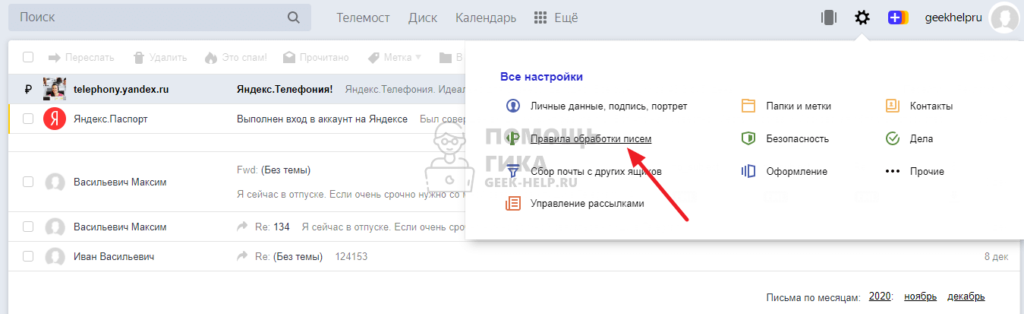
Выберите пункт “Правила обработки писем”.
Далее нужно настроить фильтр, который удалит все письма от отдельного отправителя, когда они будут попадать в почту. Для этого нажмите “Создать правило”.

В разделе “Если” указывается условие. Выберите “От кого”, “Содержит” и введите адрес почты отправителя, письма которого надо автоматически удалять. Если нужно ввести несколько отправителей, нажмите “Добавить условие” и введите другие почтовые адреса.
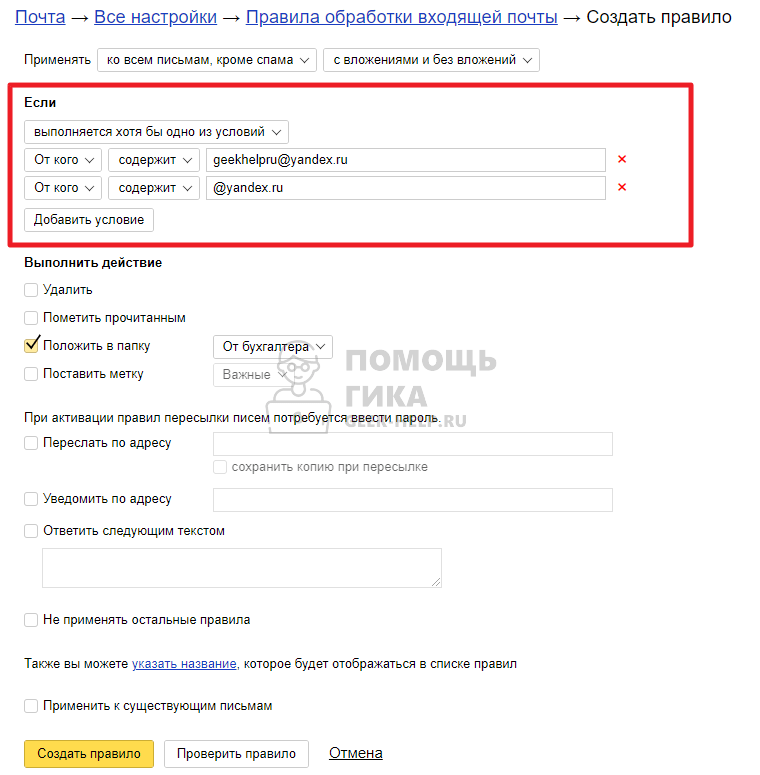
В пункте “Выполнить действия” поставьте галочку в варианте “Удалить”.
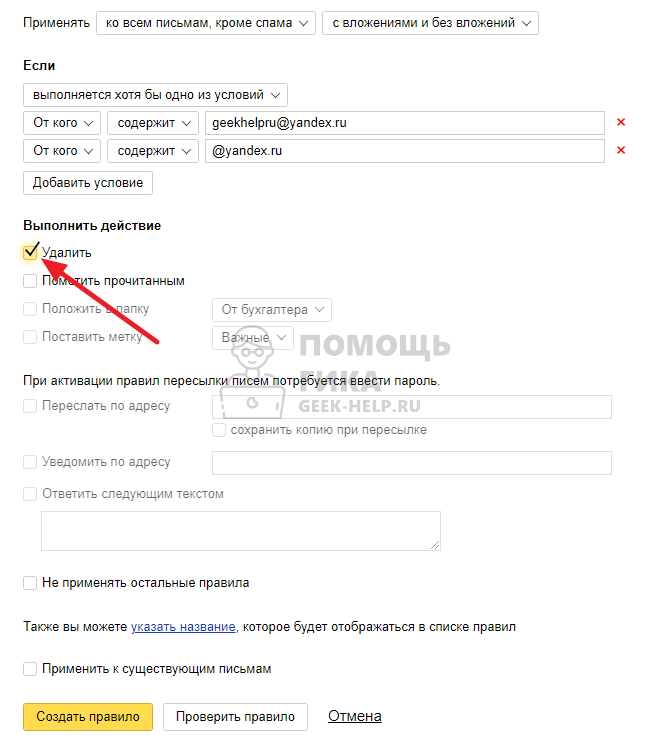
Далее нажмите “Создать правило”.
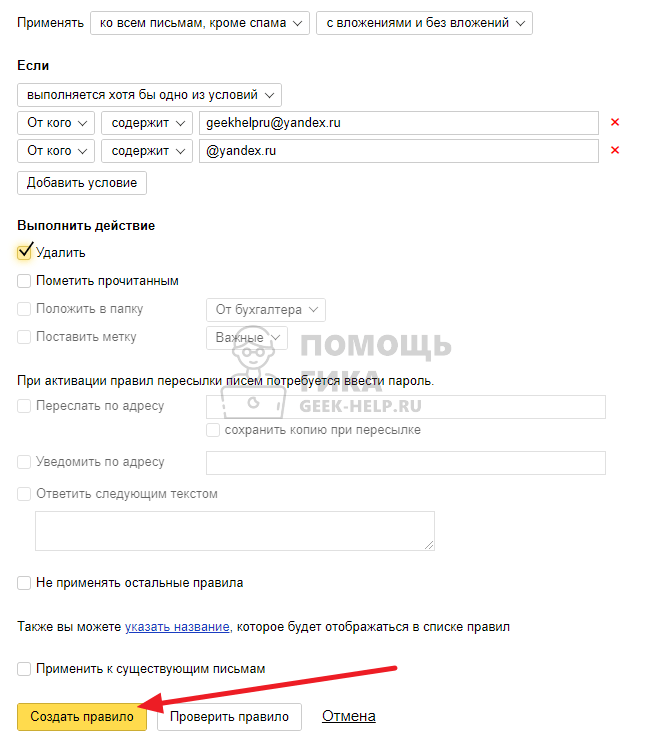
Теперь все письма от выбранного отправителя (или отправителей) будут удаляться.
Похожие публикации:
- Pdfsam basic что это за программа
- Как оплатить яндекс карты и навигатор
- Как работать с вордом без активации
- Как разместить на яндекс диске файлы для общего доступа
Как отключить автоматическое удаление писем из корзины в Яндекс.Почте
Корзина в Яндекс.Почте — это место, где временно хранятся удаленные письма перед окончательным удалением. По умолчанию, письма в корзине автоматически удаляются через определенное время. Однако, в некоторых случаях, может возникнуть необходимость сохранять письма в корзине более длительное время.
К счастью, в Яндекс.Почте есть возможность отключить автоматическое удаление писем из корзины. Это полезная функция, которая позволяет сохранять важные письма на неограниченный срок.
Чтобы отключить автоматическое удаление писем из корзины, достаточно выполнить несколько простых шагов. В этой статье мы подробно расскажем, как это сделать.
Необходимость сохранения писем в корзине
Одной из возможных причин сохранения писем в корзине может быть необходимость восстановления удаленных писем в будущем. Возможно, вы случайно удалили письмо, которое все еще содержит важную информацию или вам понадобилось обратиться к диалогу из прошлого. Если письма сохраняются в корзине без автоматического удаления, вы сможете легко найти и восстановить нужные письма.
Основной преимуществом сохранения писем в корзине является удобство их организации. Корзина позволяет создавать папки и метки для удобного хранения и поиска писем. Помещение писем в корзину вместо удаления поможет сохранить упорядоченность вашего почтового ящика.
Не забывайте, что у каждого пользователя Почты Яндекс есть возможность настроить автоматическое удаление писем из корзины. Делайте это с осторожностью и оценивайте возможныя риски потери данных.
Что происходит с письмами, попадающими в корзину Яндекс.Почты
Когда вы удаляете письмо, оно перемещается в корзину Яндекс.Почты. Письма, находящиеся в корзине, сохраняются в течение определенного периода времени, который зависит от настроек вашего аккаунта. По истечении этого периода письма автоматически удаляются окончательно.
Если вы хотите сохранить определенное письмо в корзине, вы можете задать для него метку «Оставить». Такие помеченные письма не будут автоматически удалены из корзины и останутся там до тех пор, пока вы не удалите их вручную.
Кроме удаления писем, попавших в корзину, вы также можете восстановить письмо, которое вы случайно удалили. Для этого найдите письмо в корзине, выделите его и нажмите кнопку «Восстановить». Письмо будет перемещено обратно в папку, из которой оно было удалено.
Важно помнить, что письма, которые находятся в корзине, все еще потребляют пространство на вашем почтовом сервере. Если вы хотите освободить место, вы должны удалить письма из корзины вручную или настроить автоматическое удаление писем из корзины.
Причины автоматического удаления писем из корзины
Ниже приведены основные причины, по которым письма могут быть автоматически удалены из корзины:
1. Старые письма: Яндекс.Почта автоматически удаляет письма, которые находятся в корзине более 30 дней. Это помогает избежать накопления ненужных писем и освобождает место для новых.
2. Исключения: Письма, которые были помечены как важные или заблокированы, не подлежат автоматическому удалению из корзины. Пользователь может отметить письма важными, чтобы они не были удалены, а также добавить отправителя в список исключений.
3. Автоудаление: Пользователь может настроить функцию автоматического удаления писем из корзины. Настройки позволяют выбрать определенное время, через которое письма будут автоматически удаляться. Это полезно, если у вас нет времени регулярно очищать корзину вручную.
4. Восстановление писем: Удаленные письма можно восстановить в течение определенного времени после удаления. Однако, если письма были автоматически удалены, их восстановление может быть невозможным.
Будьте внимательны и регулярно проверяйте содержимое корзины, чтобы избежать случайного удаления важных писем. Если требуется сохранить письма, вы можете переместить их в другие папки или создать архив на своем компьютере.
Как отключить автоматическое удаление писем в настройках Яндекс.Почты
Автоматическое удаление писем из корзины может быть не всегда удобным, особенно если вы случайно удалили важное письмо и хотите его восстановить. В данной статье мы расскажем, как отключить автоматическое удаление писем в настройках Яндекс.Почты.
Для начала зайдите в свою учетную запись Яндекс.Почты и откройте настройки путем нажатия на иконку шестеренки в верхнем правом углу страницы.
Далее, в открывшемся списке настроек, выберите пункт «Все настройки».
В разделе «Покупки и почта» найдите и выберите «Почта».
Далее, прокрутите страницу вниз и найдите раздел «Операции с письмами». Здесь вы увидите пункт «Автоматическое удаление писем из корзины».
Чтобы отключить автоматическое удаление писем, нажмите на этот пункт, чтобы снять галочку.
После снятия галочки, нажмите кнопку «Сохранить изменения», расположенную внизу страницы.
Теперь все письма, которые вы перемещаете в корзину, останутся там до тех пор, пока вы сами не удалите их.
Отключение автоматического удаления писем в Яндекс.Почте также может быть полезно, если вы храните в корзине письма в качестве архива или для последующего восстановления.
Теперь вы знаете, как отключить автоматическое удаление писем в настройках Яндекс.Почты и сохранить все письма в корзине.
Шаги для отключения автоматического удаления писем в Яндекс.Почте
Иногда пользователи Яндекс.Почты обнаруживают, что их письма автоматически удаляются из корзины после определенного срока. Если вы не хотите, чтобы это происходило, вы можете отключить автоматическое удаление писем, следуя этим простым шагам:
- Откройте веб-интерфейс Яндекс.Почты и войдите в свою учетную запись.
- В верхнем правом углу нажмите на иконку шестеренки, чтобы открыть меню настроек.
- В меню выберите пункт «Настройки».
- На странице настроек найдите раздел «Удаление писем» и нажмите на него.
- В разделе «Удаление писем» выберите опцию «Не удалять письма из корзины».
- Не забудьте нажать на кнопку «Сохранить изменения», чтобы применить новые настройки.
Поздравляю! Вы успешно отключили автоматическое удаление писем из корзины в Яндекс.Почте. Теперь ваши письма останутся в корзине до тех пор, пока вы не решите удалить их вручную.
Возможные проблемы при отключении автоматического удаления писем
Отключение автоматического удаления писем из корзины в Яндекс.Почте может вызвать несколько проблем, с которыми стоит быть ознакомленным:
Потеря места на сервере: Если вы не удаляете письма из корзины вручную, они могут занимать большой объем места на сервере. Это может привести к превышению лимита места и временному приостановлению возможности получать новые письма.
Неразбериха в почтовом ящике: Если письма не удаляются автоматически, ваш почтовый ящик может стать переполненным и неорганизованным. Со временем станет сложно найти и отсортировать нужные сообщения, так как находиться могут и удаленные, и неудаленные письма.
Возможность ошибочного восстановления: Если письма не удаляются автоматически и вы случайно удаляете важное сообщение, оно может быть непреднамеренно удалено из корзины и стать не восстанавливаемым.
Перегрузка почтового клиента: Если в вашем почтовом клиенте настроено автоматическое скачивание писем с сервера, отключение автоматического удаления может привести к перегрузке клиента, так как на сервере будет накапливаться все больше непрочитанных писем.
При отключении автоматического удаления писем важно учитывать эти проблемы и принимать соответствующие меры для предотвращения их возникновения. Регулярно проверяйте количество хранимых писем и удаляйте ненужные сообщения вручную, чтобы избежать проблем с местом и организацией почтового ящика.
Как настроить автоматическое удаление писем в Яндекс Почте
Яндекс Почта — один из самых популярных почтовых сервисов в России. Он предоставляет бесплатное хранение писем и вложений, но если вы не будете следить за своими хранилищами, они могут быстро заполниться. Чтобы избежать этого, Яндекс предоставляет несколько способов автоматической очистки почтового ящика.
- Как удалить письма в Яндекс почте за определенный период
- Для чего автоматическое удаление писем из Корзины Яндекс
- Можно ли отключить автоматическое удаление писем из Корзины
- Сколько хранятся письма на Яндекс почте
- Полезные советы и выводы
Как удалить письма в Яндекс почте за определенный период
Если вас беспокоит, что ваш почтовый ящик переполнен ненужными сообщениями, вы можете удалить письма за определенный период при помощи следующих инструкций:
- Нажмите значок «→» в правом верхнем углу экрана;
- Выберите пункт «Все настройки»;
- Выберите «Папки и метки»;
- Выберите нужную папку и нажмите кнопку «Очистить»;
- Выберите «Удалить» или «Переместить в Удаленные».
Это очистит все сообщения из выбранной папки.
Для чего автоматическое удаление писем из Корзины Яндекс
Если вы хотите сэкономить место для новых файлов, можете воспользоваться автоматическим удалением писем из Корзины Яндекс.
По умолчанию, вся почта, удаленная в корзину, хранится на Диске только 30 дней. Старые файлы, которые уже лежат в корзине, будут окончательно удалены 6 мая. Это означает, что в течение 30 дней вы можете вернуть удаленные сообщения обратно в папку. Если вы не делаете этого, все письма в Корзине будут удалены автоматически через 30 дней.
Можно ли отключить автоматическое удаление писем из Корзины
Некоторым пользователям нужно больше времени для принятия окончательного решения о том, нужно ли удалять сообщения. Иметь возможность хранить сообщения навсегда, может быть полезно при подобных ситуациях.
Для отключения автоматического удаления писем из Корзины в Яндексе, вам понадобится:
- Перейти в раздел «Временные файлы»;
- Выбрать из всплывающего вложенного меню раздел «Никогда» в поле «Удалять файлы из корзины, если они находятся там более».
Сколько хранятся письма на Яндекс почте
Один из главных плюсов Яндекс Почты — это возможность хранить письма и вложения без ограничений во времени. Яндекс позволяет хранить сообщения и файлы до 5 лет. Экономия места на почтовом сервере может быть важной задачей, особенно если вы работаете с большим объемом электронной почты.
Полезные советы и выводы
- Проверяйте свой почтовый ящик на наличие ненужных сообщений и регулярно удаляйте их;
- Используйте автоматическую очистку корзины Яндекс, чтобы не перегружать свой почтовый ящик;
- Обращайте внимание на количество хранимого в почтовом ящике: чтобы избежать переполнения, рассмотрите возможность использования архивации или удаления старых сообщений;
- Используйте возможности Яндекс Почты для создания папок и меток, чтобы упорядочивать почту;
- Следуйте инструкциям по отключению автоматического удаления из Корзины, если вам нужны более длительные сроки хранения;
- Не забывайте, что Яндекс Почта — это замечательный инструмент для организации электронной почты, так что используйте его эффективно.
- Как удалить письма в Яндекс почте за определенный период
- Зачем автоматическое удаление писем из корзины Яндекс
- Зачем нужно автоматического регулярного удаления писем из корзины
В Яндекс Почте есть возможность настроить автоматическое удаление писем через определенный промежуток времени. Чтобы воспользоваться этой функцией, нужно перейти в настройки почты, выбрать раздел «Фильтры» и создать новый фильтр. В настройках фильтра нужно выбрать, какие письма следует удалять автоматически — например, сообщения из социальных сетей, рекламные письма или все письма старше определенного возраста. В поле «действие» нужно выбрать пункт «Удалить» и указать период, через который эти письма будут автоматически удаляться. Настройки фильтра можно сохранить и использовать в дальнейшем. Эта функция очень удобна для тех, кто получает много ненужной почты и не хочет тратить время на ее удаление вручную.