У вас большие запросы!
Точнее, от вашего браузера их поступает слишком много, и сервер VK забил тревогу.
Эта страница была загружена по HTTP, вместо безопасного HTTPS, а значит телепортации обратно не будет.
Обратитесь в поддержку сервиса.
Вы отключили сохранение Cookies, а они нужны, чтобы решить проблему.
Почему-то страница не получила всех данных, а без них она не работает.
Обратитесь в поддержку сервиса.
Вы вернётесь на предыдущую страницу через 5 секунд.
Вернуться назад
Trustedinstaller – что это такое и почему грузит процессор?

Всем привет! Сегодня мы поговорим про процесс Trustedinstaller – что это такое, для чего он нужен, почему грузит процессор и как это можно решить. Trustedinstaller – это процессор, который отвечает за работу, скачивание и установку обновлений в Windows. Кстати, в некоторых статьях говорится, что он якобы появился в Windows Vista, но это неправда, он начал свою работу с семерки.
Процесс напрямую работает с модулем обновления Installer Worker (TiWorker.exe). Ниже мы рассмотрим причины загрузки процессора, а также что можно сделать в таком случае. Инструкции подойдет для всех версий Windows 7, 8, 10 и 11. Если у вас возникнут какие-то дополнения или вопросы – пишите в комментариях.
Причины
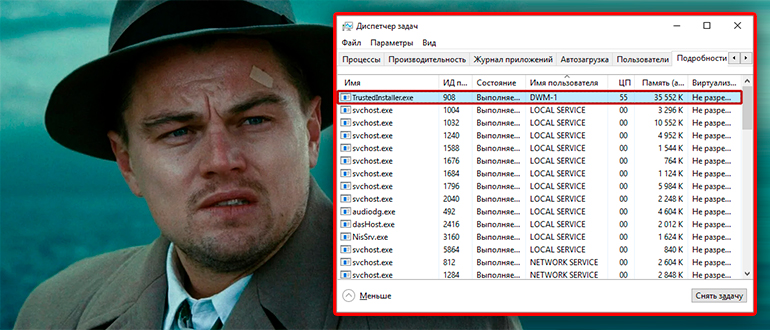
Прежде чем начать решать проблему, нам нужно ознакомиться с самыми популярными причинами. Как вы могли догадаться, встроенное приложение Trustedinstaller.exe отправляет запрос на сервера Microsoft, скачивает оттуда обновления и потом устанавливает. В этот момент можно заметить, как будет нагружен процессор и диск – это абсолютно нормально.
В системе все это обычно происходит в фоновом режиме, то есть когда вы не пользуетесь компьютером, а он просто стоит без дела. Но если процесс установки начался, то нужно будет немного подождать. Также не забываем, что производительность у всех компьютеров и ноутбуков, разная, а значит сам процесс может варьироваться.
Если же вы видите, что Trustedinstaller постоянно грузит процессор и диск, то это может говорить о каком-то сбое:
- При скачивании пакет был битым и система не может с ним нормально работать.
- Общий сбой модуля.
- Некоторые системные файлы Windows поломаны.
- На самом дело вместо реального процессора у вас на компьютере хозяйничает вирус, который прикрывается этим названием.
- Если у вас установлена Windows 10 и 11, а на борту стоит всего 8 ГБ оперативной памяти, то компьютер будет работать в разы медленнее. Особенно это заметно при работе с прожорливыми программами и браузером.
Ниже я опишу некоторые советы, которые могут помочь в более серьезных ситуациях. Но прежде, чем сразу же бежать и применять их – подождите. Если система скачала большой файл обновления, то устанавливаться он будет долго. Если же процесс просто завис – попробуйте перезагрузить компьютер. Далее посмотрите, вернется ли проблема вновь.
Способ 1: Перезапуск службы
Как я и говорил в первой причине, возможно, пакеты были скачены с ошибкой. Наша задача их удалить, чтобы система скачала их повторно.
- Одновременно зажимаем две клавиши:
+ R
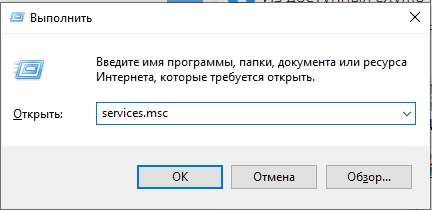
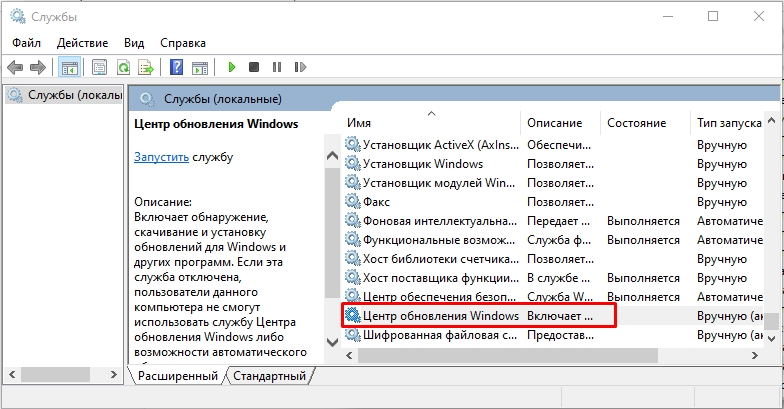
- Находим службу «Центр обновления Windows», кликаем по ней правой кнопкой и заходим в «Свойства».
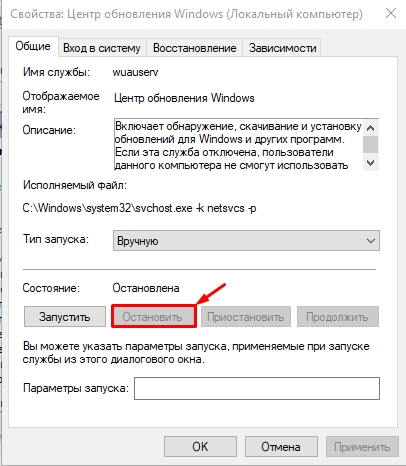
- Нажмите по кнопке «Остановить», если служба работает.
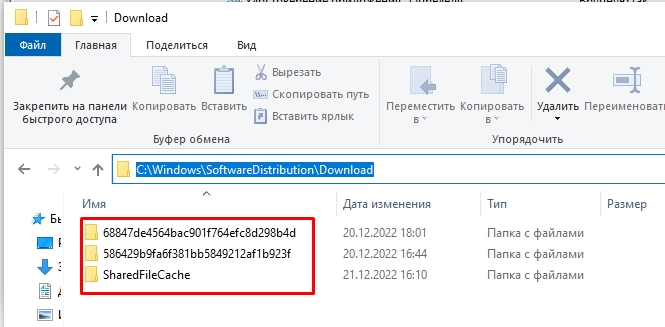
- Откройте «Компьютер» и пройдите по пути:
C:\Windows\SoftwareDistribution\Download
- Выделяем все папки и файлы, которые там находятся:
Ctrl + A
- А теперь удаляем их с компьютера:
Shift + Delete
- Запустите службу.
Способ 2: Устранение неполадок
Если есть какие-то проблемы с модулем, который отвечает за обновление Windows, можно воспользоваться специальной функцией «Устранение неполадок».
- «Пуск» – «Параметры».

- «Обновление и безопасность».
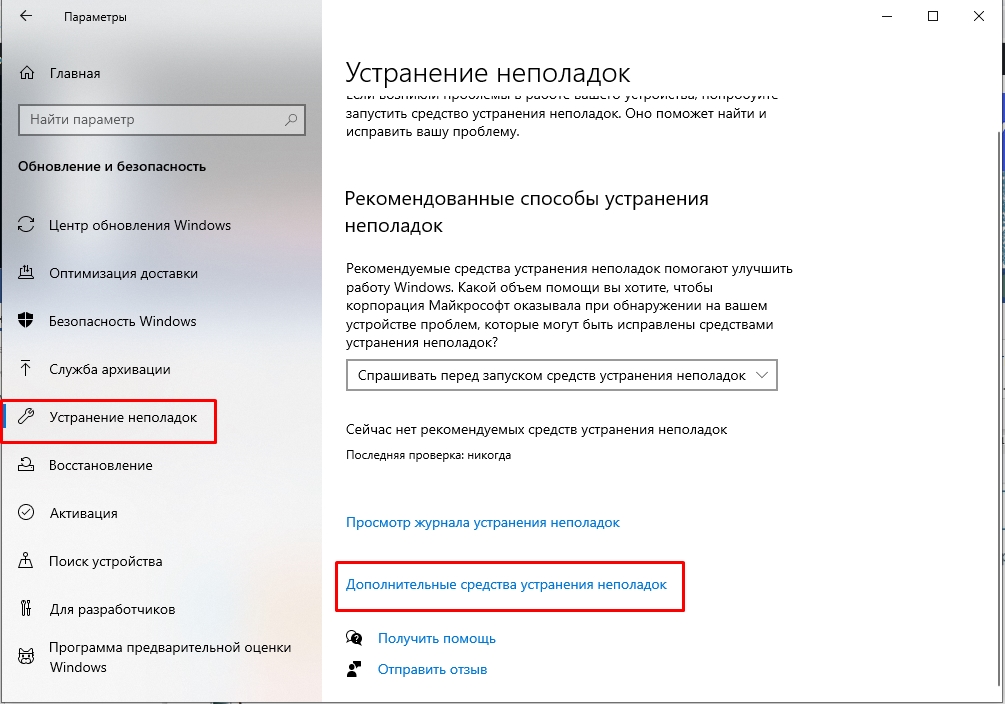
- Перейдите в раздел «Устранение неполадок» и в самом низу жмем по ссылке «Дополнительные средства…».
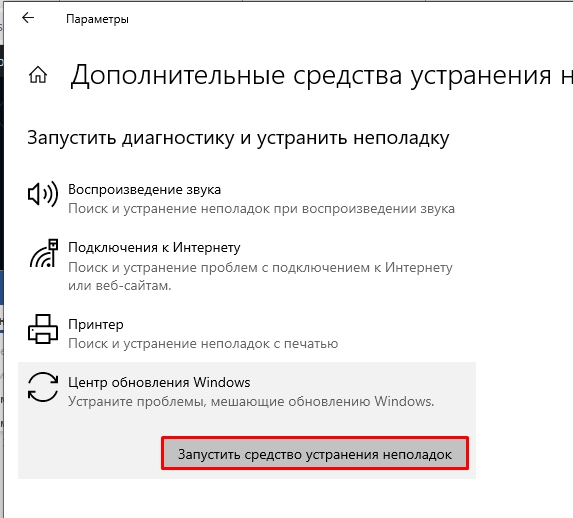
- В списке в самом верху кликаем левой кнопкой мыши по «Центру обновления Windows» и запускаем процедуру. Далее действуем согласно инструкциям на экране.
Способ 3: Восстановление целостности системных файлов
Возможно, есть проблемы с некоторыми файлами системы. Давайте их попробуем восстановить из специальной резервной копии. Запускаем командную строку с правами администратора. Используем команду:
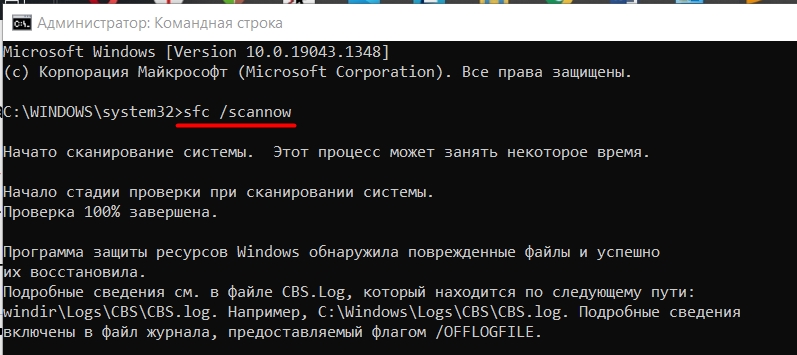
Если это не поможет, попробуйте еще одну команду:
dism /online /cleanup-image /restorehealth
Способ 4: Проверка на вирусы
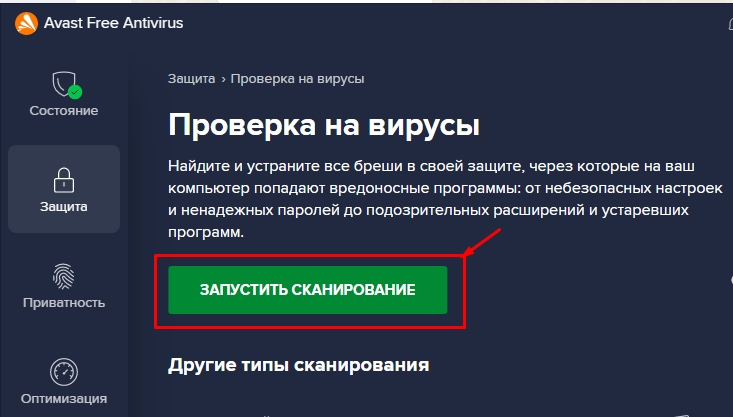
Есть вероятность, что причина такой долгой и большой нагрузки на процессор – является вирус. Поэтому наша задача полностью проверить систему антивирусной программой. Вы можете использовать любое подобное ПО. Просто запускаем приложение, находим кнопку проверки и жмем на неё.
Способ 5: Дополнительные рекомендации
Ниже я опишу дополнительные советы со ссылками на инструкции, которые должны вам помочь. Так как мы точно не знаем, почему именно идет такая нагрузка, мы прибегнем к общим мерам.
- Если вы до этого выполняли какие-то действия с настройкой системы или устанавливали драйвера программы, то можно попробовать выполнить откат системы.
- Обязательно выполняем общую чистку системы от различного рода мусора.
- Можете дополнительно глянуть советы по оптимизации и ускорению системы.
- Если вы используете пиратскую сборку Windows, то возможно проблема именно в этом. Выполните установку чистой версии Windows.
- Если у вас очень старый и слабый компьютер, то он в любом случае будет работать медленно. Можно попробовать увеличить количество оперативной памяти и установить Windows на SSD. Не забываем и про многоядерность и частоту процессора, который в основном и отвечает за производительность.
На этом все, дорогие читатели портала WiFiGiD. Если у вас еще остались вопросы – пишите в комментариях. Всем добра и берегите себя!
У вас большие запросы!
Точнее, от вашего браузера их поступает слишком много, и сервер VK забил тревогу.
Эта страница была загружена по HTTP, вместо безопасного HTTPS, а значит телепортации обратно не будет.
Обратитесь в поддержку сервиса.
Вы отключили сохранение Cookies, а они нужны, чтобы решить проблему.
Почему-то страница не получила всех данных, а без них она не работает.
Обратитесь в поддержку сервиса.
Вы вернётесь на предыдущую страницу через 5 секунд.
Вернуться назад
Что такое Trustedinstaller и как от него избавиться

Ряд пользователей ПК полагают, что у пользователя, под которым они авторизованы в Windows имеются все привилегии, позволяющие выполнять любые операции с какими угодно файлами и папками. Но это вовсе не так. На самом деле в системе по умолчанию присутствуют объекты, обладающие более высокими правами.
Об одном из таких объектов мы сегодня и поговорим.
Общая информация о Trustedinstaller
Итак, TrustedInstaller, что это такое и почему он запрещает удалять или изменять определенные файлы в системах Windows 10 и 7? Это специальный пользователь, который используется службой установщика программных модулей, по умолчанию присутствующий в каждой системе.

В основном установщик проявляет себя только в момент установки обновлений и важных компонентов, а так как в процессе обновления вносятся изменения в системные файлы, то задействуется пользователь со всевозможными привилегиями. В этом момент обычно запускается процесс trustedinstaller.exe, создающий приличную нагрузку на ресурсы компьютера. Как с ним бороться, я расскажу в конце статьи.
Но почему, полные права есть только у этого пользователя? Сделано это в целях безопасности, чтобы обезопасить важные данные от случайного удаления или заражения вирусами. Именно поэтому, при изменении некоторых объектов пользователи видят уведомление «запросите разрешение от Trustedinstaller».
Способы отключения
Отключить Trustedinstaller можно несколькими способами: частичным или полным.
Они оба применяются в разных ситуациях:
- Частичный. Основан на методе изменения владельца файла, к которому необходимо получить доступ. Используйте его если вам необходимо разово отредактировать какой-либо объект.
- Полный. В основном используется для отключения процесса trustedinstaller.exe, который висит в диспетчере задач и замедляет работу компьютера
А теперь, рассмотрим каждый из них.
Частичный способ отключения – изменяем владельца
В большинстве случаев рекомендую использовать именно этот способ. С его помощью можно отключить лишь уведомление от Trustedinstaller для конкретных файлов, в то время как другие данные, останутся под защитой. Принципиально процесс смены владельца ничем не отличается в Windows 10 и 7. Поэтому я рассмотрю его на примере десятки.
- Жмем правой мышкой по объекту и открываем свойства.

- Перемещаемся в раздел безопасности и нажимаем кнопку «Дополнительно».

- В строке «Владелец» выбираем «Изменить».

- Снова жмем «Дополнительно».

- Щелкаем по кнопке «Поиск», в отобразившемся списке выбираем текущего пользователя, чаще всего это «User» и нажимаем «Ок».

- Жмем «Ок».

- Отмечаем пункт замены владельца подконтейнеров и щелкаем «Ок». Данная опция присутствует только при смене владельца папки, у отдельных объектов ее нет.

- Теперь нажимаем «Изменить».

- В списке выбираем пользователя, выставляем полный доступ, установив галочки на нужных пунктах и щелкаем «Ок».

- Повторно щелкаем «Ок».

Также можно использовать программы, наподобие TakeOwnershipEx, позволяющие изменять владельца в несколько кликов.
Как отключить Trustedinstaller при редактировании файлов и директорий мы разобрались, теперь затронем еще один момент.
Trustedinstaller грузит процессор – решаем проблему
Нередко данная служба проявляет чрезмерную активность в связи с чем возрастает нагрузка на процессор, что очень хорошо заметно в диспетчере задач.
Это нормально, если создаваемая нагрузка держится недолго. Она вызвана тем, что служба периодически проверяет систему на наличие обновлений и тем самым создает дополнительную нагрузку.

Но если, Trustedinstaller продолжает грузить процессор сравнительно долго и в самое неподходящее время, то это говорит о имеющихся проблемах. В основном это низкая скорость интернет подключения, которая увеличивает время проверки обновлений или компьютерные вирусы.
Поэтому в первую очередь выполните сканирование на вирусы и удалите найденные угрозы. Если это не поможет, то тогда следует полностью отключить данную службу.
Инструкция по отключению:
- Жмем по иконке «Поиск» и в строку вводим «Службы».

- В отобразившемся окне находим следующее «Фоновая интеллектуальная служба передачи (BITS)», «Установщик модулей Windows», «Центр обновления Windows».
- Щелкаем по одной из служб правой мышкой и открываем раздел «Свойства».

- В параметре «Тип запуска» указываем «Отключена» и нажимаем «Ок». Выполняем данную процедуру с оставшимися сервисами и перезапускаем компьютер.

Осталось проверить результат.
Другие варианты решения
Существуют еще несколько способов, которым могут вам пригодиться, если все остальное не принесло результата.
- Можно полностью удалить trustedinstaller.exe из Windows Для этого откройте диспетчер задач (комбинация «Ctrl+Shift+Esc»), войдите во вкладку «Процессы» или «Подробности», найдите нужное приложение, щелкните по нему правой мышкой и выберите опцию «Расположение файла».
 Запомните к нему путь, он отображается в верхней строке, обычно это «C:\Windows\servicing». Затем загрузитесь в безопасном режиме или с LiveCD, перейдите по указанному пути, выделите и удалите требуемый объект. Аналогичным способом он удаляется и из Windows 7.
 - Проверьте систему на ошибки. Для этого щелкните по локальному диску с Windows правой мышкой и зайдите в «Свойства». Переместитесь в раздел «Сервис» и нажмите по кнопке «Проверить».
 Отметьте галочками имеющиеся пункты и запустите процесс проверки. Скорее всего понадобится добавить проверку в расписание, для этого щелкните по соответствующей кнопке и перезагрузите компьютер. После чего сканирование начнется в автоматическом режиме. Вслед за этим выполните команду sfc /scannow в командной строке .
 - Чистка диска и исправление неверных записей в реестре. Для этих целей рекомендую использовать программы Ccleaner или Reg Organizer.
Надеюсь, что статья была полезна и вы устранили возникшую проблему.