Как перенести данные с одного Айфона на другой
Вы купили новый смартфон. Контакты, приложения и файлы остались на старом.
При желании практически все данные можно перенести вручную, но это займет слишком много времени.
Современные технологии позволяют переносить информацию с одного смартфона на другой за несколько минут. Нет единой инструкции, как это сделать. Все зависит от операционных систем: гораздо проще переезжать внутри одной экосистемы.
Здесь расскажу обо всех способах передачи данных на примере смартфонов, которые работают на iOS, а в других статьях вы узнаете:
- Как перенести данные с одного Android-смартфона на другой.
- Как перенести данные с Android на Айфон.
- Как перенести данные с Айфона на Android.
Способы переноса данных с Айфона на Айфон
УЧЕБНИК Т—Ж
Новинка: курс о том, как хранить деньги
Бесплатный курс расскажет, как защитить от инфляции и выгодно хранить любые сбережения

Изучить программу
Как подготовить старый Айфон к переносу данных
Вспомните Apple ID и пароль. Без этого перенести данные не получится. Если вы используете несколько учетных записей, войдите в ту, которую будете переносить.
Чтобы спросить пароль, можно воспользоваться инструкцией на сайте Apple. Если у вас подключена двухфакторная аутентификация, положите рядом второе устройство — на него придет проверочный код.
Создайте резервную копию данных. Способов несколько: через iCloud, Mac и Windows. Все варианты одинаково сохраняют информацию — выбирайте самый удобный.
Чтобы создать резервную копию через смартфон, зайдите в его настройки, нажмите на ваше имя и кликните на пункт меню iCloud. Дальше выберите «Резервная копия в iCloud» и создайте новую. Убедитесь, что выбраны все нужные категории. Проверить сохраненные данные также можно в пункте «Хранилище».
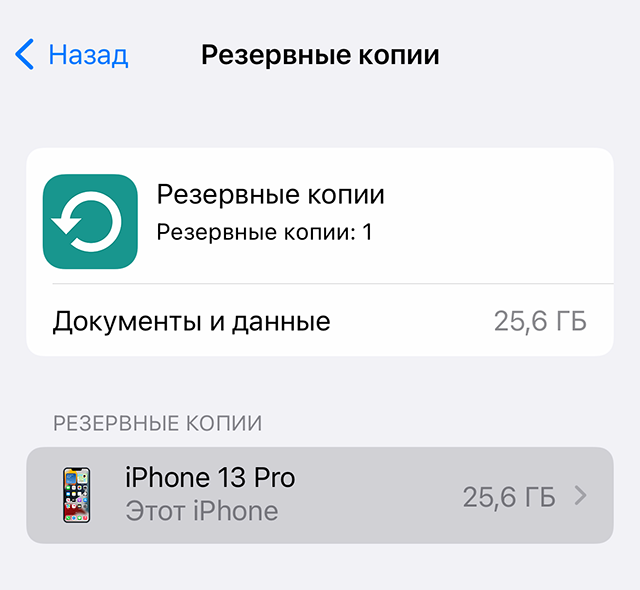
Лучше использовать автоматическое ежедневное резервное копирование — так вы точно не потеряете актуальные данные. Его можно активировать на той же странице
Apple разрешает бесплатно сохранить в iCloud все данные с Айфона, даже если места в хранилища недостаточно. Создать копию можно в настройках: «Основные» → «Перенос или сброс iPhone». Например, если у вас бесплатный тарифный план, все равно можно загрузить в облако все файлы. Такая копия будет храниться только 21 день. Срок можно продлить, если новое устройство не успеют доставить вам вовремя.
Чтобы создать резервную копию через Finder или iTunes, необходимо подключить устройство к компьютеру через кабель, выбрать в списке устройство, нажать сначала «Зашифровать локальную копию» и придумать пароль, а после — «Создать резервную копию сейчас».
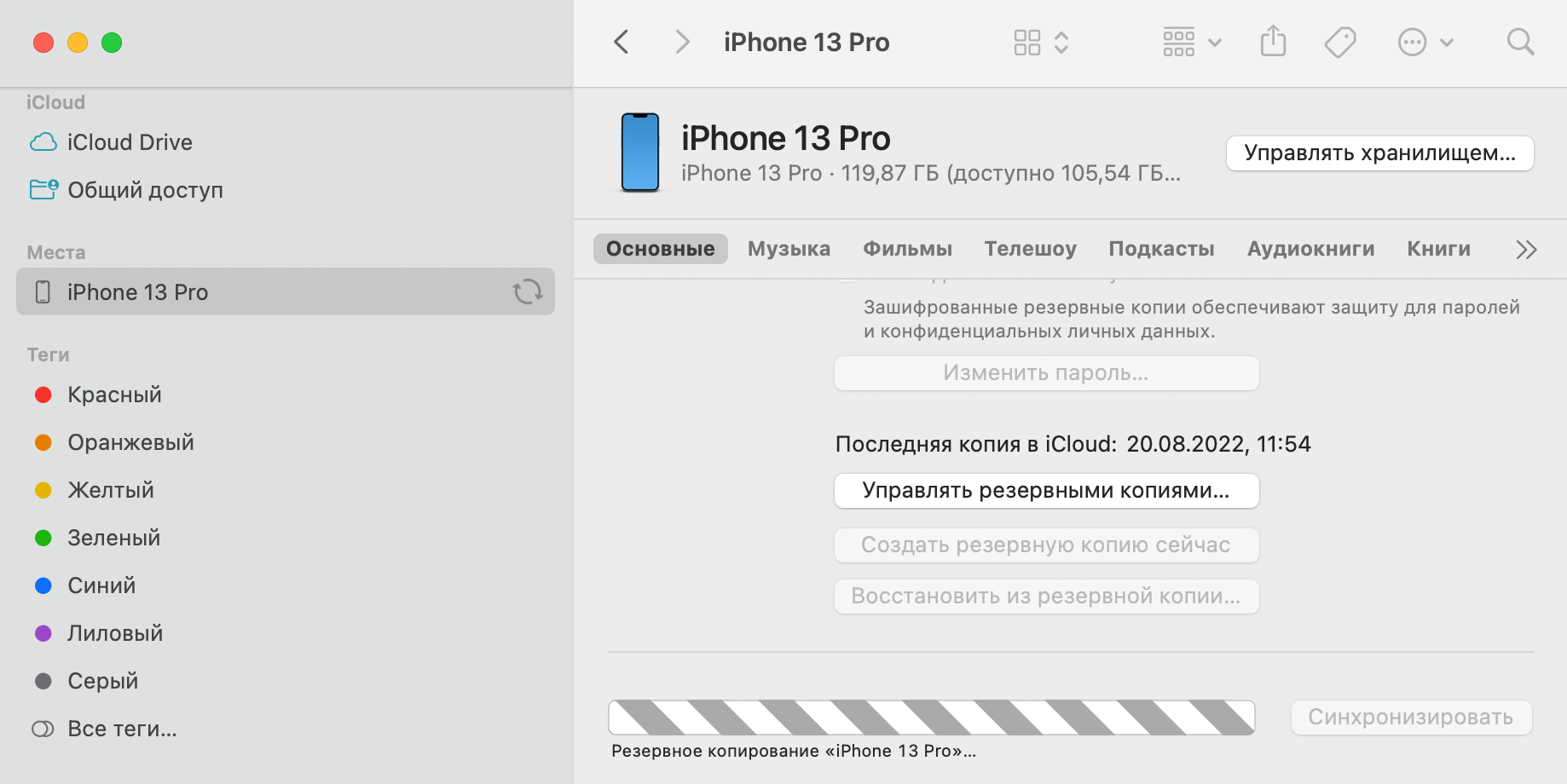
Так выглядит создание резервной копии через Finder
Перенесите симкарту или eSIM. Как перенести физическую симкарту — очевидно. Но начиная с iPhone XS, iPhone XS Max и iPhone XR телефоны поддерживают еще и виртуальный формат eSIM.
Виртуальную карту отдельно готовить к «переезду» не нужно — предложение перенести тарифы появится при настройке нового устройства. На iPhone 13 и iPhone SE третьего поколения физическую симкарту при настройке телефона можно преобразовать в eSIM.

Как перенести данные через функцию «Быстрое начало»
Это самый удобный и быстрый способ, если у вас на руках есть оба Айфона. Функция впервые появилась в iOS 11, в более старых версиях системы она не работает. До iOS 12.4 данные переносились из резервной копии, но сейчас напрямую переносятся из памяти смартфона по вайфаю.
Новое устройство предварительно настраивать не нужно. Прерывать процесс переноса данных нельзя, поэтому подключите оба устройства к источнику питания. Дальше порядок действий такой:
- Включите Bluetooth на текущем устройстве.
- Вставьте физическую симкарту при ее наличии в новый Айфон, включите его и положите рядом с текущим. Выберите язык, регион и подключитесь к вайфаю.
- На старом смартфоне автоматически появится предложение настроить новый с помощью Apple ID, нажмите «Далее». Обратите внимание на Apple ID: если вам нужен другой, войдите в него и снова положите устройство рядом.
- На экране нового устройства появится анимация, наведите на нее камеру текущего Айфона. Дождитесь сообщения «Завершение на новом [название устройства]» и положите текущий Айфон рядом. Если это сообщение не появилось или камера сломана, нажмите «Аутентификация вручную».
- Введите пароль от текущего устройства после запроса.
- Настройте Face ID или Touch ID.
- Войдите в Apple ID.
- Решите, будете ли переносить настройки, связанные с геопозицией, конфиденциальностью, Apple Pay и Siri.
- На новом устройстве появится предложение автоматические перенести данные со старого смартфона. Нажмите «Продолжить». На этом же экране можно выбрать альтернативные способы переноса данных — из резервной копии iCloud или резервной копии на компьютере.
- Дождитесь переноса всех данных.
Как перенести данные с iPhone на iPhone Способы переноса напрямую и с помощью компьютера
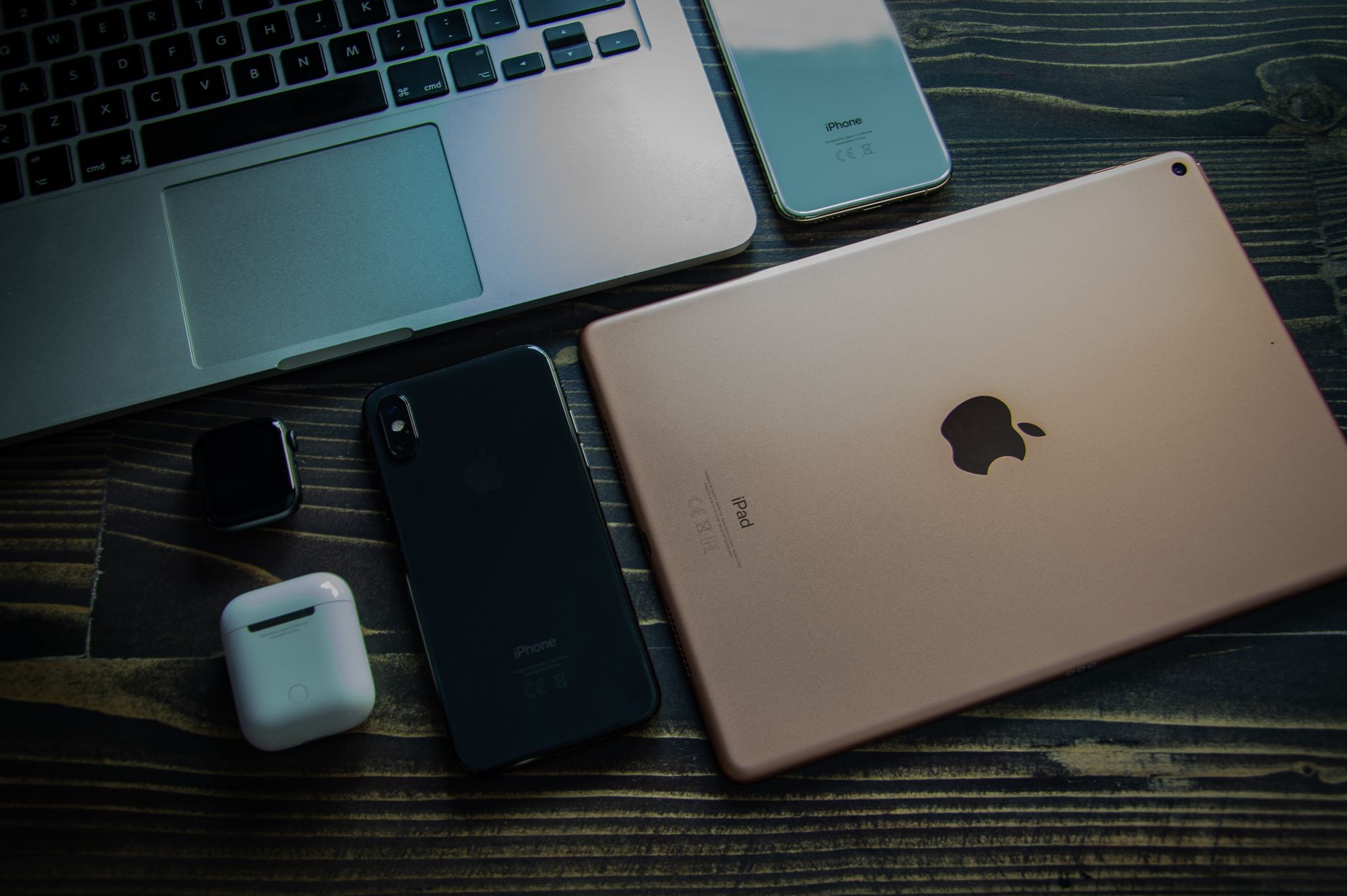
У стройства Apple служат дольше Android-аналогов. Об этом говорят исследования Counterpoint Research. CIRP утверждает, что «яблочные» устройства меняют реже, чем «андроиды». Но и у Apple старые модели выходят из строя, выработав ресурс. Если вы купили этот или другой iPhone, есть возможность перенести все данные со старого iPhone на новое устройство. Для переноса данных с iPhone на iPhone вы можете воспользоваться одним из следующих способов: либо использовать резервную копию (с помощью iCloud, iTunes, альтернативных программ ПК), либо с помощью Быстрого старта. Удобный способ без использования ПК.
Как перенести данные с помощью резервной копии
Если вы решили не пользоваться «Быстрым стартом» и переносить данные напрямую, вам понадобится резервная копия. Разработчики Apple предусмотрели несколько возможностей бэкапа. А энтузиасты разработали альтернативное ПО.
Копирование через iCloud
Чтобы сохранить данные смартфона в это облачное хранилище, нужно выполнить действия:
1. На старом устройстве открыть меню «Настройки»..
2. В этом меню выбрать пункт с именем пользователя и подписью «Apple ID, iCloud, контент и покупки».
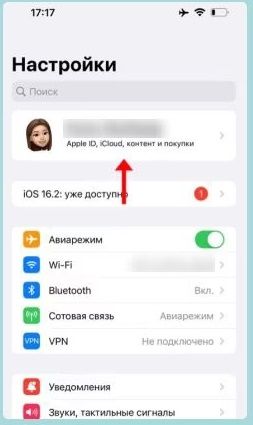
3. Выбрать пункты “iCloud” — “Резервное копирование в iCloud”.
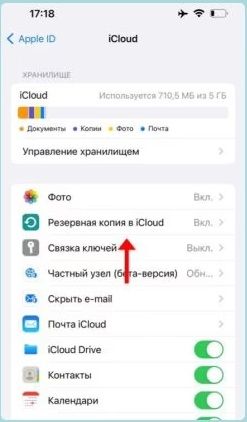
4. На экране появится переключатель «Резервная копия в iCloud». Его нужно активировать.
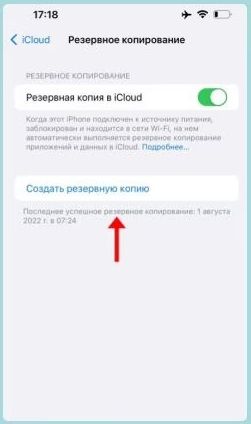
Автоматический бэкап будет сделан, когда смартфон не будет активно использоваться. Для быстрого бэкапа нажмем синюю надпись «Создать резервную копию».
Использование iTunes или Finder
Бэкап устройства можно сделать с помощью ПК и программы iTunes. В MacOS iTunes носит название Finder.
1. Установите iTunes на ПК, если вы это до сих пор не сделали..
2. Подключите старое устройство к компьютеру через USB..
3. Запустите iTunes на компьютере. Нажмите пиктограмму смартфона в левой верхней части приложения.
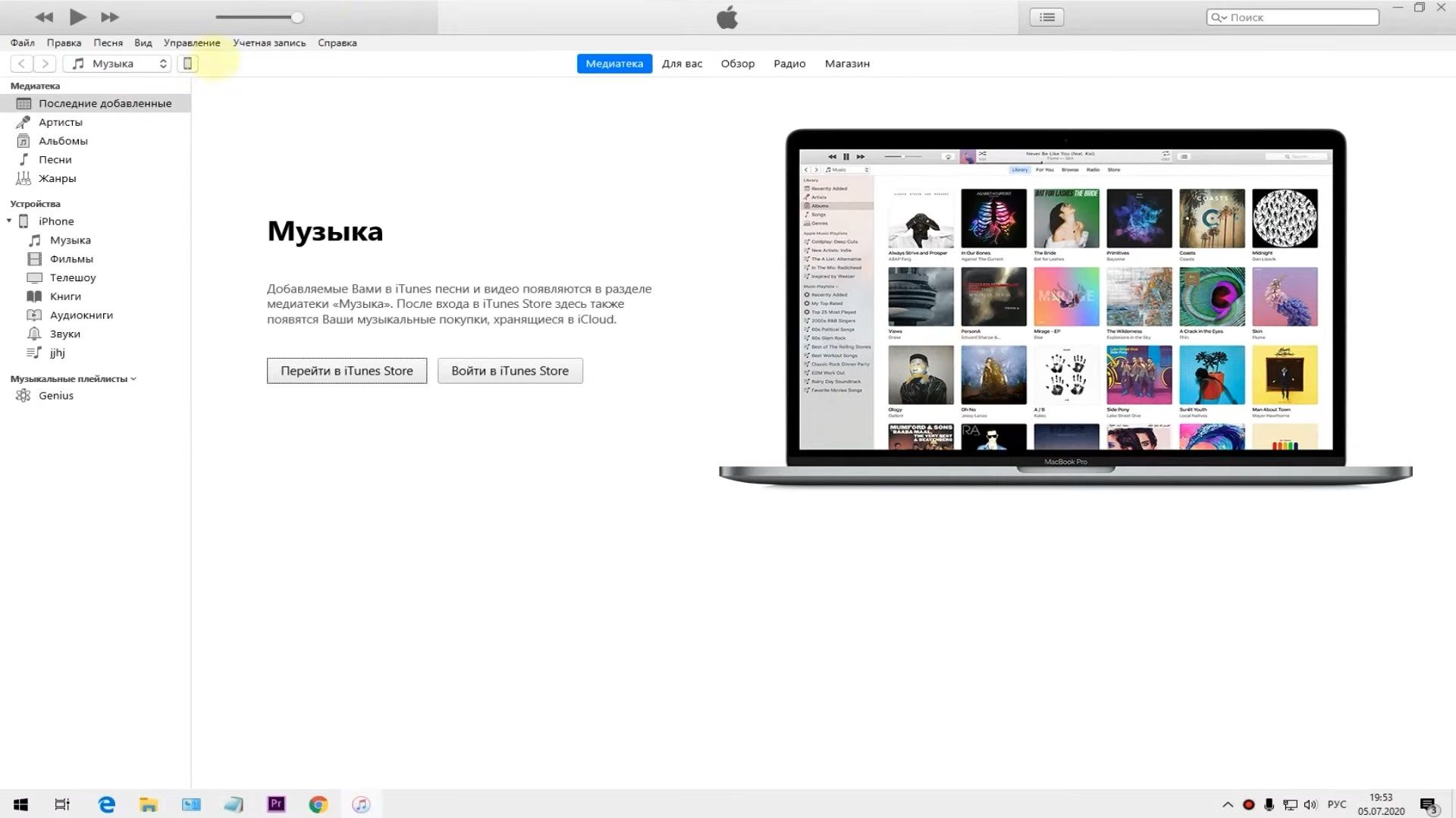
4. Откроется меню смартфона. Поставьте галочку в атрибуте «Этот компьютер» меню «Обзор» пункта «Резервные копии».
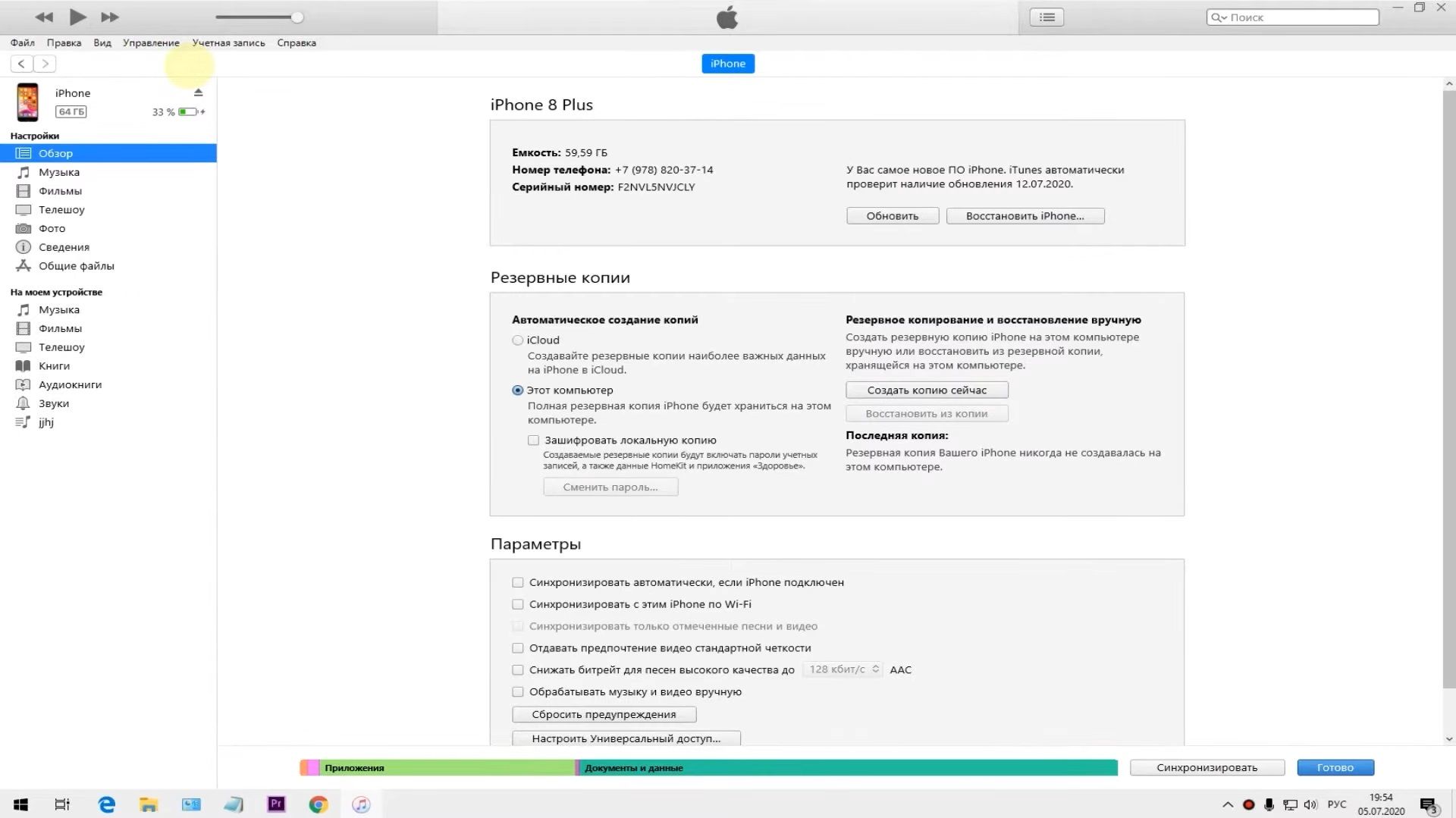
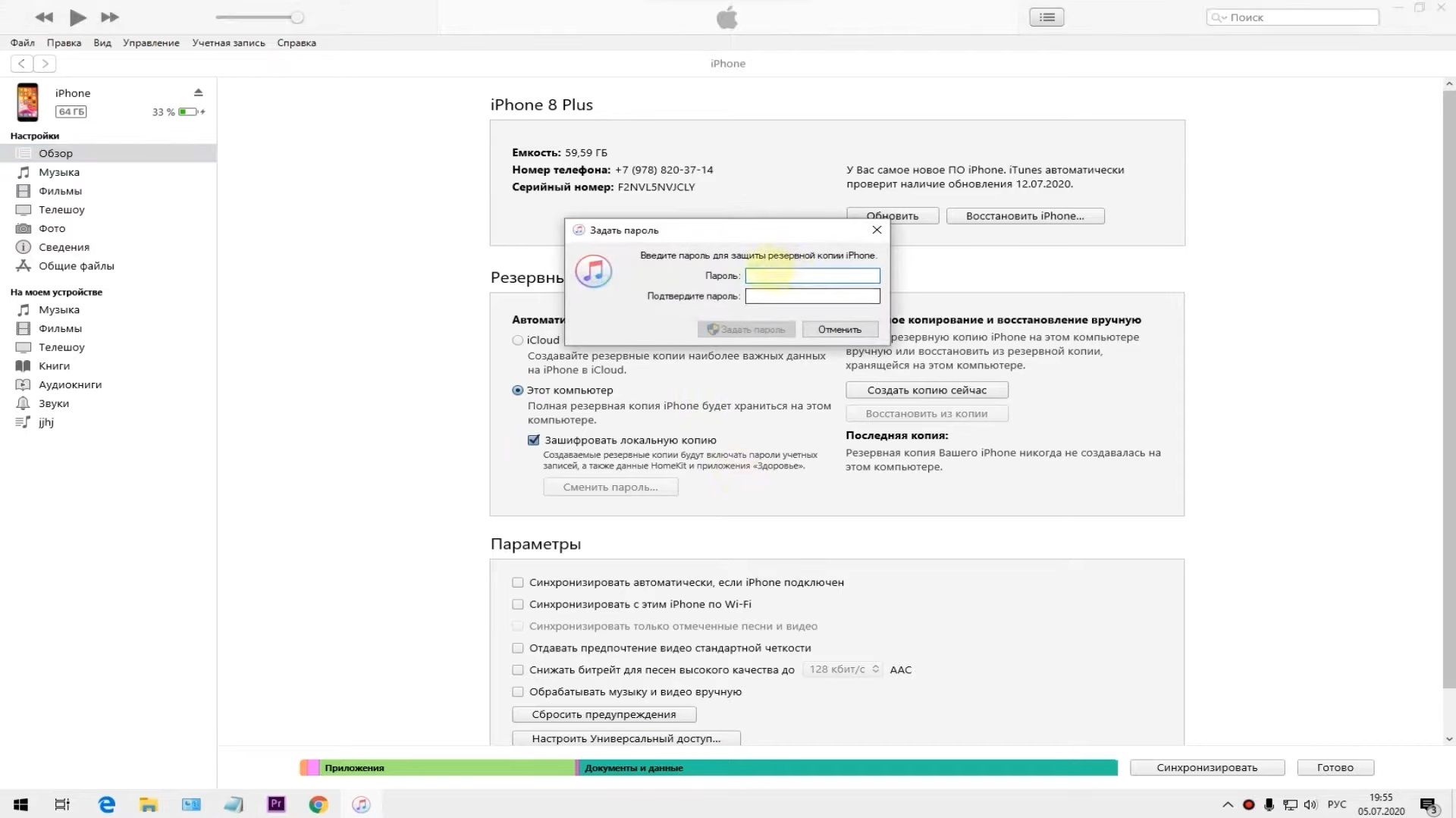
5. Если нужно сохранить пароли Wi-Fi, данные приложений «Здоровье», «Активность» и т. п., поставьте галочку в пункте «Зашифровать локальную копию». После этого нужно будет придумать пароль.
6. Нажмите «Создать копию сейчас».
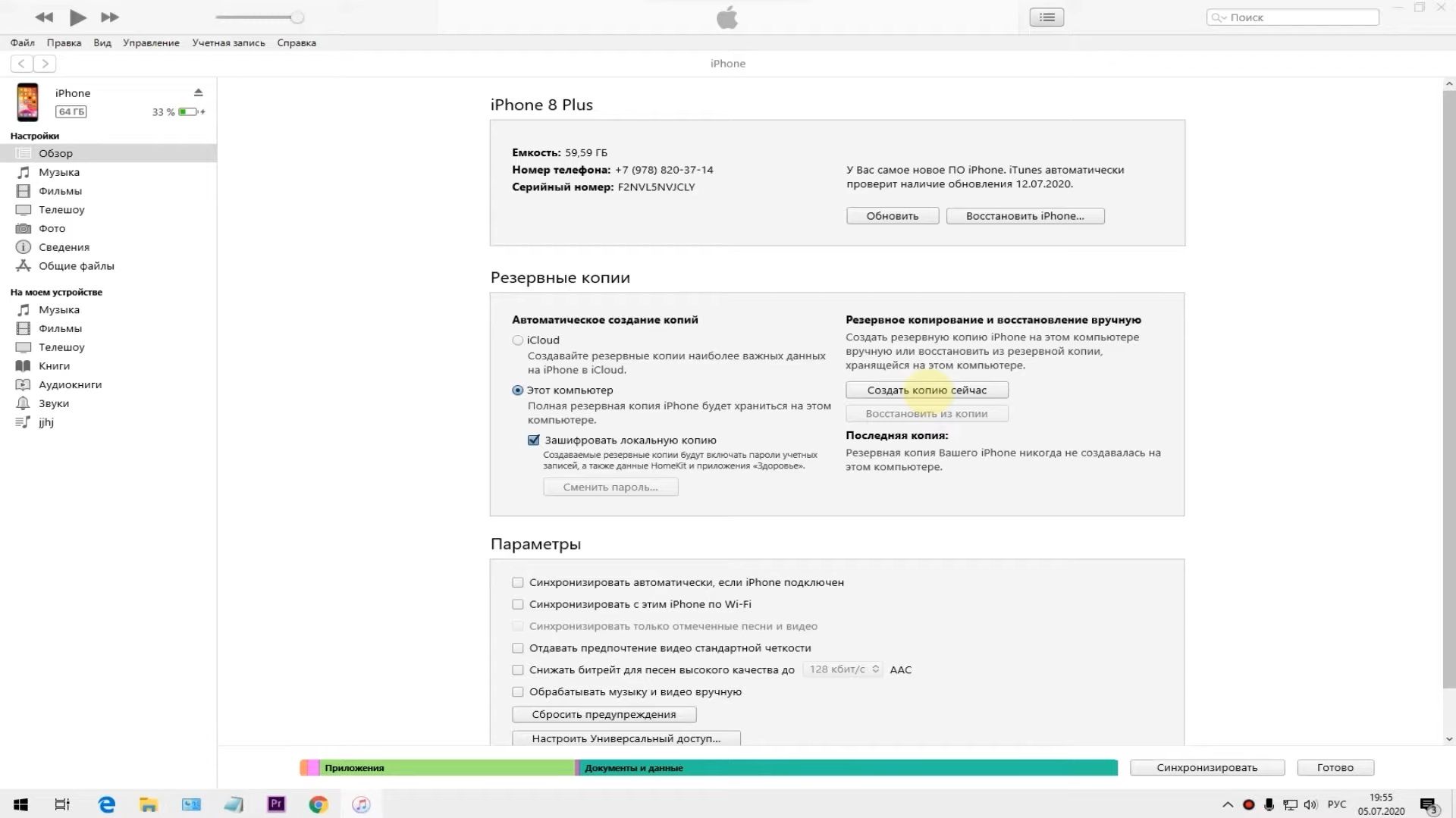
7. Бэкап на ПК займет некоторое время. По его истечении копия будет сохранена на вашем ПК.
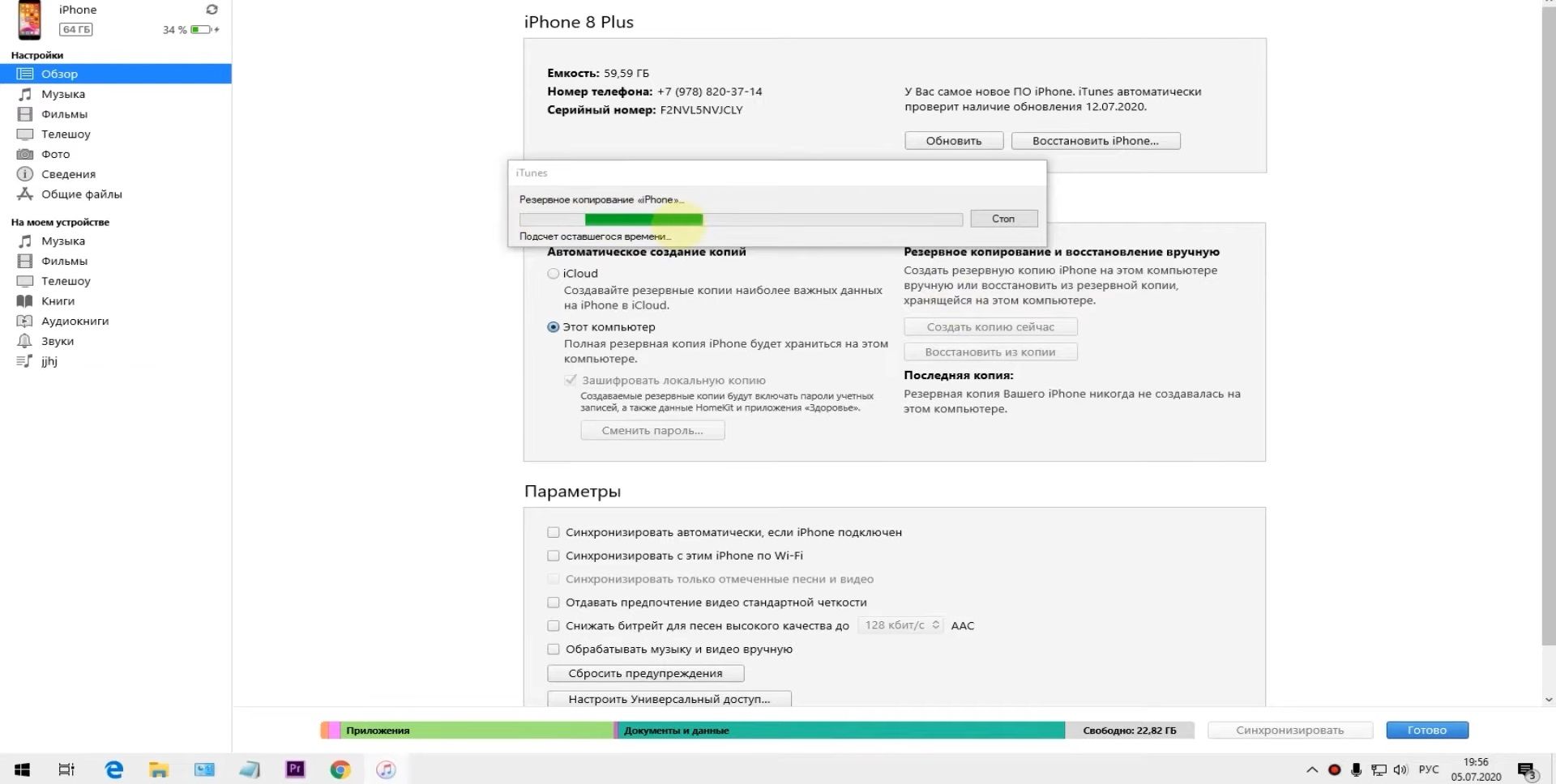
iTunes позволит получить полный слепок смартфона. Этот способ ограничивает размер копии только местом на жестком диске ПК. Бэкап на ПК сгодится, если на iCloud недостаточно свободного места. Но если во время работы iTunes выдаст ошибку, вы можете лишиться всех своих данных.
Другой недостаток – копия на ПК не всегда будет актуальной. К примеру, вы сделали бэкап в среду вечером, а в четверг сделали несколько фото. Чтобы сохранить последние картинки, придется снова делать резервную копию.
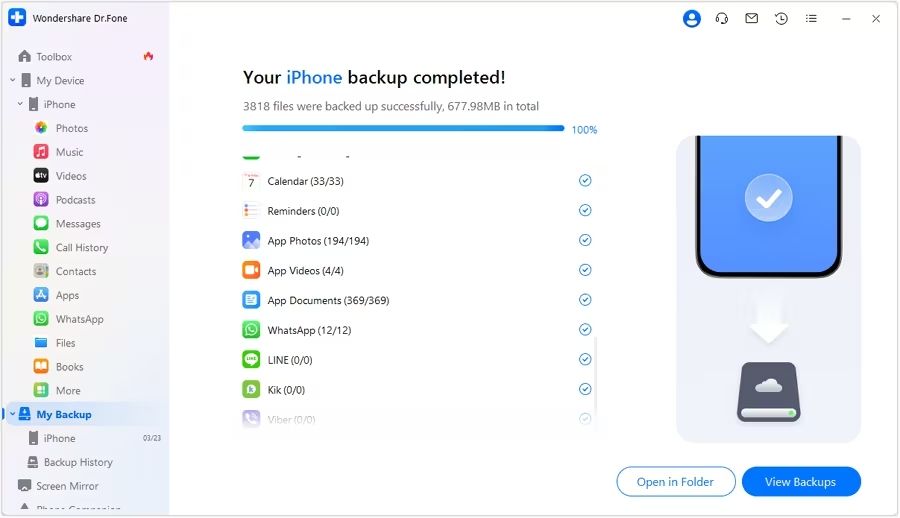
Dr.Fone
Альтернативная программа для создания бэкапов с iPhone. Она позволит не только делать копию устройства, но и просматривать все файлы на ней.
Порядок действий по бэкапу с этой программой:
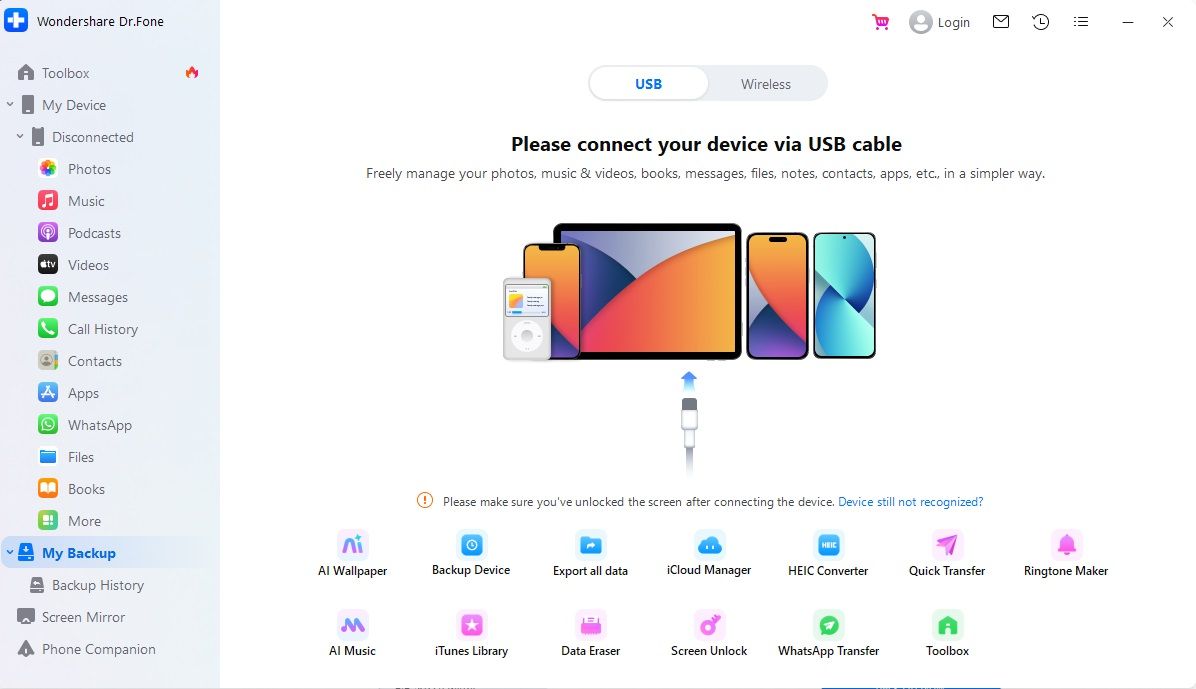
1. Установите и запустите Dr.Fone. Подключите старый iPhone к компьютеру.
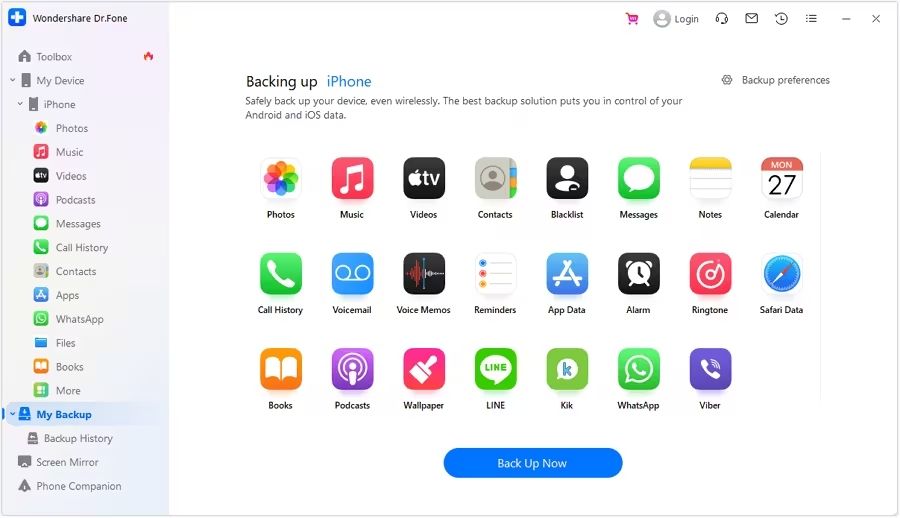
2. Выберите, какие файлы нужно скопировать. Если нужны все файлы, выберите пункт «Выбрать все». Нажмите «Резервное копирование» для начала бэкапа.
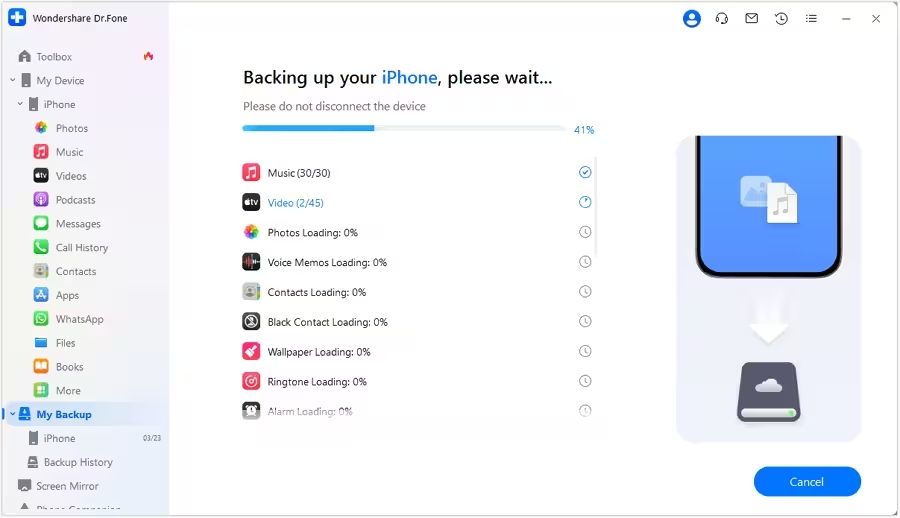
3. Подождите, пока завершится процесс бэкапа.
4. По завершении процесса программа выдаст уведомление. Если вы хотите убедиться, что все файлы на месте, откройте файл бэкапа.
4 способа перенести данные с iPhone на iPhone
1. Быстрое начало
Эта функция впервые появилась в iOS версии 12.4. Другое ее название – прямой перенос. Для восстановления данных через Быстрое начало бэкап не нужен.
Инструкция по прямому переносу данных:
1. Включите новое устройство. Если смартфон включался ранее (к примеру, в магазине), сделайте сброс всех данных и перезапустите его.
2. Положите новый и старый смартфоны рядом. Старое устройство почти сразу выдаст начальное окно прямого переноса.
3. Новое устройство выдаст начальное окно Быстрого старта. Включите Wi-Fi и Bluetooth на старом устройстве и нажмите “Продолжить”.
4. На старом устройстве появится окно с камерой и надписью «Поднесите к камере свой новый iPhone». Новое устройство покажет анимацию и надпись «Ожидание другого iPhone». Наведите старый смартфон на новый так, чтобы анимация попала в объектив.
5.Новое устройство предложит ввести пароль. Наберите его.
6. Пройдет немного времени. При желании установите Face ID, Touch ID.
7. После небольшого ожидания выберите источник переноса данных, Это может быть сам iPhone или iCloud.
8. Подождите еще немного. В диалоговом окне ответьте, каким способом перенести приложения и данные. Выберите «Перенести напрямую с iPhone».
Подождите, пока все данные перенесутся на новое устройство.. После переноса настройте ApplePay, Siri и геопозиционирование.
2. Перенос на iCloud
Если вы сделали бэкап в облачное хранилище, для его восстановления нужны следующие действия.
1. Включите устройство. На экране появится приветствие на разных языках. Затем появится список языков. Выберите нужный из них.
2. Выберите страну или регион из следующего списка
3. Откроется окно «Быстрого старта». Нажмите «Настроить вручную», после чего выберите сеть Wi-Fi для подключения.
4. Пропустите настройки конфиденциальности. Задайте код-пароль.
5. В окне «Приложения и данные» выберите пункт «Восстановить из копии iCloud».
6. Введите Apple ID и пароль к нему.
7. Примите условия использования iCloud.
8. На экране отобразятся все сделанные резервные копии. Выберите интересующий вас бэкап.
9. Пропустите ряд диалоговых окон. После этого начнется восстановление резервной копии.
10. После восстановления смартфон предложит ввести код-пароль. После его ввода вы сможете пользоваться смартфоном.
3. Перенос на iTunes
Если вы делали резервные копии устройства на ПК, их можно использовать для восстановления.
1. Подключите устройство к ПК..
2. Откройте на компьютере iTunes.
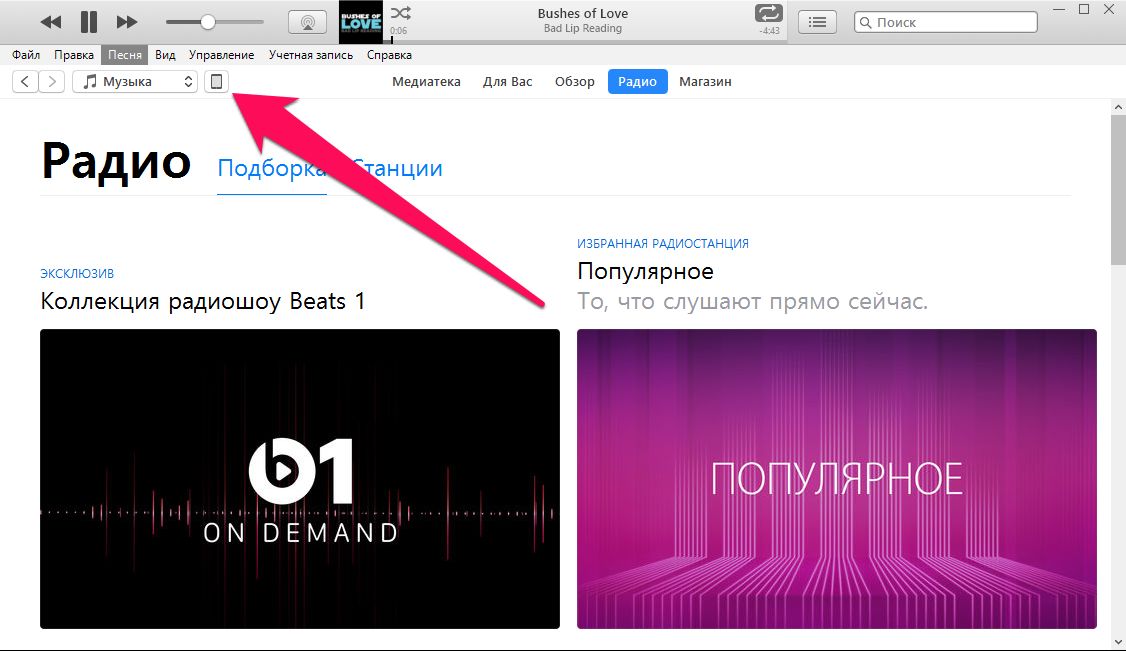
3. Нажмите пиктограмму телефона. Откроется меню «Обзор». В окне «Резервные копии» нажмите «Восстановить из копии».
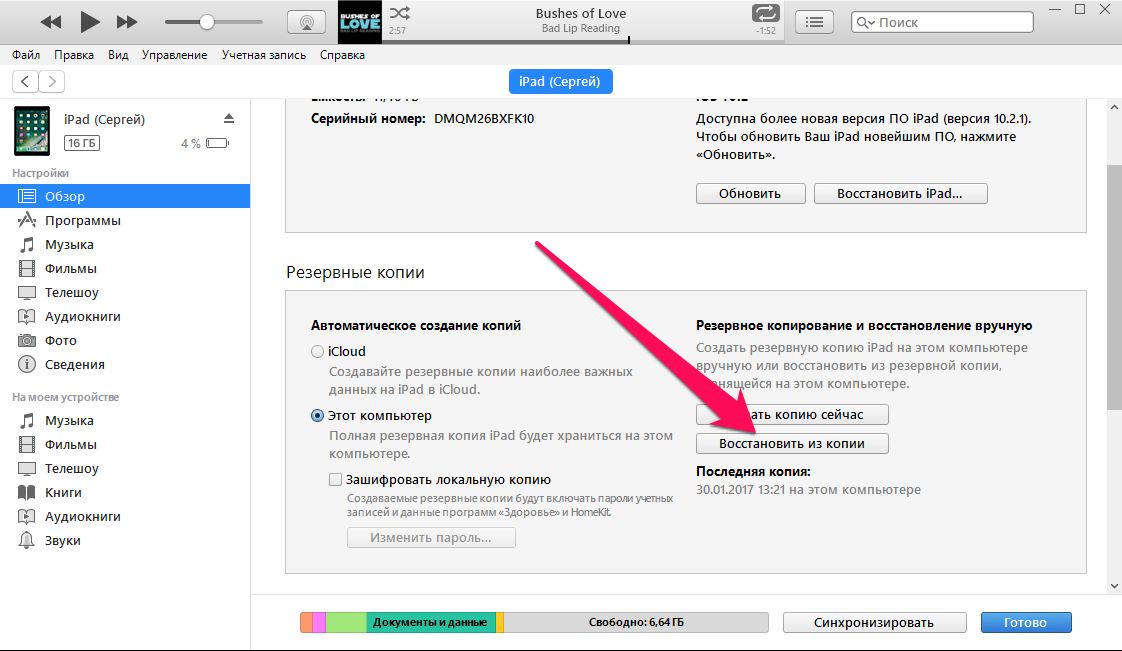
4. Откроется диалоговое окно с выбором версии к восстановлению. Выберите нужную версию и нажмите «Восстановить».
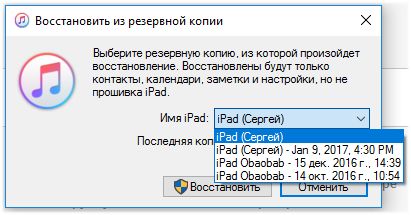
5. Дождитесь завершения загрузки бэкапа.. Когда появится сообщение о завершении восстановления, не отсоединяйте смартфон. Сделайте это, когда его увидит iTunes.
6. На последнем этапе iPhone перезагрузится. Задайте ему язык, регион и другие параметры.
4. Восстановление через Dr.Fone
1. Запустите Dr.Fone на компьютере. Соедините смартфон с ПК через USB..
2. Выберите раздел «Мои резервные копии/iPhone» в левой части окна..
3. Отобразятся все бэкапы, которые вы делали. Выберите нужный из них и нажмите «Просмотр».
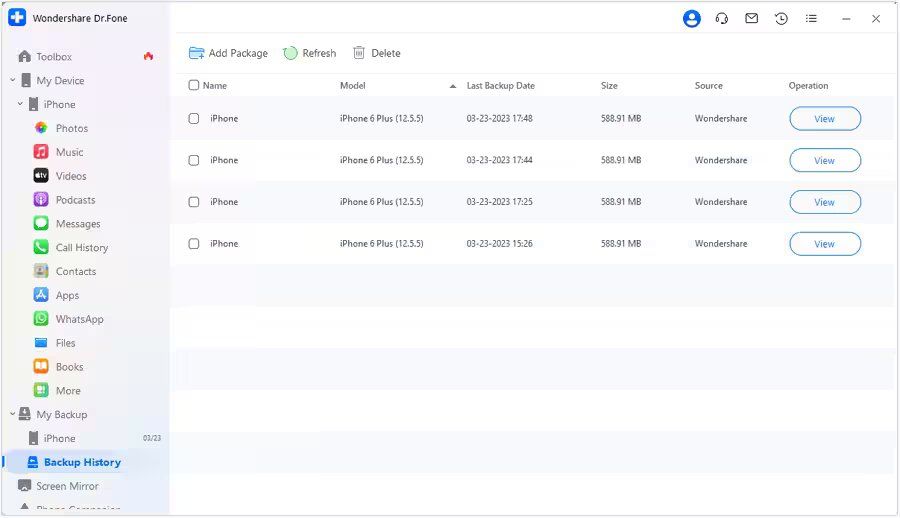
4. Выберите файлы, которые вы хотите восстановить. Нажмите на кнопку «Восстановить на устройство».
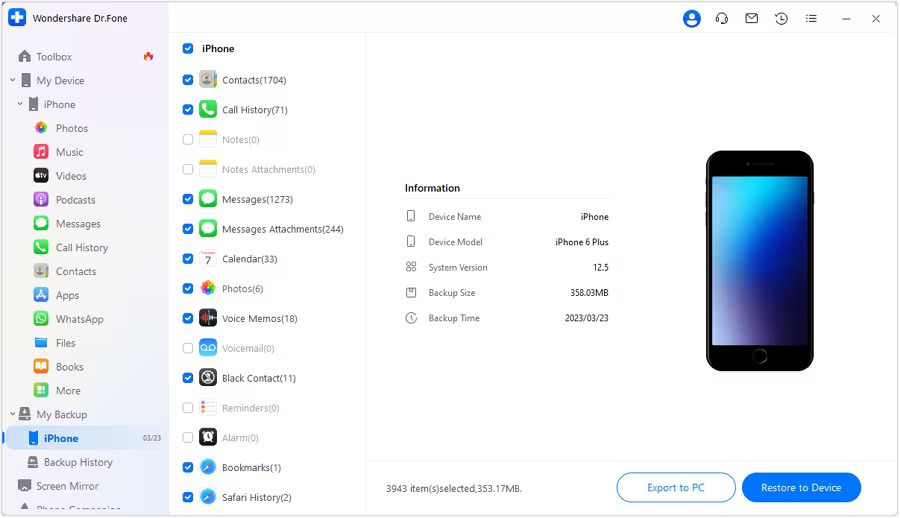
5. Программа уведомит вас о типах файлов, подлежащих восстановлению. Нажмите «Продолжить».
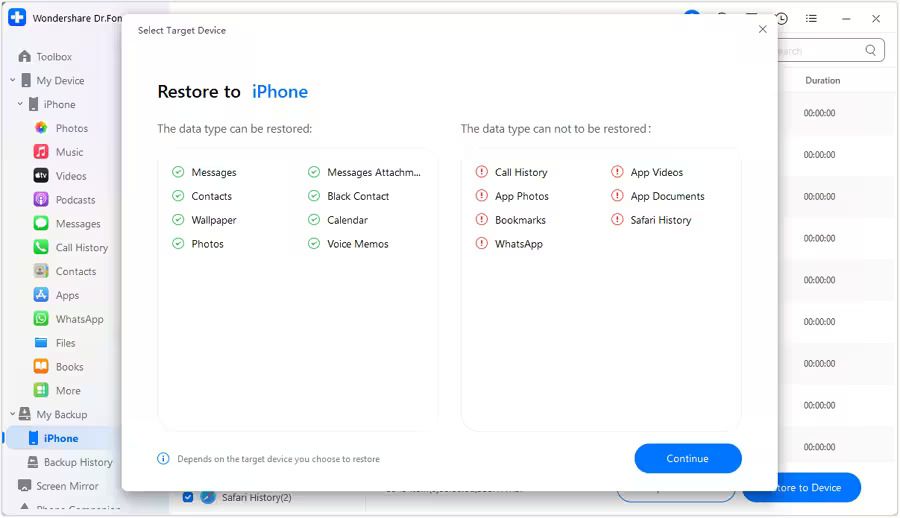
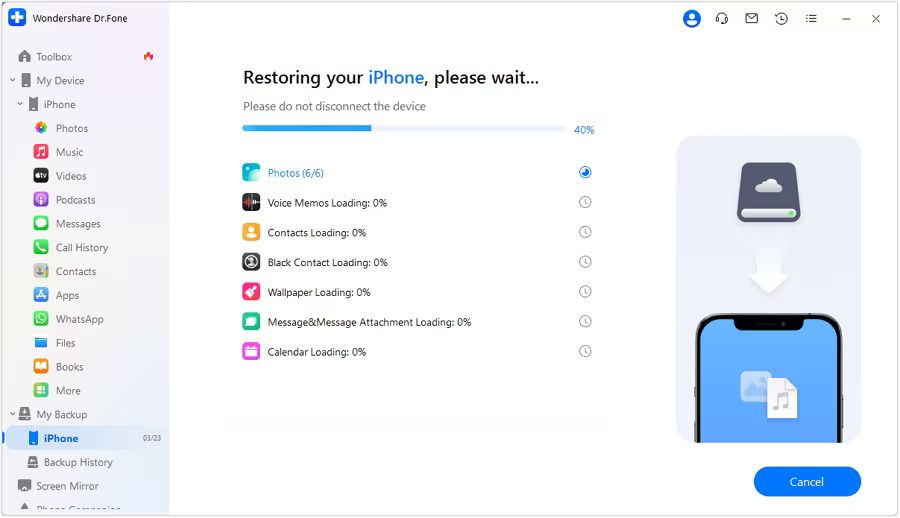
6. Подождите, пока Dr.Fone восстановит данные на смартфоне. По завершении нажмите «Готово».
Не переносятся данные с iPhone на iPhone: причины сбоя
Не всегда миграция со старого на новый iPhone проходит гладко и без проблем. Перенос данных может затянуться или вовсе остановиться на одном из этапов. Здесь мы приведем причины ошибок и способы их решения.
Сопряжение между устройствами
Иногда новый и старый iPhone не сопрягаются между собой корректно. Чтобы устранить сбой, перезапустите оба устройства. Затем снова попробуйте сделать перенос. Если проблема осталась, попробуйте другие решения.
Нестабильное Wi-Fi-соединение
Главное условие успешного переноса – стабильное Интернет-соединение. Именно поэтому устройства должны находиться не только рядом друг с другом, но и близи Wi-Fi-роутера.
Индикатор сигнала на обоих устройствах должен показывать уровень 80-100%. Для этого не удаляйте смартфоны от роутера дальше чем на 2 метра. А друг от друга они не должны быть на расстоянии, превышающем 30-40 см.
Если поблизости более мощный источник Wi-Fi, подключитесь к нему. Иногда Wi-Fi нужно переподключить. Отключите беспроводную передачу данных и снова ее включите. Лучше это сделать на обоих смартфонах.
Устаревшая версия iOS
В идеале оба смартфона должны иметь последнюю версию iOS. Если оба смартфона способны поддерживать свежее ПО, сделайте обновление.
— Откройте меню «Настройки».
— Выберите пункты «Общие» — «Обновление программного обеспечение».
— Если есть обновления, система сообщит об этом. Загрузите обновления и установите их.
Если на одном из смартфонов версия iOS старше 12.4, использовать Быстрый старт не получится. Придется сделать резервную копию устройства и поместить ее на ПК или iCloud.
Недостаточно свободной памяти
Чтобы перенос данных прошел успешно, объем памяти нового устройства должен быть не меньше, чем у старого. Также на устройстве должно быть свободное место.
Если смартфон сообщил о нехватке свободной памяти, помогут следующие действия:
— Отправить часть данных в социальные сети.
— Сжать файлы с помощью специальных сервисов.
— Стереть ненужные файлы, очистить кэш приложений.
Нехватка заряда батареи
Во время бэкапа и восстановления данных питание обоих устройств должно быть бесперебойным. Поэтому минимальный уровень заряда для выполнения этой задачи — 70%. Лучше всего, если устройства в этот момент будут запитаны от сети.
Если в ходе процедуры одно из устройств выключится, появится риск его превращения в “кирпич”.
Можно ли сохранить часть данных iPhone?
Google Drive может хранить не только данные от Android-устройств. Оно сгодится для частичного бэкапа iPhone. Здесь бесплатно доступны 15 ГБ. Файлы, сохраненные на Google Drive, можно загрузить на другие устройства. Это будет полезно, если у вас не только iPhone.
Инструкция по копии данных на Google Drive:
1. Загрузите Google Drive из App Store и установите его на устройство..
2. Откройте приложение и сделайте вход в аккаунт Google. Откройте меню.
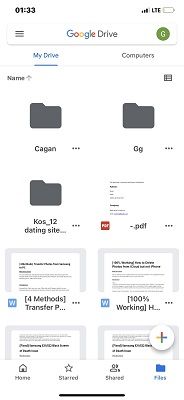
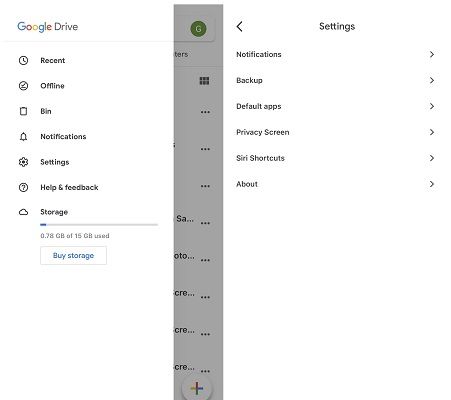
3. В списке выберите “Настройки” — “Резервное копирование”
4. Вам будут доступно копирование контактов, заметок календаря и фото и видео. Нажмите на каждый из пунктов и активируйте переключатель, чтобы разрешить копирование.
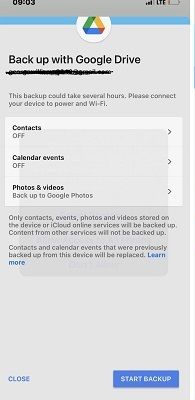
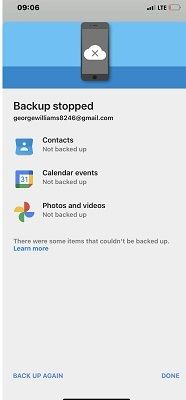
5. Нажмите “Начать бэкап” и дождитесь его завершения. В этом примере пользователь решил не доводить копирование до конца.
Читайте также, почему iPhone быстро разряжается и как это исправить:
Почему iPhone быстро разряжается 20 способов это исправить
Пользователи часто сталкиваются с проблемой быстрой разрядки iPhone. Давайте рассмотрим несколько причин, вызывающих эту проблему
876 Комментировать —>
Использованные источники: Фото на превью: Unsplash, автор Arnel Hsasnovic. Фото на фоне: Unsplash, автор Christine Sandu.
Как перенести данные со старого iPhone на новый. Кустарный способ по кабелю

В закладки
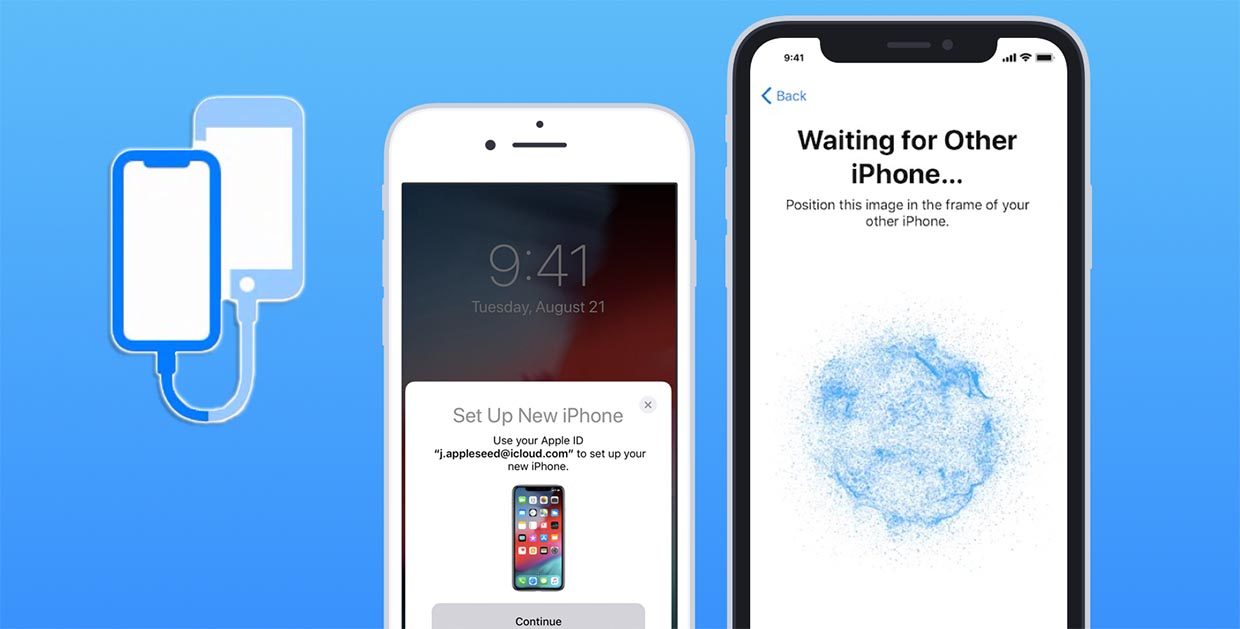
После покупки нового смартфона активные пользователи техники Apple сразу же переносят на него все любимые приложения, данные и другой контент. Ранее для этого использовали компьютеры с установленным приложением iTunes, позже появился более удобный способ с резервной копией в облаке.
Далеко не все знают, что купертиновцы придумали еще более простой и удобный способ копирования данных. Сейчас расскажем, как это работает.
? Спасибо re:Store за полезную информацию. ?
1. Обычный способ. Перенос данных при помощи iCloud
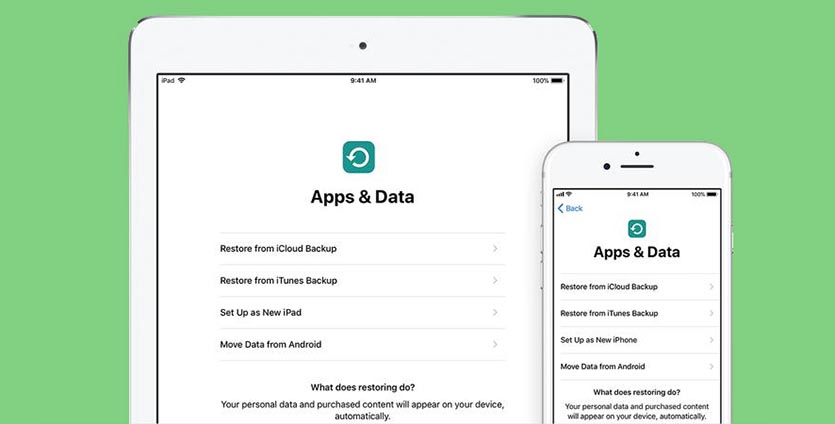
Для срабатывания фишки необходимо два смартфона Apple под управлением iOS 11 или новее. Один iPhone должен находиться на этапе первоначальной настройки, а второй – это уже рабочий аппарат, с которого и будем переносить данные.
1. Включаем Wi-Fi и Bluetooth на обоих девайсах и помещаем их недалеко друг от друга.
2. На “старом” iPhone появится окно с предложением активировать функцию «Быстрое начало». Подтверждаем операцию.
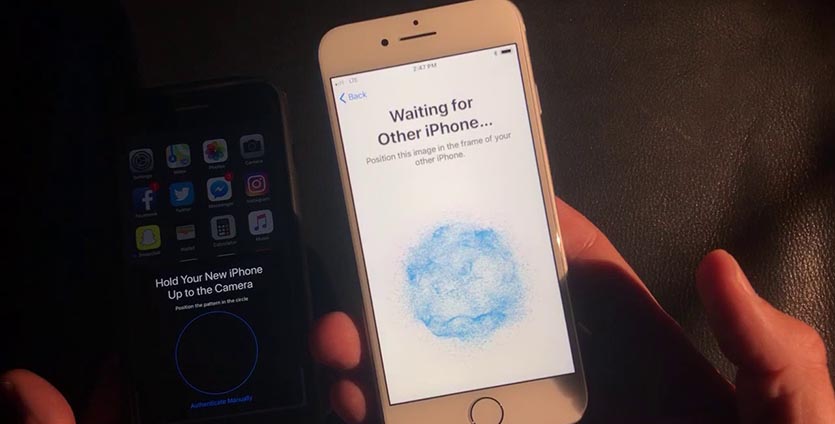
3. На “новом” iPhone появится красивая анимация, которую следует отсканировать камерой “старого” iPhone.
4. После этого запустится процесс переноса данных, паролей и настроек. Вместе с этим потребуется произвести первоначальную настройку смартфона, задать пароль разблокировки, войти в iCloud и настроить Touch ID или Face ID.
5. После переноса система предложит восстановить остальные данные из доступных резервных копий в iCloud.
2. Хитрый способ. Прямой перенос данных по кабелю
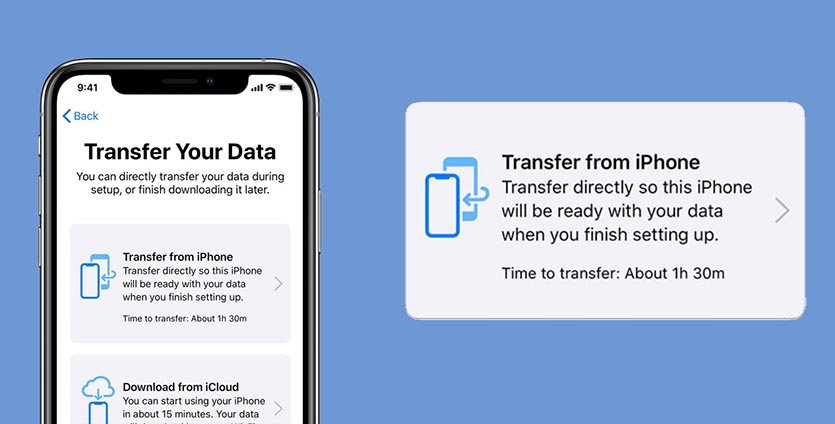
Данная фишка будет доступна, если на обоих смартфонах установлена iOS 12.4 или более поздняя версия мобильной операционной системы. Преимуществом данного способа является возможность быстро передать данные без долгой загрузки программ и игр из облака.
1. Включаем Wi-Fi и Bluetooth на обоих девайсах и помещаем их недалеко друг от друга.
2. На “старом” iPhone появится окно с предложением активировать функцию «Быстрое начало». Подтверждаем операцию.
3. Сканируем анимацию с экрана “нового” смартфона при помощи камеры “старого”.
4. Далее на выбор будет доступно два варианта переноса: беспроводной и проводной.
В первом случае смартфоны нужно подключить к зарядке и они должны находиться в зоне действия одной Wi-Fi сети.
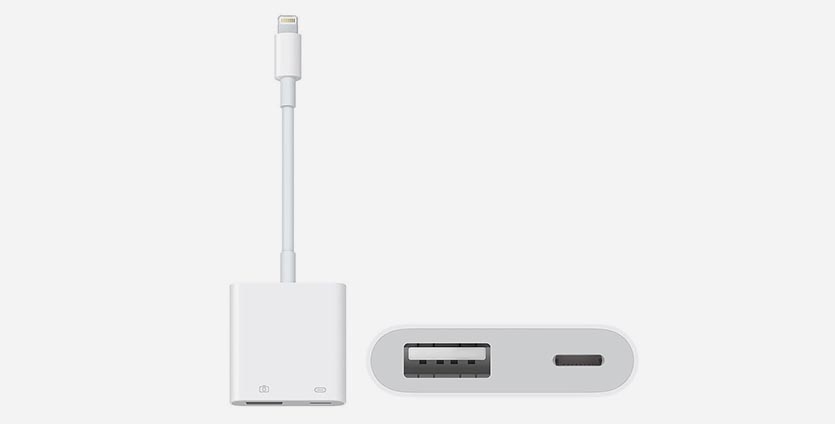
Во втором случае потребуется парочка аксессуаров: кабель USB-Lightning и переходник Lightning с USB входом. Простой “шнурок” найдете в комплекте с каждым iPhone, а вот кабель для подключения USB придется приобрести.
В дальнейшем он пригодится для подключения проводных аксессуаров или флешек.
В случае с переносом через кабель собираем не самую красивую конструкцию и подтверждаем перенос данных.
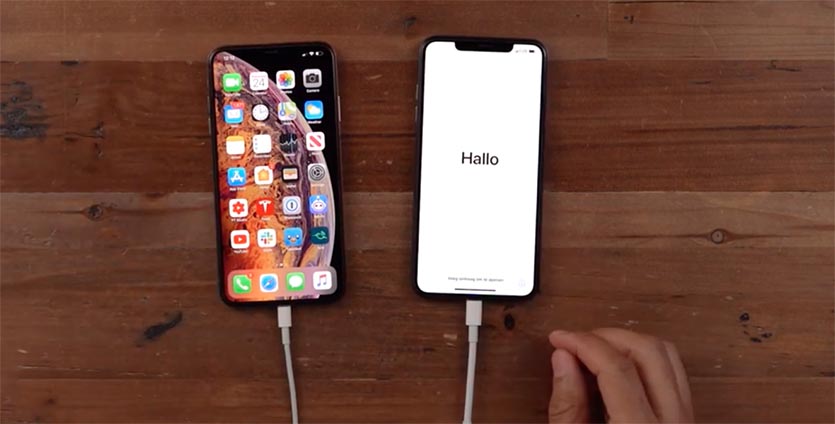
5. На “новом” iPhone придется осуществить несколько стартовых настроек и активировать Touch ID или Face ID.
6. Когда “новый” iPhone перезагрузится – процесс восстановления данных завершится.
В итоге получим смартфон с идентичными настройками и контентом внутри.
Какой вариант выбрать
Все представленные варианты помогают максимально быстро перенести все нужные данные на новый iPhone, выбирайте подходящий в зависимости от обстоятельств.
Самый универсальный способ – перенос данных через iCloud. Работает на большом количестве устройств (с iOS 11 или новее), не требует дополнительных аксессуаров. Однако, при этом потребуется купленное пространство в облаке Apple, чтобы резервная копия iPhone поместилась в iCloud.
Способ с беспроводным переносом пройдет быстрее и при этом iCloud использоваться не будет. Нужна лишь доступная Wi-Fi сеть и зарядка для пары смартфонов.
Самым быстрым способом будет перенос через кабель. При этом потребуется дополнительный аксессуар, но смартфонам не нужна зарядка и общая сеть во время переноса. При этом данные загрузятся максимально быстро.
Не забывайте, что новая фишка работает лишь на iOS 12.4 или более свежих версиях мобильной операционной системы.
Как перенести все данные со старого iPhone или iPad на новый. Все актуальные способы
В закладки
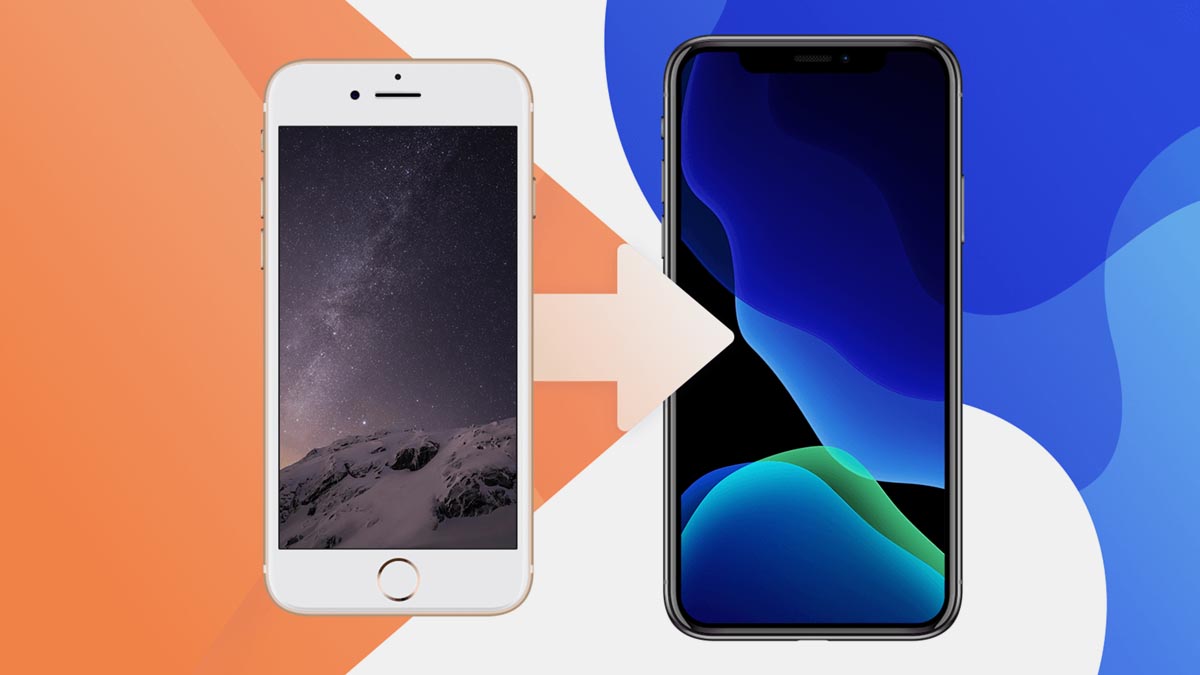
После покупки нового iPhone или iPad первым делом нужно перенести все данные со старого. Есть несколько способов сделать это: от простого в автоматическом режиме до сложного с переносом всех удаленных из App Store приложений.
Выбирайте нужный и переходите к соответствующему разделу статьи.
�� Кстати, при покупке нового iPhone в re:Store специалисты бесплатно помогут перенести все данные со старого смартфона на новый.
- ��♂️ Ответ на любой вопрос про Apple вы найдете здесь: https://t.me/iphonesru_forum ��
1. Как подготовиться к переносу данных
Перед тем, как переносить данные, нужно сохранить все важное со старого айфона.
▶ Сохраните все данные в iCloud.
Для создания облачной копии перейдите в Настройки – Учетная запись Apple ID – iCloud – Резервная копия в iCloud и выберите пункт Создать резервную копию сейчас. Вот тут есть подробная инструкция.
▶ Сделайте локальную резервную копию на компьютере.
Это пригодится, если у вас плохое интернет соединение и данные в iCloud будут сохраняться долго. Чтобы создать локальный бекап на компьютере в Finder (в macOS Catalina и новее) или iTunes (в более ранних версиях операционной системы Apple либо на Windows-ПК) нужно найти подключенный гаджет и выбрать пункт Создать резервные копии всех данных с iPhone на этом Mac. Пошаговая инструкция по созданию локального бекапа есть здесь.
▶ Сохраните удаленные из App Store приложения, чтобы потом перенести их на новый айфон.
Это можно сделать в приложении iMazing по нашей инструкции.
2. Как перенести данные напрямую
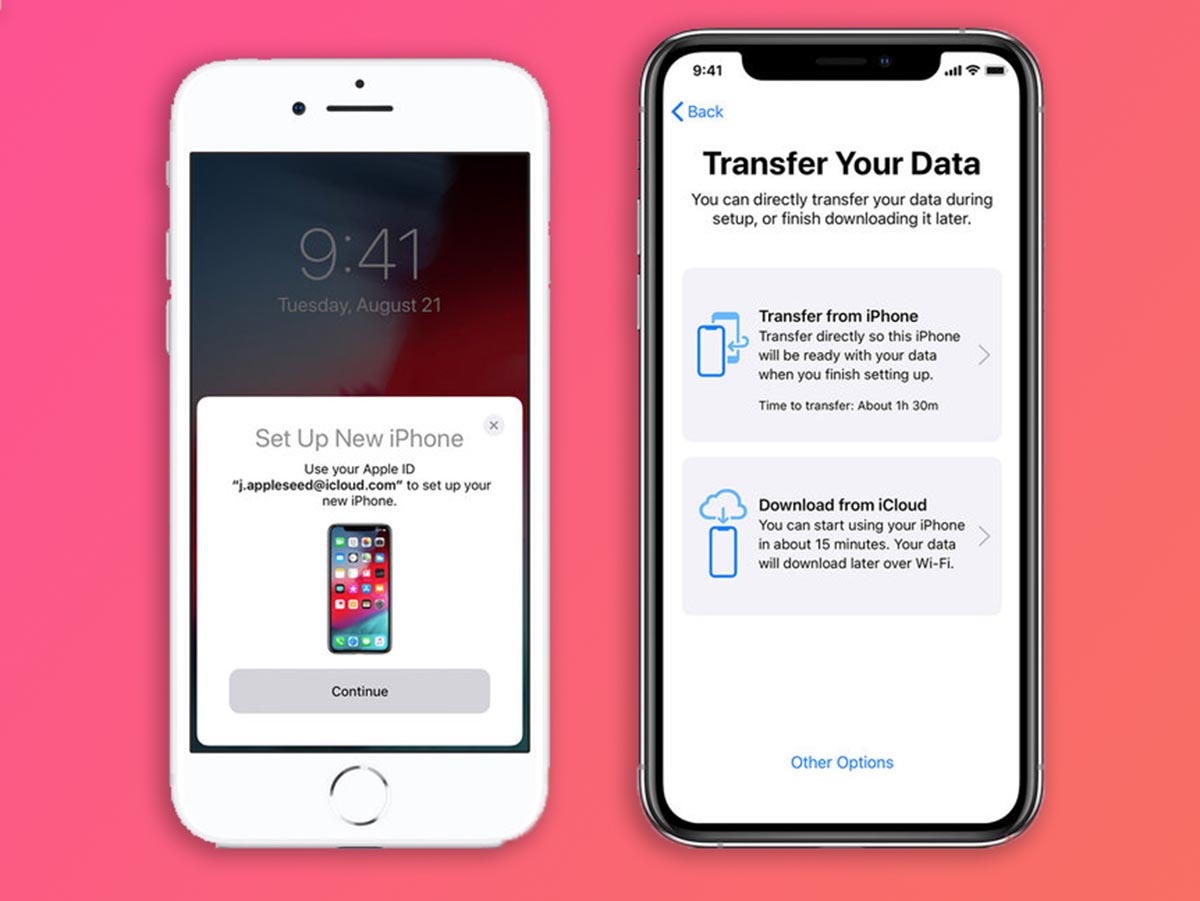
Соедините старый и новый iPhone для переноса данных. Еще в iOS 12 купертиновцы добавили возможность подключать смартфоны друг к другу при помощи кабеля для быстрого переноса данных. Для этого потребуется любой “шнурок” с Lightning-коннектором и переходник USB-Lightning для подключения ко второму гаджету. Если переносите данные на новый iPhone 15, то переходник не потребуется.
▶ Соедините смартфоны между собой. Если же хотите осуществить перенос без проводов, убедитесь, что оба смартфона подключены к одной Wi-Fi сети и разблокированы.
▶ Новый iPhone должен быть сброшен до заводских настроек и находиться на начальной стадии настройки (после подключения к Wi-Fi). Старый iPhone должен находится рядом с включенными модулями Wi-Fi и Bluetooth.
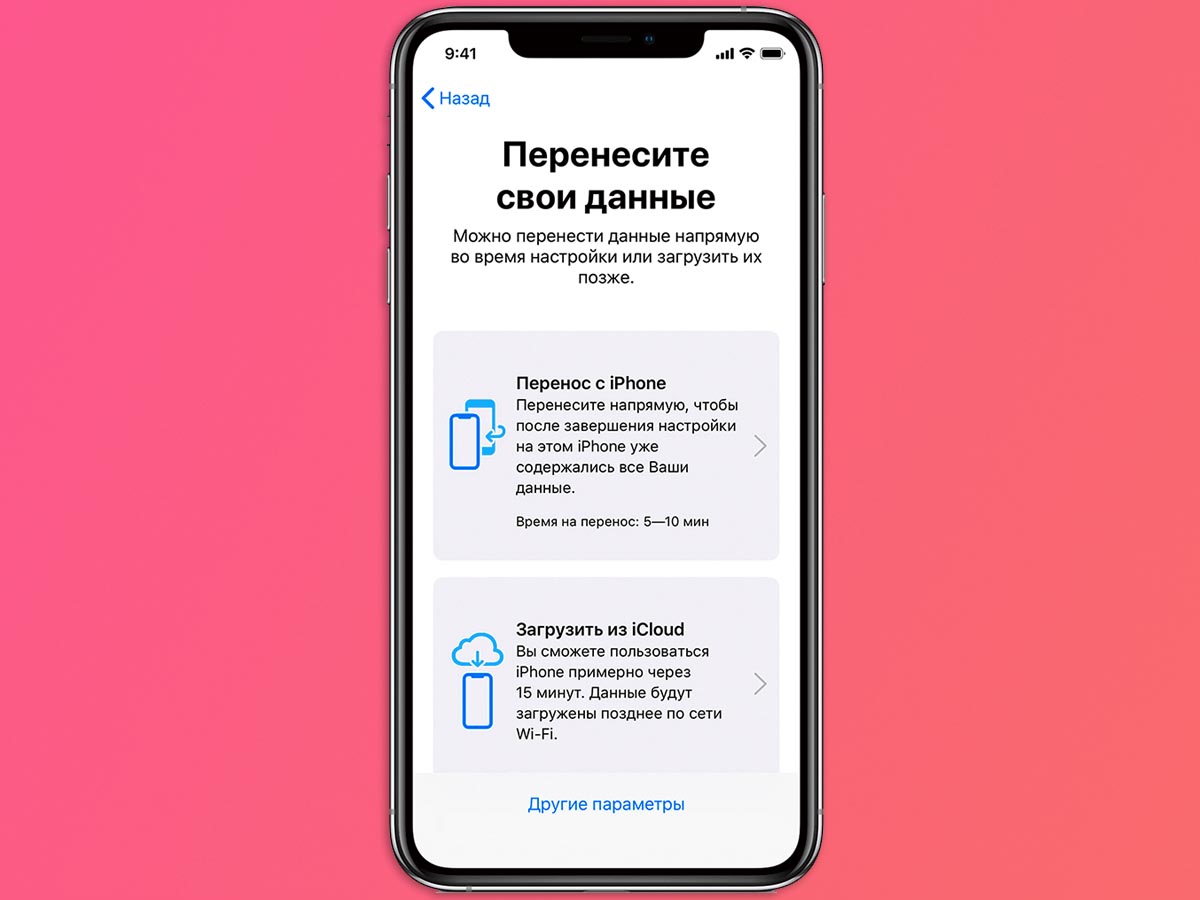
▶ Процедура переноса будет предложена автоматически либо её следует начать на старом смартфоне по пути Настройки – Основные – Перенос или сброс iPhone – Приступить.
▶ В меню доступных вариантов переноса следует указать прямое копирование данных и дождаться окончания процесса.
В зависимости от объема переносимой информации и скорости Wi-Fi подключения, процедура может занять от нескольких минут до нескольких часов.
3. Как перенести данные через iCloud
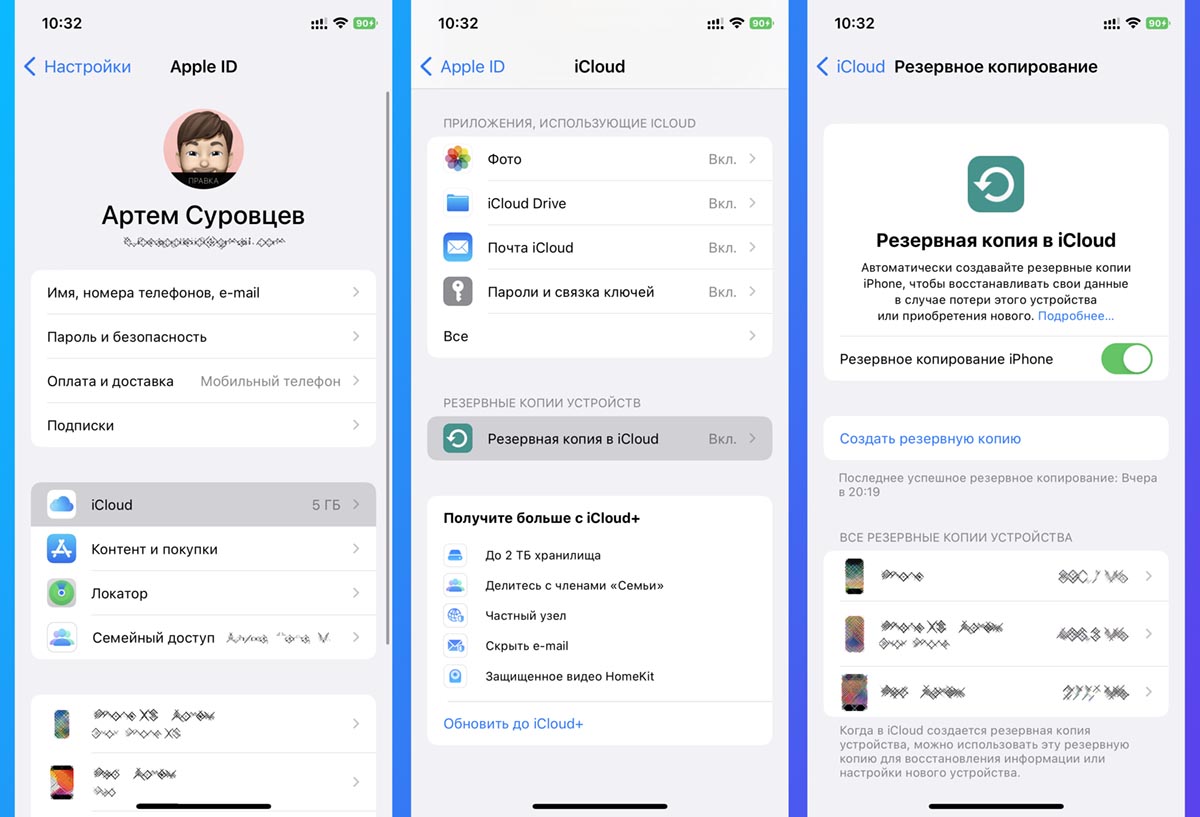
▶ Разместите старый iPhone в зоне действия доступной Wi-Fi сети и подключите к источнику питания.
▶ На смартфоне перейдите по пути Настройки – Учетная запись Apple ID – iCloud.
▶ Откройте раздел Резервная копия в iCloud и активируйте тумблер. Если опция уже была включена раньше, можете нажать кнопку Создать резервную копию сейчас, чтобы актуализировать бекап.
▶ Дождитесь окончания процесса копирования либо оставьте смартфон подключенным к зарядке на ночь, бекап в таком случае будет создан автоматически.
▶ Активируйте новый iPhone и в стартовом меню настройки выберите восстановление данных из iCloud.
▶ Войдите в свою учетку Apple ID и дождитесь, пока восстановятся все данные.
4. Как перенести данные через iTunes
▶ Старый iPhone к компьютеру при помощи кабеля.
▶ Разблокируйте смартфон и нажмите кнопку Доверять этому компьютеру в диалоговом окне.
▶ На Mac запустите приложение Finder или iTunes.
▶ Выберите свой мобильный гаджет в боковом меню и откройте вкладку Основные.
▶ Отметьте флаг Зашифровать резервную копию. Без этого туда не будут помещены все конфиденциальные данные с устройства.
▶ Придумайте и введите пароль для шифрования резервной копии, его нужно обязательно запомнить или записать. Без данного кода вы не сможете восстановить данные из зашифрованной копии.

▶ Нажмите кнопку Создать резервную копию сейчас и дождитесь окончания процесса.
Так вы получите полную резервную копию данных вашего устройства со всей хранящейся информацией. Такой бекап можно будет развернуть на старом или новом устройстве.
▶ Подключите новый iPhone к компьютеру и в Finder или iTunes выберите опцию восстановления данных из бекапа.
Дождитесь окончания процесса.
5. Как перенести данные через iMazing
Какой бы способ переноса данных вы не выбрали, удаленный из магазина Apple приложения автоматически не перенесутся на новое устройство. Их придется сохранять и восстанавливать вручную.
Сначала перенесите все настройки и программы через iCloud или бекап на компьютере, а потом переносите удаленные из магазина приложения следующим способом.
▶ Скачайте и установите на компьютер приложение iMazing.
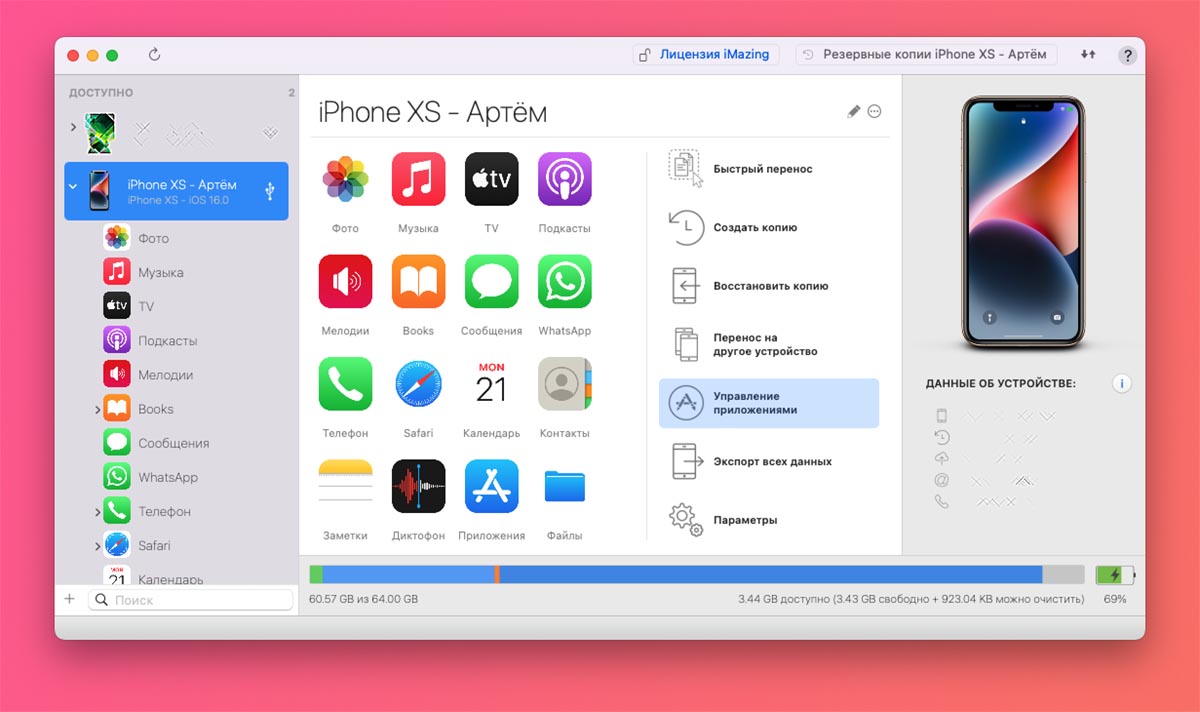
▶ Подключите старый iPhone к компьютеру при помощи кабеля.
▶ Запустите приложение iMazing, разблокируйте подключенный айфон и выдайте все необходимые разрешения.
▶ Откройте раздел Управление приложениями – Устройство.
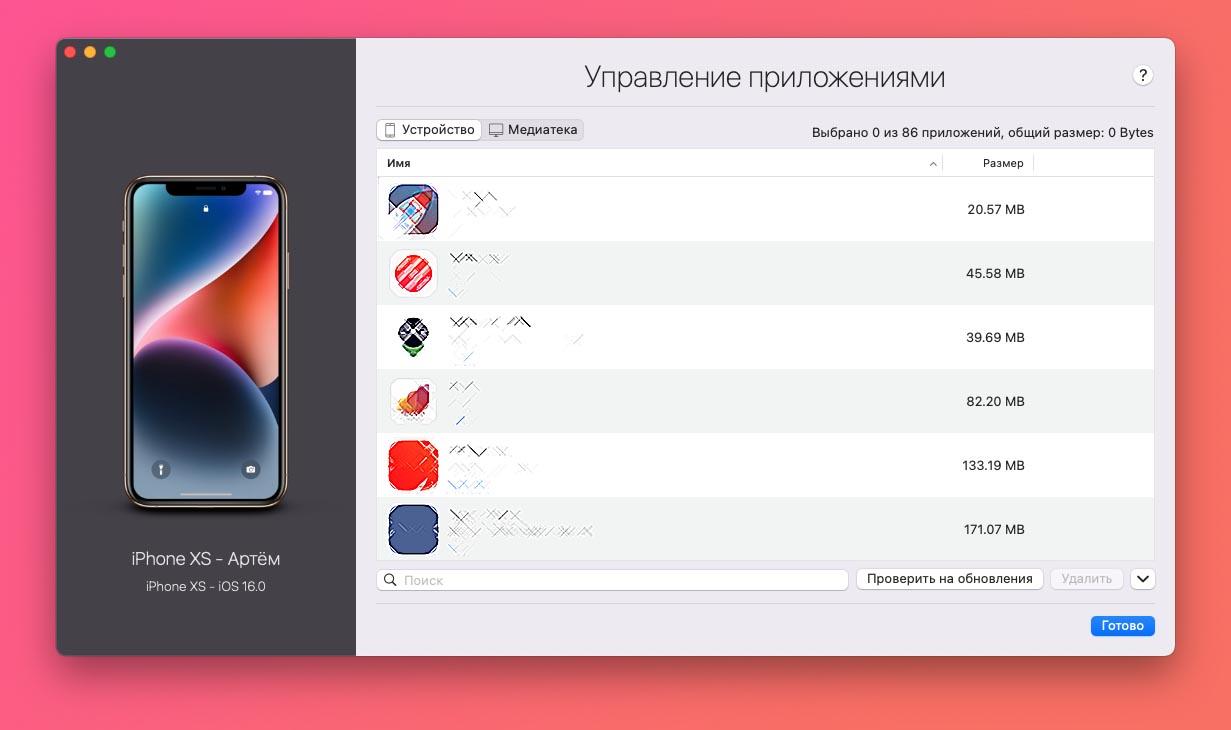
▶ Найдите установленные на смартфоне приложения, которые нужно сохранить на компьютер. Это клиенты удаленных банков СБОЛ/Сбер, Альфа-Банк/Деньги пришли, Тинькофф/DocStorage и другие утилиты и игры.
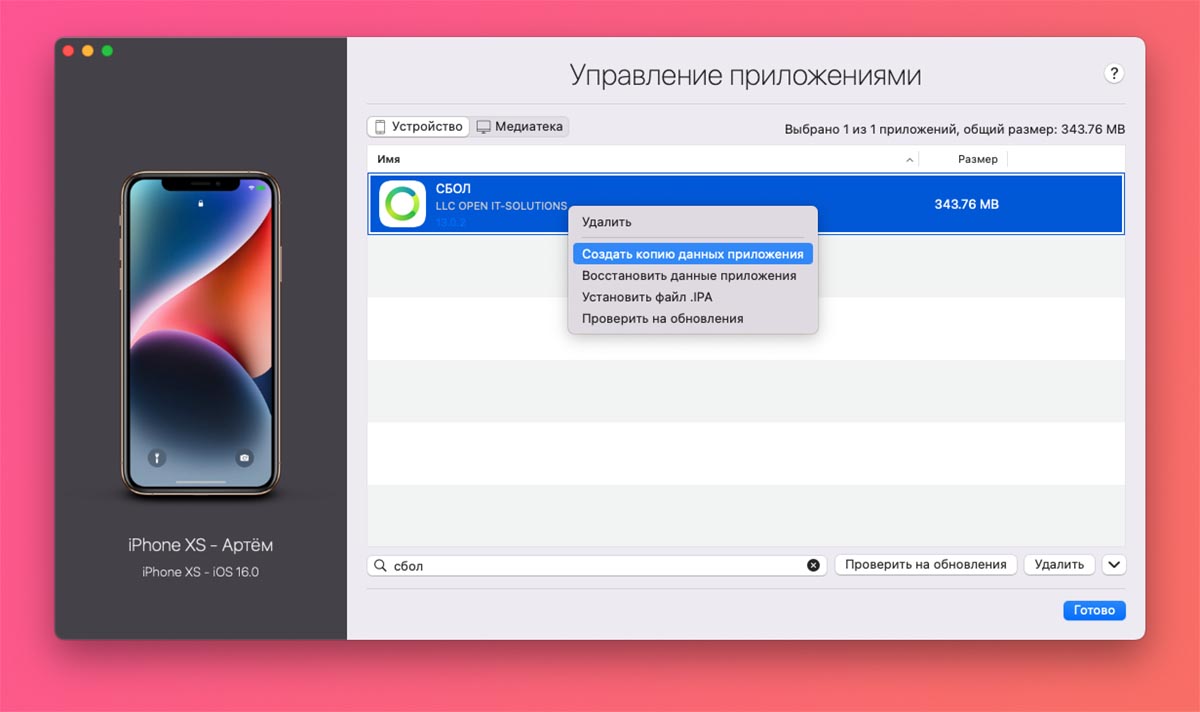
▶ Через контекстное меню выберите пункт Создать копию данных приложения и укажите место сохранения копии на компьютере.
Так вы сможете создать локальный бекап любых приложений и игр с iPhone для дальнейшего переноса на новое устройство.
▶ Чтобы восстановить сохраненное приложение на новом iPhone, подключите его к компьютеру и запустите iMazing.
▶ Откройте раздел Управление приложениями.
▶ В меню выберите пункт Восстановить данные приложения.
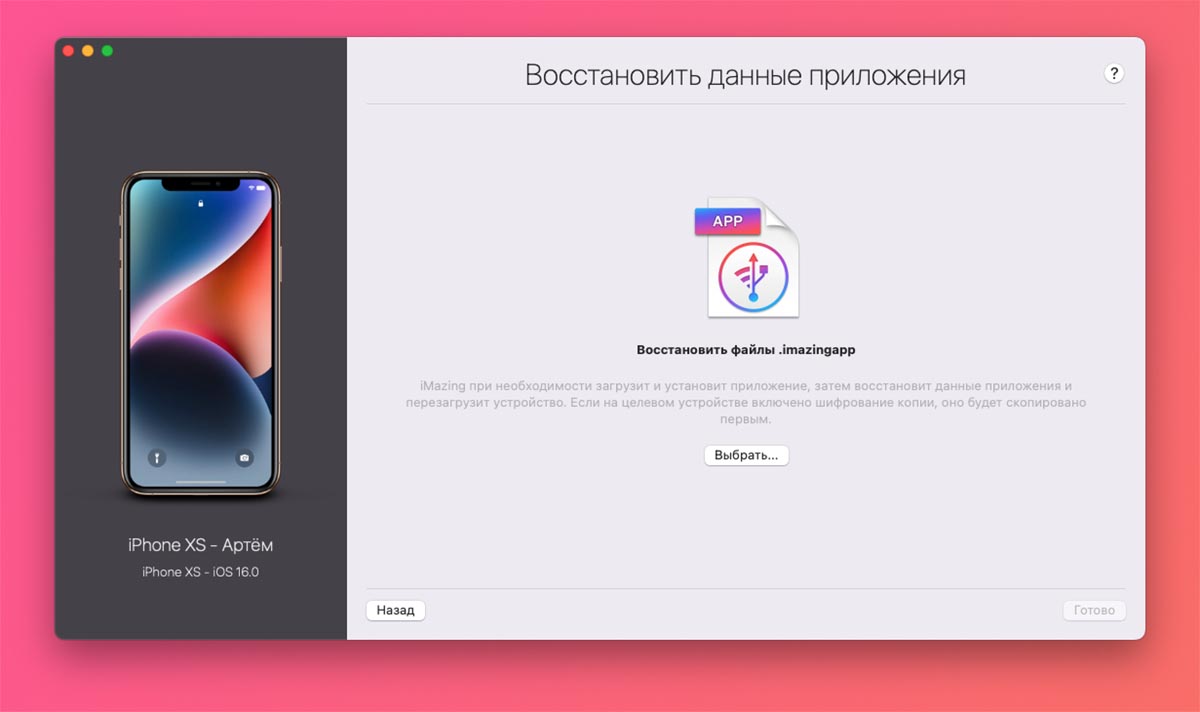
▶ Укажите место сохранения копии программы и дождитесь её переноса на новый iPhone
Процедуру следует повторить для всех сохраненных таким способом программ и игр.
Теперь вы знаете все способы переноса данных со старого iPhone или iPad на новый.