Почему письма не доходят в Gmail?
С помощью функции mail() отправляю письма с сайта. На яндекс приходит нормально, а в гугл сначала попадала в спам, теперь вообще не приходит. Что делать?
- Вопрос задан более трёх лет назад
- 3336 просмотров
10 комментариев
Простой 10 комментариев

Дмитрий @slo_nik Куратор тега PHP
Добрый вечер.
Не используйте mail().
Используйте что-то подобное PHPMailer, проблем будет гораздо меньше.

profesor08 @profesor08 Куратор тега PHP
Дмитрий @slo_nik Куратор тега PHP
profesor08, что «почему»?
profesor08 @profesor08 Куратор тега PHP
Не используйте mail().
Дмитрий @slo_nik Куратор тега PHP
profesor08, потому, что на хостинге может быть отключена эта функция. Да и готовые решения будут работать гораздо лучше.
profesor08 @profesor08 Куратор тега PHP
Дмитрий, очень редкий кейс, если на хостинге отсутствует smtp. С большей вероятностью могут быть отключены сокеты или curl. Поэтому «Не используйте mail()» звучит очень необоснованно.
Дмитрий @slo_nik Куратор тега PHP
очень редкий кейс
profesor08, Вы про чемодан или про что?
потому, что на хостинге может быть отключена эта функция
— при том, что из вопроса явствует, что она не отключена…
Дмитрий @slo_nik Куратор тега PHP
wisgest, это не имеет значение. Это была рекомендация автору. А как поступать — дело его.

ProjectSoft @ProjectSoft
Ещё основной момент.
Отправка письма должна идти от существующего ящика домена.
И да, PHPMailer в данном случае самый лучший вариант. Меньше мороки как с отправкой, так и с прикреплением файлов, а так же с оформлением самого письма (возможность сделать красивый шаблон с прикреплением изображений участвующих в оформлении или в контенте письма).
Решения вопроса 0
Ответы на вопрос 6

Ответ написан более трёх лет назад
Комментировать
Нравится 2 Комментировать
profesor08 @profesor08 Куратор тега PHP
Укажи нормальные заголовки. Сформируй нормальное, осмысленное письмо, это может быть просто нормальный текст с осмысленной информацией. Укажи правильного отправителя. Как только ты начнешь где-то юлить, будешь лететь в спам, а потом в черную дыру. Инструкций, как все красиво сформировать, с подробным описанием и примерами, полно.
Для примера php mail prevent spam
Ответ написан более трёх лет назад
Комментировать
Нравится Комментировать
Сисадмин, просто сисадмин.
Для начала проверяем RDNS/DKIM/SPF и всё такое. Большинство почтовиков очень плохо отнесутся к письму с невнятного хоста.
Ответ написан более трёх лет назад
Комментировать
Нравится Комментировать

Проф. восстановление данных ▪ Вопрос? См. профиль
теперь вообще не приходит. Что делать?
Для начала изучите заголовки отправляемых вами писем.
Посмотрите не приходят ли вам «отлупы» от гугла.
Потом изучите рекомендации гугла для вебмастеров на этот счёт: https://support.google.com/mail/answer/81126?hl=en.
Вообще, гугл достаточно строг, и, например, если вам на почтовый ящик у хостера придёт письмо, пусть, с хотмэйл, которое автоматически отфорвардится на ваш ящик на джимэйл, то оно также вполне может просто не появиться в последнем.
Ответ написан более трёх лет назад
Комментировать
Нравится Комментировать

Владимир Коротенко @firedragon
Не джун-мидл-сеньор, а трус-балбес-бывалый.
Дополнительно смотрите где ошибка, возможно придется указать в настройках гугла «Принимать почту из небезопасных приложений»
В общем пробуйте и пишите логи ошибки.
Ответ написан более трёх лет назад
Комментировать
Нравится Комментировать
Такая же история. Письма отправляются от моего сайта, но не приходят на gmail. Скажите пожалуйста как прописать RDNS/DKIM/SPF а точнее как эти записи сформировать?
Ответ написан более двух лет назад
Комментировать
Нравится Комментировать
Ваш ответ на вопрос
Войдите, чтобы написать ответ

- PHP
- +1 ещё
Как парсить большое количество сайтов?
- 1 подписчик
- 44 минуты назад
- 24 просмотра
Что делать, если не приходят письма на Gmail
Вот такие сообщения довольно часто приходят в Справочный центр Google :
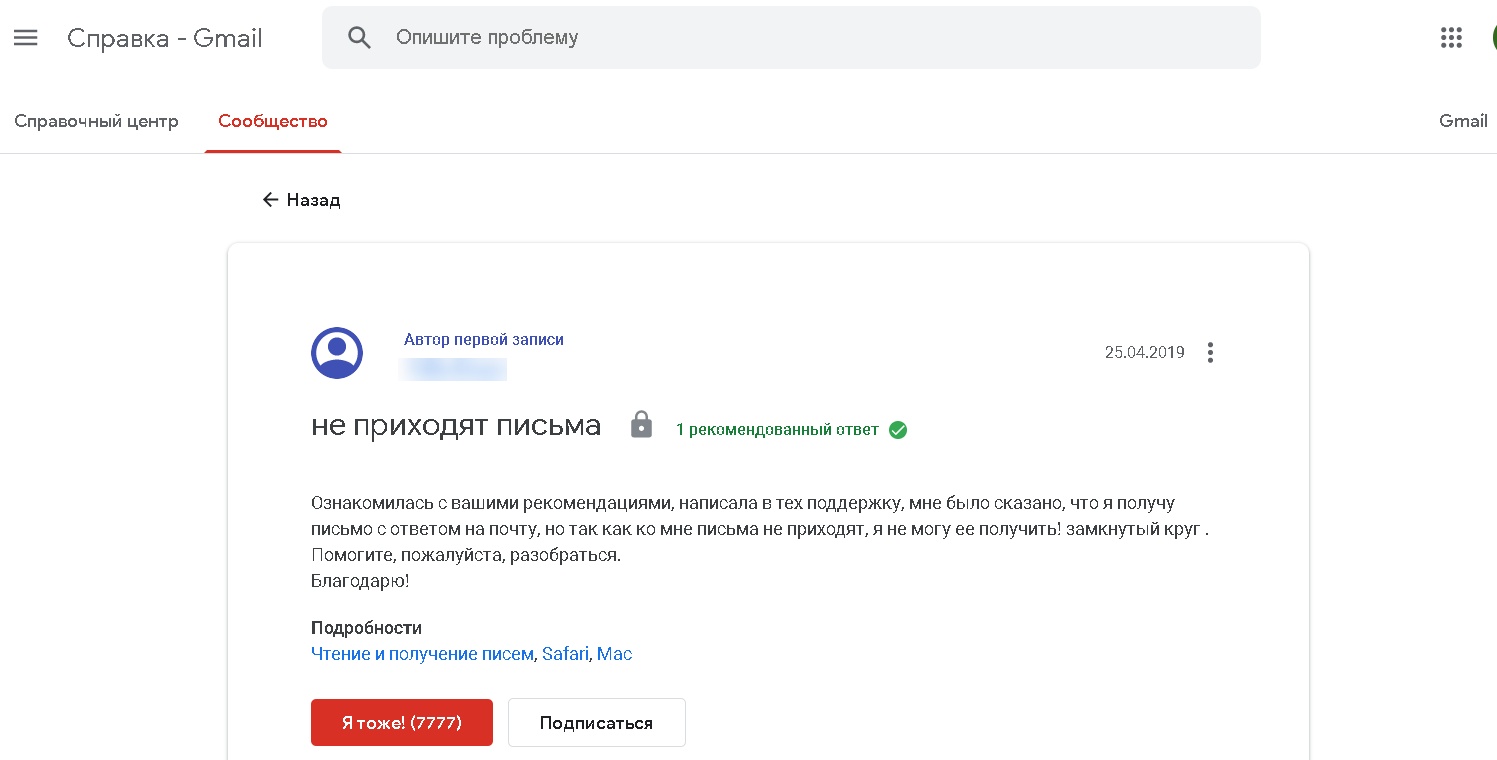
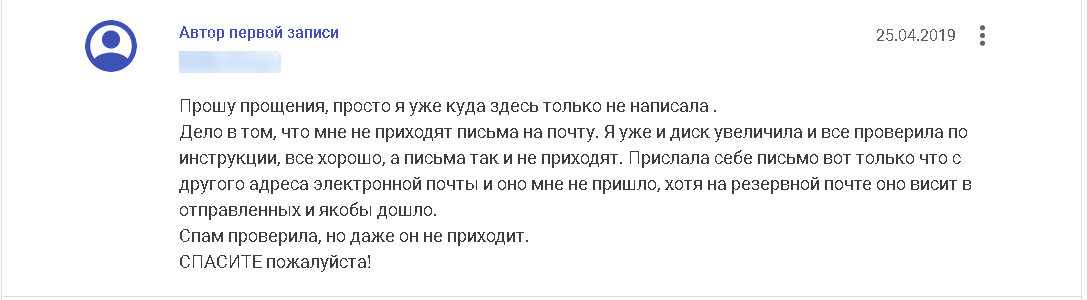
После довольно формального ответа специалиста пользователь вновь пишет о нерешенной проблеме:
Судя по количеству аналогичных обращений, данная проблема возникает у многих пользователей самого популярного в мире почтового сервиса. Чаще всего она решается путем довольно простых настроек в почтовом интерфейсе Gmail.
В этой статье я расскажу, по каким причинам могут возникнуть сложности с получением корреспонденции на почтовый ящик Google и как их можно самостоятельно решить.
Закончилось свободное место в хранилище Google
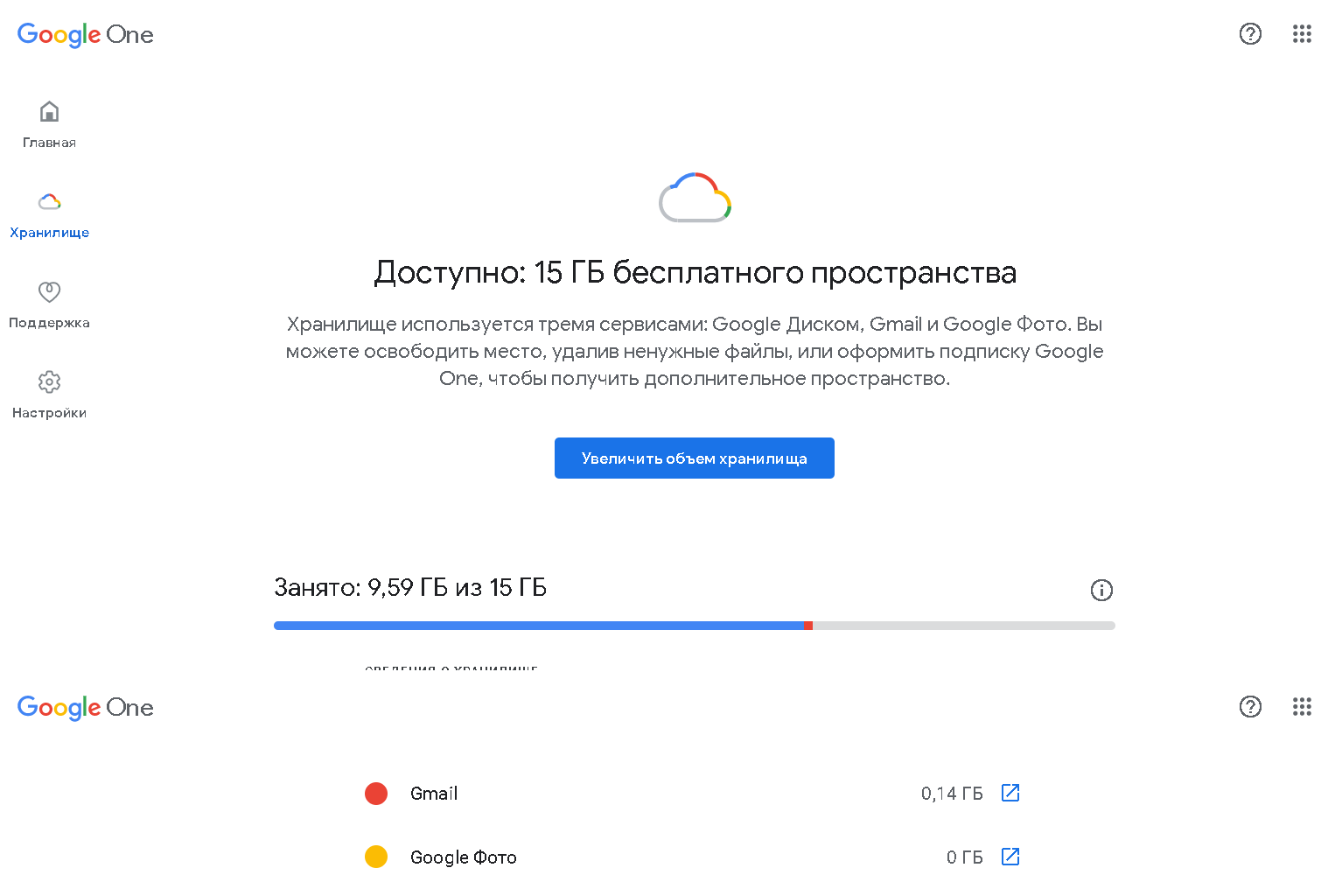
Это одна из наиболее распространенных причин невозможности получения почты на любом email-сервисе. При регистрации нового аккаунта в Google пользователю бесплатно предоставляется 15 Гб свободного пространства. Мало кто задумывается, что регистрация почтового ящика Гугл автоматически организует доступ ко всем сервисам веб-агрегатора. И лимит хранилища распространяется на данные, которые хранятся не только на почте, но и на Google Диске. Файлы, скачанные с ПК в облачное хранилище, видео и фотографии, доступные на синхронизированных через Гугл-аккаунт устройствах – все это занимает место на одном общем виртуальном диске.
Посмотрите, сколько писем хранится в папках «Спам», «Отправленные» и «Корзина». Обычно заполненность этих разделов не проверяется вообще, а ведь в них могут находиться тысячи сообщений с вложенными файлами. При более сложной настройке некоторые письма можно помещать в « Архив » . Но это не означает, что они не занимают место на виртуальном сервере.
Решение этой проблемы довольно простое – полная очистка Google Диска, Gmail и Google Фото от всего, что накопилось годами, но точно не несет никакой практической пользы. С папкой «Спам» все просто и понятно – ее можно очистить полностью.
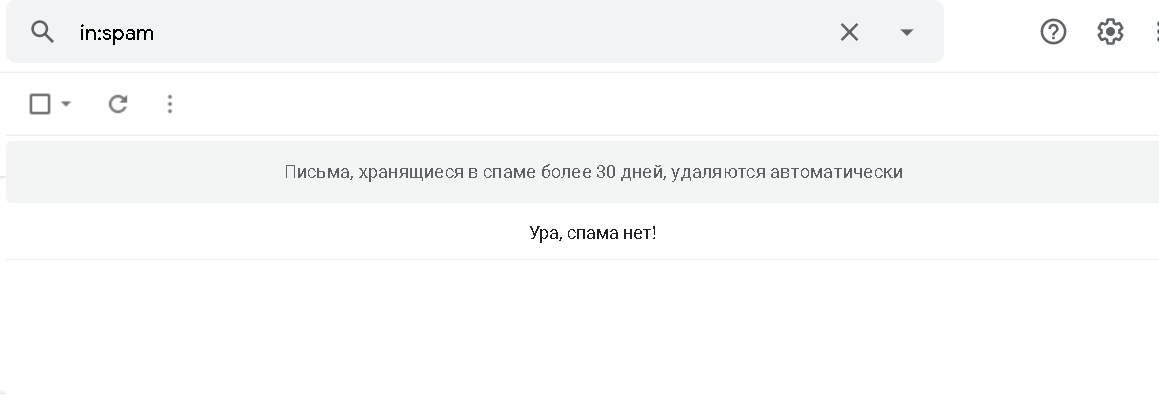
Правда, не стоит забывать, что некоторые письма могут оказаться в спаме по ошибке. Иногда система фильтрации сервиса неожиданно начинает отправлять в спам письма даже от проверенных адресатов.
С «Корзиной» тоже все просто. Пользователи сервиса Гугл наверняка обратили внимание на следующее сообщение от провайдера услуги:
«С 13 октября 2020 года правила автоматического удаления файлов из корзины Google Диска будут приведены в соответствие с теми, что действуют в других приложениях Google (например, Gmail). Теперь файлы, отправленные в корзину раздела «Мой диск» на Google Диске, будут автоматически удаляться через 30 дней. Объекты в корзине будут по-прежнему занимать место в хранилище, которое и дальше будет использоваться тремя сервисами: Google Диском, Gmail и Google Фото.
Обратите внимание, что файлы, которые будут находиться в корзине пользователя после 13 октября 2020 года, останутся там на 30 дней. По окончании этого срока файлы, которые находятся в корзине дольше 30 дней, будут удаляться автоматически».
Чем продиктовано это нововведение – заботой о клиентах или трудностями со свободным серверным пространством – не имеет значения. Главное, следить за регулярной очисткой «Корзины» теперь не нужно.
Намного сложнее дело обстоит с папками «Входящие», «Отправленные» и файлами, хранящимися на Гугл Диске. При многолетнем использовании аккаунта их становится очень много. Не факт, что вся информация старше одного года вдруг не окажется полезной. Но без ручной выборки или групповой сортировки по времени создания здесь не обойтись. Хотя сервис предлагает некоторую автоматизацию в виде сортировки файлов по типу и размеру.
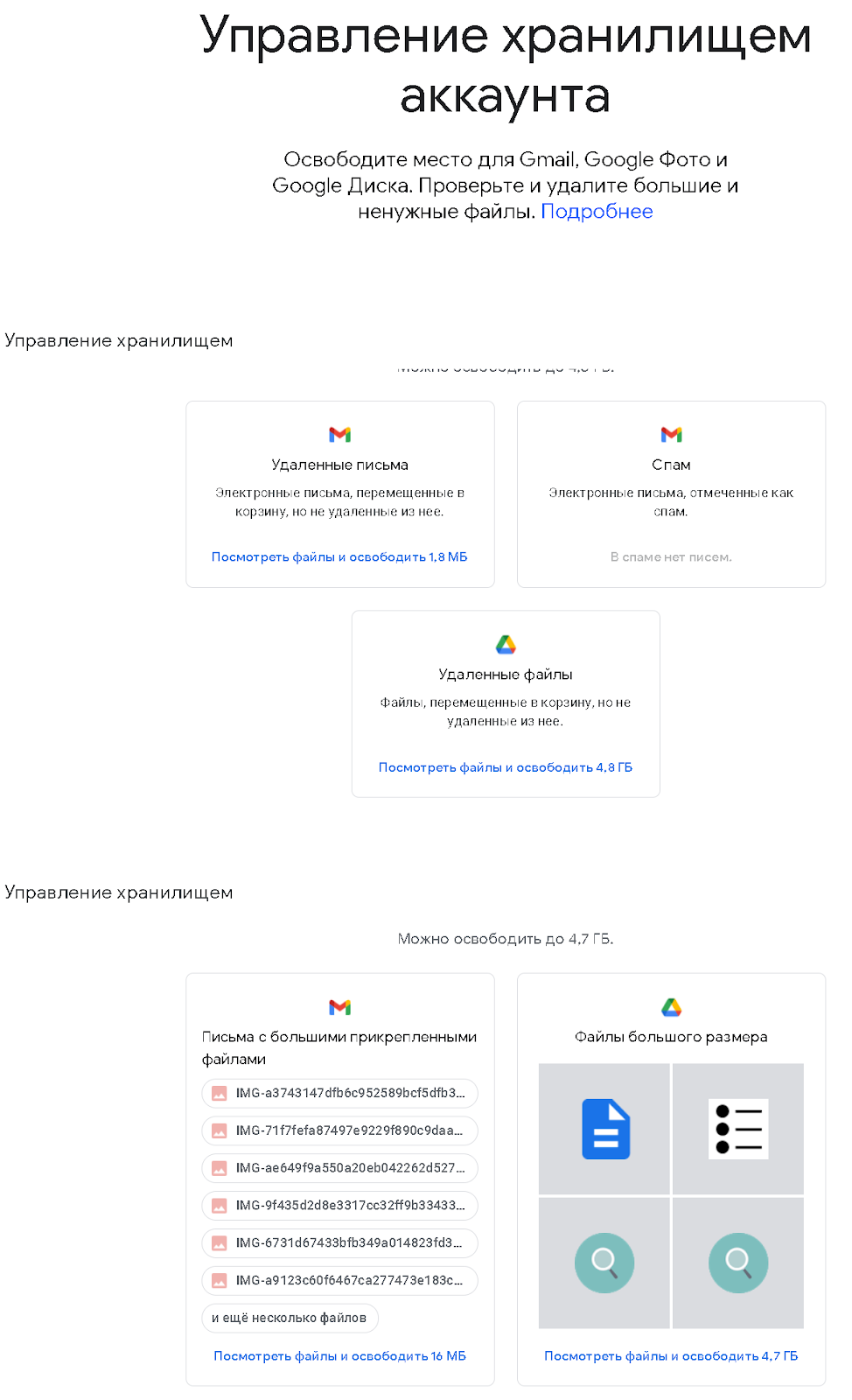
Примечание. Не следует путать очистку истории браузера Google Chrome и удаление файлов cookie с освобождением пространства на сервере Гугл. Куки хранятся локально на вашем компьютере и никоим образом не влияют на объем облачного хранилища.
Другой способ увеличения квоты дискового хранилища – покупка дополнительного места. Немногим это решение придется по душе, но в случае необходимости хранения в облаке большого объема информации этот вариант будет оптимальным.
Совет бывалого пользователя. Проблема заполненности дискового пространства решается с помощью регистрации дополнительного аккаунта Гугл. Его можно не использовать для обработки почты, только для хранения файлов на Google Диске. Таких «халявных» облачных хранилищ можно создавать сколько угодно. Главное, не забывать данные для доступа.
Письма попадают в спам
Причин, по которым отдельные письма попадают в разряд нежелательных, много. Вот некоторые из них:
- система автоматической фильтрации ошибочно приняла отправку как нежелательную;
- вы несколько раз удалили письма с одного адреса непрочитанными, а робот «решил», что вы не хотите больше читать корреспонденцию данного респондента;
- отправитель многократно высылал вам «подозрительные» письма с некорректным контентом, рекламными вкладками или подозрением на наличие вирусов;
- пользователь случайно пометил письмо в меню как «спам».
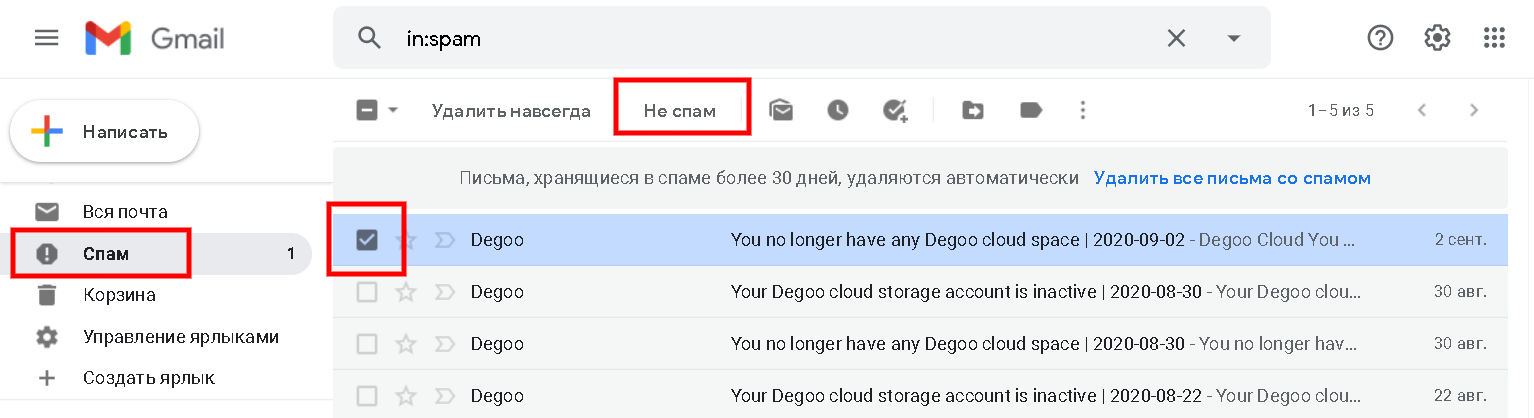
Вернуть доверие к отправителю довольно просто. Достаточно пометить письмо в папке и нажать на иконку в меню «Не спам». Это команда групповой обработки, и впредь она будет применена ко всем отправлениям адресата. Само письмо вернется в папку «Входящие», но находящиеся здесь более ранние послания необходимо будет отыскивать вручную или через поиск.
Примечание. Выбрав команду «Удалить навсегда» для писем в папке «Спам», вы полностью сотрете их без возможности восстановления. Будьте внимательны, чтобы случайно не удалить важные сообщения.
Вы можете управлять автоматической фильтрацией для создания «белого» или «черного» списка отправителей. Для этого войдите в «Настройки», перейдите на вкладку «Фильтры и заблокированные адреса». Разблокируйте те письма, которые оказались там случайно.
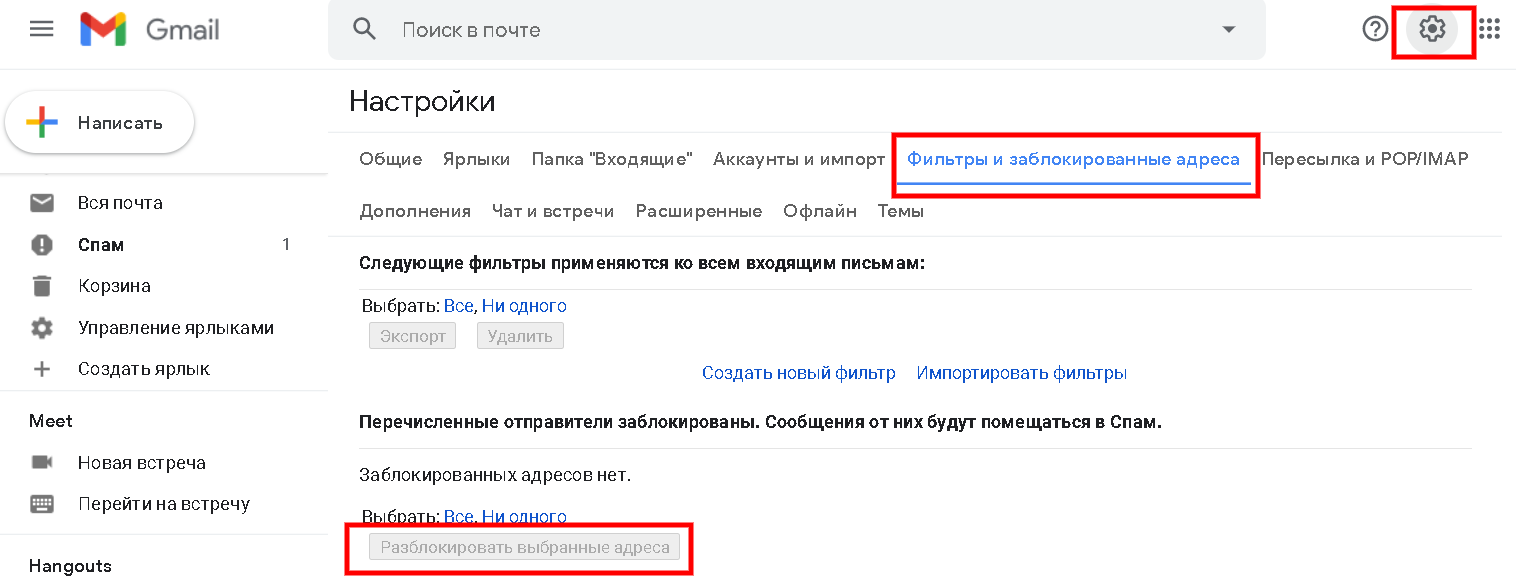 Для более тонкой настройки доступен механизм создания выборочной автоматической фильтрации. С его помощью можно запрограммировать действия системы по отношению к сообщениям, сгруппированным по определенным признакам. Чтобы настроить фильтры, необходимо войти в «Настройки», во вкладке «Фильтры и заблокированные адреса» выбрать «Создать новый фильтр».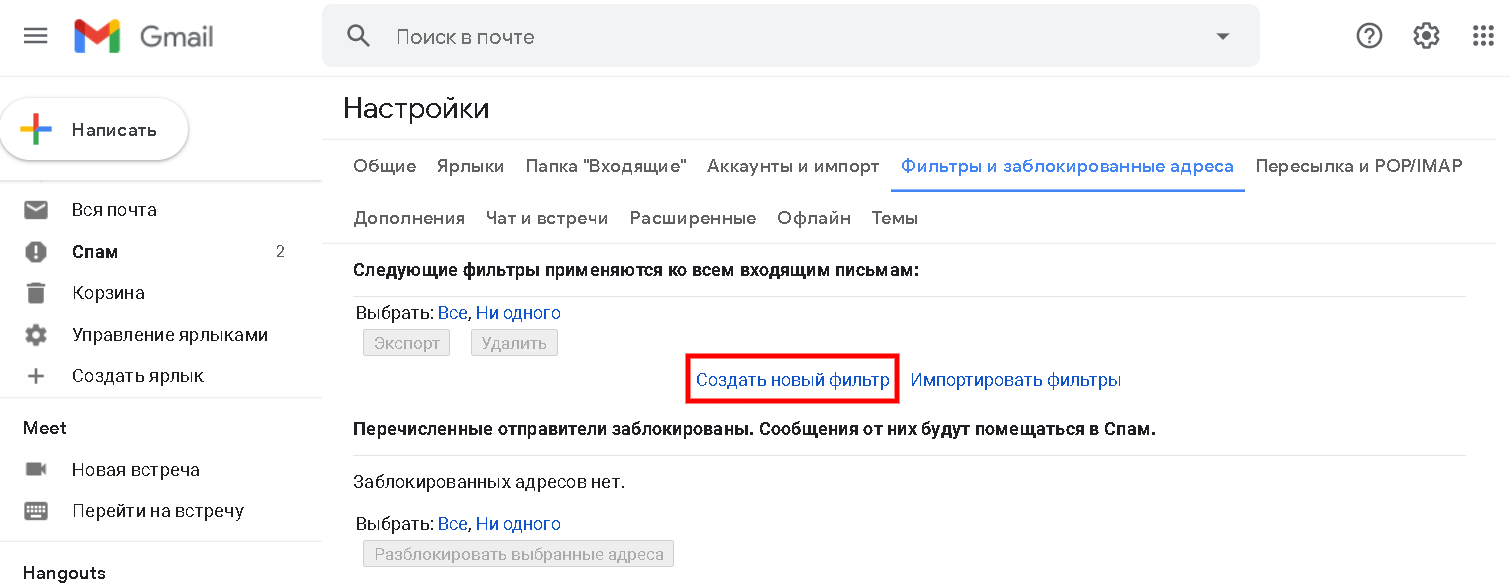
Далее заполняете необходимые данные адресата, к которому хотите применить ограничения (или же снять их), нажимаете «Создать фильтр». Возможен поиск в почте по фрагментам известной информации.
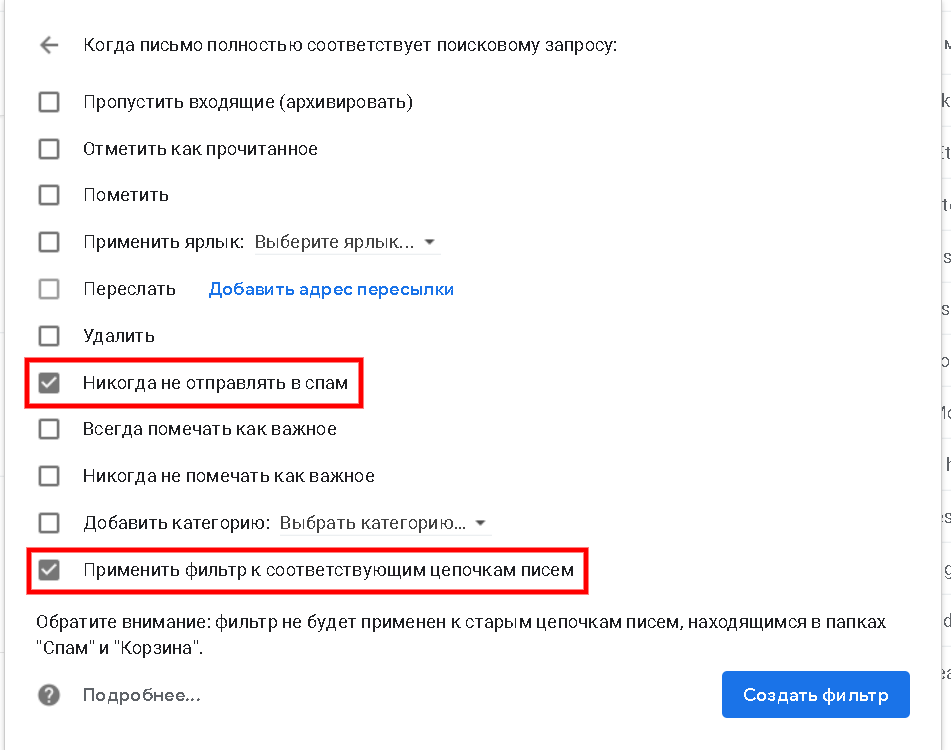
Далее выбираете варианты действий, которые необходимо применить к фильтруемой по ранее назначенным признакам корреспонденции. Пометка «Никогда не отправлять в спам» вернет адресата в список доверенных, а «Применить фильтр к соответствующим цепочкам писем» создаст групповую обработку взаимосвязанных сообщений.
Нажмите «Создать фильтр» для завершения настройки. Изменить или удалить его можно также в «Настройках», во вкладке «Фильтры и заблокированные адреса». Опять же учтите, что фильтр будет применен к письмам, поступающим с момента его создания.
Комьюнити теперь в Телеграм
Подпишитесь и будьте в курсе последних IT-новостей
Дополнительные причины сложностей в получении почты на Gmail
Бывают ситуации, когда письма не доходят до почтового ящика Гугл по причинам, не связанным с внутренними настройками или некорректной работой самого сервиса. Вот некоторые из них:
- неверное написание адреса получателя;
- ip-адрес отправителя попал в черный список Gmail;
- блокировка адресата произошла по причине массовой рассылки, содержанию ненадлежащего (противозаконного) контента, в том числе в аттачментах;
- подозрение на наличие вирусов;
- неустойчивое интернет-соединение с низкой скоростью, особенно при использовании мобильного трафика;
- проблемы взаимодействия почтовых серверов.
Отдельно стоит рассматривать сложности с получением корреспонденции в случае переадресации с других почтовых сервисов – @yandex.ru, @mail.ru и прочих. Даже неправильная настройка автоматического сбора входящих сообщений с дополнительного ящика Gmail создаст проблему с доставкой. Если почта настроена на локальном почтовом клиенте типа MS Outlook или The Bat!, то следует проверить настройки соответствующего приложения.
Самостоятельно проверить, как доходят письма на ваш почтовый ящик Gmail с альтернативных почтовых сервисов, достаточно просто. Нужно отправить тестовое сообщение с любого «негугловского» аккаунта. Если письмо не доставлено, то на ящик отправителя, скорее всего, придет сообщение с кодом ошибки. Это поможет понять причину, по которой сервер получателя не принимает входящий email.
Довольно часто ответ на вопрос «Почему мои письма до тебя не доходят?» нужно искать у отправителя, а не получателя. Более подробную информацию по устранению проблем отправки электронных писем смотрите в статье « Как исправить ошибки SMTP-сервера при отправке писем ».
В Gmail не приходят письма на смартфоне
По данным компании SlickJump, в сентябре 2020 года доля мобильного трафика в рунете достигла 80% и продолжает увеличиваться. Пользователи гаджетов часто сталкиваются со специфическими проблемами, в том числе при настройке и получении электронных сообщений в соответствующих приложениях Gmail.
В первую очередь следует убедиться, что сбои возникают именно на вашем мобильном устройстве. Для этого проверьте получение почты в аккаунте Гугл на стационарном компьютере. Если все в порядке, необходимо произвести ряд настроек на смартфоне. Советы даны для устройств на платформе Android. После каждой операции проверяйте, устранена ли проблема.
- Обновите Gmail.
- Перезапустите смартфон.
- Проверьте подключение к интернету. При подключении к общедоступным сетям необходимо принять условия обслуживания.
- Отключите режим «В самолете».
- Проверьте настройки синхронизации Gmail. Откройте меню « Настройки » и выберите нужный аккаунт. Флажок « Синхронизация Gmail » должен быть установлен.
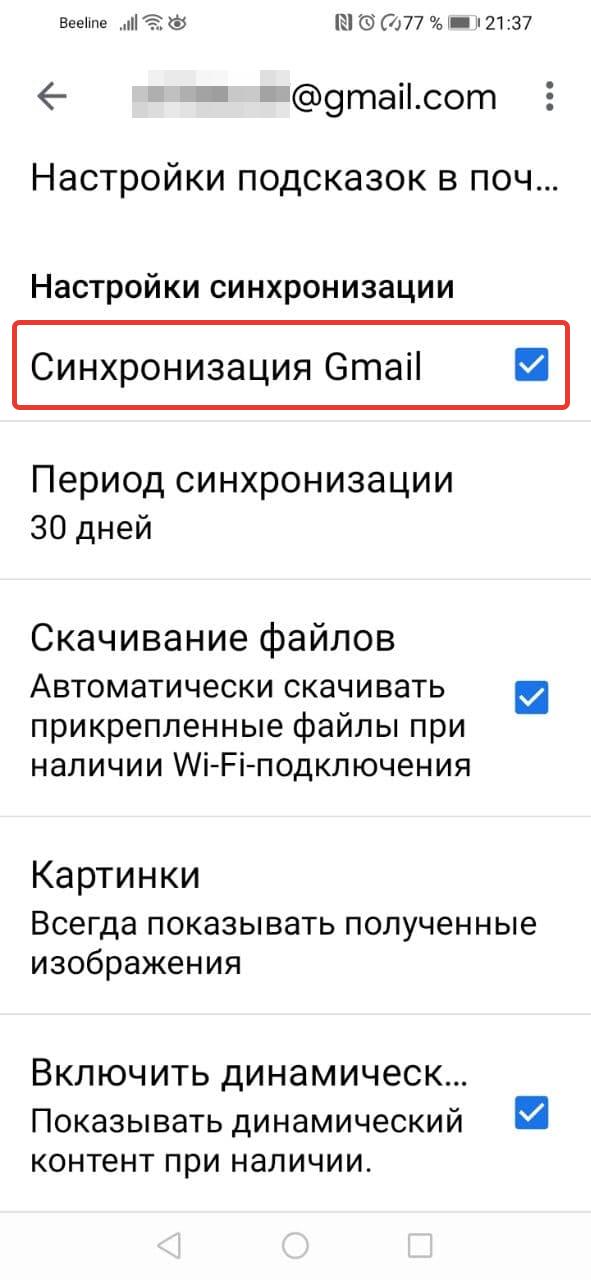
Проверьте настройки телефона или планшета. Откройте настройки устройства, нажмите «Аккаунты» и включите параметр «Автосинхронизация данных».
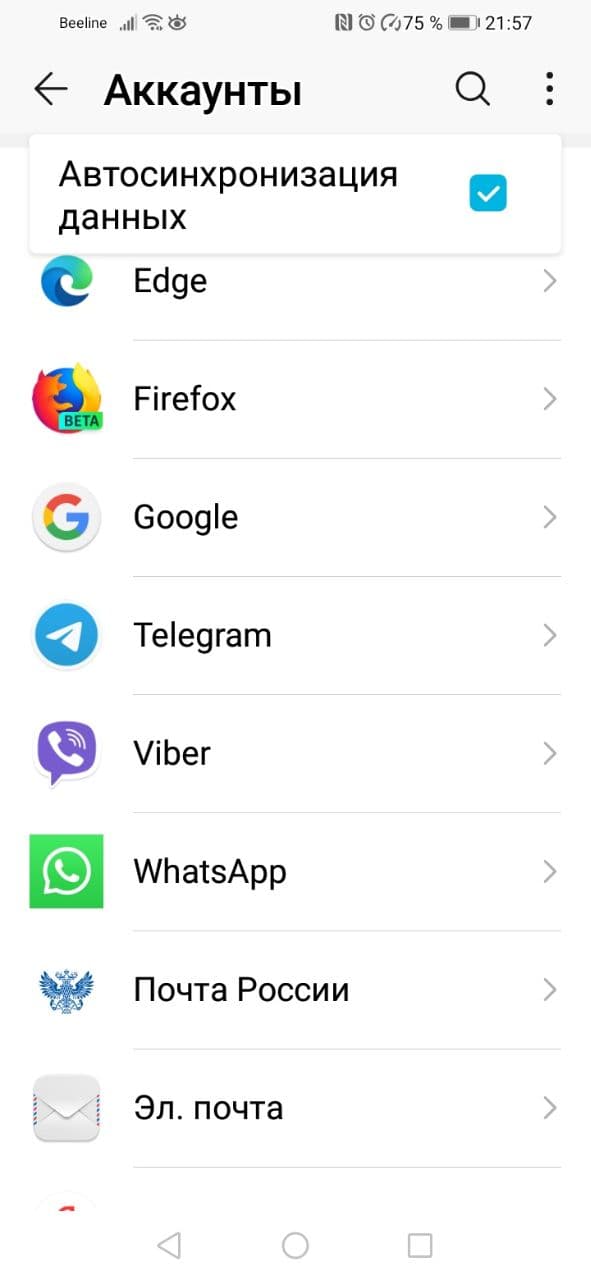
Самым кардинальным способом будет удаление данных Gmail в настройках. Такой способ будет актуален, если предыдущие действия не помогли. Войдите в настройки и нажмите «Приложения и уведомления» → «Сведения о приложениях». Выберите «Gmail» → «Хранилище». Нажмите «Стереть данные» и перезагрузите устройство.
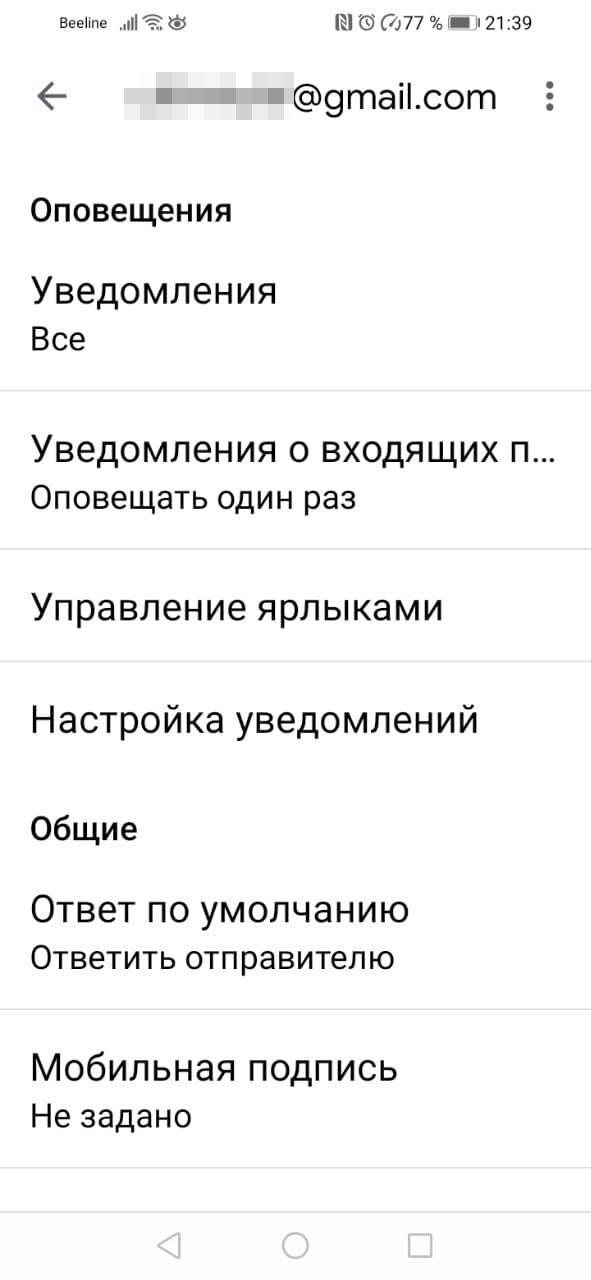
Чтобы получать уведомления о поступлении новых писем, следует в приложении Gmail включить эту функцию. Настройки для каждого аккаунта производятся отдельно.
Заключение
Следует понимать, что техническая поддержка компании Google не занимается индивидуальной настройкой отдельных аккаунтов. Почти вся информация об ошибках доступна в соответствующих разделах справочного центра Gmail на официальном сайте Google. Если советы, приведенные в статье, вам не помогли, то следует обратиться за помощью к специалистам.
Почему письма не отправляются с электронной почты: решение проблемы

Не бывает такого, чтобы какое-то приложение или сервис в интернете работали идеально всегда – электронной п очты это тоже касается, порой и в ней возникают какие-либо неполадки. Например, письма перестают отправляться. Сегодня я разберу основные причины появления данной проблемы на разных почтовых сервисах и опишу способы устранения.
Проверка настроек компьютера и браузера
В большинстве случаев проблема с отправкой возникает не на стороне сервера. Может, причина кроется в действиях пользователя: упущении каких-то элементарных шагов или их неправильном выполнении. Еще допустимо появление неполадок в настройках компьютера.
Чтобы узнать, почему не отправляется письмо, я рекомендую провести сначала вот такие действия на исключение типичных проблем:
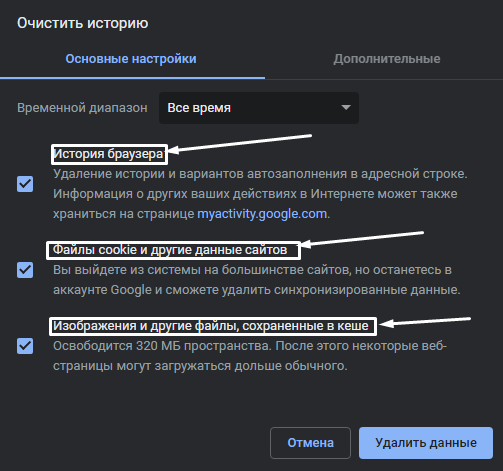
- Очистка истории, кэша и cookies в браузере. В большинстве интернет-обозревателей все указанные действия можно провести с помощью одного инструмента, просто отметив галочки напротив нужных пунктов.
- Проверка правильности набранного адреса. Возможно, при наборе электронного адреса получателя была допущена ошибка. Если хотя бы один символ будет введен неправильно, ничего отправить не получится. Помните, что адрес почтового ящика может содержать только английский буквы, цифры и некоторые знаки. Точки в конце и пробелов в адресе быть не должно.
- Проверка интернет-соединения. Можно просто попробовать загрузить другой сайт. Если проблемы с сетью действительно имеются, рекомендую сначала перезагрузить модем/Wi-Fi роутер. Не помогло? Звоните провайдеру!
- Проверка работы браузера. Может, нужный вам почтовый сервис плохо работает именно в том интернет-обозревателе, которым вы на данный момент пользуетесь. Попробуйте войти в почту с другого браузера и снова отправить письмо.
А что делать, если после отправки приходит отчет о недоставленном сообщении? Возможно, что указанный вами электронный адрес на данный момент не существует.
Вот еще почему не отправляется электронное письмо – почтовый ящик недоступен по каким-либо причинам. Например, из-за переполненности (следует удалить старые письма) или появления проблем с почтовым сервером (лучше подождать некоторое время, как минимум полчаса, и повторить отправку письма).
Если ни одно вышеуказанное действие не помогло, значит, пора разбираться с вашим почтовым сервисом.
Комьюнити теперь в Телеграм
Подпишитесь и будьте в курсе последних IT-новостей
Письма не отправляются с ящика Gmail
Данный почтовый сервис используется чаще всего для распространения рассылок или в рабочих целях. Поэтому в нем очень редко возникают проблемы в плане отправки писем. И то в таких ситуациях присылается сначала сообщение об ошибке. Если со стороны сервиса и возникают неполадки, сотрудники в кратчайшие сроки устранят проблемы.
Когда вы грузите какой-то файл в качестве вложения к письму, сервис может заблокировать его в целях безопасности.
А вот почему не отправляются письма с телефона? В таких ситуациях проблемы возникают тогда, когда на используемом клиентом устройстве недостаточно памяти.
Если вам не удалось выяснить, почему с почты не отправляются письма, лучше повторно очистите данные браузера, проверьте корректность введенных данных и соединение с сетью.
Когда ничего не помогает, рекомендую обратиться в службу технической поддержки почтового сервиса Gmail. При этом следует подробно описать суть проблемы, желательно приложив скриншоты.
Проблема с Mail.Ru
В Mail.Ru тоже проблемы с доставкой сообщений встречаются очень редко. При неудачной отправке письма можно попробовать повторно провести операцию, обычно это помогает.
Еще один вариант – к письму был приложен файл большого объема. Он либо превышает установленные ограничения сервиса Мэйл.Ру, либо из-за низкой скорости интернета не загружается.
Если вы слишком часто посылаете со своего почтового ящика письма одинакового содержания, сервис может заподозрить вас в распространении спама. Такое бывает, когда ящик взламывают. Решить подобное можно прямо на сайте сервиса (обычно предлагается сменить пароль). Еще следует проверить папку «Исходящие» и узнать, какие именно письма отправлялись с вашего ящика.
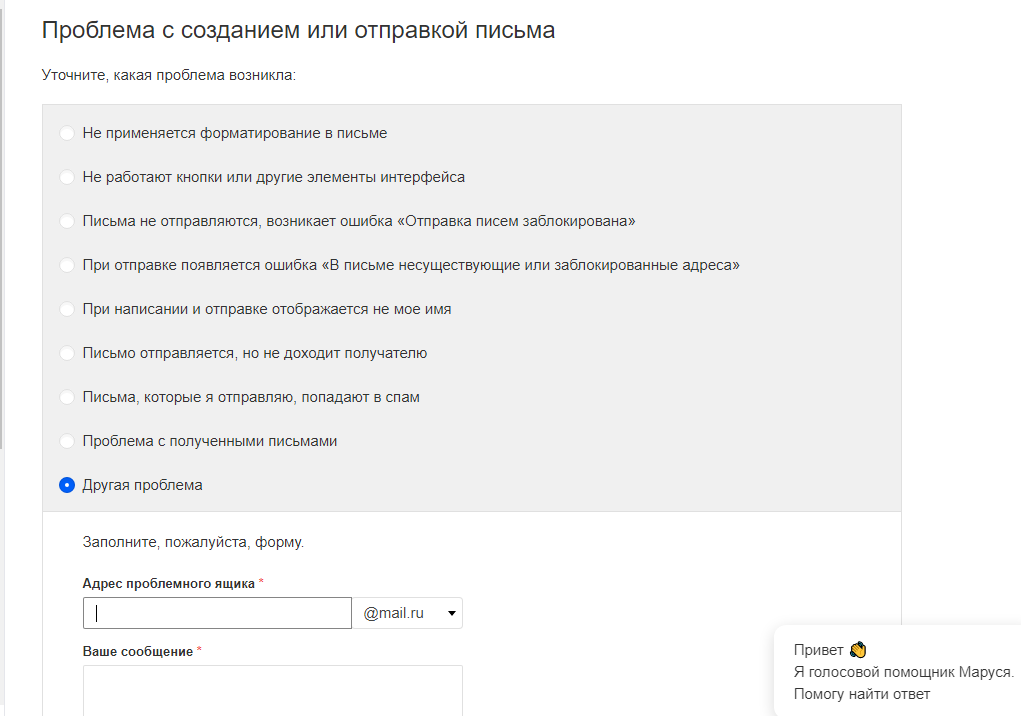
Не помогло – обращайтесь в Помощь Mail.Ru. Переходите в раздел «Письма» и ищите соответствующий пункт. Потом отметьте тип проблемы и отправьте запрос. Сотрудники решат проблему.
Письма не уходят с Яндекс.Почты
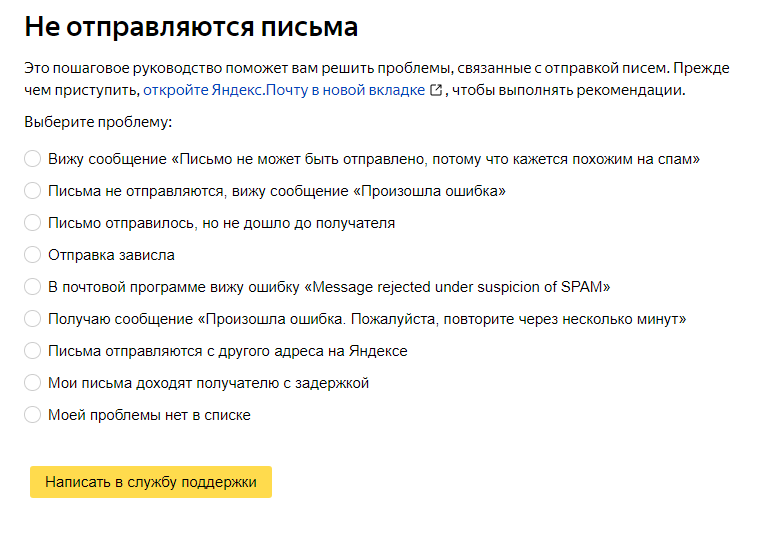
Выяснить, почему не отправляется письма с почты Яндекса, очень просто. На этот сервис еще могут влиять дополнения или расширения, установленные в браузере. Для проверки нужно просто поочередно отключать их и проверять работу почты.
Если письмо попало в «Черновики», попробуйте отправить его повторно. Когда в письме есть вложения, отправка может занять просто немного больше времени.
Яндекс тоже допускает возможность некорректного отображения страницы и рекомендует в таком случае очищать кэш или удалять cookies. Бывают и задержки на серверах как получателя, так и пользователя. В таких ситуациях помогает только обращение в службу технической поддержки.
Проблемы с электронной почтой Rambler
Нетипичные проблемы в работе данного почтового сервиса практически не встречаются. Обычно все можно решить настройкой браузера или очисткой кэша. Еще это один из тех сервисов, в котором при отправке письма важны правильно выставленные дата и время.
Если ваш аккаунт был заблокирован, можно снять блокировку с помощью специального веб-сервиса. Выполнять это действие обязательно нужно через компьютер.
Любые другие неполадки можно легко решить обращением в службу технической поддержки. Желательно как можно более подробно описать ее характер и приложить скриншоты.
Проблемы с почтовыми клиентами
Множество людей пользуются специальными почтовыми клиентами. В таких приложениях можно принимать и отправлять сообщения с разных аккаунтов и от нескольких пользователей. Но даже тут не исключены проблемы в работе.
Microsoft Outlook
Если письмо в Microsoft Outlook не отправляется, сначала надо проверить нижнюю часть окна программы. Если в ней указано «Автономная работа», «Попытка подключения…» или «Отключено», значит, связь с сервером электронной почты не была установлена. Тут поможет повторная отправка письма.
Далее следует стандартная диагностика подключения к интернету и проверка наличия больших вложений в письме. Как уже известно, некоторые почтовые клиенты не поддерживают отправку файлов слишком больших размеров. Лучше грузить подобные файлы в облако и прикреплять в письме ссылку к нему.
Проблема с отправкой может настичь пользователя при недавней смене пароля. В Microsoft Outlook все меняется в «Настройках учетных записей». Влияние антивируса тоже не исключается.
Когда ничего из вышеперечисленного не помогает, следует восстановить программу Microsoft Outlook. Когда и восстановление не помогает, проверять следует уже профиль, с которого вы пытаетесь отправить сообщение.
eM Client
Решать проблемы с отправкой в клиенте eM стоит исходя из сообщения об ошибке. Для данной программы очень важна правильная конфигурация электронной почты. Решить подобную проблему можно изменением порта для SMTP-сервера на 465 с помощью SSL. Если это не сработает, стоит использовать порт 587 с TLS или порт 25 с SSL.
Еще eM Client может блокироваться популярными антивирусными программами. Ранее такое происходило, но производители защитного ПО исправили проблему с выходом обновления. Должно помочь временное отключение антивируса или даже удаление.
В крайнем случае следует переустановить eM Client. Может быть, в момент установки возникли какие-то повреждения.
Заключение
При отправке письма тщательно проверяйте все данные и не отправляйте большие вложения. Проблемы с отправкой писем решаются также стандартной очисткой данных браузера или же перепроверкой введенных данных. Если в почтовом сервисе возникнут серьезные проблемы, вы не сможете как отправлять, так и получать письма, и затронет это не только вас.
Что делать, если не приходит письмо на почту Gmail – способы решения

Согласно статистике поисковых запросов, проблемы с доставкой писем возникают у многих пользователей почтовых сервисов, и Gmail не является исключением. Причин этой проблемы может быть довольно много. При этом далеко не каждому понятно, что делать, если не приходит письмо на почту Gmail. Универсального варианта устранения сбоя не существует – все зависит от провоцирующего фактора.
Закончилось свободное место в хранилище Google

Это одна из самых частых причины проблем при получении писем на любом сервисе, и Гугл не является исключением. Когда пользователь создает новую учетную запись в Google, ему предоставляется 15 гигабайт свободного места в хранилище. При этом почти никто не думает о том, что создание почтового ящика на портале автоматически открывает доступ к любым ресурсам агрегатора. Важно учитывать, что ограничения хранилища касаются не только тех данных, которые находятся на почте, но и информации на Google Диске. Таким образом на одном виртуальном диске находятся файлы, которые скачиваются с персональных компьютеров в облачное хранилище. Также это касается видеороликов и снимков, которые присутствуют на устройствах, синхронизированных через учетную запись Гугла. Пользователю стоит обратить внимание на количество писем, которые находятся в различных каталогах. Среди них стоит выделить «Спам» и «Корзину». Также можно посмотреть на количество корреспонденции в папке «Отправленные». Как правило, люди вообще не проверяют заполнение этих разделов. При этом в них могут сохраняться тысячи писем, которые к тому же имеют вложенные файлы. Если использовать более сложные параметры, отдельные сообщения допустимо перемещать в каталог «Архив». Однако они все равно занимают место на виртуальном сервере.
Решить эту проблему несложно. Для этого требуется полностью очистить Гугл Диск, Gmail и Google Фото от накопленного годами. При этом рекомендуется удалять то, что не приносит какой-либо практической пользы. С каталогом «Спам» вообще все предельно ясно. Его нужно просто полностью очистить.

При этом важно помнить, что отдельные уведомления попадают в спам ошибочно. В отдельных случаях система фильтрации ресурса отправляет в эту папку корреспонденцию даже от надежных адресатов. Папка «Корзина» тоже не должна вызывать сложностей. Пользователи ресурса, скорее всего, сталкивались с уведомлением от провайдера услуги. Оно содержало информацию о том, что с 13 октября 2020 года правила автоматического удаления объектов из корзины Гугл Диска будут приведены в соответствие с теми, что работают в других приложениях Google – в частности, Gmail. С этой даты объекты, которые отправлены в корзину меню «Мой диск» будут удаляться спустя 30 суток автоматическим способом. При этом файлы в корзине будут все так же занимать пространство в хранилище. Оно будет использовать несколькими ресурсами. К ним, в частности, относят Гугл Фото, Гугл Диск и Gmail.
Также в сообщении было сказано, что объекты, расположенные в корзине после 13.10.2020, останутся там на 30 суток. По истечении этого периода файлы будут удалены автоматическим способом.
Причины внедрения этой новинки неизвестны. Возможно, компания таким образом проявляет заботу о своих пользователях или, наоборот, испытывает сложности с пространством на сервере. В целом, это неважно. При этом юзерам теперь не требуется контролировать систематическое очищение «Корзины».  Значительно сложнее дела обстоят с каталогами «Входящие» и «Отправленные». Это же касается объектов, которые находятся на Гугл Диске. Если учетная запись существует уже много лет, количество таких объектов достигает критической отметки. При этом вовсе не факт, что все сведения старше года вдруг не потребуются. Однако в данном случае не удастся обойтись без групповой сортировки или выборки вручную. При этом ресурс предлагает определенную автоматизацию. Она заключается в сортировке объектов по размеру и типу. При этом не стоит путать очищение истории браузера Google Chrome и удаление файлов куки с освобождением места на серверах Гугла. Важно учитывать, что cookie находятся на ПК пользователя, а потому они никак не отражаются на объеме облачного хранилища. Второй вариант повышения квоты хранилища заключается в приобретении дополнительного пространства. Это решение понравится далеко не каждому. Однако для людей, которым требуется хранить в облаке много информации, этот вариант обязательно подойдет.
  Опытные юзеры советуют справляться с проблемой переполненности дискового пространства при помощи регистрации еще одного профиля Гугла. Его можно не применять для обработки писем. При этом там допустимо хранить важные файлы. Количество бесплатных облачных хранилищ может быть бесконечным. При этом важно помнить реквизиты для получения доступа.
Письма попадают в спам
- Система автофильтрации Гугла по ошибке воспринимает письма как нежелательные.
- Пользователь несколько раз удалил письма от какого-то адресата, не прочитав их. В результате робот решает, что человек не хочет читать сообщения от него.
- Отправитель много раз посылал подозрительные сообщения со странным контентом, рекламой или вирусами.
- Юзер сам случайно установил около письма пометку «спам».

Восстановить доверие к адресату не составляет труда. Для этого требуется отметить письмо в каталоге и кликнуть на кнопку «Не спам», которая располагается в меню. Эта опция относится к командам групповой обработки. В дальнейшем она будет использована в отношении всех сообщений этого отправителя. При этом уведомление само переместится в раздел «Входящие». Однако более ранние письма придется искать ручным способом или при помощи поисковой системы.
После выбора команды «Удалить навсегда» для писем в каталоге «Спам» они будут полностью ликвидированы без возможности восстановления. При этом важно быть внимательным, чтобы случайно не убрать важные уведомления.
При этом юзер может осуществлять управление автоматической фильтрацией, которая помогает создавать белые и черные списки отправителей. Для этого рекомендуется перейти в «Настройки», выбрать раздел «Фильтры и заблокированные адреса». После чего нужно разблокировать письма, которые попали туда случайно.
Чтобы более тонко настраивать письма, можно использовать механизм создания выборочной автофильтрации. Он помогает запрограммировать действия системы в отношении корреспонденции, которая группируется по конкретным признакам. Для установки фильтров рекомендуется перейти в «Настройки». После чего стоит выбрать раздел «Фильтры и заблокированные адреса» и кликнуть на пункт «Создать новый фильтр».

После этого рекомендуется ввести все реквизиты адресата, к которому нужно применять ограничения, и нажать на кнопку «Создать фильтр». Также можно осуществлять поиск в почте по элементам известных данных.
Затем нужно выбрать варианты действий, которые требуется применить к письмам, фильтруемые по назначенным критериям. Если установить отметку «Никогда не отправлять в спам», адресат переместится в список доверенных. Если же воспользоваться опцией «Применить фильтр к соответствующим цепочкам писем», удастся получить групповую обработку связанных друг с другом уведомлений.
Чтобы закончить процесс отладки, рекомендуется нажать на пункт «Создать фильтр». При этом поменять или удалить его можно тоже в списке настроек. Это удастся сделать в меню «Фильтры и заблокированные адреса». При этом важно учитывать, что фильтр будет применяться к корреспонденции, которая поступает с момента ее создания.

Дополнительные причины сложностей в получении почты на Gmail
Иногда корреспонденция не доходит до почтового ящика Гугла из-за факторов, которые не имеют связи с внутренними параметрами или неправильной работой ресурса. К основным причинам относят следующее:
- некорректно указанный адрес;
- внесение IP-адреса в черный список Гугла;
- блокирование адресата в связи с массовой рассылкой или содержанием противозаконного контента;
- подозрение на вирусы;
- нестабильное подключение к интернету с низкой скоростью – это особенно актуально в случае применения мобильного трафика;
- неполадки при взаимодействии почтовых серверов.

Отдельно нужно остановиться на сложностях с получением писем при переадресации с серверов других служб. К ним, в частности, относятся @yandex.ru, @mail.ru и многие другие. Даже некорректная настройка автоматического получения входящих писем с дополнительной почты Гугла может вызывать проблемы при доставке.
При настройке почты в клиенте, таком как MS Outlook, рекомендуется обратить внимание на параметры приложения.
Чтобы самостоятельно определить, как доходят письма на ящик Гугла с альтернативных сервисов, нужно совершить несложные действия. При этом необходимо послать тестовое сообщение с любого профиля, который не принадлежит Гуглу. Если корреспонденция не доставляется, то на ящик отправителя придет уведомление с кодом ошибки. Это даст возможность понять причины, по которым сервер не принимает входящие письма. В отдельных случаях ответ на вопрос следует искать у отправителя.

В Gmail не приходят письма на смартфоне
Владельцы смартфонов тоже могут испытывать проблемы при настройке почты Гугла. Прежде всего, важно удостовериться в том, что неполадки появляются именно на мобильном девайсе. Для этого нужно проверить получение почты Гугла на стационарном ПК. Если проблем нет, стоит правильно настроить смартфон. При этом можно принять следующие меры:
- Установить обновление или заново инсталлировать Gmail. Для этого рекомендуется перейти в официальный магазин Google Play или App Store. Там требуется выбрать раздел «Мои приложения» или аналогичный.

- Выполнить перезагрузку смартфона. Иногда процесс просто зависает и препятствует обновлению почты.
- Проверить настройки почтового клиента. Прежде всего, стоит обратить внимание на функцию «Синхронизация почтового ящика».

- Перейти в текущие настройки смартфона и удостовериться, что не запущен режим «В самолете». Он блокирует мобильную связь.

Наиболее радикальным методом решения проблем считается удаленные данных Gmail в параметрах. Его стоит применять, если другие варианты не дают результатов. При этом рекомендуется сделать следующее:
- Перейти к настройкам и кликнуть на пункт «Приложения и уведомления».
- Выбрать раздел «Сведения о приложениях».

- Кликнуть на «Gmail» и перейти в «Хранилище».

- Нажать на пункт «Стереть данные» и выполнить перезапуск девайса.
Заключение
Проблемы с доставкой писем на почту Гугла возникают у многих пользователей. При этом принимать меры нужно в зависимости от причин появления неполадок. Если никакие способы не помогают, следует обращаться к сотрудникам службы поддержки компании.