Как сохранить PDF на iPhone XS / XR / X / 8/7/6/5/4
Когда вы читаете что-то интересное или важное, вы можете сохранить их на своем iPhone для дальнейшего чтения. Добавление в список чтения, закладку или избранное будет распространенным решением.
Однако после удаления исходной ссылки или изменения содержимого вы не сможете найти исходное содержимое. В результате, сохранение контента в формате PDF будет хорошей идеей.
Это то, что мы покажем позже, 4 способа сохранить PDF на iPhone XS/XR/X/8/7/6/5/4, iPad, и т.д.
- Способ 1. Как сохранить PDF на iPhone из почты
- Способ 2. Как скопировать PDF на iPhone с веб-страницы (Safari / Chrome и т. Д.)
- Способ 3. Как поставить PDF на iPhone из другого приложения
- Способ 4. Как перенести PDF на iPhone с компьютера
Способ 1. Как сохранить PDF на iPhone из почты
Чаще всего вы можете получить доступ к файлу PDF из вложения электронной почты.

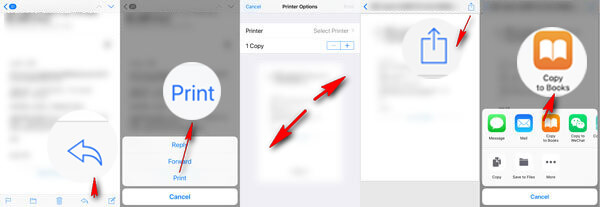
1. Для сохранения PDF из почтового вложения вам просто нужно нажать на вложение PDF, чтобы открыть его, а затем нажать кнопку «Поделиться». , Проведите по среднему ряду, затем нажмите «Копировать в книги».
2. Если вы хотите сохранить только содержимое почты в формате PDF, выполните следующие действия:
В приложении «Почта» нажмите на электронную почту> нажмите кнопку «Поделиться» и выберите параметр «Печать»> Проведите по средней строке> Нажмите  > «Копировать в книги».
Где файлы PDF хранятся на iPhone?
Здесь откройте приложение «Книги» на iPhone, и вы сможете увидеть их в библиотеке.
Способ 2. Как скопировать PDF на iPhone с веб-страницы (Safari / Chrome и т. Д.)
Сохранить PDF с веб-страницы из Safari
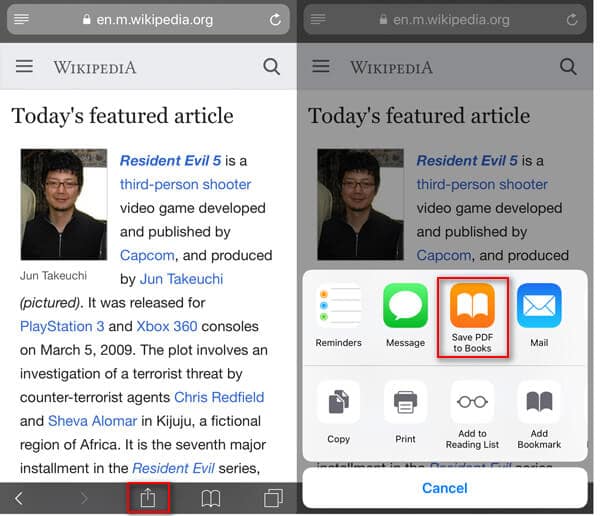
Конечно, если вы читаете интересные новости или онлайн-уроки через Safari, вы все равно можете сохранять PDF-файлы с веб-страницы Safari.
Откройте страницу в вашем Safari> Нажмите > Нажмите «Сохранить PDF в книги».
Затем вы можете открыть файл PDF в приложении Книги на вашем iPhone.
Сохранить PDF с веб-страницы из Chrome
Кроме того, если вы используете Chrome, процесс становится более сложным.
Откройте веб-страницу в Chrome> Выберите все содержимое, включая тексты и изображения> Нажмите «Поделиться»> «Почта», чтобы отправить электронное письмо на ваш адрес электронной почты.
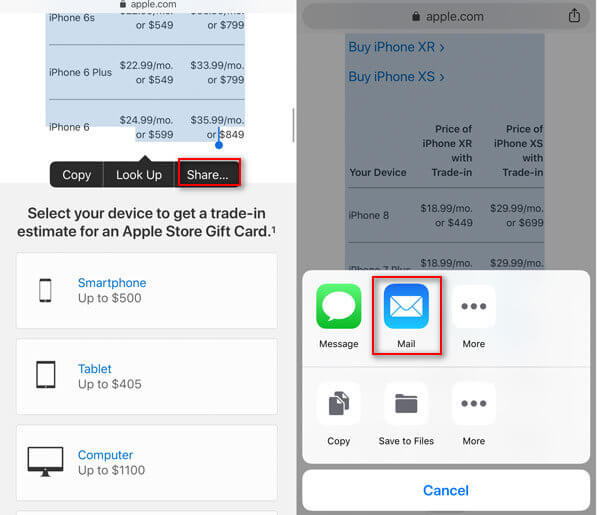
Тогда вам просто нужно выполнить шаги первого метода, чтобы сохранить PDF из почты на iPhone.
Другие браузеры на iPhone, такие как Firefox, Internet Explorer и т. Д., Работают аналогично.
Способ 3. Как поставить PDF на iPhone из другого приложения
Тем не менее, многие из вас могут использовать другие приложения для чтения и хотят скопировать содержимое в формате PDF, тогда третий способ будет абсолютно полезным.
Действия могут отличаться в зависимости от сторонних приложений на вашем iPhone.
Независимо от того, какое приложение вы используете, вы можете легко сохранить PDF на iPhone следующими способами.
1. Если содержимое является ссылкой, просто нажмите «Открыть в Safari», а затем следуйте второму способу сохранения PDF.
2. Если содержание представляет собой слово или изображение, просто скопируйте его, найдите кнопку «Поделиться» или > Нажмите «Общий доступ к системе». Выберите «Копировать в книги» или «Сохранить PDF в книги».
3. Если вы не можете найти ничего из вышеперечисленного, просто выберите вариант «Печать» или AirPrint, а затем выполните действия, описанные в первом способе, чтобы сохранить файл PDF.
Способ 4. Как перенести PDF на iPhone с компьютера
Наконец, но большинство из вас могут задаться вопросом, как поместить PDF с компьютера на iPhone?
Для пользователей Mac вы можете легко AirDrop PDF-файлы с Mac на iPhone. Для пользователей Windows AirDrop не работает. Для его решения вы можете использовать FoneTrans.
FoneTrans — это самый простой инструмент для простого переноса PDF-файла с компьютера на iPhone. Он работает на компьютерах Windows и Mac, чтобы обмениваться PDF-файлами или файлами на iPhone.
Теперь давайте проверим, как это работает, чтобы сохранить PDF-файлы на вашем iPhone.
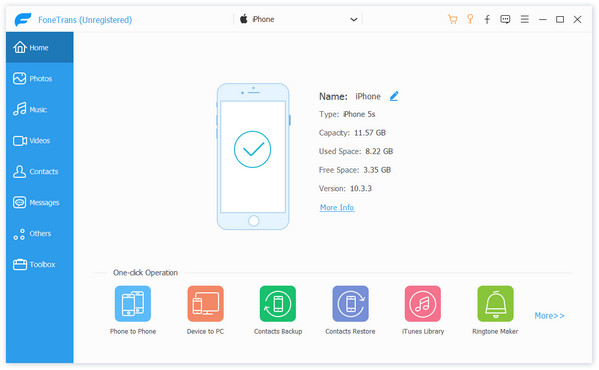
Шаг 1. Подключите iPhone к компьютеру
Бесплатно загрузите эту программу на свой компьютер. Установите и запустите его немедленно.
Использование USB-кабеля для подключения iPhone к компьютеру. Если ваш iPhone не появляется, просто введите пароль вашего iPhone и нажмите «Доверие» на iPhone. Затем эта программа автоматически обнаружит ваш iPhone.
/ Р>
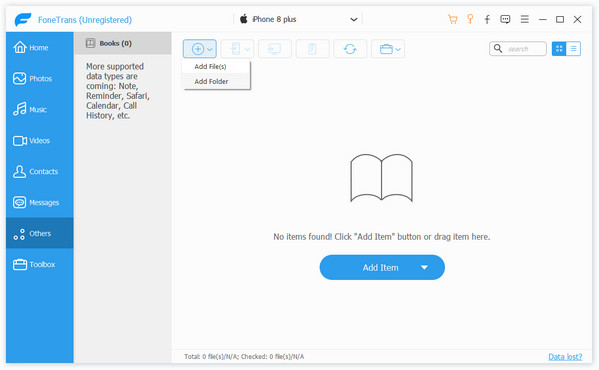
Шаг 2. Добавьте PDF на iPhone с компьютера
Нажмите «Другие» на левой боковой панели, нажмите кнопку «плюс», чтобы перемещаться по файлам PDF на вашем компьютере и передавать файл PDF или файлы непосредственно на ваш iPhone.
Очень просто, правда? Кроме того, вы также можете экспортировать файлы PDF на компьютер в 2 этапа с помощью FoneTrans. Кроме того, FoneTrans может принести вам следующие выгоды:
- Сохраняйте фотографии, музыку, видео и контакты на iPhone с компьютера.
- Один щелчок, чтобы реализовать передачу данных с iPhone на iPhone / компьютер.
- Создание рингтонов для iPhone.
- Конвертируйте фотографии iPhone HEIC в другие изображения для удобства просмотра.
- Скопируйте сообщения на iPhone на компьютер.
- Синхронизируйте медиатеку iTunes (музыку, фильмы, телепередачи, аудиокниги, подкасты, плейлисты и т. Д.) С iPhone.
В этом посте мы собрали 4 способа сохранить PDF-файлы на iPhone. Вы можете сохранить PDF-вложение напрямую или распечатать его в формате PDF из содержимого почты. Тем не менее, Safari дает вам возможность сохранять содержимое в формате PDF, в то время как другие браузеры оставляют вам возможность копировать содержимое в Mail и сохранять его в формате PDF из Mail. Последний, но очень простой способ — использовать FoneTrans, который позволяет копировать PDF-файл на iPhone простым щелчком мыши.
Теперь это ваш заказ
Вы освоили все способы сохранения PDF на iPhone? Какой из них лучший?
Дайте мне знать, если у вас есть идеи.
Что вы думаете об этом посте.
Рейтинг: 4.8 / 5 (на основе рейтингов 117)
Как сохранить PDF на iPhone или iPad
При работе с веб-страницами периодически встречаются ссылки на PDF-файлы или же они открываются прямо в окне браузера. Такие документы иногда требуется сохранить на iPad или iPhone для дальнейшего просмотра и работы с ними. Вот как это можно сделать.
Читайте «Яблык» в Telegram и смотрите в YouTube. Подписывайтесь!
Как сохранять PDF на iPhone или iPad
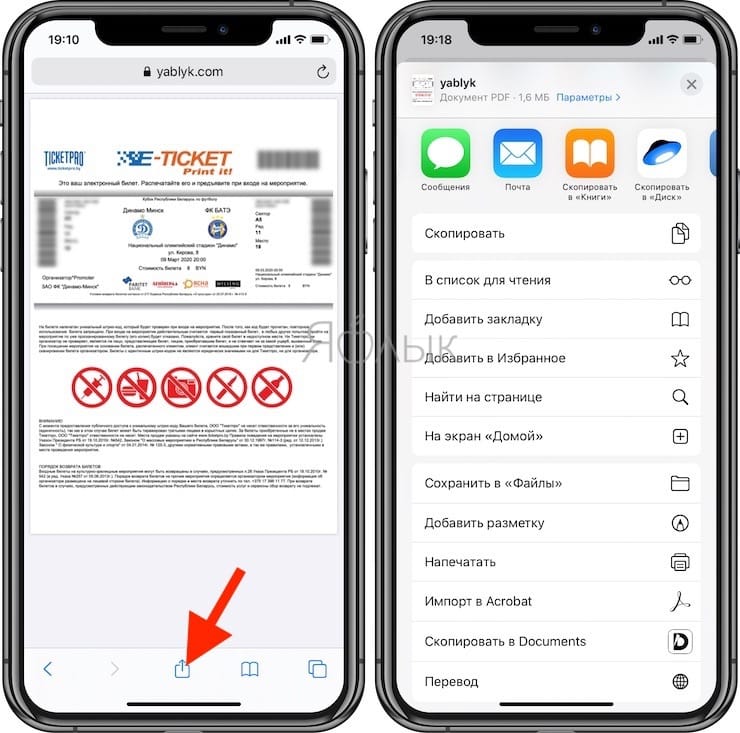
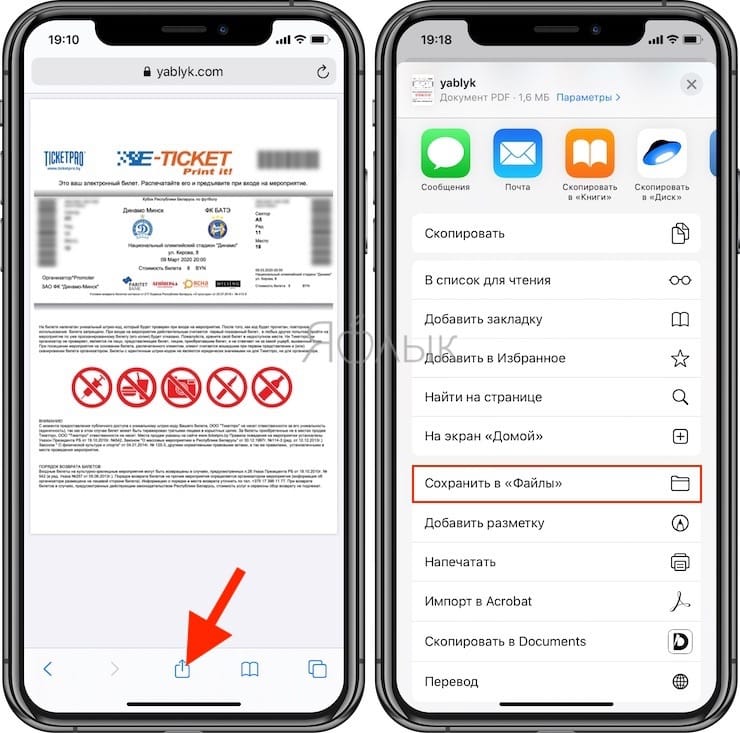
Просматривая PDF-файл в Safari или почте, нажмите кнопку «Поделиться». В зависимости от типа устройства и приложения ее расположение может изменяться, Но внешний вид этого элемента всегда одинаковый – это квадрат со скругленными углами и со стрелкой вверх.
После нажатия кнопки «Поделиться» iOS выдаст список способов, при помощи которых вы можете отправить или сохранить файл. В том числе можно передать его другим пользователям посредством текстового сообщения или электронной почты.
Как сохранить PDF-файл на iPhone или iPad в приложение Книги
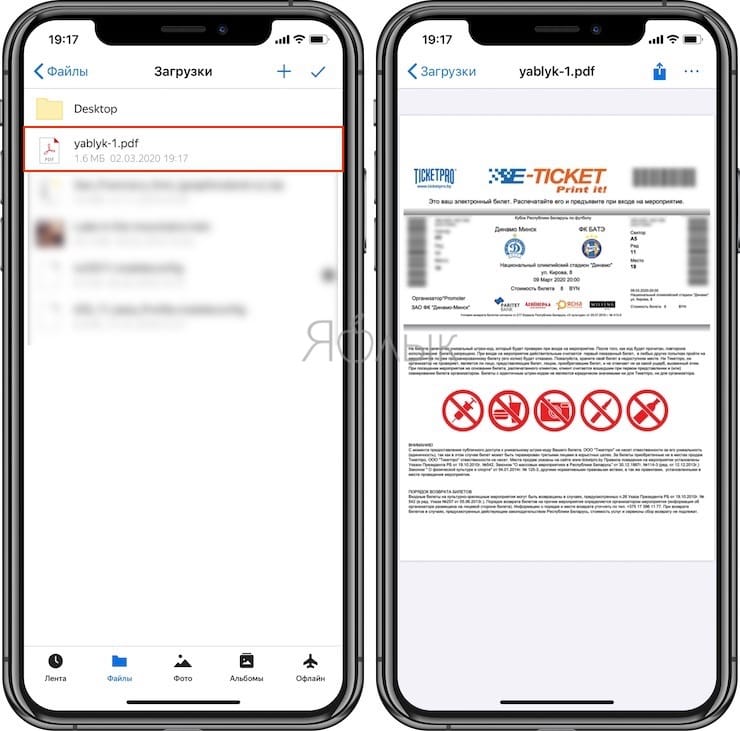
Многие пользователи предпочитают отправлять PDF-файлы в стандартное iOS-приложение «Книги», где потом можно будет просматривать документы даже в офлайне. Для сохранения открытого PDF-файла в приложение «Книги», нажмите «Скопировать в Книги».
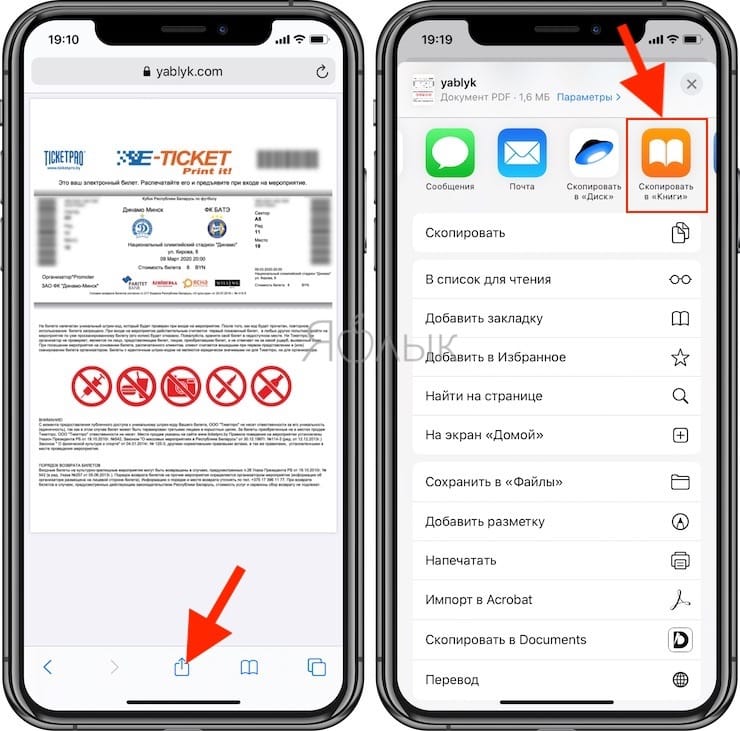
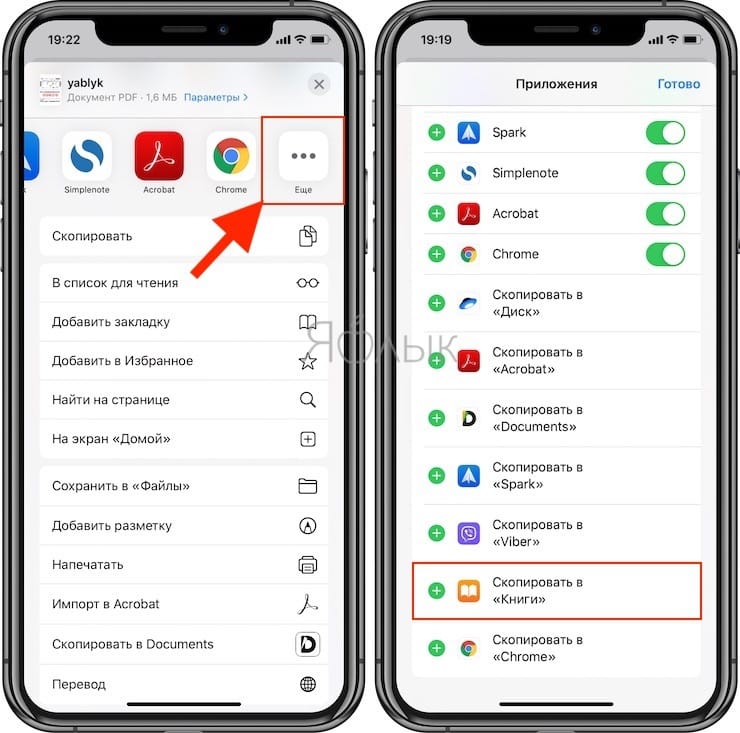
В случае, если вы не видите такого значка, проверьте, установлено ли на вашем устройстве это приложение. Если приложение «Книги» установлено, но значка все равно нет, пролистайте список предложенных приложений вправо и нажмите кнопку «Еще». Здесь нажмите знак «+» напротив приложений, которые вы хотели бы видеть в меню Поделиться.
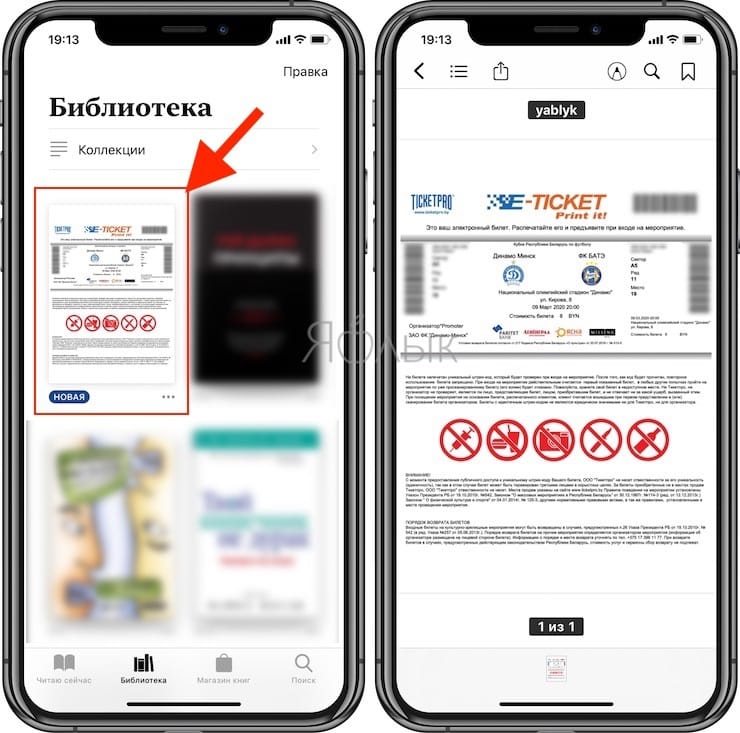
После того, как файл будет сохранен, найти его можно будет в приложении «Книги».
Как сохранить PDF-файл на iPhone или iPad в приложение Яндекс.Диск, Google Drive, Microsoft OneDrive или Dropbox
Другие же пользователи предпочитают сохранять PDF-файлы в приложения сторонних облачных хранилищ, например, Яндекс.Диск, Google Drive, Microsoft OneDrive, Dropbox и т.д.
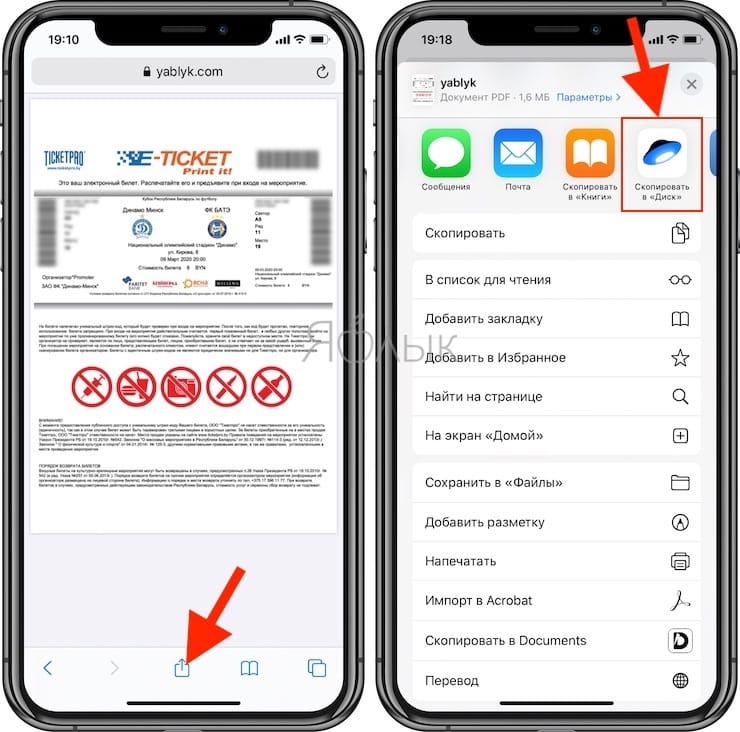
Процесс сохранения и последующего открытия файла на iPhone или iPad полностью идентичен предыдущему способу.
Как сохранить PDF-файл на iPhone или iPad в приложение Файлы
В iOS также есть способ сохранения документов в стандартный файловый менеджер «Файлы».
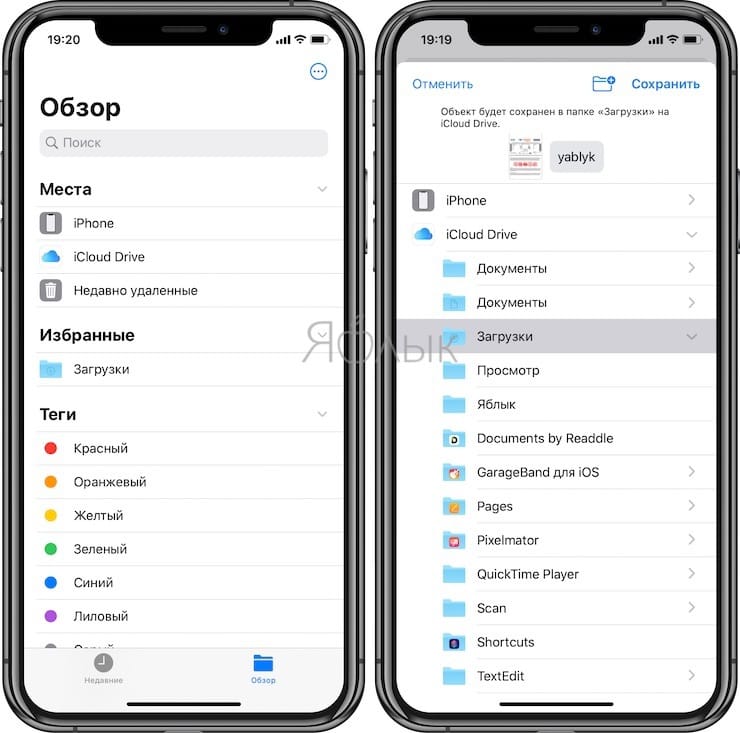
Если вы хотите сохранить PDF с помощью этого приложения, то найдите строку «Сохранить в Файлы» в списке вариантов «Поделиться» и нажмите на нее, после чего выберите папку для сохранения.
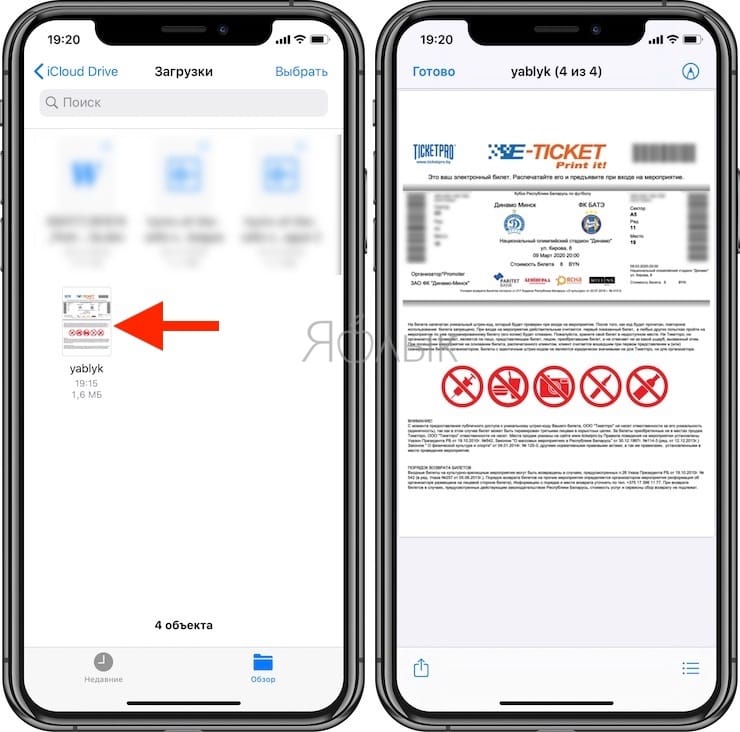
Позже, уже в открытом приложении «Файлы», вы сможете увидеть загруженный PDF.
Существует также возможность сохранения страниц сайта в формате PDF для последующего просмотра. Это тоже очень полезная функция. Об этот мы подробно рассказывали здесь.
�� Смотрите также:
- Как конвертировать PDF в JPEG бесплатно на компьютере Windows и Mac.
- Как включить / выключить переднюю (фронтальную) вспышку на iPhone.
- Как изменить мелодию вызова (рингтон) на Айфоне.
�� Мы в Telegram и YouTube, подписывайтесь!
Сохранение и редактирование файлов PDF в приложении «Книги» на iPhone или iPad
Используйте приложение «Книги», чтобы сохранять, подписывать, размечать файлы PDF и предоставлять к ним общий доступ.
Сохранение вложенных файлов PDF на iPhone или iPad
- Нажмите файл PDF, чтобы открыть его.
- Нажмите кнопку «Поделиться»
 .
. - Смахните по значкам приложений влево и выберите «Книги».
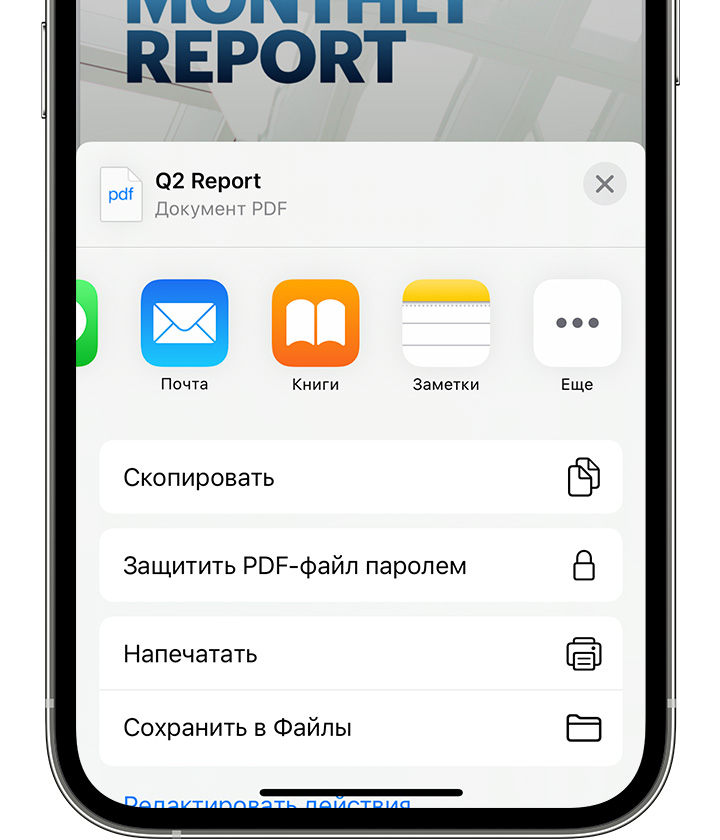 Если вы не видите значок «Книги», нажмите кнопку «Еще», а затем выберите «Книги».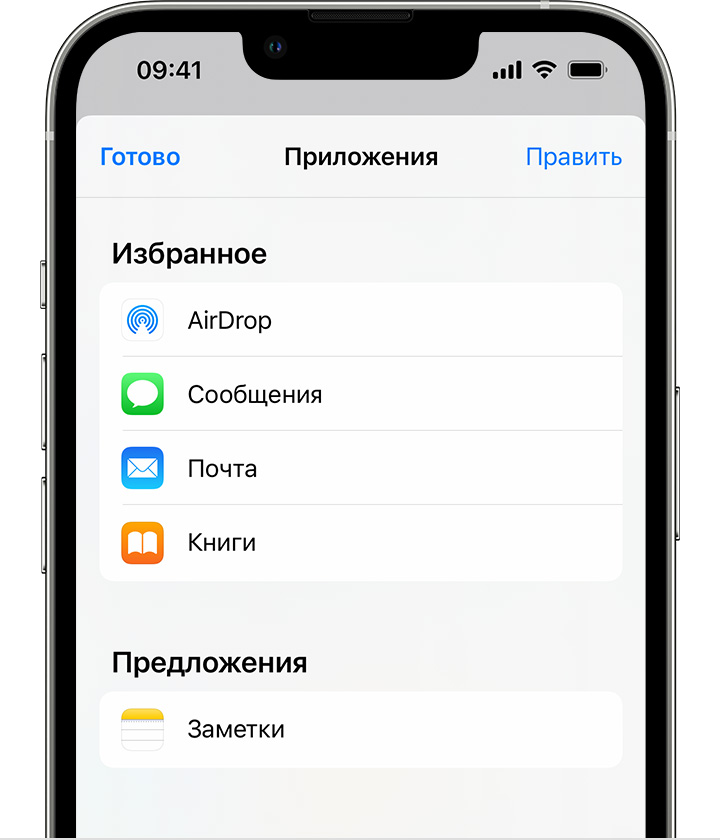
Ваш файл PDF откроется и автоматически сохранится в приложении «Книги». В дальнейшем он будет находиться на вкладке «Библиотека».
Чтобы получить доступ к файлам на других устройствах, настройте службу iCloud Drive.
Преобразование веб-страницы в файл PDF на iPhone или iPad
- Откройте веб-страницу в Safari.
- Нажмите кнопку «Поделиться» .
- Смахните по значкам приложений влево и выберите «Книги».
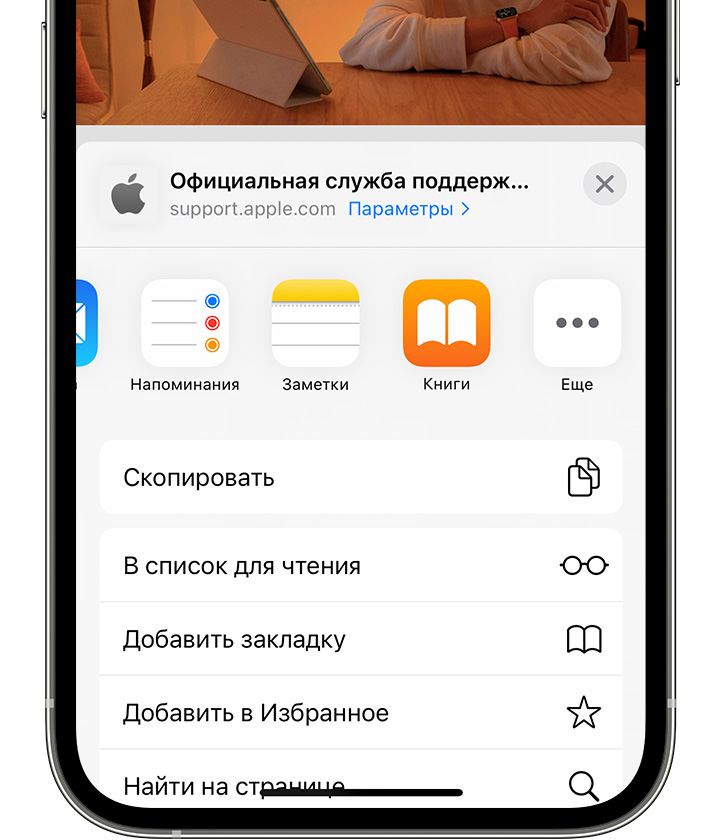 Если вы не видите значок «Книги», нажмите кнопку «Еще», а затем выберите «Книги».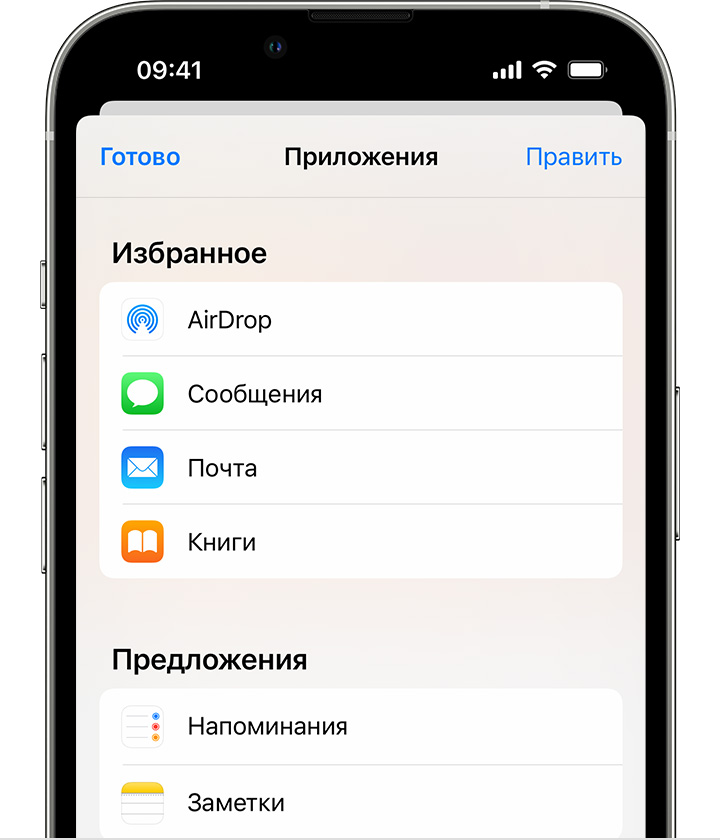
Ваш файл PDF откроется и автоматически сохранится в приложении «Книги». В дальнейшем он будет находиться на вкладке «Библиотека».
Чтобы получить доступ к файлам на других устройствах, настройте службу iCloud Drive.
Сохранение сообщения электронной почты в формате PDF на iPhone или iPad
- В приложении «Почта» нажмите электронное письмо.
- Чтобы сохранить сообщение или несколько сообщений с одной темой в формате PDF, нажмите кнопку «Другие действия»
 в нижней части панели инструментов.
 - Прокрутите вниз и нажмите «Напечатать».
- Нажмите окно предварительного просмотра сообщения электронной почты в нижней части экрана и удерживайте его. Откроется увеличенное окно предварительного просмотра.
- Нажмите это окно предварительного просмотра большего размера.
- Нажмите кнопку «Поделиться» , а затем — «Книги».
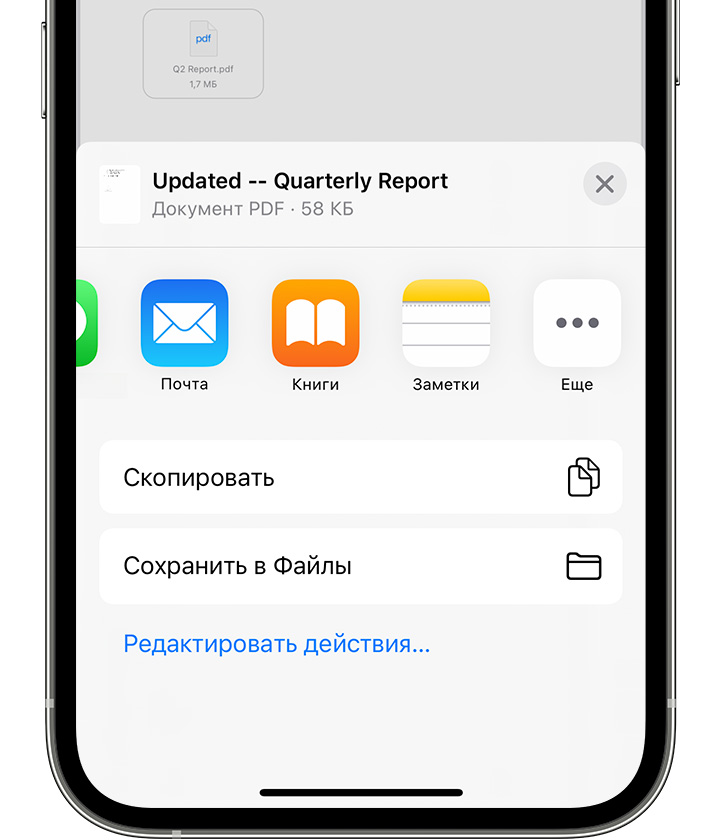 Если вы не видите значок «Книги», нажмите кнопку «Еще», а затем выберите «Книги».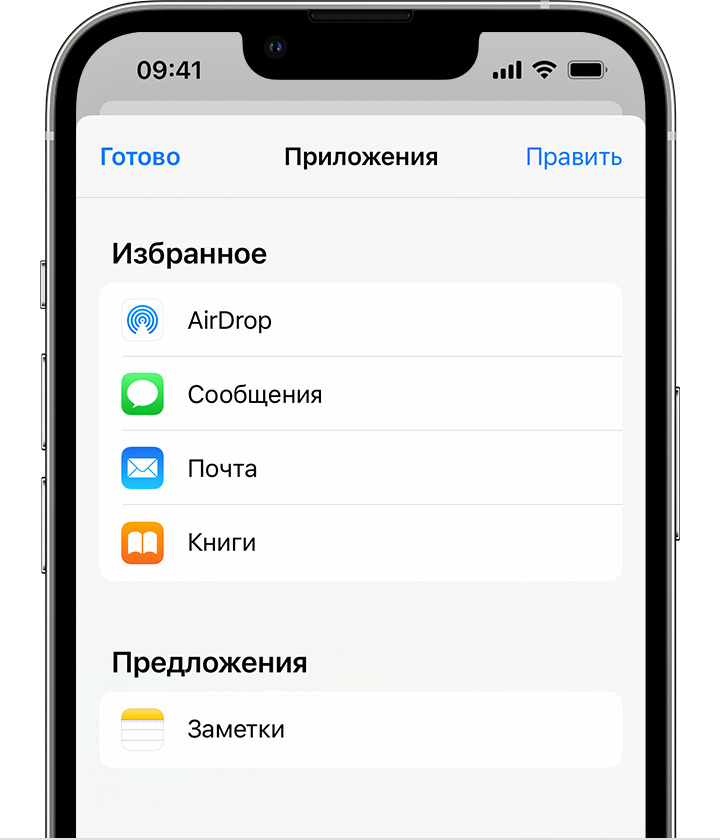
Ваш файл PDF откроется и автоматически сохранится в приложении «Книги». В дальнейшем он будет находиться на вкладке «Библиотека».
Чтобы получить доступ к файлам на других устройствах, настройте службу iCloud Drive.
Добавление файла PDF в раздел «Библиотека» на компьютере Mac
На компьютере Mac откройте приложение «Книги», найдите нужный файл PDF в приложении Finder или на рабочем столе и перетащите его на вкладку «Библиотека».
Ваш файл PDF будет доступен в приложении «Книги» на любом устройстве iPhone, iPad или компьютере Mac, где выполнен вход с использованием того же идентификатора Apple ID и включена служба iCloud Drive для приложения «Книги».
Редактирование файла PDF в приложении «Книги» на iPhone или iPad

Если вы хотите отредактировать файл PDF или добавить подпись к нему, используйте функцию «Разметка». Чтобы переименовать файл PDF на iPhone, откройте приложение «Книги» и найдите нужный файл PDF на вкладке «Библиотека». Чтобы найти нужный файл PDF на iPad, перейдите в раздел «Библиотека» на боковой панели. Затем нажмите кнопку «Показать действия» и выберите «Переименовать».
Как открыть, читать и рисовать (делать пометки) в PDF файлах на iPhone или iPad
На iOS нет полноценного аналога приложения Просмотр для Mac, тем не менее Apple предоставляет довольно мощные инструменты для решения основных задач при работе с PDF-файлами.
Читайте «Яблык» в Telegram и смотрите в YouTube. Подписывайтесь!
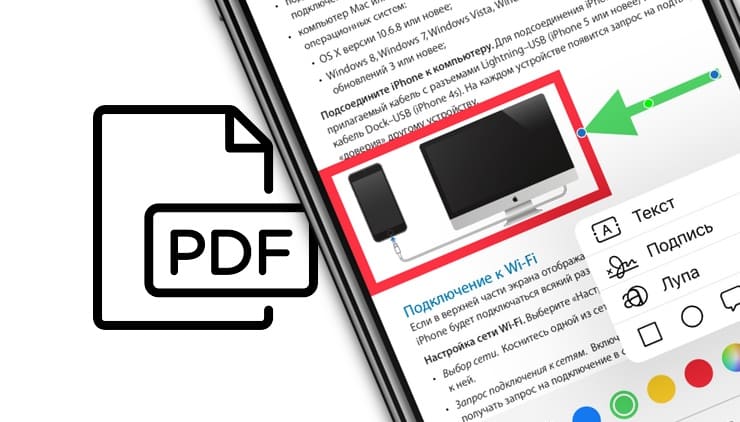
Трудно найти лучший инструмент для чтения PDF-файлов, чем iPad или iPhone с большим экраном. Тем не менее долгое время документы в таком формате на портативных устройствах можно было только читать. Но в iOS появились и инструменты для разметки PDF. Сегодня существует немало мобильных приложений, способных еще и самостоятельно создавать документы в этом формате.
Нашей стартовой точкой отсчета является появление на устройстве PDF-файла. Он может быть создан самостоятельно, получен по электронной почте или скачан с какого-либо ресурса.
Разметка, или как рисовать (делать пометки) на PDF в iOS-приложении Почта
Эта возможность на первый взгляд может показаться не особенно полезной. Тем не менее PDF давно уже можно читать прямо внутри почтового сообщения. Более того, приложение Почта получило немало полезных инструментов. Все они связаны с нанесением различных пометок в PDF-документе.
Сразу стоит отметить, что стандартные инструменты iOS не позволяют редактировать текст или исправлять ошибки в PDF-файлах.
Зато присутствует полезная возможность выделения интересного абзаца путем нажатия на значок разметки.
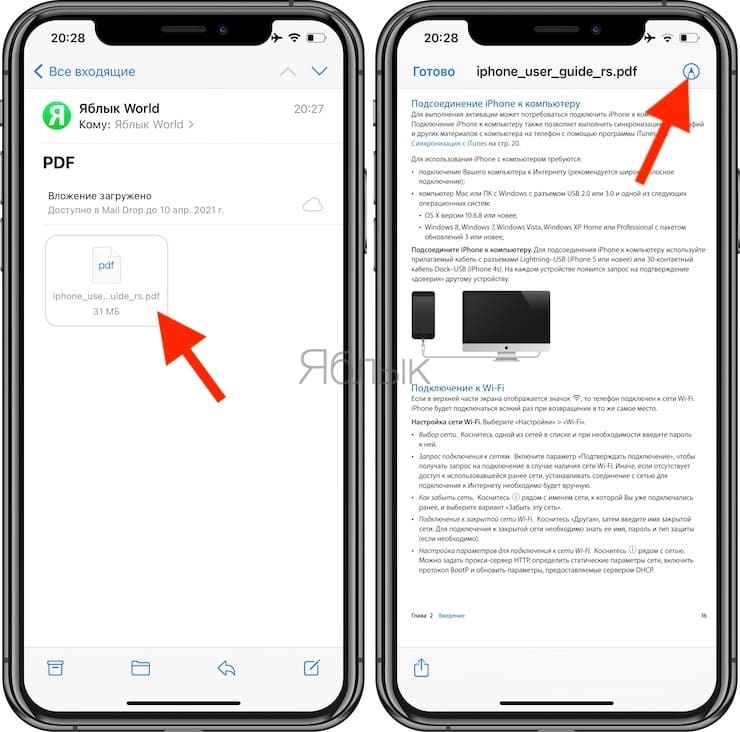
Помеченный таким образом PDF-документ можно снова отправить (переслать). Тем не менее трудно назвать возможности разметки PDF в приложении Почта отличными.
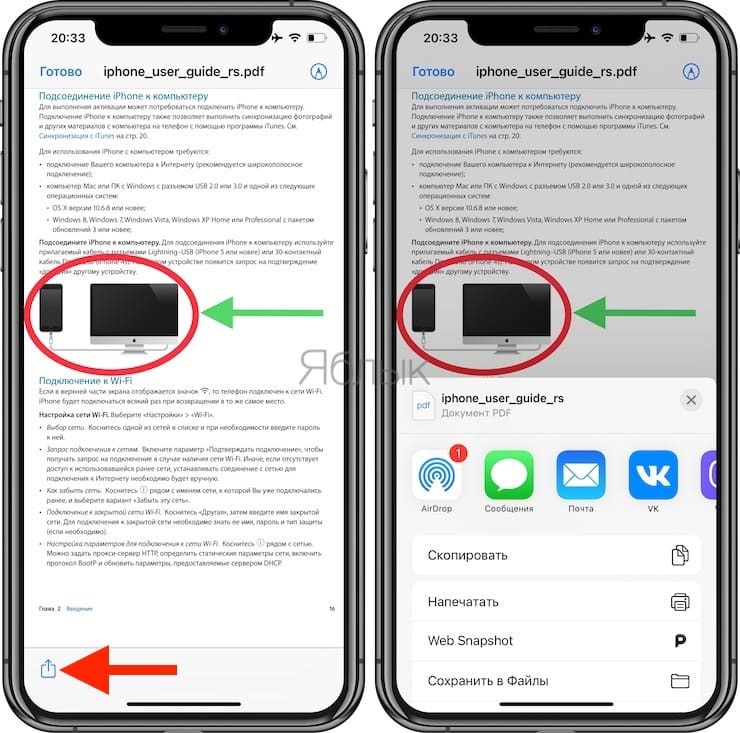
Документ нельзя временно свернуть, чтобы проверить что-то в самом письме. Придется закончить разметку, нажав кнопку «Готово». После этого для документа появятся дополнительные опции: «Ответить всем», «Новое» и «Отменить изменения».
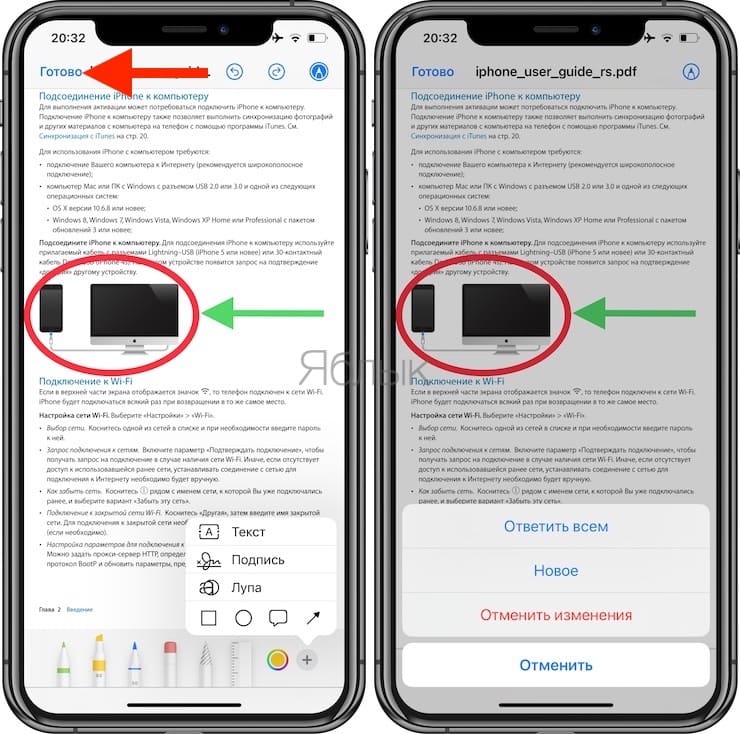
К сожалению, после нажатии кнопки «Готово» отсутствует вариант сохранения PDF для последующей локальной работы с документом. Для этого понадобится нажать значок «Поделиться» и выбрать вариант Сохранить в Файлы.
Работа с PDF в Safari
Даже эти немногочисленные инструменты по работе с PDF в приложении Почта превосходят возможности того, что предоставляет браузер Safari.
Говорить о полноценной разметке PDF в Safari не приходится – этих инструментов браузер лишен. Зато присутствует опция «Поделиться», которая позволит открыть инструмент Разметка (кнопка Добавить разметку) или передать документ другому приложению.
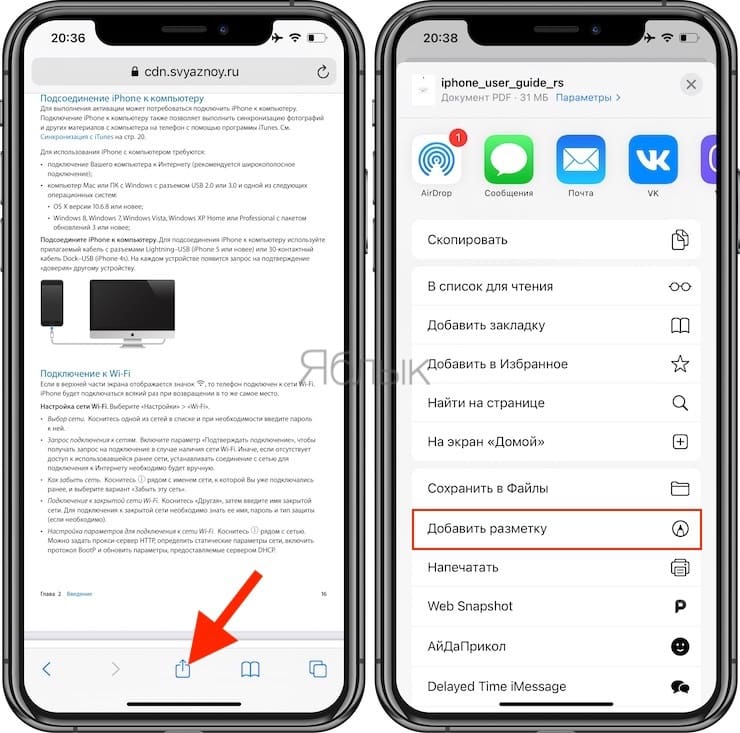
В этом случае для редактирования будет создана копия PDF-документа.
Как читать и рисовать (делать пометки) на PDF в приложениях Книги (iBooks) и Файлы на iPhone и iPad
Изначально Apple не предполагала, что в ее приложении iBooks будет осуществляться чтение документов в формате PDF. Присутствовал лишь базовый уровень работы с ними, но реальные и практичные сценарии попросту отсутствовали. Однако зачастую пользователям требуется держать в одной библиотеке рядом с художественной литературой еще и инструкции по эксплуатации, служебные документы.
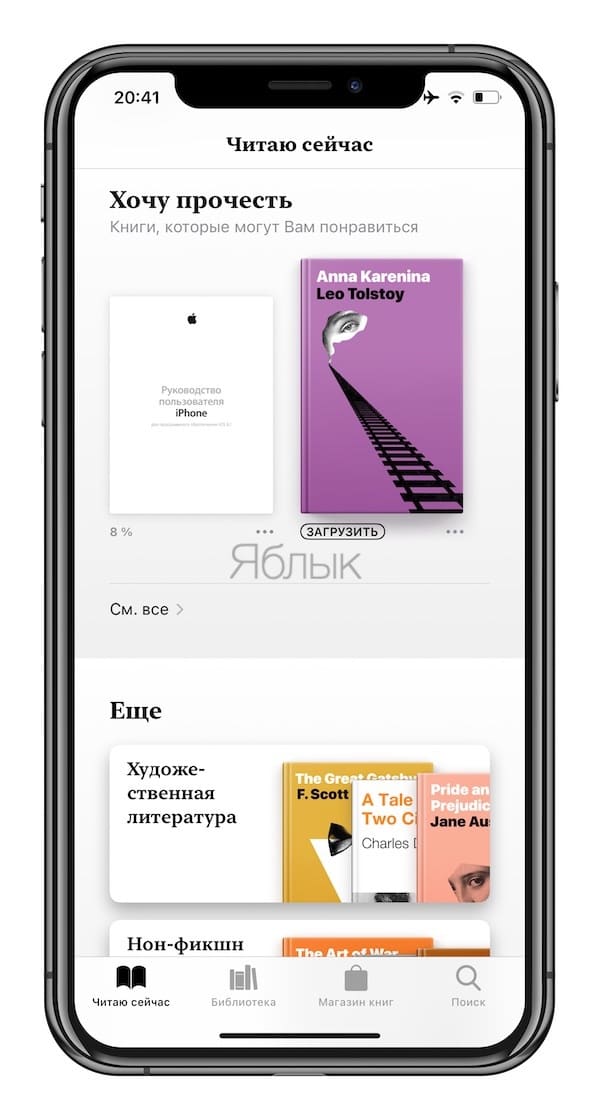
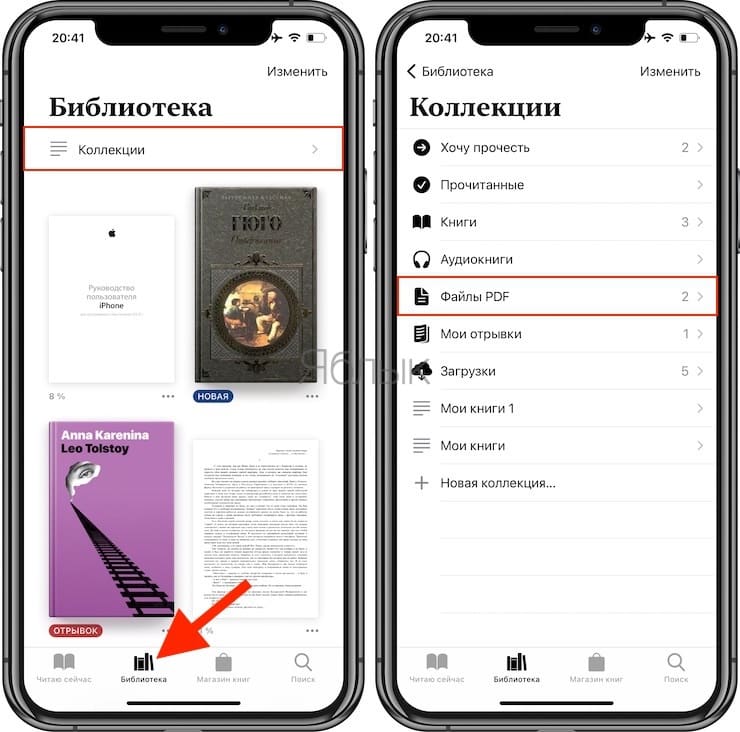
При открытии PDF-файла в приложении Книги, он размещается во вкладке «Библиотека». В самом вверху имеется меню Коллекции, позволяющее быстро перейти в различные категории (Хочу прочесть, Прочитанные, Аудиокниги, PDF и т.д.). Файлы PDF соответственно буду размещены в разделе PDF.
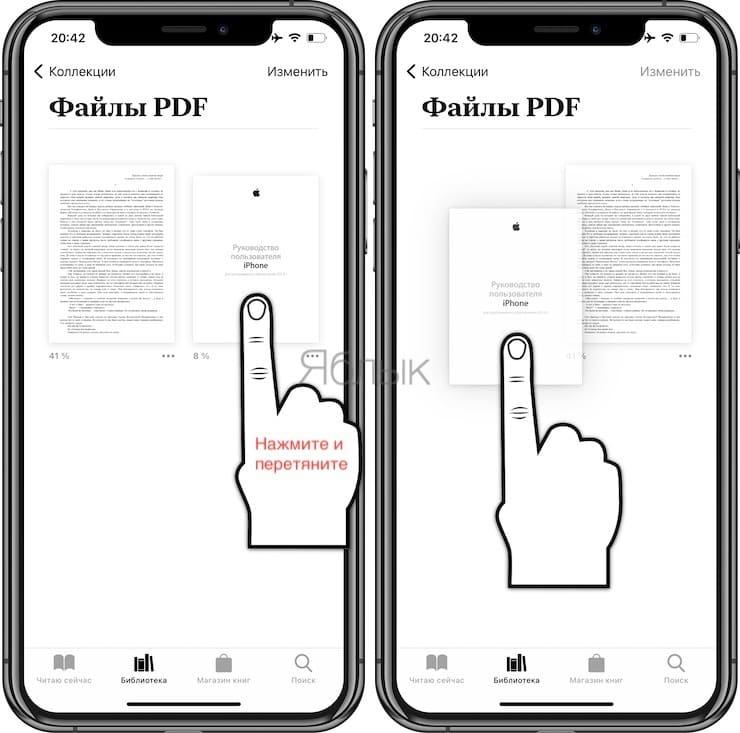
Помимо всего прочего, в «Библиотеке» присутствует возможность ручной сортировки PDF-файлов (перестановки местами), что позволяет, по крайней мере, держать связанные друг с другом документы рядом.
С учетом того, что приложение «Книги» от Apple предлагает практически те же опции разметки, что и Почта, использовать их можно аналогично. Необходимо нажать на PDF для открытия элементов управления файлом, а там уже кликнуть на значок разметки. Это даст возможность все той же работы с выделением цветом и с помощью пальцев или с помощью Apple Pencil.
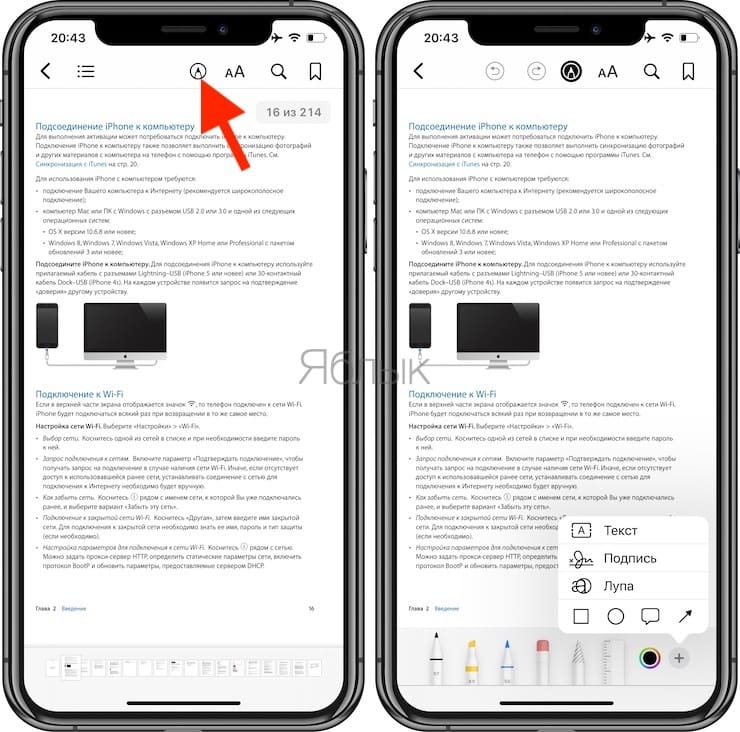
А вот кнопки «Готово» в Книгах нет. По окончании работы надо снова нажать кнопку «Разметка» или значок возврата в «Библиотеку». По возвращении туда надо закрыть PDF-файл и сохранить внесенные изменения.
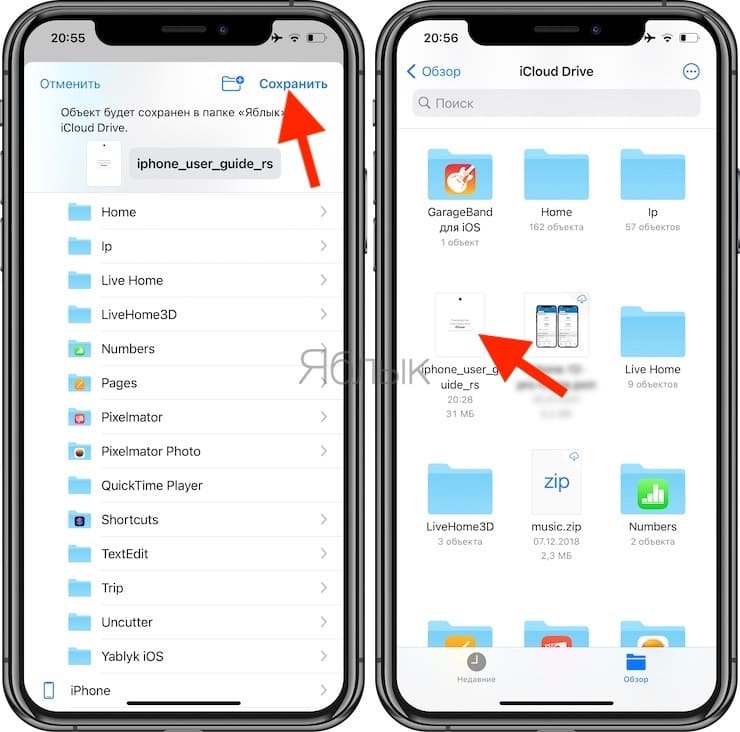
Для того чтобы сохранить PDF-файл в приложение Файлы, откройте документ (через Почту, Safari, мессенджер и т.д.), нажмите кнопку Поделиться и выберите Сохранить в Файлы.
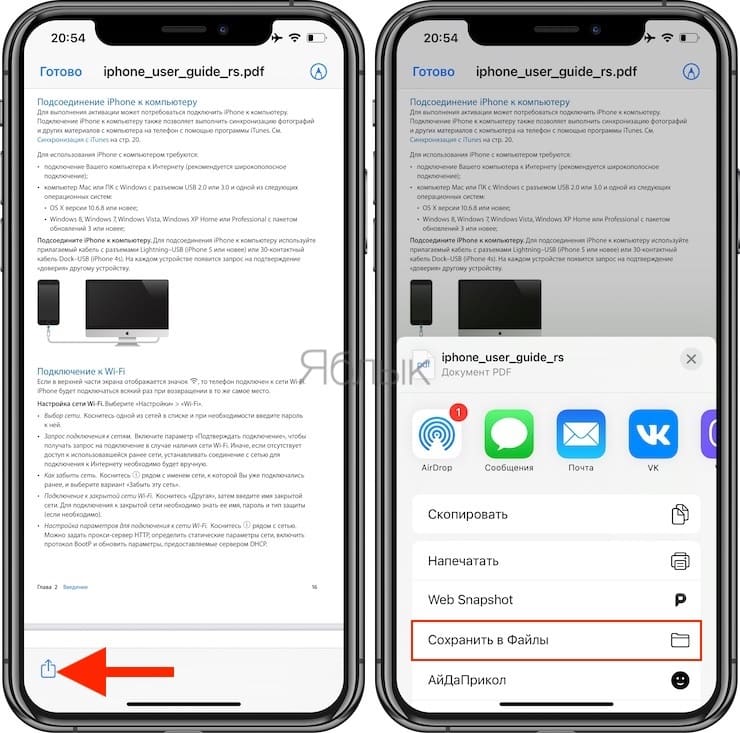
В открывшемся приложении Файлы выберите папку сохранения и нажмите Сохранить.
Как создать файл PDF на iPhone или iPad
Возможности создания PDF-файлов есть практически у любого работающего с документами приложения для Mac, а вот на iOS такой функционал распространения не получил. Тем не менее, если приложение умеет создавать какие-либо документы, с большой вероятностью оно сможет создать и PDF.
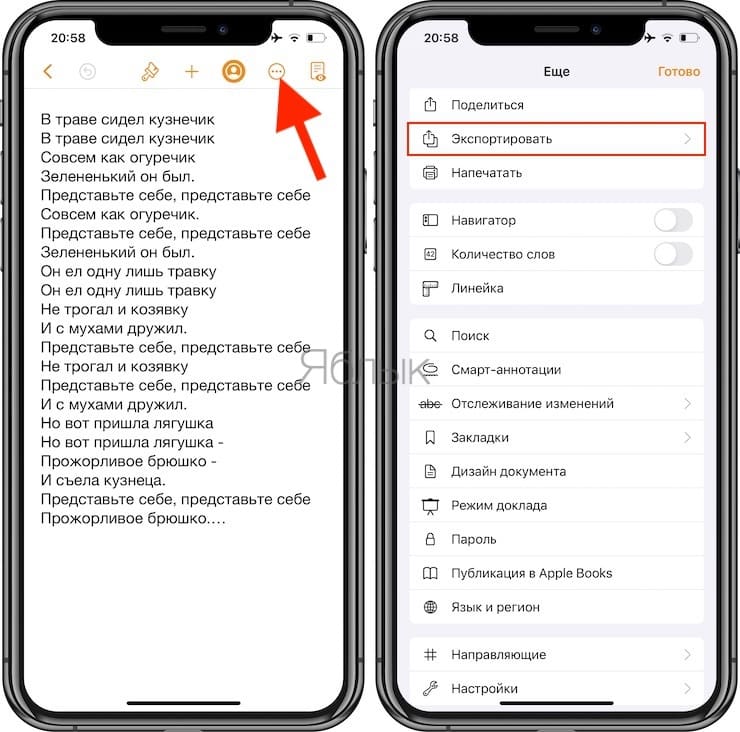
В качестве примера можно привести приложение от Apple под названием Pages (аналог Microsoft Word). В нем после открытия документа тапните на значок с многоточием и выберите пункт «Экспортировать».
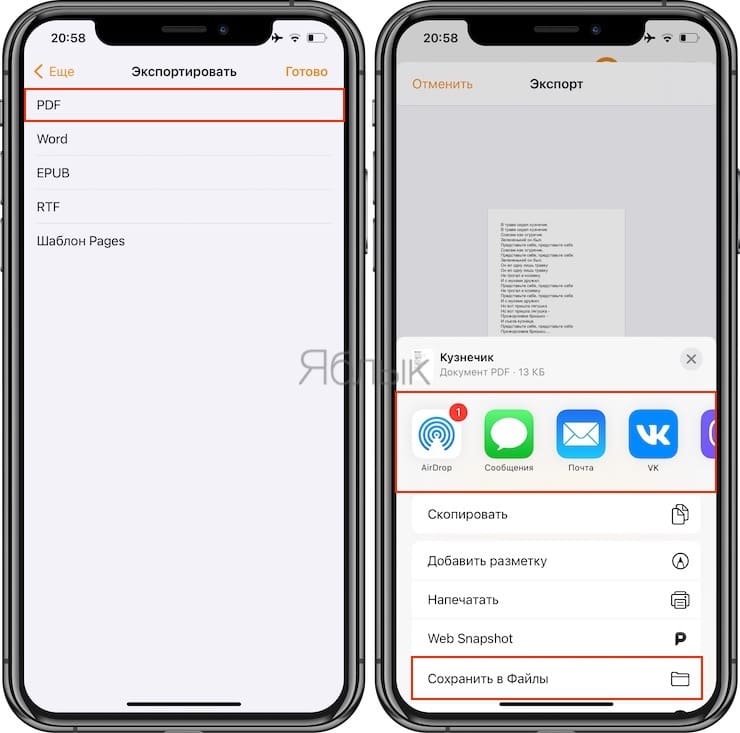
Далее выберите один формат из четырех возможных вариантов. В их числе есть и нужный нам PDF. После создания PDF-файла автоматически откроется меню Поделиться с предложенными вариантами отправки документа или сохранения его на устройстве или iCloud посредством приложения Файлы.
Сторонние приложения
Программы для просмотра PDF можно скачать из App Store. Они могут обладать некоторыми преимуществами относительно встроенных элементов. Тем не менее эти бонусы, как правило, не оправдывают свою стоимость. Так, Adobe выпускает для iOS бесплатную версию своего знаменитого продукта Acrobat Reader, но это не столько функциональный инструмент, сколько сборник плавающей рекламы подписки на сервис компании Creative Cloud.
Если вы не планируете использовать Разметку для PDF, а лишь ограничиться чтением, обратите внимание на приложение Amazon Kindle.
Приложение Kindle для iOS (требуется создание бесплатной учетной записи на Amazon) на самом деле имеет еще меньшую организацию, чем «Книги». Программа дает возможность отображать то, что она называет «Документами». Но под это определение попадают не только PDF-файлы, но и любые файлы формата Word. Возможностей создавать вложенные каталоги тоже нет, нельзя еще и перетаскивать документы для упорядочивания. Но можно сортировать файлы по дате, названию и так далее.
Когда в приложении Kindle открывается PDF-файл, пользователь получает для работы с ним практически те же функции, что и с обычными книгами. Можно просматривать как отдельные страницы, так и их группы для быстрого перехода к нужной части документа. Но возможностей разметки и редактирования в этом приложении тоже нет.
Приложение Weekend Reader можно бесплатно использовать с ограниченным числом PDF-документов. Однако эта программа довольно полезна. Она отлично поддерживает сценарии и не просто отображает текст, а анализирует его, пытаясь подать в наиболее удобочитаемой форме. Особенно актуальным это становится при чтении PDF на iPhone. Ведь на таком маленьком экране в процессе работы приходится постоянно масштабировать текст и переходить к его панорамному виду. Но если уже вы собрались воспользоваться сторонним приложением для чтения PDF на iOS, то лучше подыскать вариант с возможность создавать новые документы.
- OfficeSuite Pro — редактор Word, Excel, PDF для iPhone и iPad.
- ПДФ онлайн: лучшие бесплатные сервисы для работы с PDF-документами в интернете.
- Как автоматически менять обои на iPhone или iPad в зависимости от времени, места и т.д.