Как сделать опрос в «Google Формах»: показываем со скриншотами и лайфхаками
Разбираемся, как настроить вопросы, изменить дизайн, создать тест и собрать email‑адреса. Рассказываем о функциях, о которых не все знают.

Иллюстрация: Катя Павловская для Skillbox Media

Анна Игнатьева
Обозреватель Skillbox Media по маркетингу и IT. С 2015 года работает с SEO, таргетированной и контекстной рекламой. Писала для Skypro, Yagla и Admitad.
«Google Формы» — онлайн-инструмент от Google, с помощью которого можно составлять опросы, проводить голосования, собирать отзывы и информацию о пользователях. Чтобы создать свою форму, нужно только иметь почту в Gmail.
«Google Формы» полезны маркетологам, HR-специалистам, менеджерам и специалистам многих других профессий. В статье мы рассказываем:
- для чего можно использовать «Google Формы»;
- чем удобен этот инструмент;
- какие форматы вопросов выбрать и как их настроить;
- как изменить дизайн формы;
- какие есть настройки форм и как их использовать;
- какие лайфхаки можно использовать в работе с формами;
- что можно сделать с помощью внешних приложений для «Google Форм».
Для чего можно использовать «Google Формы»
Обычно формы создают для опросов. Но функциональность инструмента гораздо шире. Вот несколько вариантов того, как можно использовать «Google Формы».
Проводить исследования. В «Google Формах» доступны закрытые и открытые вопросы, а также вопросы с выбором одного или нескольких готовых ответов. С помощью инструмента можно собирать, например, данные для расчёта NPS — индекса лояльности клиентов.
Искать новых сотрудников. Через формы можно собирать отклики на вакансии. Там же можно задать соискателям вопросы, чтобы проверить их знания, и попросить выполнить тестовое задание. Ещё можно закрыть приём резюме и тестовых после определённой даты, чтобы вам не писали после дедлайна.
Проверять знания. В «Google Формах» можно создавать тесты, автоматически считать баллы, показывать или скрывать правильные ответы. Можно ограничить время выполнения задания. Чтобы иллюстрировать вопросы, можно добавлять картинки.
Регистрировать участников мероприятий. Все телефоны и электронные адреса сохраняются в одном месте. Потом по этим данным можно приглашать на платформы для вебинаров и делать email‑рассылки с напоминаниями и рекламой.
Собирать отзывы. Многие стесняются писать отзывы от своего имени, но в «Google Формах» можно собирать мнения анонимно. А если отзывов всё равно не оставляют, можно создать опрос о качестве услуг или товара. Отвечать на вопросы проще, чем придумывать рассказ о продукте самостоятельно. Результаты опроса — это материал для отзыва.
Почему «Google Формы» удобны
За «Google Формы» не нужно платить. Это бесплатный инструмент, который можно использовать в браузере на компьютере и на смартфоне. Интерфейс интуитивно понятен, его можно освоить за полчаса.
Как и в других инструментах от Google, здесь доступен режим совместной работы. К работе над формой можно подключить коллег.
В формах есть встроенная статистика. Можно получить данные по ответам на каждый вопрос. Если данных много или нужно построить графики, информацию из «Google Форм» можно экспортировать в «Google Таблицы».
Можно расширять возможности форм с помощью внешних приложений. Например, приложение Certify’em умеет автоматически выдавать сертификаты тем, кто прошёл тест.
Вопросы в «Google Формах»: какие форматы выбрать и как их настроить
Чтобы начать работу, нужно войти в аккаунт Google и перейти в «Google Формы». Нажмите на «Открыть Google Формы», а затем на «Пустой файл», и форма появится автоматически.
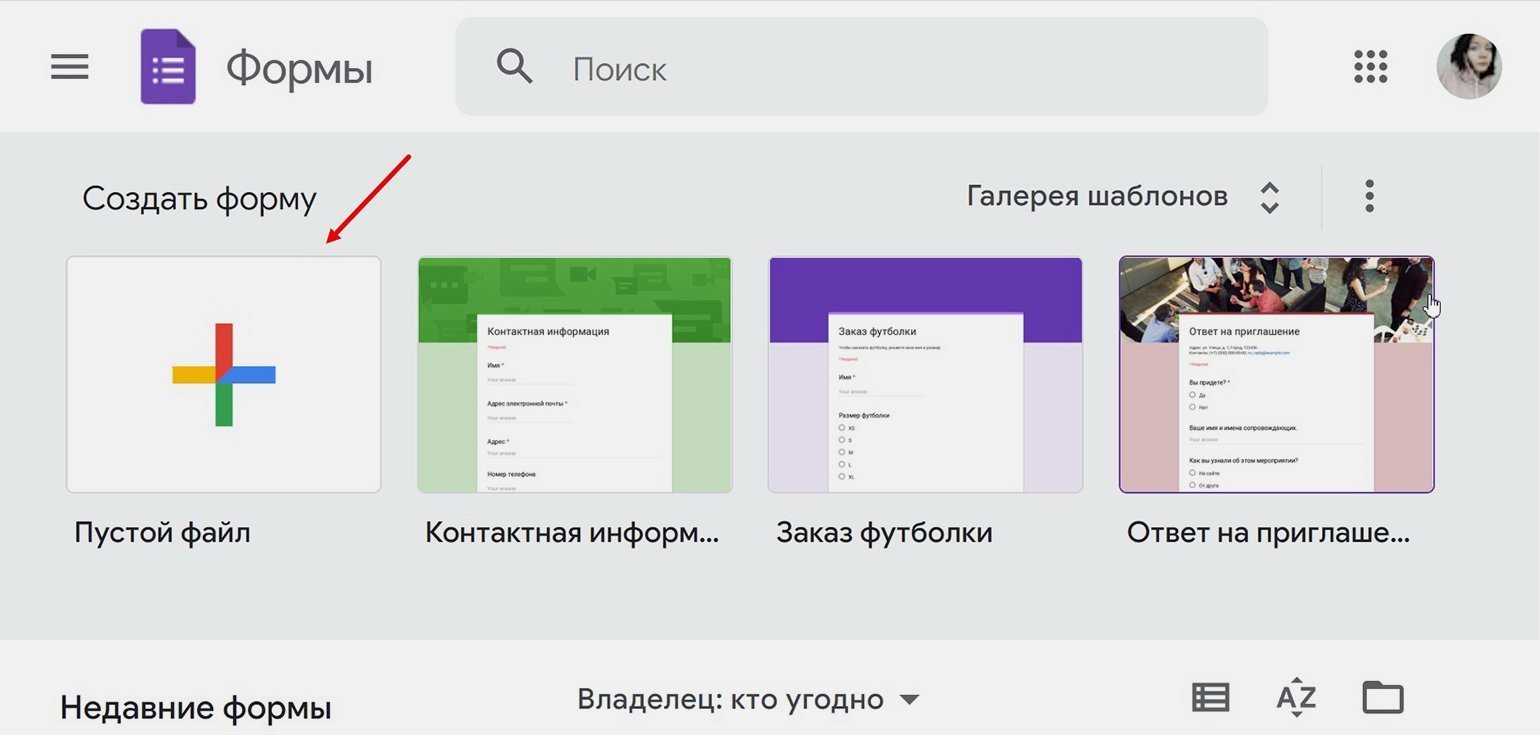
Теперь можно создавать опрос. Чтобы добавлять новые вопросы, нажмите на значок плюса справа от панели вопросов.
Рассмотрим, какие типы вопросов есть в «Google Формах».
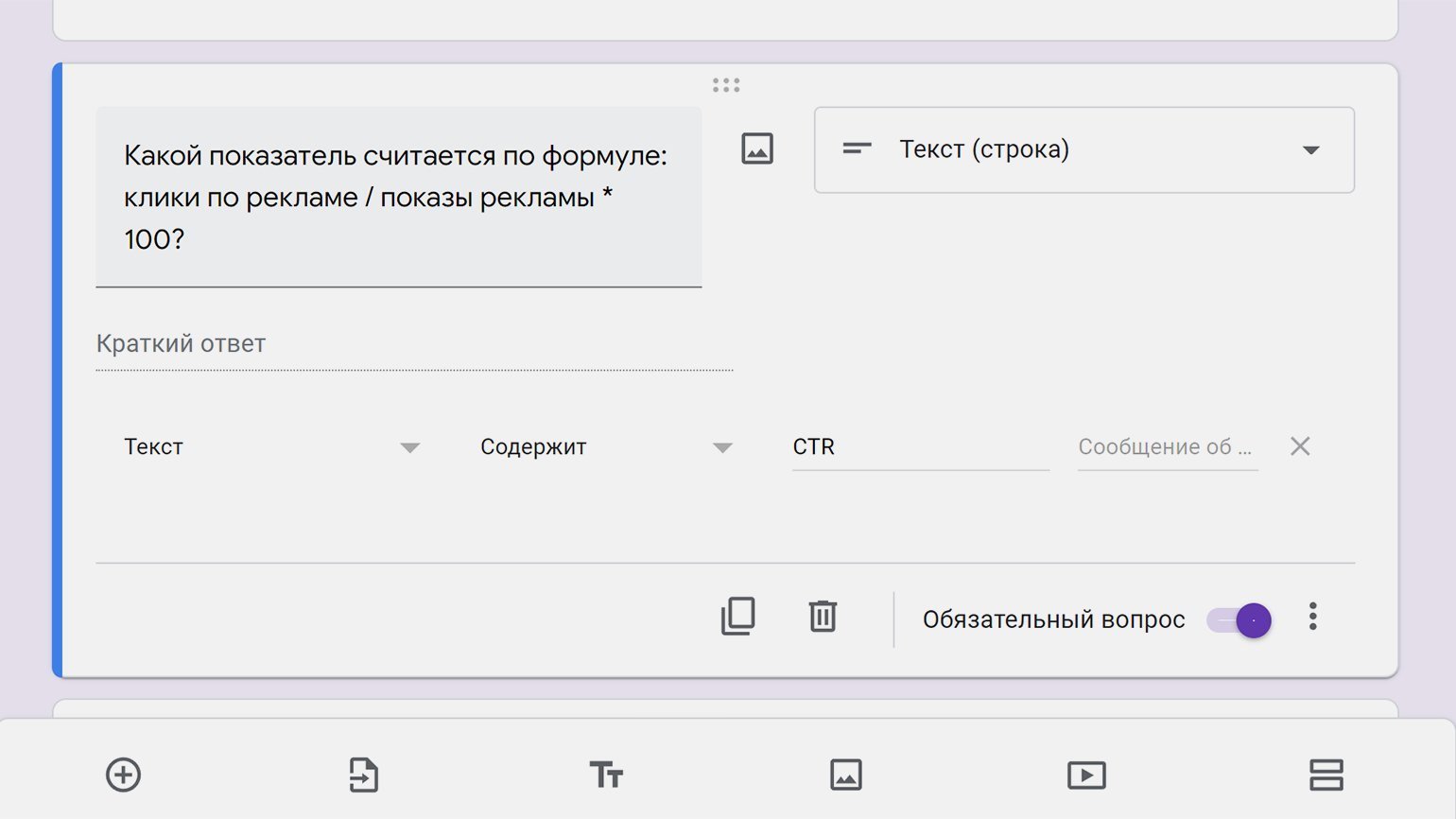
Вопросы, на который нужно отвечать текстом. Ответы на них делятся на типы «текст (строка)» и «текст (абзац)». Другими словами, можно выбрать вопрос с коротким или длинным полем для ответа. Короткие подойдут для ответов в 2–3 слова — например, для имени или контактов.
Если это тест, можно указать правильный ответ, и форма автоматически проверит информацию. Чтобы указать правильный ответ, нажмите на три точки рядом с вопросом, а затем на «Проверка ответов».
Выберите формат ответа — «Число», «Текст», «Длина» или «Регулярное выражение». Если выбрать регулярное выражение, нужно будет настроить алгоритм, по которому форма проверит результат. У ответа могут быть синонимы, их тоже стоит учитывать.
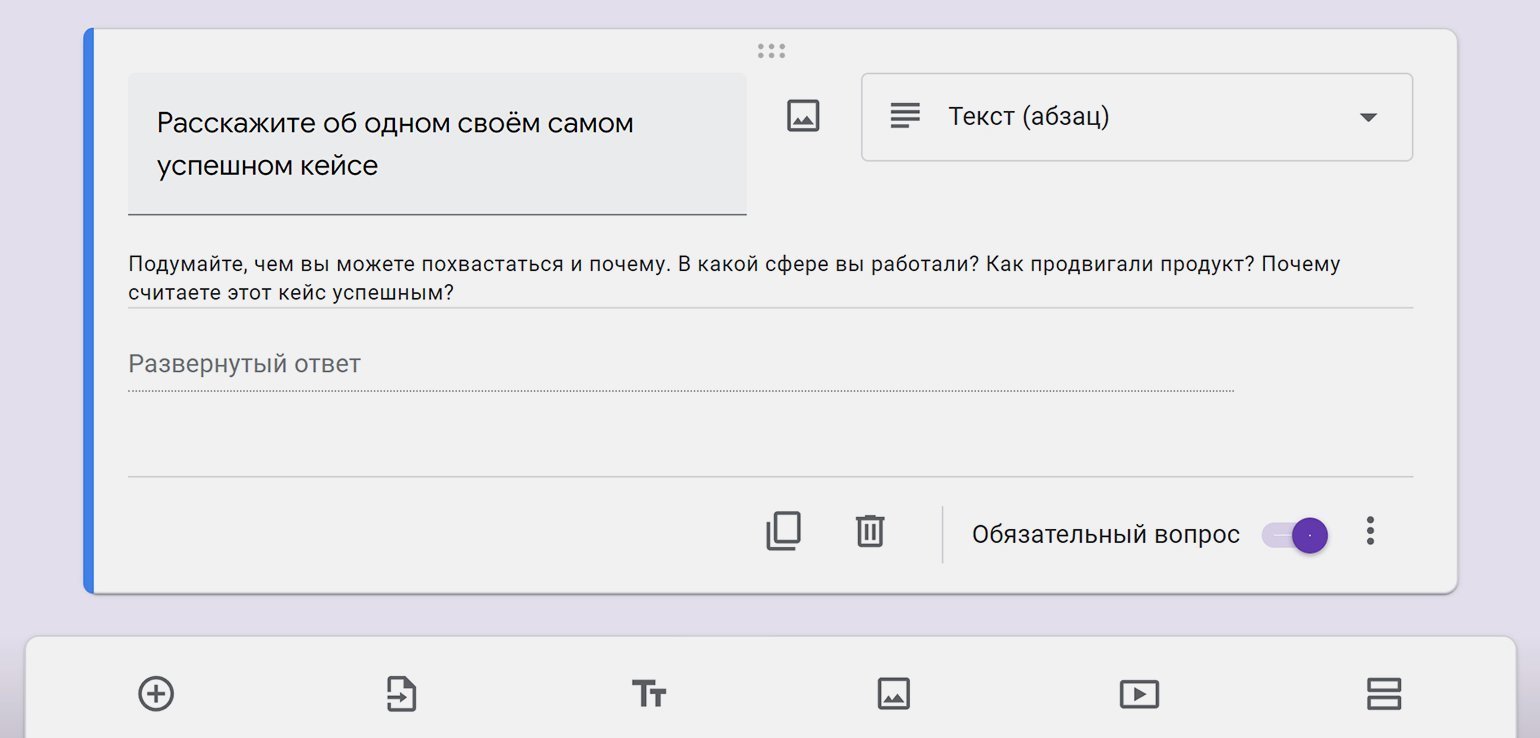
Вопрос с развёрнутым ответом обычно используют, чтобы респондент поделился мнением или сделал тестовое задание. Можно подробнее пояснить, чего вы хотите от пользователя. Для этого используйте строку описания. Её можно добавить, нажав на три точки под вопросом и выбрав «Описание».
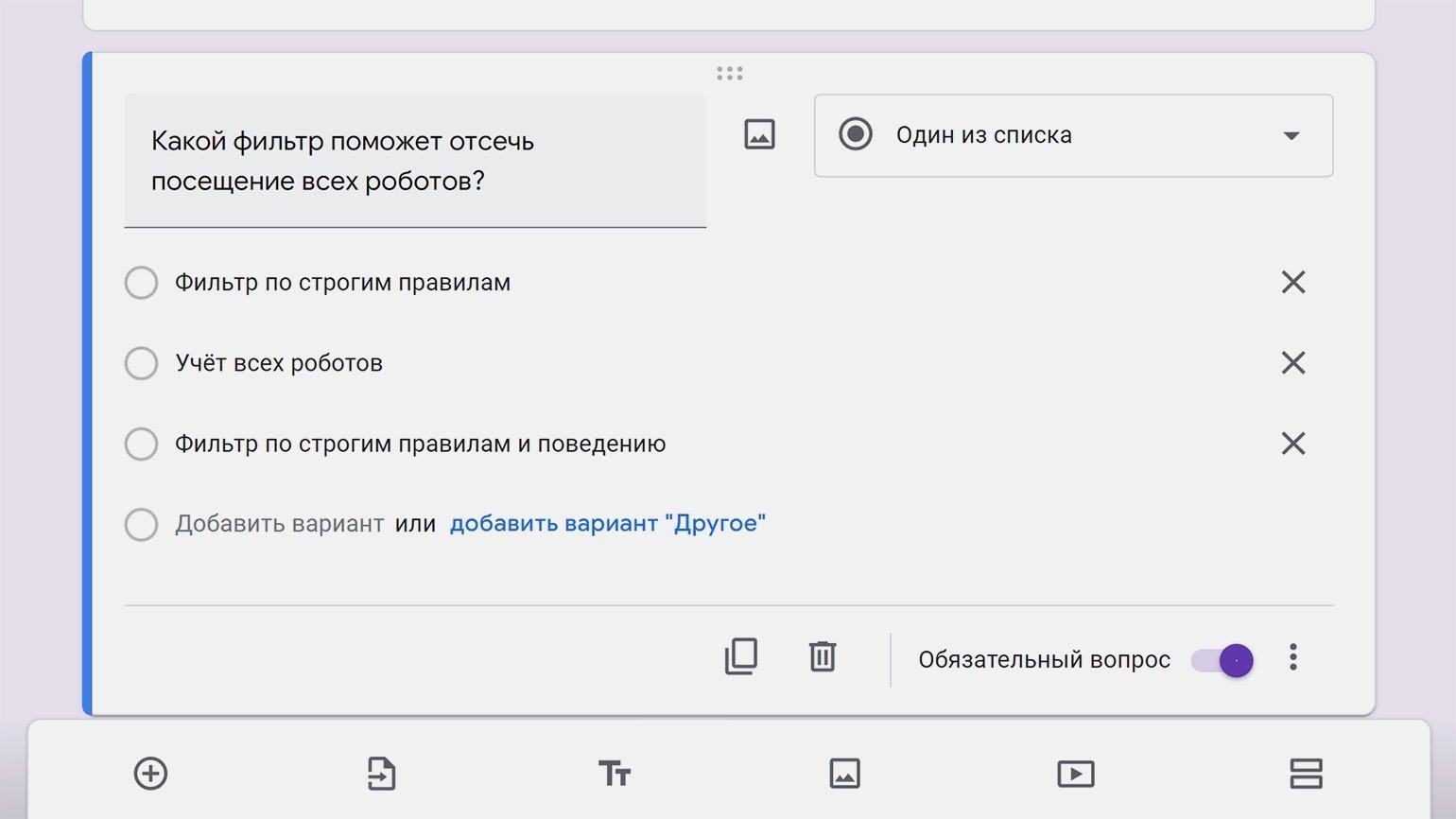
Один вариант из списка. Классический «тестовый» вопрос: пользователь увидит список вариантов, один из которых сможет выбрать. Чтобы добавлять варианты ответов, вводите текст и нажимайте Enter. Вариантами ответов могут быть не только тексты, но и картинки.
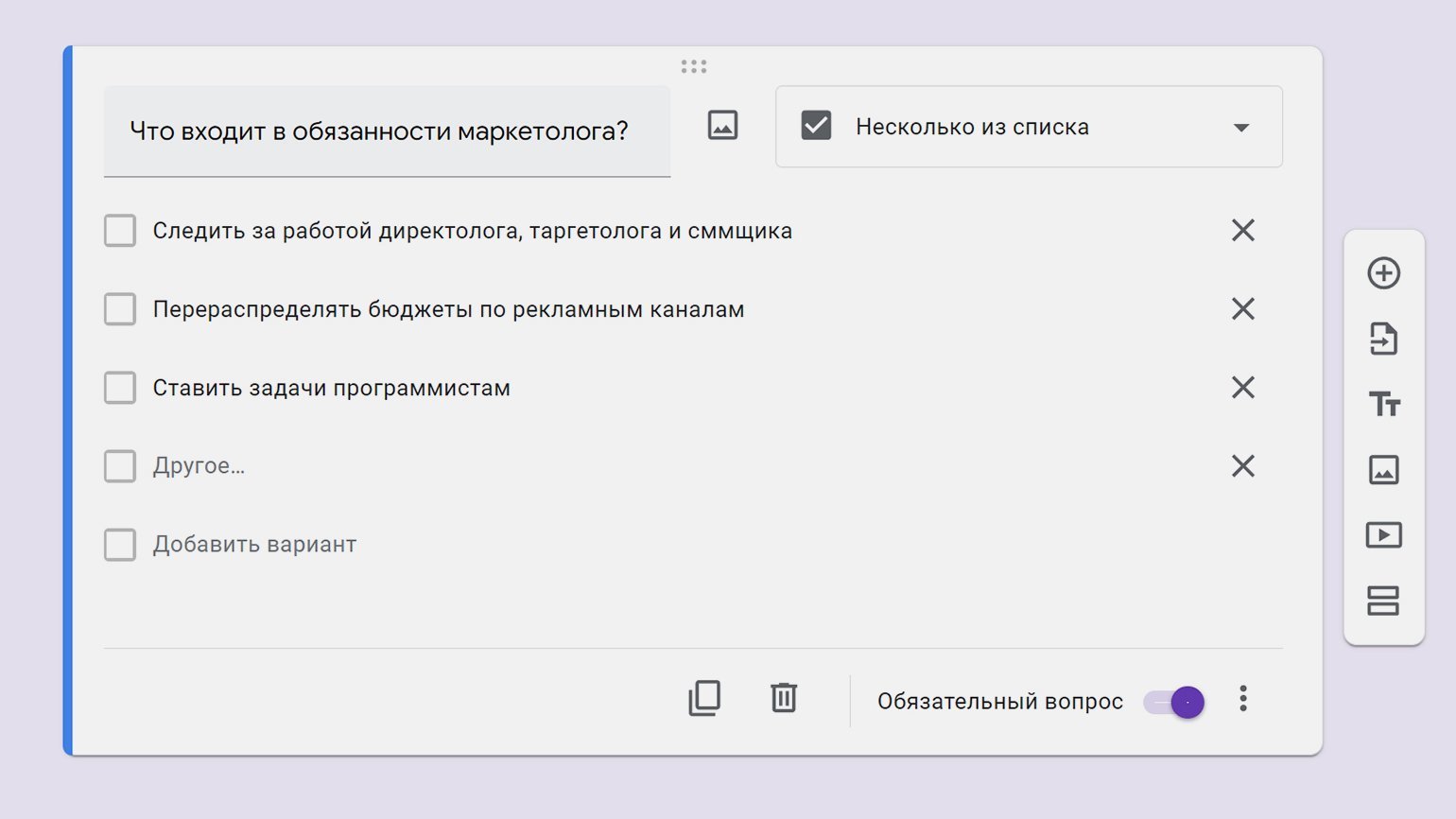
Несколько вариантов из списка. Тоже вопрос с готовыми ответами, только здесь пользователь сможет поставить несколько галочек. В вопрос этого формата можно добавить строчку для самостоятельного ответа.
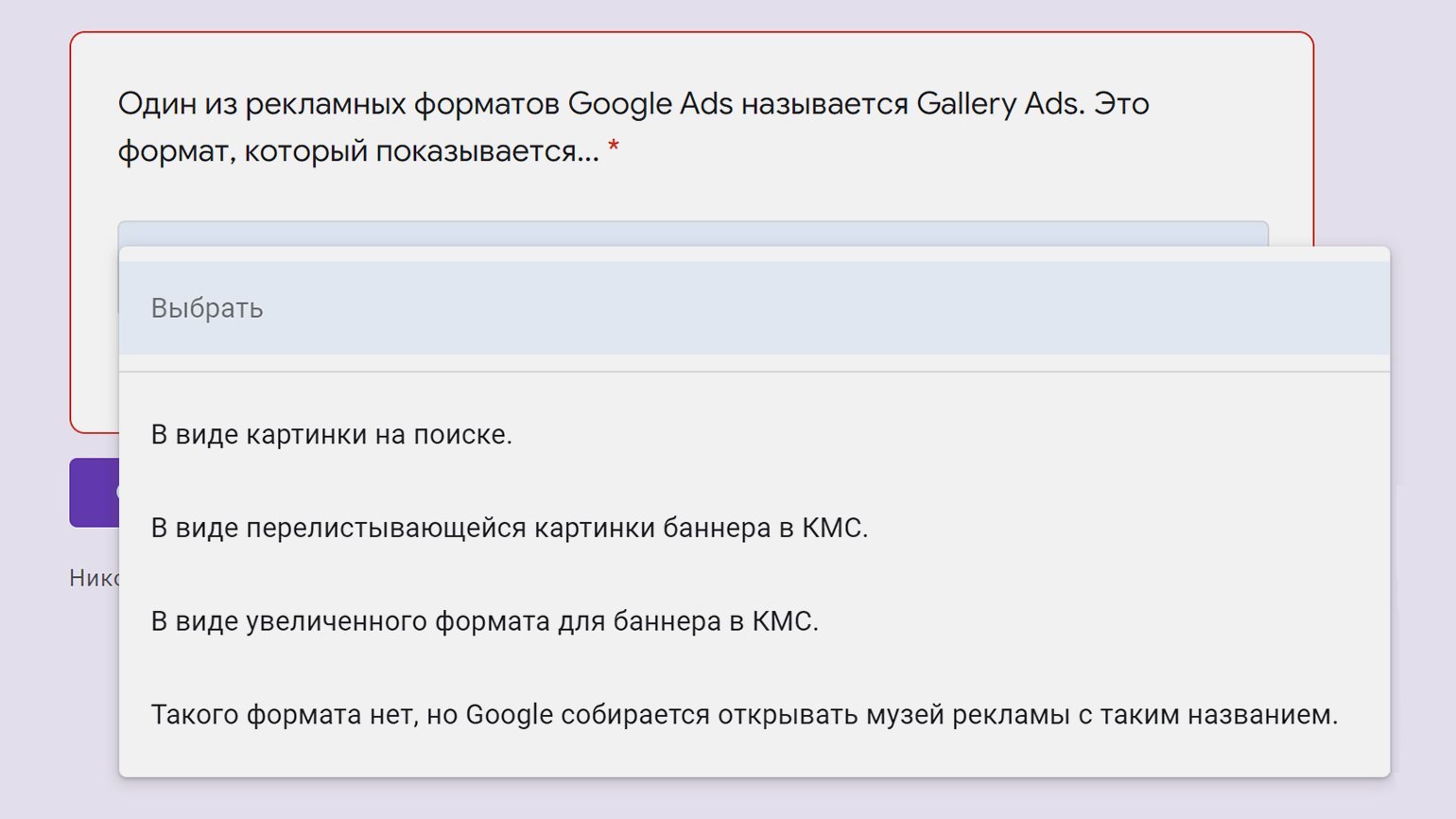
Раскрывающийся список. Ещё один вариант выбора ответа из списка, только он занимает меньше места. Если вы хотите показать как можно больше вопросов на одном экране, используйте этот формат.
Загрузка файлов. Пригодится, если нужно, чтобы пользователи загрузили резюме или фото. Чтобы отправить файл, придётся войти в аккаунт Google. Иначе это сделать не получится.
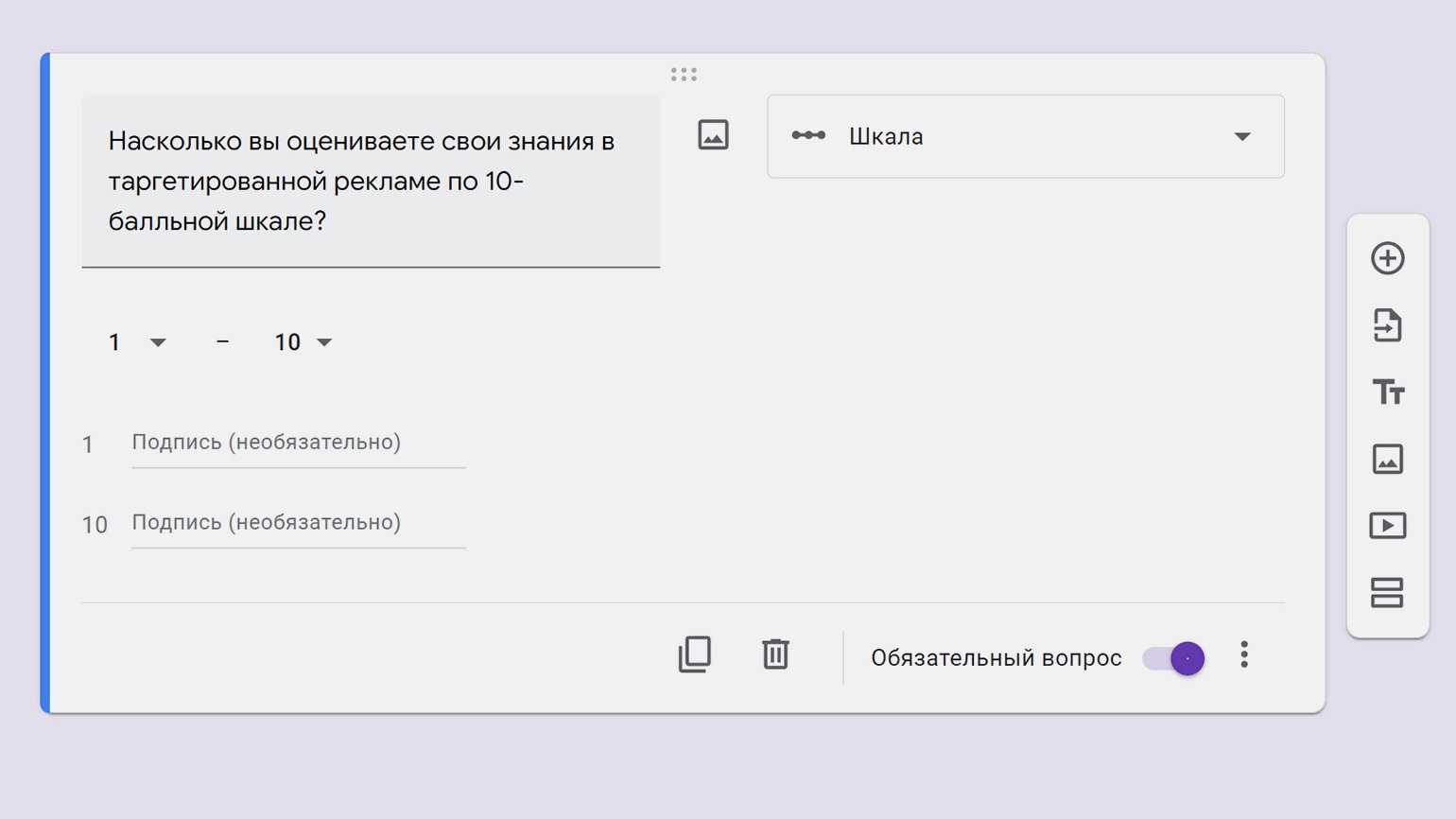
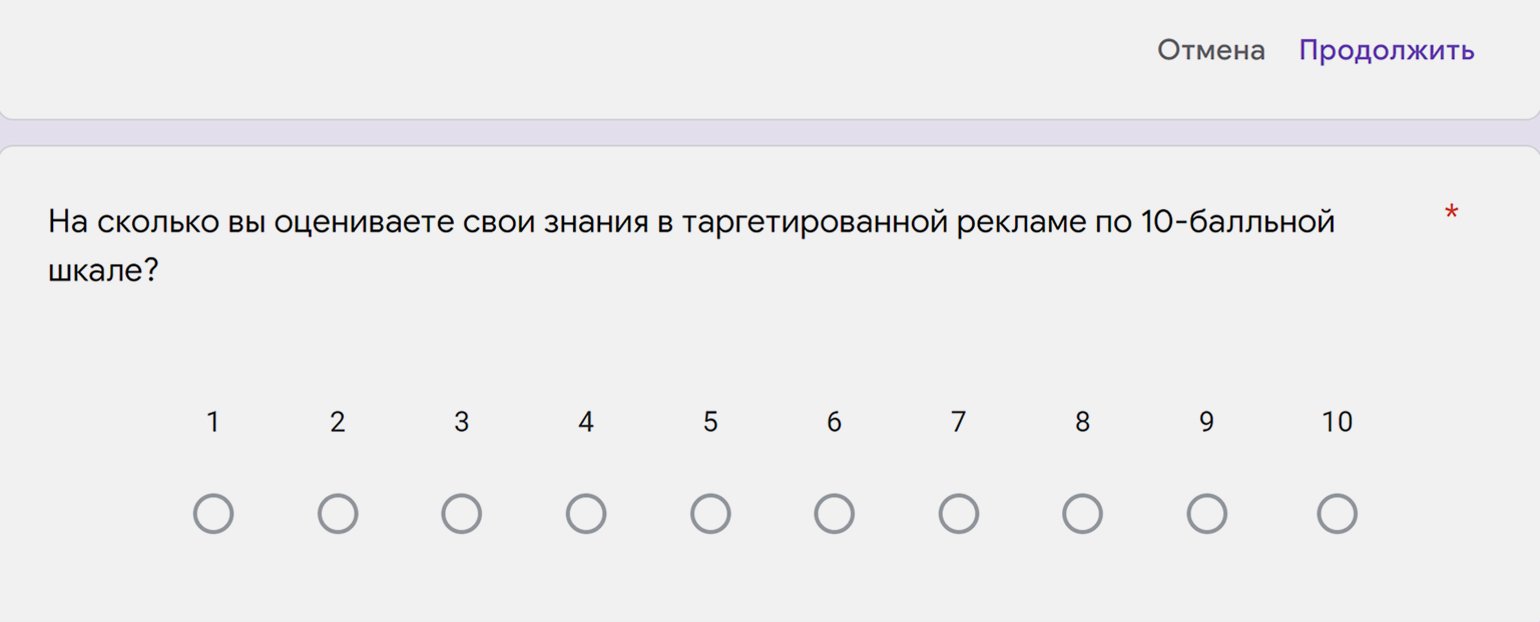
Шкала. Это вопрос, в котором вы предлагаете пользователю поставить оценку в баллах. Например, можно спросить, понравился ли слушателям вебинар или как клиенты оценивают работу службы поддержки. Минимальный балл — 0 или 1. Максимальный — от 2 до 10.
Так выглядит готовая шкала:
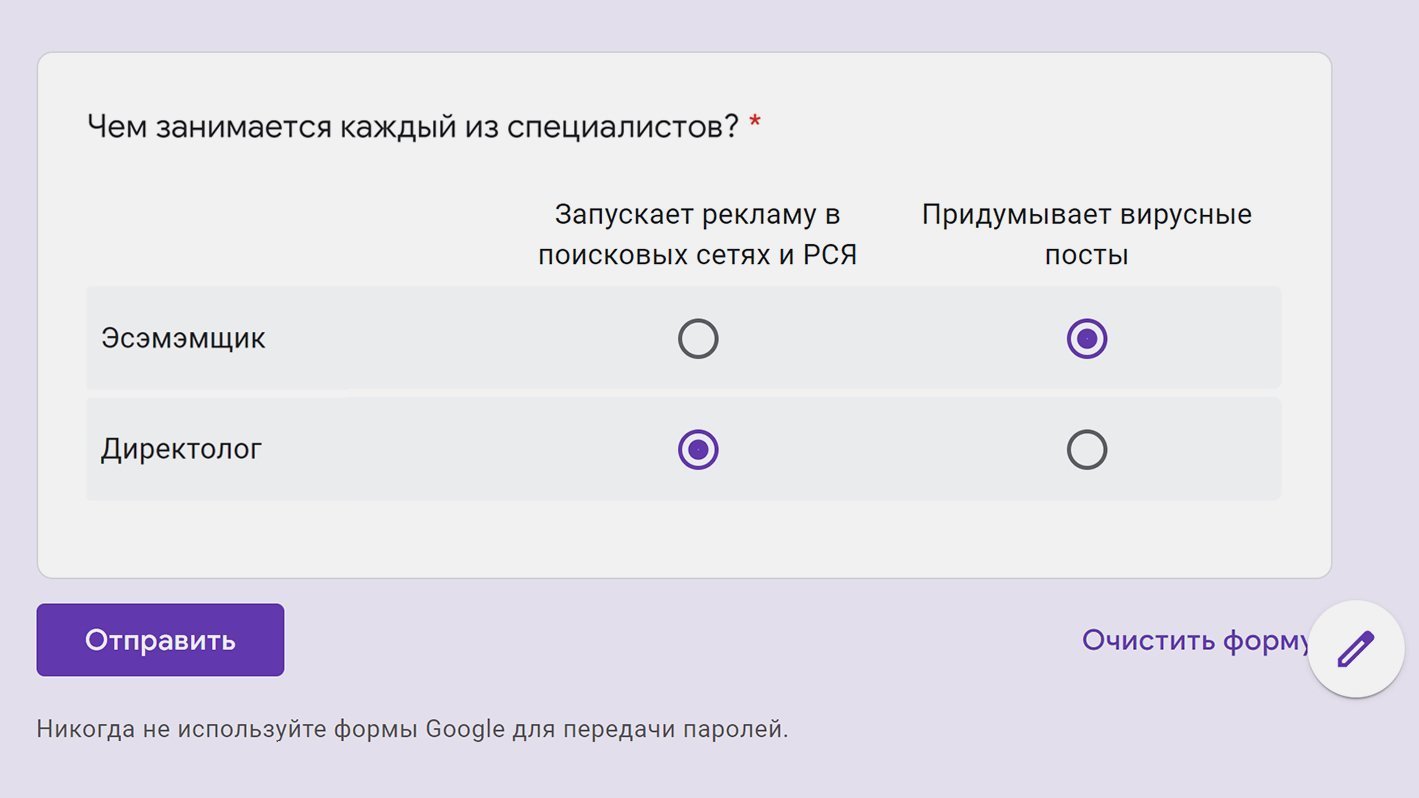
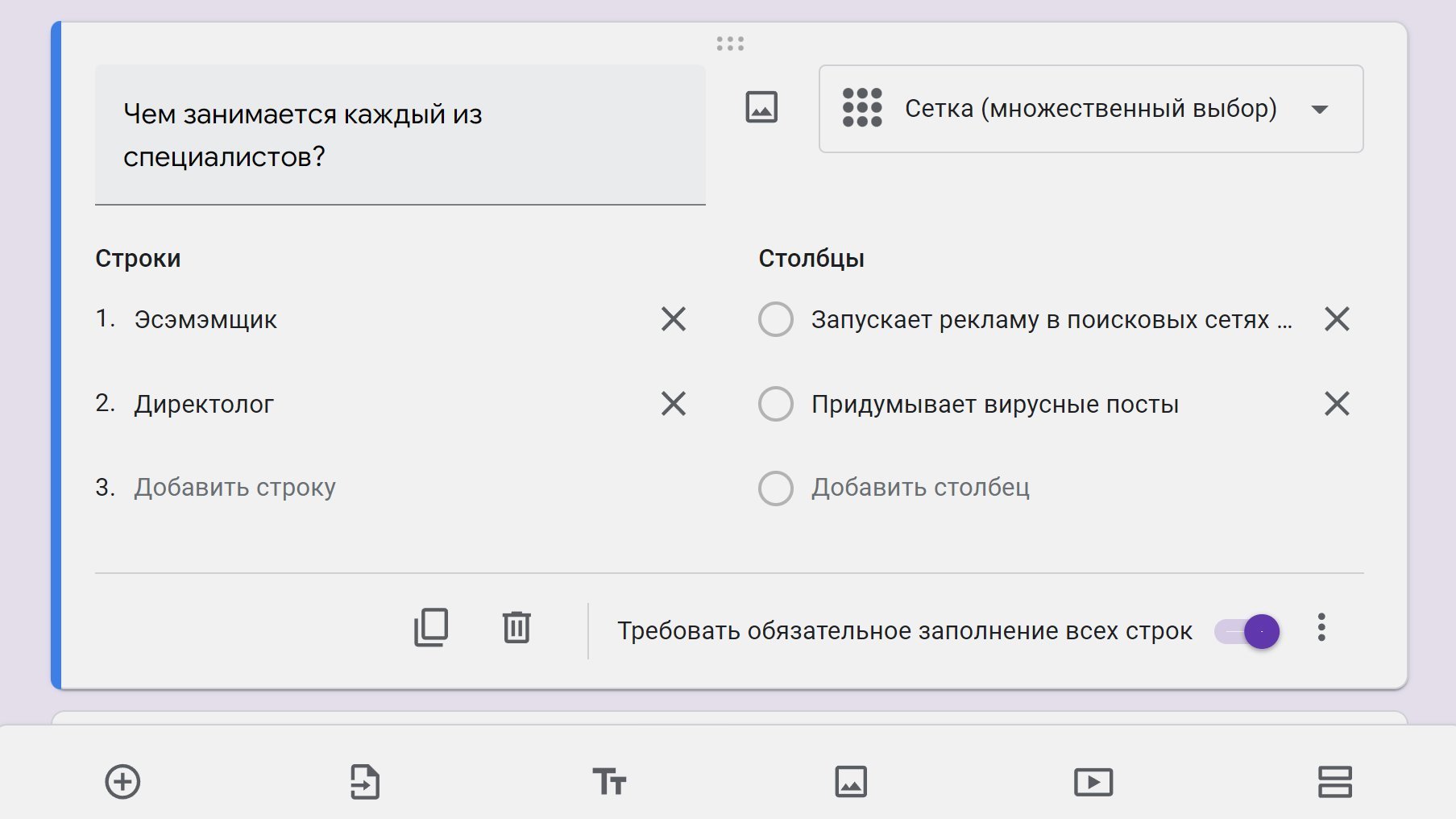
Сетка с множественным выбором. Пользователю нужно будет сопоставить варианты в строках и столбцах: например, закон и дату его принятия. Вот как выглядит готовая сетка:
Чтобы создать её, нужно заполнить варианты в строках и столбцах:
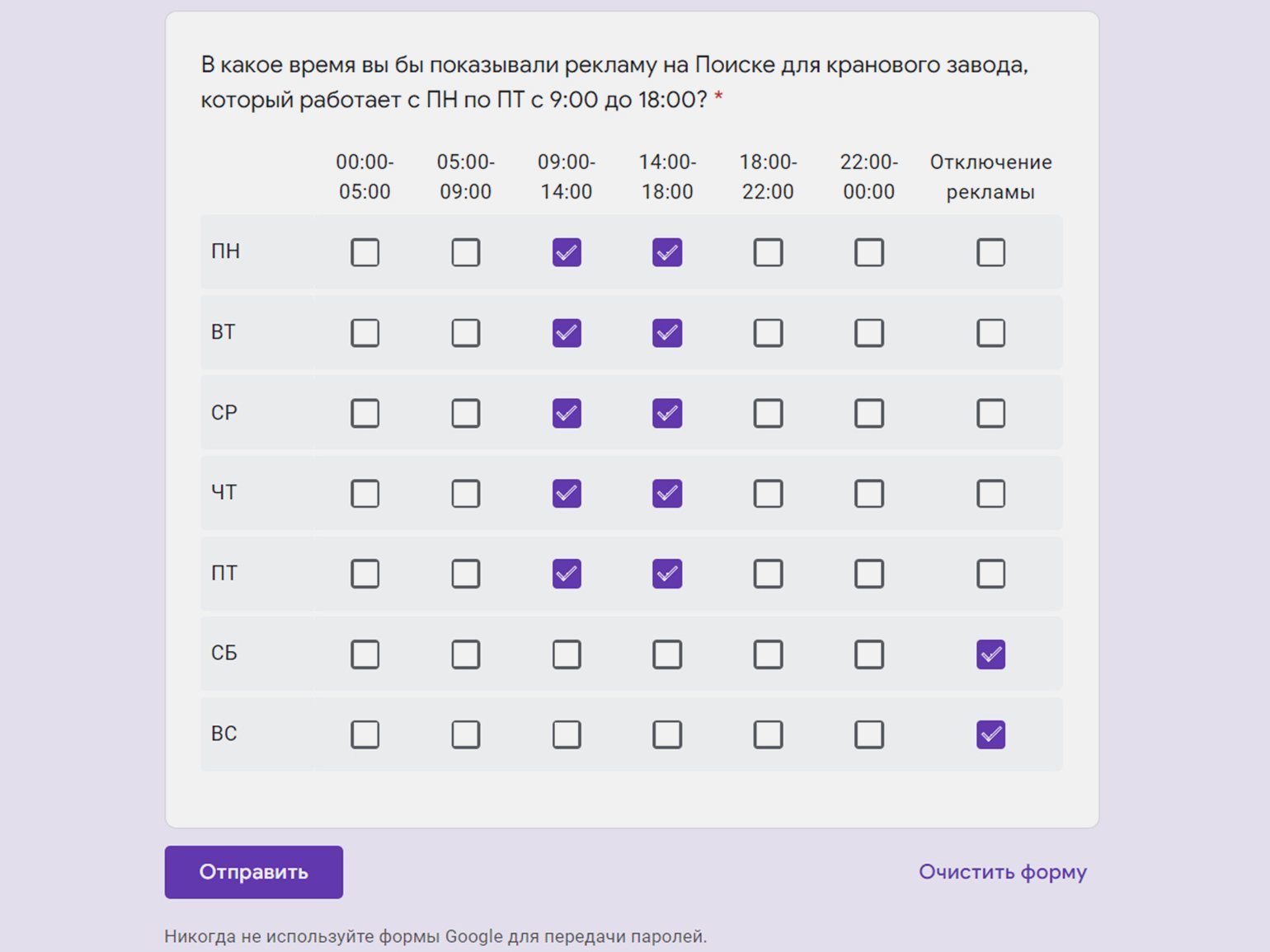
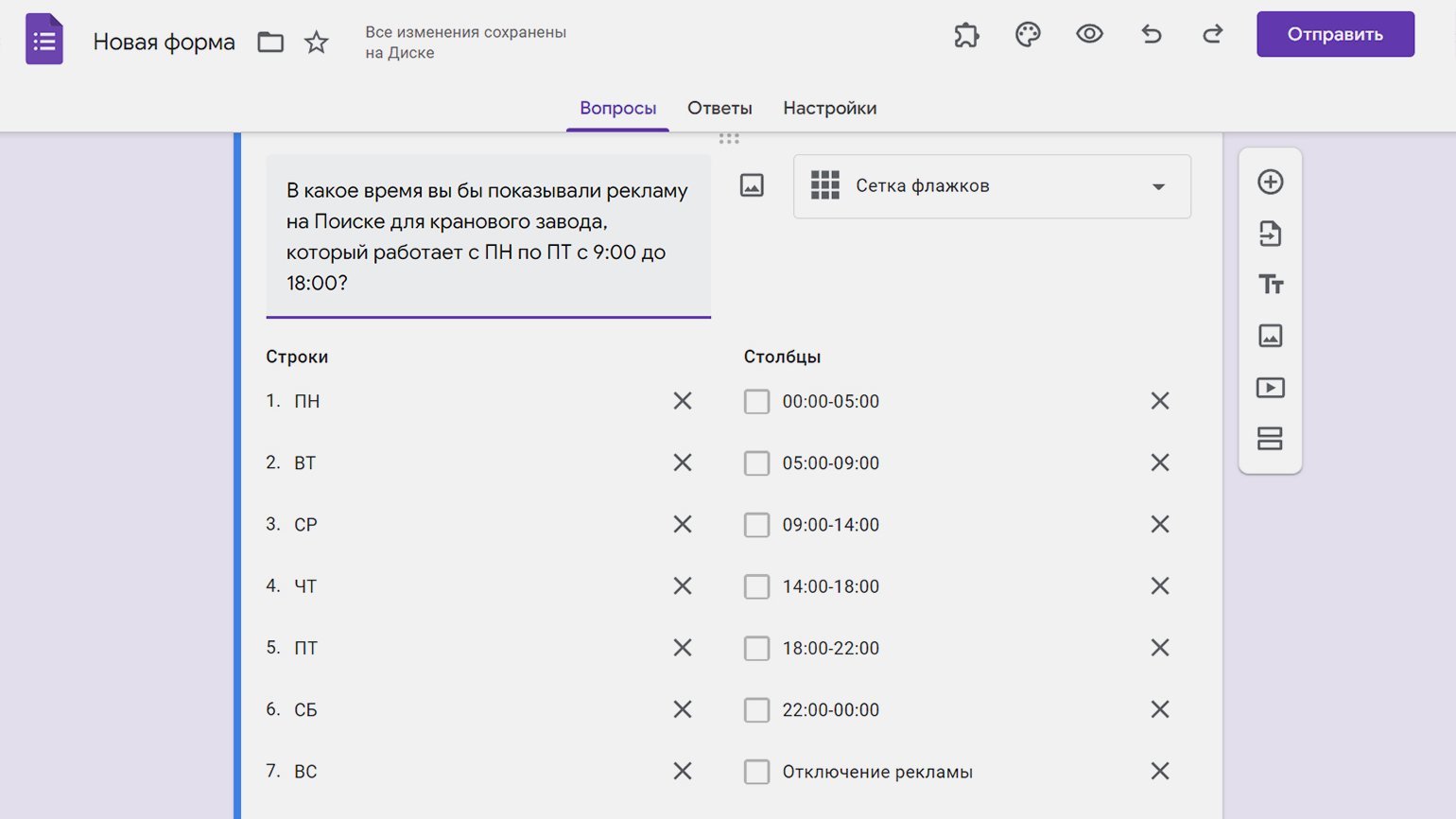
Сетка флажков. Ещё один формат вопроса, когда пользователям нужно сопоставить информацию в строках и столбцах. Но здесь участники опроса смогут выбирать больше одного варианта. Вот как выглядит сетка флажков:
А вот так выглядит настройка сетки:
Дата и время. Формат вопроса, который позволяет пользователю выбрать дату или время.
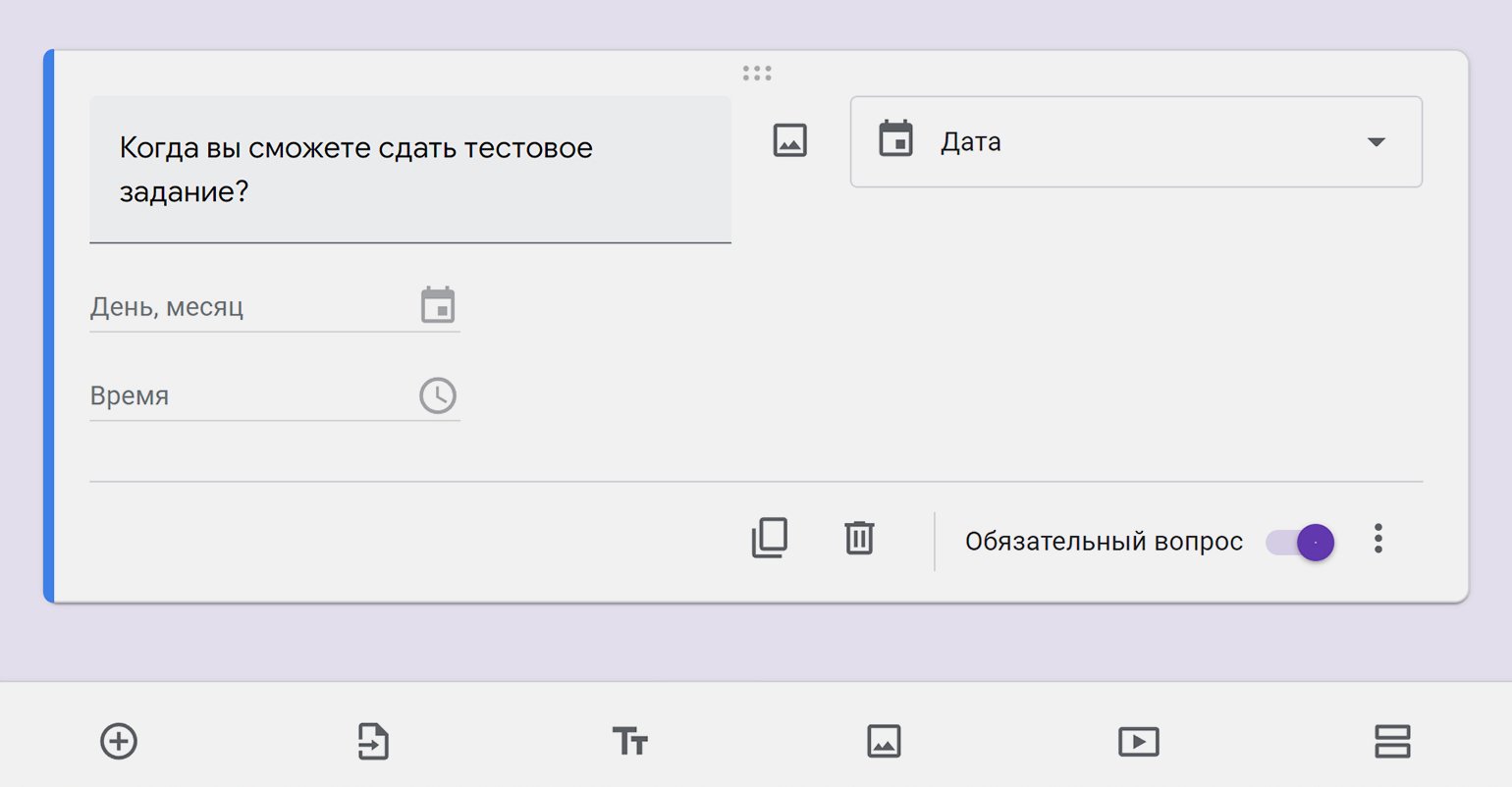
Когда все вопросы готовы, нужно нажать на кнопку «Отправить» в верхней правой части страницы. Можно скопировать ссылку на опрос, послать его по электронной почте или встроить код с формой на свой сайт.
«Google Диск» сохраняет форму сразу, как только вы её создали, ничего делать не нужно.
Форму могут редактировать несколько человек. Чтобы выдать доступ коллегам, нажмите на три точки в верхней части страницы и выберите «Настройки доступа». После этого выберите «Изменить» и нажмите «Доступно пользователям, у которых есть ссылка». Ссылку нужно отправить коллегам, которые будут работать с формой.
Когда соберёте нужное количество ответов, форму можно закрыть вручную в разделе «Ответы», передвинув тумблер.
Как изменить дизайн формы
По умолчанию цвет формы — фиолетовый. Но вы можете оформить её, например, в корпоративных цветах.
Чтобы изменить шрифты, цвета, шапку формы, нажмите на значок палитры в верхнем правом углу.
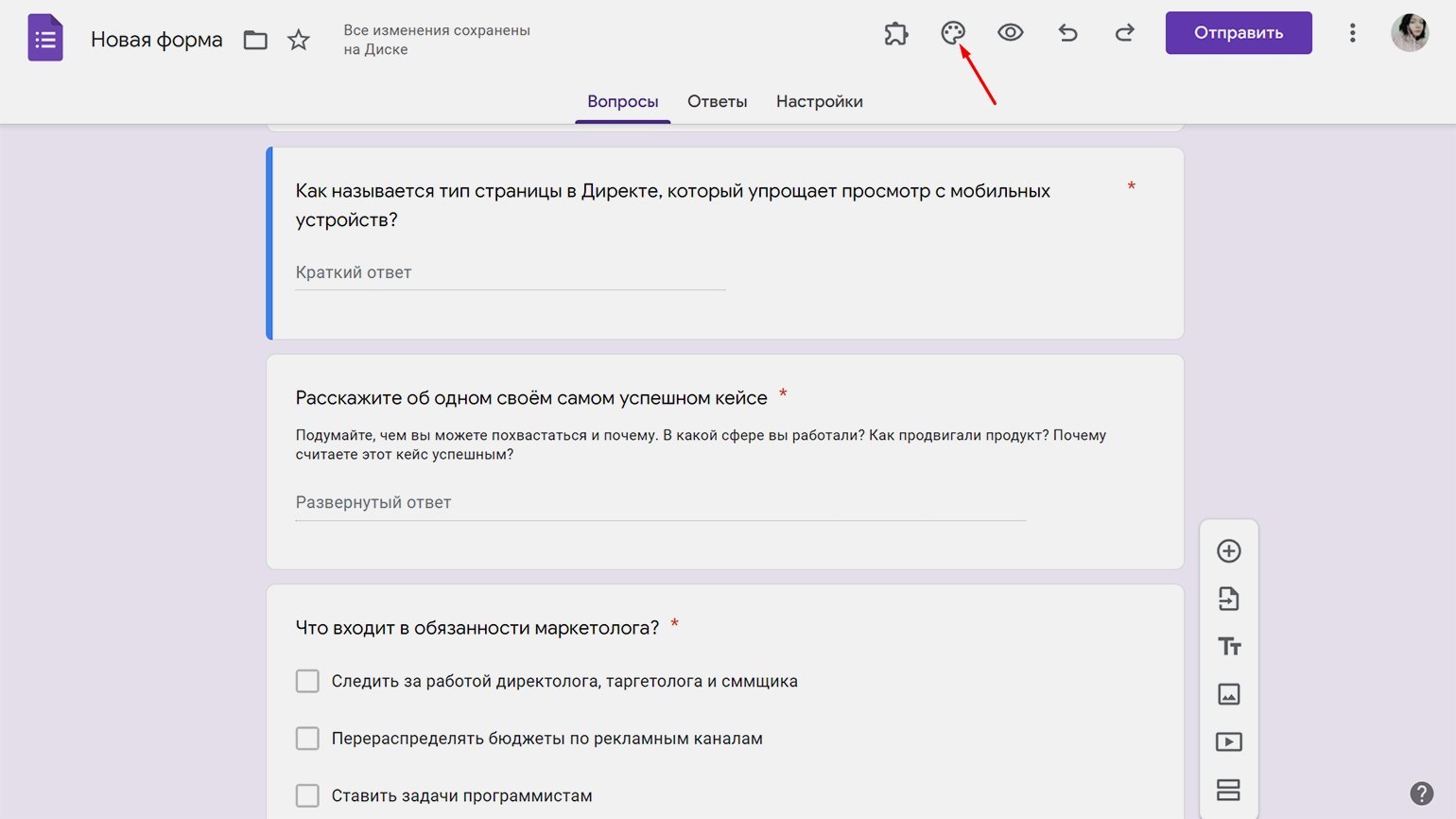
Как поменять дизайн? Для верхнего колонтитула можно выбрать одну из сотен уже загруженных тем или свою фотографию. Фон формы тоже может быть любым — можно взять его из цветовой палитры или вставить шестнадцатеричный код. Также можно выбрать один из четырёх стилей шрифта — «Стандартный», «Декоративный», «Официальный» или «Обычный».
Как поменять вопросы местами. Нужно навести курсор на вопрос — тогда в верхней части блока с вопросом появятся шесть маленьких кружочков. Нужно нажать на них левой кнопкой мыши и, не отпуская, перенести вопрос в нужное место.
Тестирование, сбор email-адресов и другие основные настройки формы
У форм есть глобальные настройки, их можно найти справа от вкладок «Вопросы» и «Ответы».
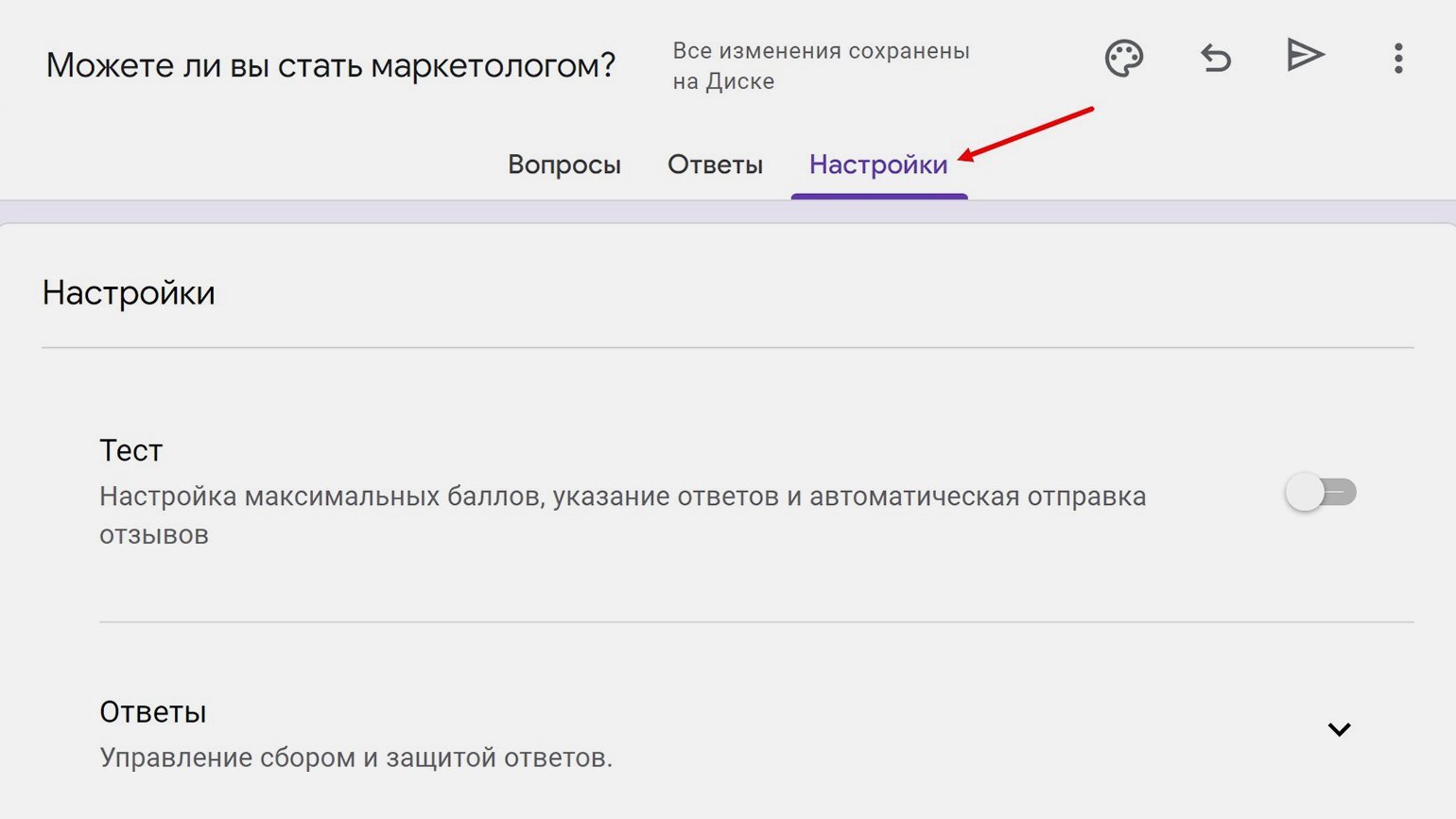
Настройка «Тест» подойдёт для оценки знаний. Если её активировать, можно будет выбрать:
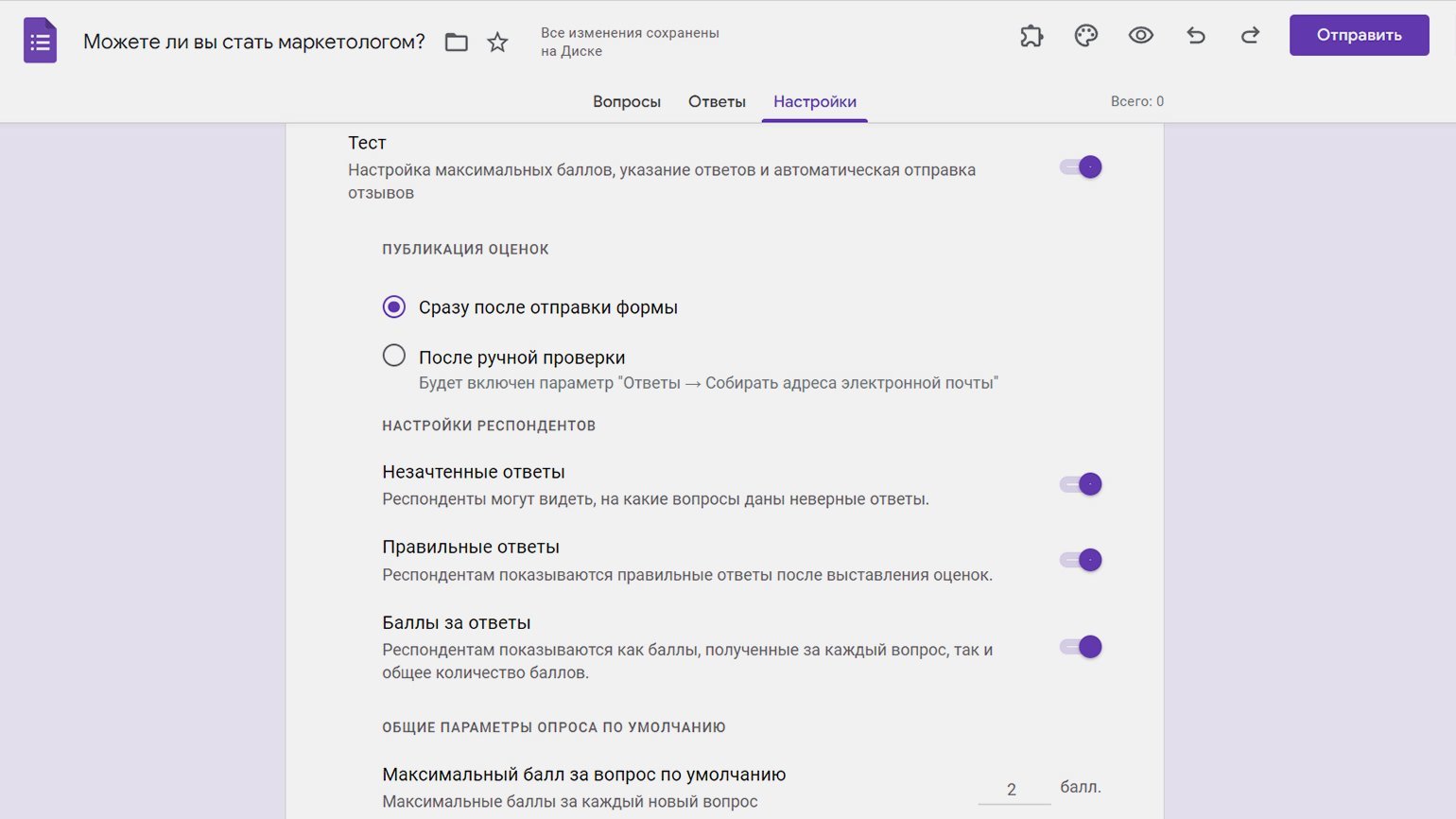
- когда показывать оценку за тест — сразу после отправки или после ручной проверки;
- показывать ли правильные ответы, когда оценки уже выставили;
- показывать ли, на какие вопросы респонденты ответили неправильно;
- количество баллов за каждый правильный ответ.
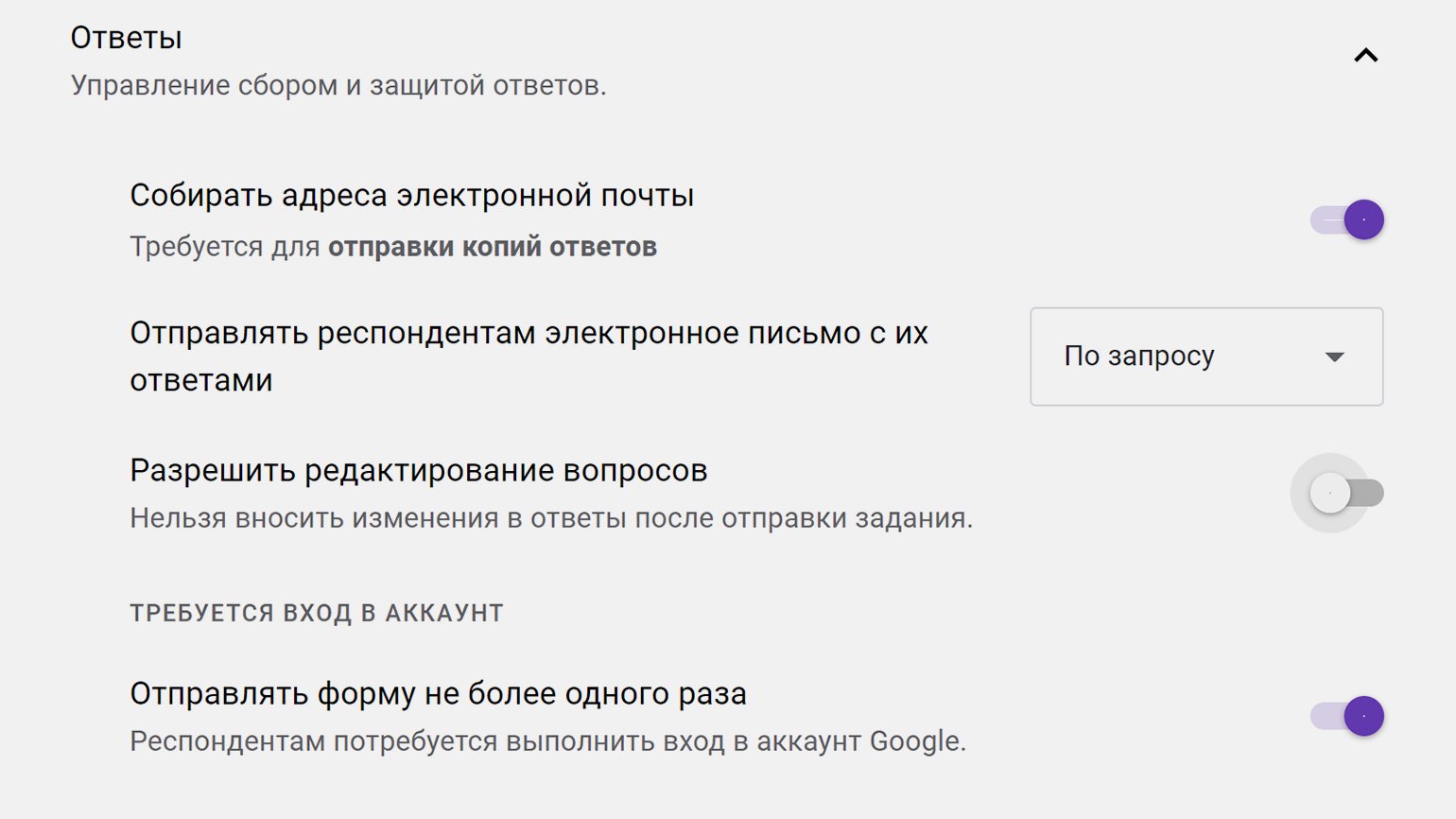
В «Ответах» можно включить сбор электронных адресов тех, кто участвовал в опросе. При этом респондентам можно отправлять их ответы. Если функция сбора адресов отключена, отправить ответы не получится.
Чтобы пользователи не могли заполнить анкету больше одного раза, нужно включить соответствующую функцию, но тогда в опросе смогут участвовать только те, у кого есть аккаунт в Google.
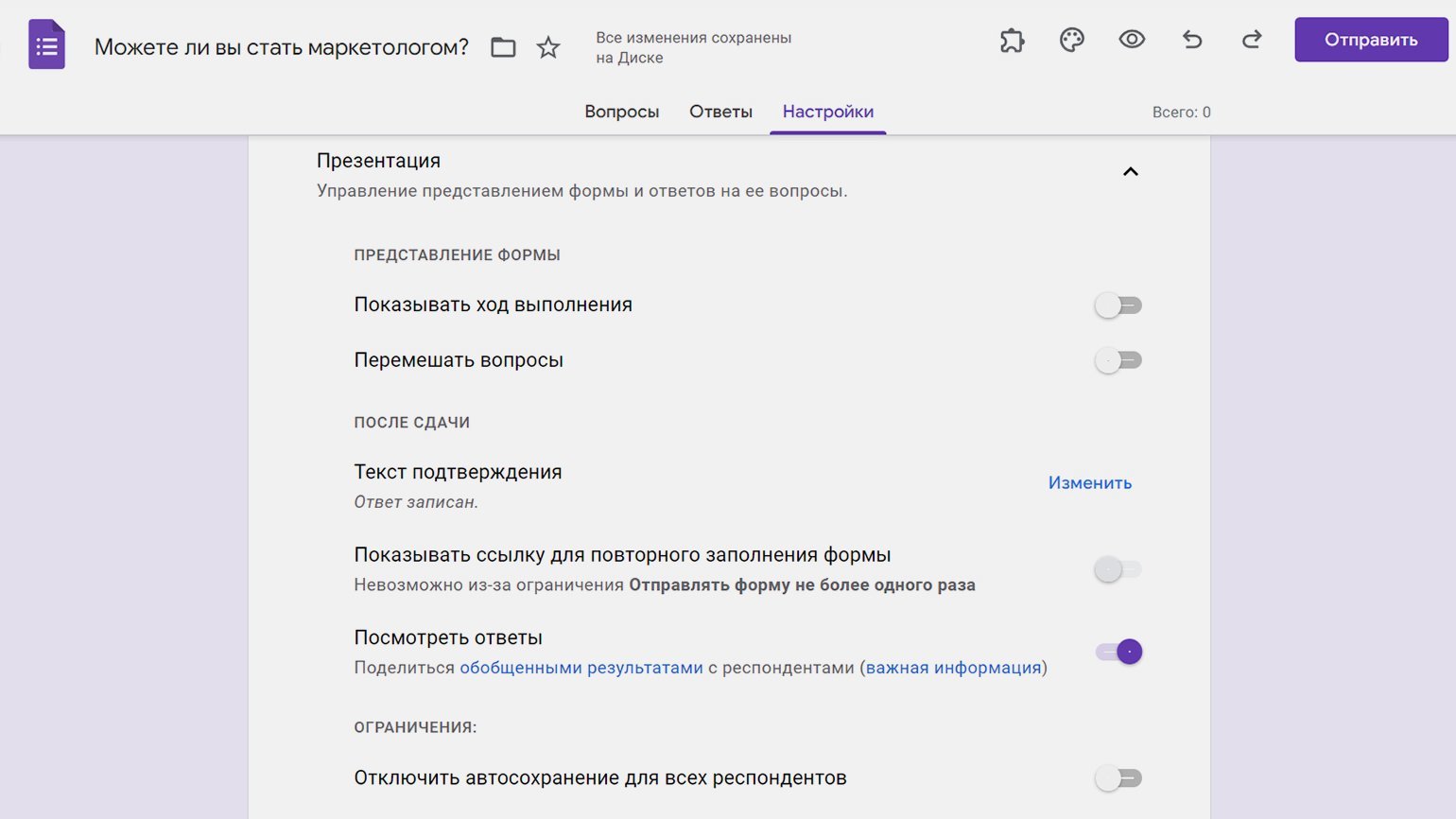
В разделе «Презентация» можно изменить то, как форма предстанет перед респондентами, — например, перемешать вопросы. Эта функция подойдёт для учебных тестов, которые можно пройти несколько раз, чтобы студент не смог запомнить порядок правильных ответов.
Также можно изменить текст подтверждения. Например, написать, до какой даты пользователь получит ответ по заполненной анкете.
Есть функция отключения автосохранения, но чаще всего её рекомендуют не использовать. Человек может случайно закрыть страницу с опросом, и данные не сохранятся. Никто не захочет дважды заполнять одну и ту же анкету — соответственно, респондентов будет меньше, чем могло бы.
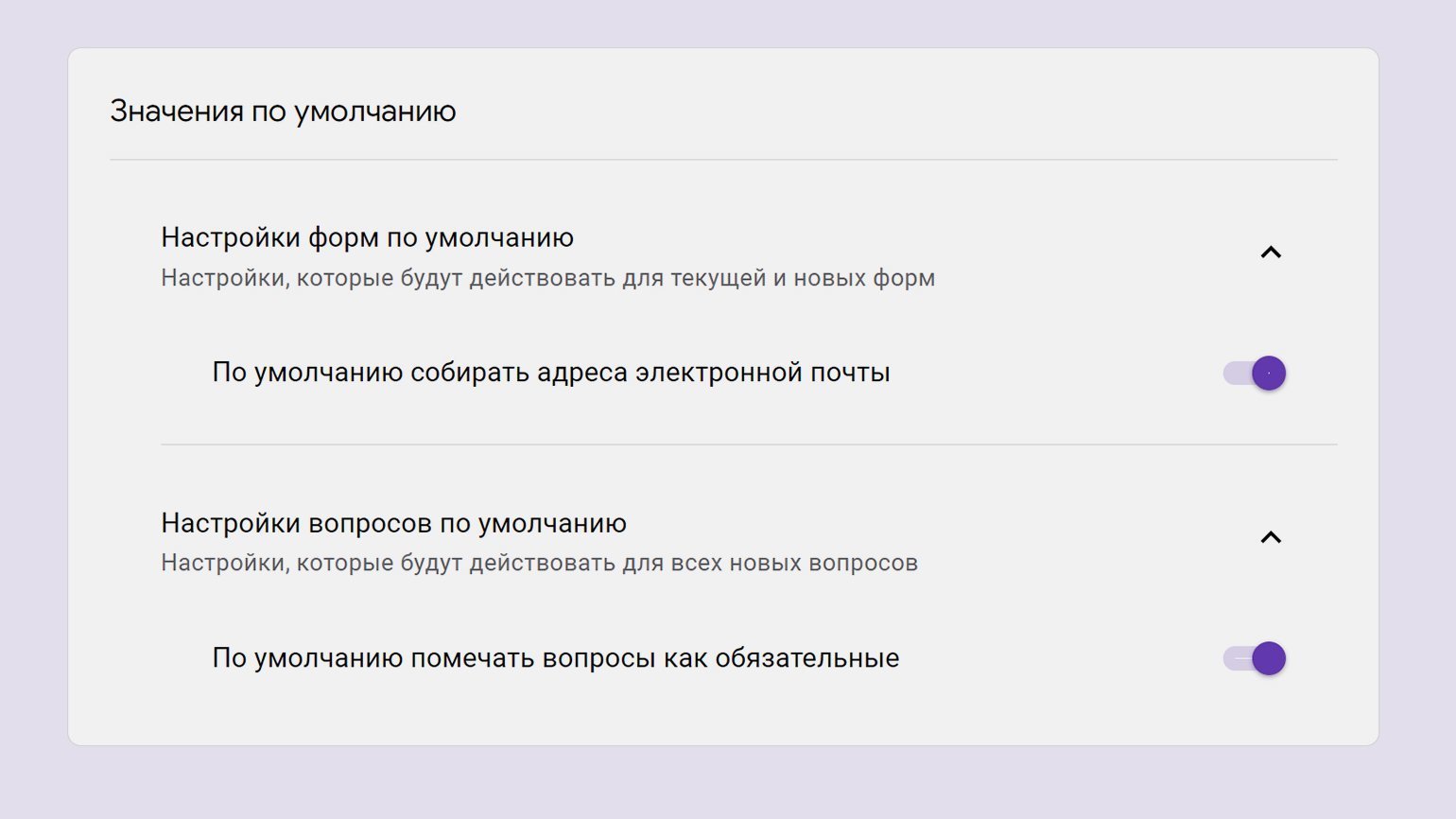
В «Значениях по умолчанию» можно включить автоматический сбор адресов электронной почты — они пригодятся для рассылки. Здесь же можно сделать все вопросы обязательными — подробнее мы рассказываем об этом в разделе с лайфхаками.
Несколько лайфхаков для «Google Форм»
Используйте шаблоны. На стартовой странице «Google Форм» находится галерея шаблонов. В ней есть, например, форма для сбора контактной информации. Отредактировать шаблон быстрее, чем создавать форму с нуля.
Можно менять вопросы в зависимости от того, что ответил пользователь. Для этого нужно создавать разделы, подробнее о них можно прочитать здесь. Система будет отправлять пользователей в тот или иной раздел в зависимости от того, какие варианты ответов они выбирают. Внутрь разделов нужно поместить вопросы.
Можно получать уведомления о том, что кто-то заполнил форму. Для этого нужно во вкладке «Ответы» в меню выбрать «Получать уведомления о новых ответах по электронной почте».
Все вопросы можно сделать обязательными. Чтобы не назначать обязательным каждый по отдельности. Это делается в настройках в разделе «Тест» — там же можно поставить для всех вопросов одинаковое число баллов за правильный ответ.
Перед отправкой формы обязательно просмотрите её в режиме превью. Даже если кажется, что ошибок в опросе нет. Чтобы увидеть превью, нажмите на иконку глаза в правой верхней части формы.
Что можно сделать с помощью внешних приложений для «Google Форм»
В Google Workspace Marketplace можно подключить приложения, которые позволят использовать в формах новые функции. Все эти приложения бесплатны. Вот несколько примеров дополнений, которые могут пригодиться в работе.
FormLimiter. Дополнение закрывает приём ответов после дедлайна — или если уже опрошено достаточно пользователей. Инструмент полезен для сбора откликов на вакансии или для организации конкурса с дедлайном.
Quilgo. Это таймер, который закрывает доступ к документу, когда время закончится. Дополнение обычно используют для тестов и экзаменов. Чтобы снизить процент списывающих, можно включить камеру и отслеживание действий на экране.
Certify’em. Дополнение автоматически выдаёт сертификат тем, кто успешно прошёл тестирование. Инструмент пригодится онлайн-школам и университетам.
QR Code Generator. Создаёт QR-код, по которому можно перейти на форму. Пригодится, если нужно распространить форму офлайн — например, раздать листовки на мероприятии.
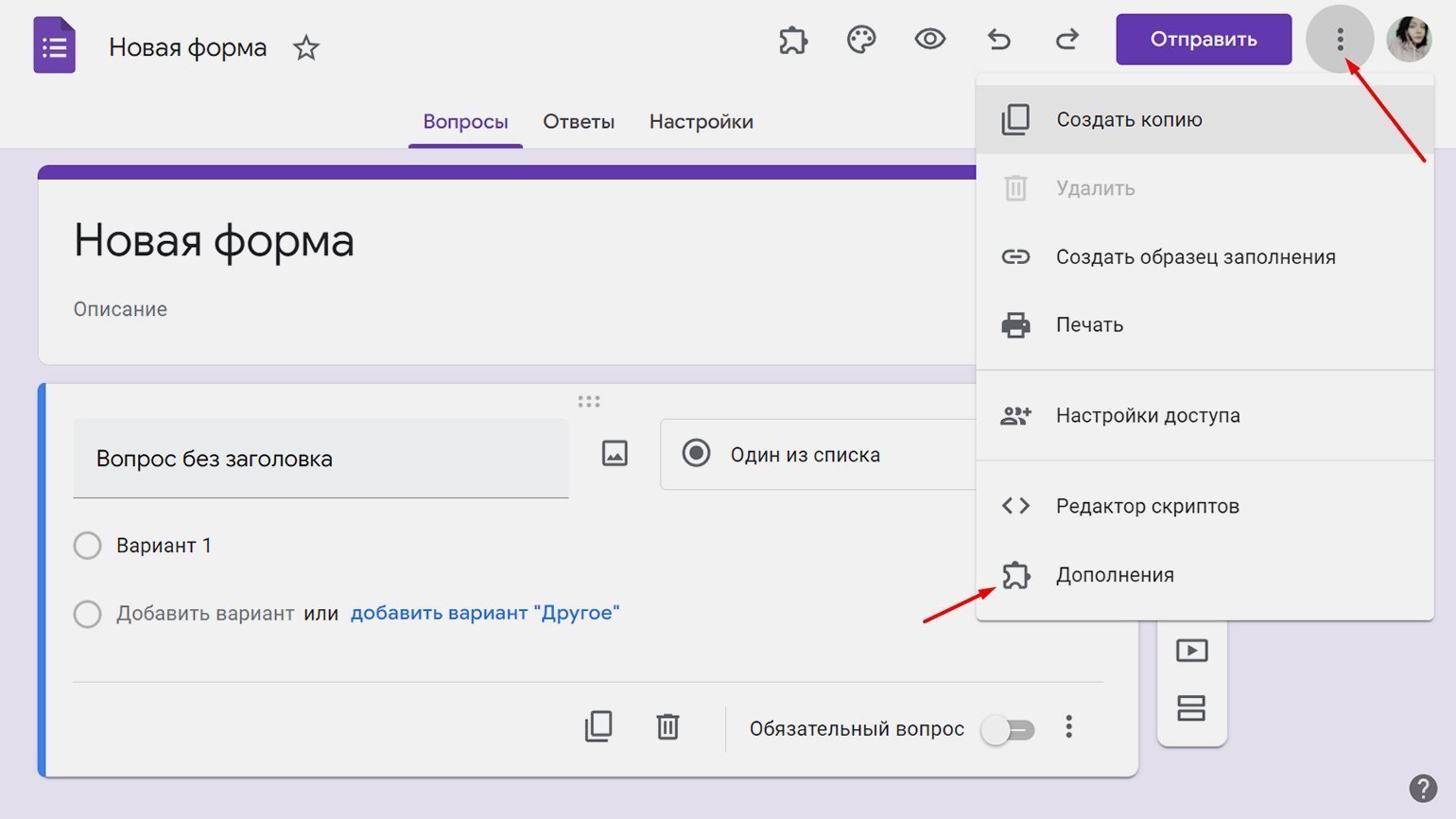
Где найти функции приложений? Сначала нужно установить приложение, потом — кликнуть по трём точкам в правом верхнем углу страницы с формой. Здесь нужно выбрать «Дополнения».
Эти материалы могут быть вам полезны
- Интервью: как софт-скиллы помогли устроиться маркетологом без опыта и образования
- Гайд по монетизации в «Яндекс.Дзене»: можно ли заработать на платформе 200 тысяч рублей в месяц
- Опрос про эффективные методы тайм-менеджмента для бизнеса: как сделать так, чтобы сотрудники всё успевали
- Гайд о нецензурной брани: можно ли материться на работе и как мат влияет на трудоспособность
- Мнение: заменит ли искусственный интеллект digital-специалистов
Google Forms — 22 — Закрыть Гугл Форму и не принимать ответы

Если мы больше не хотим принимать ответы, то Гугл Формы предусматривают возможность закрыть тест. В этом видео разберемся как заблокировать Гугл Форму и не принимать через нее ответы, а еще как настроить собственное сообщение о том, почему форма закрыта или даже вставим в него ссылку, по которой ученики смогут перейти к актуальной форме.
Показать больше
Войдите , чтобы оставлять комментарии
Как закрыть гугл форму
Если вы больше не хотите получать ответы на формы, опросы или викторины, рекомендуется закрыть их. Таким образом, никто другой не сможет заполнить или отправить форму. Вот как вручную или автоматически закрыть форму Google.
Вы можете прекратить принимать ответы и закрыть форму вручную на лету или автоматически на основе чего-то вроде даты. Используя функцию или надстройку Google Forms, вы можете решить, когда закрывать форму.
Закрыть форму Google вручную
Чтобы немедленно закрыть форму, вы можете просто щелкнуть переключателем. Затем у вас есть возможность отобразить персонализированное сообщение для тех, кто все еще пытается получить доступ к форме.
Откройте форму в Google Forms и перейдите на вкладку «Ответы» вверху. Отключите переключатель для принятия ответов.

Вы увидите сообщение по умолчанию, которое респонденты получат, если они откроют форму. Чтобы использовать свой, просто введите его в поле.

Затем вы можете предварительно просмотреть форму, щелкнув значок глаза в правом верхнем углу, чтобы просмотреть сообщение так, как его увидят респонденты.

Используя этот ручной параметр для закрытия формы, вы можете снова открыть ее в любое время, включив переключатель для принятия ответов.
Автоматическое закрытие формы Google
Вы можете установить для себя напоминание Календаря Google, чтобы закрыть форму вручную, или с помощью надстройки вы можете настроить автоматическое закрытие формы. Это удобный способ, если у вас есть несколько активных форм и вы хотите быть уверены, что только одна из них закроется без ручного вмешательства.
В ОТНОШЕНИИ: Как импортировать вопросы в Google Forms
С надстройкой formLimiter вы можете закрыть форму на основе количества ответов, даты и времени или значения ячейки в подключенной электронной таблице.
После того как вы установили надстройку из Google Workspace Marketplace, вы можете получить к ней доступ, щелкнув значок надстроек в верхней части формы и выбрав «formLimiter». Затем выберите «Установить лимит» в небольшом всплывающем окне.

С правой стороны откроется интерфейс formLimiter. Щелкните раскрывающийся список Тип ограничения, чтобы выбрать способ закрытия формы. У вас есть три варианта: дата и время, количество ответов формы и значение ячейки электронной таблицы.

Дата и время
Один из самых удобных вариантов закрытия формы основан на дате и времени. Выберите «Дата и время» в качестве типа ограничения, выберите дату и время во всплывающих окнах и введите сообщение, которое будет отображаться для респондентов.

Количество ответов на форму
Закрытие формы на основе количества ответов удобно, если у вас есть форма для сценария «Первые 50 человек, заполнивших форму, получат. ». Выберите «Количество ответов» в качестве типа ограничения, введите число в поле и добавьте сообщение.

Значение ячейки листа
Другой способ закрыть форму с помощью formLimiter основан на значении рабочего листа. Чтобы использовать эту опцию, вы должны подключить лист назначения для ваших ответов формы.
В ОТНОШЕНИИ: Как автоматически прикрепить форму Google к Google Sheets
Вы можете сделать это на вкладке «Ответы», создав новый лист со значком Google Sheets или нажав на три точки и выбрав «Выбрать место назначения ответа».

Выберите «Значение ячейки электронной таблицы» в качестве типа ограничения, введите местоположение и значение ячейки и включите сообщение для респондентов.

После использования одного из вышеуказанных вариантов для закрытия формы вы можете дополнительно установить флажок, чтобы получать электронное письмо при закрытии формы. Затем нажмите «Сохранить и активировать», и вы готовы к работе.
Не все формы предназначены для того, чтобы быть доступными вечно. У вас может быть анкета для самооценки с крайним сроком заполнения или регистрационная форма, в которой вы можете принять только определенное количество людей. Какой бы полезной ни была ваша форма, помните об этих параметрах, чтобы закрыть ее, когда придет время.
В ОТНОШЕНИИ: Как создать тест для самооценки в Google Forms
Tremplin Numérique
Написание Tremplin Numérique, французское веб-агентство. Наши авторы ежедневно и бесплатно предоставляют вам последние технологические и цифровые новости во Франции и во всем мире.
Как сделать опрос в Google Forms: пошагово с фото
Google Формы – простой и удобный инструмент создания различных опросов и сбора информации. С его помощью можно создать онлайн опрос практически любой сложности и сохранить ответы респондентов в электронную таблицу для дальнейшей обработки.
В этой пошаговой инструкции мы покажем, как сделать опрос в Google Формах, как настроить собственные варианты ответов, а также настроить параметры сбора электронных почт и анонимности.
Как создать форму для опроса в Google Forms
Для того чтобы создать опрос в Google Forms нужно использовать сервис Google Docs, также известный как Google Документы. Для этого зайдите на сайт docs.google.com и войдите в систему с помощью вашего аккаунта Google. Если такого аккаунта у вас нет, то его придется зарегистрировать.
На главной странице Google Docs нужно нажать на кнопку в верхнем левом углу страницы и перейти в раздел « Формы ».
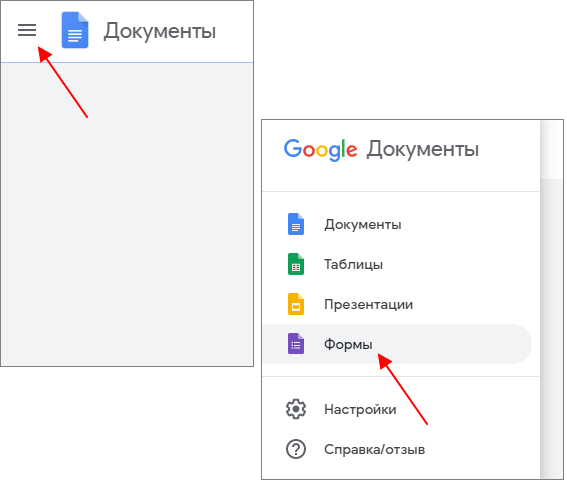
В результате вы попадете на главную страницу Google Форм. Здесь можно нажать на кнопку « Галерея шаблонов » и выбрать один из стандартных шаблонов для создания форм или выбрать вариант « Пустой файл » и начать создание формы с нуля. В этой инструкции мы будем показывать, как создать опрос в Google Формах с нуля, поэтому нажимаем на « Пустой файл »
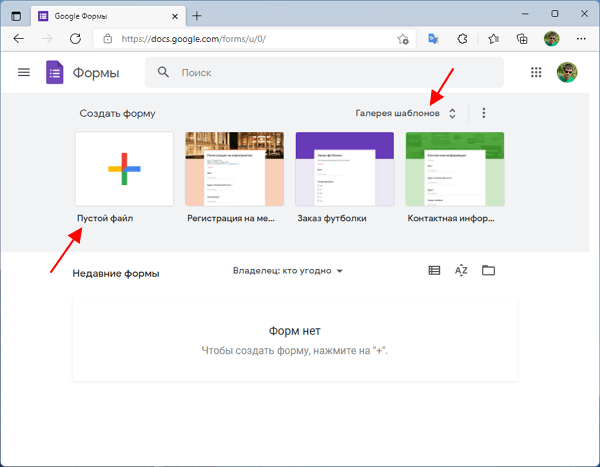
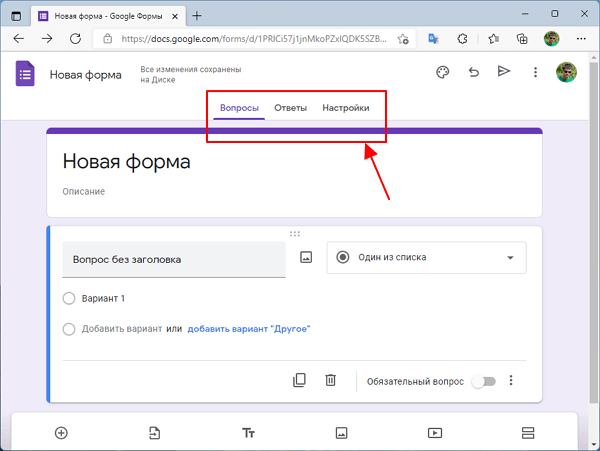
После создания пустой формы на экране появится интерфейс Google Forms, в котором мы будем работать. Здесь доступно три вкладки:
- Вопросы – основная вкладка для создания опроса, здесь настраиваются вопросы и правильные ответы.
- Ответы – вкладка для просмотра ответов от респондентов. Также здесь можно включить или выключить получения ответов, а также привязать Google Таблицу для сбора ответов в табличной форме.
- Настройки – вкладка с настройками Google Формы.
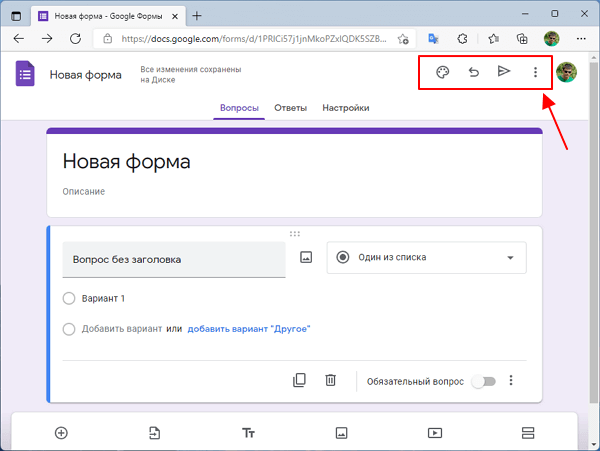
Также в правом верхнем углу страницы находится ряд кнопок с дополнительными настройками:
- Настроить тему – настройки дизайна для данной Google формы.
- Отменить – возврат последнего действия (Ctrl-Z).
- Отправить – отправка готовой формы. Здесь можно выполнить оправку формы на почту или получить ссылку, которую можно отправить вручную любым удобным способом.
- Три точки – меню с дополнительными настройками.
На вкладке « Вопросы » также доступно плавающее меню справа от текущего вопроса. Здесь доступны кнопки, с помощью которых можно добавить еще один вопрос, импортировать вопросы, разделить форму на разделы, добавить текст, фото или видео.
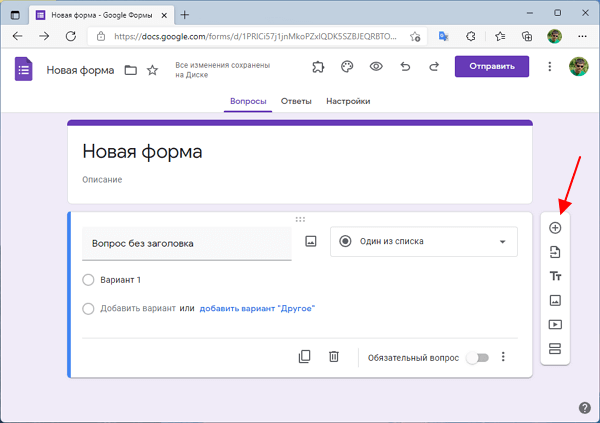
Теперь, когда вы знакомы с интерфейсом Google Форм можно приступать к созданию опроса.
Как создать опрос в Google Forms со своими вариантами ответов
Первое, что нужно сделать при создании опроса в Google Формах, это ввести название формы и ее описание. Это делается в самом верху формы.
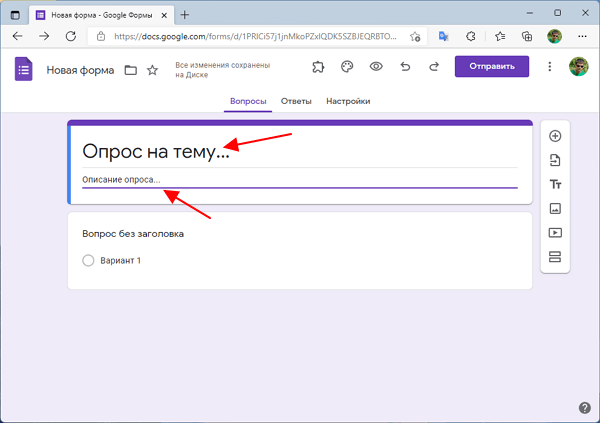
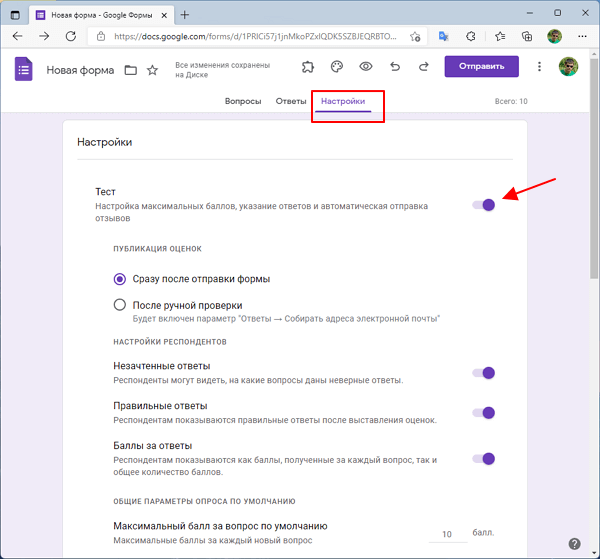
Если вы хотите создать опрос со своими вариантами ответов, то сразу после заполнения информации об опросе нужно перейти на вкладку « Настройки » и включить опцию « Тест ». Это позволит указывать в опросе правильные ответы и автоматически выставлять оценки.
Дальше возвращаемся на вкладку « Вопросы » и приступаем к созданию опроса. Каждый вопрос в Google Forms состоит из текстового поля, в которое вводится сам вопрос, и вариантов ответа.
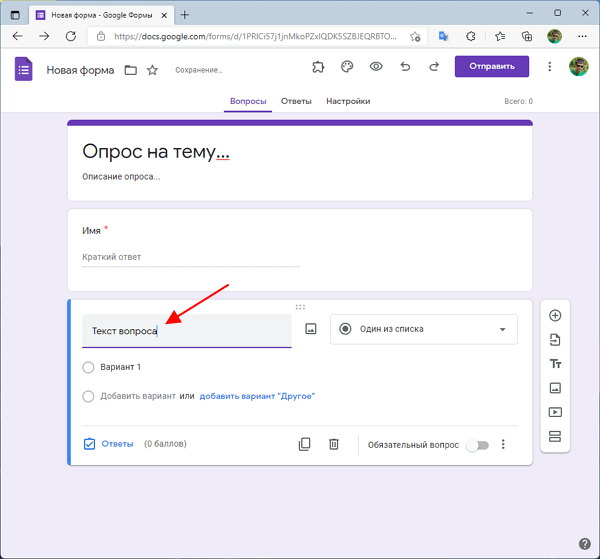
При этом варианты ответов могут быть оформлены по-разному. Это может быть выбор одного варианта из списка, выбор нескольких вариантов из списка, строка или абзац текста и т. д. Чтобы выбрать вариант оформления откройте выпадающее меню справа от вопроса. Просмотрите все варианты оформления вопросов, для того чтобы выбрать то, что лучше всего подойдет для ваших целей.
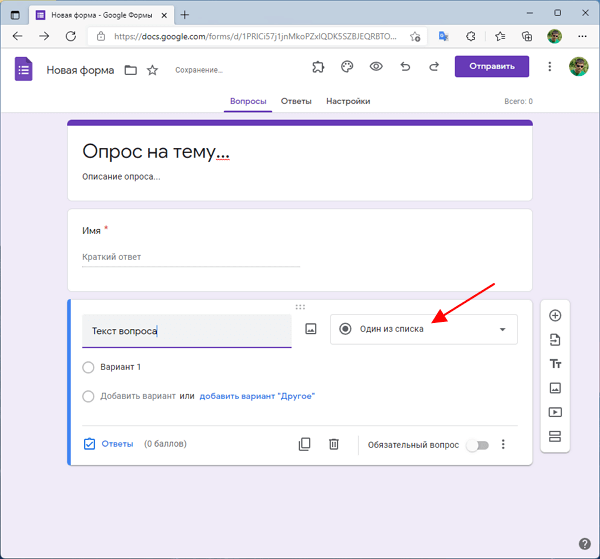
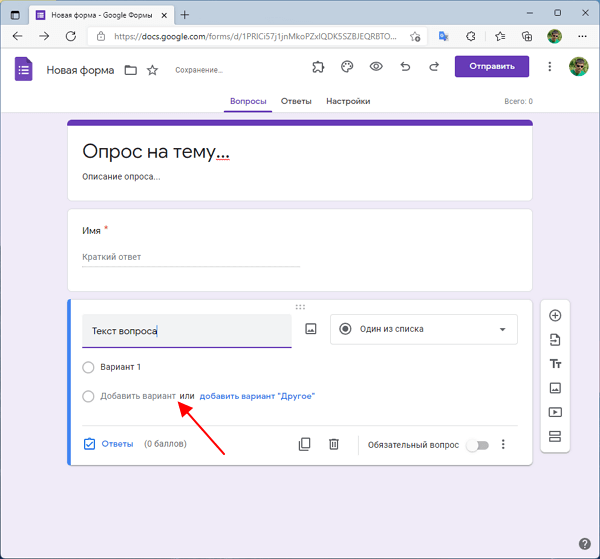
Под вопросом расположен блок с вариантами ответов. Он будет отличаться в зависимости от того какой вариант оформления ответов вы выбрали для этого вопроса.
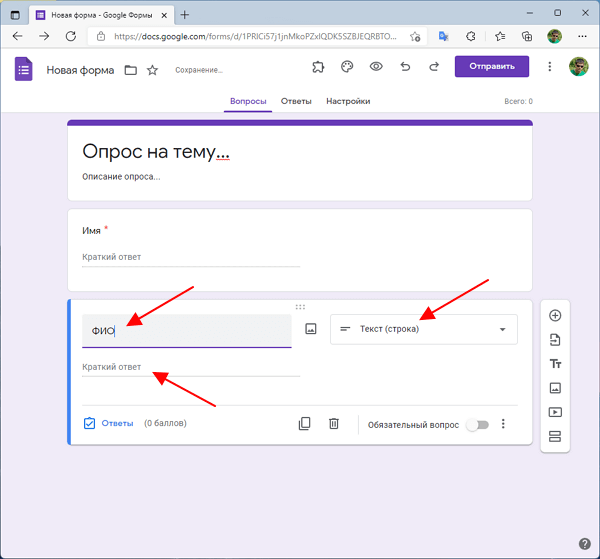
Например, если выбрать вариант оформления ответа « Текст (строка) », то под вопросом будет показана строка, в которую респондент должен ввести свой ответ на вопрос. Этот вариант оформления можно использовать для того, чтобы спросить имя респондента.
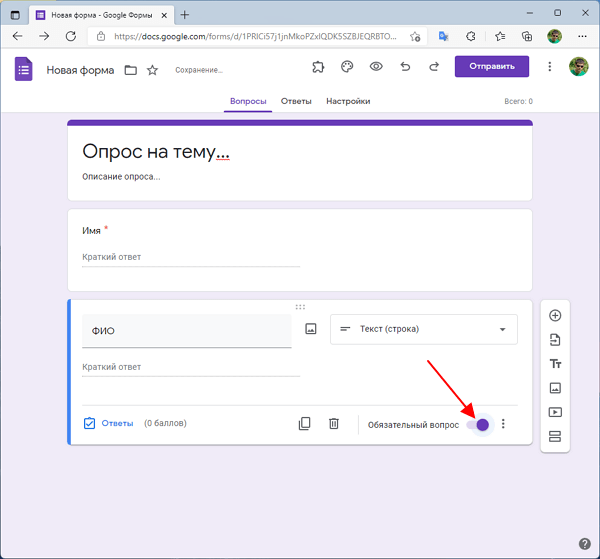
Также рядом с вопросом есть переключатель « Обязательный вопрос ». Если его включить, то респондент не сможет отправить форму, не заполнив этот вопрос.
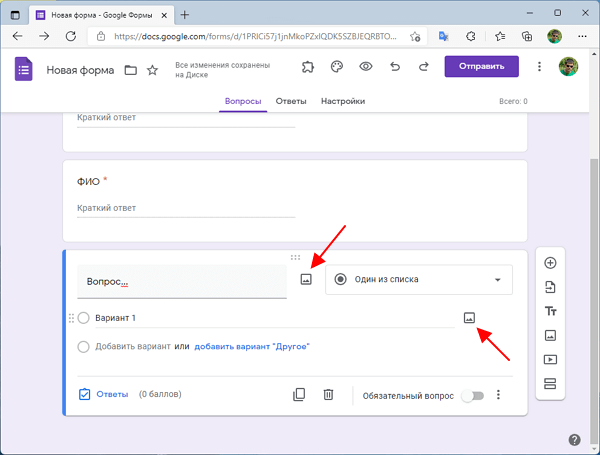
При необходимости вопрос и ответы на него можно проилюстрировать с помощью фотографий. Для этого рядом с вопросом и ответами есть кнопка для загрузки изображений.
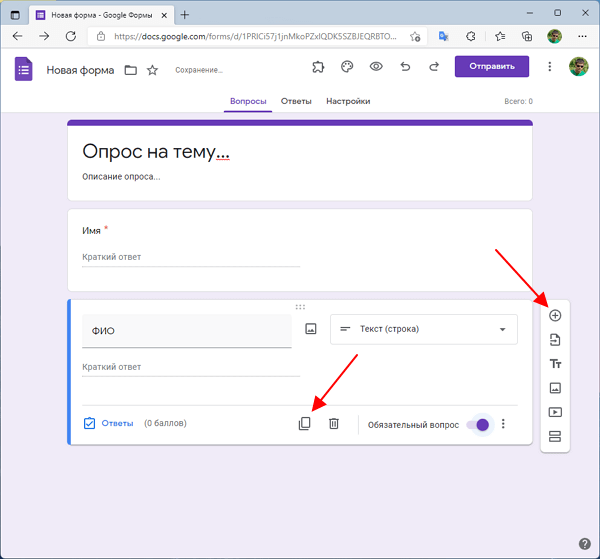
После того как первый вопрос был создан можно переходить к следующему. Для этого нужно нажать на кнопку со знаком « плюс » или кнопку дублирования вопроса.
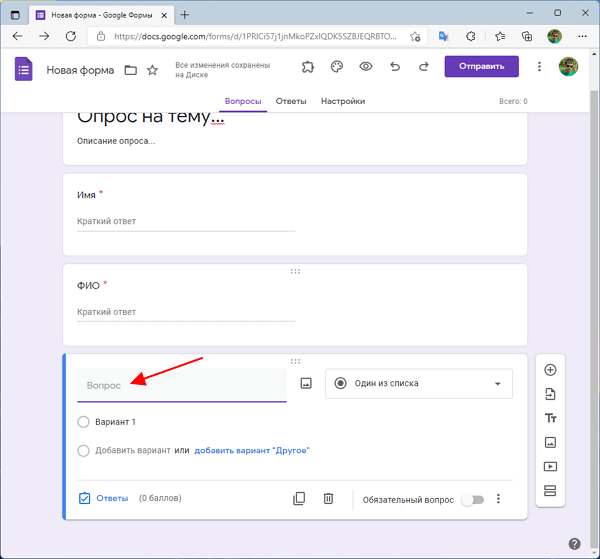
В результате будет создан еще один вопрос, который заполняется точно также. В Google Форме вы можете создать столько новых вопросов сколько потребуется для создания вашего опроса.
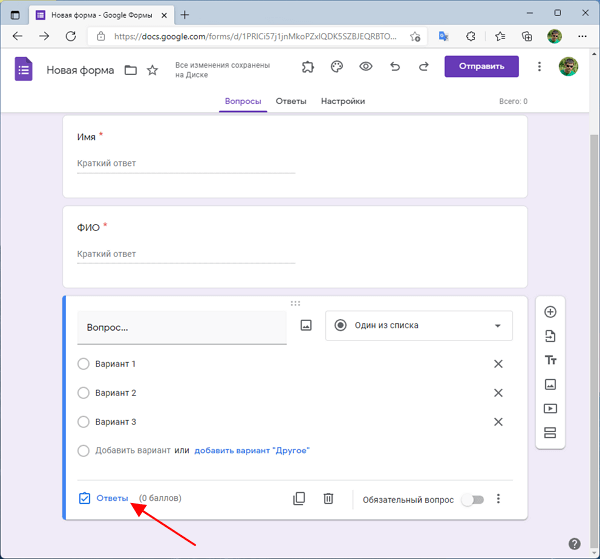
Для того чтобы указать правильный ответ на вопрос нужно нажать на кнопку « Ответы », которая расположена под вопросом.
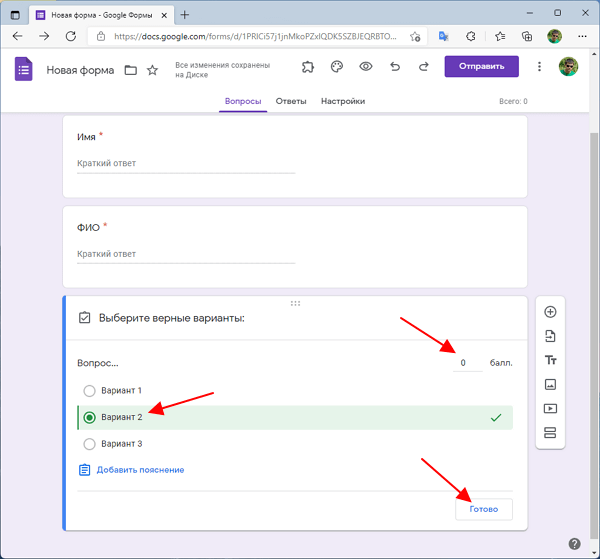
Дальше нужно выбрать правильный ответ, указать количество баллов и нажать на кнопку « Готово ».
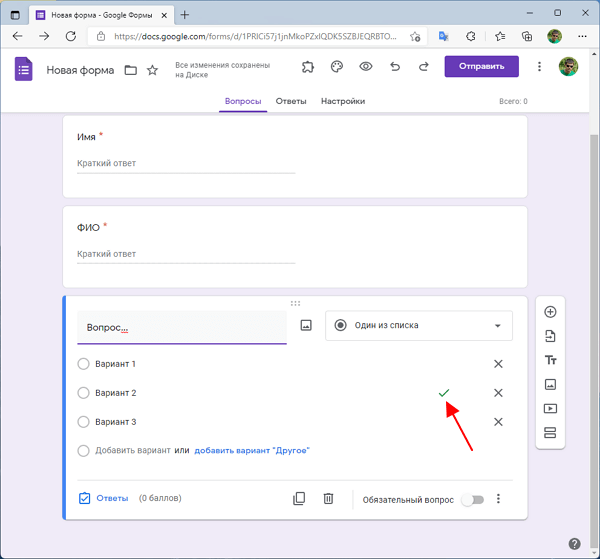
После этого у правильного ответа появится зеленая отметка.
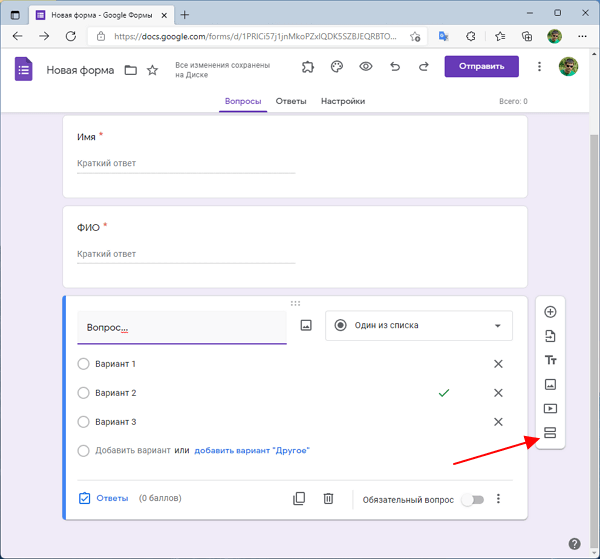
Если опрос получается длинным, то его можно разделить на разделы. Для этого справа от вопроса есть специальная кнопка.
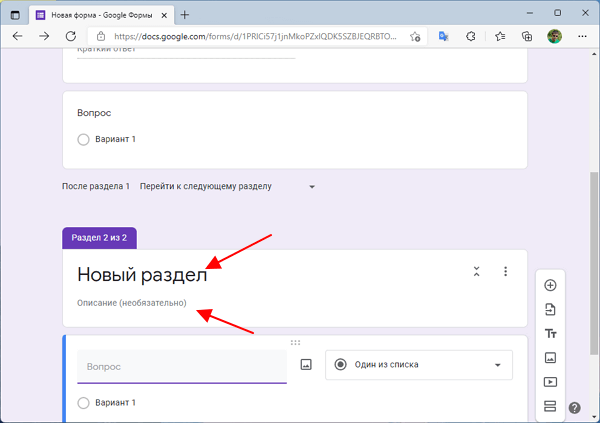
Каждый раздел опроса имеет собственное название и описание, а также показывается пользователю как новая страница.
Таким образом, создавая новые вопросы и разделы можно создать опрос любой сложности.
Как создать анонимный опрос без аккаунта в Google Forms
Опрос в Google Формах может проводиться со сбором электронной почты или анонимно. Если сбор адресов включен, то респонденту для прохождения опроса нужно ввести свою почту от Google-аккаунта. В анонимном варианте аккаунт не требуется, респондент может сразу приступать к заполнению опроса.
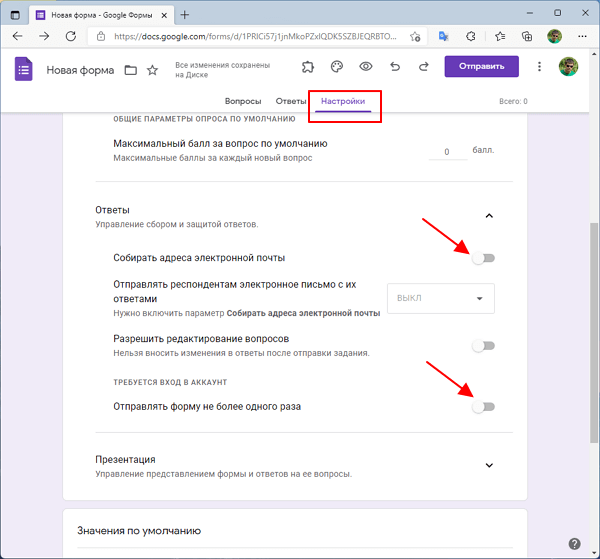
Для того чтобы сделать опрос анонимным нужно перейти на вкладку « Настройки » и отключить опции « Собирать адреса электронной почты » и « Отправлять форму не более одного раза ».
Как отправить ссылку на опрос в Google Forms
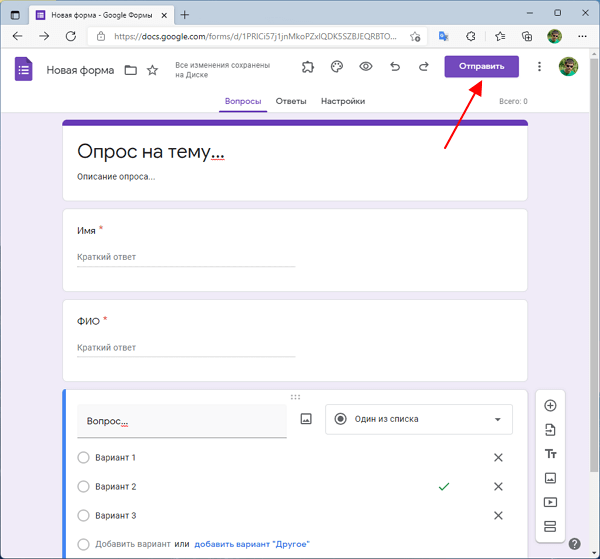
После того как опрос готов, его можно отправлять респондентам. Для этого нужно нажать на кнопку « Отправить » в верхней части страницы.
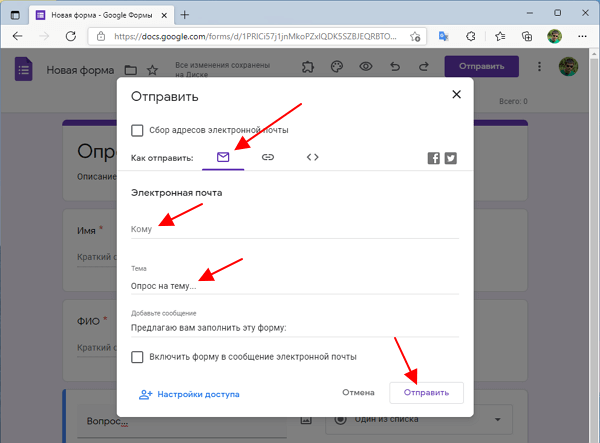
После этого появится всплывающее меню с настройками отправки. Здесь можно отправить ссылку по почте, скопировать ссылку или скопировать HTML-код для вставки на сайт.
Для того чтобы отправить ссылку по почте нажмите на кнопку « Письмо », введите список адресов, введите тему опроса и нажмите на кнопку « Отправить ».
Для того чтобы скопировать ссылку на форму и отправить ее вручную нажмите на кнопку « Ссылка » и потом на кнопку « Копировать ». Также при желании здесь можно сократить ссылку с помощью опции « Короткий URL ».

Если вы хотите вставить опрос на сайт, то нажмите на кнопку « Код », укажите ширину и высоту блока и нажмите на кнопку « Копировать ».

- Как создать тест в Google Формах: пошаговая инструкция для чайников
- Как ограничить время теста в Google Форме
- Как создать таблицу и привязать ее к Google Форме
- Как посмотреть ответы в Google Формах
- Как в Google Forms отметить правильные ответы на вопросы в тесте
Создатель сайта comp-security.net, автор более 2000 статей о ремонте компьютеров, работе с программами, настройке операционных систем.
Остались вопросы?
Задайте вопрос в комментариях под статьей или на странице «Задать вопрос» и вы обязательно получите ответ.
8 комментариев — Добавьте свой
Виктор 28.12.2021
А как потом просматривать ответы на вопросы? Как проверять правильные они или нет?
Александр Степушин 28.12.2021
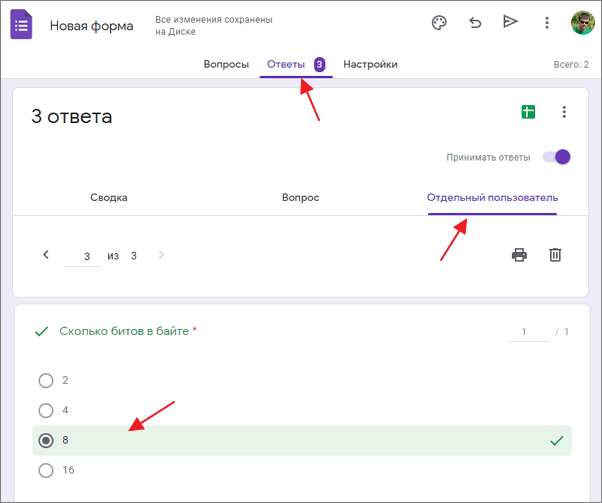
Ответы можно просматривать в интерфейсе редактора Google Форм, на вкладке «Ответы» в блоке «Отдельный пользователь», там правильные ответы отмечаются зеленым цветом. Также ответы можно собирать в Google Таблицу, подробнее в статьях:
- Как посмотреть ответы в Google Формах
- Как отметить правильные ответы в Google Forms