Сенсор не реагирует на прикосновения – как исправить тачскрин. 5 способов
Илья – главный редактор сайта softdroid.net. Является автором нескольких сотен руководств и статей по настройке Android. Около 15 лет занимается ремонтом техники и решением технических проблем iOS и Android. Имел дело практически со всеми более-менее популярными марками мобильных смартфонов и планшетов Samsung, HTC, Xiaomi и др. Для тестирования используется iPhone 12 и Samsung Galaxy S21 с последней версией прошивки.
Как бы не старались разработчики сделать мобильные телефоны более надежными, наиболее уязвимой их частью долгое время остаётся тачскрин (сенсорный экран), поэтому сегодня речь пойдёт о возможных проблемах с тачскрином и о способах исправления.
Основные причины, из-за которых сенсор не работает (смартфон не реагирует на касания по экрану):
Причина №1. Проблема с защитной плёнкой или стеклом
Самое простое и довольно распространённое объяснение, почему глючит сенсор – проблема с защитной плёнкой или стеклом. Многие пользователи, которые используют данные аксессуары для защиты своего устройства, устанавливая их самостоятельно, часто делают это неправильно, из-за чего появляются зазоры между защитным слоем и стеклом самого смартфона, куда забивается пыль.
Прослойка воздуха и бугристость также могут быть причиной плохого отклика сенсора.
Как исправить. Если вы заметили неполадки в работе тачскрина на своём телефоне, рекомендуется сменить защитную поверхность, если она имеет следы изношенности или видимые дефекты. Стоимость такого “ремонта” не превышает 10-30 долларов.
Причина №2. Загрязнении поверхности сенсорного экрана
Еще одна причина плохого отклика экрана, всё ещё не затрагивающая внутренности устройства, может заключаться в загрязнении его поверхности. Такое происходит при износе олеофобного покрытия, которое должно отталкивать грязь и влагу, однако, когда оно истончается или стирается, на экране начинают оставаться жирные следы, которые могут быть причиной плохой проводимости электростатического сигнала от пальцев, и некорректной работы сенсора, как следствие.
Как исправить. Данная проблема решается протиркой дисплея микрофиброй или нанесением специальной полироли для экранов. Это решаемо среднестатистическим пользователем с минимальным опытом работы со сложными техническими девайсами.
Причина №3. Не работает сенсор на телефоне после попадания воды
Если действия, описанные выше не помогли избавить сбои в работе тачскрина, значит, скорее всего проблема лежит глубже и заключается в физическом повреждении контактов и платы сенсора. Далеко не все современные смартфоны, в частности бюджетные, имеют высокую влагозащиту, поэтому неосторожно пролив чай на телефон или уронив его в раковину, можно залить смартфон изнутри.
Попадание воды на плату тачскрина неминуемо приведет к ее окислению и, следственно, к перебоям в работе сенсора.
Как исправить. Если вы подозреваете, что проблема может быть именно в попадании воды внутрь устройства, то рекомендуется сперва попробовать просушить телефон.
Одним из распространённых домашних способов является погружение смартфона в миску с сухим рисом на некоторое время.
Если это не привело к желаемому результату, скорее всего необходимо убрать окись вручную. Настоятельно рекомендуем обратиться с этой проблемой в сервисный центр производителя, особенно, если устройство дорогостоящее.
Приступать к разборке и починке смартфона стоит только если вы обладаете достаточными навыками работы со сложными техническими девайсами, поскольку велика возможность не только не исправить проблему, но и создать новые.
Причина №4. Механическое повреждение экрана
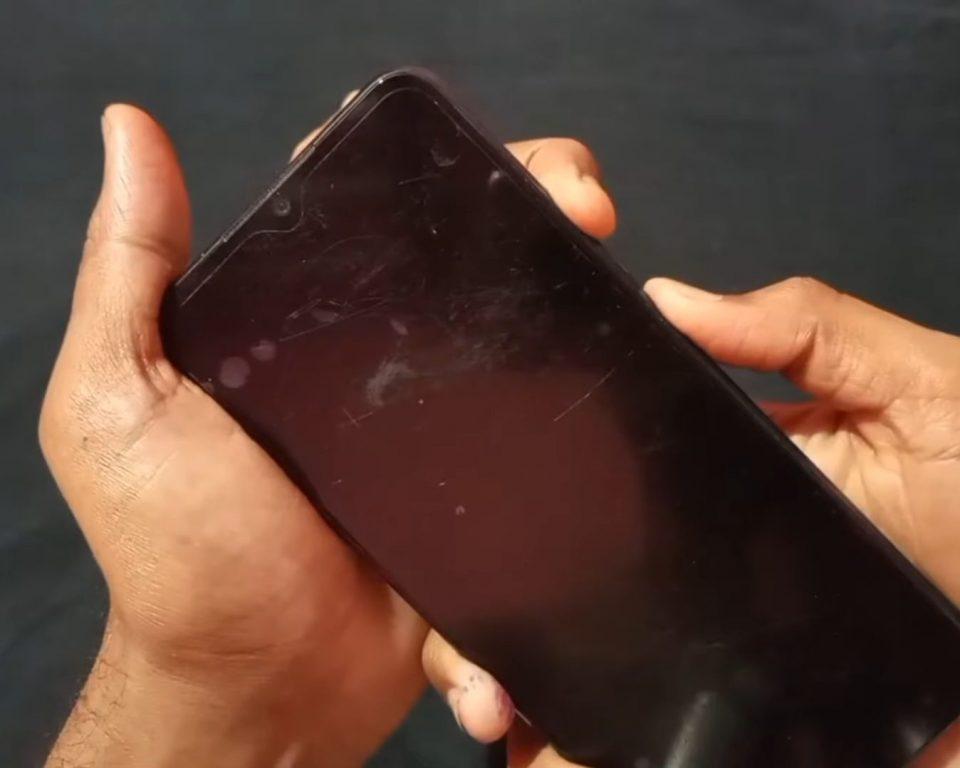
Наиболее часто проблема глюков тачскрина в смартфоне возникает из-за механического повреждения экрана при падении или при хранения устройства, например, в одном кармане с ключами. Предупредить её можно при использовании чехлов, защитных стёкол, да и просто при аккуратном использовании, но не во всех ситуациях это будет служить панацеей.
Как исправить. Если царапина на экране, мешающая взаимодействию с гаджетом неглубокая, то можно попробовать решить проблему самостоятельно, путем полирования сенсорного экрана куском ткани.
При более глубоких и серьезных трещинах, как и в предыдущем примере, порекомендуем обратиться в сервисный центр.
Причина №5. Повреждение шлейфа матрицы
Диагностировать именно это повреждение без разборки телефона практически невозможно, а разобрать смартфон и починить или поменять данный его компонент без специальных знаний и умений очень сложно.
Ко всему прочему, любое вмешательство во внутреннее наполнение смартфона и самостоятельный ремонт таким образом, неминуемо повлечет за собой потерю гарантии и возможность бесплатного ремонта устройства в официальном сервисном центре.
Как исправить. Снова порекомендуем обратиться к специалистам, если вы не уверены в причине поломки и не хотите потерять гарантию.
Причина №6. Сбои в программном обеспечении
Одной причиной серьезных сбоев в работе тачскрина может стать программный сбой на стороне операционной системы Android или iOS.
Примечание. Все описанные далее действия актуальны для платформы Android, так как продукты компании Apple имеют закрытую систему и для операций с софтом компании нужны профессиональные навыки.
Как исправить.
Способ 1. Перезагрузка
Кратковременный, но не самый эффективный способ решения подобных проблем – перезагрузка девайса.
Если проблема более серьезная, чем просто небольшой глюк, то можно прибегнуть к некоторым другим способам исправления ошибок внутри ОС.
Способ 2. Утилиты для проверки работоспособности сенсора
Итак, чтобы убедиться, что проблема именно на стороне ОС, стоит ввести уникальную для каждого производителя комбинацию для использования встроенной утилиты проверки работоспособности сенсора.
Если подозрения подтвердились, то рекомендуется для начала попробовать решить проблему путем использования программ по очистке устройства и проверки на вирусы.
Способ 3. Удаление временных файлов
Скачайте утилиты по удалению временных файлов с устройства и один из мобильных антивирусов, после чего запустите проверку.
Стоит также не упускать из виду работу больших и тяжёлых приложений, которые могут нагружать устройство, из-за чего происходит некорректное срабатывание сенсора и в принципе тормоза в работе интерфейса и системы.
Способ 4. Сброс настроек
Если это не помогло, то самостоятельно можно также попробовать сбросить настройки устройства.
Существует как «Софт» перезагрузка, так и «Хард» перезагрузка. Первая осуществляется через меню настроек, но невозможна при полном отказе сенсора девайса.
Второй же способ перезагрузки полностью сбрасывает устройство к заводскому состоянию, предварительно удалив все файлы, находящиеся на нём, поэтому перед выполнением этого действия рекомендуется перенести всё необходимое на другой носитель и вынуть SIM-карту.
Способ 5. Перепрошивка
В случае, если и эти манипуляции с устройством не принесли результата и проблема с тачскрином до сих пор остаётся, то можно попробовать самостоятельно перепрошить устройство, но делать этого настоятельно не рекомендуется по причине возможного усугубления ситуации и, опять же, потери возможности обслуживания по гарантии.
Кроме того, методы перепрошивки для каждого из устройств отличаются, поэтому вам необходимо будет найти именно тот, который будет подходить конкретно вашей модели.
В данном случае тоже лучше всего обратиться в сервис, нежели пытаться исправить неполадку своими силами.
Как откалибровать экран (тачскрин) в Андроид: лучшие способы и приложения
Илья – главный редактор сайта softdroid.net. Является автором нескольких сотен руководств и статей по настройке Android. Около 15 лет занимается ремонтом техники и решением технических проблем iOS и Android. Имел дело практически со всеми более-менее популярными марками мобильных смартфонов и планшетов Samsung, HTC, Xiaomi и др. Для тестирования используется iPhone 12 и Samsung Galaxy S21 с последней версией прошивки.
Пользователи сенсорных гаджетов в ОС Android жалуются на «непослушание» тачскрина. При касании экрана в определенном месте устройство делает совсем не то, что требовалось. Или реагирует на прикосновение только с 3-4 раза. Если экран не загрязнен, защитная пленка не затрудняет работу, система не перегружена и внутренняя память не забита, значит, неприятности вызывает неправильная работа экрана. Для нормализации функционирования телефона (планшета) в этом случае следует выполнить калибровку тачскрина.
Существуют различные способы калибровки сенсора.
Содержание:
Зачем калибровать сенсорный экран
Сенсорные экраны на Android устройствах изредка требуют от пользователя калибровки или другой настройки. Сбои сенсорного экрана, скорее всего, будут вызваны проблемами с железом, которые не могут быть исправлены: это повреждение экрана, сколы, поломка сенсора. Тем не менее, не следует исключать калибровку, так как она может быть полезна в некоторых обстоятельствах.
- Калибровка рекомендуется после падения гаджета, попадания в воду и прочих повреждениях, а также после замены экрана.
- Калибровка поможет отрегулировать чувствительность сенсорного экрана, особенно если на него воздействует что-то еще.
- Некоторые типы защитных пленок влияют на чуткость сенсорного экрана. Это проблема, которую калибровка способна улучшить.
- Имеет смысл калибровать старые устройства, где технология не настолько продвинутой, и калибровка может оказать более заметное влияние.
Другими словами, калибровка сенсорного экрана уж точно не повредит, независимо от возраста телефона, а старые устройства, скорее всего, выиграют от калибровки еще больше.
Приложения для калибровки
На просторах интернета, в частности в Google Play, имеется огромное количество сервисов для решения этой задачи. Они просты в загрузке и в применении, а кроме того, гарантированно дают желаемый результат. Рассмотрим некоторые из них.
Touchscreen Calibration
Калибровка состоит из 6 тестов и позволяет узнать, насколько чувствителен сенсор тачскрина.
- Скачайте приложение Touchscreen Calibration
- После установки приложения запустите его.
- Тапните по большой синей кнопке «Calibrate».
- Следуйте инструкциям, предлагаемым утилитой.
- Выполняйте действия на сером прямоугольнике (тап, свайп, зум и другие жесты).
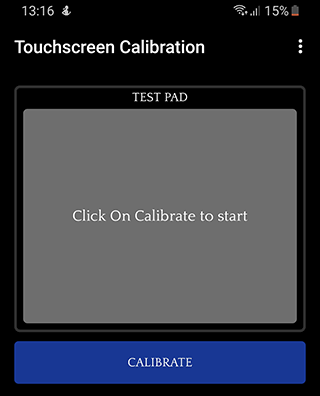
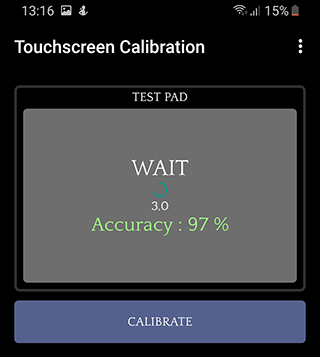
- Статус Accuracy в процентах указывает на точность калибровки.
- Пройденные тесты отмечаются в виде зеленых прямоугольников.
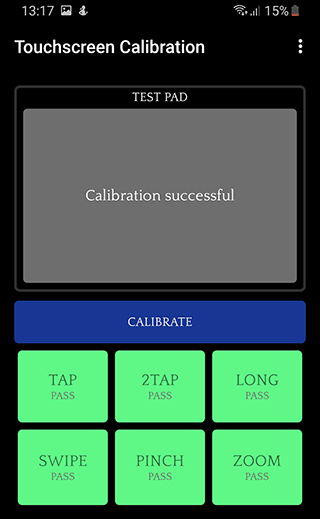
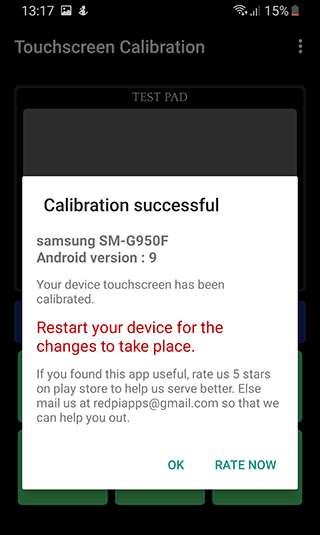
- По окончании процесса программа выдаст уведомление о завершении калибровки.
- Перезагрузите телефон для окончания калибровки.
Power Bubble
Имеет понятный интерфейс и ряд дополнительных возможностей. К плюсам приложения можно отнести:
- бесплатность;
- совместимость и с планшетами, и с телефонами;
- возможность отключить рекламный контент;
- хорошая графика;
- простота пользования;
- возможность блокировки ориентации дисплея (горизонтальной или вертикальной);
- использование полноэкранного режима;
- возможность загрузить программу на внешнюю карту памяти.
Чтобы провести калибровку сенсора андроид с помощью Power Bubble, достаточно выполнить несколько простых шагов:
- Запустить программу.
- Через настройки зафиксировать ориентацию экрана гаджета. Можно выбрать автоматический режим, тогда приложение выполнит эту задачу самостоятельно.
- Провести калибровку по уровню. Для этого поставить устройство в горизонтальное положение и нажать кнопку калибровки (слева на дисплее). Отобразится надпись «Calidbration» и «Wait».
- Когда значение градуса будет нулевым, можно начинать настройку.
Quick TuneUp
- Загрузить программу в устройство.
- Запустить его.
- Кликнуть на «Display Calibration».
- Дождаться окончания процесса и произвести перезагрузку устройства.
Есть и другие утилиты, рекомендованные для калибровки дисплея.
TouchScreenTune
Позволяет не только оптимизировать работу сенсорного экрана, но и повысить его чувствительность и скорость реагирования. Преимущества приложения:
- Программа бесплатна для скачивания.
- Повышает чувствительность тачскрина при наличии защитной пленки.
- При пользовании стилусом позволяет установить режим полного игнорирования прикосновений рукой.
- Дает возможность создавать ярлыки для быстрой активации.
Clinometer
Профессиональная утилита, предназначенная для iPhone либо IPodTouch. Обладает следующими достоинствами:
- Предоставляет полноэкранный режим работы.
- Имеет расширенную двухстороннюю калибровку, что позволяет настраивать гаджет даже на неровной поверхности.
- Бесплатность.
Калибровка через настройки
Во многих сенсорных гаджетах имеются встроенные сервисы для настройки тачскрина. Как правило, находятся они прямо в меню настроек. Чтобы воспользоваться этими утилитами, нужно:
- Войти в меню «Настройки».
- Открыть вкладку «Настройки телефона».
- Кликнуть на строчку «Калибровка».
- На дисплее устройства возникнет крестик с точкой внутри. Чтобы завершить процесс, требуется трижды нажать на эту точку.
В итоге этих манипуляций гаджет запомнит касания. Однако функционирование сенсора лучше проверить: при касании какого-либо символа на дисплее именно он и должен отобразиться.
Настройка дисплея с помощью инженерного меню
Многие устройства наиболее известных производителей содержат особое инженерное меню. С его помощью можно осуществлять разнообразные настройки. Чтобы вызвать такое меню, требуется ввести определенное сочетание цифр и символов. Для каждой конкретной модели она своя, например:
- Samsung – *#*#4636#*#* или *#*#8255#*#*
- HTC – *#*#3424#*#* или *#*#4636#*#* или *#*#8255#*#*
- Sony – *#*#7378423#*#*
- Huawei – *#*#2846579#*#* или *#*#2846579159#*#*
- Fly, Philips, Alcatel – *#*#3646633#*#*
Как правило, инженерное меню пишется на английском языке. Активировав его, следует:
- Войти в пункт Hardware Testing.
- Найти вкладку Sensor, а в ней Sensor Calibration.
- В появившемся окне кликнуть кнопку Clear calibration. Это действие произведет сброс прежних настроек сенсора.
- Выполнить калибровку, нажав на Do Calibration.
- Покинуть меню, задав команду «Назад».
Если вызвать инженерное меню не получилось или вам неизвестен код, активирующий его в данной модели гаджета, для калибровки экрана андроид можно воспользоваться предназначенными для этого программами.
Возможные проблемы с калибровкой
Если применение какого-либо из перечисленных выше способов не дает результата, специалисты советуют выбрать другую утилиту, которых в интернете имеется очень большое количество. Также можно провести обычную перезагрузку и посмотреть, как поведет себя устройство.
Наихудшим сценарием из возможных становится то, что неприятности с тачскрином проявляются не вследствие неправильных настроек, а из-за более серьезных причин, например, заводского брака или аппаратной поломки. В этом случае для грамотного решения проблемы рекомендуется обратиться к консультантам сервисного центра фирмы-производителя.
Следует помнить, что в большинстве случаев для идеальной работы сенсора помимо калибровки требуется осуществить проверку и настройку параметров чувствительности.
Телефон перестал реагировать на касания: что делать?
Если телефон, на котором установлена ОС Android, не распознает касания, то это может быть вызвано несколькими причинами. К ним относятся следующие.
- Случайный программный сбой в работе смартфона.
- На сенсорном экране устройства скопилось большое количество загрязнений (частиц пыли, грязи или жира).
- Недостаточно плотно прилегает к экрану защитная пленка. Между ней и поверхностью дисплея хорошо просматриваются пузырьки воздуха, частицы пыли и т.п.
- Произошло отслоение или смещение сенсора.
- Устройство подверглось воздействию резкого перепада температуры; либо перегрелось из-за длительного просмотра видео, игрового процесса или по причине активного использования во время зарядки.
- Во внутреннее пространство корпуса попали частицы влаги, вследствие чего произошло окисление контактов.
- По причине удара произошло физическое повреждение сенсора.
- SD-карта либо SIM-карта функционирует нестабильно.
- Вследствие работы тяжеловесных приложений произошло зависание смартфона и нарушилась работа сенсора.
- Оперативная память гаджета оказалась переполнена и это привело к тому, что система не может обеспечить корректную работу сенсора.
- Вышла из строя плата девайса, шлейф или какие-то другие комплектующие.
- После некорректной прошивки смартфона появились проблемы с использованием сенсора для выполнения обычных действий.
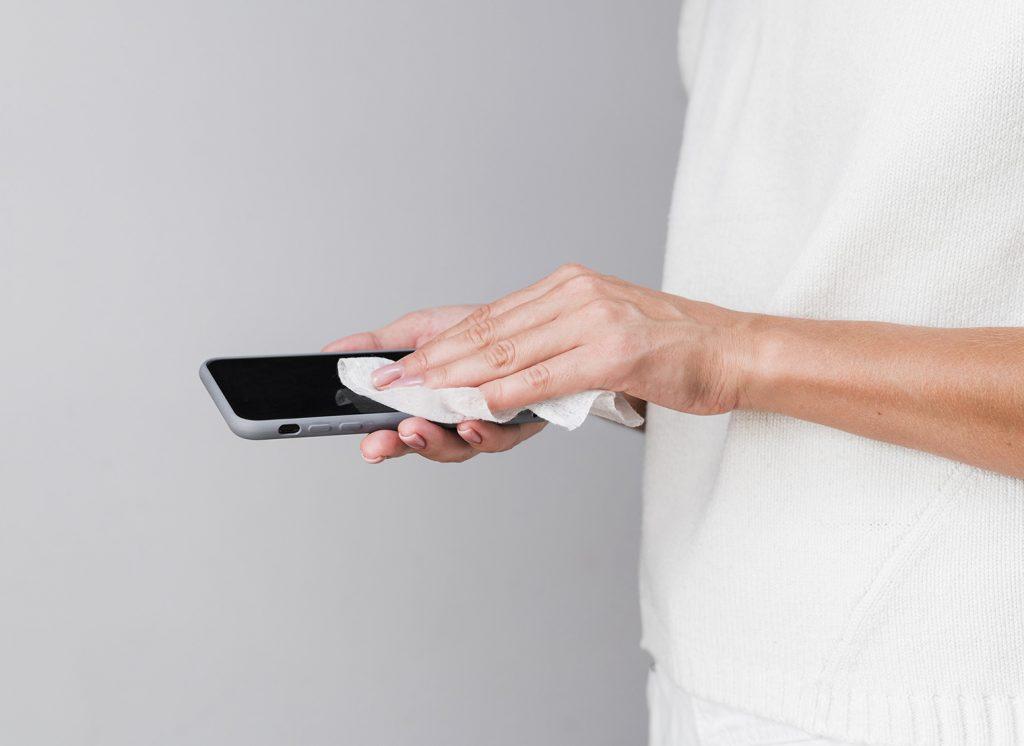
1 способ – очистка экрана
Если поверхность экрана имеет сильные загрязнения, то их можно удалить с помощью мягкой ткани или салфетки из микрофибры и специального спрея для экранов электронных устройств. Если на дисплее есть защитная пленка или стекло, то их нужно удалить и протереть экран.
2 способ – Перезагрузка
Если сенсор не откликается на прикосновения частично, то нужно скачать и установить мобильное приложение «Rebooter». С его помощью можно будет перезагрузить гаджет.
Если сенсор полностью не работает, а в телефоне установлен аккумулятор съемного типа, то необходимо извлечь его, подождать несколько минут, а затем вставить заново и включить девайс.
Тем обладателям устройств, которые оснащены несъемными аккумуляторными батареями, нужно действовать иначе.
- Для перезагрузки смартфонов Motorola, Xiaomi, Digma или Meizu необходимо в течение 20-30 секунд удерживать, не отпуская, кнопку включения/выключения.
- Для рестарта гаджетов Sony и Samsung следует одновременно нажать на кнопку регулировки громкости и кнопку включения/блокировки и удерживать их в течение 10-15 секунд. Если с первого раза не удалось добиться нужного результата, то нужно повторить попытку несколько раз, удерживая кнопки более длительное время.
Владельцам смартфонов других торговых марок можно попробовать осуществить перезагрузку первым или вторым способом.
Если при нажатии кнопок не удалось добиться нужного результата, то следует подождать до тех пор, когда батарея окончательно разрядится самостоятельно и попытаться запустить гаджет.
Если после перезагрузки сенсор телефона все также не отвечает на касания, то следует отнести его на ремонт в сервисный центр.
3 способ – извлечение SIM-карты или SD-карты
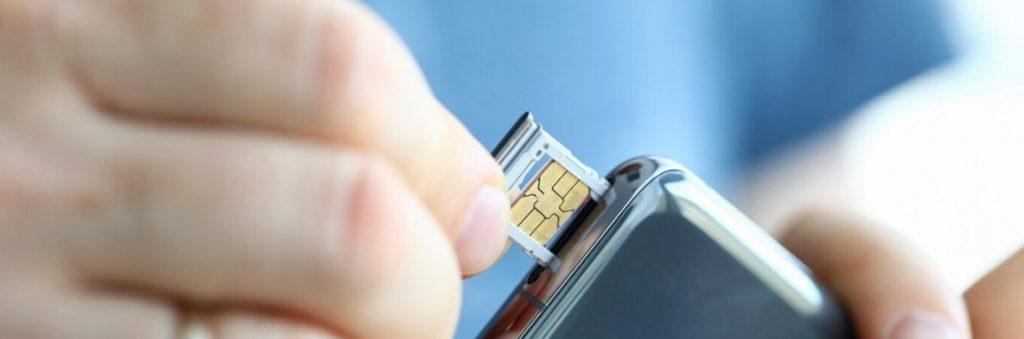
Если причиной нарушения работы сенсора телефона является неправильная установка или функционирование одной из карт, то нужно сделать так:
- выключить смартфон нажатием кнопки;
- вынуть из слотов обе карты;
- перезагрузить устройство;
- проверить работоспособность сенсора.
Если результата добиться не удалось, то следует попробовать другие варианты восстановления работы сенсорного экрана.
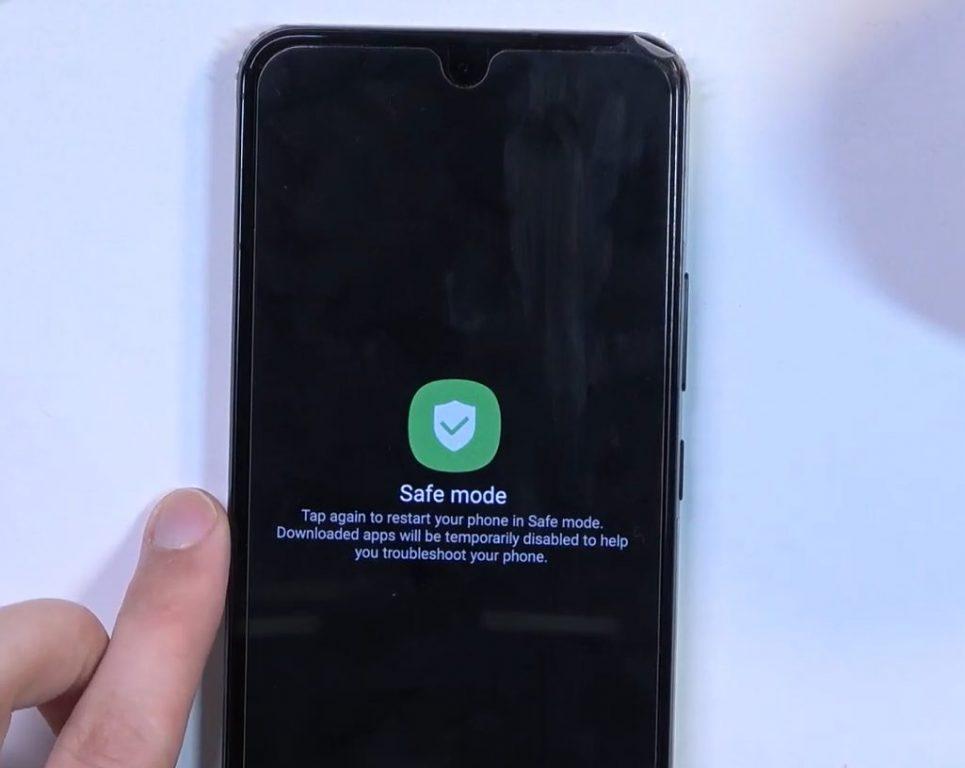
4 способ – загрузка в безопасном режиме
Для того чтобы запустить гаджет в безопасном режиме, необходимо сначала его полностью отключить. После этого длительное время удерживать кнопку питания и не отпускать ее до тех пор, пока на экране не высветится логотип производителя устройства. Затем следует нажать на кнопку регулировки громкости и держать ее до тех пор, пока смартфон не загрузится. Указывать на то, что гаджет запустился в безопасном режиме будет небольшая надпись «Safe mode» внизу экрана слева.
Если гаджет будет полноценно работать в безопасном режиме и не будет обнаружено проблем с сенсором, то это значит, что проблема возникает из-за какого-то системного приложения. Его нужно будет обновить либо удалить.
5 способ – сброс до заводских настроек
Чтобы вернуть все настройки гаджета к заводской версии, необходимо воспользоваться опцией Hard Reset, с помощью которой все необходимые действия будет произведены в автоматическом режиме.
Для сброса настроек в телефоне Motorola нужно:
- зайти в раздел «Настройки», выбрав соответствующую иконку в общем списке приложений;
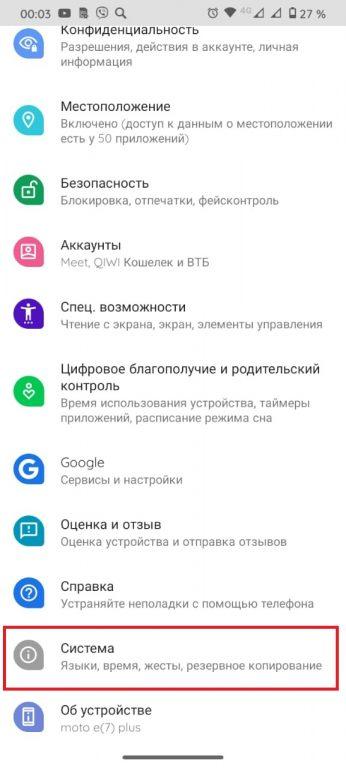
- выбрать раздел «Система»;
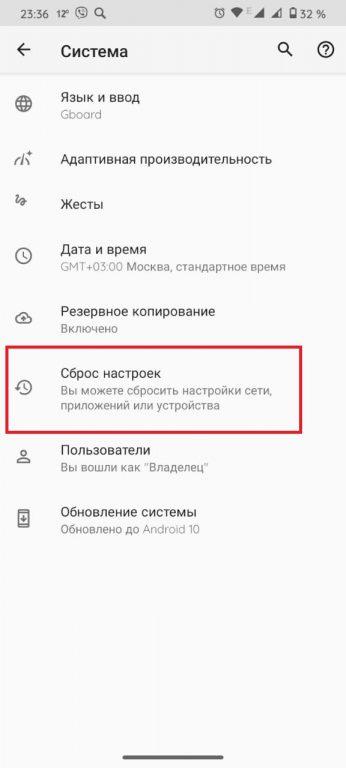
- найти пункт «Сброс настроек» и нажать на него;
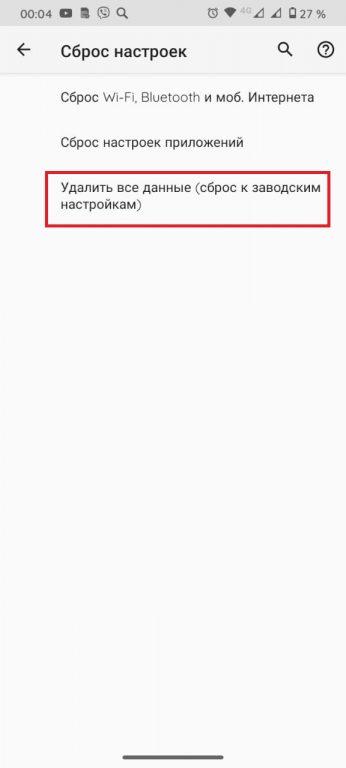
- кликнуть на «Удалить все данные».
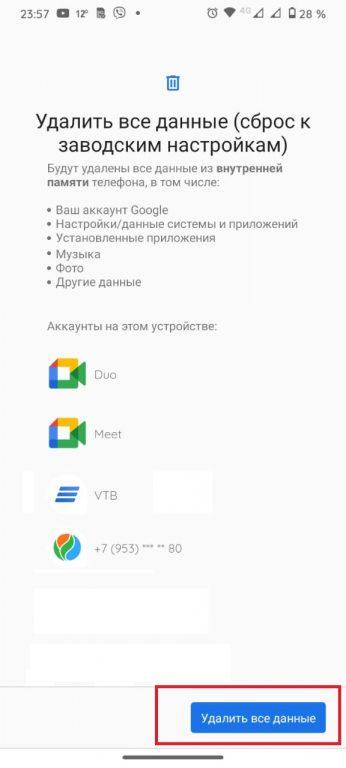
Если для восстановления работы сенсора требуется сбросить настройки, то перед выполнением этого действия следует обязательно создать резервную копию всех данных, находящихся в памяти телефона. Их можно скопировать SD-карту или другой внешний носитель либо сохранить в облаке. Если сенсор не работает совсем, то подключить телефон компьютера и скопировать файлы на него.
Если сенсор абсолютно не реагирует на прикосновения, то для сброса настроек нужно будет:
- выключить телефон длительным нажатием на кнопку питания;
- нажать одновременно кнопку регулировки громкости и питания, удерживать их до того времени, пока не запустится меню Reboot;
- в списке выбрать пункт «Wipe Data/Factory Reset»;
- затем в следующем окне указать «Delete all user data»;
- дождаться пока произойдет сброс настроек.
Перемещаться между пунктами меню можно с помощью боковой кнопки регулирования громкости.
6 способ- калибровка дисплея
Этот способ допускается использовать, если проблемы с откликом сенсора появляются периодически и имеется возможность получить доступ в Google Play. В магазине приложений много мобильного софта для калибровки экрана. Одной из программ и нужно воспользоваться.
Самый высокий рейтинг среди всех приложений имеет «TouchScreenRepair». Практически все пользователи отмечают удобство его использования и результативность.
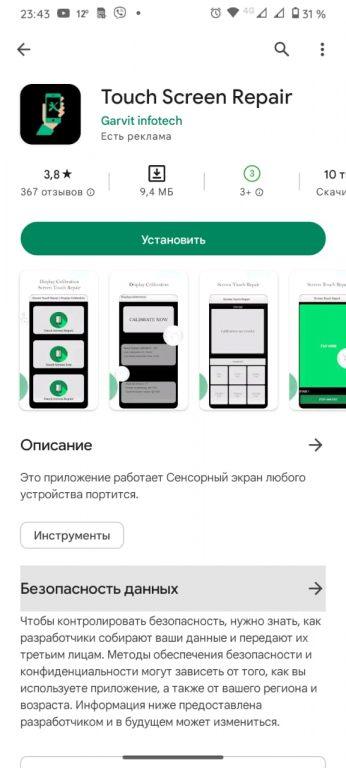
Эта программа подходит для смартфонов c Android 4.4 и более поздних версий ОС. Интерфейс приложения не содержит лишней графики, поэтому не отнимает много системных ресурсов.
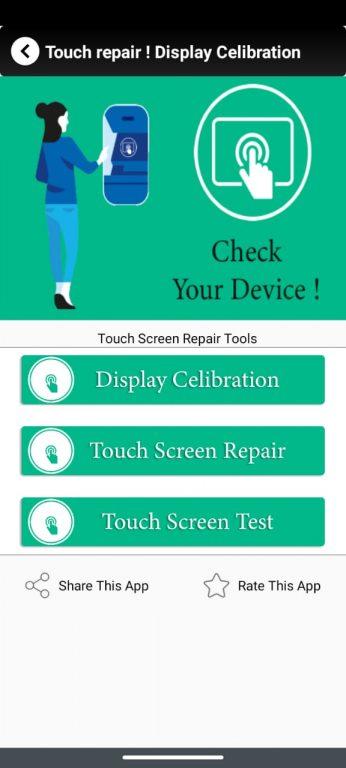
При использовании приложения можно добиться следующего результата:
- отремонтировать сенсорный экран, устранив запаздывание отклика при касании;
- облегчить введение текста с помощью клавиатуры;
- сократить время отклика сенсора телефона.
После запуска приложения в режиме начинается тестирование девайса.
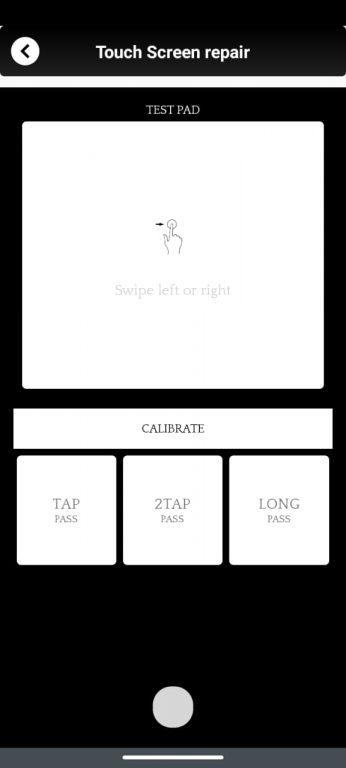
Затем на экране появляется отчет, в котором указаны причины сбоев в работе сенсора, уменьшения чувствительности дисплея. Все ошибки исправляются программой в автоматическом режиме.
Помимо основных функций у программы есть дополнительные. Самая полезная – изменение ориентиров экрана. Пользователь может указать область на дисплее, при нажатии на которую отклик будет осуществляться в другом месте.
7 способ – исправление физического повреждения сенсора
Если экран смартфона не откликается при касании из-за физического повреждения, то необходимо произвести тестирование на работоспособность и попробовать восстановить его несколькими способами.
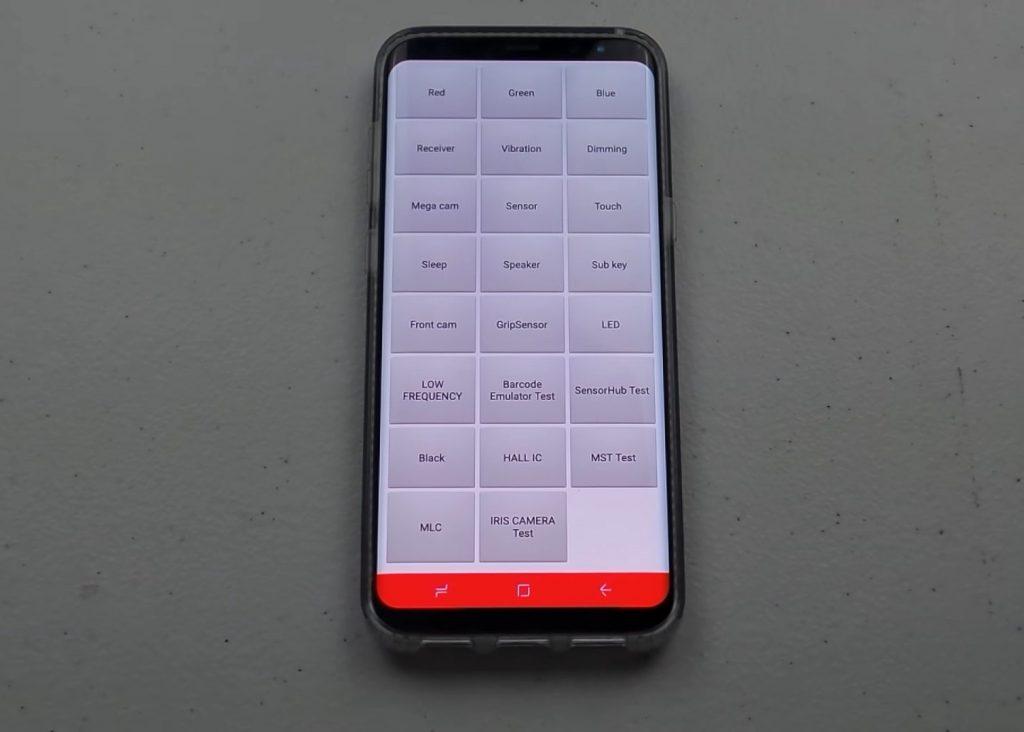
Тестирование выполняется способами TSP Grid Mode и TSP Dot Mode. Для начала необходимо зайти в инженерное меню устройства. Это делается путем набора сервисного кода. Он различен для устройств от разных производителей:
- Для ZTE и Motorola – *#*#4636#*#*;
- Для Samsung – *#*#197328640#*#*;
- Для Sony – *#*#7378423#*#*;
- Для Huawei – *#*#2846579#*#*.
При входе в инженерное меню следует найти следующие две позиции.
- TSP Dot Mode – это функция, при запуске которой начинается проверка экрана девайса в «точечном режиме».
- TSP Grid Mode – функция, позволяющая протестировать дисплей гаджета в режиме сетки. В процессе площадь экрана разбивается на несколько частей прямоугольной формы. Когда прямоугольник реагирует в ответ на прикосновение, его цвет меняется.
С помощью тестирования можно с высокой точностью определить в какой именно части дисплея появилась проблема.
8 способ – Простукивание
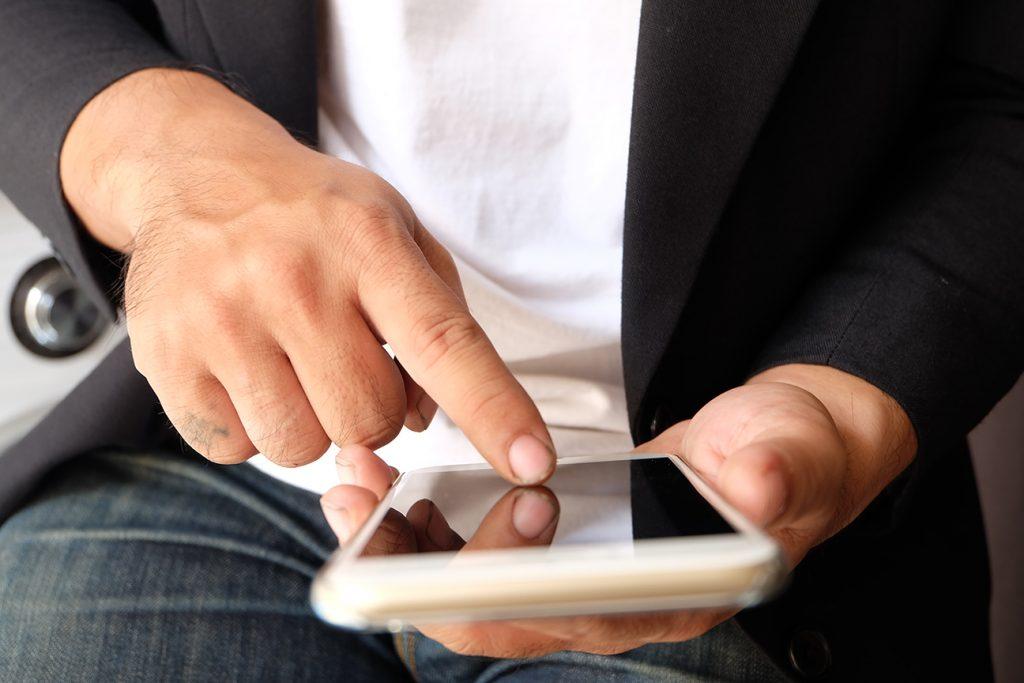
«Простукивание» экрана по периметру помогает восстановить работу сенсора после падения. Это наиболее простой способ исправить ситуацию, если кабель дигитайзера отошел или оказался ослабленным после удара. Нужно производить последовательные постукивания пальцем по всей поверхности экрана, начиная с тех зон, где обычно возникает проблема.
При физическом повреждении не нужно пытаться вскрывать телефон. Для того чтобы отремонтировать поврежденный дисплей, придется обратиться к мастеру.
9 способ – удаление частиц влаги
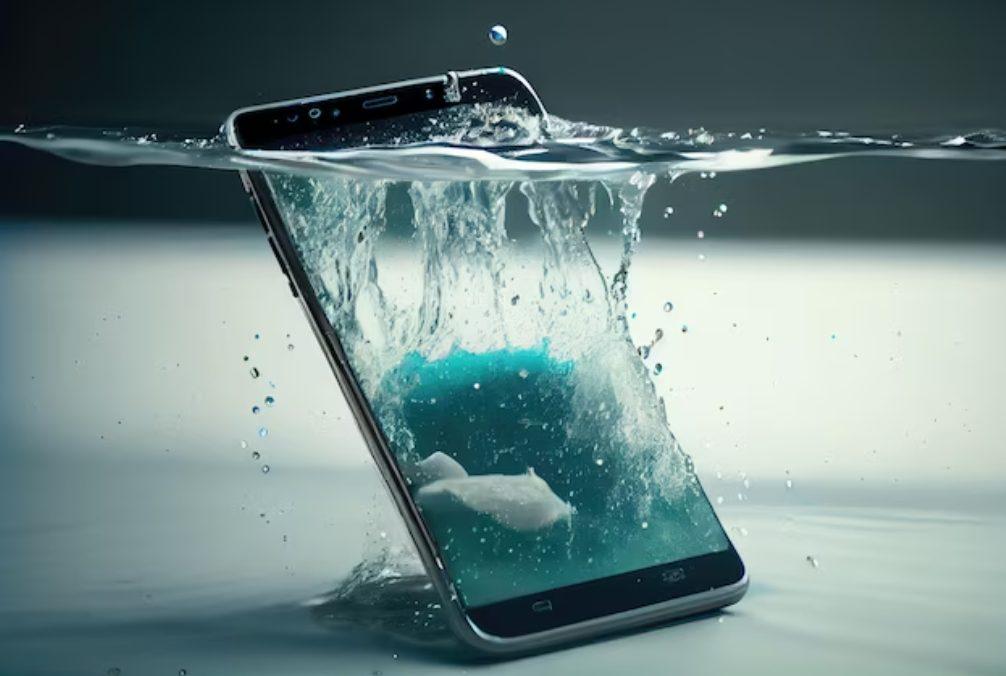
Если проблемы с сенсором появились после того, как в смартфон попала влага, необходимо ее удалить. Действовать нужно так:
- отключить питание;
- вынуть батарею, если она съемная;
- извлечь карту памяти и SIM-карту;
- отсоединить наушники, убрать чехол, снять с дисплея защитное стекло либо пленку;
- протереть смартфон тканью, которая хорошо впитывает влагу;
- опустить девайс в пакет или емкость, заполненную рисом;
- оставить телефон на 12-14 часов.
За время пока смартфон будет находится внутри пакета, рис вытянет частицы влаги из внутреннего пространства. Если достичь нужного эффекта не удалось, нужно обратиться к специалисту сервисного центра.
10 способ – проверка шлейфов
Чтобы понять, что неполадка возникла в шлейфе, необязательно разбирать смартфон. Ее можно распознать по следующим дополнительным признакам:
- смартфон часто зависает при активном использовании;
- гаджет выключается при снятии блокировки;
- камера работает со сбоями.
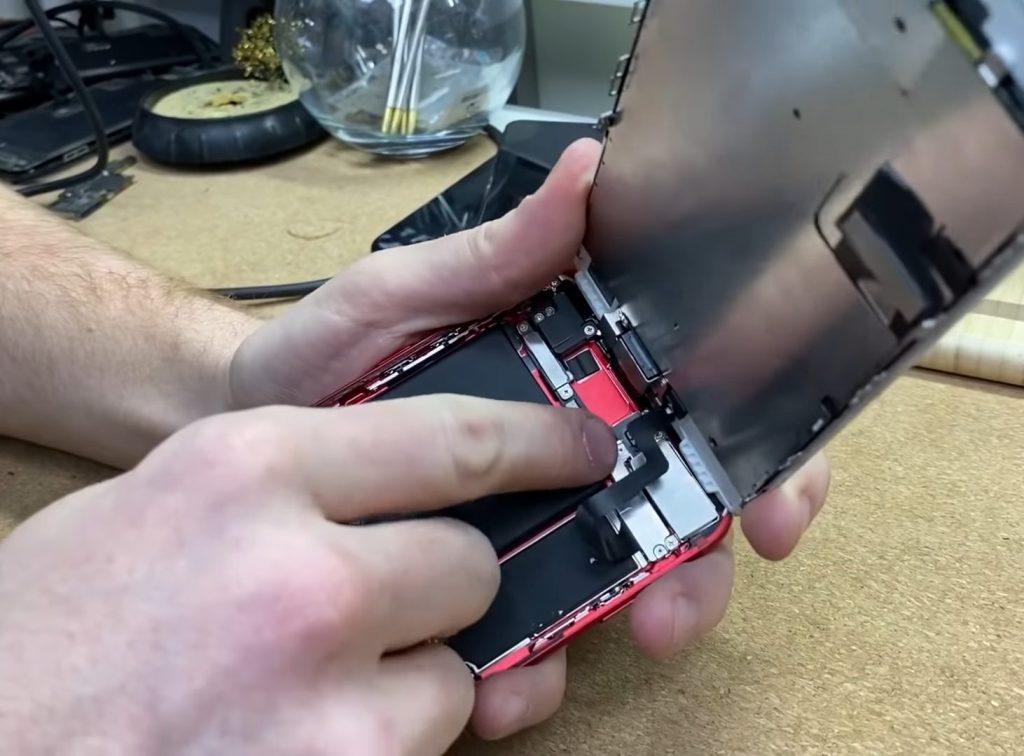
Если при работе устройства возникают эти проблемы, то восстановить чувствительность сенсора самому не удастся. Нужно обратится к мастеру.
10 способов заставить сенсор снова работать
Если экран смартфона перестал адекватно работать, можно попытаться самостоятельно решить проблему. Сначала стоит выяснить, что же стало причиной поломки и какие есть варианты исправления неполадки.
Почему может не работать тачскрин или сенсорные кнопки
Если на смартфоне перестал работать сенсор, причиной может быть физическое воздействие или программный сбой.
Варианты вредоносного физического воздействия:
- сильный удар или падение с высоты;
- контакт с жидкостью;
- резкий перепад температур;
- вмятины, царапины и трещины на экране;
- неудачно наклеенная плёнка или защитное стекло;
- серьёзное загрязнение.
Варианты программных сбоев:
- перегрузка оперативной системы большим количеством приложений;
- некорректная работа некоторых программ;
- изменение настроек смартфона;
- неправильное распознавание прикосновений сенсором;
- неподходящая или нестабильная прошивка.
5 программных способов исправить проблемы
Перезагрузка
Если сенсор не работает частично, скачайте приложение Rebooter, которое поможет быстро перезагрузить устройство. Если сенсор полностью не отвечает, а в смартфоне съемный аккумулятор, просто извлеките батарею на пару минут.
С устройствами, у которых установлен несъёмный аккумулятор, нужно поступить немного иначе.
Владельцы устройств Xiaomi, Meizu или Digma могут удерживать кнопку включения/выключения в течение 20 секунд или дольше, и смартфон перезагрузится или выключится. Если у вас Samsung или Sony, одновременно нажмите и удерживайте 7-10 секунд кнопки включения/блокировки и громкости. Если это не помогло с первого раза, попробуйте снова, но удерживайте кнопки дольше. Владельцам устройств других брендов со встроенной батареей также стоит попробовать вышеописанные варианты.
Если нажатие кнопок не дало никакого результат, подождите, когда аккумулятор разрядится полностью и отнесите устройство в ремонт.
Извлечение карты памяти и SIM-карты
Иногда в неисправности тачскрина виновата карта памяти или SIM-карта. Чтобы это проверить, выключите смартфон, выньте обе карты. После перезагрузки проверьте, не исчезла ли проблема.
Через безопасный режим
Полностью отключите устройство. Затем нажмите на кнопку питания, и не отпускайте её, пока на экране не появится логотип смартфона. После этого отпустите и нажмите кнопку уменьшения громкости. Отпустите её, когда устройство загрузится, и на левой нижней части экрана появится надпись «Safe mode».
Если в безопасном режиме никаких проблем с сенсором не будет обнаружено, значит дело в одном из приложений, которое необходимо удалить или обновить до последней версии.
Hard Reset
Это полный сброс настроек устройства до заводских.
- зайдите в раздел «Настройки»;
- выберите «Восстановление, сброс»;
- найдите «Сброс настроек».
Прежде, чем сбрасывать настройки телефона до заводских, не забудьте сделать резервную копию всех важных данных, хранящихся на устройстве.
Калибровка дисплея сторонними программами
В Play Market есть приложения, которыми можно откалибровать сенсорный дисплей, улучшив его работу. Обзор всех приложений займёт слишком много времени, поэтому мы остановимся на одном из них, которое получило самый высокий балл от пользователей.
TouchScreenRepair
Это приложение для Android выполняет две функции:
- проводит тестирование и выдаёт отчёт о том, какие фрагменты не используются, почему низкая точность и хромает чувствительность экрана;
- исправляет ошибки в автоматическом режиме.
Приложение обладает дополнительной функцией — позволяет изменить ориентиры экрана. Вы можете выбрать область, при нажатии которой ответная реакция будет происходить в другой части дисплея.
Как исправить, если устройство физически повреждено
Далее мы разберём способы тестирования работы экрана и её восстановления.
Тесты TSP Dot Mode и TSP Grid Mode
Чтобы провести это тестирование, Вам необходимо попасть в инженерное меню. Для этого наберите сервисный код. Для разных производителей и моделей телефонов он может быть разным, попробуйте эти варианты:
- *#*#3646633#*#*
- *#*#4636#*#*
- *#15963#*
В инженерном меню найдите две позиции:
- TSP Dot Mode — позволяет проверить экран в «точечном режиме». В том месте, где вы будете касаться дисплея, должен остаться крестик.
- TSP Grid Mode — тестирование происходит в «режиме сетки». Экран разбивается на несколько прямоугольных частей. Когда конкретный прямоугольник отреагирует на прикосновение, его цвет изменится.
Это тестирование подскажет, в какой части экрана появилась проблема.
Пытаться чинить телефон самостоятельно разработчики не советуют, так как для этого нужны определённые знания и опыт.
«Простукивание» по периметру экрана
Это самый простой способ тестирования дисплея, который не требует установки программ или прочих сложных манипуляций. Просто аккуратно нажимайте пальцем по всей поверхности дисплея, особенно в проблемных зонах. Начинайте с небольшого давления и постепенно усиливайте. Затем плавно уменьшайте нажатие.
Запустите клавиатуру и нажмите на каждую клавишу. Пробуйте перемещать ярлыки приложений через весь экран. При этом обратите внимание на чувствительность каждого участка дисплея. Задержитесь на углах дисплея, делая акцент на нижней части. Такое тестирование даст вам всю информацию о чувствительности тачскрина.
Просушить после попадания влаги
Если в смартфон попала влага, следуйте этой инструкции:
- отключите питание;
- вытащите аккумулятор (для устройств со съёмной батареей);
- извлеките SIM-карту и флешку;
- протрите устройство бумажными салфетками или тканью, которая хорошо впитывает влагу;
- уберите наушники, чехлы, пленку или стекло с экрана;
- поместите смартфон в пакет, заполненный рисом. Оставьте устройство в таком положении на 12 часов. За это время крупа вытянет всю жидкость из телефона.
Если процедура с рисом не даст должного эффекта, обратитесь в сервисный центр.
Проверить шлейфы
Неполадку со шлейфом можно определить даже не разбирая телефон. Сбои в работе сенсора – один из признаков появления такой неполадки. Обратите внимание и на следующие признаки:
- смартфон начал «тормозить» во время эксплуатации;
- устройство выключается, когда вы снимаете блокировку;
- появились сбои в работе камеры.
Если помимо проблем с сенсором появились и вышеперечисленные, значит со шлейфом точно неполадки. Но чинить его самостоятельно не стоит, так как для этого необходимо хорошо разбираться в устройстве смартфона.
Замена сенсора
Если в Вашем смартфоне не используется технология OGS, можете попробовать заменить сенсор самостоятельно. Для этого понадобятся следующие инструменты и приспособления:
- комплект небольших фигурных отверток (есть в продаже специально для смартфонов);
- медиатор, лопатка, пластиковая карточка;
- силиконовая присоска с кольцом или петлей;
- обычный фен;
- клей B-7000 или аналог;
- тонкие резиновые перчатки.
- Разберите смартфон.
- Прогрейте дисплей феном по всему периметру до температуры около 70-80 градусов. Подцепите присоской нагретый экран, и потянув, отклейте его от корпуса.
- Установите новый сенсор. Подготовьте его, сняв защитную пленку с внутренней стороны. По всей площади посадочной поверхности нанесите тонким слоем клей. Поставьте сенсор на место и аккуратно прижмите его. Можно положить поверх экрана небольшой и плоский предмет, массой не более 300 г., чтобы он лучше приклеился.
- Можно собирать телефон. Подключите шлейфы, зафиксируйте внутренние резьбовые соединения и установите внешние детали корпуса.
Если Вы не уверены, что справитесь самостоятельно с заменой сенсора, сдайте телефон в сервисный центр. При самостоятельной починке устройства гарантия на смартфон прекращает действовать.
Как сохранить данные при неработающем дисплее
Если экран смартфона перестал работать окончательно и вы хотите сохранить файлы, имеющиеся на телефоне, Вам придётся использовать обычный ПК и специальную программу.
Broken Android Data Extraction
iSkysoft разработали программу, которая позволяет сохранить или восстановить необходимую информацию со сломанных телефонов. Для этого установите приложение Android Data Extraction на компьютер и следуйте инструкции.
Инструкция
- Подключите смартфон к компьютеру при помощи провода.
- Откройте программу, раздел «Извлечение данных» (Поврежденные устройства).
- Выберите тип файла для восстановления.
- Укажите текущее состояние смартфона: а) «Сенсор не работает»; б) «Чёрный/сломанный дисплей».
- Введите название смартфона и модель. Затем нажмите «Следующее» и «Подтвердить».
- Отключите смартфон.
- Продолжите процесс сохранения данных на компьютере.
Сенсорный экран современных смартфонов довольно хрупкий, поэтому в его работе легко может произойти сбой. Вы всегда можете попробовать восстановить работу тачскрина самостоятельно или сдать его в ремонт, если поломка окажется сложной.