Lenovo x270 — подсветка клавиатуры для комфортной работы в темноте
Подсветка клавиатуры — одно из удобных и практичных дополнений, которое может быть полезно для каждого пользователя ноутбука. Компания Lenovo предлагает модель x270, обладающую интересными функциями и особенностями. В данной статье мы рассмотрим, как работает подсветка клавиатуры на Lenovo x270 и как ее настраивать.
Клавиатура с подсветкой на Lenovo x270 имеет несколько режимов работы, позволяющих выбирать наиболее комфортную и удобную для вас окраску и яркость подсветки. Вы можете выбрать режим, при котором весь экран и клавиши подсвечиваются одним цветом или настроить каждую клавишу в отдельности. Это позволяет создать уникальный стиль и подстроить ноутбук под вашу индивидуальность.
Темная комната или ночной полет на самолете? Благодаря подсветке клавиатуры на Lenovo x270 вы сможете работать или играть на ноутбуке даже при низкой освещенности. Функция подсветки клавиш часто используется профессиональными геймерами, программистами и другими специалистами, для которых комфортное использование ноутбука в любых условиях является приоритетом. Более того, подсветка клавиатуры может быть стильным и красивым элементом вашего рабочего пространства.
Не все ноутбуки имеют встроенную подсветку клавиатуры, поэтому Lenovo x270 оказывается особенно привлекательным выбором для тех, кто ценит комфорт и эстетику. Данная модель имеет не только высокую производительность и функциональность, но и инновационные решения, такие как подсветка клавиатуры, которые делают работу с ноутбуком еще более удобной и приятной.
Функции подсветки клавиатуры Lenovo x270
Клавиатура Lenovo x270 обладает несколькими полезными функциями подсветки, позволяющими удобно работать в темное время суток или при недостаточном освещении помещения:
- Одноцветная подсветка: клавиши подсвечиваются одним цветом, например, белым.
- Многоцветная подсветка: клавиши могут быть подсвечены разными цветами, что позволяет создать индивидуальный дизайн и установить нужную цветовую схему.
- Уровни яркости: подсветка клавиатуры можно настроить на разные уровни яркости в зависимости от ваших предпочтений и условий освещения.
- Автоматическое выключение: можно настроить автоматическое выключение подсветки клавиатуры после определенного времени бездействия, чтобы экономить энергию и продлить время работы ноутбука.
- Статусные индикаторы: некоторые модели Lenovo x270 имеют подсветку статусных индикаторов, позволяющих быстро определить состояние ноутбука (например, включен ли Wi-Fi или активен ли режим «Caps Lock»).
Функции подсветки клавиатуры Lenovo x270 помогают сделать работу на ноутбуке более комфортной и эффективной в любых условиях освещения.
Настройка подсветки клавиатуры Lenovo x270
1. Для начала работы с подсветкой клавиатуры необходимо убедиться, что она включена. Для этого нажмите клавиши Fn и Пробел одновременно. При этом на клавиатуре появится значок лампочки.
2. Чтобы изменить яркость подсветки, нажмите клавиши Fn и Стрелка вверх или Fn и Стрелка вниз.
3. Для выбора режима подсветки нажмите клавиши Fn и Пробел одновременно несколько раз. Можно выбрать один из трех режимов: яркий, слабый или выключенный.
4. Еще одна полезная функция подсветки клавиатуры Lenovo x270 — настройка задержки выключения подсветки. Для этого нажмите клавиши Fn и Esc одновременно. После нажатия клавиш подсветка клавиатуры выключится по истечении заданного времени без действий со стороны пользователя, что поможет сэкономить заряд батареи устройства.
Важно отметить, что функциональные клавиши, отвечающие за подсветку клавиатуры, могут различаться в зависимости от модели ноутбука Lenovo x270. При возникновении сложностей в настройке подсветки клавиатуры, рекомендуется обратиться к руководству пользователя к ноутбуку или связаться с официальной службой поддержки Lenovo.
Особенности подсветки клавиатуры Lenovo x270
Первая особенность заключается в том, что подсветка клавиш Lenovo x270 имеет регулируемую яркость. Пользователь может самостоятельно настроить яркость подсветки в соответствии со своими предпочтениями и внешними условиями.
Вторая особенность состоит в том, что подсветка клавиш Lenovo x270 может быть включена и выключена. Это полезно в ситуациях, когда подсветка не требуется или когда она может вызвать отвлечение или расход батареи.
Кроме того, у Lenovo x270 нет отдельной зоны подсветки. Все клавиши освещаются равномерно, что обеспечивает комфортное и удобное использование клавиатуры в любых условиях освещенности.
Также следует отметить, что подсветка клавиатуры Lenovo x270 может быть активирована и настроена с помощью специальных комбинаций клавиш. Информацию о доступных комбинациях можно найти в руководстве пользователя или на официальном сайте Lenovo.
В целом, подсветка клавиатуры Lenovo x270 представляет собой удобную и функциональную опцию, которая обеспечивает комфортное использование ноутбука в любых условиях освещенности. Знание особенностей и настройка подсветки позволяют пользователю максимально эффективно использовать данную функцию.
Преимущества подсветки клавиатуры Lenovo x270
Подсветка клавиатуры Lenovo x270 предоставляет ряд преимуществ, которые делают использование этого ноутбука еще более удобным и эффективным:
- Улучшенная видимость: Подсветка клавиатуры позволяет работать в темных или плохо освещенных условиях без напряжения глаз. Вы сможете легко видеть каждую клавишу и правильно набирать текст даже при минимальном освещении.
- Продолжительность работы: Благодаря энергосберегающим технологиям и интеллектуальному управлению подсветкой, Lenovo x270 обеспечивает длительное время работы при активированной подсветке клавиатуры. Вы сможете работать даже в темных помещениях, не беспокоясь о быстром разряде батареи.
- Настройка яркости: Lenovo x270 позволяет настроить яркость подсветки клавиатуры по своему усмотрению. Вы сможете выбрать оптимальный уровень освещения, который будет комфортным для ваших глаз и обеспечит удобную работу с ноутбуком.
- Стильный дизайн: Подсветка клавиатуры придает Lenovo x270 стильный и современный вид. Она подчеркивает качество и производительность этого ноутбука, делая его привлекательным для использования как в деловых, так и в повседневных целях.
Все эти преимущества делают подсветку клавиатуры Lenovo x270 незаменимым инструментом для тех, кто работает в условиях ограниченной освещенности или просто стремится сделать свою работу на ноутбуке еще более комфортной и эффективной.
Инструкция по настройке подсветки клавиатуры Lenovo x270
Для настройки подсветки клавиатуры на ноутбуке Lenovo x270 необходимо выполнить следующие шаги:
Шаг 1: Запустите приложение Lenovo Vantage. Для этого нажмите на иконку приложения, которая обычно располагается в правом нижнем углу экрана. Если у вас нет приложения Lenovo Vantage, скачайте и установите его с официального сайта Lenovo.
Шаг 2: В меню приложения выберите вкладку «Настройки» или «Settings».
Шаг 3: На странице настроек найдите раздел «Клавиатура» или «Keyboard». Обычно он находится среди других опций, связанных с управлением аппаратными компонентами ноутбука.
Шаг 4: В разделе «Клавиатура» найдите параметр «Подсветка клавиатуры» или «Keyboard Backlight». Нажмите на этот параметр, чтобы открыть дополнительные настройки.
Шаг 5: В открывшемся окне настройки подсветки клавиатуры Lenovo x270 вы сможете выбрать одну из доступных опций:
- Включить всегда: подсветка клавиатуры будет всегда включена, независимо от условий освещенности;
- Включить при недостаточной освещенности: подсветка клавиатуры включится автоматически, если в комнате будет недостаточное освещение;
- Выключить: подсветка клавиатуры будет отключена полностью.
Шаг 6: После выбора нужной опции сохраните изменения, нажав кнопку «Применить» или «Сохранить».
Теперь подсветка клавиатуры Lenovo x270 настроена в соответствии с вашими предпочтениями. Вы можете изменить настройки в любое время, повторив указанные выше шаги.
Советы по уходу за подсветкой клавиатуры Lenovo x270
1. Бережное использование: Избегайте сильного и надавливания клавиш с подсветкой, чтобы не повредить подсветочные элементы. Также, не рекомендуется использовать острые и твердые предметы для удаления пыли или грязи с клавиш.
2. Регулярная чистка: Для поддержания надлежащей чистоты клавиатуры Lenovo x270 рекомендуется регулярно (не менее одного раза в месяц) удалять пыль и грязь. Для этого можно использовать мягкую щетку или воздушный компрессор.
3. Использование защитной накладки: Чтобы сохранить подсветку в идеальном состоянии, можно использовать защитную накладку на клавиатуру, которая поможет предотвратить попадание пыли, грязи и жидкостей на подсветочные элементы.
4. Предотвращение попадания жидкостей: Любые жидкости, попадающие на клавиши с подсветкой, могут нанести серьезный вред подсветочным элементам. Поэтому рекомендуется быть осторожными и избегать распития напитков вблизи компьютера.
5. Отключение подсветки при неиспользовании: Если вы не собираетесь использовать клавиатуру Lenovo x270 с подсветкой в течение длительного времени, рекомендуется отключить эту функцию через специальные клавиши или настройки операционной системы. Это поможет продлить срок службы подсветки и сэкономить заряд батареи.
6. Обновление драйверов: Для обеспечения надлежащей работы подсветки клавиатуры Lenovo x270 рекомендуется регулярно обновлять драйверы на ноутбуке. Это поможет устранить возможные ошибки и повысить стабильность работы подсветки.
Следуя этим советам, вы сможете поддерживать подсветку клавиатуры Lenovo x270 в идеальном состоянии, а также сохранить ее функциональность на протяжении длительного времени.
Lenovo Thinkpad X270 инструкция


Посмотреть инструкция для Lenovo Thinkpad X270 бесплатно. Руководство относится к категории ноутбуки, 1 человек(а) дали ему среднюю оценку 9.3. Руководство доступно на следующих языках: английский. У вас есть вопрос о Lenovo Thinkpad X270 или вам нужна помощь? Задайте свой вопрос здесь
Нужна помощь?
У вас есть вопрос о Lenovo а ответа нет в руководстве? Задайте свой вопрос здесь Дай исчерпывающее описание проблемы и четко задайте свой вопрос. Чем детальнее описание проблемы или вопроса, тем легче будет другим пользователям Lenovo предоставить вам исчерпывающий ответ.
Подсветка клавиатуры Lenovo не работает (все шаги)
Подсветка клавиатуры Lenovo не работает? Если это так, вы можете предпринять несколько шагов, чтобы решить проблему и заставить клавиатуру загораться.
Чтобы включить подсветку клавиатуры на Lenovo,
Одновременное нажатие клавиш Fn + пробел включает или выключает подсветку клавиатуры. В качестве альтернативы используйте Lenovo Vantage для управления подсветкой клавиатуры.
Продолжайте читать, пока я объясню некоторые из причин или причин, по которым подсветка вашей клавиатуры не работает, и способы их устранения.
Многие ноутбуки Lenovo оснащены клавиатурой с подсветкой, но не все, поэтому важно понимать, есть ли у вашей модели. Кроме того, проблема может быть связана с аппаратным или программным обеспечением.
Я постараюсь сначала начать с простых исправлений и перейти к более продвинутым параметрам.
Подсветка клавиатуры Lenovo не работает.
Шаг № 1 Убедитесь, что подсветка установлена
Первый шаг – убедиться, что ваш портативный компьютер Lenovo настроен с подсветкой клавиатуры. Как упоминалось выше, на многих ноутбуках Lenovo предустановлена подсветка, а некоторые предлагают ее в качестве опции.
Чтобы проверить свою модель ноутбука, просто посмотрите на клавиатура для светового символа на клавише пробела. Это указывает на возможность включения и выключения подсветки.

При желании вы всегда можете проверить руководство пользователя или руководство пользователя, прилагаемое к Ноутбук Lenovo.
Найдите соответствующее информационное руководство в Интернете на веб-сайте поддержки Lenovo. Вы просто вводите информацию о своей модели или позволяете ей автоматически определять вашу систему.
Шаг № 2 Использование функциональных клавиш
После того, как вы убедились, что подсветка действительно установлена, следующий шаг – это простое в использовании сочетание клавиш. Используйте это для включения/выключения света почти всегда. Обратите внимание: для этого вы также можете использовать приложение Lenovo Vantage.
Как включить подсветку клавиатуры Lenovo:
Нажмите и удерживайте клавишу Fn , а затем нажмите Пробел , чтобы переключить подсветку с низкого, высокого и выключенного .
На некоторых ноутбуках Lenovo, таких как более новая серия Legion, установлена программа iCUE. Это позволяет вам предварительно настроить параметры RGB для вашего использования.

Шаг № 3 Используйте Lenovo Vantage для Подсветка
В Windows 10 на вашем Lenovo должна быть установлена программа Lenovo Vantage .
Откройте Lenovo Vantage и найдите значок подсветки клавиатуры. Используйте это для включения/выключения подсветки.
Если у вас нет Lenovo Vantage, загрузите его с Lenovo. Это полезный инструмент, который может решить некоторые проблемы с неработающей подсветкой. Также обратите внимание: если ваша версия устарела, вам следует обновить ее до последней версии, поскольку это устраняет некоторые проблемы.

Ищете новую классную игровую клавиатуру? Прочтите мою статью:
Лучшие игровые клавиатуры до 100 долларов
Шаг # 4 Перезагрузка портативного компьютера
Простая перезагрузка портативного компьютера часто устраняет или решает многие проблемы, такие как неработающая подсветка клавиатуры. Иногда происходит сбой в работе программного обеспечения и перезагрузка очищает кеш, закрывает программы и т. Д.
Перезагрузите операционную систему ноутбука, чтобы решить многие проблемы с подсветкой.
Попробуйте, вы можете быть удивлены как часто это помогает устранить проблемы с вашим компьютером.
Также попробуйте остановить процесс ImControllerService из диспетчера задач. Этот процесс связан с Lenovo Vantage , его остановка может указывать на то, что это не вызывает проблемы с подсветкой. Это временное исправление, обычно обновление BIOS будет более постоянным.
Если ничего из этого шаги еще сработали, пора посмотреть, загорится ли и заработает ли подсветка вне ОС.
Кстати, какая у вас клавиатура?
Вы видели Механическая игровая клавиатура Lenovo Legion K500 RGB? Его цена составляет около 100 долларов США (около 66 долларов на Amazon). Он имеет КРАСНЫЕ механические переключатели, RGB-подсветку с 16,8 миллионами цветов, специальные мультимедийные клавиши и многое другое. Для меня это очень хорошая, отзывчивая игровая клавиатура по доступной цене.
Попробуйте механическую игровую клавиатуру Legion K500 на Amazon (по моей партнерской ссылке).
Шаг № 5 Использование BIOS для проверки подсветки
Войдите в BIOS/UEFI, включив ноутбук и нажав F1. Для нас это просто хороший способ проверить работоспособность светильника вне программного обеспечения или операционной системы.
В BIOS нажмите Fn + пробел, чтобы проверить, работает ли включается подсветка клавиатуры.
Если подсветка клавиатуры включается и работает правильно, это означает, что с оборудованием все в порядке. Проблема находится где-то в операционной системе.
Обновите системный BIOS, а также программное обеспечение, такое как Lenovo Vantage. Убедитесь, что все обновлено.
Примечание . Многие пользователи видели, что проблема с подсветкой клавиатуры Lenovo не работает, решенная с помощью последней версии BIOS. Релиз содержал исправления, непосредственно относящиеся к проблеме с подсветкой.
Шаг № 6 Сброс ноутбука с помощью сброса энергии
Это может показаться странным, но слив системы может исправить некоторые проблемы с оборудованием. Нам необходимо отключить от сети и, если возможно, извлечь аккумулятор.
Выключите ноутбук. Отключите адаптер переменного тока. Снимите внешнюю батарею, если она есть. Удерживайте кнопку питания не менее 10 секунд. Переподключите все и загрузитесь.
Так же, как перезагрузка ОС решает проблемы программного обеспечения, отключение питания может решить проблемы с оборудованием.
Запустите диагностику оборудования. Тест
На этом этапе может быть полезно запустить диагностический тест оборудования, чтобы выяснить, обнаружена ли какая-либо проблема..
Используйте Lenovo Vantage для запуска диагностики или сканирования через службу поддержки Lenovo.
У меня также есть статья об инструментах диагностики оборудования Lenovo, которые могут быть полезны для сканирования ваших компонентов. Проверьте это, если вам нужны инструменты.
Подсветка клавиатуры Lenovo Legion 5 не работает
Как я уже упоминал выше, новая серия Legion у вас установлена программа iCUE. Откройте приложение iCUE и настройте новый профиль для себя. Нажмите + в верхней части Профилей.
Примечание : убедитесь, что установлены флажки «включить плагины» и, возможно, «включить SDK» Настройки iCUE.
Затем выйдите из программного обеспечения iCUE, которое переводит подсветку клавиатуры в режим по умолчанию, затем нажмите «Fn + пробел», который будет циклически перебирать предустановки, найдите тот, который вам нужен.
В этой таблице приведены некоторые из популярных ноутбуков Lenovo, продаваемых в США.
Обратите внимание, что большинство, но не все, имеют клавиатуру с подсветкой. Кроме того, некоторые модели можно настраивать на момент заказа, что позволяет добавить клавиатуру с подсветкой..
| Модель | Продукт | Клавиатура с подсветкой |
|---|---|---|
| 82AU0013US | Lenovo Legion 5 15IMH05 | Белая подсветка, английский (США) |
| 82AU0014US | Lenovo Legion 5 15IMH05 | Белая подсветка, английский (США ) |
| 82AU00B8US | Lenovo Legion 5 15IMH05 | Белая подсветка, английский (США) |
| 82AU00BTUS | Lenovo Legion 5 15IMH05 | Белая подсветка, английский (США) |
| 82AU00BVUS | Lenovo Legion 5 15IMH05 | Белая подсветка, английский (США) |
| 82AU00CGUS | Lenovo Legion 5 15IMH05 | Белая подсветка, английский (США) |
| 82AU00CXUS | Lenovo Legion 5 15IMH05 | Белая подсветка, английский (США) |
| 81Y60004US | Lenovo Legion 5 15IMH05H | Белая подсветка, английский (США) |
| 81Y6000ACC | Lenovo Легион 5 15IMH05 H | Белая подсветка, английский (США) |
| 81Y6000BCC | Lenovo Legion 5 15IMH05H | Белая подсветка, английский (США) |
| 81Y6000DUC | Lenovo Legion 5 15IMH05H | 4-зонная светодиодная подсветка RGB, (США) |
| 81YT0000US | Lenovo Legion 7 15IMH05 | RGB со светодиодной подсветкой, английский (США) |
| 81YT0002US | Lenovo Legion 7 15IMH05 | RGB со светодиодной подсветкой, английский (США) |
| 81YT0003US | Lenovo Legion 7 15IMH05 | RGB со светодиодной подсветкой, английский (США) |
| 81YT0004US | Lenovo Legion 7 15IMH05 | RGB со светодиодной подсветкой, английский (США) |
| 82B80006UX | IdeaPad Flex 5 CB 13IML05 | Белая подсветка, английский (США) |
| 82B8000AUS | IdeaPad Flex 5 CB 13IML05 | Без подсветки, английский |
| 82B8000BUS | IdeaPad Flex 5 CB 13IML05 | Без подсветки, английский |
| IdeaPad S340-15IIL | Белая подсветка, английский (США) | |
| 81VW001MUS | IdeaPad S340-15IIL | Белая подсветка, английский (США) |
| 81VW0020US | IdeaPad S340-15IIL | Без подсветки, английский |
Нет специальный драйвер для подсветки клавиатуры, потому что это физический переключатель. Если ни один из вышеперечисленных шагов не помог или не помог решить вашу проблему, вероятно, пришло время обратиться в службу поддержки Lenovo для замены клавиатуры или полного ремонта ноутбука.
Резюме
Я включил несколько действенных шагов, которые вы должны предпринять, чтобы решить, что подсветка клавиатуры Lenovo не работает. Я надеюсь, что один из них сработал для вас. Как я упоминал выше, новая версия BIOS решила многие проблемы пользователей с этой проблемой подсветки. Следуйте инструкциям и запустите диагностику, если вам нужно, но если ничего не помогло, возможно, пришло время обратиться в службу поддержки..
/auto-backlight-for-thinkpad
Инструмент автоматизации для некоторых Lenovo Ноутбуки ThinkPad (например, X1c, X1e, P1) для управления подсветкой клавиатуры и яркостью ЖК-экрана (подсветки) в установках Windows с помощью приложения в области уведомлений. Эти ноутбуки также не оснащены автоматическим механизмом управления. Дополнительные варианты поведения, добавленные этой программой, имитируют некоторые виды автоматизации, обнаруженные на других устройствах. Управление подсветкой клавиатуры запускается по истечении времени ожидания активности пользователя, а управление подсветкой экрана измеряет уровень внешней освещенности с помощью встроенной камеры.
Этот проект предоставляет фоновое приложение в области уведомлений Windows, которое дополняет клавиатуру и ЖК-дисплей. управление подсветкой экрана через программное обеспечение. Параметры, поддерживающие эти две функции, настраиваются через контекстное меню графического интерфейса пользователя (щелчок правой кнопкой мыши) на панели задач. Их можно индивидуально отключить или включить.
Подсветка клавиатуры автоматически включается всякий раз, когда пользователь взаимодействует со встроенной клавиатурой/мышью. После настраиваемого тайм-аута бездействия подсветка гаснет. Уровень яркости клавиатуры изменяется вместе с существующим сочетанием клавиш «Fn + Space» для регулировки уровня подсветки. Настройки сохраняются во всех событиях питания (сон/пробуждение, включение/выключение дисплея) для использования без помощи рук, в отличие от стандартного заводского поведения, которое сбрасывает подсветку при событиях питания.
Подсветка экрана включается автоматически. путем отбора проб встроенной камеры для имитации датчика внешней освещенности. Делается снимок с базовым низким разрешением и вычисляется средний уровень интенсивности, который используется в качестве прокси для уровня окружающего освещения. Уровень отображается в процентах яркости экрана с помощью настраиваемой калибровочной кривой. Процесс выборки и обновления будет инициирован событием питания (режим сна/пробуждение, включение/выключение дисплея) или тайм-аутом активности пользователя на встроенной клавиатуре/мыши. Благодаря этому подсветка будет готова к первому использованию. По желанию можно указать периодический интервал выборки. Однако это может отвлекать из-за встроенного в камеру светодиода. Это приложение будет выполнять выборку камеры только при предсказуемых событиях (события питания, тайм-аут активности пользователя), чтобы свести к минимуму отвлекающие факторы. Настраиваемая горячая клавиша (по умолчанию: Alt-Space) также может запускать обновление подсветки экрана, когда пользователь переходит в другие условия освещения.
Перейдите в раздел выпусков и загрузите последнюю версию установщика Windows. Он добавит «Автоматическую подсветку для ThinkPad» в запускаемые приложения, которые будут запускаться автоматически при входе пользователя в систему. Его можно легко удалить с помощью «Добавить или удалить программы» или других аналогичных методов.
Если вы хотите отключить всплывающие окна на экране Lenovo, есть скрытый флажок «Включить отображение на экране». в Настройках в Windows 10. Доступ к нему осуществляется через Настройки -> Система -> Дисплей -> Расширенные настройки дисплея -> Свойства адаптера дисплея для Дисплея 1 -> Конфигурации экрана. См. Изображение.
Проект построен на основе шаблона проекта Visual Studio 2019 C # WPF и шаблона проекта установки Windows для создания установщика. C # на платформе Microsoft .NET был выбран для обеспечения высокой совместимости кода без внешних зависимостей, используя только установленную среду. Связь с клавиатурой осуществляется посредством вызовов ввода-вывода Windows в IbmPmDrv (драйвер управления питанием Lenovo/IBM), который должен быть доступен на этих ноутбуках. Интерфейс камеры осуществляется через сторонние библиотеки обработки изображений Accord.NET, которые используют Microsoft DirectShow под капотом.
Приложение перехватывает различные события управления питанием Windows Win32, такие как приостановка, возобновление, включение/выключение дисплея , Lid Close/Open для запуска специальной обработки состояния подсветки вокруг этих событий. Эти события вызывают обновление подсветки клавиатуры и/или экрана. Windows Win32 Raw Input используется для уведомления приложения об активности пользователя на определенных аппаратных устройствах (встроенная клавиатура и мышь ноутбука). Эти события активности вызывают включение подсветки, которая впоследствии сбрасывается по истечении тайм-аута. Частые входные события быстро отключаются, чтобы продлить срок службы батареи (использование процессора), когда они не нужны. Использование ЦП было проверено во время разработки приложения, чтобы сохранить его минимальным в качестве фонового приложения.
Решение Visual Studio содержит как проект C # (само приложение), так и проект установки Windows (установщик). Пока базовая зависимость соблюдается в Microsoft .NET Framework, все должны быть встроены в Visual Studio 2019. Этот проект остается простым и в основном имеет стандартные/стандартные настройки. Один из используемых приемов – перенаправление внешних ссылок на dll. Эти файлы dll (из включенных пакетов NuGet) обычно отображаются рядом с приложением в проводнике файлов, но большинство из них были встроены в исполняемый файл как часть процесса сборки.
Этот проект лицензирован под Apache -2.0 лицензия. См. Полный текст в файле LICENSE. Сведения об авторстве см. В файле NOTICE.
Как включить подсветку клавиатуры на ноутбуке lenovo
Лэптопы данной модели кардинально отличаются во включении подсвечивания клавиатуры от всех прочих фирм. В этой статье будет описываться процесс управления подсветкой на модели ноутбуков Lenovo.

Управление подсвечиванием
Если вы хотите правильно активировать функцию подсвечивания вам необходимо будет воспользоваться кнопкой «Fn». Данная клавиша есть у всех моделей лэптопов, но перед ее использованием потребуется убедиться, что она не отключена в BIOS. Если она отключена в BIOS, то включить её снова можно по следующей инструкции:

- Для начала нужно войти в BIOS. Сделать это можно при помощи клавиш от F2 до F12 или клавиши Delete. Какая именно клавиша будет использована для входа зависит от конкретной модели ноутбука. Подробнее можно посмотреть в документации к своему ноутбуку.
- В интерфейсе BIOS можно перемещаться между пунктами при помощи клавиш со стрелками. Выбор производится клавишей Enter. Выберите пункт «System Configuration».
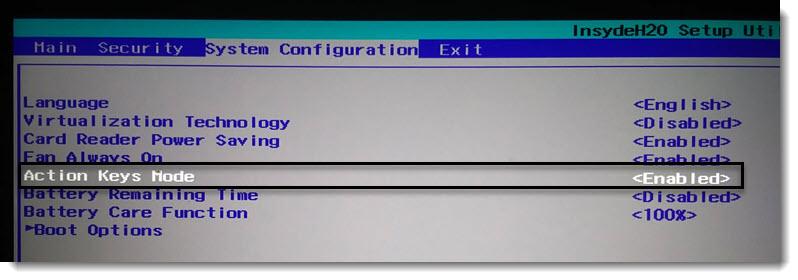
- Там найдите и выберите параметр «Action Keys Mode». Когда выберите его нажмите Enter.
- Откроется специальное окно, где должно стоять значение «Enable». Если стоит другое значение, то смените его на «Enable».
- Сохраните изменения и выйдите из BIOS. Для этого используйте клавишу F10 или пункт «Save Changes & Exit».
Когда с клавишами разобрались, можно переходить непосредственно к включению подсветки на ноутбуке:
- Отыщите на вашей клавиатуре необходимую клавишу. Она находится в нижнем ряду слева. Теперь зажмите комбинацию кнопки «Fn» с клавишей «Пробел» на которой есть изображения фонарика.

- Если на вашем ноутбуке на кнопке «Пробел» нет такого изображения, то постарайтесь отыскать ту клавишу, на которой расположен рисунок фонарика на вашей клавиатуре. В основном на всех лэптопах необходимая вам кнопка находится в одном и том же месте.

Теперь, ознакомившись с данной статьей, активация функции подсветки клавиатуры для ноутбуков фирмы Lenovo не составит для вас никакого труда.
Как включить подсветку клавиатуры на ноутбуке леново?
Как узнать есть ли подсветка клавиатуры на ноутбуке?
Чтобы проверить, есть ли на компьютере клавиатура с подсветкой, проверьте кнопку пробела на клавиатуре или клавишу Esc. Если на кнопке «Пробел» или «Esc» есть светящийся значок, как показано на следующем рисунке, эта функция имеется на ПК.
Как включить подсветку клавиатуры на любом ноутбуке?
Включение и выключение подсветки
Если ноутбук оснащен клавиатурой с подсветкой, нажмите клавишу F5 или F4 (на некоторых моделях) на клавиатуре, чтобы включить или выключить подсветку. Возможно, придется одновременно нажать клавишу fn (функциональная клавиша).
Как включить подсветку клавиатуры на ноутбуке Lenovo y520?
Возможно, на других моделей – это отдельная деталь. Если же Вы приобретаете ноутбук в магазине, доказательство наличия подсветки на ноутбуках Lenovo – это значок фонарика на пробеле. Соответственно, включить/выключить клавиатуру можно с помощью комбинации клавищ Fn+пробел.
Как включить подсветку на клавиатуре ноутбука Samsung?
Чтобы включить подсветку нужно нажать клавишу Fn и, удерживая ее, нажать на одну из дополнительных клавиш ноутбука.
Как узнать есть ли подсветка клавиатуры на ноутбуке ASUS?
Пожалуйста, проверьте клавиши F3 и F4 на клавиатуре вашего ноутбука ASUS и проверьте, есть ли там символы «подсветки». Если символы есть, вы сможете активировать подсветку, нажав на Fn и F4 (Fn+F4) одновременно.
Как включить подсветку клавиатуры на ноутбуке через панель управления?
Обычно она совмещена с клавишей F4. Чтобы включить подсветку клавиш ноутбука, надо нажать и функциональную клавишу FN и, удерживая её, нажать на F4. После этого диоды должны включиться. Для того, чтобы отключить подсветку клавитуры — надо так же нажать сочетание кнопок «FN» и «F3».
Как включить подсветку клавиатуры на ноутбуке Windows 10?
Включите ноутбук и нажмите клавишу «F5» или «F12» (в зависимости от модели). Найдите клавишу «Fn» рядом с кнопкой Windows в нижней левой части клавиатуры. Нажмите пробел, удерживая Fn, чтобы включить подсветку. Нажмите кнопку освещения клавиш, если ваша модель ноутбука её имеет.
Как включить подсветку клавиатуры на ноутбуке ASUS?
Пожалуйста, проверьте клавиши F3 и F4 на клавиатуре вашего ноутбука ASUS и проверьте, есть ли там символы «подсветки». Если символы есть, вы сможете активировать подсветку, нажав на Fn и F4 (Fn+F4) одновременно.
Как включить подсветку клавиатуры на компьютере?
Если ноутбук оснащен клавиатурой с подсветкой, нажмите клавишу F5 или F4 (на некоторых моделях) на клавиатуре, чтобы включить или выключить подсветку. Возможно, придется одновременно нажать клавишу fn (функциональная клавиша).
Как разблокировать клавиатуру на ноутбуке Lenovo Ideapad 330?
Как разблокировать клавиатуру на ноутбуке lenovo? Коротко о себе : моим родителям не стыдно. Для того чтобы можно нажать сочетание клавиш Fn+NumLock. Если не поличилось, то поискать на клавиатуре клавишу с изображением замочка (обычно на клавишах F1-F12) и нажать ее в сочетании с клавишей Fn.
Как включить подсветку на ноутбуке Леново легион?
Чтобы включить / выключить подсветку, нажмите Fn + Пробел на клавиатуре, чтобы изменить режимы подсветки клавиатуры.
Как включить подсветку клавиатуры на ноутбуке Dell?
Включение/выключение подсветки клавиатуры и регулировка яркости.
- Для включения подсветки клавиатуры, нажмите клавишу Fn+F10 (нажатие клавиши Fn не требуется, если включена блокировка функциональной клавиши Fn).
- При первоначальном использовании указанной выше комбинации подсветка включается с минимальной яркостью.
Как включить подсветку на клавиатуре ноутбука

Если вам требуется включить подсветку клавиатуры ноутбука, но вы не знаете, как это сделать, в инструкции ниже — подробная информация об этом, клавиши и сочетания клавиш для включения подсветки на клавиатурах ноутбуков различных марок.
Также в статье присутствует дополнительная информация о том, почему эти клавиши подсветки клавиатуры могут не работать и о том, как это исправить.
- Как включить подсветку клавиатуры на ноутбуке
- HP
- ASUS
- Lenovo
- Acer
- Dell
- MSI
- Huawei и Honor
- Дополнительные способы включения подсветки
Включение подсветки клавиатуры на ноутбуке
На ноутбуках, в которых предусмотрена подсветка клавиатуры как правило присутствует клавиша включения подсветки, а иногда — две клавиши: одна для увеличения яркости подсветки клавиатуры, другая — для уменьшения. Обычно это не отдельная клавиша, а дополнительное действие одной из основных клавиш клавиатуры, ниже на фото это можно будет увидеть.
В зависимости от настроек и конкретной марки и модели ноутбука эта клавиша может срабатывать либо сама по себе, либо в сочетании с клавишей Fn, которую обычно можно найти в нижнем ряду на клавиатуре.
Как правило, на ноутбуках HP подсветка включается клавишами F5, F9 или сочетаниями Fn+F5 и Fn+F9 соответственно.
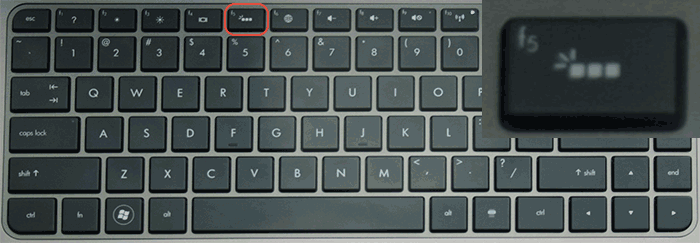
Если на вашем ноутбуке эта клавиша не содержит значка подсветки, как на фото выше, поищите его на других клавишах, а также убедитесь, что ваша модификация ноутбука HP имеет подсветку клавиатуры.
Стандартные сочетания клавиш для включения подсветки на клавиатуре ноутбуков ASUS — Fn+F3 (уменьшение яркости подсветки) и Fn+F4 (увеличение яркости). В качестве значка используется миниатюра клавиатуры со светом сверху. На некоторых моделях может встречаться комбинация Fn+F7.
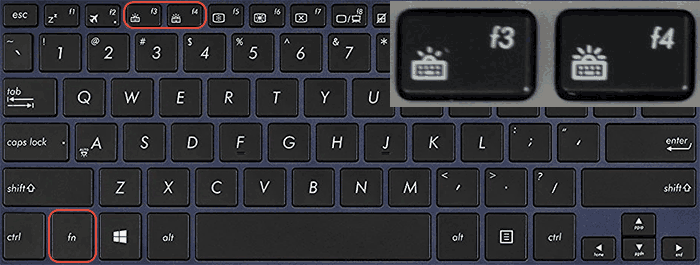
В некоторых случаях подсветка может включаться простым нажатием указанных клавиш, без удержания Fn.
Lenovo
На ноутбуках Lenovo, оснащенных функцией подсветки клавиатуры, вы увидите значок со светящейся клавишей слева клавиши «Пробел». Если такого символа нет, можно предположить, что клавиатура без подсветки.

Чтобы включить подсветку на Lenovo используйте сочетание клавиш Fn + Пробел.
Стандартные клавиши включения подсветки клавиатуры на ноутбуке Acer — F9 или Fn+F9, иногда — F8 (или Fn+F8). На некоторых ноутбуках Acer используются сразу две клавиши: F9 (Fn+F9) для уменьшения уровня подсветки и F10 (Fn+F10) для увеличения.
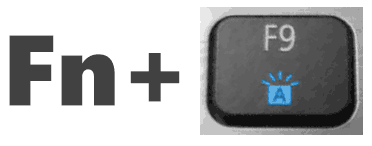
В качестве символа используется буква A с «вырывающимся» светом сверху.
На большинстве современных ноутбуков Dell подсветка клавиш включается с помощью F10 или Fn+F10.
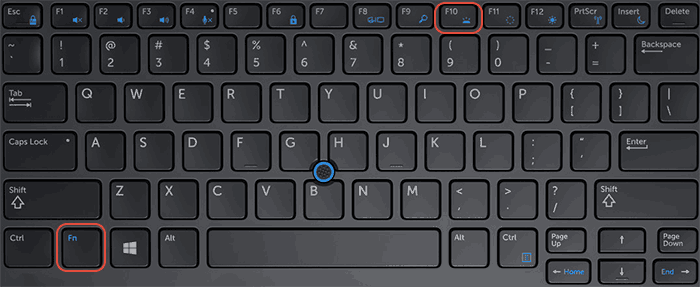
Но на отдельных моделях эта комбинация может отличаться, например, можно встретить сочетание Fn + Стрелка вправо.
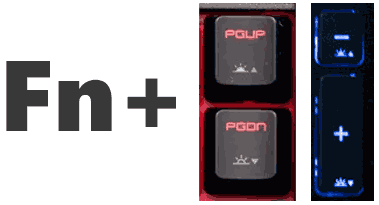
На ноутбуках MSI присутствуют клавиши увеличения и уменьшения яркости:
Huawei и Honor
На ноутбуках Huawei и Honor стандартная клавиша подсветки — F3 (Fn+F3).
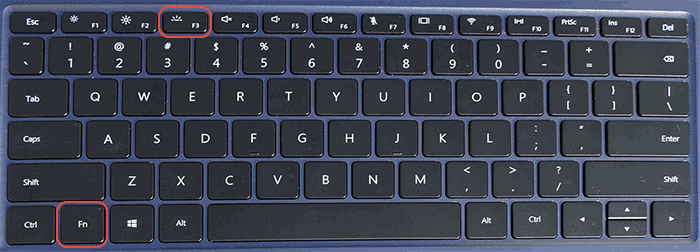
В качестве значка используется символ клавиши со светом из неё.
Дополнительные способы включить подсветку клавиатуры ноутбука
Помимо клавиш, при условии, что ноутбук имеет функцию подсветки клавиатуры, вы можете использовать:
- Центр мобильности Windows (можно запустить через поиск на панели задач Windows 10 или в поиске Windows 7), либо нажать клавиши Win+R, ввести mblctr и нажать Enter.
- Фирменные утилиты от производителя ноутбука, доступные на официальном сайте в разделе «Поддержка» для вашей модели ноутбука.
Что делать, если клавиши включения подсветки клавиатуры не работают или отсутствуют
В случае, если вы не можете найти клавишу включения подсветки клавиатуры, может оказаться, что ваш ноутбук не оснащен ею.
Важный момент: ноутбуки одной модели, но разных модификаций могут быть с подсветкой клавиатуры и без неё. Для примера возьмем Acer Aspire 3 — некоторые из модификаций этого ноутбука будут иметь символ подсветки на клавише F9 или F8, другие — нет. В последнем случае причиной этого является отсутствие функции подсветки.
Следующая распространённая ситуация: клавиши подсветки клавиатуры ноутбука есть, но не работают, при их нажатии ничего не изменяется.
Как правило, причина этого — отсутствие необходимых утилит производителя, в качестве примеров можно привести, но это не полный список и даже в рамках одной марки для разных моделей утилиты могут быть разными:
- Для MSI — System Control Manager (SCM) и другие вещи, например, SteelSeries Engine для игровых ноутбуков марки.
- Для Acer — Quick Access Application.
- ASUS ATK Package или Hotkey Utility.
- Утилиты Dell Command, Dell System and Devices manager.
- HP System Event Utility и другие инструменты от HP.
Иногда возможно отключение функции подсветки в БИОС ноутбука (присутствует на редких моделях). Выше лишь примеры программного обеспечения: наборы необходимых утилит могут отличаться даже в рамках одной марки ноутбука — отдельное ПО для потребительских и игровых ноутбуков, новых и старых моделей. Но логика одна: без этих утилит часть функциональных клавиш на клавиатуре могут просто не работать, как описано в инструкции (там же указаны типичные утилиты функциональных клавиш для разных марок ноутбуков): Что делать, если не работает Fn на ноутбуке.
Возможные решения проблемы в этом случае:
- Зайти на официальную страницу поддержки вашей модели ноутбука (вводим в поиске Google или Яндекс запрос вида: «модель ноутбука поддержка» и в результатах открываем официальный сайт) и загрузить оттуда необходимые утилиты (обычно лежат в разделе с драйверами).
- Если не удается определить, что именно нужно скачать, в комментариях к этой статье вы можете указать точную марку и модель вашего ноутбука (обычно есть на наклейке снизу) в комментариях к этой статье и подождать моего ответа, как правило я отвечаю на комментарии раз в сутки.
Видео инструкция
На этом всё, надеюсь, разобрались. Готов отвечать на вопросы при их возникновении, но не забывайте указывать точные сведения о ноутбуке: если вы напишете, что у вас просто Asus без конкретного номера модели и модификации, ответить не получится.
А вдруг и это будет интересно:
- Windows 10
- Android
- Загрузочная флешка
- Лечение вирусов
- Восстановление данных
- Установка с флешки
- Настройка роутера
- Всё про Windows
- В контакте
- Одноклассники
Почему бы не подписаться?
Рассылка новых, иногда интересных и полезных, материалов сайта remontka.pro. Никакой рекламы и бесплатная компьютерная помощь подписчикам от автора. Другие способы подписки (ВК, Одноклассники, Телеграм, Facebook, Twitter, Youtube, Яндекс.Дзен)
10.02.2021 в 10:09
Написанное ниже относится для ASUS N76.. (N56..).
Но и для другого модельного ряда от ASUS, предполагаю, подойдёт.В особых случаях (например, после замены мат. платы) подсветка включается так:
1) создаём загрузочную флешку с DOS:
форматируем с помощью HP USB Disk Storage Format Tool (HPUSBDisk.exe), указав путь к папке DOS;
2) помещаем утилиту Asus bios tools 2.0 (bt.exe) на флешку;
3) загружаемся с флешки и в DOS пишем: Bt –c cnfg /w dd 7c
(при загрузке удерживаем esc, в меню Boot выбираем созданную флешку)
4) перезагрузить.
Необходимые приложения cloud.mail.ru/public/trjG/bzEF9zWoM10.02.2021 в 11:11
Дополню, для некоторых моделей ASUS, в частности X509FL , включение/выключение Fn+F7.
10.02.2021 в 13:08
Спасибо, добавил в статью.
11.02.2021 в 16:53
Здравствуйте. Ноутбук emachines D443, есть ли у него подсветка клавиатуры?
12.02.2021 в 12:05
Здравствуйте. Нет, на нем нету.
18.02.2021 в 09:39
Добрый день, подскажите в чем может быть проблема. Ноутбук HP Pavilion 17 (Windows 10 Pro) Не работает индикатор caps lock (не горит диод) При этом все остальные индикаторы работают (wi fi, звук, кнопка включения) Драйверы все стоят.
18.02.2021 в 15:35
Здравствуйте.
Может там действительно с диодом или его подключением проблема? Просто для него и драйверы никакие насколько мне известно не нужны, он просто работает.18.02.2021 в 16:31
Может и диод. Я просто читал где то, на форумах, когда искал решение, что из-за какого то конкретного обновления Windows 10 на некоторых ноутах не будет работать индикатор именно Сaps lock и Num Lock �� А драйверы все-таки нужны наверное, клавиатуры, скорее всего. Я делал недавно чистую установку на Toshiba Satellite, так вот с драйверами от Microsoft, которые установились в процессе, ни один индикатор не работал, после загрузки системы. После обновления все загорелось. Спасибо за ответ)
25.02.2021 в 20:02
Здравствуйте msi ge62 2qc apache не работает подсветка клавиатуры и веб камера может быть связано,может модуль какой-то поменять, подскажите пожалуйста.
26.02.2021 в 08:22
Здравствуйте.
Попробуйте для начала установить System Control Manager отсюдапосле установки перезагрузитесь
26.02.2021 в 15:00
26.02.2021 в 17:40
А как именно? Какая модель/модификация ноутбука? Есть ли клавиша подсветки?
26.02.2021 в 19:47
GE62 2QC модель
Клавиши есть добавить яркость убавить
Не отображается в steel series27.02.2021 в 09:26
А, понял вас… мы же выше общались. А SCM успешно установился? Попробуйте еще отдельно Chipset Driver и Intel Management Enigune (Intel ME) отдельно с вкладки «драйверы» установить с той же страницы.
02.03.2021 в 11:13
Не нахожу решения :-((
Fujitsu Lifebook S75202.03.2021 в 11:16
А у него вроде и нету подсветки
03.03.2021 в 04:33
Ультрабук Acer Swift 3 (SF314-57-53FR)
ПРИВЕТИКИ ПЕРЕСТАЛА РАБОТАТЬ ПОДСВЕТКА НИЧЕГО НЕ ПРОЛИВАЛА НА КЛАВИАТУРУ03.03.2021 в 08:27
Здравствуйте.
Попробуйте вот с этого сайта (официального):в разделе «Приложение» скачать Quick Access Application, установить его, перезагрузить ноутбук и посмотреть, работают ли клавиши включения подсветки.
19.03.2021 в 10:52
Samsung ATIV Book 8 870Z5G
Здравствуйте. Никак не получается включить подсветку. Установил самсунговскую прогу, но в управление экраном подсветки нет. Сможете помоч?19.03.2021 в 11:53
Здравствуйте.
А модификация точно с подсветкой? На нём значки подсветки должны быть на F9 и F10 (а если нет, то подсветки нет).
А так даже не знаю: не могу найти нигде полный список драйверов на него — возможно, чего-то не хватает, но не ясно чего именно.01.04.2021 в 14:46
Здравствуйте, а есть ли подсветка на клавиатуре ноутбука ACER Aspire 3 F315-53-P8FK
Как включить или выключить на ноутбуке подсветку клавиатуры
При неидеальных условиях освещения подсветка клавиатуры позволяет комфортно использовать компьютер. Если ваш ноутбук поддерживает режим подсветки, то воспользуйтесь нашими инструкциями для каждого бренда-производителя ноутбуков. Здесь мы расскажем, как определить, настроена ли система на подсветку клавиатуры, и если да, то как включить / выключить ее, а также настроить под себя.
- Lenovo ThinkPad и Ideapad
- HP
- Dell
- Mac
- Sony
- Asus
- Huawei
- Honor MagicBook
- Samsung
- MSI
- Acer
- Как включить подсветку клавиатуры на ноутбуке с Windows 10
Lenovo ThinkPad и Ideapad
Чтобы проверить, обладает ли клавиатура подсветкой клавиш, рассмотрите внимательно Пробел или Esc. На них должен располагаться значок, обозначающий подсветку. Если этого значка нет – то подсветка не предусмотрена моделью ноутбука (за исключением случаев, когда на клавиатуре изрядно стерты надписи).
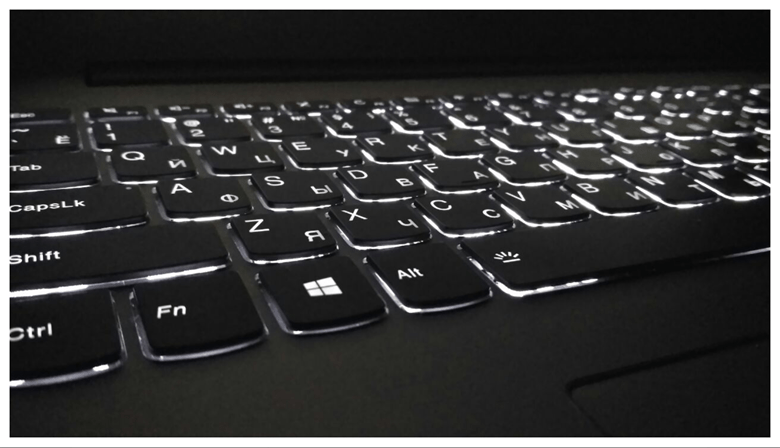
В ноутбуках Леново есть три режима подсветки: выключена (Off), слабая яркость (Low) и сильная яркость (High). Каждое нажатие на сочетание клавиш меняет режим подсветки.
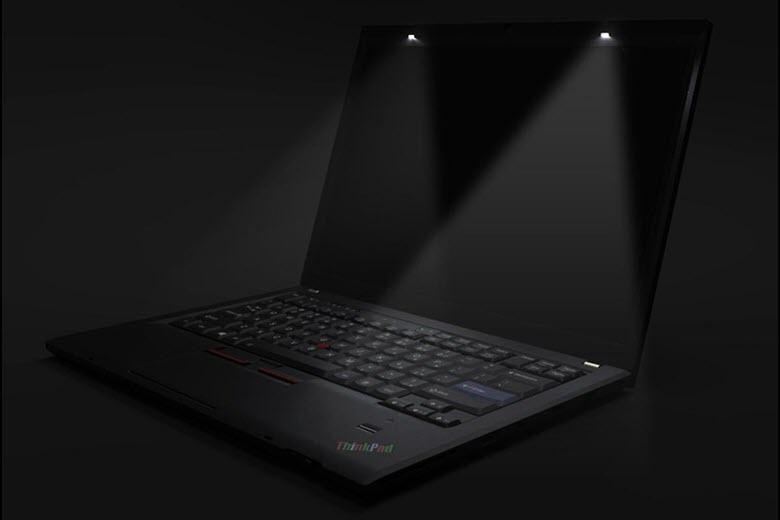
Модели ThinkPad серий R, T, X и Z оснащены подсветкой ThinkLight. Эта подсветка размещена на экране ноутбука и освещает клавиатуру сверху, а не изнутри.
Обратите внимание, что подсветка клавиатуры — это физический переключатель, который не требует поддержки драйверов.
Однако, если функция подсветки у вас присутствует, но переключить режим не удается, то выполните следующие шаги:
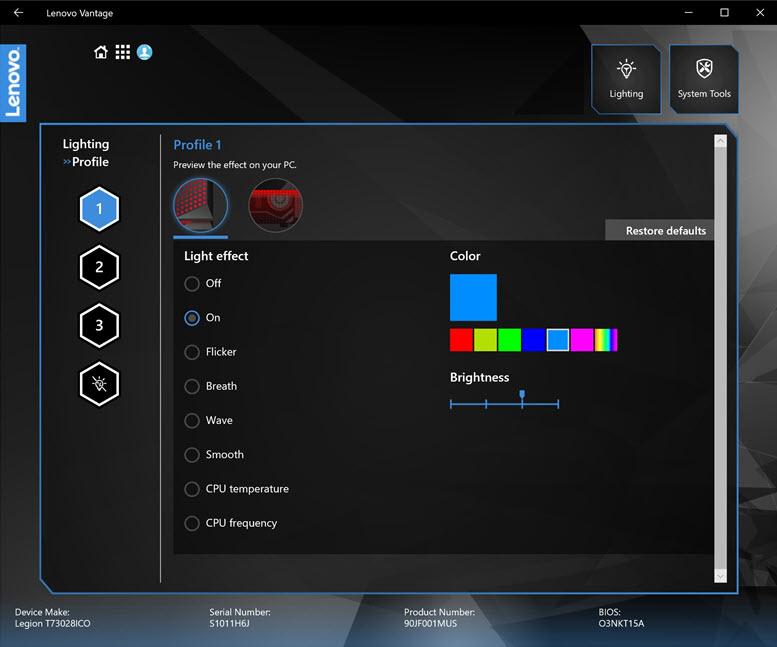
- Настройте параметры Lenovo. Откройте настройки Lenovo: для Windows 8.1 найдите Lenovo Settings, а для Windows 10 — Lenovo Vantage (вместо Lenovo Settings). На левой панели домашней страницы найдите значок подсветки клавиатуры, откройте вкладку и измените параметры.
- Проверьте настройки в BIOS. Войдите в BIOS, а затем зажмите Fn + Пробел или Fn + Esc, чтобы проверить, работает ли подсветка. Если подсветка заработала, то значит вам нужно обновить BIOS до последней версии. Для этого обратитесь в поддержку на сайте Lenovo. Если клавиши не сработали, то вам нужно будет восстановить систему из предыдущей точки восстановления.
- Выполните разрядку ноутбука. Если ваш гаджет имеет съемный аккумулятор, то выполните такую последовательность действий:
- Отключите адаптер переменного тока и извлеките аккумулятор.
- Удерживайте кнопку питания нажатой не менее 10 секунд.
- Установите аккумулятор, подключите адаптер переменного тока и попробуйте включить систему.
Для гаджетов со встроенным аккумулятором:
- Отключите адаптер переменного тока.
- Удерживайте кнопку питания нажатой не менее 10 секунд.
- Подсоедините адаптер переменного тока и попробуйте включить его.
Не все ноутбуки HP имеют клавиатуру с подсветкой. И по клавиатуре также не всегда можно определить есть ли такая функция или нет. Самый надежный способ докопаться до истины – посмотреть технические параметры модели вашего гаджета.
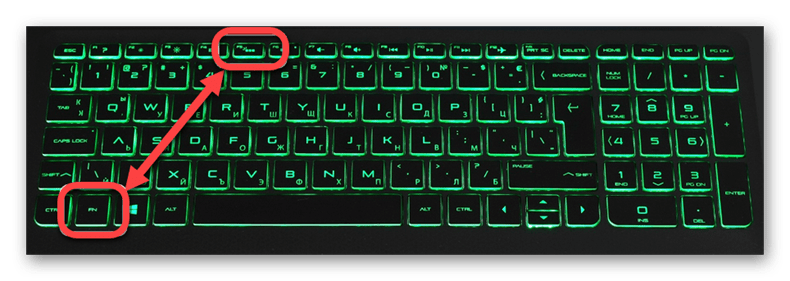
Чтобы увеличить или уменьшить яркость подсветки, зажмите сочетание клавиш Fn + F5 или Fn + F4 несколько раз: режимы будут сменяться один за другим по кругу.
Если же клавишу с эмблемой подсветки вы нашли, но она не включает подсветку, то убедитесь в правильности настроек в BIOS. Перезагрузите систему и войдите в BIOS и выберите BIOS Setup (также этот раздел может называться Setup Utility). Навигационные клавиши со стрелочками на клавиатуре помогут вам двигаться по вкладкам. Сейчас вам нужна System Configuration. Проверьте, активна ли функция Action Keys Mode.
Здесь вы также можете отрегулировать тайм-аут подсветки, то есть время, в которое будет активна подсветка после последнего касания клавиатуры или тачпада. Для этого вам нужна будет вкладка Advanced, блок Built-in Device Options и раздел Backlit keyboard timeout. Если поставить режим «Никогда» (Never), то подсветка будет гореть постоянно, что может привести к быстрой разрядке батареи.
Компьютеры Dell могут быть оборудованы клавиатурной подсветкой или нет –всё зависит от модели устройства. В паспорте каждой модели указан точный механизм переключения подсветки, однако если вы не помните название и уже давно забыли, где храниться паспорт, мы приведем общие рекомендации.
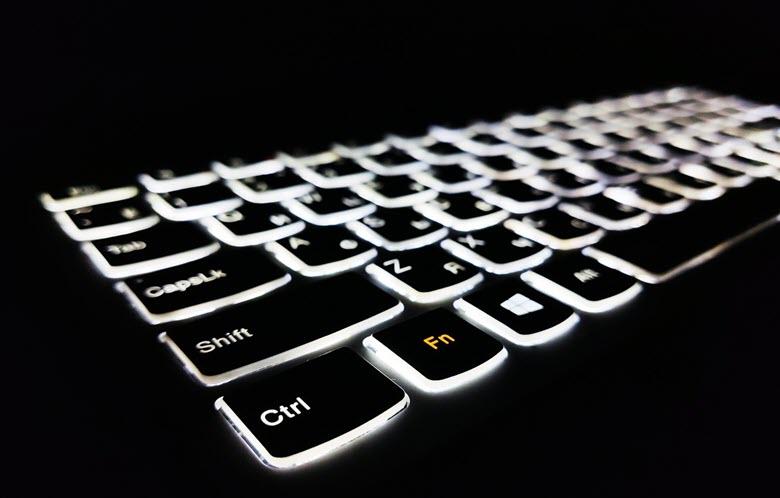
Самый простой способ определить, оснащена ли клавиатура подсветкой, — это посмотреть на клавиши F10, F6 или кнопку с указанием стрелки вправо (расположенную в нижнем углу справа). Если на одной из этих клавиш есть значок иллюминации, то значит она есть. Теперь осталось определить комбинацию клавиш, которая будет отвечать за эту опцию. Например:
Fn + F6 Fn + F10 Fn + Пробел F10
Если клавиатура не реагирует, то, возможно, клавиша Fn заблокирована. Для деблокировки нажмите и удерживайте кнопку Fn, а затем нажмите Esc.
Клавиатура с подсветкой имеет несколько режимов. Основных три: отключен, тусклый и яркий. Но бывают и другие варианты.
Если же все-равно комбинации клавиш не переключают параметры, убедитесь, что на компьютере установлена последняя версия BIOS, и что она настроена корректно. С течением времени на многих моделях ноутбуков Dell менялись интерфейсы и различные параметры BIOS, зависящие от оборудования компьютера. Поэтому точной рекомендации, где искать настройки, дать сложно. Но общий ход примерно такой:
- Зайдите в BIOS.
- Откройте вкладку System Configuration.
- Найдите раздел Keyboard Illumination.
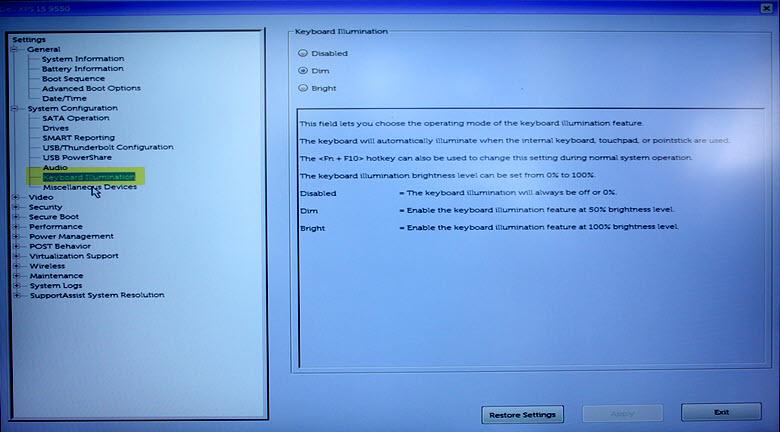
Здесь можно увидеть такие параметры: «Disabled» или «Off» — если подсветка отключена, «Dim» — если она тусклая и «Bright» — если яркая. В некоторых версиях BIOS можно найти настраивать подсветку отдельно для питания от сети и отдельно для питания от батареи.
Также здесь можно встретить конфигурацию Keyboard Backlight Timeout для регулировки времени отключения иллюминации после последнего касания тачпада, джойстика или клавиатуры.
Если вы поменяли какие-то параметры, то обязательно сохраните изменения перед выходом.
Если ваш портативный гаджет от Apple имеет подсветку клавиатуры, то управлять ей можно с помощью специальной кнопки со значком света. Чтобы яркость стала сильнее, просто удерживайте ее. Если же хотите отключить иллюминацию – также удерживайте кнопку какое-то время, пока свет не погаснет.
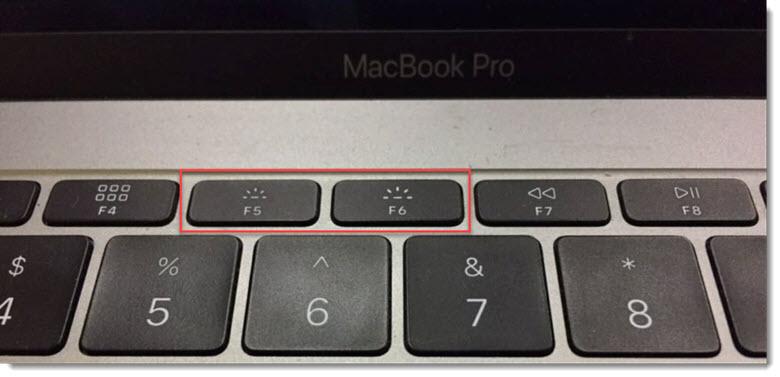
Также на Макбуках можно включить автоматическое регулирование уровня яркости в зависимости от освещения вокруг, а также можно выставить время, после которого система отключит клавиатурную подсветку при бездействии. Все эти настройки можно найти по такому пути:
«Apple» «Системные настройки» «Клавиатура» и снова «Клавиатура»
Есть у Mac и такие модели, где управление подсветкой для клавиатуры вынесено в Touch Bar. Здесь в блоке Control Strip вы сможете управлять яркостью иллюминации.
Sony также не на все свои ноутбуки устанавливает функцию подсвети клавиатуры. Чтобы узнать есть ли такая функция на вашем гаджете – обратитесь к «Руководству пользователя» или на сайт компании.
Если же такая функция присутствует, то управлять ее можно через системную утилиту VAIO Control Center. Найти ее можно по такому пути:
«Пуск» «Панель управления» «Система и безопасность»
В самом окне управления параметрами VAIO Control Center нам будет нужен блок «Клавиатура и мышь» (в некоторых моделях может называться «Устройства ввода»), а там подраздел «Подсветка клавиатуры». Здесь вы также можете указать время до выключения подсветки при отсутствии активности клавиатуры.
Клавиши клавиатуры, управляющие подсветкой, могут различаться в зависимости от модели устройства Asus. Главный отличительный знак клавиши управления иллюминацией – значок клавиатуры с исходящими от нее лучами. В первую очередь проверьте клавиши F3 и F4 на наличие значка. Если такая отметка присутствует, то управлять подсветкой вы сможете комбинацией зажатых клавиш Fn и этих двух клавиш. Чтобы регулировать яркость, действуйте так:
- Для усиления яркости непрерывно удерживайте Fn +F4
- Для сокращения яркости или отключения подсветки – Fn +F3
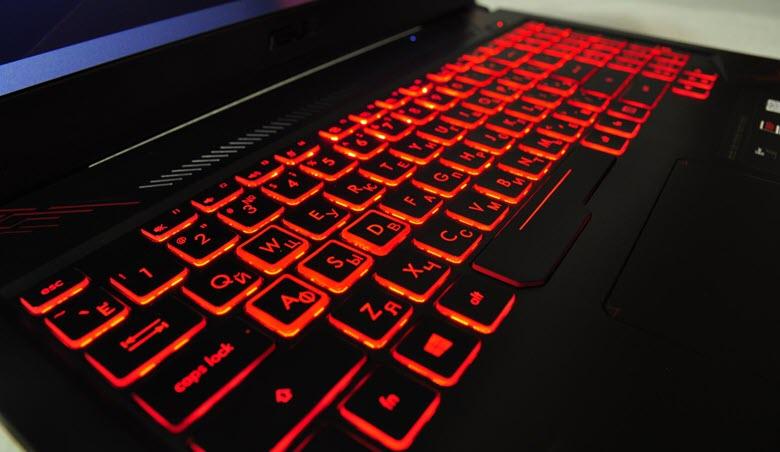
Для ноутбуков Asus функцией подсветки управляют драйвера. Если у вас возникли проблемы с подсветкой, то в первую очередь обновите драйвер ATKPackage, который можно скачать на сайте производителя гаджета.
Huawei
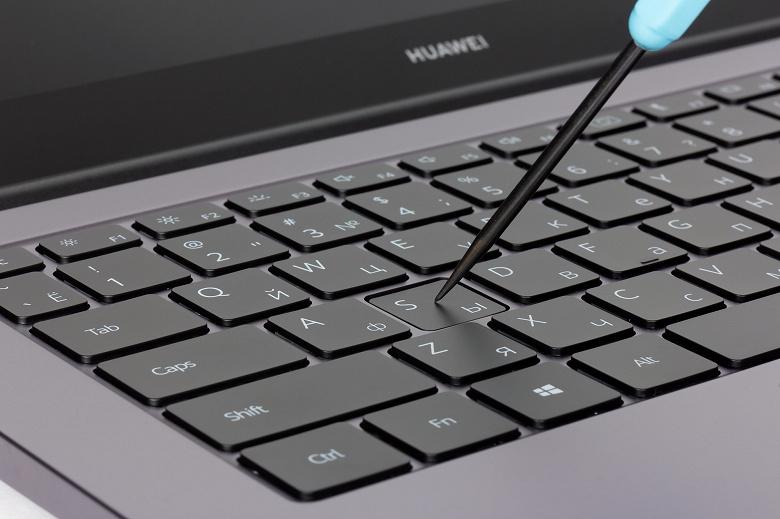
По умолчанию в системе стоит настройка, где после 15 секунд бездействия клавиатуры и мыши отключается подсветка. Если вы хотите изменить этот тайм-аут, то для начала убедитесь, что у вас стоит последняя версия BIOS. Затем действуйте так:
Откройте «Диспетчер ПК», щелкните значок «Настройки» (рядом будет иконка шестеренки), а затем щелкните «Настройки системы».
Далее нам нужен будет раздел «Клавиатура», раздел «Подсветка» и параметр «Отключить при отсутствии активности». В выпадающем списке выберите нужную конфигурацию.
Honor MagicBook
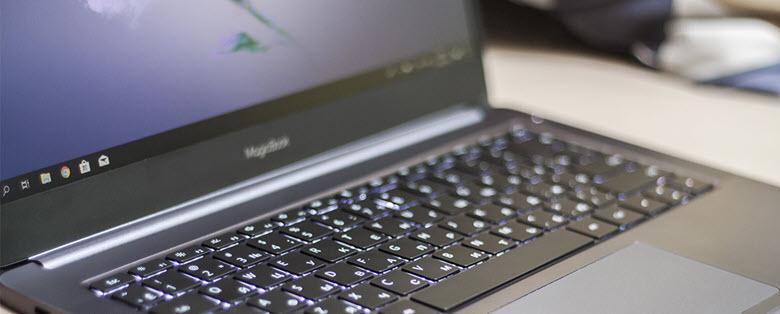
Также, как и у Huawei, ноутбуки от Honor для управления подсветкой используют клавишу F3. Подсветка имеет три режима: выключена, слабая и сильная. Это позволяет вполне комфортно пользоваться клавиатурой при любом уровне освещения.
У этих ноутбуков есть одна особенность – предустановленный тайм-аут для подсветки клавиатуры всего 15 секунд. И этот параметр нельзя поменять ни в настройках системы, ни в BIOS.
Samsung
Для ноутбуков с подсветкой клавиатуры есть быстрое сочетание клавиш для управления этой функцией: Fn + F9.
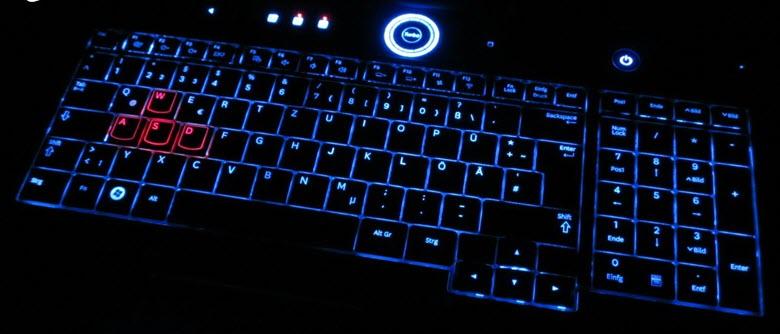
Но если горячие клавиши не сработали, то начните отладку работы гаджета с установки на свой десктоп фирменного приложения Samsung Settings. Скачать его можно в магазине приложений Microsoft Store, если вы используете операционную систему Windows 10, для Windows 8 нужно будет воспользоваться центром обновлений Samsung. Также проверьте, все ли обновления системы применены с помощью утилиты Samsung Update.
После всех этих действий перезагрузите систему и вновь проверьте функциональные клавиши Fn + F9. Если же работа не наладилась, то запросите помощь в службе поддержки пользователей компании.
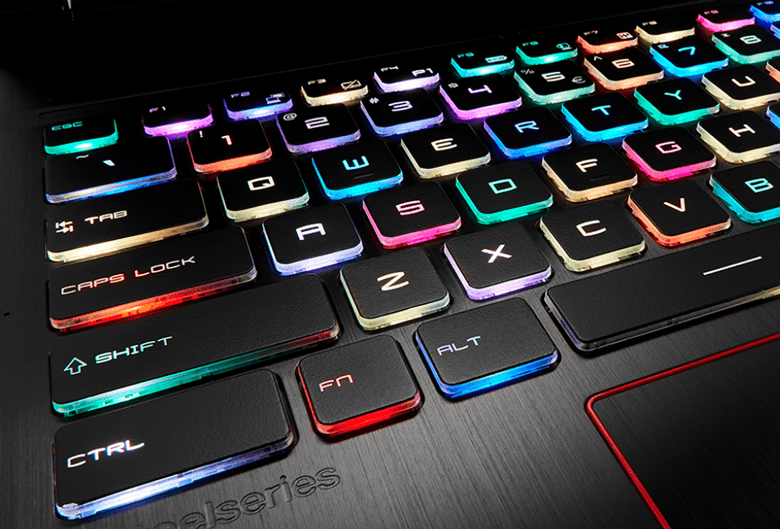
Прежде чем пытаться активировать подсветку на своем ноутбуке MSI, убедитесь, что такой режим поддерживается вашим гаджетом. Например, проверить это можно на сайте бренда.
Если такая возможность есть, то на клавиатурной панели должна быть кнопка со значком подсветки. Нажмите ее, чтобы запустить функцию. Если свет не появился, то, возможно, он просто установлен на минимальном значении яркости. Управляйте яркостью подсветки, используя сочетания клавиш:
- Для усиления яркости – Fn + +
- Для снижения яркости – Fn + —
Если такие действия результата не принесли, то попробуйте обновить или переустановить драйвер SSE / Dragon Center.
Управлять включением или же отключением подсветки клавиатуры можно одновременным зажатием Fn + F9. Но если на клавише F9 нет эмблемы с буквой A и изображением подсветки, то скорее всего такой функции нет на вашем устройстве.
В редких случаях встречаются модели, где сочетание горячих клавиш включения подсветки выглядит так: Fn + F6
Если же комбинация клавиш не срабатывает, обратитесь к следующей главе нашей статьи.
Как включить подсветку клавиатуры на ноутбуке с Windows 10
Если ваш гаджет предусматривает дополнительную иллюминацию клавиатуры, но она не работает, то стоит проверить настройки системы Windows.
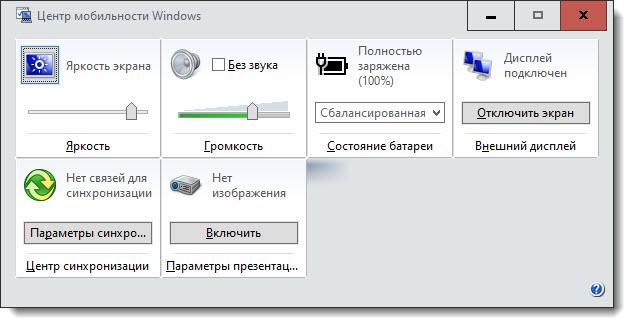
Для этого зайдите в «Пуск», а следом в «Панель управления». Здесь нам нужен будет раздел «Центр мобильности Windows» со всеми основными пользовательскими параметрами гаджета. Найдите раздел «Подсветка клавиатуры» и передвиньте ползунок в активное состояние. Если хотите изменить и другие параметры, то щелкните по блоку и перед вами откроется диалоговое окно, где можно менять яркость свечения, а также время автоматического отключения.
Иногда производители ноутбуков устанавливают на свои модели собственное приложение для управления пользовательскими настройками. Если такое приложение установлено и у вас, то управление подсветкой стоит искать там.
Надеемся, что наша инструкция помогла вам решить проблемы с включением или выключение подсветки клавиатуры на вашем ноутбуке.
Как включить подсветку клавиатуры на ноутбуке lenovo
141 Вид страницы
- Posts: 4
- регистрация: 03-17-2019
- место: United States of America
- Замечания: 141
- Message 1 of 2
Lenovo Legion Y520-15IKBN: как включить подсветку клавиатуры
Добрый день, у меня возникла проблема, что не работает подсветка клавиатуры на модели Lenovo Legion Y520-15IKBN (80WK01HDRA),
смотрел на разных сайтах его характеристику и на всех написано что на данной модели есть подсветка, только включить я ее не могу, fn+ space не работает, и я вообще не уверен есть ли подсветка вообще. Убедительная просьба мне помочь. Заранее спасибо!
- Subscribe to RSS Feed
- Ненадлежащее содержание доклада
- Permalink
214413 Вид страницы
- Posts: 10020
- регистрация: 10-08-2013
- место: Russian Federation
- Замечания: 214413
Re: Как включить подсветку клавиатуры Lenovo Legion Y520-15IKBN (80WK01HDRA)
написал (-а):
возникла проблема, что не работает подсветка клавиатуры на модели Lenovo Legion Y520-15IKBN (80WK01HDRA),
смотрел на разных сайтах его характеристику и на всех написано что на данной модели есть подсветка, только включить я ее не могу, fn+ space не работает, и я вообще не уверен есть ли подсветка вообще. Убедительная просьба мне помочь.
В этой модификации аппарата(80WK01HDRA) нет подсветки клавиатуры.
(Keyboard Non-backlit)
На клавише «Пробел» нет пиктограммы «Фонарик»
- Subscribe to RSS Feed
- Ненадлежащее содержание доклада
- Permalink
214413 Вид страницы
- Posts: 10020
- регистрация: 10-08-2013
- место: Russian Federation
- Замечания: 214413
- Message 2 of 2
Re: Как включить подсветку клавиатуры Lenovo Legion Y520-15IKBN (80WK01HDRA)
написал (-а):
возникла проблема, что не работает подсветка клавиатуры на модели Lenovo Legion Y520-15IKBN (80WK01HDRA),
смотрел на разных сайтах его характеристику и на всех написано что на данной модели есть подсветка, только включить я ее не могу, fn+ space не работает, и я вообще не уверен есть ли подсветка вообще. Убедительная просьба мне помочь.
В этой модификации аппарата(80WK01HDRA) нет подсветки клавиатуры.
(Keyboard Non-backlit)
На клавише «Пробел» нет пиктограммы «Фонарик»
0 Это решение оказалось полезным.
- Сообщество Lenovo
- Часто задаваемые вопросы
- Общая дискуссия
- Сервис и гарантия
- Серия 1 и 100
- Серия 3 и 300
- Серия 5 и 500
- Серия 7 и 700
- Серия G
- Серия S
- Серия V
- Другие серии
- Ноутбуки Legion cерия 5 и 500
- Ноутбуки Legion cерия 7 и 700
- Настольные компьютеры Legion
- ThinkPad: Серия X1
- ThinkPad: Серия X
- ThinkPad: Серия T
- ThinkPad: Серия E
- ThinkPad: Серия L
- ThinkPad: Серия P
- Thinkbook
- Другие серии
- Планшеты на базе ОС Андроид
- Планшеты на базе ОС Виндовс
- Yoga
- Смартфоны Lenovo
- Настольные компьютеры IdeaCentre
- Настольные компьютеры ThinkCentre
- Серверы
- Мониторы ThinkVision
- Мониторы и дополнительное оборудование
- Операционные системы
Правила Сообщества
Пожалуйста, ознакомьтесь с правилами сообщества перед публикацией.
Проверьте текущие предложения!
Самые популярные сообщения
(Последние 7 дней)
- Полезные видео от Lenovo 1
- Re:Низкая частота процессора при нагрузке. (L340-15IRH Gaming Laptop) 1
- Видеодрайвер для GTX 1650 ноутбука l340 Gaming 1
- Имя пользователя
- Match exact username (no wildcards)
- User ID
- Email address
- Match exact email address (no wildcards)
- IP address
- Match any of the above criteria
- Duration of ban(Days)
- Duration of ban(Hours)
- Duration of ban(Minutes)
- Make ban permanent
- Internal reason for ban
- Public reason for ban
Welcome to Ideation!
Ideation sections have been created for customers to engage with us by discussing and promoting ideas and improvements relating to Lenovo’s products and services.
As a reminder, your participation in Ideation is governed by Lenovo’s website Terms of Use [link] and by Lenovo’s Forums Community Guidelines. Additional terms governing the Ideation Program are included in the Ideation Terms and may be found here. For your convenience, here’s a
Quick summary of the highlights:
- This area is for ideas – improving our products or suggesting entirely new products – please keep technical support issues on the other boards designated for that purpose
- You’re giving your ideas freely for us to use so we can improve our offerings to you
- The ideas you give us are your own and are not confidential
- If we decide we want exclusive use of your idea, you’re agreeing to sell it to us at a fixed price
By clicking on “Yes” below you certify that you have read and agree to the Community Guidelines and the Ideation Terms, and acknowledge that by submitting any ideas, material, or information on the Ideation site you grant Lenovo the right to use any such submissions by you in any way without acknowledging, notifying, or compensating you, as described in those documents.
Как включить подсветку клавиатуры на ноутбуке lenovo
>На нём есть наклейка КЛАВИАТУРА ACCUTYPE я так понял это подсветка клавиатуры.
ACCUTYPE — это эргономика клавиптуры(форма клавиш и расстояние между клавишами).
Подсветка клавиатуры на ноутах Lenovo обычно включается сочетанием клавиш Fn+SP(пробел)
В руководстве пользователя по вашему ноуту ничего не сказано про посветку клавиатуры
Поэтому скорее всего подсветки клавиатуры в вашем ноуте нет.
- Subscribe to RSS Feed
- Ненадлежащее содержание доклада
- Permalink
214413 Вид страницы
- Posts: 10020
- регистрация: 10-08-2013
- место: Russian Federation
- Замечания: 214413
- Message 2 of 5
Re: Как включить подсветку клавиатуры
>На нём есть наклейка КЛАВИАТУРА ACCUTYPE я так понял это подсветка клавиатуры.
ACCUTYPE — это эргономика клавиптуры(форма клавиш и расстояние между клавишами).
Подсветка клавиатуры на ноутах Lenovo обычно включается сочетанием клавиш Fn+SP(пробел)
В руководстве пользователя по вашему ноуту ничего не сказано про посветку клавиатуры
Поэтому скорее всего подсветки клавиатуры в вашем ноуте нет.
0 Это решение оказалось полезным.
- Subscribe to RSS Feed
- Ненадлежащее содержание доклада
- Permalink
1313 Вид страницы
- Posts: 125
- регистрация: 01-07-2017
- место: Russian Federation
- Замечания: 1313
- Message 3 of 5
Re: Как включить подсветку клавиатуры
Здравствуйте! А как узнать есть ли вообще подсветка клавы на Х250? Прочитал, что у Леново Х250 встречаются клавы и с подсветкой и без неё. Для клавы с подсветкой на клавише » пробел» обязательно должен быть нарисован фонарик? Есть ещё какие-то признаки наличия подсветки если сочетание клавиш Fn и пробел ничего не включают? Возможна же какая-то неисправность? Но чтобы начать ковыряться в ноуте, желательно точно знать, что клава конструктивно имеет подсветку.
- Subscribe to RSS Feed
- Ненадлежащее содержание доклада
- Permalink
214413 Вид страницы
- Posts: 10020
- регистрация: 10-08-2013
- место: Russian Federation
- Замечания: 214413
- Message 4 of 5
Re: Как включить подсветку клавиатуры
i-pilots написано:
Здравствуйте! А как узнать есть ли вообще подсветка клавы на Х250? Прочитал, что у Леново Х250 встречаются клавы и с подсветкой и без неё. Для клавы с подсветкой на клавише » пробел» обязательно должен быть нарисован фонарик? Есть ещё какие-то признаки наличия подсветки если сочетание клавиш Fn и пробел ничего не включают? Возможна же какая-то неисправность? Но чтобы начать ковыряться в ноуте, желательно точно знать, что клава конструктивно имеет подсветку.
Спасибо!
В х250 подсветка клавиатуры опционна.
Если на клавише прообел нет символа фонарика, то дальше можно не копать — подсветки нет.
Можете посмотреть на фотографии x250 имеющего подсветку клавиатуры
- Subscribe to RSS Feed
- Ненадлежащее содержание доклада
- Permalink
1313 Вид страницы
- Posts: 125
- регистрация: 01-07-2017
- место: Russian Federation
- Замечания: 1313
- Message 5 of 5
Re: Как включить подсветку клавиатуры
- Сообщество Lenovo
- Часто задаваемые вопросы
- Общая дискуссия
- Сервис и гарантия
- Серия 1 и 100
- Серия 3 и 300
- Серия 5 и 500
- Серия 7 и 700
- Серия G
- Серия S
- Серия V
- Другие серии
- Ноутбуки Legion cерия 5 и 500
- Ноутбуки Legion cерия 7 и 700
- Настольные компьютеры Legion
- ThinkPad: Серия X1
- ThinkPad: Серия X
- ThinkPad: Серия T
- ThinkPad: Серия E
- ThinkPad: Серия L
- ThinkPad: Серия P
- Thinkbook
- Другие серии
- Планшеты на базе ОС Андроид
- Планшеты на базе ОС Виндовс
- Yoga
- Смартфоны Lenovo
- Настольные компьютеры IdeaCentre
- Настольные компьютеры ThinkCentre
- Серверы
- Мониторы ThinkVision
- Мониторы и дополнительное оборудование
- Операционные системы
Правила Сообщества
Пожалуйста, ознакомьтесь с правилами сообщества перед публикацией.
Проверьте текущие предложения!
Самые популярные сообщения
(Последние 7 дней)
- Полезные видео от Lenovo 1
- Re:Низкая частота процессора при нагрузке. (L340-15IRH Gaming Laptop) 1
- Видеодрайвер для GTX 1650 ноутбука l340 Gaming 1
- Имя пользователя
- Match exact username (no wildcards)
- User ID
- Email address
- Match exact email address (no wildcards)
- IP address
- Match any of the above criteria
- Duration of ban(Days)
- Duration of ban(Hours)
- Duration of ban(Minutes)
- Make ban permanent
- Internal reason for ban
- Public reason for ban
Welcome to Ideation!
Ideation sections have been created for customers to engage with us by discussing and promoting ideas and improvements relating to Lenovo’s products and services.
As a reminder, your participation in Ideation is governed by Lenovo’s website Terms of Use [link] and by Lenovo’s Forums Community Guidelines. Additional terms governing the Ideation Program are included in the Ideation Terms and may be found here. For your convenience, here’s a
Quick summary of the highlights:
- This area is for ideas – improving our products or suggesting entirely new products – please keep technical support issues on the other boards designated for that purpose
- You’re giving your ideas freely for us to use so we can improve our offerings to you
- The ideas you give us are your own and are not confidential
- If we decide we want exclusive use of your idea, you’re agreeing to sell it to us at a fixed price
By clicking on “Yes” below you certify that you have read and agree to the Community Guidelines and the Ideation Terms, and acknowledge that by submitting any ideas, material, or information on the Ideation site you grant Lenovo the right to use any such submissions by you in any way without acknowledging, notifying, or compensating you, as described in those documents.