Zoom конференция — как включить звук на телефоне
Zoom – это специальное приложение, предназначенное для проведения онлайн-конференций среди большого числа пользователей. Раньше программа была доступна исключительно для компьютера, но сейчас её можно скачать на телефон. Смартфон при этом может работать как под управлением операционной системы Андроид, так и IOS. В первом случае для загрузки приложения используется Google Play, а во втором – App Store. После установки программы возникает вопрос: а как войти в конференцию в Zoom? Об этом мы подробно расскажем далее, особенно остановившись на моменте включения и отключения звука с микрофона.
Как войти в конференцию Zoom
На самом деле, войти в конференцию Zoom можно без регистрации собственного аккаунта. Такой способ лучше использовать в том случае, если вы будете участвовать в небольшом количестве переговоров. Если же приложением придется пользоваться часто, то для удобства рекомендуем создать учетную запись в сервисе. Для этого достаточно нажать по кнопке «Регистрация», ввести адрес электронной почты, а после её подтвердить. Далее придумываем пароль и заполняем контактную информацию (логин). Для входа в конференцию нажимаем на кнопку «Войти» в верхней панели.

Если же нужно выполнить вход без регистрации, то нажимаем по соответствующей кнопке на главной странице приложения.

Выбираем «Войти без регистрации»
Теперь указываем идентификатор конференции, который вам должен был выдать её создатель. Обычно он состоит из девяти или десяти цифр. Во второе поле вписываем имя, а также первую букву фамилии. Указанный логин будет виден всем участникам конференции, поэтому к его заполнению следует отнестись внимательно.

Указываем идентификатор и имя
Важно! Чтобы отключить звук в конференции поставьте галочку в пункте «Не подключать звук». А чтобы выключить ваше видео, проделайте аналогичное действие возле строки «Выключить мое видео».
Теперь нажимаем на кнопку «Войти в конференцию». При первом использовании приложения предоставляем запрашиваемые разрешения. Для этого просто выбираем «Разрешить» в появляющихся окошках. Затем выбираем интересующий формат входа: с трансляцией видео или без неё.

Выбираем вариант входа: с видео или без него
Также выполнить вход в конференцию можно по ссылке, полученной от её организатора. Нажимаем по URL-адресу в сообщении и выбираем приложение Zoom, через которое данная ссылка будет открыта.

Вход в конференцию по ссылке
Остается ввести имя пользователя и подключиться к собранию.
Как включить звук в конференции
Когда вход в конференцию успешно выполнен, можно переходить к подключению звука. Для этого один раз нажимаем по экрану и проверяем, что в нижней части появилось дополнительное меню. В нём выбираем «Подключить звук».

Выбираем «Подключить звук»
На экране появится окно, где требуется нажать по строке «Вызов с использованием звука устройства». Опять-таки, если приложение запускается впервые, то предоставляем разрешение на доступ к микрофону.

Нажимаем «Вызов с использованием звука устройства»
В нижней панели должен появиться красный значок микрофона. Нажимаем по нему и активируем звук.

Нажимаем по значку микрофона
Это же касается включения и отключения камеры. Просто нажимаем по соответствующей иконке в блоке управления.
Основные элементы управления
В окне с конференцией есть несколько кнопок, через которые можно управлять самой беседой.

Элементы управления конференцией
С предназначением основных инструментов предлагаем ознакомиться ниже:
- 1 – включение или отключение микрофона;
- 2 – включение или отключение камеры;
- 3 – просмотр всех участников конференции;
- 4 – отключение или включение звука;
- 5 – смена камеры (с фронтальной на основную, и наоборот);
- 6 – выход из текущей конференции;
Если сделать свайп вправо (провести пальцем по экрану слева направо), то на экране появится общая картина всех участников конференции, а точнее изображение с камер подключенных людей.
Вывод
Таким образом, войти в конференцию Zoom можно по специальному идентификационному номеру или ссылке от организатора. Для включения микрофона достаточно нажать по соответствующему значку в панели управления. Если после прочтения материала остались вопросы, то пишите об этом в комментариях. Мы обязательно постараемся вам ответить и помочь.
Как в Zoom включить микрофон на телефоне
Приложение Zoom пользуется популярностью у людей со всего мира. Удобный сервис позволяет создавать онлайн-конференции, собирая в них большое количество людей. Платформу также полюбили и педагоги, которые организуют дистанционное обучение для учащихся. Но с первого раза разобраться с интерфейсом программы бывает сложно. Если плохо изучить приложение, то можно столкнуться с рядом ошибок и вопросов. Одна из таких – некорректно работающий микрофон. Причем подобная проблема может возникнуть как у организатора конференции, так и у её участников. Давайте подробно рассмотрим, как в Zoom включить микрофон на телефоне правильно.
Как включить микрофон в Zoom
Микрофон по умолчанию остается работающим при входе в конференцию. Для этого на главном экране перед подключением не нужно устанавливать галочку в пункте «Не подключать микрофон».

Вход в конференцию
Если все-таки активировать данный параметр, то микрофон работать не будет. При первом подключении к конференции нужно выполнить такие действия для включения микрофона:
- Во время конференции нажимаем по иконке «Подключить», расположенной в нижней панели управления.
- Далее выбираем «Вызов с использованием звука устройства».

Выбираем «Подключить»

Предоставляем разрешение

Нажимаем по значку микрофона
В итоге микрофон включится, и другие участники будут вас слышать. Единственное, если организатор ограничил использование микрофона, то активировать его не получится.
Возможные проблемы при включении микрофона
Многие пользователи сталкиваются с ситуацией, когда включить микрофон в приложении не представляется возможным. Обычно это связано с неполным предоставлением программе разрешений. Чтобы это исправить, выполните следующие действия:
- Открываем настройки телефона.
- Переходим в раздел «Все приложения» или «Установленные программы». На вашем смартфоне названия могут быть другими, поэтому имейте это ввиду.
- Заходим в раздел «Разрешения приложения».

Заходим в раздел «Разрешения приложения»

Возле пункта «Микрофон» переводим ползунок вправо
Закрываем настройки и заново заходим в конференцию Zoom. Ещё раз нажимаем по иконке микрофона и пытаемся его включить. Если ничего не получилось, то попробуйте переустановить приложение или очистить кэш.
Вывод
Таким образом, включить микрофон в Zoom на телефоне можно во время самой конференции. Если всё делается впервые, то необходимо предоставить приложению специальные разрешения. В любом случае, при возникновении вопросов задавайте их в комментариях. Мы обязательно вам ответим и постараемся помочь!
Как в Zoom включить звук с телефона
Если при входе в конференцию Zoom в телефоне нет звука и вы не слышите собеседника, это может означать, что вы не выдали приложению соответствующее разрешение, либо не включили звук в настройках приложения. Наша статья поможет вам разобраться в тонкостях настройки и избежать проблем со звуком в будущем.
Отсутствие звука в приложении Zoom – одна из наиболее частых проблем, с которой сталкиваются пользователи при входе в конференцию. Многие не знают, как включить звук в Zoom с телефона прямо во время конференции. Сделать это можно через панель управления, расположенную в нижней части экрана.
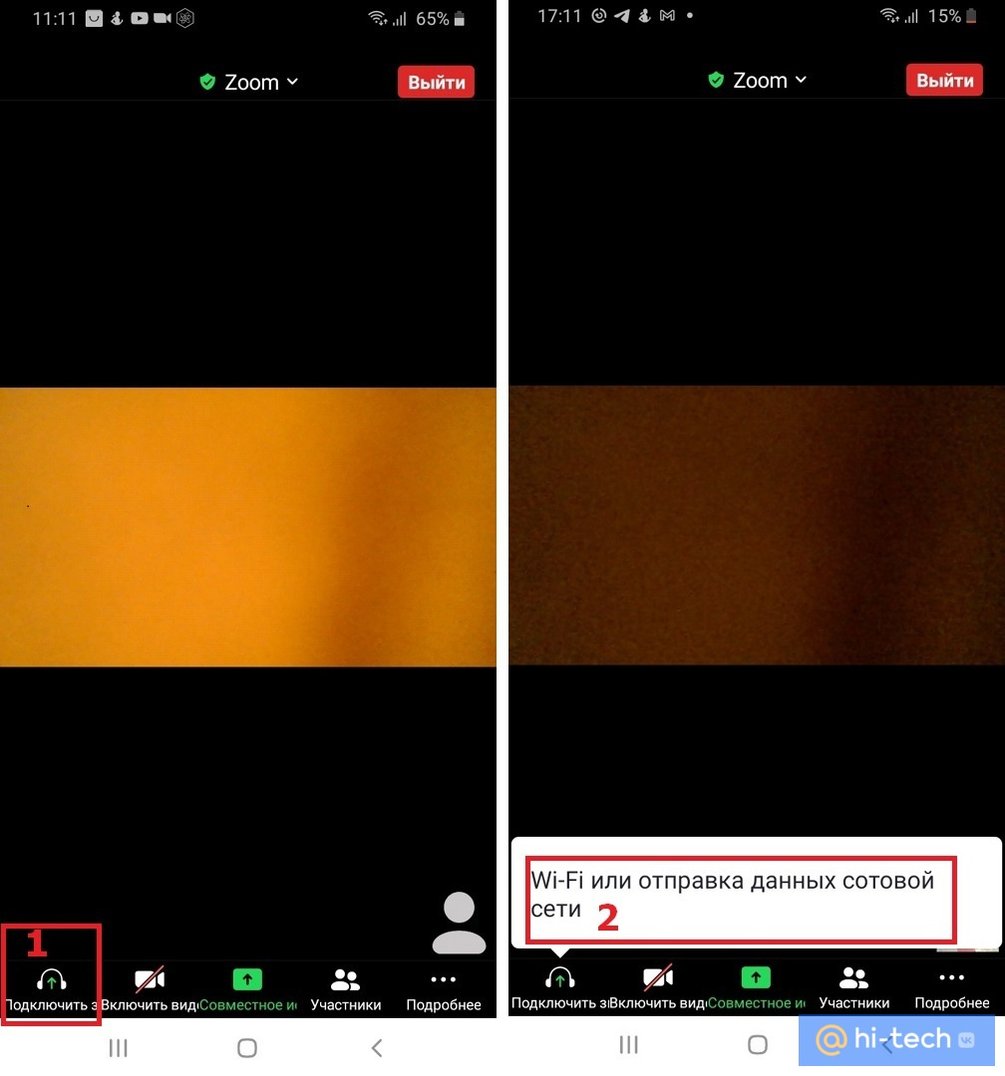
Чтобы включить звук во время конференции, на панели управления нажмите на значок с изображением наушников «Подключить звук». После этого вы увидите всплывающее уведомление «Wi-Fi или отправка данных сотовой сети», нажав на которое, вы увидите системное сообщение «Вы используете аудиоустройство».
После этого на панели управления значок с изображением наушников должен смениться на значок с изображением микрофона, а в верхнем левом углу значок с изображением динамика. Это означает, что теперь вы можете слышать собеседника и сами можете использовать микрофон для связи с ним.
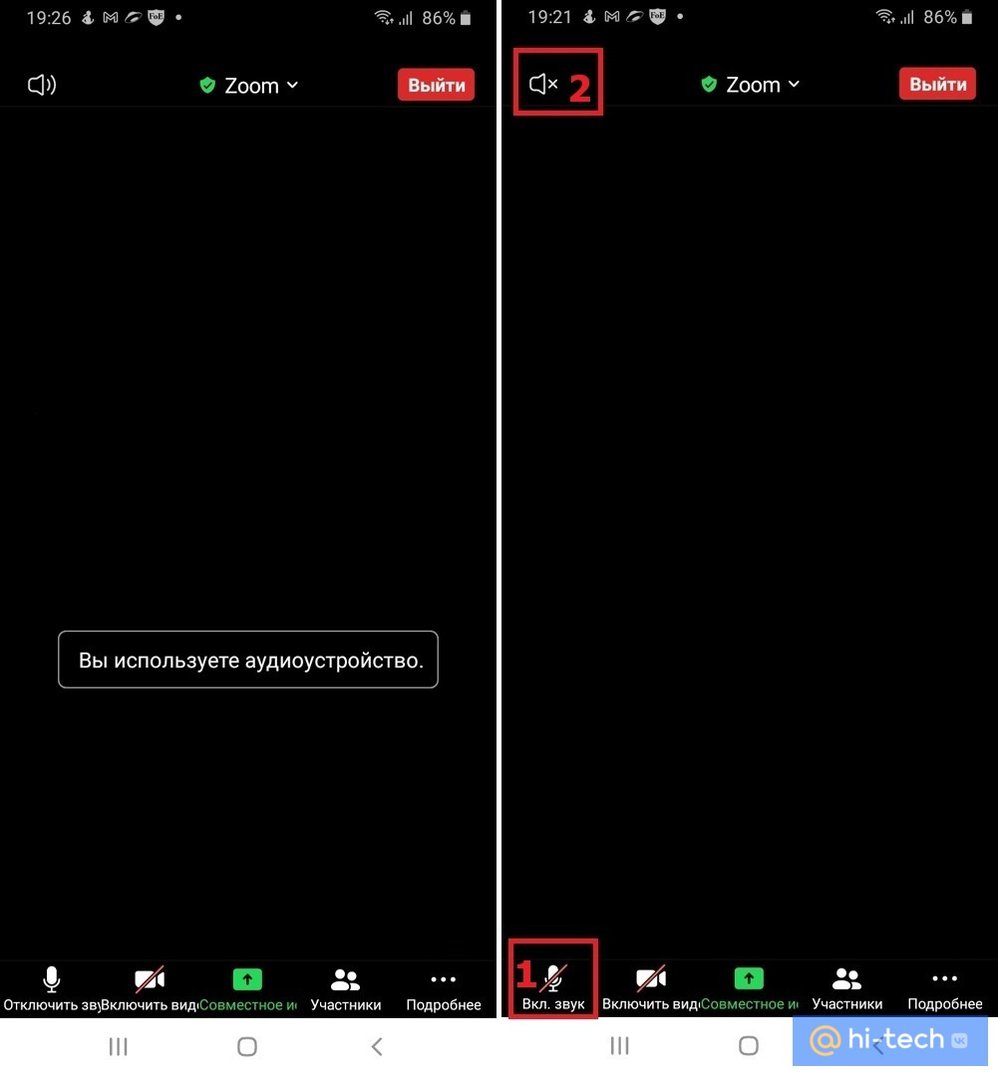
Чтобы выключить микрофон, но оставаться в режиме прослушивания конференции, достаточно еще раз прикоснуться к значку, чтобы он стал перечеркнутым.
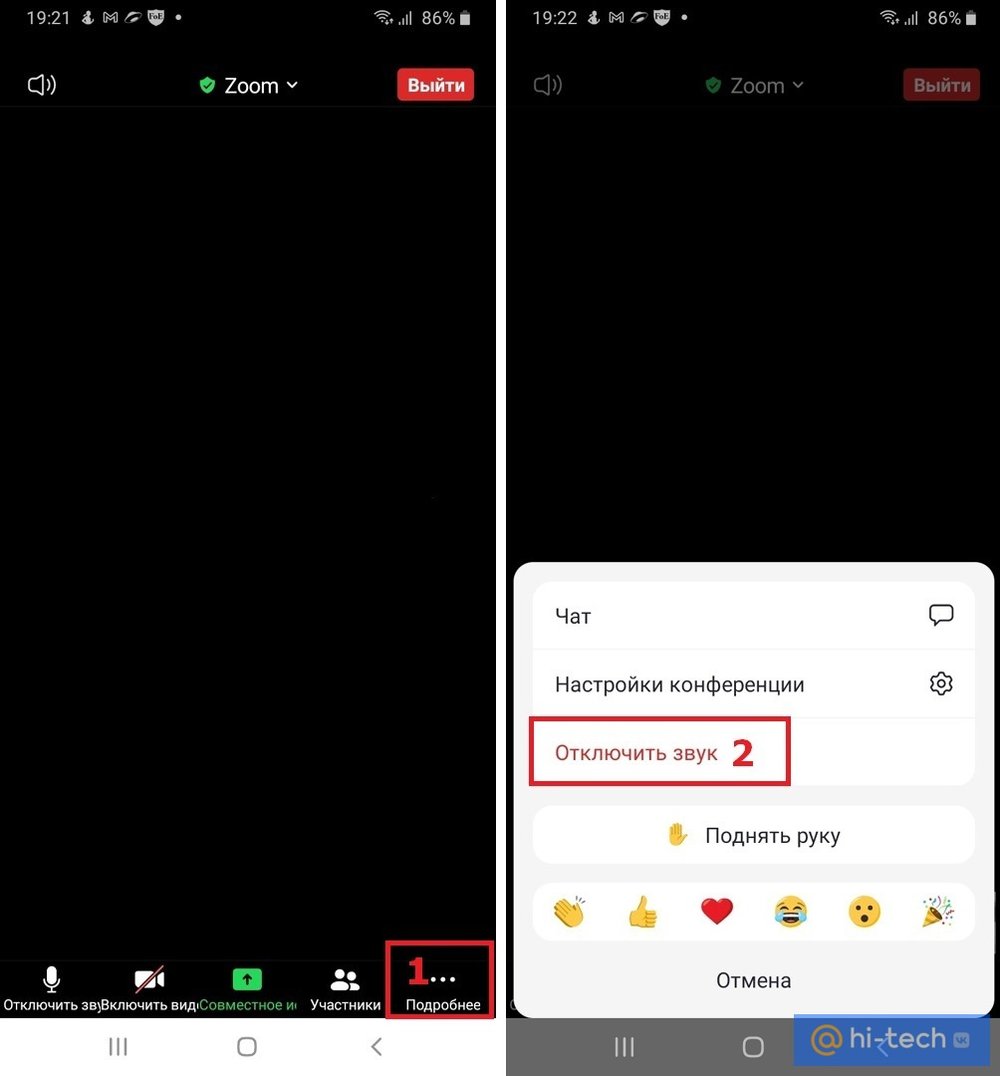
Для того чтобы вернуться в режим полной тишины, отключите использование динамика в верхнем левом углу главного экрана конференции, либо на нижней панели управления нажмите на кнопку «Подробнее» (три точки в нижнем правом углу экрана), а затем на кнопку «Отключить звук».
Как настроить звук в Zoom на телефоне
Для того чтобы при входе в конференцию вы могли с первых секунд слышать собеседника, а собеседник – вас, в первую очередь необходимо, чтобы у приложения Zoom было выдано разрешение на использование микрофона.
В зависимости от версии Android и модели вашего смартфона, путь для выдачи разрешения на использование микрофона может слегка отличаться, но в целом, суть остается одна та же.
Настройки → Приложения → Zoom → Микрофон → Разрешить.
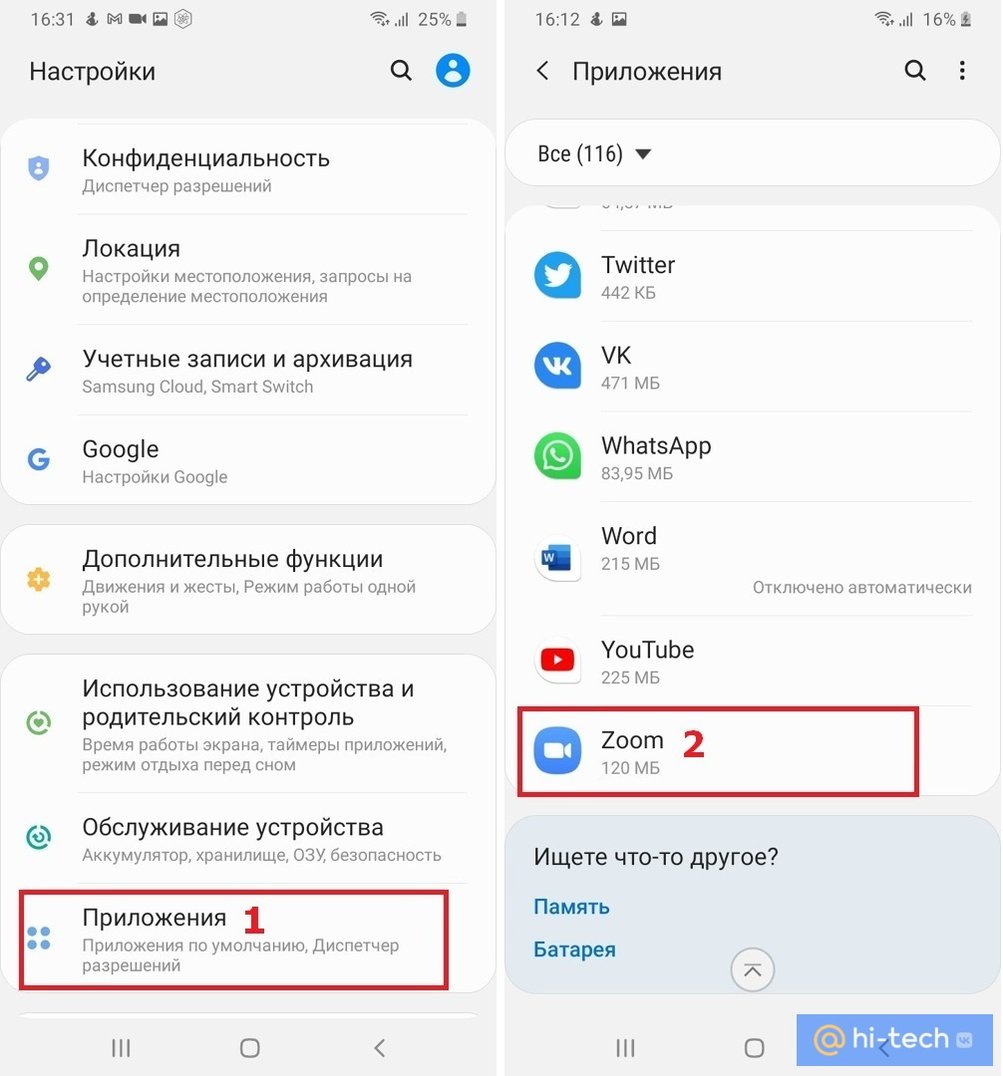
Перейдите в настройки вашего устройства, затем в пункте «Приложения» найдите Zoom и в настройках приложений выдайте разрешение для Микрофона устройства.
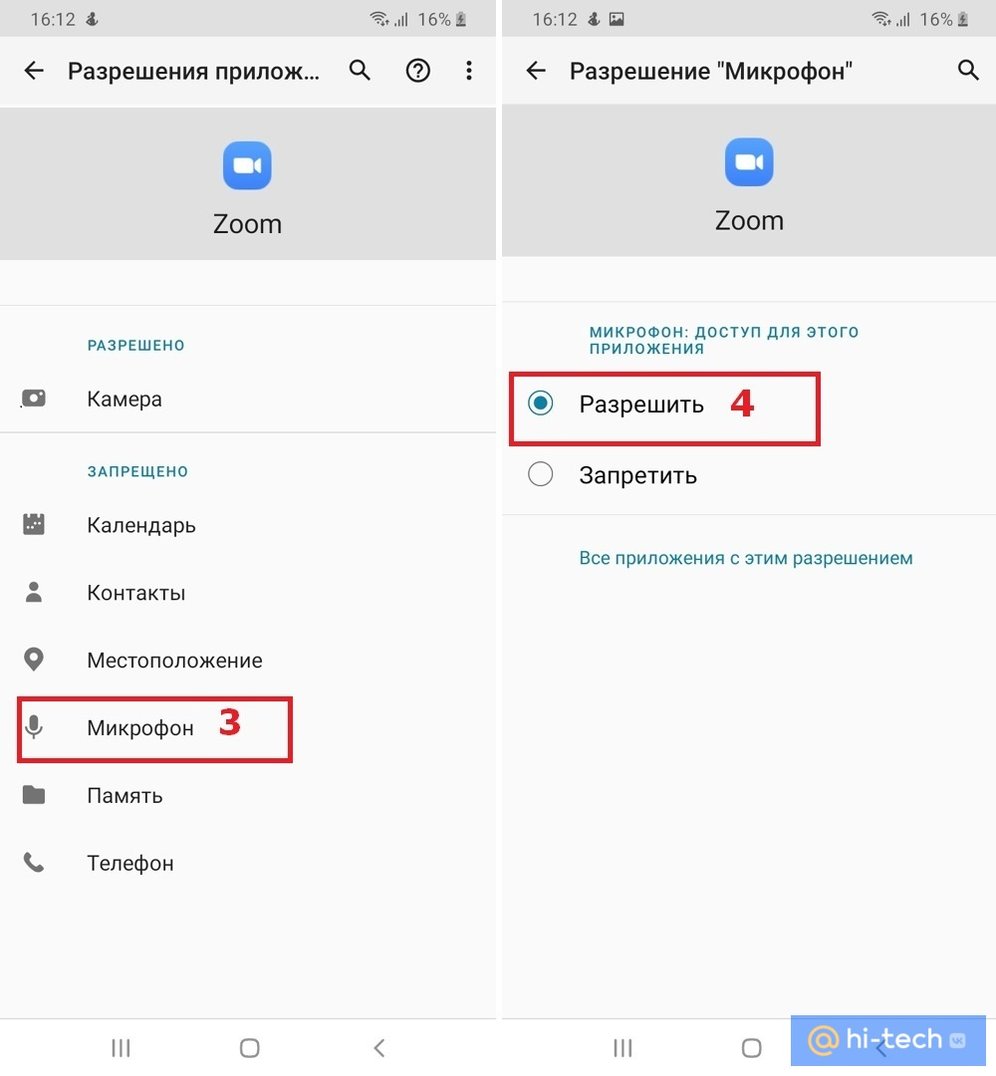
Перейдите в Настройки → Разрешения → Разрешения приложений → Микрофон → Zoom (передвинуть ползунок).
Как включить звук в Zoom с телефона до входа в конференцию
После выдачи разрешения на использование микрофона, необходимо также произвести настройки и в самом приложении Zoom.
Для незарегистрированного пользователя:
- после входа в приложение, находясь на главном экране, нажмите на пиктограмму «Настройки» с изображением шестеренки в верхнем левом углу;
- затем выберите вкладку «Конференция»;
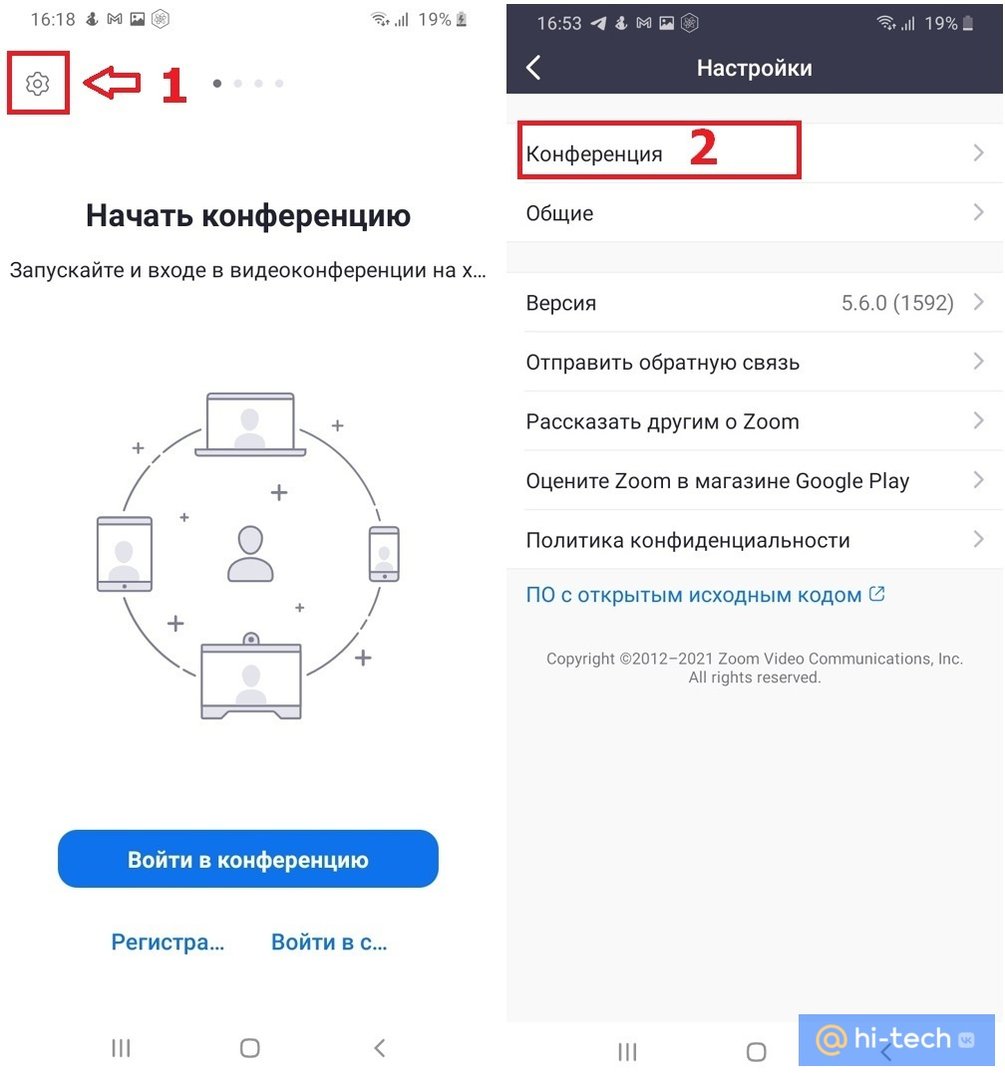
- автоматическое подключение к аудиоконференции;
- Wi-Fi или отправка данных сотовой сети.
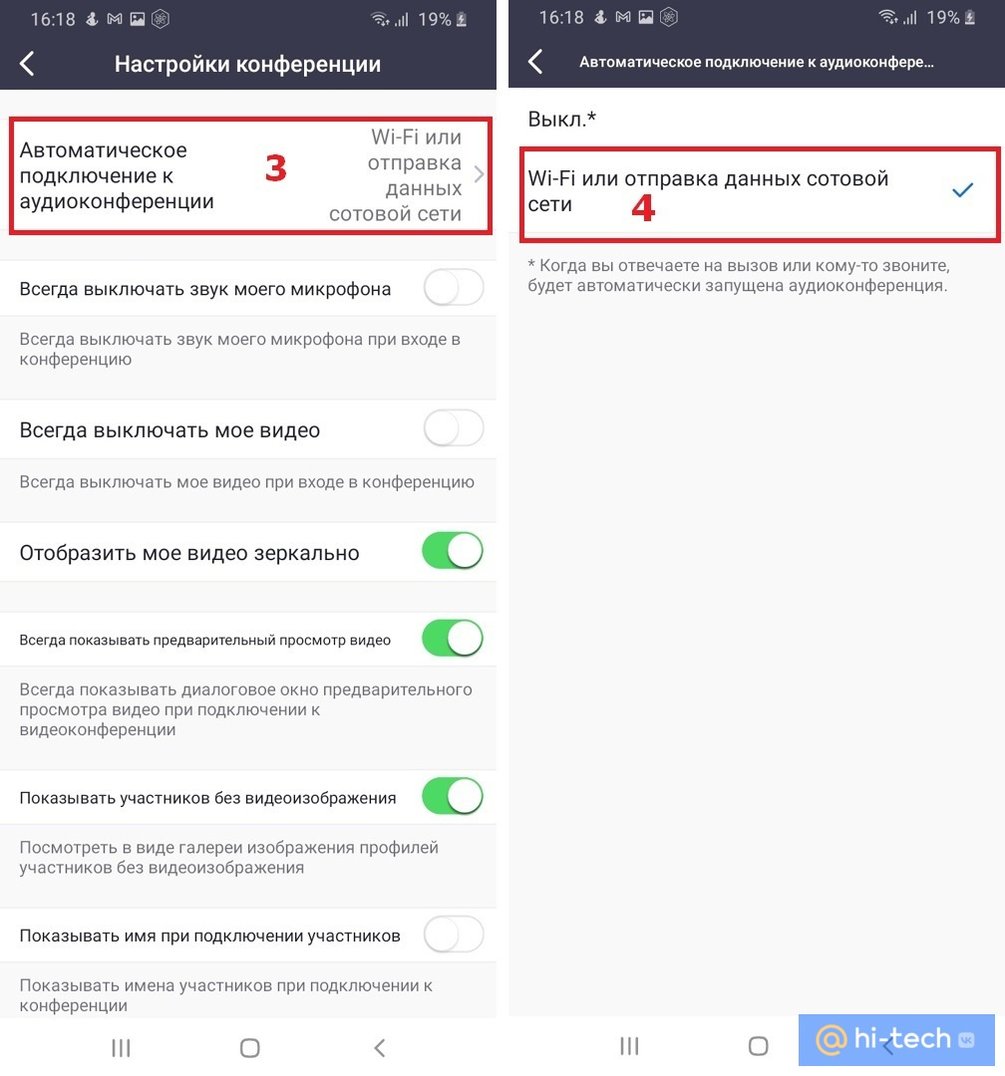
Для зарегистрированного пользователя:
- после открытия приложения и входа в систему нажмите на значок «Настройки» в нижнем левом углу;
- конференция;
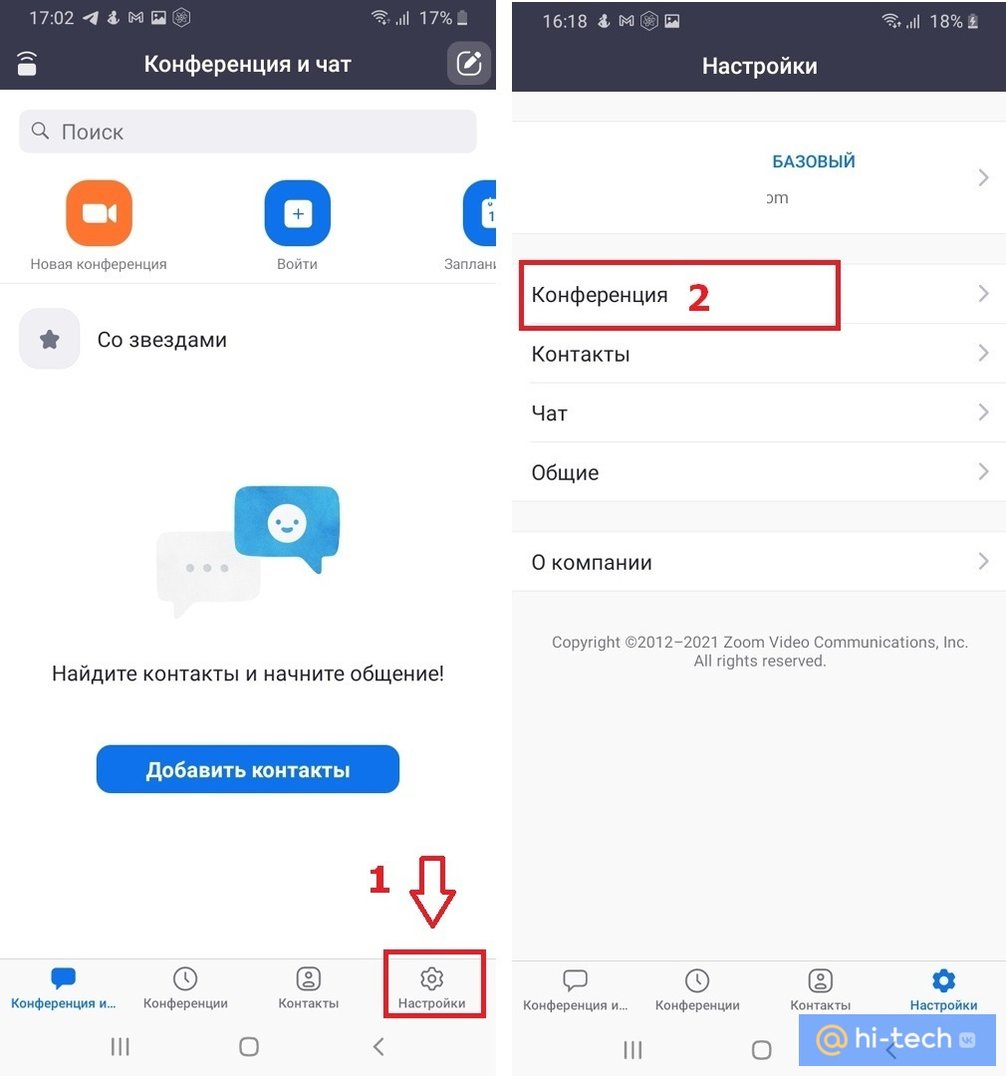
- автоматическое подключение к аудиоконференции;
- Wi-Fi или отправка данных сотовой сети.
Заключение
Теперь вы знаете как подключить звук в Zoom на телефоне. Надеемся, что наша инструкция оказалась для вас полезной. Если вы еще только начали осваиваться в Zoom и хотели бы узнать, как правильно организовать, записать конференцию, а также как правильно управлять участниками, рекомендуем вам ознакомиться с нашей пошаговой инструкцией «Как создать конференцию в Zoom».
Как включить звук в Zoom конференции с телефона и с компьютера — устраняем проблему вместе!
Как и большинство других современных сервисов, Зум по умолчанию запускается со всеми базовыми настройками по видео, звуку и безопасности. Но как включить звук в Zoom конференции с телефона или компьютера, если в автоматическом режиме этого не произошло? Не важно, по какой причине — настройки сбились или пользователь их изменил и забыл, что именно сделал для этого. Давайте разберемся в этом вопросе.
Общая информация по вопросу и инструкции
Как всегда, мы советуем начать с самого простого и логичного — проверить, не отключен ли звук на самом телефоне / компьютере и посмотреть, адекватно ли оно всё работает. Что делать если в Зуме нет звука:
- Смотрим, не перечеркнут ли значок “Динамик” . На компьютере — в правой части панели задач, на телефоне — вверху экрана. Если перечеркнут, включаем звук.


- Жмем на кнопки управления звуком “+” и “-” . Если кнопки отвечают и индикация силы звука появляется на экране, значит, тут все нормально.
- Проверяем работу динамиков на телефоне и их взаимодействия с программным обеспечением устройства. Для этого просто запускаем любой музыкальные трек или ролик из YouTube.
Этот алгоритм, как включить звук в Зуме, актуален и для компьютеров, и для смартфонов.
Если вы плохо знакомы с приложением Zoom, узнать подробнее о его возможностях и функционале вы можете в обзорной статье по ссылке.
Как включить аудио в Zoom на телефоне
Самая распространенная причина того, что пользователь не слышит конференцию в Зум — банально отключенный звук в программе. Проверить и исправить это несложно. Как в Зуме включить звук на конференции в телефоне:
- Посмотрите на панель в верхней части экрана телефона. Нас интересует крайняя слева кнопка — “Динамик”.
- Скорее всего, рядом с упомянутой выше кнопкой есть значок “Х”. Это означает, что звук просто выключен в программе. Нажмите на иконку — “Х” пропадет, а вы начнете слышать конференцию.

Если значка “Динамик” вверху экрана нет, значит вы вошли в конференцию с настройками “Звук через наушники”. Как настроить звук в Zoom на телефоне в этом случае:
- Что вы видите. На панели внизу экрана телефона, крайняя слева иконка “Наушники” с зеленой стрелочкой и надписью “Подключить”.
- Что нужно сделать. Нажать на “Наушники” и в белом окошке — “Вызов с использованием звука устройства” .
Обратите внимание: включить звук в Zoom конференции с телефона Андроид можно только этими двумя способами. Мобильное приложение не предполагает расширенных настроек динамиков — таких, которые есть при запуске программы на компьютере.
Что делать, если не слышно вас с телефона
Теперь о том, как подключить звук в мобильном приложении Зум, если другие участники вас не слышат.Тут опять сразу обращаемся к панели управления конференцией, находящейся внизу экрана:
- Что видим. Иконка “Микрофон” , крайняя слева.

- Что делаем. Если иконка “Микрофон” красного цвета и перечеркнута, значит микрофон выключен. Поэтому в Zoom не работает звук. Прикосновением переводим его в режим “Включен” .
Дополнительно делать ничего не нужно.
Как включить аудио в Zoom на компьютере
Базовые настройки аудио здесь такие же, как на телефоне. Поэтому, если в Zoom нет звука в конференции, сначала смотрим в левый нижний угол экрана, на панель управления:
- Что вы видите. Иконка “Наушники” с зеленой стрелочкой и надписью “Войти в аудиоконференцию».
- Что нужно сделать. Нажать на “Наушники” , а в белом окне выбрать “Войти с использованием звука компьютера» .

Если вы работаете с ноутбука, то система пустит звук через его динамики. Если это стационарный компьютер с внешним оборудованием — аудио пойдет через подключенные колонки, через те, которые назначены по умолчанию для всех программ.
Как включить звук в Zoom конференции с компьютера так, чтобы он пошел через какие-то конкретные колонки:
- Нажать на иконку “∧” рядом с “Наушниками” .

- В появившемся меню выбрать “Настройки звука” . В расширенном меню настроек, прямо первой строкой, вы увидите надпись “Динамик” и правее — окошко, где можно выбирать оборудование.

- Выберите нужные динамики, затем нажмите “Проверить” — вы услышите простую мелодию, по которой сможете определить, правильное ли оборудование вы отметили.
- Если выбор вас устраивает, просто закройте окно расширенных настроек. После этого аудиопоток пойдет через те колонки, которые вы назначили для Zoom по умолчанию.
Обратите внимание: инструкция выше касается и наушников. В Zoom не работает автоматическое переключение звука с оборудования по умолчанию на наушники после их подсоединения к компьютеру. И у пользователя возникает в этом случае вопрос, почему в Zoom нет звука. Чтобы слушать конференцию через наушники, просто выберите их в расширенных настройках также, как колонки.
Что делать, если не слышно вас
Опять же, самая банальная причина того, что у ваших слушателей в Zoom нет звука в конференции — отключенный микрофон у вас в программе. Как это исправить:
- Смотрим на панель управления внизу экрана, на иконку “Микрофон”.
- Если она красного цвета и перечеркнута — кликаем на нее левой кнопкой мыши, переводя таким образом микрофон из положения “Выключен” во “Включен”.

Вот, собственно, и всё.
Что делать, если включить звук не получается
Выше мы рассмотрели самые частые причины, почему в Зуме нет звука в телефоне и компьютере и привели способы решения проблем. Ниже мы приводим дополнительные инструкции на случай, если включить звук в Zoom не получилось.
Конференция с телефона, не слышно вас
Вероятнее всего, мобильное приложение Zoom по какой-то причине не получило разрешение на использование микрофона. Обычно запрос на необходимые доступы программа делает в процессе установки или при запуске первой конференции. Если этого не произошло, то чтобы включить звук в Зуме с телефона, нужно:
- Открыть в смартфоне раздел “Настройки” .
- Перейти во вкладку “Приложения” .

- В списке программ найти иконку Zoom и нажать на нее.

- Промотать экран вверх, до кнопки “Разрешения” и нажать на нее.

- Напротив строки “Микрофон” перевести ползунок из положения “Выкл” на “Вкл”.


После этого проблема со звуком должна исчезнуть.
Конференция с компьютера, не слышно вас
Тут, скорее всего, дело в неправильно выбранном микрофоне — наиболее часто это случается со стационарными компьютерами, к которым подключается разное оборудование (и несколько типов микрофонов в том числе). Как сделать чтобы в Зуме работал звук:
- Нажать на иконку “∧” рядом с иконкой “Микрофон” и выбрать “Настройки звука” или просто откройте настройки;

- Вам нужна вторая строка, “Микрофон” . Правее этой надписи есть окошко для выбора оборудования. Отметьте нужный вариант.

- Нажмите на “Проверить” и начните говорить. Если оборудование выбрано правильно и работает, это отразится на шкале уровня звука.
- “Проверить” сменится на “Записать” .

- Нажмите на эту кнопку, затем надиктуйте короткую фразу и кликните на “Воспроизвести” . Так вы сможете услышать реальное качество звука с выбранного микрофона.
Вот такие нехитрые способы, как в Zoom включить звук в разных ситуациях. Очень надеемся, что с помощью наших инструкций использование этого сервис станет для вас еще проще.