Удаление всех писем в Outlook в Интернете
Все сообщения электронной почты из папки «Входящие» можно удалить за несколько действий.
Примечание: Если инструкции не совпадают с тем, что вы видите, возможно, используется более поздняя версия Outlook в Интернете. См. инструкции для классической версии Outlook в Интернете.
- Войдите в Outlook в Интернете.
- В верхней части почтового ящика над списком сообщений выберите этот квадратик.
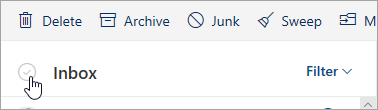
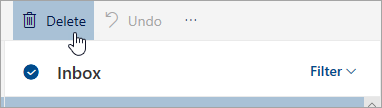
- Над списком сообщений выберите «Удалить». Все сообщения в папке «Входящие» будут перемещены в папку «Удаленные».
- Чтобы окончательно удалить сообщения, щелкните папку Удаленные правой кнопкой мыши и выберите команду Удалить все.
Инструкции для классической версии Outlook в Интернете
- Войдите в Outlook в Интернете.
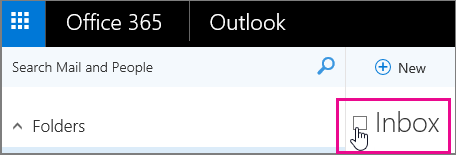
- В верхней части папки «Входящие» поместите указатель над списком сообщений, пока не появится флажок. Затем выберите его, чтобы выделить сообщения на странице.
- В области чтения выберите «Выбрать все».
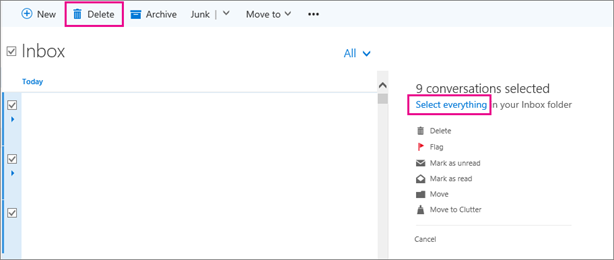
- Выберите Удалить. Все сообщения в папке «Входящие» будут перемещены в папку «Удаленные».
- Чтобы окончательно удалить сообщения, щелкните папку Удаленные правой кнопкой мыши и выберите команду Удалить все.
У вас большие запросы!
Точнее, от вашего браузера их поступает слишком много, и сервер VK забил тревогу.
Эта страница была загружена по HTTP, вместо безопасного HTTPS, а значит телепортации обратно не будет.
Обратитесь в поддержку сервиса.
Вы отключили сохранение Cookies, а они нужны, чтобы решить проблему.
Почему-то страница не получила всех данных, а без них она не работает.
Обратитесь в поддержку сервиса.
Вы вернётесь на предыдущую страницу через 5 секунд.
Вернуться назад
покупка
Как массово пометить все электронные письма как прочитанные в одной или всех папках в Outlook?
Если в папке «Входящие» скапливается слишком много спам-писем, как можно сразу пометить их все как прочитанные? Как вы можете пометить все электронные письма во всех папках текущей учетной записи электронной почты как прочитанные? В этом учебнике представлены два метода, которые помогут вам выполнить эти задачи.
Массовая отметка всех писем как прочитанных в одной папке в Outlook
1. в Почта откройте папку электронной почты, в которой вы хотите пометить все непрочитанные электронные письма как прочитанные одновременно.
2. Щелкните папку правой кнопкой мыши и выберите Отметить все как прочитанное из контекстного меню.

Советы: Или вы можете выбрать адрес электронной почты в папке, нажмите кнопку Ctrl + A клавиши, чтобы выбрать все электронные письма в этой папке, щелкните правой кнопкой мыши по выбору, а затем нажмите Отметить как прочитанное из контекстного меню. Смотрите скриншот:

Тогда все непрочитанные письма сразу помечаются как прочитанные.
Массовая отметка всех писем во всех папках текущей учетной записи электронной почты как прочитанных
Если непрочитанные электронные письма накапливаются в нескольких папках электронной почты, с помощью описанного выше метода вам нужно будет обрабатывать папки одну за другой. Здесь я рекомендую вам собрать все непрочитанные электронные письма из всех папок в одну папку поиска, а затем применить Отметить как прочитанное возможность сразу пометить все непрочитанные письма как прочитанные.
1. В списке папок текущей учетной записи электронной почты щелкните правой кнопкой мыши Папки поиска и Новая папка поиска в контекстном меню.

2. в Новая папка поиска диалоговое окно необходимо настроить следующим образом:
2.1). Выберите папку поиска раздел, выбрать Непрочитанное письмо под Чтение почты;
2.2). Настроить папку поиска раздел выберите учетную запись электронной почты, в которой вы хотите собирать все непрочитанные электронные письма;
2.3) Нажмите OK кнопку.

Затем все непрочитанные электронные письма в текущей учетной записи электронной почты группируются во вновь созданную папку поиска.

3. Щелкните правой кнопкой мыши эту вновь созданную папку поиска и выберите Отметить все как прочитанное из контекстного меню.

Затем все непрочитанные письма помечаются как прочитанные сразу во всех папках. Смотрите скриншот:

Внимание: Непрочитанные письма в Удаленные предметы папка не может быть сгруппирована в папку поиска.
Лучшие инструменты для офисной работы
Kutools for Outlook — Более 100 мощных функций для улучшения вашего Outlook
Более Особенности 100 Ждем вашего исследования! Нажмите здесь, чтобы узнать больше.
покупка
Как удалить несколько / все электронные письма из папки Outlook?
Например, вы хотите удалить несколько или все электронные письма из папки Outlook массово, как вы могли бы быстро решить эту проблему? В этой статье будут представлены несколько методов массового удаления нескольких / всех писем в Outlook.
- Удалить несколько / все электронные письма с помощью сочетаний клавиш
- Удалите несколько / все электронные письма с функцией архива
- Удалить несколько писем по отправителю или теме
Удалить несколько / все электронные письма с помощью сочетаний клавиш
На самом деле, вы можете легко удалить несколько или все электронные письма с помощью горячих клавиш в Outlook. Пожалуйста, сделайте следующее:
Откройте указанную почтовую папку, из которой вы будете удалять электронные письма, выберите несколько или все электронные письма и нажмите кнопку Удалить клавишу, чтобы удалить их (или нажмите Shift + Удалить вместе, чтобы навсегда удалить их).
Советы по выбору нескольких / всех писем:
(1) Удержание Ctrl клавишу, вы можете выбрать несколько несмежных писем, щелкая их по одному;
(2) Удержание Shift клавишу, вы можете выбрать несколько соседних писем, щелкнув первый и последний.
(3) Выберите любое из писем в списке рассылки и нажмите Ctrl + A клавиши вместе для выбора всех писем в почтовой папке;
(4) Выберите первое электронное письмо в списке рассылки и нажмите Ctrl+ Shift + Конец вместе, чтобы выбрать все электронные письма.
Один щелчок, чтобы удалить все повторяющиеся электронные письма из почтовой папки в Outlook
Предоставлено Kutools for Outlook!
Нажмите, чтобы получить 60-дневную бесплатную пробную версию без ограничений!
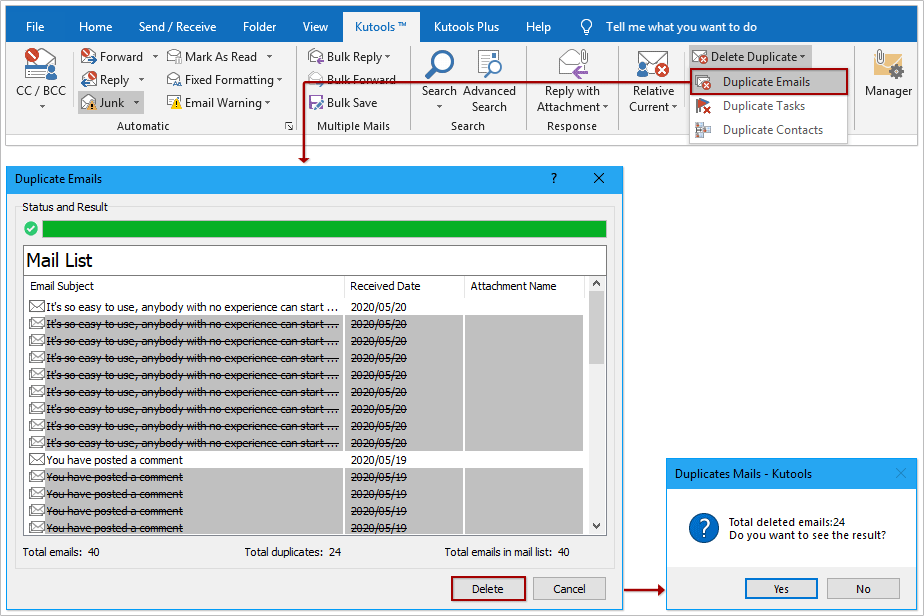
Удалите несколько / все электронные письма с функцией архива

Для архив вы можете не только удалить несколько или все электронные письма из указанной почтовой папки в Outlook, но и сохранить эти удаленные электронные письма на своих жестких дисках.
1. Нажмите Файл > Инфо > Tools > Очистить старые элементы (или Файл > Инфо > Инструменты очистки > архив), чтобы открыть диалоговое окно Архив.
2. В диалоговом окне «Архив» сделайте так, как показано на правом скриншоте:
(1) Проверьте Заархивируйте эту папку и все подпапки опции;
(2) В списке ниже выберите указанную папку, из которой вы будете удалять электронные письма;
(3) В Архив статей старше, чем поле, введите дату, до которой вы удалите электронные письма. (Чтобы удалить все электронные письма, введите Завтра внутрь);
(4) Щелкните значок ЛИСТАТЬ СПИСКИ кнопку.

3. В диалоговом окне «Открыть файлы данных Outlook» введите имя нового заархивированного файла PST в поле Имя файла и нажмите OK кнопка. Смотрите скриншот:
4. Теперь вы вернетесь в диалоговое окно «Архив», нажмите кнопку OK кнопку.
Внимание: Если появится диалоговое окно с напоминанием, нажмите Да кнопку, чтобы продолжить.
Пока все электронные письма, которые вы изменили до указанной даты, были удалены из определенной папки в Outlook.
Удалить несколько писем по отправителю или теме
Для удаления нескольких писем по отправителю или теме вы можете применить Kutools for Outlook (Удалить письма) Отправитель or По теме функция, чтобы сделать это.
Kutools for Outlook: Расширьте возможности Outlook, добавив в него более 100 необходимых инструментов. Тест-драйв БЕСПЛАТНО в течение 60 дней без каких-либо условий! Больше информации. Скачать

1. В Почта просмотра, выберите письмо, отправителя (или тему) которого вы хотите удалить, и нажмите Кутулс > Относительный ток > Отправитель (или По теме). Смотрите скриншот:

2. В появившемся диалоговом окне укажите область удаления в поле Условия фильтрации раздел, а затем щелкните Удалить кнопка. Смотрите скриншот:
3. И теперь появляется диалоговое окно с сообщением, сколько писем было удалено. Пожалуйста, нажмите на OK кнопку.
На данный момент все электронные письма с одним и тем же отправителем или темой в текущей открывающейся почтовой папке были удалены сразу.
Демо: удаление нескольких писем по отправителю или теме в Outlook
Функции: В этом видео, Кутулс вкладка добавлена Kutools for Outlook . Если вам это нужно, нажмите здесь получить 60-дневную бесплатную пробную версию без ограничений!