Создание папки в Outlook для Windows
Папки в приложении Outlook предназначены для упорядочения сообщений электронной почты, календарей, контактов и задач.
Важно: Действия в новой и классической версии Outlook для Windows могут отличаться. Чтобы определить, какую версию Outlook вы используете, найдите раздел Файл на ленте. Если пункта Файл нет, следуйте инструкциям на вкладке Новый Outlook. Если в меню отображается параметр Файл, выберите вкладку Классический Outlook.
- В области папок слева щелкните правой кнопкой мыши папку, в которую нужно добавить вложенную папку.
- Выберите Создать вложенную папку.
- Введите имя новой папки, а затем нажмите клавишу ВВОД.
Чтобы добавить папку в область папок, сделайте следующее.
-
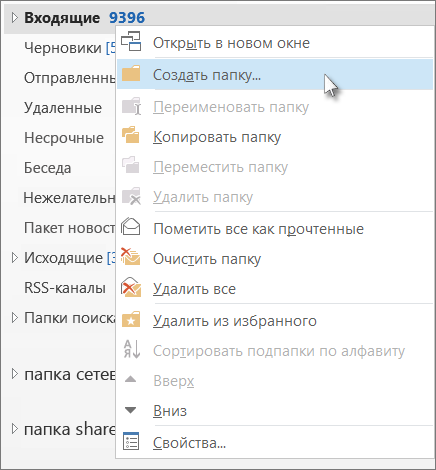
В левой области почты, контактов, задач или календаря щелкните правой кнопкой мыши место, где нужно добавить папку, а затем выберите команду Создать папку.
Примечание: В представлении Календарь вместо команды Создать папку отображается команда Создать календарь.
Настройка папок в Outlook
Запускаем приложение Outlook. На нижней панели слева доступны несколько разделов: «Почта», «Календарь», «Контакты» и «Задачи». Необходимо убедиться, что мы находимся в разделе «Почта».
На панели слева находится меню — область папок. Чтобы добавить новую папку, щелкаем по названию почтового ящика правой кнопкой мыши, чтобы отобразить контекстное меню и нажимаем в нем на пункт «Создать папку. ».
Появится поле для ввода имени папки, вводим название например, «2022» и нажимаем клавишу «Enter», чтобы применить.
Новая папка создана, если щелкнуть по ней или по другим папкам правой кнопкой мыши, в контекстном меню появятся новые пункты — «Переименовать папку», «Копировать папку», «Переместить папку» и «Удалить папку», таким образом можно управлять своими папками в Outlook, в том числе и удалять их.
Кстати, так же можно создавать и вложенные папки. Удачи.
Как эффективно организовать почтовый ящик электронной почты Outlook
Если ваш почтовый ящик Microsoft Outlook захламлен и заполнен сообщениями, скорее всего, вы пропустите важное сообщение. Как владелец бизнеса, отсутствие сообщения может привести к катастрофическим последствиям. Это может означать потерянный бизнес. И даже если у вас нет собственного бизнеса, то никто не хочет пропустить важное письмо.
Вы можете узнать, как организовать Outlook, чтобы он был более эффективным. Microsoft Outlook включает несколько инструментов, которые вы можете использовать, чтобы сделать ваш почтовый ящик более организованным. Если вы только начинаете работать с Outlook, вы можете не использовать все его функции в полном объеме.
В этом уроке мы покажем вам, как настроить электронную почту Outlook. Мы объясним, как работают папки и категории. Мы кратко коснемся средства Focused Inbox . Наконец, вы узнаете, как настроить электронную почту в Outlook, используя функции «Архивации и удаления» .
Изучайте полезные советы по настройке электронной почты и стратегии
Прежде чем мы поговорим о том, как настроить Outlook, не забудьте подписаться на информационный дайджест Tuts + Business и получить нашу бесплатную электронную книгу : The Ultimate Guide to Inbox Zero Mastery. Он укомплектован правилами настройки входящих сообщений и подсказками для более эффективного управления всеми входящими сообщениями.

Теперь перейдем к изучению папок и категорий в MS Outlook:
Как настроить почтовый ящик электронной почты Outlook с папками (видео)
Просмотрите это пособие по скринкастам, чтобы узнать, как быстро использовать папки в Outlook
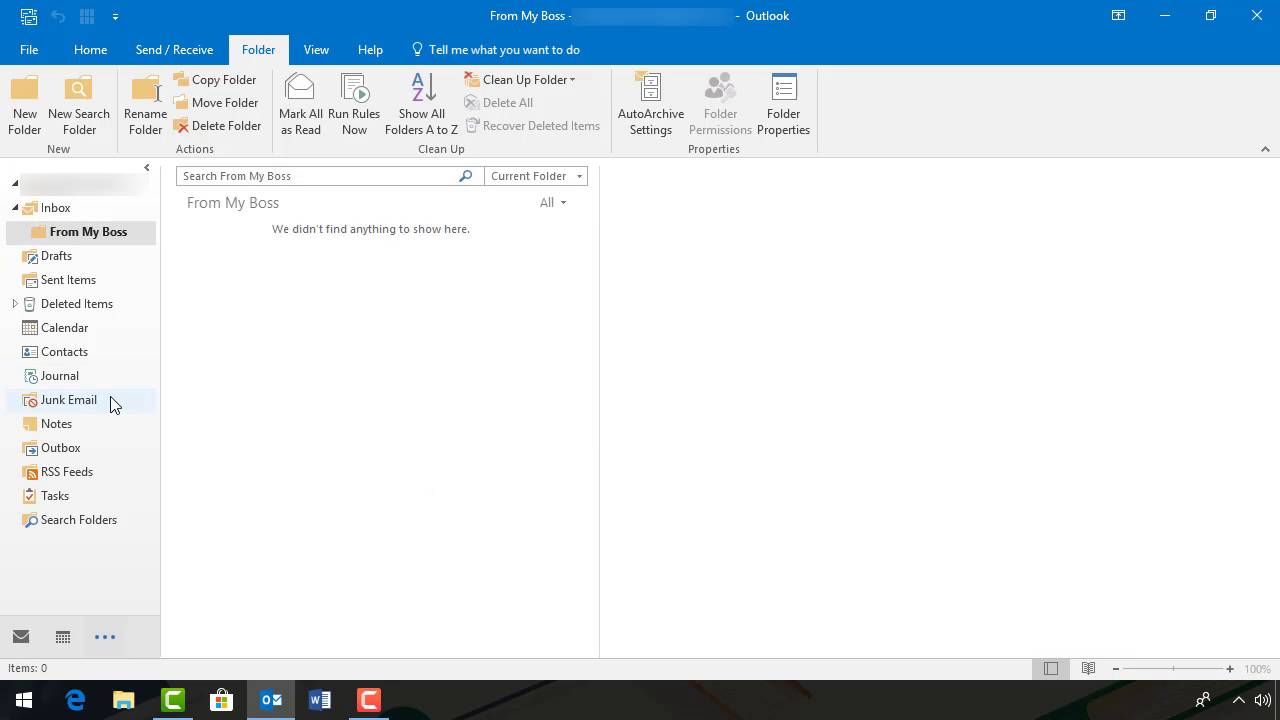
Чтобы просмотреть дополнительную информацию о том, как настроить почтовый ящик Outlook, выполните описанные ниже шаги.
Что вам нужно знать о папках и категориях
Если вы хотите узнать, как настроить электронную почту в Outlook, вам нужно понимание о папках и категориях, которые будут использоваться. Это основные инструменты, которые вы будете использовать для управления входящей почтой.
Папки Microsoft Outlook
Папки отображаются слева от папки «Входящие» под вашим адресом электронной почты (это также называется областью навигации ). Существует два типа папок:
- Папки по умолчанию. Папки по умолчанию являются стандартными для вашего программного обеспечения MS Outlook. Папки по умолчанию включают черновики , отправленную почту , удаленные элементы , корзину , спам и т. д. В некоторых версиях Outlook также может быть папка Несортированные.
- Личные папки . Это дополнительные папки, которые вы создаете, чтобы назначать приоритеты своим сообщениям. Важно быть осторожным, чтобы не создавать слишком много папок, так как вы можете запутаться в какой папке что находится.
Для примеров каждого типа папок см. версию почтового ящика MS Outlook:
.jpg)
Важно: Microsoft имеет несколько текущих версий Outlook. Внешний вид и функциональность вашего экрана могут быть очень незначительными в зависимости от того, какую версию вы используете и как она настроена. Большая часть этого руководства основана на последней версии Outlook, установленной на моем рабочем столе. Однако мы рассмотрим Outlook.com, чтобы выделить некоторые функции.
Обратите внимание на папку с именем My Boss. Это не папка по умолчанию . Скорее это личная папка, которую я добавил для этого примера.
Категории Microsoft Outlook
Вы можете использовать категории для цветового кода ваших сообщений. Например, вы можете применить категорию красного цвета к сообщениям, которые являются неотложными, категория зеленого цвета к сообщениям, к которым вы готовы приступать, фиолетовая категория цвета для встреч и т. д. Вы захотите придумать свою собственную систему.
Категоризация вашего почтового ящика с категориями цветовой кодировкой позволяет быстро проверять ваш почтовый ящик, чтобы решить, что делать с каждым сообщением.
Вы можете использовать значок категоризировать, чтобы настроить и использовать категории. Значок категоризировать появляется в середине ленты:
.jpg)
Заметка: Значек «Категоризация» доступна только для пользователей Microsoft почты с помощью настройки электронной почты Pop или Exchange. Если вы используете настройку IMAP, эта опция недоступна.
1. Как использовать папки
Папки в Outlook довольно просты в использовании, если вы знаете, для чего они нужны. Вот некоторые из основ использования папок:
Шаг 1. Создайте новую папку
Чтобы создать папку в MS Outlook, откройте вкладку « Папка » на ленте . Затем щелкните значок « Новая папка» . Диалоговое окно « Создать новую папку » отображает:
.jpg)
Введите имя новой папки в поле « Имя» . Щелкните папку, в которую вы хотите поместить новую папку, и нажмите «ОК», когда закончите.
В этом примере я создал папку под названием Memos и поместил ее в папку From My Boss. Вот как выглядят папки:
.jpg)
Шаг 2. Переименование папки
Вы можете изменить имя папки после ее создания. Выберите папку, которую вы хотите переименовать, щелкнув по ней. Нажмите на значок «Переименовать папку» на вкладке «Папка». Вы заметите, что вокруг имени папки появляется поле:
.jpg)
Введите новое имя папки в поле. Когда вы закончите печатать, нажмите клавишу Enter на клавиатуре. Ваше новое имя папки будет сохранено.
Шаг 3. Перемещение сообщения в папку
После того, как вы создали несколько папок, вы готовы перемещать в них сообщения.Вернитесь к основному почтовому ящику для просмотра сообщений:
.jpg)
Нажмите на сообщение, чтобы выбрать его, и просто перетащите сообщение в папку по вашему выбору. В приведенном ниже примере я перетащил электронную почту «Оценки проектов» в папку «Заметки»:
.jpg)
Шаг 4. Удаление папки
Иногда вы можете обнаружить, что вам не нужна папка, которую вы создали. Когда это произойдет, вы можете легко удалить папку.
Нажмите на папку, которую вы хотите удалить, на панели навигации (слева):
.jpg)
Нажмите значок «Удалить» в ленте. (Он похож на X.) Папка удалена.
Внимание: если вы удаляете папку, сообщения в ней также будут удалены.
2. Как использовать категории для удобства в Outlook
Давайте подробнее рассмотрим, как настраивать и использовать категории для организации входящих сообщений.
Шаг 1. Переименуйте категорию
По умолчанию категории называются цветом. Чтобы переименовать категорию, нажмите стрелку снизу справа от значка категории . В раскрывающемся меню выберите «Все категории» . Появится диалоговое окно «Цветные категории »:
.jpg)
Установите флажок рядом с цветом, который вы хотите переименовать, и нажмите кнопку «Переименовать» . Введите по умолчанию название категории, чтобы переименовать ее. Нажмите кнопку «ОК» , когда переименуете категории.
Ниже приведен пример некоторых переименованных категорий:
.jpg)
Ваши собственные пользовательские категории могут отличаться.
Шаг 2. Удаление категории
После того как вы настроили свои категории, вы можите обнаружить, что не используете их все. Если так случится, вы можете удалить неиспользуемую категорию.
Чтобы удалить категорию, нажмите кнопку «Все категории» в раскрывающемся меню «Категории» . Откроется диалоговое окно « Цветные категории»:
.jpg)
Установите флажок рядом с цветом, который вы хотите удалить. В приведенном выше примере я удаляю категорию Orange, потому что я ее не использую. Нажмите кнопку « Удалить» .
Когда появится уведомление с просьбой подтвердить удаление, нажмите «Да» . Когда вы закончите внесение изменений в категории, нажмите «ОК» Категория «Оранжевый» больше не отображается в раскрывающемся меню « Категоризация» , и вы не сможете применить ее к сообщению электронной почты.
Шаг 3. Примените категорию к сообщению
После того, как вы настроили свои категории, вы готовы начать применять их к сообщениям в вашем почтовом ящике. Чтобы применить категорию к сообщению, нажмите на сообщение, для его выбора. Нажмите на значок категории в раскрывающемся меню «Категоризация» :
.jpg)
Нажмите категорию, которую вы хотите применить к выбранному сообщению. Категория относится к сообщению. Вы увидите цвет категории как квадрат справа от сообщения в своем почтовом ящике. В теле самого сообщения оно появляется под именем отправителя.
Ниже приведен пример входящей почты с категориями, применяемыми ко всем сообщениям:
.jpg)
Сообщение может иметь более чем одну категорию. Чтобы применить дополнительную категорию к сообщению, выберите сообщение и нажмите на другую категорию в раскрывающемся меню « Категоризация» .
Шаг 4. Как удалить категорию из сообщения или изменить его
Со временем категория сообщения может измениться. Вы можете удалить категорию из сообщения или изменить ее. Вот что нужно делать.
Чтобы удалить категорию из сообщения, нажмите на сообщение в своем почтовом ящике, чтобы выбрать его. Нажмите значок « Категории» . В раскрывающемся меню выберите категорию, которая в настоящее время применяется к электронной почте, и удалить ее:
.jpg)
Вы можете применить новую категорию к сообщению в раскрывающемся меню «Категоризация» или оставить ее не классифицированной.
Чтобы сразу удалить все категории из сообщения электронной почты с более чем одной категорией, выберите сообщение и выберите пункт « Очистить все категории » в раскрывающемся меню « Категоризация » :
.jpg)
3. Как использовать выделенную папку «Входящие»
Microsoft запускает новую функцию, называемую Focused Inbox, для пользователей Outlook. Независимо от того, есть ли у вас доступ к Focused Inbox, это зависит от версии используемого вами Microsoft Office .
Если ваша версия Outlook использовала папку «Несортированные» для сортировки несущественных сообщений, эта функция была перенесена в новую папку Focused Inbox . Ваша существующая папка «Несортированные» станет обычной папкой, когда ваша система будет обновлена до функции «Фокусированная функция Входящие» .
Microsoft Outlook Focused Inbox предназначен для автоматической организации входящих почтовых ящиков. Когда он активирован, ваш почтовый ящик делится на две вкладки
- Фокусированная вкладка . Электронные письма, отсортированные по этой вкладке, являются наиболее важными и требуют более быстрых ответов.
- Другая вкладка . Другая электронная почта сортируется на эту вкладку, чтобы вы могли прочитать ее, когда у вас появился время
В настоящее время у меня нет функции Focused Inbox, доступной на рабочем столе для ПК. Тем не менее, он доступен во многих веб-версиях MS Outlook. Данная функция есть в бесплатной версии электронной почты Outlook, которую я получил от Outlook.com . Посмотрите на Фокусированную папку «Входящие» с вкладкой « Фокусировка »
.jpg)
Чтобы перейти на вкладку « Другие» на вкладке « Фокусировка », просто нажмите на нее:
.jpg)
Как вы можете видеть, в этом примере вкладка «Фокусировка» содержит уведомления о расписании из моего календаря Outlook, а на вкладке « Другие » — менее важные объявления о текущем продукте. Функция Focused Inbox автоматически помещает эти сообщения в соответствующую папку без необходимости решать, какое сообщение отправляется туда.
Outlook.com — это бесплатный веб-сервис электронной почты от Microsoft. Чтобы узнать больше о Outlook.com , просмотрите это пособие, где он сравнивается с Gmail:
Gmail vs Outlook: какая самая лучшая (бесплатная) служба электронной почты?
Лаура Спенсер
4. Как архивировать или удалять старые сообщения и очищать почтовый ящик
Большинство из нас сохраняют слишком много писем, и это может привести к беспорядку в почте. Другой способ настроить почтовый ящик Outlook — это архивация или удаление старых сообщений.
Хотя как архивирование, так и удаление сообщений электронной почты удаляют сообщения из вашего почтового ящика, но важно понимать разницу:
- Архивация. Отправляет сообщение в папку Архив. Папка «Архив» предназначена для старых сообщений, которые вы не собираетесь удалять. Когда вы архивируете электронное письмо, вы можете легко просмотреть в будущем.
- Удаление. Отправляет сообщение в папку «Удаленные» (это похоже на корзину). Если папка «Удаленные» была отчищена, может быть сложно получить сообщение. Удаление обычно зарезервировано для писем, которые вы не ожидаете в будущем.
MS Outlook также имеет средство очистки . Вероятно, вы получали одно из этих сообщений, где куча предыдущих сообщений копируется вверху. У каждого из вас может быть подобное письмо, которое включает в себя предыдущие сообщения. Когда вы применяете средство очистки к беседе, к папке или подпапкам, инструмент удаляет эти повторяющиеся сообщения.
Удаляя сообщения, вы можете освободить место в вашем почтовом ящике. Чтобы правильно настроить свой почтовый ящик, важно знать, как использовать каждый из этих инструментов:
Шаг 1. Удаление старых сообщений
Легко удалить старую электронную почту. Просто нажмите на электронное письмо, чтобы выбрать его:
.jpg)
Нажмите значок «Удалить» в ленте (это выглядит как X). Сообщение перемещается в папку Удаленные.
Чтобы навсегда удалить сообщение из вашего электронного ящика, щелкните папку « Удаленные». (Папка находится в области навигации слева и выглядит как мусорный контейнер). Нажмите сообщение еще раз, чтобы выбрать его. Нажмите значок «Удалить», чтобы окончательно удалить выбранное сообщение.
Внимание: Некоторые удаленные сообщения могут быть восстановлены с сервера, если они все еще находятся в папке «Удаленные», но возможно, что после его удаления вы не сможете восстановить электронное письмо .
Шаг 2. Архивация сообщений вручную
Безопасный способ удаления старых писем из вашего почтового ящика — это их архивирование. Чтобы архивировать электронное письмо, нажмите на сообщение, чтобы выбрать его. Нажмите значок «Архив» на ленте рядом с значком «Удалить» :
.jpg)
Если раньше вы не использовали функцию Outlook Archive , вам предлагается создать папку архива. Нажмите кнопку «Создать папку архива» . Outlook создает новую папку под названием «Архив» и отправляет вам электронное письмо:
.jpg)
В будущем, когда вы заархивируете электронное письмо, оно попадет в эту папку.
Шаг 3. Настройка параметров архива
Вы также можете изменить настройки автоматического архивирования MS Outlook. Нажмите «Файл»> «Параметры», чтобы открыть окно «Параметры Outlook» :
.jpg)
Нажмите кнопку «Дополнительно» в панели «Навигация» слева. Затем нажмите кнопку «Настройки автоархивации» . Появится диалоговое окно автоархивации:
.jpg)
Установите флажки, чтобы выбрать параметры архива. Нажмите OK в диалоговом окне автоархивации, когда закончите. Затем нажмите «ОК» в окне «Параметры Outlook».
Шаг 4. Используйте средство очистки Outlook
Письма стали объемными. К примеру, вы приняли участие в беседе по электронной почте, где вы задаете вопрос, получатель отвечает и так далее, я думаю вы понимаете о чем я. Когда вы отвечаете на письмо, ваш ответ появляется над исходными сообщениями и всеми более ранними ответами. К сожалению, все эти ответы могут заполнить ваши папки, что затрудняет поиск необходимых вам сообщений.
Outlook имеет решение с помощью средства очистки. Этот инструмент удаляет избыточные сообщения, он удаляет более ранние сообщения, которые не содержат последний ответ. Вы не потеряли никакой информации, потому что все ваши предыдущие сообщения включены в последнее сообщение.
Давайте посмотрим, как это работает. В папке From My Boss ниже у меня есть два сообщения, которые являются частью одного и того же разговора. В первом сообщении есть строка темы «Новая работа». В последнем сообщении есть строка темы «Re: RE: RE: Новая работа:»
.jpg)
Вы можете использовать средство очистки для очистки беседы, папки или подпапок. В этом случае мы будем использовать его для очистки папки From My Boss.
Щелкните папку, чтобы выбрать ее. Нажмите стрелку вниз на значке «Очистить инструмент» . (Он находится на вкладке «Главная» слева от значка «Удалить» .) Вы увидите раскрывающееся меню «Очистка» :
.jpg)
В раскрывающемся меню выберите опцию «Очистить папку» . Появится уведомление о том, что избыточные сообщения будут удалены. Нажмите кнопку «Очистить папку» в уведомлении. Исходное сообщение удаляется:
.jpg)
Исходное сообщение удаляется, так как оно содержится в последнем сообщении. Это особенно полезно, если у вас много бесед по электронной почте в папке «Входящие».
Примечание: Сообщения электронной почты, содержащие другой элемент — возможно, ответ от другого получателя или вложения — не будут удалены, потому что они не отвечают требованиям избыточности.
5. Настройте свою электронную почту с улучшенным управлением
У вас будет меньше шансов иметь переполненный почтовый ящик MS Outlook, если вы следуете хорошим методам управления электронной почтой. Узнайте, как уменьшить беспорядок в почтовом ящике электронной почты с помощью нашей бесплатной книги:

Вывод
Теперь, когда вы узнали, как настроить Outlook, ваш почтовый ящик не должен быть переполненным. Вы также изучили основы использования категорий Microsoft Outlook и теперь понимаете отличия архивирования от удаления сообщений.
Как деловой человек, вы будете благодарны, что сможете использовать свой почтовый ящик Outlook более эффективно, потому что он настроен. А что лучше всего — вам не придется беспокоиться о том что пропустите важное сообщения.
Сортировка писем через папки Outlook
Когда вы получаете десятки писем в день, то очень легко упустить самое важное, особенно если вы открыли письмо и сразу закрыли, решив, что вернетесь к нему чуть позже. В почтовом клиенте Microsoft Outlook реализован инструмент сортировки писем по папкам, благодаря которому вы можете организовать наиболее важные сообщения, чтобы в дальнейшем быстро находить их.
Как создать автоответчик в Outlook
Как создать автоответчик в Outlook
Почтовый клиент Microsoft Outlook известен полезной функцией автоответчика, который многие используют на работе, когда уходят в отпуск.
Подробнее
Создание папок
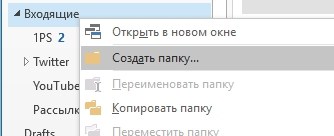
Чтобы создать новую директорию для писем в приложении Outlook кликните на папку «Входящие» правой клавишей мыши и из контекстного меню выберите пункт «Создать папку». После этого введите имя для новой папки и нажмите клавишу Enter. В новую папку можно вручную переносить письма из общей папки «Входящие», просто захватив мышью нужное письмо и перетащив его в соответствующую папку (для выделения нескольких писем одновременно удерживайте зажатой клавишу Ctrl или Shift). Кликнув на название ранее созданной папки, откроется список всех помещенных в нее писем.
Кроме того, для новых папок можно создавать дополнительные подкатегории. Скажем это может быть папка конкретной тематики (например, для писем от конкретной компании или группы людей), а внутри папки – дополнительные директории с сообщениями от конкретных участников или же для писем конкретной тематики (например, для каждого проекта по отдельной директории). Для удобства пользования создаваемые папки и подпапки скрываются и раскрываются по нажатию на стрелочку слева от названия родительской директории.
Любую из создаваемых папок для писем можно добавить в область «Избранное», которая находится над списком почтовых адресов в приложении Outlook. Просто захватив мышью соответствующую папку, вручную перетащите ее на желаемую позицию в раздел избранного. Таким образом, нужная папка будет на расстоянии одного клика.
Автоматическое перемещение писем в папки
Помимо перемещения мышкой в нужную папку письма можно сортировать через ленточное меню «Главная» — область «Переместить». По кнопке «Переместить» можно отправить выделенные письма в ту или иную папку (это удобно, когда список подпапок у вас свернут), здесь же можно выбрать опцию «Всегда перемещать сообщения в этой беседе». В открывшемся диалоговом окне можно выбрать папку для беседы или же создать новую (кнопка «Создать»). После этого все последующие сообщения выбранной беседы будут автоматически перемещаться в указанную папку, минуя «Входящие».
Также можно создавать правила, на основании которых письма конкретной тематики или от конкретных отправителей автоматически будут попадать в выбранную вами папку. Для этого нажимаем кнопку «Правила» и выбираем пункт «Создать правило». Outlook автоматически пытается угадать, какое действие мы хотим предпринять, на основании выделенного ранее письма. Мы можем выбрать условие для нового правила, просто отметив чекбокс для конкретного пользователя, от которого было выделенное письмо, либо для указанной темы, либо для конкретного содержимого графы «Кому» (либо можем совместно использовать данные пункты).
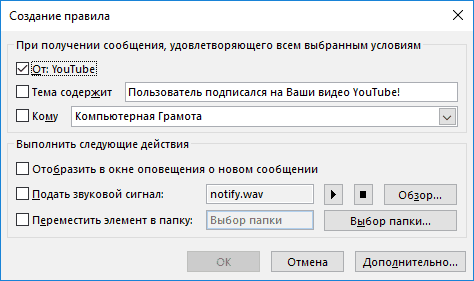
Затем нужно указать конкретное действие. В данном случае отмечаем чекбокс «Переместить в папку» и в открывшемся диалоговом окне выбираем соответствующую папку для перемещения или же создаем здесь новую директорию. После выбора папки просто кликните на кнопку «Ок» в каждом из открытых диалоговых окон.
По завершению Outlook оповестит о создании нового правила и предложит переместить ранее полученные письма, соответствующие условиям созданного правила, в указанную папку. Для этого необходимо отметить единственный чекбокс диалогового окна и нажать «Ок».
Органайзер в Outlook 2016 своими руками
Органайзер в Outlook 2016 своими руками
Почтовый клиент Microsoft Outlook 2016 позволяет использовать его как полноценный органайзер. Здесь можно вести события в календаре, список дел с напоминаниями и всевозможные заметки.
Подробнее
При получении новых писем, для которых были заданы правила, рядом с названием соответствующих папок будут отображаться числовые уведомление с количеством непрочитанных сообщений.
Отключить или удалить ранее созданные правила можно в диалоговом окне, открывающимся по нажатию кнопки «Правила» — пункт «Управления правилами и оповещениями». В этой же области можно создавать более сложные правила, например, задав условие на основании наличия конкретных слов в теме письма или тексте сообщения, а также те или иные исключения для создаваемого правила.