How to delete the contents of the Temporary Internet Files folder
This article describes how to permanently remove the contents of the Temporary Internet Files folder from your computer. Watch a video about how to delete the contents of the Temporary Internet Files folder yourself.

Delete the contents of the Temporary Internet Files folder
Follow these steps according to your version of Windows.
Windows 8.1
- Press and hold (or right-click) Start >Control Panel >Internet Options.
- Select the General tab, and then select Delete under Browsing history.
- Select Delete all >Yes >OK.
Windows 7 and Windows Vista
- Select Start >Control Panel >Network and Internet >Internet Options.
- Select the General tab, and then select Delete under Browsing history.
- Select Delete all >Yes >OK.
Windows XP
- Exit Internet Explorer.
- Exit any instances of Windows Explorer.
- Select Start >Control Panel, and then double-click Internet Options.
- On the General tab, select Delete Files under Temporary Internet Files.
- In the Delete Files dialog box, click to select the Delete all offline content check box.
- Select OK two times.
Note: If the Temporary Internet Files folder contains a large amount of webpage content, this process may take several minutes to complete.
- The Temporary Internet Files (or cache) folder is used by Windows Internet Explorer and by MSN Explorer to store webpage content on the computer hard disk for quick viewing. This cache lets Internet Explorer or MSN Explorer download only the content that has changed since you last viewed a webpage, instead of downloading all the content every time that the page is displayed.
- An administrator might have customized the settings for your Temporary Internet Files folder to prevent you from changing the settings. For example, the administrator can remove the General tab from the interface in the Internet Options dialog box. If you cannot access the Internet Options dialog box or the General tab, contact your administrator for more information.
- Files that start with the word «Cookie» may remain in your Temporary Internet Files folder after you follow these steps. These files are pointers to the actual cookie files that are located in your Cookies folder. For more information, click the following article number to view the article in the Microsoft Knowledge Base: 158769 Emptying Temporary Internet Files folder leaves cookies files For more information about how to delete cookies, click the following article number to view the article in the Microsoft Knowledge Base: 278835 How to delete cookie files in Internet Explorer
- In some cases, files that are downloaded from websites may remain in your Temporary Internet Files folder but will not be visible in Windows Explorer after you follow these steps. For more information, click the following article number to view the article in the Microsoft Knowledge Base: 301057 Temporary Internet files use more disk space than specified
For more information about the Temporary Internet Files folder, click the following article numbers to view the articles in the Microsoft Knowledge Base:
155353How to adjust cache size for temporary Internet files
172949 How to change the location of temporary Internet files
263070 How Internet Explorer cache settings affect web browsing
175885 Cannot view temporary Internet files on shared computer
Как очистить папку «Temporary Internet Files»
В данной статье описывается, каким образом можно удалить содержимое папки «Temporary Internet Files» с компьютера. Посмотрите видеоролик о том, каким образом можно самостоятельно удалить содержимое папки «Temporary Internet Files».
Удаление содержимого папки «Temporary Internet Files»
Выполните приведенные ниже действия, соответствующие вашей версии Windows.
Windows 8.1
- Нажмите и удерживайте (или щелкните правой кнопкой мыши) кнопку Пуск >Панель управления >Свойства обозревателя.
- Откройте вкладку Общие, а затем выберите Удалить в разделе История просмотра.
- Выберите команду Удалить все >Да >ОК.
Windows 7 и Windows Vista
- Выберите кнопку Пуск >Панель управления >Сеть и Интернет >Свойства обозревателя.
- Откройте вкладку Общие, а затем выберите Удалить в разделе История просмотра.
- Выберите команду Удалить все >Да >ОК.
Windows XP
- Закройте Internet Explorer.
- Закройте все окна проводника.
- Откройте меню Пуск >Панель управления, затем дважды щелкните по значку Свойства обозревателя.
- На вкладке Общие выберите команду Удалить файлы в разделе Temporary Internet Files.
- В диалоговом окне Удаление файлы установите флажок Удалить все автономное содержимое.
- Нажмите кнопку ОК два раза.
Если в папке «Temporary Internet Files» находится содержимое большого количества веб-страниц, то процесс удаления может занять несколько минут.
- В папке «Temporary Internet Files» (или папке кэша) размещается содержимое веб-страниц, сохраняемое программами Windows Internet Explorer и MSN Explorer на жестком диске для ускорения просмотра. Это позволяет Internet Explorer и MSN Explorer при каждом обращении к веб-странице загружать только файлы, изменившиеся с момента последнего посещения данной страницы, и не загружать веб-страницу целиком.
- Администратор мог изменить параметры хранения файлов в папке «Temporary Internet Files» и отключить возможность изменения этих параметров пользователем. Так администратор может скрыть вкладку Общие в диалоговом окне Свойства обозревателя. Если получить доступ к диалоговому окну Свойства обозревателя или вкладке Общие невозможно, обратитесь за дополнительными сведениями к администратору.
- После выполнения указанных шагов в папке Temporary Internet Files могут оставаться файлы, имена которых начинаются со слова «Cookie». Эти файлы являются указателями на настоящие файлы «cookie», находящиеся в папке Cookies. Для получения дополнительной информации щелкните приведенный ниже номер статьи базы знаний Майкрософт: 158769 В папке «Temporary Internet Files» после очистки остаются файлы сookie Для получения дополнительной информации об удалении файлов «cookie» щелкните приведенный ниже номер статьи базы знаний Майкрософт: 278835 Как удалить файлы Cookie в Internet Explorer
- В некоторых случаях после выполнения указанных действий в папке «Temporary Internet Files» могут оставаться загруженные с веб-сайтов файлы, которые не отображаются в проводнике. Для получения дополнительной информации щелкните приведенный ниже номер статьи базы знаний Майкрософт: 301057 Папка «Temporary Internet Files» занимает больше места на диске, чем указано
Для получения дополнительной информации о папке «Temporary Internet Files» щелкните приведенные ниже номера статей базы знаний Майкрософт:
155353Как настроить размер кэша для папки «Temporary Internet Files»
172949 Как переместить папку «Temporary Internet Files»
263070 Как параметры кэша Internet Explorer влияют на просмотр веб-страниц
175885 Не удается просмотреть папку «Temporary Internet Files» на компьютере с общим доступом
Как удалить временные файлы в Windows10
Во время совершения различных операций в Windows 10 таких, как установка приложений, занятие интернет-серфингом, работа программного обеспечения и так далее, создается множество временных файлов, которые могут занимать значительное место на дисковом пространстве, а также способствовать заметному снижению производительности системы. По этой причине, команда наших специалистов решила сделать подробное руководство о том, как удалить временные файлы в Windows 10, но при этом не стереть важные данные.
Удаление временных файлов вручную
Для самостоятельного удаления временных файлов необходимо перейти в директорию «Temp» путем нажатия «Win+R» и выполнения «%temp%», после чего можно смело стирать здесь все содержимое. То же самое касается папки «диск с — WINDOWS — TEMP», но сюда уже могут случайно попадать важные файлы установленных программ, вследствие чего после ее очистки некоторый софт может перестать работать.
Очень часто пользователи сталкиваются с проблемой невозможности стирания каких-либо файлов, что может происходить по многим причинам, среди которых:
- воздействие вредоносного ПО;
- нарушение целостности объекта;
- блокировка активными процессами;
- отсутствие прав доступа;
- использование расширений системных объектов Windows и т.д.
В этом случае, наши эксперты рекомендуют использовать простую утилиту Unlocker, способную при необходимости останавливать блокирующие дескрипторы и привязанные процессы, вследствие чего происходит требуемое удаление файла, но иногда только после перезагрузки ОС. В то же время пользоваться данным инструментом нужно крайне осторожно из-за возможности уничтожения важных областей дискового пространства, что может привести к неизбежной переустановке всей системы.
Удаление через файловое хранилище
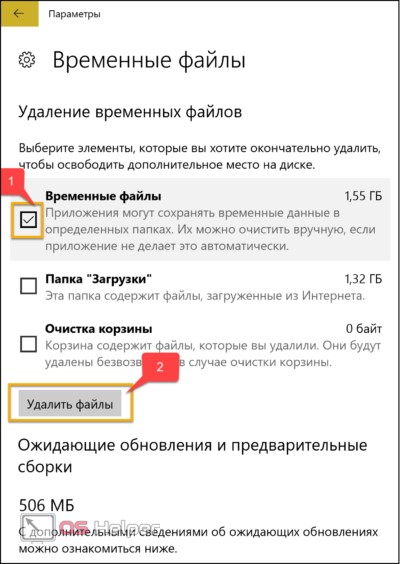
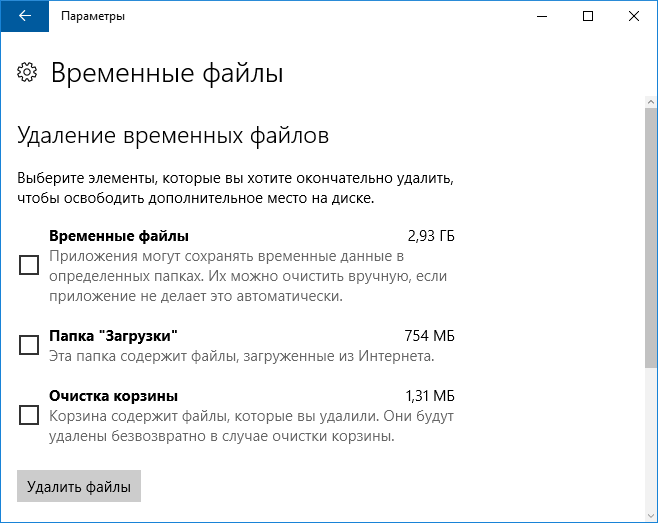
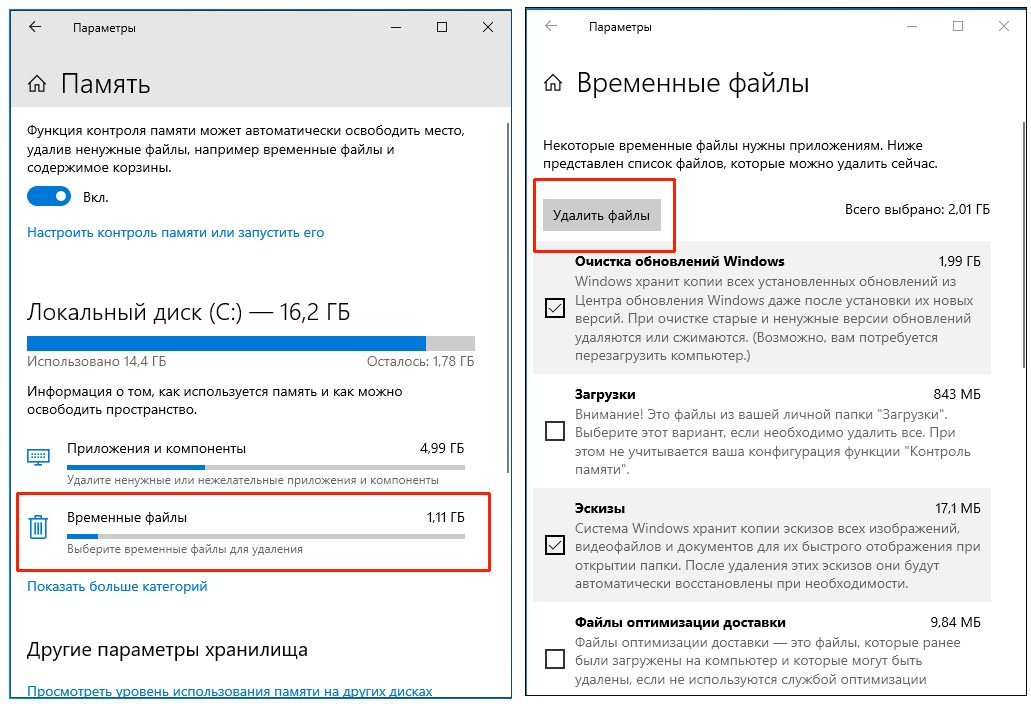
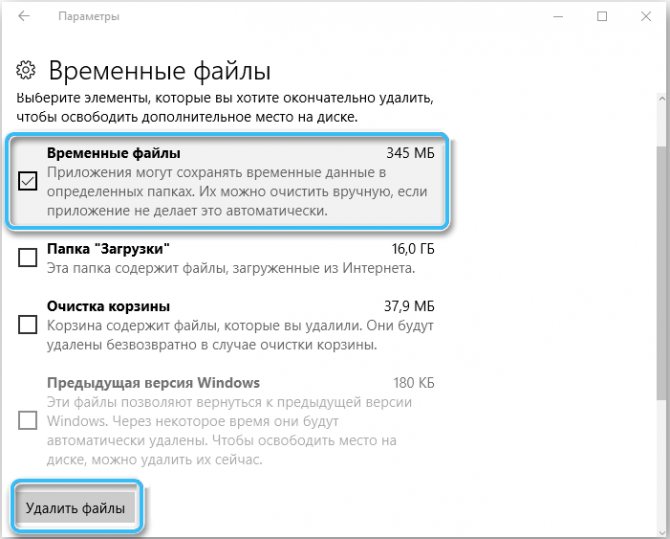
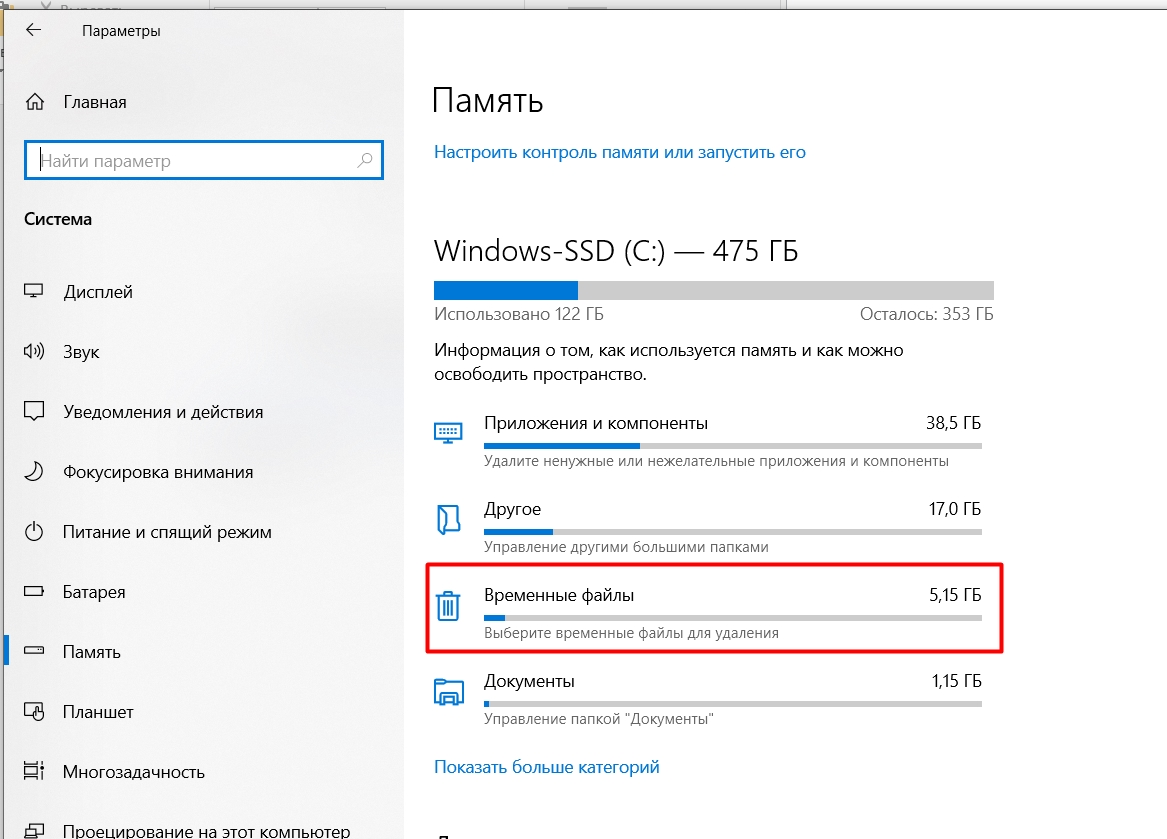
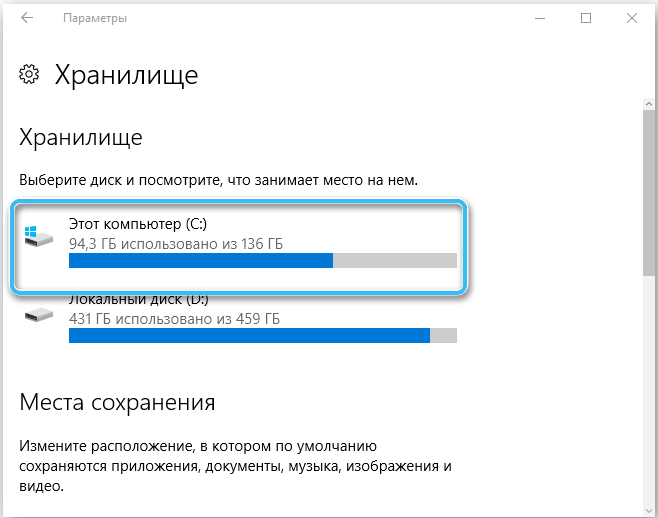
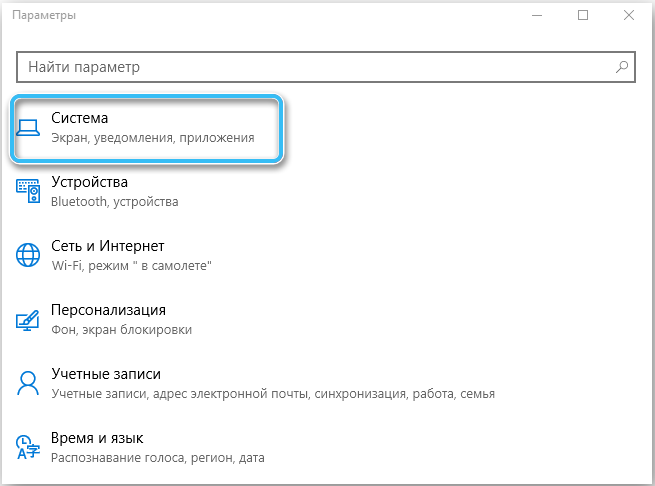
Чтобы стереть временные файлы таким способом потребуется нажать «Пуск» -«Параметры» — «Хранилище» или «Win+I» и выбрать нужный диск для очистки, после чего в разделе «Временные файлы» стоит поставить флажки возле пунктов «Временные файлы», «Папка загрузки», «Очистка корзины», а затем кликнуть «Удалить».
Утилита «Очистка диска»
Для применения данного метода можно воспользоваться несколькими алгоритмами последовательности выполняемых действий, включая:
- ввод «Очистка диска» в поисковой области меню «Пуск»;
- выполнение команды «cleanmgr» через вызов «Win+R»;
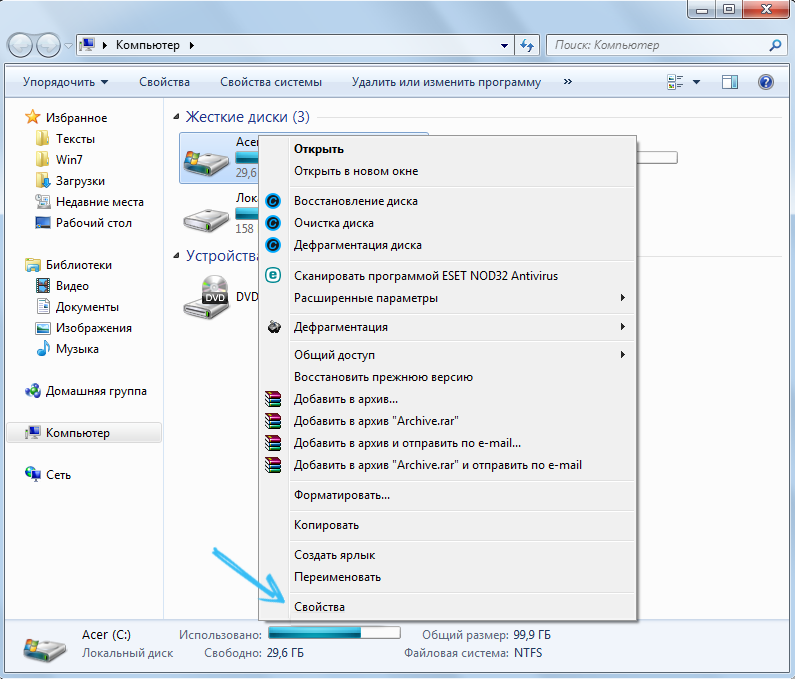
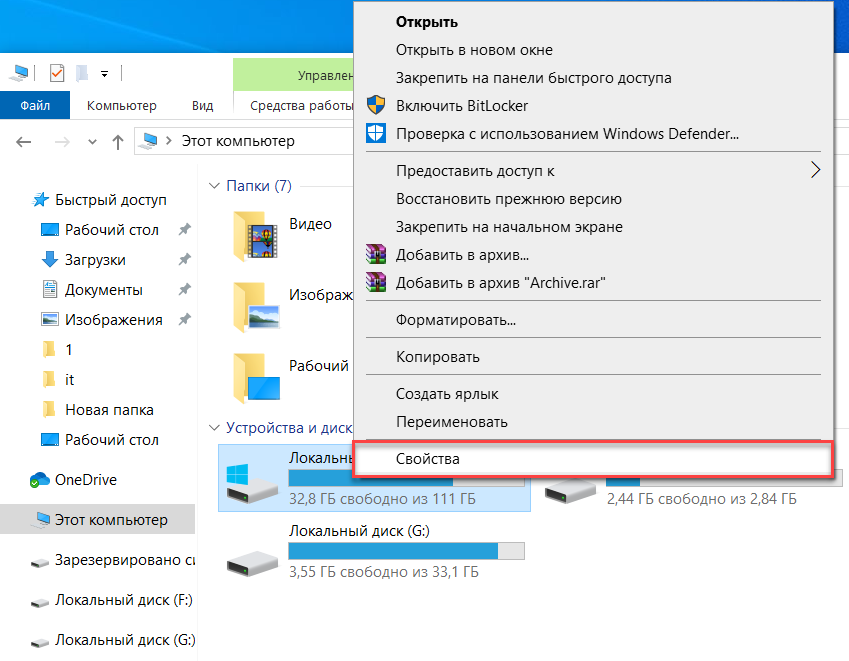
- выбор раздела «Свойства» после нажатия ПКМ на выбранном диске.
Затем останется проставить галочки на всех пунктах из списка и щелкнуть «Ok». Также можно попробовать сделать профессиональную очистку, выполнив команду %systemroot%\system32\cmd.exe /c cleanmgr /sageset:65535 & cleanmgr /sagerun:65535, в результате чего список удаляемых областей в окне «Очистка» значительно увеличится, но наши эксперты не рекомендуют заниматься этим без профессионального опыта настройки ОС, так как здесь неправильные действия могут привести к необратимым изменениям системы.
Настройка автоудаления временных файлов
В последних версиях Windows 10 с обновлениями Creators Update появилась очень полезная функция автоматической очистки ненужных объектов, которые распределены по двум или трем пунктам, в зависимости от модификации ОС, это:
- автоудаление временных файлов, неиспользуемых в приложениях;
- объекты, находящиеся в корзине более месяца;
- загруженные файлы, которые не использовались более 30 дней.
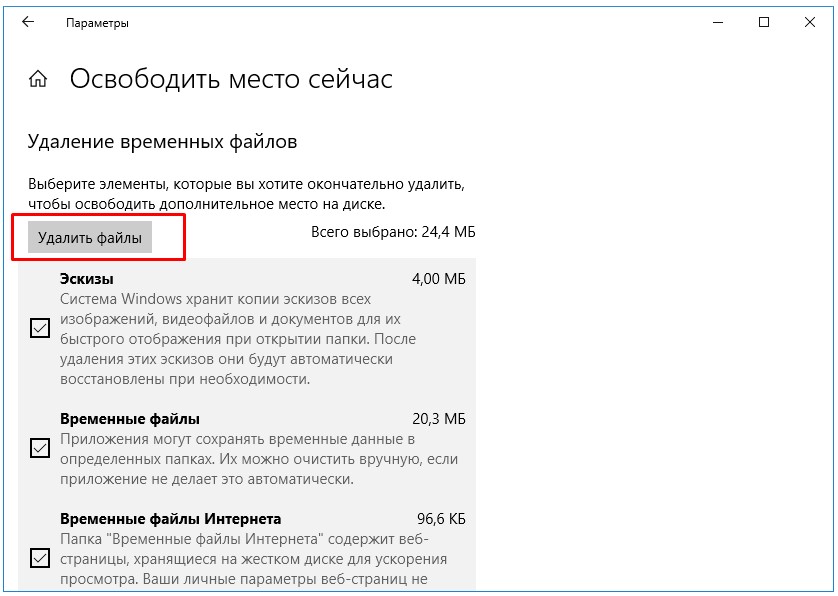
Чтобы включить данную опцию понадобится открыть пункт «Хранилище» раздела «Параметры», передвинуть бегунок «Контроль памяти» во включенное положение и нажать «Изменить способ освобождения места», где надо проставить галочки напротив нужных действий. Помимо этого, есть возможность проведения немедленного очищения кнопкой «Очистить сейчас», расположенной в самом низу этого окна.
Также некоторые продвинутые пользователи часто прибегают к варианту создания собственных файлов очистки, для чего потребуется открыть «Блокнот» путем соответствующего запроса через поисковую строку меню «Пуск», ввести команду — del %TEMP%*.* /f /s /q и сохранить файл с расширением .bat, после чего этот объект можно запускать в любое время для автоматического высвобождения места папки «%TEMP%».
Очистка браузеров

При постоянном использовании интернета, каждый раз во время перехода на новую страницу все данные о ней сохраняются в истории браузера, что со временем приводит к сильному засорению диска ненужными файлами, некоторые из которых могут быть достаточно большими по объему. То же самое касается данных приложений, загрузок, cookies-файлов и кэш-файлов, которые необходимо регулярно чистить для предотвращения переполнения дискового пространства, что приводит к резкому падению производительности системы. По этой причине мы рассмотрели работу нескольких популярных браузеров, в которых алгоритмы очистки временных файлов незначительно отличаются друг от друга.
- В «Яндекс-браузере» главное меню расположено справа вверху диалогового окна, где потребуется кликнуть «История» — «Очистить историю» и отметить нужные области для очищения.
- «Google Chrome» имеет схожий интерфейс, но тут придется выбрать «Дополнительные инструменты» — «Удаление данных о просмотренных страницах» — «Удалить данные» или нажать одновременно «Ctrl+Shift+Del».
- Чтобы стереть историю из браузера «Mozilla» понадобится через главное меню, которое расположено аналогично «Google Chrome», перейти по вкладкам «Журнал» — «Удалить сейчас».
В альтернативных интернет-обозревателях все действия по удалению временных файлов производятся приблизительно по такой же схеме.
Отключение гибернации
Деактивация гибернации тоже является хорошим методом высвобождения места на диске, так как содержащиеся в этой области файлы являются временными, а используются они для хранения состояния системы на винчестере с целью защитить данные в случае отключения питания, например при разрядке ноутбука. Вследствие этого, если компьютер стационарный, а тем более подключенный к ИБП, эту опцию можно отключить путем вызова командной строки посредством «Win+R» — «cmd», выполнив команду «powercfg /h off».
Использование программного обеспечения сторонних разработчиков
Сейчас существует множество программ для очистки временных файлов и настройки других областей системы, поэтому в данном материале мы рассмотрим только самые известные утилиты.
- «CCleaner» является одним из самых популярных приложений для очищения компьютера по причине наличия в нем разных функций и простоты его использования, для чего понадобится просто скачать программу с официального сайта — https://www.ccleaner.com , а после установки в правом меню «Очистка» щелкнуть по одноименной кнопке.
- «Adbanced System Care» — это более продвинутая программа с множеством разных функций, включая антивирусный модуль и редактор реестра, но для обычных пользователей будет достаточно загрузить дистрибутив с ресурса разработчика https://ru.iobit.com , после установки которого начнется автоматическое сканирование засоренных областей системы, по завершении чего останется кликнуть «Исправить».
- Утилита от известного разработчика антивирусного ПО «Kaspersky Cleaner» вообще не имеет каких-либо настроек, но после ее использования тестируемый компьютер стал работать заметно быстрее, а все временные файлы были удалены, следовательно, наши эксперты считают данное приложение лучшим выбором для начинающих пользователей.
Спасибо за внимание, надеемся информация из нашего материала вам помогла!
Temporary internet files windows 10 где находится
Хранятся временных файлов в специальной папочке OS под названием Temp. Еще они размещаются в такой же папке, но уже в профиле пользователя. При реализации первого варианта выполняются следующих действий:
- Открывается диск C.
- Осуществляется переход в директорию Windows.
- Выбирается соответствующая папочка.
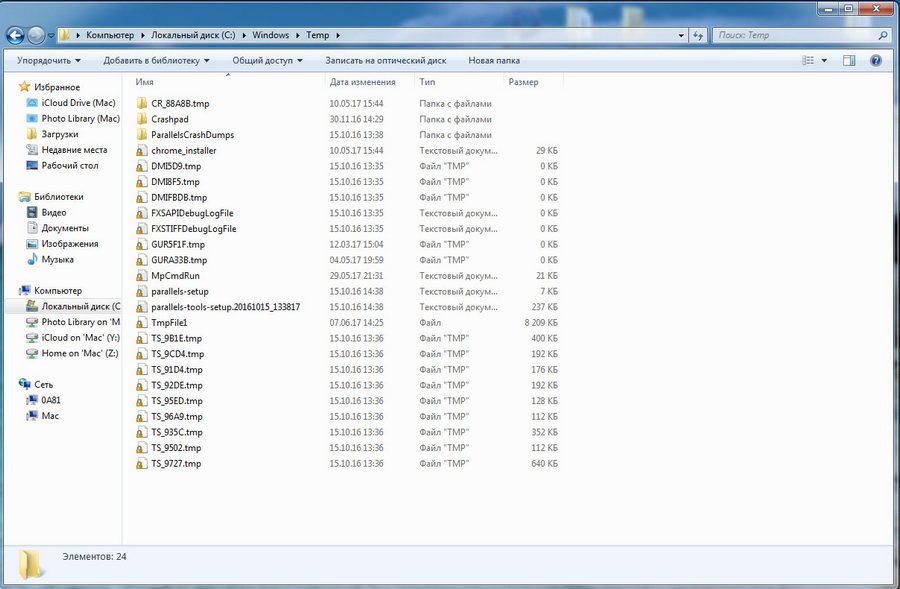
Откройте папку Temp в папке Windows и удалить файлы вручную
Затем дважды кликнуть по диску C и открыть последовательно users, имя пользователя, appdata, local и в конце temp. В завершение осуществляется ручная очистка содержимого последней папочки. Деинсталляция проведена!
Удаление устаревших драйверов
Стоит отметить, что в том случае, если вы следите за состоянием драйверов и постоянно обновляете их на более новые — старые же драйвера никуда не деваются.
Они просто остаются на системном диске, однако, их удаление потребует наличия специальной утилиты.
Вам придется скачать ее из интернета, предварительно выбрав наиболее подходящую для своей системы.
Окно скачивания утилиты для удаления драйверов
После того, как утилита будет скачана и извлечена из архива — необходимо из присутствующего списка выбрать файл «driver_cleanup.exe» и запустить его с правами администратора.
Выбор файла запуска утилиты
После проведения анализа данная утилита выдает необходимую информацию, указывая в самом ее конце объем, который занимают старые версии драйверов.
В случае, если данный объем достаточно большой, и вы его хотите очистить — нажимаете на кнопку подтверждения (yes) и безвозвратно удаляете весь этот хлам с вашего компьютера.
Подтверждение удаления драйверов
Расположение папки временных файлов Интернета
Работа в Интернете может привести к определенным угрозам безопасности. Вы можете столкнуться с вредоносными программами на вашем компьютере, или троянский загрузчик тайно загрузит нежелательную программу, или вы даже можете обнаружить, что ваш браузер взломан! Невинно нажимая на ссылку в электронном письме или даже вводя неверный веб-адрес, вы можете обнаружить, что ваш браузер посещает «враждебный» сайт.
Для защиты от этих угроз IE в Windows Vista и более поздних версиях работает в защищенном режиме . А кэш теперь рассматривается как виртуальная папка с теми же низкими привилегиями, что и у самого процесса Internet Explorer.
Вообще говоря, в Windows 7 процессы выполняются с уровнями целостности, определенными функцией MIC (обязательный контроль целостности). «Защищенный режим» Internet Explorer, работает как процесс с «низкими привилегиями». Это предотвращает запись в Internet Explorer областей файловой системы или реестра, для которых требуются более высокие права! Затем происходит следующее: Windows создает набор папок и файлов для использования с Internet Explorer в защищенном режиме.
Эти папки и файлы имеют тот же уровень Низких привилегий, что и Internet Explorer. Эти 4 папки с «низкими привилегиями», используемые Internet Explorer в Windows при повседневной работе, — это «Кэш», «Куки», «История» и «Temp».
- % LocalAppData% \ Microsoft \ Windows \ Временные файлы Интернета \ Низкий
- % AppData% \ Microsoft \ Windows \ Cookies \ Low
- % LocalAppData% \ Microsoft \ Windows \ History \ Low
- % LocalAppData% \ Temp \ Low
Windows 7/8 также создает Виртуальные папки для хранения файлов, которые Internet Explorer пытается сохранить в защищенных местах. Таким образом, вместо того, чтобы вызывать сбой надстройки при попытке записать файл данных в папку Windows или Program Files, Windows 7 или Vista перенаправляет операцию записи в виртуальный эквивалент. Таким образом, программа продолжает работать, считая, что она записала файлы в системную папку; мало понимая, что данные фактически были записаны в виртуализированную скрытую папку, которая отражает фактический путь и хранится в папке «Временные файлы Интернета».
Аналогичным образом, если есть какая-либо попытка записи в реестр, она перенаправляется в область с низким уровнем целостности реестра.
Управление интернет-кешем
Для управления Интернет-кешем откройте Internet Explorer> Свойства обозревателя> Инструменты> Свойства обозревателя> Вкладка «Общие»> История просмотра.
Выберите нужный размер для своего кэша здесь.Вы также можете просмотреть Загруженные программы здесь, нажав «Просмотр объектов» . Вместо того, чтобы скрывать папку и т. Д. В параметрах папки explors, вы можете просмотреть содержимое папки «Временные файлы Интернета», просто нажав «Просмотреть файлы» . Если вы хотите переместить кеш в другое место, нажмите «Переместить папку» , чтобы сделать это. Вам будет предложено установить новое местоположение.
Контроль, как Internet Explorer должен использовать кэш
У вас есть 4 варианта:
- Каждый раз, когда я захожу на веб-страницу : это гарантирует, что информация, которую вы видите, всегда актуальна, но может немного замедлить просмотр.
- Каждый раз, когда я запускаю Internet Explorer : это приведет к тому, что IE будет проверять наличие более новой версии, один раз за сеанс IE. Проверка выполняется при первом посещении страницы, но не до тех пор, пока вы не перезапустите браузер.
- Автоматически . Это опция по умолчанию. Здесь IE видит частоту обновления страниц. Если страница не обновляется часто, IE уменьшает частоту, с которой он проверяет эту страницу.
- Никогда . С помощью этой опции Internet Explorer никогда не проверяет наличие новых файлов и всегда отображает содержимое кеша.
Примечание. Даже после обновления страницы у вас создается впечатление, что ваш IE, кажется, читает из кэша, как, например, чтение вчерашних новостей, когда он должен загружаться заново, просто нажмите и удерживайте клавишу Shift, а затем нажмите, чтобы Refresh.
Всегда полезно очищать кэш время от времени, в зависимости от ваших привычек просмотра. Сделайте это еженедельно или хотя бы ежемесячной привычкой. Вы можете использовать утилиту очистки диска или Quick Clean, чтобы сделать это.
Перейдите сюда, чтобы узнать, почему создаются временные файлы в Windows, и здесь, чтобы прочитать о папке «Расположение файлов cookie» в Windows 7/8. Папка установщика Windows — это еще одна системная папка, о которой вы можете прочитать.
Очистка системы
Есть всего 2 места, где скапливаются временные файлы, поэтому удалить их в Windows не составит труда.
Удалить файлы из папки Windows можно следующим способом:
Но если удалить временные файлы описанным выше способом в Windows достаточно просто , то есть еще одно место, чистка которого немного сложнее. Вам нужно воспользоваться программой Total Commander, либо ввести вручную полный адрес интересующей вас папки C:\Users\***\AppData\ Local \Temp
(вместо *** используется имя пользователя).
Причиной такого осложнения служит тот факт, что данные временные файлы Windows скрыты от общих глаз. Чтобы их удалить, нужно использовать описанную выше схему с полным выделением и удалением. А вот использование специализированных программ допустимо далеко не всегда, ибо они могут ненароком вычистить и нужные файлы.
Как убрать стрелки с ярлыков на рабочем столе
Существует два основных метода для осуществления поставленной задачи.
Через редактор реестра выполняется переход к HKEY_LOCAL_MACHINE\SOFTWARE\Microsoft\Windows\ CurrentVersion\explorer. В нем создается специальный подраздел с названием Shell Icons, где должен быть параметр REG_EXPAND_SZ с названием 29. Следующим этапом для него происходит присвоение значения %systemroot%\system32\shell32.dll,51. Чтобы внесенные коррективы начали действовать, требуется осуществить выход из текущего сеанса.
Удаление параметра из реестра. Предварительно нужно сказать об особенностях реализации указанного метода. Имеется опасность различных последствий для всех документов .lnk
Это должно приниматься во внимание. Для выполнения задачи происходит переход к HKEY_CLASSES_ROOT\lnkfile
Здесь надо обнаружить и провести удаление IsShortcut. Как и в предыдущем случае, корректировки начнут действовать только после выхода из сеанса.
В качестве правил предосторожности рекомендуется аккуратно работать с реестром. Если Вы хотите внести в него какие-либо корректировки, следует предварительно создать резервную копию
Зачем нужны файлы в папке temp?
Большинство файлов расположенных в Виндовс редактировать или удалять нельзя, а если это случится, то может нарушиться работа системы практически моментально. Но этот фактор не относится к temp, а если быть вернее, к файлам находящимся в ней . Все они, что имеются в этой папке можно смело удалять, причем система не запрещает этого делать. Что касается самой папки temp, то здесь дела обстоят иначе. Удалять этот каталог категорически запрещается, поскольку в дальнейшем Виндовс будет его использовать для правильной работы OS. Файлы создаются и записываются автоматически в каталог temp, от различных приложений и ресурсов, хранящихся на компьютере, что позволяет достичь более оптимизированной и слаженной работы системы.
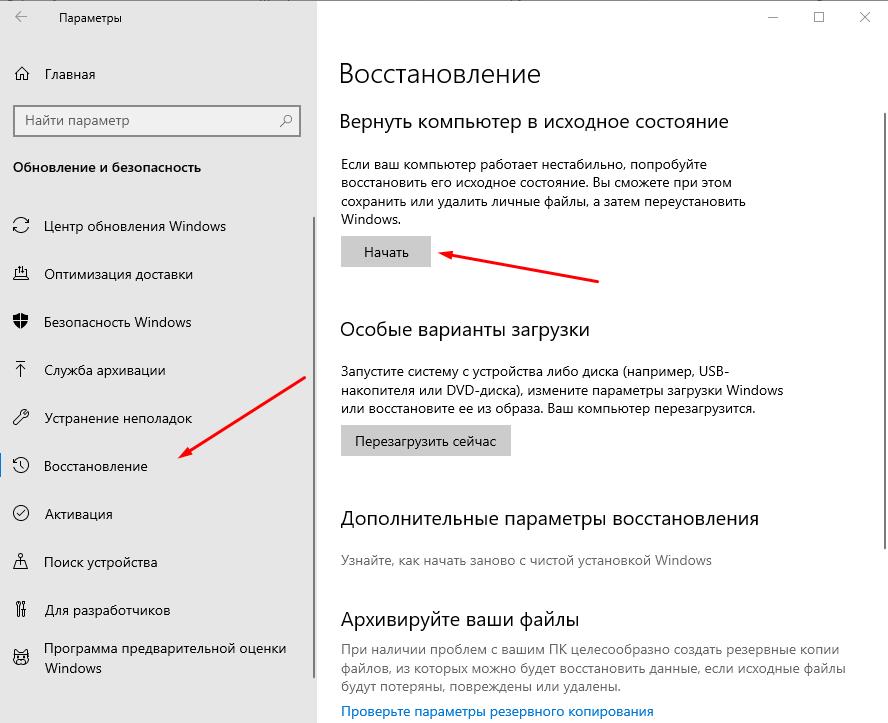




Windows Temporary Internet Files: как удалить?
Теперь несколько слов об удалении временных объектов. В любом браузере сделать это можно очень просто. Достаточно просто вызвать меню истории посещений и нажать кнопку очистки.
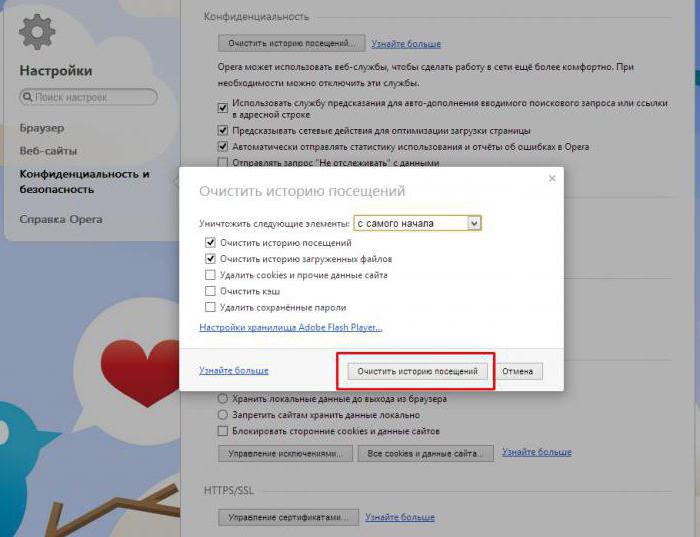
При этом желательно указать очистку за весь период, а также отметить пункты удаления кэша браузера, файлов Cookie и других данных сайтов, кэшированных изображений и истории загрузок.
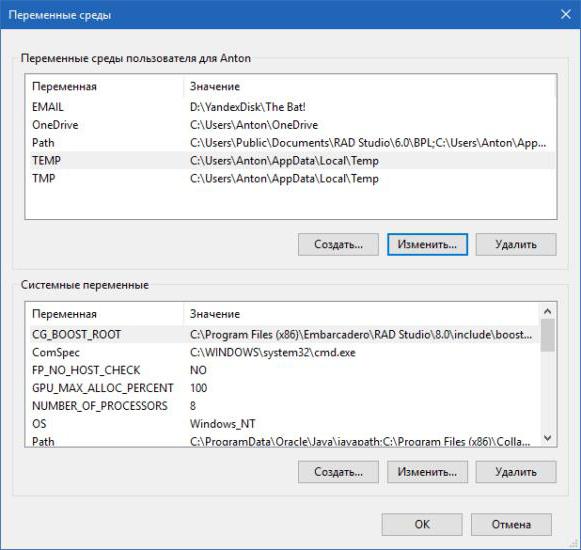
В случае с системными объектами можно поступить несколько иначе. Поскольку они обычно сохраняются в каталогах TEMP, которые могут быть скрытыми (в корневой директории системы и в пользовательских папках), чтобы упросить себе работу, нужно использовать консоль «Выполнить» и прописать в ней сочетание %TEMP%. В найденных директориях необходимо просто выделить все объекты и нажать клавишу Del для удаления. Если требуется произвести удаление, минуя «Корзину», используем сочетание Shift + Del.
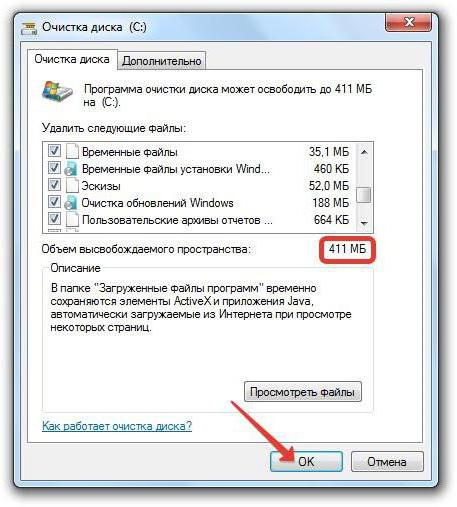
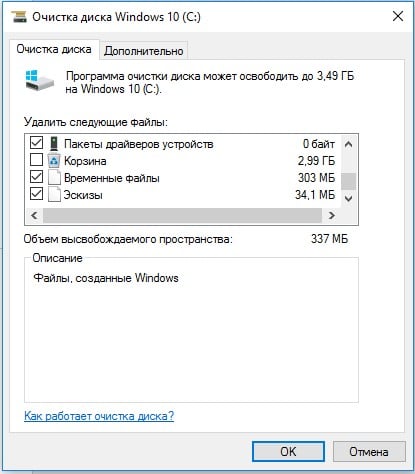
В некоторых случаях можно воспользоваться средством очистки диска, где в списке объектов, подлежащих удалению, следует поставить флажок напротив строки временных файлов.
Однако самым простым методом очистки системы от временных файлов можно назвать использование специальных программ-оптимизаторов, в которых для быстрого обслуживания нужно отметить соответствующие модули (очистка мусора, конфиденциальность, удаление истории интернета и т.д.).
Как включить классическое окно при входе в систему
Чтобы при входе в систему нас встречало классическое окно, необходимо провести ряд мероприятий. Прежде всего, требуется нажать WinKey+R и прописать secpol.msc. После этого производится открытие группы локальных политик и выполняется переход к пункту «Параметры безопасности». После этого выполняется открытие «Интерактивный вход в систему». Графу «не отображать последнее имя пользователя» необходимо активировать.
Объяснение. Следует сказать о том, что именно было проделано выше. Предусматривается задание того, произойдет ли при входе в систему демонстрация имени последнего пользователя, который совершал вход. Если активировать параметр, то подобная возможность будет отключена. В обычной ситуации можно увидеть имя совершившего вход последний раз пользователя.
Когда поставлена задача осуществить подключение к домену, требуется задать название домена в графе «Имя пользователя». Это предусматривает следующий порядок написания: domainname\username. В случае проведения входа с локальным юзером, его имя должно вводиться по следующему типу: .\local_username
Чистим системный диск Windows XP
Каков бы ни был обьем вашего жесткого диска, как правило рано или поздно место на нем заканчивается. Если диск системный, то нехватка места может привести к частичной или полной неработоспособности компьютера, ведь в процессе работы операционная система и большинство программ активно используют его для создания временных файлов. Чтобы избежать подобных проблем, нужно следить за наличием свободного места на диске и периодически удалять временные файлы.
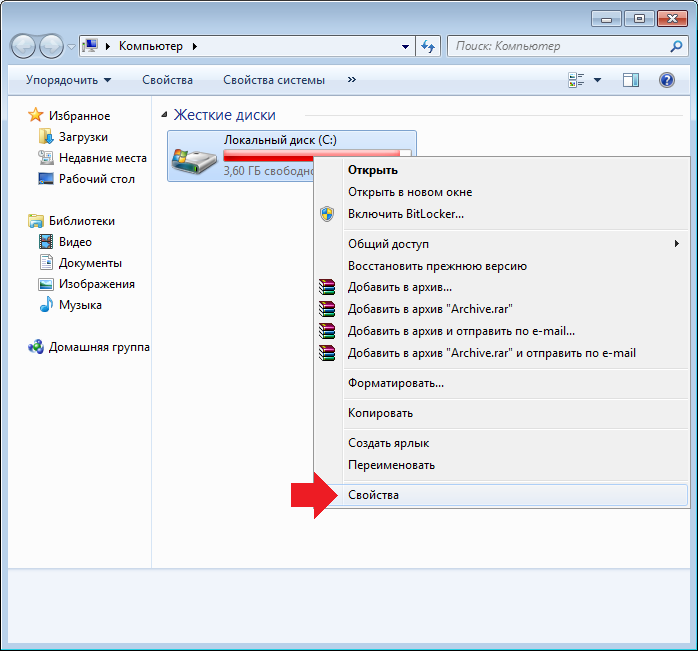
Для удаления временных файлов в Windows XP есть специальный инструмент — Очистка диска. Чтобы ее запустить кликаем правой клавишей мыши на диске С и из выпавшего меню выбираем пункт Свойства
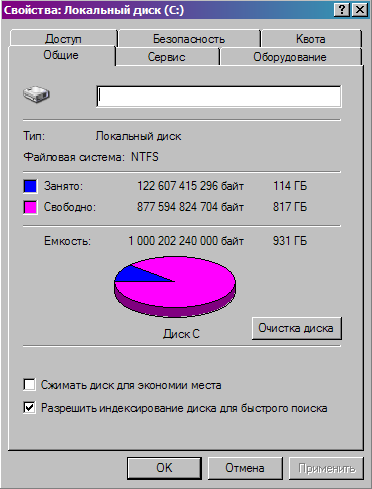
На вкладке Общая жмем на кнопку Очистка диска и ждем несколько минут пока система составляет список файлов на удаление

Затем нам выдается список того, что по мнению системы является лишним и может быть удалено

При желании можно подробнее посмотреть, что же именно нам предлагается удалить. Я обычно просто отмечаю все пункты, лишнего система не удалит. Отдельно стоит упомянуть пункт Сжатие старых файлов. Здесь файлы, которые не использовались какое то время, не удаляются, а помещаются в архив. Таким образом можно высвободить довольно много места на диске, однако я отмечаю этот пункт только в крайнем случае, т.к. процедура архивации очень длительная.
Можем перейти на вкладку Дополнительно и удалить неиспользуемые программы и компоненты Windows , а также контрольные точки восстановления системы, хотя я предпочитаю делать это отдельно из панели управления
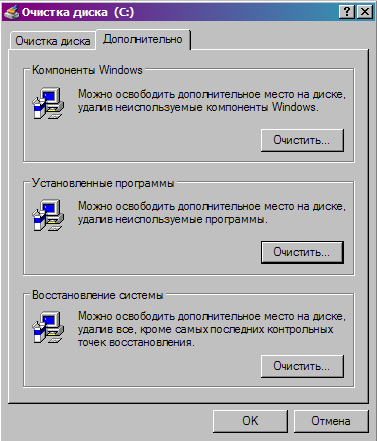
Затем жмем OK и наблюдаем за процессом

Если освободившегося в результате очистки места достаточно, можно на этом закончить, если же нет, то идем дальше.
Правой клавишей мыши кликаем на значке Мой компьютер и выбираем пункт свойства, затем идем на вкладку Восстановление системы
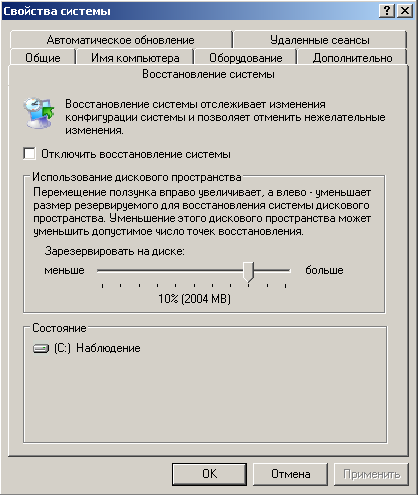
Здесь мы можем уменьшить место, занимаемое под контрольные точки восстановления или вообще отключить восстановление системы.
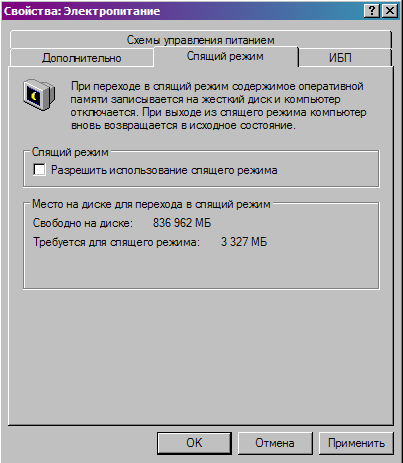
Затем отключаем возможность спяшего режима, так как под него резервируется место на диске. Для этого идем в Пуск-Панель управления-Электропитание и на вкладке Спящий режим убираем галку, разрешающую его использование
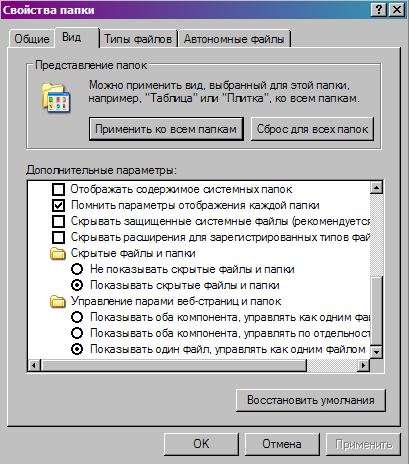
Ну и наконец удаляем вручную все то, что еще осталось неудаленным. Для этого нам надо включить отображение скрытых и системных файлов в свойствах папки. Идем в Мой компьютер — Сервис — Свойства папки и выбираем вкладку Вид
Затем идем по пути C:Documents and settingsИмя ПользователяLocal Settings

В папке Temp находятся временные файлы пользователя, а в папке Temporary Internet Files хранит временные файлы Internet Explorer, поэтому удаляем из них все содержимое, сами папки лучше оставить. Если на компьютере работают несколько пользователей , то процедуру повторяем для каждого из них. Иногда бывает, что система выдает сообщение о том, что файл используется и не может быть удален. В этом случае нужно перезагрузиться, после чего все отлично удалится.
Затем идем в папку C:windowstemp , здесь хранит свои временные файлы операционная система. Удаляем все из нее тоже. Также в папке Windows можно заметить много папок следующего вида

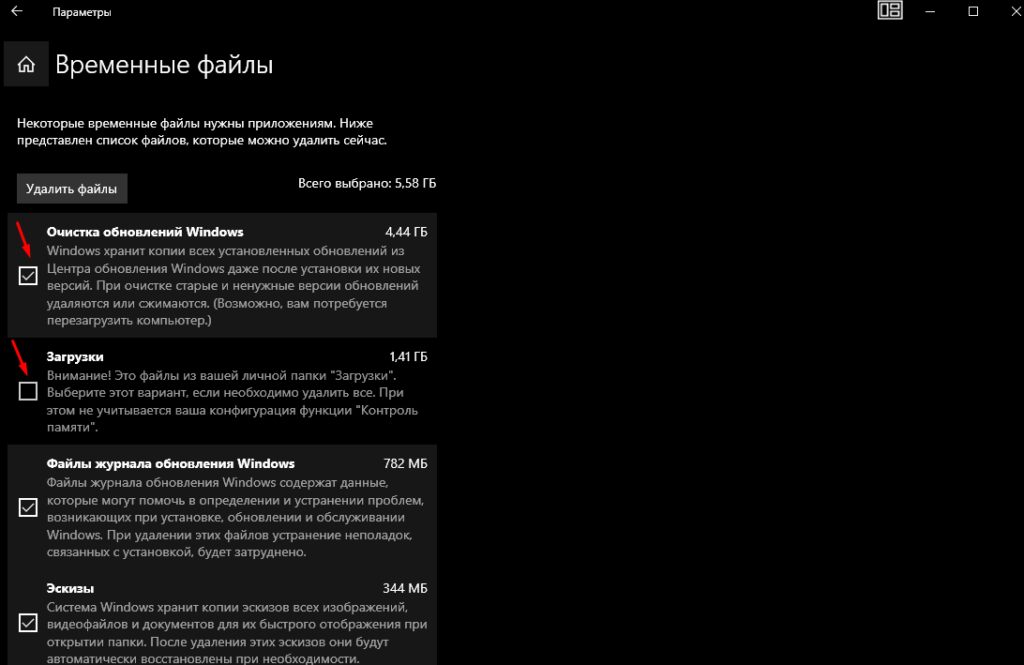
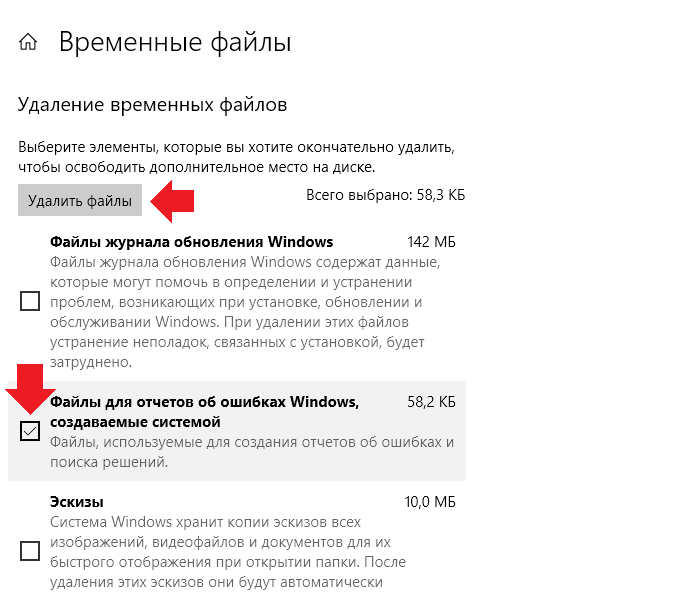
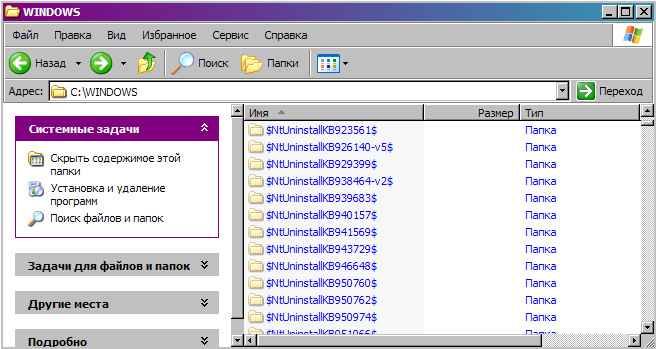
Эти папки создаются при установке обновлений в качестве страховки для того , чтобы в случае проблем можно было откатить изменения назад. Если обновления уже установлены и никаких проблем с ними не возникло, то эти папки тоже можно удалить, тем более что они занимают довольно много места. Ну и там-же можно удалить лог-файлы установки и освободить еще немного места.

Вот теперь мы удалили все что только можно (и даже чуть больше) и наш системный диск чист. Ну и в качестве последнего штриха в свойствах диска выбираем вкладку Сервис и запускаем дефрагментацию. Эта процедура не прибавит свободного места на диске, но может заметно ускорить его работу.
Встроенные средства операционной системы
Очистка от ненужного «мусора» является стандартной служебной процедурой операционной системы Windows. Соответственно и вызов этой процедуры находится в одноименных папках:
- Если у Вас два и более логических диска (например, «C» и «D»), то вначале операционная система «поинтересуется», какой логический диск Вы хотите почистить. В этом случае кнопкой выбора выбираем диск «C», так как по умолчанию именно на нем находятся наши временные папки и щелкаем левой кнопкой мыши по кнопке «ОК». После этого появится окно анализа состояния данных на диске.
- Если у Вас один логический диск (только «С»), то окно анализа появится сразу без дополнительных вопросов.
- Программа очистки диска, по заложенным в нее алгоритмам, начнет собирать информацию о состоянии логического диска и количества (как она считает) «мусора», который можно удалить, чтобы освободить пространство на диске.
- В зависимости от «захламлённости мусором», оценка объема места, которое можно освободить, может занимать от нескольких секунд до нескольких минут. Просто надо подождать.
- Через некоторое время появиться окно, в котором необходимо проставить галочки напротив тех типов файлов, которые необходимо удалить.
- Здесь функционал немного пошире. Для очистки диска предлагается удалить не только временные данные из пользовательской и системной папок «Temp», но и всех временных файлов, которые оставляют после себя различные вспомогательные системные программы, а также некоторые прикладные программы.
- Чтобы посмотреть, что за файлы предлагается удалить, и к каким типам данных они относятся, достаточно навести на пункт выбора указатель мыши и щелкнуть по нему левой кнопкой мыши.
- Те типы файлов, напротив которых в чекбоксах проставлены «галочки», можно смело удалять не задумываясь. Ну а про остальные решать уже Вам.
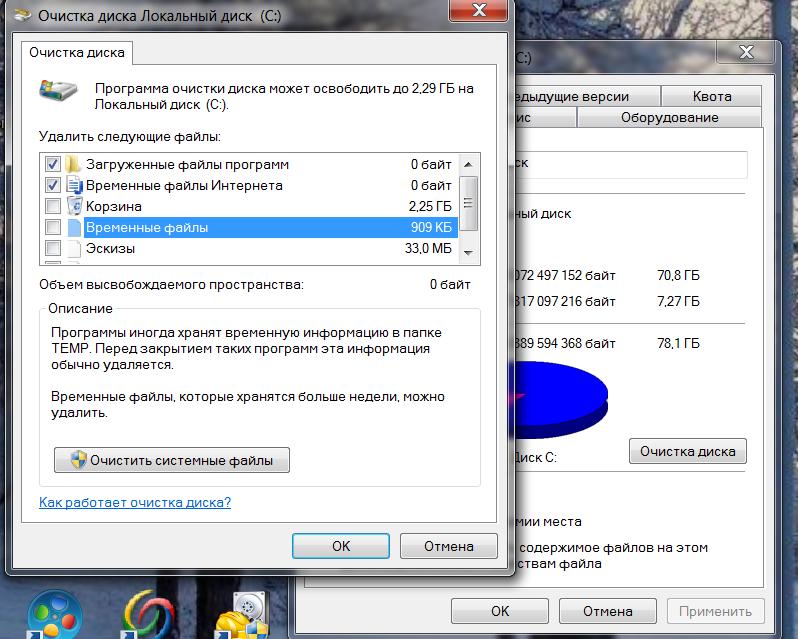
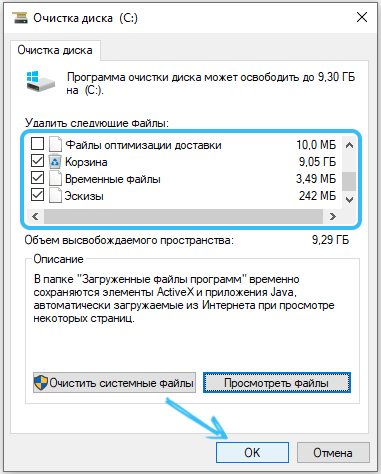
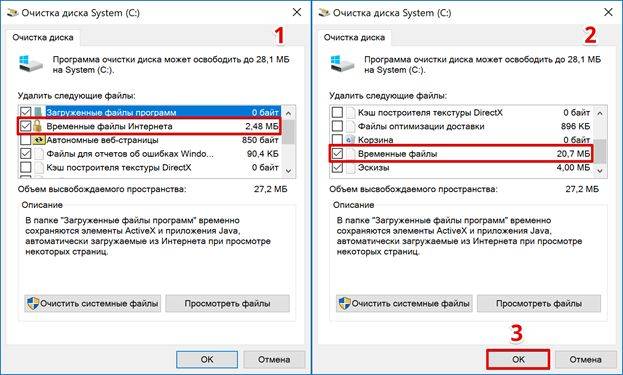
- В контексте данной статьи, мы решаем вопрос очистки временных папок Temp. Поэтому щелкаем по чек-боксу с именем «Временные файлы». Далее нажимаем кнопку «OK».
Обычно, процесс очистки диска протекает довольно гладко. Но, как и в случае ручного удаления данных может оказаться, что какой-либо файл или файлы в данный момент времени использует система и к нему закрыт доступ. И в данном случае система Вас обязательно предупредит об этом. Ну а как действовать дальше Вы уже знаете.
- Все способы входа в панель управления Windows
- Инструкция по виртуальным рабочим столам Windows 10
- Как проверить текст на ошибки онлайн и в Word
- 3 способа отключения клавиши Windows (Win)
- Как найти невидимую папку на компьютере?
Способы очистки папки Temp в Windows
Чтобы освободить данные директории можно воспользоваться двумя методами. Первый – это вручную перейти по требуемому пути, описанным в первом списке через проводник. Второй, более быстрый и как показывает практика удобный, заключается он в использовании утилиты «Выполнить» упомянутой выше. Также, с помощью последнего можно воспользоваться вторым списком.
Для этого, следует кликнуть на значке «Пуск» рабочего стола правой кнопкой мышки и в появившемся меню выбрать строку «Выполнить». Ещё, для вызова данной программы можно воспользоваться горячими клавишами «Win+R». Затем в поле утилиты вбейте путь, описанный в первом списке, заведомо заменив имя пользователя на актуальное наименование. В конце следует нажать на «ENTER» или кнопку «OK», расположенную в окне утилиты справа внизу. После того как окажитесь в нужной директории, можете выполнить удаление обычным способом, например, используя комбинации клавиш Shift осуществляется удаление минуя корзину, а ещё, много разных трюков.
Ещё статьи, которые могут заинтересовать:Исправление ошибок Windows с помощью Microsoft Easy FixCcleaner безупречная очистка операционной системыКак добавить пункты переместить и копировать в папку в контекстное меню рабочего стола WindowsКак отключить или включить протокол IPv6 в WindowsУстранение неполадок Windows с помощью Microsoft Easy Fix
Для полноценной работы большинства приложений и операционной системы необходимы временные файлы, автоматически создаваемые при запуске, установке и удалении ПО. Хранением данных такого типа занимается папка Temp в Windows 10. Временными файлы называются потому что при последующей перезагрузке или выключении компьютера автоматически удаляются (не всегда).
Что делать, если неправильно установлен или функционирует привод
Данный тип осложнения наиболее характерен для тех случаев, когда проведено обновление ОС до Висты. Иной вариант заключается в изменении местоположения драйвера. В любом случае, порядок действий при появлении такой проблемы является одинаковым. Он будет представлен в списке:
- Происходит нажатие на кнопку Пуск, после чего вводится regedit в графе поиска. Иногда система может попросить пароль администратора, если вход в его профиль не выполнен.
- Необходимо обнаружить и сделать выбор раздела HKEY_LOCAL_MACHINE\SYSTEM\CurrentControlSet\Control\Class\
- Делается правый клик мышью по UpperFilters. В выдаваемом списке выбирается пункт, предусматривающий удаление. Аналогичные мероприятия должны происходить с LowerFilters.
- Происходит закрытие редактора и осуществляется перезапуск устройства.
Подобные действия способны вызвать негативные последствия. В некоторых случаях придется столкнуться с отказом запускаться некоторых программ. Если это произошло, требуется удались их и осуществить установку заново.
Применение программы Bootrec.exe для восстановления загрузки
В среде восстановления ОС можно применять специальную утилиту Bootrec.exe. Она используется с целью устранить различные проблемы, а также провести восстановление определенных частей:
- Загрузочной записи
- Сектора загрузки
- Конфигурации загрузки
Чтобы программа Bootrec.exe могла начать работать, требуется предварительно загрузить Windows RE. Предусматривается определенный порядок действий:
- Производится загрузка со специального установочного диска или флеш-карты с ОС Windows Vista
- Выполняется выбор языка, используемого системой
- Требуется нажать на ссылку «Восстановление системы»
- Происходит выбор того, какая именно операционная система должна быть восстановлена
- В некоторых случаях, при осуществлении пункта 4 не будет выдаваться ни одного варианта. Необходимо выполнить установку драйверов RAID/SATA, которые можно загрузить с различных внешних накопителей.
- Когда выводится окно вариантов, необходимо указать «Командная строка»
- В КС вводится Bootrec.exe, после чего происходит нажатие клавиши Enter
Утилита Bootrec.exe обладает следующим списком опций:
- /FixMbr. Применяется с целью восстановить загрузочную запись системного раздела.
- /FixBoot. Используется для помещения нового загрузочного сектора, который является совместимым с ОС Vista, на системный раздел.
- /ScanOs. Выполняет задачу проверки всех дисков для того, чтобы найти совместимые с ОС установки. Существуют некоторые дополнительные возможности. Происходит демонстрация записей, находящихся в области загрузки. Необходимо применять указанный параметр тогда, когда после установки Windows Vista менеджер загрузок все равно не предлагает меню выбора системы.
- /RebuildBcd. Осуществляет проверку всех доступных дисков с целью найти установки, являющиеся совместимыми с Windows Vista. Среди других возможностей необходимо отметить указание записей, которые требуется добавить в область загрузки. Применять параметр рекомендуется в тех ситуациях, когда должна осуществляться реорганизация BCD.
Как очистить папку Temp
В операционной системе Windows есть такая замечательная штука, которая называется «Очистка диска», с ее помощью и будем чистить.
Для этого сделайте следующее:
1) Перейдите: ПускМой компьютер (в Windows 7 называется просто «Компьютер»).
2) Кликните по системному диску (как правило это C:) правой кнопкой мыши, и выберите пункт «Свойства».
3) Во вкладке «Общие» нажмите на кнопку «Очистка диска».
4) Во вкладке «Очистка диска» найдите пункт «Временные файлы», и установите возле него галочку, после чего нажмите Ok. Выскочит небольшое окошко, в котором будет спрашиваться, действительно ли вы хотите удалить выбранные файлы, то есть вам надо будет еще раз подтвердите свои действия.
Каким образом выполнить восстановление версии Windows, используемой до Windows Vista
Следует отметить тот факт, что подобные действия являются доступными исключительно при отсутствии предварительного форматирования. Дополнительно, восстановления не получится при обновлении системы, а не новой установке. Разработчики предусмотрели подобный запрос и для этого реализовано автоматическое сохранение в каталоге Windows.OLD. В нем будут находится следующие документы:
- Предшествующая версия ОС
- Папки пользователя
- Каталог Program Files
Таким образом, если на диске был найден каталог Windows.OLD, то задача восстановления предыдущей системы является реальной. Необходимо реализовать указанную далее последовательность действий
1. Требуется удостовериться в том, что на жестком диске имеется достаточное количество места для переноса того, что находится в папке Windows.OLD.
2. Производится запуск среды восстановления ОС с установочного диска. Ранее уже давалось описание того, как выполнить поставленную задачу.
3. Требуется осуществить изменение имен для каталогов Windows и Program Files. Это следует делать через командную строку. В ней требуется напечатать следующую информацию
ren Windows Windows.Vista
ren «Program Files» «Program Files.Vista»
4. Происходит удаление ссылки к каталогу Documents and Settings. Если осуществлена чистая установка ОС, то соответствующая папка на системном диске не будет иметь содержимого. Чтобы с него можно было удалить ссылку, надо ввести в командную строку rd «Document and Settings». В некоторых случаях появляется сообщение об ошибке. Оно говорит о том, что определенные данные внутри каталога имеются и на них отсутствует ссылка. Имеется два основных способа «лечения». Это сохранение сведений в ином месте или смена названия с применением команды ren.


5. Содержимое Windows.OLD должно быть скопировано или перемещено в корень раздела.
6. В некоторых случаях свободного пространства будет не хватать для выполнения процедуры копирования и это предполагает необходимость ввести указанный список команд
move /y c:\windows.old\windows c:\
move /y «c:\windows.old\program files» c:\
move /y «c:\windows.old\documents and settings» c:\
move /y c:\windows.old\users c:\
7. Когда проблемы с наличием свободного пространства не наблюдается, необходимо только ввести в командную строку данные
xcopy /s /h c:\windows.old\*.* c:\
8. Выполняется восстановление сектора загрузки предшествующей версии операционной системы с использованием соответствующей команды. Когда до этого применялась Windows XP ли 2000, необходимо вводить:E:\boot\bootsect /nt52 c:
Стоит учесть что буквой E обозначен СD/DVD-привод, а системный диск обозначен как C
9. Когда ранее на устройстве устанавливалась Vista, должна применяться E:\boot\bootsect /nt60 c:
10. Последним этапом производится выход из командной строки и перезагрузка устройства
Где находится папка «Temp» и для чего она нужна
Одни из самых прожорливых потребителей дискового пространства — временные файлы. Они регулярно создаются в процессе работы операционной системы и за годы способны разрастись до десятков гигабайт. Место их обитания — системная папка «Temp». В ней хранятся некоторые данные, которые создаются в ходе манипуляций с операционной системой или различными программами. Нужна эта папка для того, чтобы экономить время пользователя, а также оперативную память, которой всегда не хватает. То есть временные файлы — это результаты определенных вычислений, которые могут потребоваться при повторном выполнении операции. Большинство из этих файлов удаляются автоматически при завершении операции, но никто не отменял системные сбои или экстренное выключение компьютера. Поэтому периодически необходимо избавляться от временных файлов.
Для того, чтобы обнаружить папку «Temp», нужно сделать скрытые файлы видимыми.
- Нажмите комбинацию клавиш на клавиатуре Win + R и в появившемся окне введите команду «control».
- Далее в правом верхнем углу выберите «Просмотр: Мелкие значки».
- Найдите пункт «Параметры Проводника».
- Пролистайте вторую вкладку «Вид» и выберите пункт «Показывать скрытые файлы, папки и диски».
В Windows 7 искомая папка находится по адресу: C:UsersИмя учетной записиAppDataLocalTemp
Выводы статьи
На некоторых ПК заканчивается место для хранения данных. Из-за нехватки места начинаются проблемы: компьютер начинает тормозить, на устройство нельзя установить другое программное обеспечение и тому подобное. В Windows 11 есть несколько способов удалить временные файлы, занимающие место на системном диске. Вы сможете освободить гигабайты дискового пространства, удалив временные данные с помощью встроенных средств Windows 11 или вручную.
Как удалить временные файлы Windows 11 (видео)
- Очистка папки WinSxS: чистим правильно разными способами
- Как отключить фоновые приложения в Windows 11/10
- Как удалить корзину с рабочего стола Windows
- Как заблокировать USB-флешки в Windows
- Как исправить зависания Проводника Windows