У вас большие запросы!
Точнее, от вашего браузера их поступает слишком много, и сервер VK забил тревогу.
Эта страница была загружена по HTTP, вместо безопасного HTTPS, а значит телепортации обратно не будет.
Обратитесь в поддержку сервиса.
Вы отключили сохранение Cookies, а они нужны, чтобы решить проблему.
Почему-то страница не получила всех данных, а без них она не работает.
Обратитесь в поддержку сервиса.
Вы вернётесь на предыдущую страницу через 5 секунд.
Вернуться назад
У вас большие запросы!
Точнее, от вашего браузера их поступает слишком много, и сервер VK забил тревогу.
Эта страница была загружена по HTTP, вместо безопасного HTTPS, а значит телепортации обратно не будет.
Обратитесь в поддержку сервиса.
Вы отключили сохранение Cookies, а они нужны, чтобы решить проблему.
Почему-то страница не получила всех данных, а без них она не работает.
Обратитесь в поддержку сервиса.
Вы вернётесь на предыдущую страницу через 5 секунд.
Вернуться назад
Где лежат сохранения игр. Подробный гайд по поиску “сейвов”

У каждого геймера периодически в жизни возникают ситуации, когда ему необходимо узнать, где лежат сохранения той или иной игры. Данные о месторасположении сейвов могут понадобиться во время переустановки системы, переноса прогресса с одного компьютера на другой, работы с различными модификациями и аддонами. Конечно, сейчас практически любой сервис/магазин с лицензионными играми поддерживает функцию хранения пользовательских данных в облаке, но ее в данный момент нельзя назвать надежной – файлы часто перезаписываются или вообще теряются, заставляя геймеров начинать все сначала.
Поэтому будем действовать классическими методами. Находить хорошенько запрятанные в недрах жесткого диска файлы сохранений и копировать/заменять/модифицировать. Ниже будет представлено несколько очевидных мест для поиска.
Где лежат сейвы игр. Папка “Мои Документы”
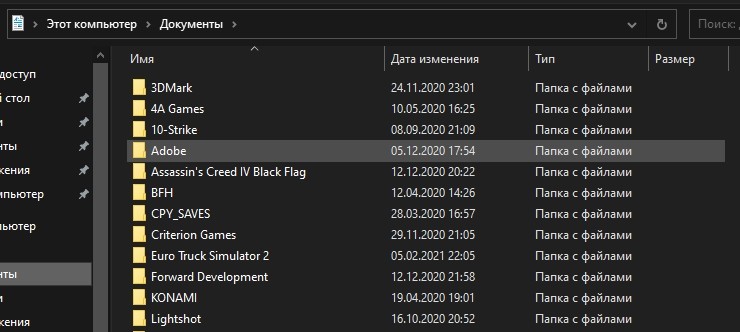
Каталог “Мои документы” (или просто “Документы”, если речь идет о Windows 10 и 11) – самое популярное место, куда большинство игр скидывает файлы сохранений. Достаточно просто запустить ярлык Мой компьютер и найти каталог с документами в левом боковом меню или в основном окне Проводника. Сразу же перед вашими глазами предстанет приличное количество папок с информацией из игр и программ. Соответственно, вы должны будете искать директорию с названием нужной вам игры.
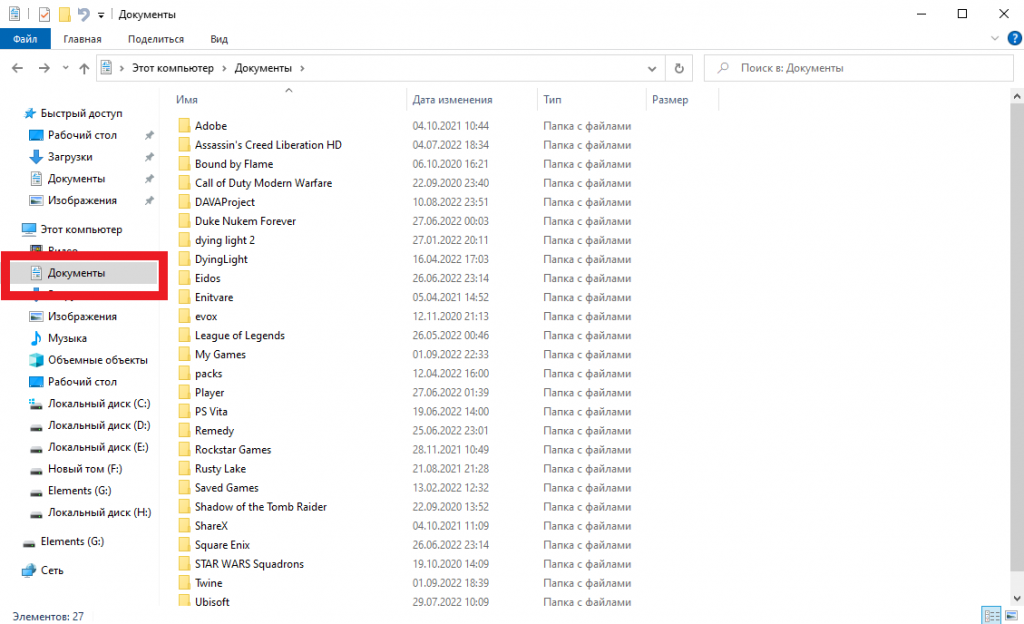
Однако есть ряд исключений из правил, обычно связанных с играми крупных издателей. Они могут как просто скидывать сохранения в “Мои документы”, так и создавать там подкаталоги. Если не получается найти нужный вам тайтл, попробуйте поискать в следующих местах:
- Игры Electronic Arts нередко выкладываются как напрямую в Документы, так и в подкаталоги “EA Games”, “Electronic Arts” или в папки с названиями студий, которые выпускают конкретные серии игр. Своя папка есть у Codemasters, Criterion, Maxis и т.д.
- Rockstar Games – авторы знаменитой GTA, тоже хранят сейвы в своем собственном каталоге. Там же, в Моих документах, следует искать файлы сохранений WB Games, Ubisoft, Bioware (Mass Effect, Dragon Age, Star Wars KOTOR).
- В подпапках нередко содержатся игры инди-разработчиков, а также сейф файлы “спираченных версий игр”. Некоторые взломщики заставляют игру складировать сохранения в папках, которые подписаны именем группы крякеров (CODEX, Ali123 и т.д.).
Где хранятся сохранения игр. Папки My Games и Saved Games
Эти каталоги тоже располагаются в папке Мои документы/Документы. Часто там можно найти сохранения от отдельных тайтлов Ubisoft (тот же Far Cry или Assassin’s Creed), 2K Games, Codemasters – старые части Dirt и Grid, выпущенные еще до приобретения разработчиков EA. Еще в My Games хранятся сейвы и настройки от некоторых продуктов Bethesda – The Elder Scrolls Skyrim, Fallout 4 и пр. Но, опять же, гарантия не 100%-ная, особенно если вы пользуетесь не лицензионной версией, а какой-нибудь самопальной сборкой с модами, создатель которой вполне может прописать свой путь для сохранений.
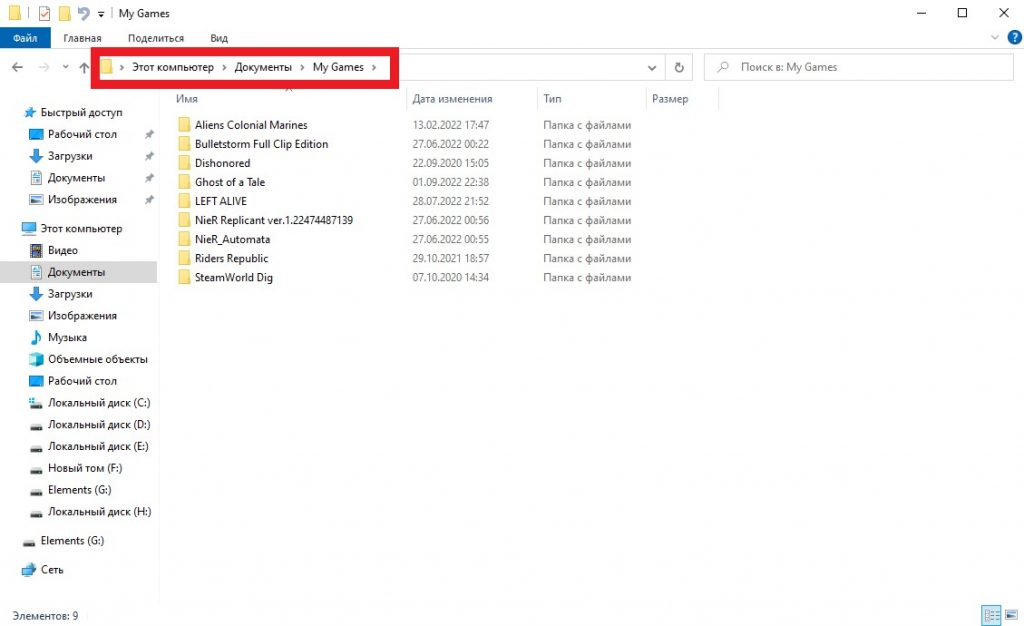
В какой папке находятся сохранения старых игр
Любителям олдскула (игры 90-х и первой половины нулевых) наверное, проще всего – им в 90+% случаев достаточно найти на жестком диске папку, куда установлена нужная им игра, и там найти подкатегорию Saves. Обычно именно там хранятся данные о прогрессе и файлы с настройками (разрешение экрана, параметры графики, управления и т.д. – их обычно можно отредактировать, просто открыв в качестве документа стандартным виндоусовским блокнотом). Иногда сохранения лежат в корневом каталоге игры вместе с экзешником и нужными для его функционирования файлами. Подписываются они именем созданного внутри игры профиля или просто как savegame1, savegame2 и аналогичным образом.
Где хранятся сейвы. Папка “Сохраненные игры”
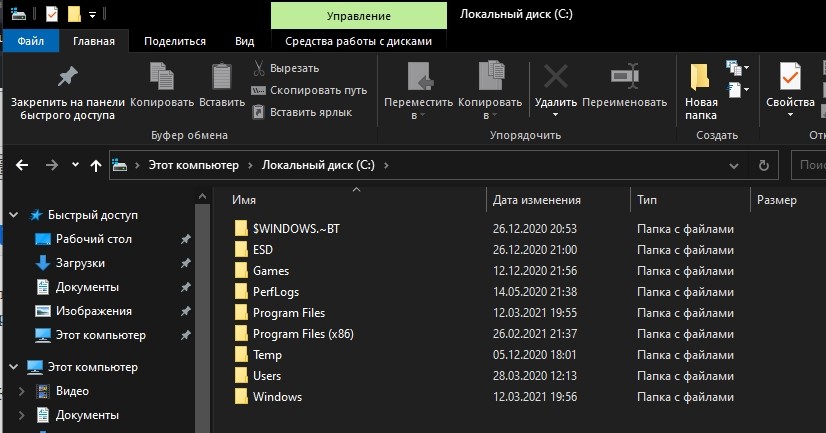
В системе Windows – как в актуальной Десятке, так и в более старых ревизиях, есть отдельная папка – Сохраненные игры (или Saved Games, в случае с англоязычным интерфейсом). Находится она по адресу Системный диск\Users\Имя вашего профиля. Большинство разработчиков игнорируют существование этого специального каталога, но в особо редких случаях там все же можно встретить файлы сохранения некоторых игр.
Как найти сохранения игры, если их не видно
Часто геймеры сталкиваются с ситуацией, когда в Моих документах, Сохраненных играх и других очевидных местах сейвов нет, как и в самой директории с игрой. И что в таком случае делать? Практика показывает, что останавливать поиски пока еще рано – ведь в системе есть несколько скрытых по умолчанию папок, куда огромное количество игр, программ и различного клиентского ПО скидывают свои данные. Чтобы сделать скрытое видимым, воспользуйтесь простой инструкцией:
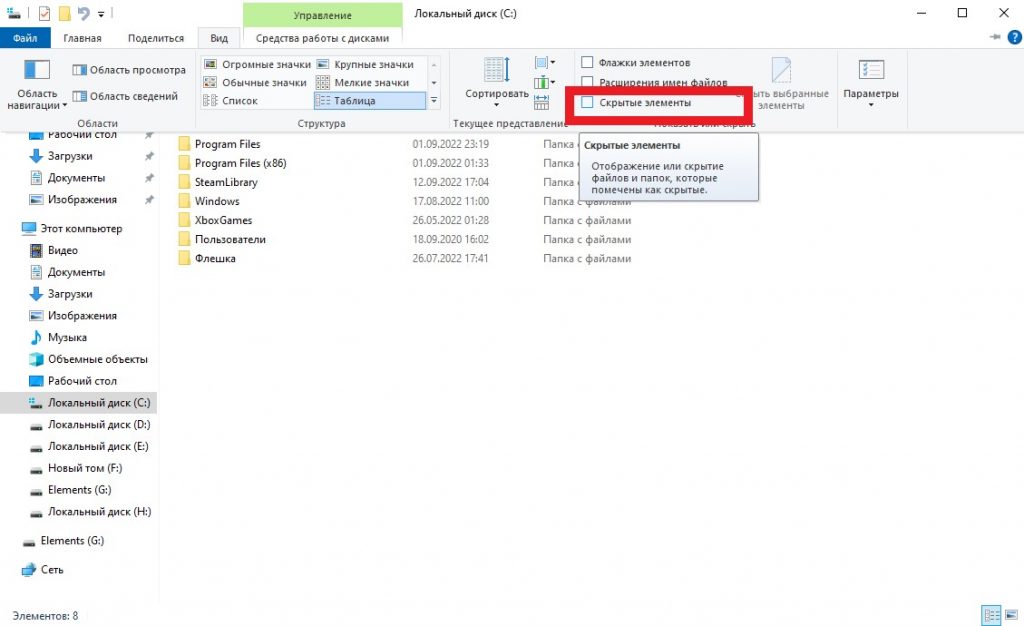
- Откройте окно Мой Компьютер или любую другую папку (не имеет значения, главное чтобы был запущен интерфейс Проводника);
- Найдите в верхнем меню вкладку “Вид” – она находится рядом с кнопкой Файл, ближе к верхнему левому углу окна;
- В открывшемся разделе поставьте галочку напротив пункта “Скрытые элементы” (на Windows 10). В Windows 7-8 этот пункт называется “Отображать скрытые файлы и папки”.
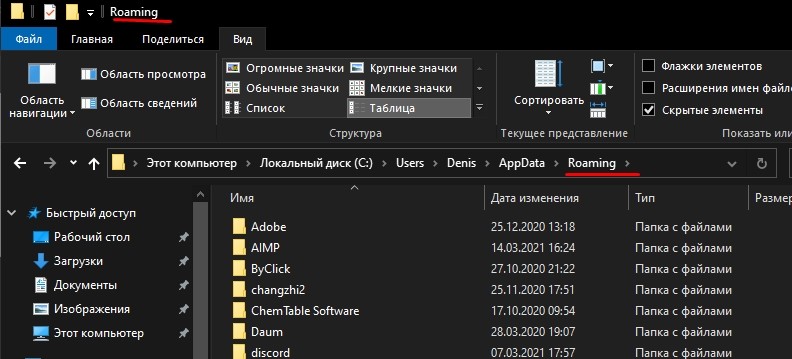
Все! После этого вы сможете увидеть еще несколько папок, которые теперь примут полупрозрачный вид. Одна из них – Roaming, располагается по адресу Системный диск\Users\Ваш профиль (имя пользователя)\AppDataRoaming. Если вы, например, большой фанат серии Command & Conquer, то именно сюда вам придется заглянуть в случае необходимости сделать бекап сохранений. То же самое относится к серии Total War и играм по Властелину Колец. Данная папка, к слову, может занимать 7-10 гигабайт места на жестком диске, так как в процессе удаления игр некоторые их файлы остаются нетронутыми, замусоривая пространство. Так что посмотрите внимательно – возможно, какие-то файлы стоит удалить.
Следующая папка – ProgramData, находится прямо на системном диске, рядом с Windows, Program Files и прочими жизненно важными для работы вашего ПК каталогами. Крайне не рекомендуется удалять эту папку, так как исчезновение расположенной там информации вполне может привести к неработоспособности многих приложений. Сюда отправляют свои данные не только конкретные игры, но и лаунчеры, браузеры, различные программы и текстовые редакторы. Вручную искать нужную папку сейвов на такой свалке будет неудобно, так что лучше воспользуйтесь поиском. Но помните, что подписывают игру не обязательно ее полным названием. Например, условная World War Z вполне может называться WWZ.
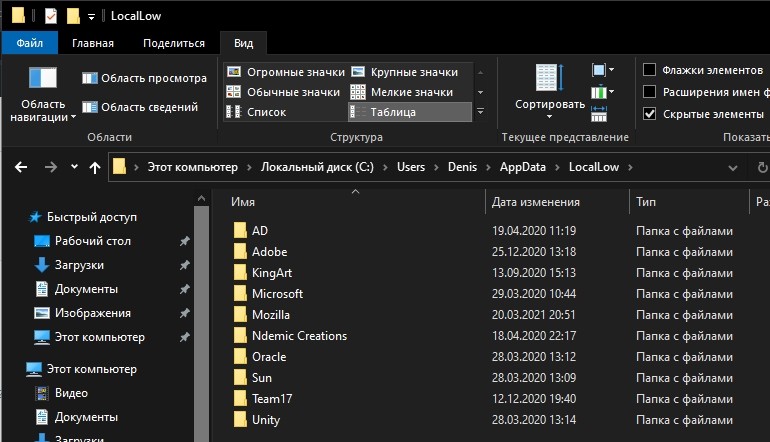
И последняя папка из числа скрытых, но используемых довольно часто – LocalLow. Чтобы ее найти, придется перейти по следующему пути Системный диск\Users\Ваш профиль (имя пользователя)\AppDataLocalLow. В этом каталоге собирают сохранения многие разработчики – например, авторы проектов по франшизе Warhammer 40000. Если вы активный геймер и давно не переустанавливали операционную систему, то наверняка обнаружите папку забитой данными от разного рода инди по типу RimWorld или V Rising. Кстати, обязательно ознакомьтесь с нашим свежим ТОП-ом лучших игр от независимых разработчиков.
Где хранятся сохранения игр в Steam
Наиболее популярный у пользователей ПК цифровой магазин обладает удобным инструментом копирования сохранений в облако, что позволяет получать к ним доступ с любого устройства – будь то ПК, ноутбук или портативный компьютер Steam Deck собственной разработки Valve. Но файлы сейвов все еще располагаются в памяти устройства, и их легко можно будет найти. Большая часть располагается в Моих документах и других папках, о которых мы уже поговорили в предыдущих разделах этой статьи. Но есть и непосредственно хранящиеся в каталоге Steam файлы, и найти их достаточно проблематично.
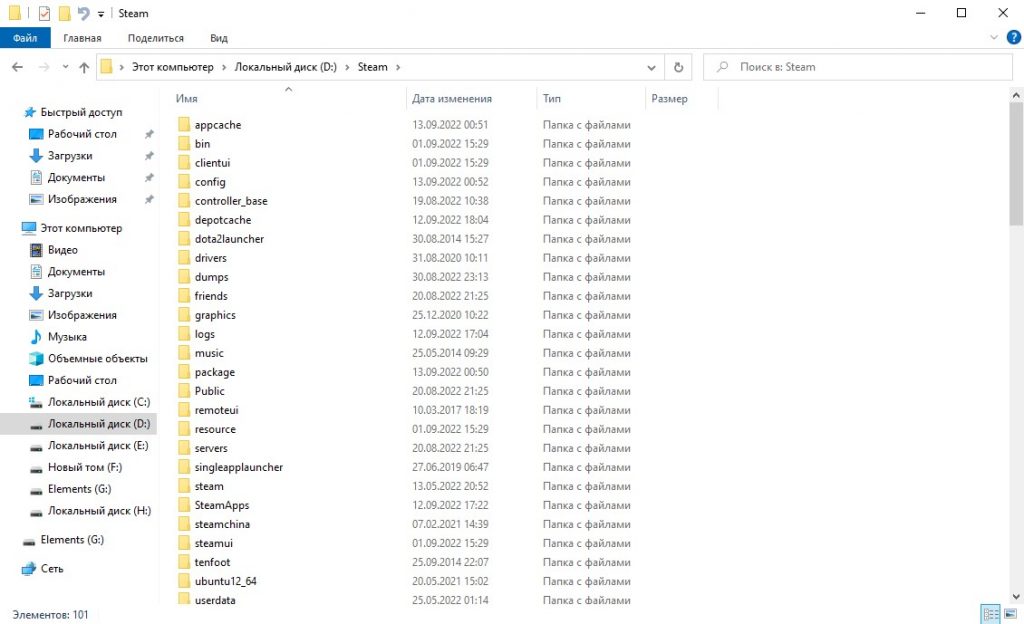
Почему проблематично? Да потому что скрываются они не под названием самой игры, а под ее уникальным идентификатором, который присваивается каждому реализуемому в Steam продукту. Чтобы найти нужный ID, воспользуйтесь следующими советами:
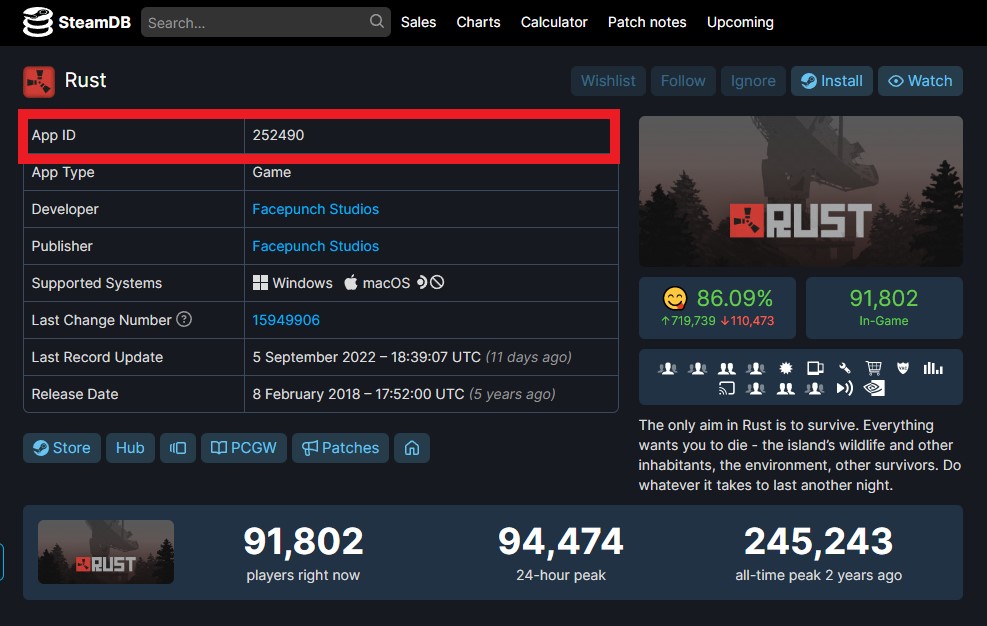
- Перейдите на сайт Steamdb.info – этот ресурс собирает статистику Стима, касающуюся онлайна в различных играх, позволяет отслеживать скидки и разницу в региональных ценах (просто маст хев для геймеров-лицензионщиков);
- В верхнем поле поиска введите название игры, которая вас интересует. Вводить следует англоязычный тайтл, а не русскоязычный или другой локализованный вариант;
- На отобразившейся странице будет видно разработчиков, онлайн, оценки и другую статистику. Нам нужна строчка AppID. Именно ее затем следует ввести в поисковую строку у себя на компьютере, чтобы найти каталог с таким же номером и извлечь из него файлы сохранений.
Где лежат сохранения игр Battle.net
У Blizzard с файлами сохранений все строго – практически все их игры, кроме допотопной классики, имеют жесткую привязку к онлайну. Прогресс в играх по типу Diablo 3, Diablo Immortal, Overwatch, Starcraft II и аналогичных хранится на серверах компании, а сами проекты требуют наличия интернет соединения для доступа к их функционалу. Именно по этой причине пиратам достаточно сложно было их взламывать (а некоторые, так и вообще, по сей день остаются не взломанными).
Где находятся сохранения игр Uplay
Наверное, самым активным загрязнителем дискового пространства на персональных компьютерах стали разработчики из Ubisoft. И не только потому, что их игры сейчас весят по 50-70 (а то и все 100) гигабайт, а еще и по причине “несистематизированности” в плане расположения файлов сохранений и другой информации, связанной с запускаемыми играми. Сами сохранения обычно находятся в каталоге Документы/Мои документы, а также в подпапках типа Ubisoft, Uplay и аналогичных. Однако часть данных может храниться в Roaming, AppData и других скрытых каталогах, запрятанных в недрах системного диска.
Сам лаунчер Ubisoft Game Launcher (Он же с недавнего времени – Ubisoft Connect) хранит свою информацию не только по месту своего официального расположения, но и в скрытых каталогах. Иногда прямо там можно отыскать некоторые данные, связанные с внутриигровыми настройками или сохранением игрового прогресса. Облачные сохранения тоже присутствуют, но очень часто сбоят, а пользователь получает уведомление об ошибке – дескать, копирование не удалось. Так что лучше держаться подальше от этой функции, если у вас нет бекапа сейвов.
Где лежат сейвы игр в Origin, Microsoft Store и Rockstar Games Launcher
Origin – клиент для игр Electronic Arts и некоторых других разработчиков, решивших выпускаться на их площадке. Специализированного места для расположения сейвов не имеет, а скидывает их обычно в папки EA Games или Electronic Arts. Некоторые “подшефные” студии ЕА подписывают каталоги с сейвами своими названиями – Visceral, Codemasters, Criterion Games и т.д. Некоторые файлы Ориджин хранятся в скрытых каталогах на системном диске, но сохранений там нет. Аналогично и с Rockstar Games Social Club – большая часть их игр находится в Документах, где создается папка Rockstar Games.
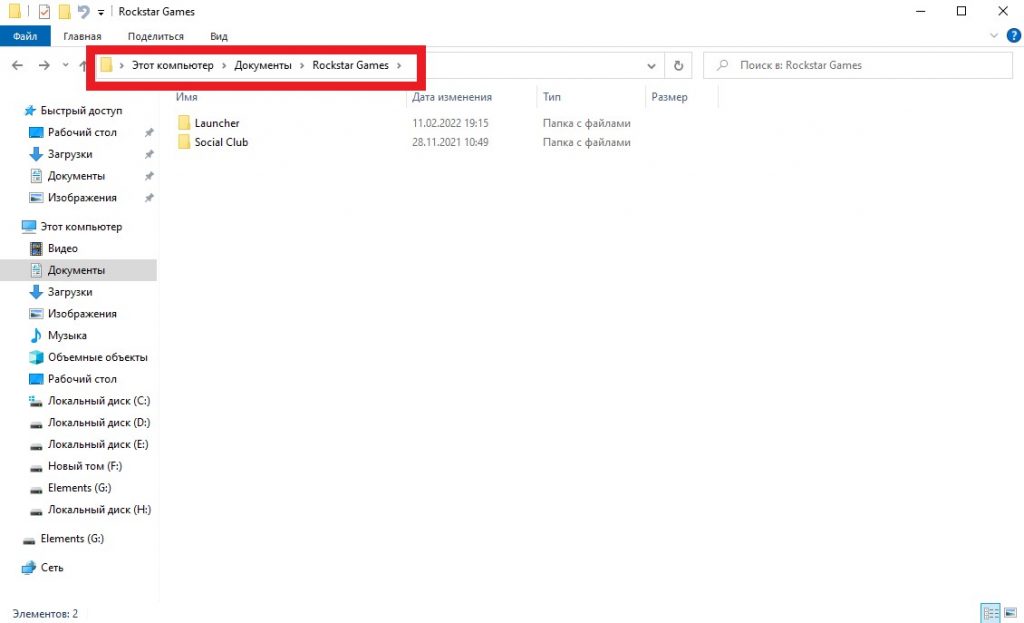
У Microsoft Store довольно неплохо реализован функционал облачных сохранений для игр и программ, привязанный к аккаунту Микрософта. Но если вы хотите перестраховаться с бекапом или заменить сохранения на скачанные из сторонних источников, имеет смысл заглянуть по следующему пути: Системный диск\Users\Имя пользователя\AppData\Local\Packages\B3B9BB81.56264F78B4FFF_swksbykwsp6kr\RoamingState\. Также файлы некоторых игр, купленных в данном магазине, могут находиться в директориях из стандартного списка, о которых было упомянуто в первой половине статьи.
Где лежат сохранения игр на PS4 и PS5
У консолей, как обычно, все сделано гораздо проще, чем в случае с персональными компьютерами. Сохранения игр на PS4 и PS5 хранятся на жестком диске консоли или на внешнем устройстве хранения данных, подключенном к консоли через порт USB (внешний жесткий диск или даже обычная флешка).Чтобы найти сохранения игр на PS4, вы можете выбрать нужную игру в меню “Библиотека” на главном экране консоли, затем выбрать пункт меню “Управление сохраненными данными приложения”. С помощью доступных настроек геймеры могут сделать бекап сохранений, скопировав файлы на внешний накопитель. Последовательность действий проста:
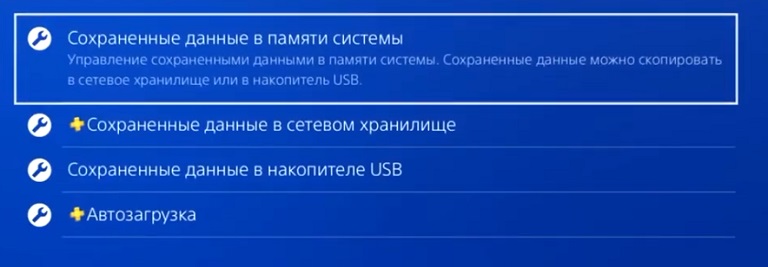
- Подключите внешнее устройство хранения данных, такое как USB-флешка или жесткий диск, через свободный USB-разъем;
- На главном экране консоли перейдите во вкладку “Настройки/параметры” и затем выберите пунтк меню, отвечающий за управление сохранениями;
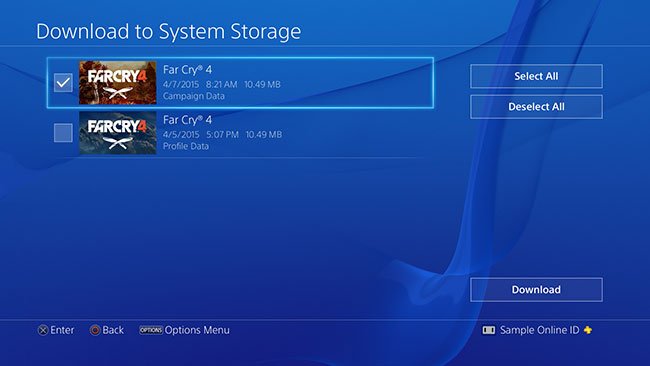
- Выберите опцию “Сохранить данные в системное хранилище” или “Cохранить данные на устройство хранения данных USB”, в зависимости от того, где вы хотите сохранить резервную копию;
- Отметьте игры, для которых вы хотите сохранить резервную копию сохранений, или нажмите “Выбрать все”, чтобы скопировать сейв-файлы для всей библиотеки;
- Нажмите “Сохранить”, чтобы начать процесс создания резервной копии сохранений игр на выбранном устройстве.
Когда процесс резервного копирования завершится, вы сможете отключить устройство хранения данных от консоли PS4/PS5. Если вам нужно восстановить сохранения игр из резервной копии, подключите устройство снова и выберите пункт “Восстановить данные” в меню “Управление сохраненными данными приложения “.
Где лежат сохранения игр на прошитой PS3
Многие люди также спрашивают, где лежат сохранения игр на прошитой PS3 (эта консоль хоть и старая, но благодаря огромному количеству годных эксклюзивов все еще пользуется популярностью у геймеров – особенно у любителей халявы, не желающих покупать игры за реальные деньги). Чтобы скопировать сохранения с прошитой консоли, действуйте по следующей инструкции:
Автор подборок игр, прохождений, чит-кодов и игровых гайдов на сайте. Большой любитель инди игр, хардкорных и креативных платформеров. Отрицательно относится к пустым открытым мирам и платному дополнительному контенту. Играет на ПК
Где находятся сохранения игр и как правильно искать путь в системе Windows 10

Современные компьютерные игры позволяют пользователю сохранить прогресс, чтобы возобновить гейминг с предыдущего момента. Даже после удаления приложения и его повторной установки человек может начать играть с той главы или с того процента прохождения, на котором произошло удаление. Но для этого важно знать, где находятся сохранения игр в операционной системе Windows 10. Ведь если их не скопировать, можно потерять весь прогресс.
Где хранятся сохранения игр в Windows 10

Вопреки расхожему мнению, нет единого места, куда сохраняются все сейвы игр. Они могут располагаться в самых разных папках компьютера. Главная причина, почему каталоги отличаются – разница в способах установки программы.
«Мои документы»
- Запустите «Проводник».
- Кликните по вкладке «Документы».
- Перейдите в «Мои документы».
- Выберите каталог с названием игры.
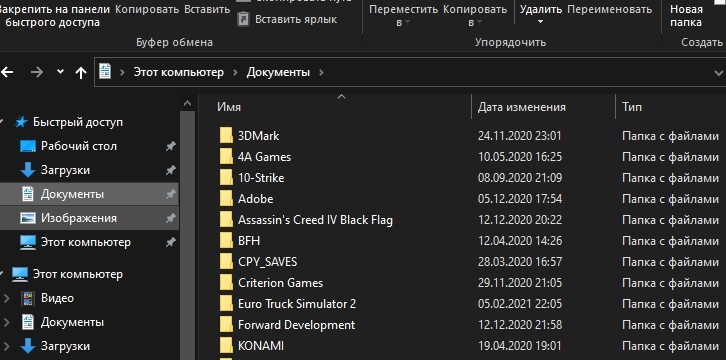
Важно. Если на компьютере установлено несколько игр от одного разработчика (например, Rockstar), они будут лежать в одной папке.
Теперь, когда потребуется переустановить игру или поделиться сейвом с товарищем, можно скопировать файл и передать его по указанному адресу. Сохранения никуда не пропадут, и у вас получится продолжить гейминг с того места, до которого вы успели дойти.
«My Games»
Изучая «Мои документы», найти сохранения удается далеко не каждому пользователю. У заядлого геймера внутри указанной папки располагается куча каталогов. Конечно, в первую очередь, нужно искать директорию с названием игры, а если ее нет – обратить внимание на подпапку с именем разработчика.
Бывает, что отсутствуют оба варианта. Тогда, скорее всего, сейвы хранятся в каталоге «My Games», также расположенном в «Моих документах». Уже внутри него вы обнаружите подпапку с названием конкретного приложения или студии-разработчика.

Папка «Сохраненные игры»
Иногда на компьютере можно найти папку «Сохраненные игры», которая располагается параллельно с «Моими документами». Обнаружить ее можно через «Проводник», открыв вкладку «Документы». Наряду с «Избранным», «Загрузками» и прочими директориями, вы встретите «Сохраненные игры». Здесь хранятся сейвы таких проектов, как «Crysis 3» или «RAGE». Если указанная директория отсутствует – рассмотрите один из альтернативных вариантов.
Папка «Roaming»
В некоторых случаях в попытках скопировать сейв приходится искать сохранения глубже. В «Документах» папка «Roaming» не отображается. Но ее также можно найти через «Проводник», обратившись к директории C/Пользователи/Имя Пользователя/AppData/Roaming. Здесь вы обнаружите сейвы «Cities: Skylines» или «Total War: Attila». Но помните, что искомый каталог может располагаться в подпапке с именем разработчика.
«Program Data» и «LocalLow»
Очередной вариант, предлагающий отказаться от поиска сохранений в «Документах». В данном случае пользователю вновь нужно открыть «Проводник» и перейти в директорию «Program Data». Здесь можно найти сейвы некоторых игровых проектов.
Также стоит обратить внимание на папку «LocalLow». Она находится чуть глубже – в директории C/Пользователи/Имя Пользователя/AppData/LocalLow. Здесь встречаются сохранения «GRID 2» или «DiRT 3».
В папке с игрой
Редкий вариант, который тоже имеет право на жизнь. Иногда сейвы лежат в каталоге с самой игрой. Здесь необходимо искать названия директорий вроде «Saves». Точное имя папки может отличаться в зависимости от разработчика. А расположение каталога обычно представляет собой директорию на системном диске («Program Files» или «Games»).
Где могут быть сохранения
Если у вас не получилось обнаружить каталог в одной из рассмотренных ранее папок, попробуйте рассмотреть альтернативные варианты. В данной инструкции они разбиты по особенностям игр.
На заметку. Если сейв не получится обнаружить даже при помощи дополнительных инструкций, следует посетить официальный сайт разработчика. Порой здесь присутствует информация о сохранениях и способах их поиска.
У старых игр
Старые игры сохраняются в разных местах. Однако существуют определенные тенденции, упрощающие поиск. В частности, проекты, которые появились до 2010 года, чаще всего встречаются в папке «Мои документы». Реже их можно найти в «Моих сохранениях», «My Games» и «Roaming». Чтобы не ошибиться в процессе поиска, еще раз изучите информацию, рассмотренную ранее в материале.
Инди-игр
Нередко авторские и не очень популярные проекты вызывают больше всего проблем. Однако ключ к разгадке тайны того, где хранятся сейвы, лежит на поверхности. Достаточно открыть папку с игрой, где располагаются каталоги «Saves» или «Data».
Но когда инди-игра загружается через магазин приложений Steam, искать сохранения нужно в директории Стима. С поиском могут возникнуть проблемы, поскольку название каталога соответствует порядковому номеру пользователя. Реже необходимые папки встречаются в «Моих документах». Но и там их тоже стоит поискать, так как решение о выборе папки для сохранения всегда принимается разработчиком.
Игр с Origin
Origin – не самый популярный, но достаточно распространенный магазин приложений. С его помощью можно, например, легально скачать проекты разработчика Electronic Arts. Правда, каталог с сейвами находится не в корневой папке магазина, а в «Моих документах».
Steam
В отличие от Origin, Стим пользуется большой популярностью. Это не мешает сервису создавать сложности геймерам. В «Моих документах» они не обнаружат каталог с сохранениями, поскольку он располагается в корневой папке магазина. Причем ее название отличается от пользователя к пользователю.
В названии «Steamuserdata123456789» цифры представляют собой 9-значный идентификатор геймера. Его можно посмотреть в личном кабинете пользователя. Открыв указанную директорию, человек обнаруживает множество других папок. Как правило, они состоят из цифр. Но числа здесь – не просто обозначения, а дата установки той или иной игры.
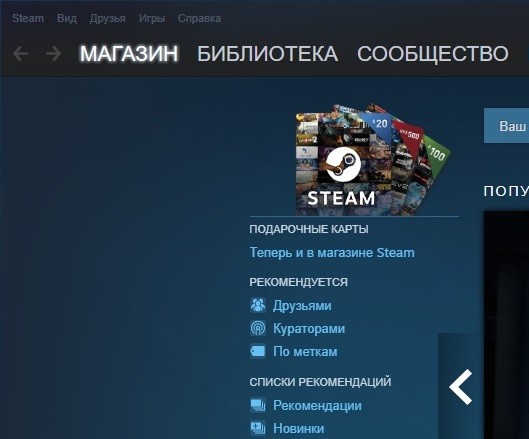
Сопоставьте время, когда вы устанавливали приложение, а потом перейдите в соответствующую папку. Здесь отобразится еще одна подпапка, но уже с названием конкретного проекта.
Battle.net
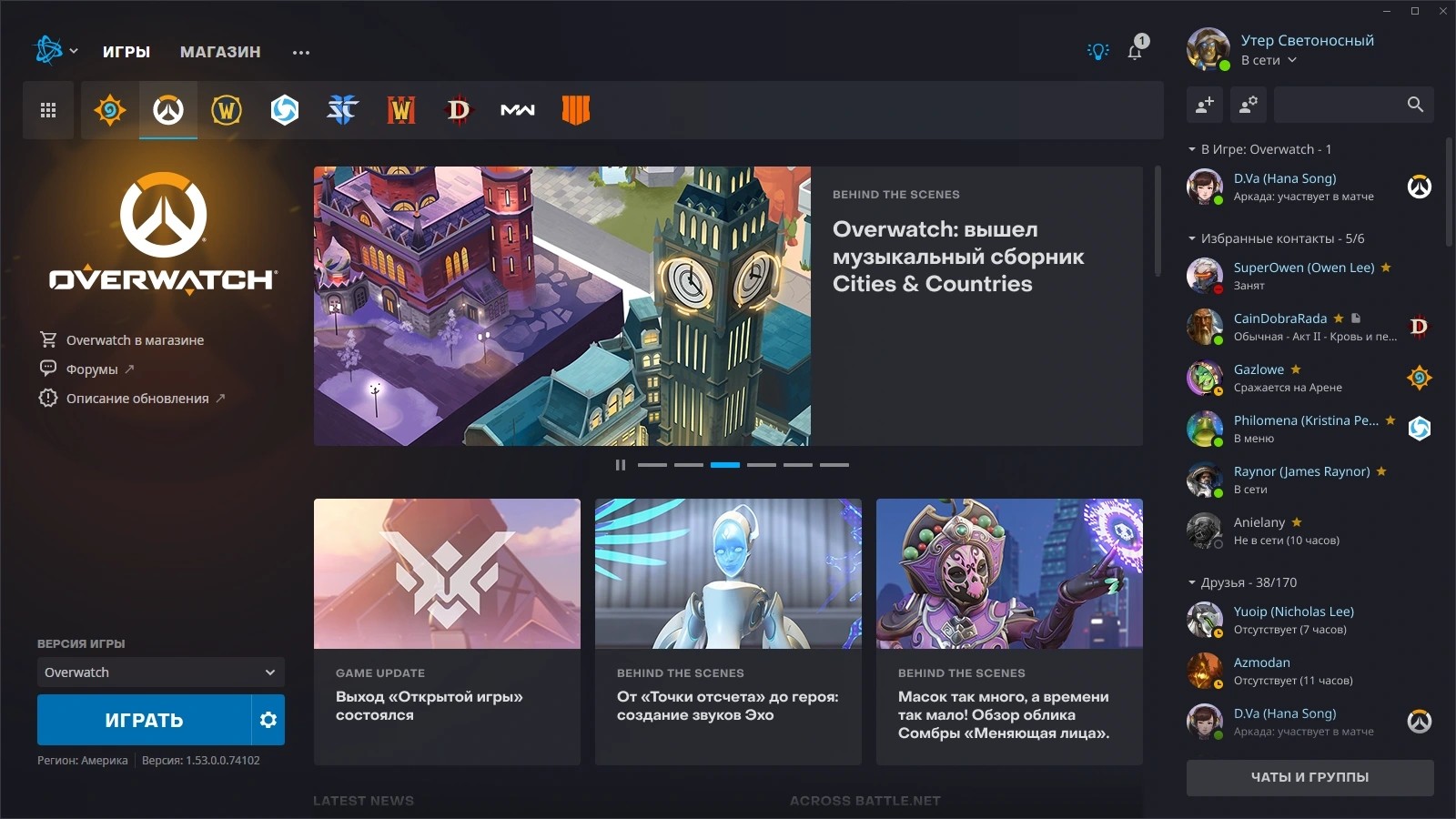
Онлайн-сервис Battle.net разработан для легального доступа к играм Blizzard. Несмотря на хорошую службу поддержки, пользователям сервиса приходится сложнее всего при поиске сохранений. Дело в том, что сейвы проектов Blizzard не хранятся на компьютере. Единственное место, где их можно встретить, – сервера компании.
Uplay
Продолжаем рассматривать сервисы игровой дистрибуции. Следующий на очереди – Uplay. Это официальный ресурс разработчиков из Ubisoft. И хотя игры скачиваются через специальный сервис, сохранения отображаются отнюдь не в корневой папке магазина. Их нужно искать в «Моих документах».
К сожалению, сейвы Ubisoft являются практически бесполезными без данных профиля. Поэтому для переноса прогресса нужно использовать не только файл сохранения, но и профиль из папки «Roaming». Чуть реже данные аккаунта отображаются в директории C/Program Files (х86)/Ubisoft/Ubisoft Game Launcher.

Пиратские игры
Безусловно, интереснее всего обстоят дела с пиратским контентом. Игры, загруженные через торрент и другие неофициальные ресурсы, могут хранить сейвы в самых разных частях внутренней памяти компьютера.
Для начала рассмотрим вариант, когда пиратка устанавливается через онлайн-сервис вроде Uplay и Origin. Такие игры обычно имеют «таблетку», которая не позволяет ресурсу понять, что приложение не было куплено. При этом сохранения лежат в тех же местах, где и сейвы купленных проектов.

Кажется, что в случае со Стимом нужно действовать по схожему сценарию. Но нет. Сначала придется найти цифровой код пользователя. Сделать это можно через steamdb.info. Найдя свой идентификатор, следует искать папку с его названием. Здесь и будут сейвы.
В заключение необходимо отметить некоторые моменты, которые характерны для «репаков» (репак – пересобранный дистрибутив, созданный для экономии внутренней памяти при загрузке). В случае с пересборками приложений сохранения могут оказаться как в папке «Roaming», так и в «ProgramData». Кроме того, не исключено наличие подпапок с названиями отдельных проектов.