Как удалить друзей из одноклассников быстро
Информация о том, как удалять друзей в Одноклассниках, может понадобиться по разным причинам: перестали общаться с человеком, хотите оставить в списке друзей только самых близких, в ленте регулярно появляются надоедливые публикации конкретного пользователя и пр.
Показать ссылку
Скрыть ссылку
https://ok.ru/help/kak-udalit-druga-iz-odnoklassnikov
Скопировать
Если для вас актуален последний случай, то есть вы не хотите прекращать дружбу, но новости друга надоели в ленте, можно просто отписаться от обновлений.
Как удалить друга из Одноклассников c мобильной версии сайта:
- Зайдите в профиль друга.
- Нажмите на кнопку «Ещё».
- Выберите «Удалить из друзей».
- Подтвердите своё действие, нажав «Удалить».
Как удалить ненужных друзей из Одноклассников, чтобы они об этом не узнали?
На мобильной версии сайта нет возможности исключать пользователей без перехода на их страницы, поэтому вы все равно окажетесь в их списке гостей. Чтобы остаться инкогнито, можно подключить «Невидимку». Но может ли человек обнаружить, что с ним прекратили дружбу? Никаких уведомлений пользователи не получают, но узнать об удалении можно другими способами:
- Перейти на страницу интересующего человека. Если активна кнопка добавления в друзья, то ранее пользователя удалили.
- Посмотреть подписки. При удалении человек автоматически становится подписчиком бывшего друга.
- При повторной подаче заявки. Если вы исключили кого-то, но потом решили возобновить дружбу, человек все поймет.
Как удалить друга из Одноклассников

Социальная сеть «Одноклассники» специализируется на поиске друзей: в полуавтоматическом режиме находит коллег и одногруппников, составляет списки сослуживцев и даже случайных знакомых.
Предусмотрены в «ОК» и персональные рекомендации, подбираемые в зависимости от того, как заполнен личный профиль, какие сообщества находятся в подписках и с какими страницами приходится часто взаимодействовать. Социальная сеть даже способна добавить половину друзей из «ВКонтакте» или перенести из поиска.
Из-за столь быстрого наполнения раздела «Друзья» в «Одноклассниках» уже через пару дней новостная лента начинает наполняться достаточно странными публикациями и событиями. Десятки видеороликов, проставленные лайки, чужие комментарии – чем шире информационный охват, тем сложнее следить за важными вещами в виртуальном пространстве вокруг. А потому не помешает разобраться, как редактировать состав друзей с компьютера и мобильных операционных систем.
С компьютера
Браузерная версия социальной сети «Одноклассники» прекращать дружбу разрешает двумя способами – с посещением чужого профиля (у владельцев просмотренных страниц появится сообщение о новом госте) и через тематическое меню.
Второй способ актуальнее в том случае, если необходимо «расстаться» с целой серией друзей – не придется каждый раз переходить на чужие страницы и искать дополнительные меню и действия. Но, если мешается всего несколько друзей, то действовать предстоит в соответствии со следующим сценарием:
Авторизоваться в социальной сети и перейти в раздел «Друзья» через вертикальный список с действиями, расположенный в левой части веб-страницы, или с помощью панели быстрого доступа, расположенной сверху.

Просмотреть список друзей и нажать на аватарку профиля, с которым необходимо прекратить дружбу.

Социальная сеть сразу отобразит информацию о профиле – друзьях, новостной ленте, недавних сообщениях и времени последнего посещения. Справа от аватарки профиля появится поле «Друзья», которое в отличие от того же «ВК» не предназначено для настройки типа «отношений», а разрешает выбрать статус дружбы – «Родственник», «Коллега», «Однокурсник».
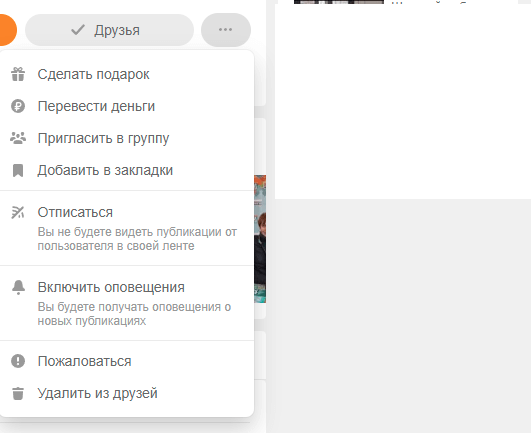
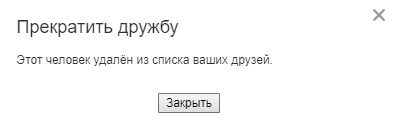
Удалять друга предстоит через контекстное меню, вызываемое при нажатии на кнопку «Еще». Необходимый пункт появится в нижней части списка. Перед прекращением дружбы социальная сеть предложит подумать еще раз – возможно, допущена ошибка. Если ошибки исключены, то достаточно нажать на кнопку «Прекратить».
Состав друзей в «Одноклассниках» редактируется и без перехода на чужие страницы. Порядок действий во многом уже знакомый – перейти на вкладку «Друзья», воспользовавшись панелью быстрого доступа, расположенной в верхней части веб-страницы, а после навести курсор на аватарку чужого профиля.

Через 2-3 секунды социальная сеть отобразит контекстное меню, включающее набор распространенных функций, представленных в «Одноклассниках».

Звонки, подарки, смена статуса виртуальных взаимоотношений (кем приходится друг выбирать необязательно, но лишняя информация не повредит), просмотр фотографий. Нижний же пункт выпадающего списка – «Прекратить дружбу», который разрешает превратить ранее добавленного друга в подписчика с ограниченным набором возможностей (концепция схожа с «ВКонтакте»).
С телефона
Функционал мобильной версии социальной сети «Одноклассники» схож с компьютерной – те же меню, разделы и панели быстрого доступа. Разница заметна лишь в деталях интерфейса – некоторые действия из-за адаптивного дизайна веб-страниц реализованы иначе.
Через мобильный браузер
Браузерная версия «Одноклассников» на мобильных операционных системах iOS и Android обладает адаптивным дизайном, вынуждающим переходить между тематическими разделами и категориями с помощью контекстного меню, вызываемого из левой верхней части веб-страницы (иконка с тремя вертикальными полосками).
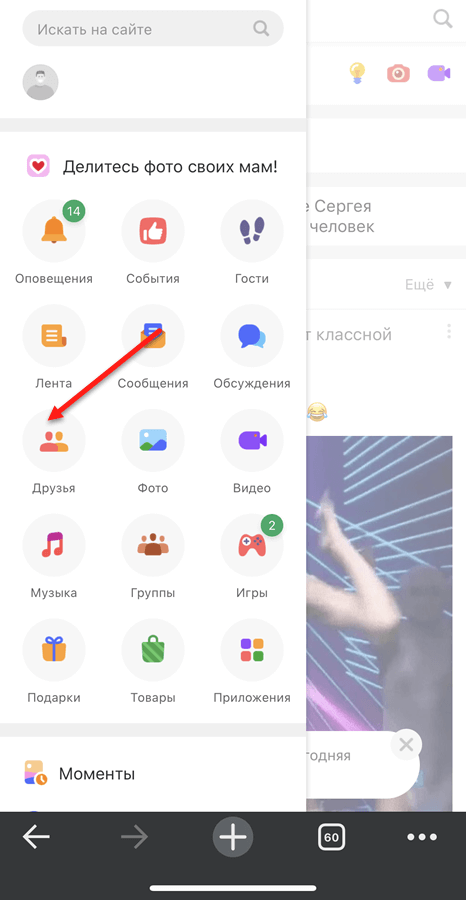
После вызова списка с действиями под кнопкой «Лента» появятся и «Друзья». Как и на компьютере социальная сеть сразу отобразит весь список с виртуальными товарищами. Но навести курсор на аватарку для вызова дополнительного меню и прекращения дружбы без перехода на страницы друзей не выйдет – придется каждый раз повторять уже знакомый алгоритм. А именно – переходить в чужой профиль (через поиск или вручную), а уже оттуда нажимать на кнопку «Еще».

Дополнительное контекстное меню скрывает несколько действий – денежные переводы, раздел с подарками, систему добавления в закладки, а еще жалобы и кнопку «Удалить из друзей».
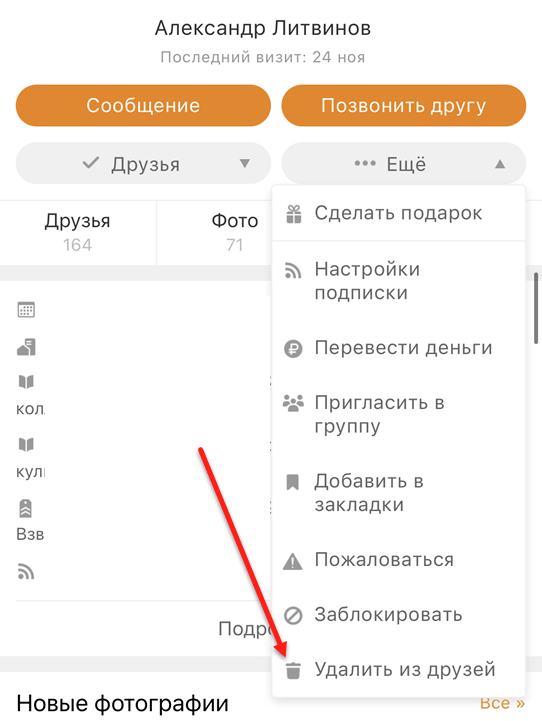
При взаимодействии с последним пунктом контекстного меню социальная сеть отобразит специальное предупреждение: «если нажать на «ОК», то «Одноклассники» разорвут ранее образовавшуюся дружбу и поменяет статус страниц». Если кратко, то у инициатора прекращении дружбы появится новый подписчик.
Через мобильное приложение
Официальный клиент социальной сети «Одноклассники» во многом схож с «ВКонтакте»: та же панель быстрого доступа в нижней части интерфейса, тот же блок «Меню» с доступными действиями, разделенными на категории, и включающими «Оповещения», «События», «Часто посещаемые страницы» и «Интересные группы».
Среди набора доступных функций скрывается и раздел «Друзья». Как и в мобильной браузерной версии без посещения чужой страницы виртуальную дружбу не разорвать, а потому и действовать предстоит по уже знакомому сценарию:
Открыть меню со всеми действиями и настройками, воспользовавшись панелью быстрого доступа, расположенной в нижней части интерфейса.
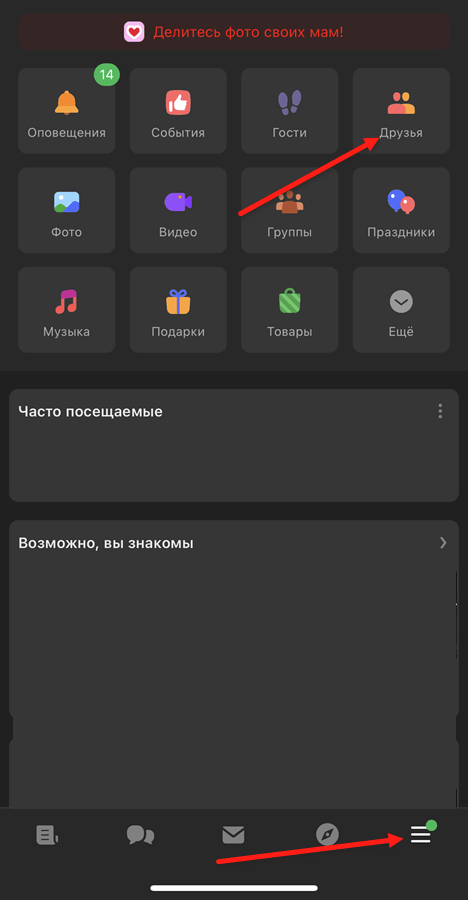
Из списка сверху выбрать «Друзья», а после – переключиться на страницу виртуального товарища.

Если в браузерной версии необходимо искать кнопку «Еще», то в официальном клиенте дружба прекращается с помощью раздела «Другие действия».
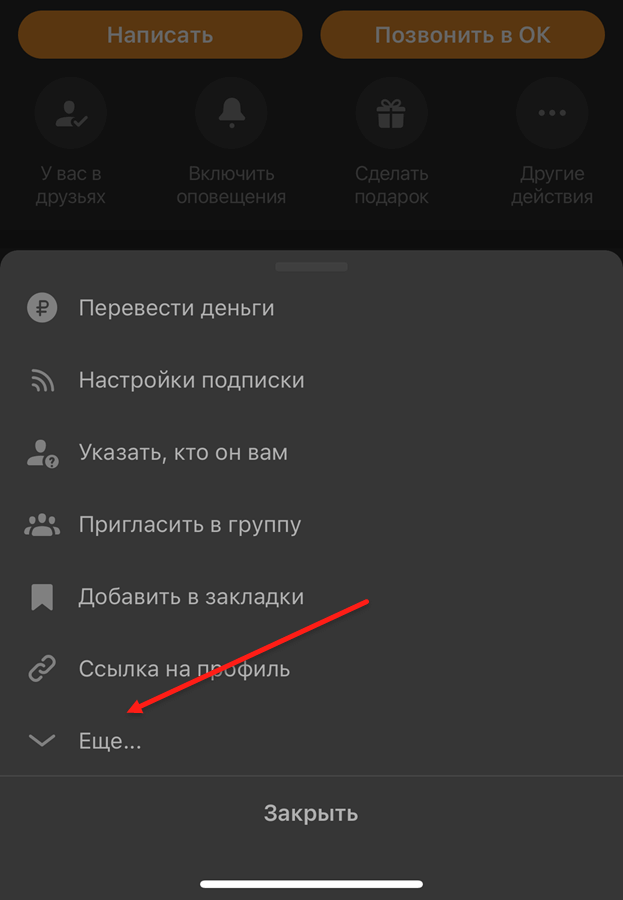
Сразу в «Одноклассниках» опция «Удалить из друзей» не появится – придется вновь просмотреть доступные функции, а уже после – вызвать «Еще». Последний шаг – подтвердить решение расторгнуть виртуальное общение, нажать на кнопку «ОК» и дождаться, пока социальная сеть не обработает запрос.
Узнает ли человек, что с ним отменили дружбу
Социальная сеть «Одноклассники» не рассылает уведомлений, связанных с «прекращением дружбы»: разорванные взаимоотношения не попадают в новостную ленту, не закрепляются в разделе «Оповещения» и до последнего момента «скрываются» от того, кто удален из «Друзей». Проверять «дружбу» предстоит вручную – с помощью перехода на чужую страницу (появится кнопка «Добавить в друзья») или через раздел с «Подписками» (страницы друзей, потерянных по чужой инициативе, сразу попадают в подписки).

С технической точки зрения перечисленные ориентиры не новость – в социальной сети «ВКонтакте» следить за друзьями приходится по схожему сценарию. И все же специфических особенностей у «Одноклассников» чуть больше: речь и о наличии раздела «Гости», отображающего время посещения чужих (и собственной) страниц, и о целой серии ограничений, связанных со сбором статистики. Тот же VK с помощью сторонних инструментов (представленных и в социальной сети, и на специальных сайтах) разрешает следить за переменами, произошедшими в разделе с «Друзьями», не просматривая каждый раз похожие разделы вручную.
А потому в «Одноклассниках» предстоит привыкать к следующим нюансам:
- Удалять друзей без посещения чужих страниц (не оставляя следов в разделе «Гости») разрешает лишь браузерная версия «Одноклассников», доступная на компьютере (частично функция поддерживается и мобильными операционными системами при запуске «Полной версии сайта);
- Если скрыться от посторонних глаз необходимо и на iOS с Android, то без «Невидимки» не обойтись. Специальная платная функция (3 дня – от 100 до 200 рублей в зависимости от способа проведения платежа) по запросу скрывает пользовательский статус, а вместе с тем разрешает не попадать в список «Гостей» на чужих страницах;
- Просматривать информацию о друзьях и подписчиках каждый раз предстоит лично. Часть статистики отобразится при переходе на личную страницу: справа от иконки появится раздел «Друзья», а рядом – число, отображающее количество виртуальных товарищей. Если счетчик часто меняет значения, то, возможно, пора заглянуть в «Подписки» и проверить, кого социальная сеть совсем недавно добавила.
Как быстро удалить друга из Одноклассников: подробная инструкция для телефона и компьютера
Здравствуйте, дорогие читатели! В одной из статей мы рассказывали, как можно накрутить друзей в ОК. Сегодня же у нас на повестке дня тема совершенно противоположная. Из этой статьи вы узнаете, как удалить друга из Одноклассников. Сразу оговоримся, что когда вы исключаете человека из друзей, никакого оповещения об этом он не получает. Так что прекратить дружбу можно незаметно для других участников социальной сети.
Через компьютер
Существует 2 способа избавиться от человека через веб-версию сайта. В первом случае вам будет необходимо посетить профиль знакомого. Во втором можно убрать человека, не посещая чужой странички и не появляясь в перечне гостей.
Со страницы друга
Зайдите в свой аккаунт на ok.ru, после чего перейдите в список товарищей. Отыщите человека, которого хотите убрать. Находясь на страничке пользователя, откройте меню (кнопка в виде многоточия) и кликните пункт “Удалить из друзей”. После того как в окошке с предупреждением вы нажмете кнопку “Прекратить”, появится соответствующее уведомление. Если вас раздражают исключительно публикации знакомого в новостной ленте, вы можете отписаться от них, при этом не прекращая дружбы. Единственный минус описанного выше способа в том, что вы отобразитесь в перечне гостей приятеля. Он может заметить это и перейти к вам на страничку, после чего уже точно поймет, что вы с ним больше не дружите.
Не заходя на страницу друга
Если вы хотите разорвать связь совсем незаметно, то лучше не заходить на страничку юзера, а избавиться от малоприятного человека прямо из френд-листа. Зайдите в список товарищей и наведите курсор мыши на имя или фото человека, с которым хотите разорвать дружеские отношения. В появившемся меню выберите пункт “Прекратить дружбу”. В окне с предупреждением нажмите “Прекратить”. После этого появится уведомление о том, что друг удален. Мне второй способ кажется более удобным. К тому же он позволит довольно быстро убрать несколько человек, если в этом есть необходимость.
С телефона или планшета
Избавиться от друга, не заходя к нему на страницу, можно только через компьютер в полной версии ok.ru. Ни в приложении для смартфонов, ни в мобильной версии сайта такой возможности нет. Если вам важно остаться инкогнито, используйте ПК или подключите функцию невидимки.
Через приложение
Откройте приложение OK. Перейдите в главное меню и в нем выберите раздел “Друзья”. Перейдите в профиль знакомого, от которого вы хотите избавиться. Если у вас много знакомых, воспользуйтесь поиском по имени и фамилии. Тапните на кнопку “Другие действия”. В открывшемся меню кликните на пункт “Еще”. Нажмите “Удалить из друзей”. Подтвердите действия, нажав соответствующую кнопку в появившемся окошке. После этого вы увидите сообщение о том, что юзер был исключен из френд-листа.
Через мобильную версию сайта
Зайдите в Одноклассники со смартфона или планшета (вы также можете воспользоваться мобильной версией сайта m.ok.ru на компьютере). Откройте страницу с перечнем товарищей, используя кнопку быстрого доступа или через пункт “Друзья”. Перейдите к пользователю, от которого хотите отделаться. Под главным фото расположена серая кнопка с галочкой и надписью “Друзья”, которая свидетельствует о том, что человек находится у вас во френд-листе. Нажмите на нее и в открывшемся окошке выберите пункт “Удалить из друзей”. Вы не увидите никакого подтверждающего уведомления, а просто будете перенаправлены на главную веб-страницу сайта. Теперь из новостной ленты пропадут все публикации бывшего друга.
Может ли человек узнать, что с ним прекратили дружбу
- При удалении человека из своего перечня виртуальных знакомых вы автоматически исчезнете и из его френд-листа. Если у человека небольшое количество знакомых, и вы часто переписывались с ним в ОК, то он может заметить отсутствие вашего профиля.
- Человек может зайти к вам на страничку и увидеть, что вы не являетесь приятелями.
- Вы сами можете выдать себя, если после разрыва приятельских отношений вновь решите подружиться с пользователем. Он увидит заявку и поймет, что ранее был удален.
- Также бывший приятель может открыть перечень людей, на которых он подписан, и увидеть там вас. Это будет явно свидетельствовать о том, что он был исключен.
Все, кого вы уберете из френд-листа, окажутся в списке подписчиков и смогут видеть ваши записи и фото. Просмотреть всех людей, которых вы вычеркнули из своей виртуальной жизни и тех, чью заявку на дружбу не приняли, можно в разделе “Подписчики”. Чтобы попасть туда, перейдите на страницу “Друзья” и в меню, расположенном в левой части экрана, выберите пункт “Подписчики”.
В перечне подписчиков можно увидеть только тех, кто еще не отозвал свою заявку.
Чтобы убрать человека не только из друзей, но и из подписчиков, добавьте его в черный список. Заблокированный пользователь не сможет просматривать ваши записи и фотографии, а также лишится возможности писать вам личные сообщения, ставить классы и оставлять комментарии под записями. Для пользователя, которого вы отправите в ЧС, ваша страница будет полностью закрыта.
Если вы не хотите, чтобы ваш профиль могли просматривать незнакомые вам люди, установите соответствующие настройки приватности или подключите услугу закрытого профиля.
Лайфхаки
- Реклама в Одноклассниках: от А до Я
- Одноклассники: подходит ли эта соцсеть для бизнеса
- Скрытие потенциально неприемлемых комментариев в Одноклассниках
- Как опубликовать момент в Одноклассниках от имени группы
- Как сделать опрос в Одноклассниках: примеры голосований
- Раскрутка группы в Одноклассниках
- Как зарабатывать в Одноклассниках и сколько можно получать: подробный разбор
Заключение
Исключать товарищей в Одноклассниках можно только по одному. Одним махом избавиться сразу от нескольких ненужных человек в соцсети не получится. Так что, если у вас накопилось много людей, с которыми вы хотите прекратить дружескую связь в соцсети, придется выделить немного времени на их удаление. В таком случае рекомендуем чистить френд-лист через компьютер и воспользоваться вторым способом. Тогда процесс займет меньше всего времени.
Все же Одноклассники – это социальная сеть, в которой общение стоит на первом месте. Если вы уже почистили список друзей, попробуйте отыскать своих старых знакомых или найти новых по интересам. Также вы можете найти интересных людей в наших группах в соцсетях. Так что обязательно заходите и подписывайтесь.
На этом у нас все. До новых встреч.
Как быстро удалить друзей в Одноклассниках: можно ли очистить список разом?
Как быстро удалить друзей в Одноклассниках, если вы больше не хотите общаться с определенными людьми? Без проблем – в социальной сети есть специальная опция. Ведь только вам решать, с кем поддерживать отношения, а с кем их разорвать.
Чистим список друзей
Животрепещущий вопрос: как разом удалить всех друзей в Одноклассниках, если вы планируете совсем закрыть профиль и начать все с нуля? К сожалению, вынуждены вас разочаровать, такой опции в социальной сети нет.
Если вы хотите почистить список людей, с которыми общаетесь, придется делать это последовательно – и «вычеркивать» по одному.
Итак, никто не знает, как удалить всех друзей из Одноклассников сразу. Зато мы знаем, как отказаться от дружбы с каким-то конкретным человеком. Давайте опробуем алгоритм в десктопной версии:
- Откройте свой профиль и авторизуйтесь;
- Найдите на панели слева вкладку «Друзья» ;

- Откройте раздел «Все» .

Теперь вам нужно только найти человека, которого вы хотите убрать. Если вас интересует вопрос, как удалить друзей в Одноклассниках всех сразу, то никого искать не нужно, просто двигайтесь поочередно от первого пользователя к последнему в списке.
- Наведите курсор на имя пользователя;
- Появится небольшое меню;
- Нам нужен последний пункт – «Прекратить дружбу» ;

- Нажимайте и не забудьте подтвердить свое решение.
Кроме того, вы можете воспользоваться другим алгоритмом. Он удобен, если в списке не очень много человек. Итак, как быстро удалить друзей из Одноклассников?
- Откройте профиль пользователя;
- Найдите три точки справа, рядом с его именем;

- Нажмите – и выберите из меню пункт «Удалить…» ;

- Кликните по значку подтверждения.
Вот и все! Еще раз напомним, что вам нужно повторить эти действия столько раз, сколько человек у вас в списке (если хотите избавиться от всех).
Теперь перейдем к мобильной версии. И вновь у нас нет ответа на вопрос, как в Одноклассниках удалить сразу несколько друзей – но мы поделимся информацией, как убирать их из списка по одному.
- Откройте приложение и найдите человека, с которым больше не планируете общаться;
- Кликните по имени, чтобы перейти в его профиль;
- Найдите иконку в виде трех точек – она находится под аватаром;

- Затем выберите пункт меню «Еще» и кликните «Удалить» ;

- Подтвердите действие нажатием одноименной кнопки.
Будьте внимательны! Если кто-то обещает рассказать вам, как удалить всех друзей в Одноклассниках – верить не стоит. Особенно, если вам будут предлагать перейти по ссылке, установить специальную программу, попытаться поменять код страницы – или сразу попросят деньги. Перед вами мошенники, которые могут украсть ваши личные данные.
Напомним! Пользователь не узнает о том, что вы вычеркнули его из списка – никаких специальных уведомлений для этого не предусмотрено. Со временем, конечно, любой человек это поймет – как минимум, потому что ваша страница переедет в раздел «Мои подписки» .
Узнали, как удалить всех друзей из Одноклассников разом – такой опции нет, зато можно чистить список последовательно, убирая по одному профилю. Да, это займет определенное время, зато вы сможете подумать, точно ли больше не планируете общаться с этими людьми.