Как подключить Сбербанк Онлайн на Apple Watch
Сбербанк Онлайн на Apple Watch — удобный и быстрый инструмент для управления своими финансами. Установка этого приложения на часы — простой процесс, а связь банковской карты добавит удобство в ежедневную работу. В этой статье мы расскажем о том, как подключить Сбербанк Онлайн на Apple Watch, что для этого нужно сделать, и что делать, если у вас возникнут проблемы.
- Как установить Сбербанк Онлайн на Apple Watch
- Как привязать банковскую карту к Apple Watch
- Как добавить карту Мир в Apple Watch
- Дальнейшие шаги будут зависеть от того, какая у вас карта. Если у вас есть карта Мир и она уже связана с приложением Apple Pay, она автоматически появится на часах. Если вы хотите добавить новую карту Мир, вам нужно выбрать «Другую карту» и следовать дальнейшим инструкциям.
- Полезные советы
- Выводы
Как установить Сбербанк Онлайн на Apple Watch
Чтобы установить Сбербанк Онлайн на Apple Watch, вам необходимо выполнить простые действия:
- Прокрутите до раздела «Мои часы» на своём iPhone
- Просмотрите список доступных приложений
- Нажмите на кнопку «Установить», чтобы загрузить Сбербанк Онлайн на Apple Watch
Теперь вы можете открывать приложение Сбербанк Онлайн и получать информацию о состоянии своего счёта, оплачивать счета и переводить деньги, нажимая на соответствующие кнопки на своих часах.
Как привязать банковскую карту к Apple Watch
Чтобы добавить банковскую карту в Сбербанк Онлайн на Apple Watch, выполните следующие действия:
- Откройте приложение Apple Watch на своём iPhone
- Коснитесь раздела «Wallet и Apple Pay» и выберите «Добавить кредитную или дебетовую карту»
- Введите код безопасности вашей карты
Это позволит добавить банковскую карту к приложению Apple Pay, которое связано с Сбербанк Онлайн. Теперь вы можете использовать свои часы для оплаты покупок и других платежей.
Как добавить карту Мир в Apple Watch
Для добавления карты Мир в Сбербанк Онлайн на Apple Watch, выполните следующие действия:
- Откройте приложение Apple Watch на своём iPhone
- Перейдите на вкладку «Мои часы» и нажмите на раздел «Wallet и Apple Pay»
- Нажмите «Добавить карту»
Дальнейшие шаги будут зависеть от того, какая у вас карта. Если у вас есть карта Мир и она уже связана с приложением Apple Pay, она автоматически появится на часах. Если вы хотите добавить новую карту Мир, вам нужно выбрать «Другую карту» и следовать дальнейшим инструкциям.
Полезные советы
- Убедитесь, что на вашем iPhone установлено приложение Сбербанк Онлайн и Apple Pay
- Для быстрого доступа к приложению Сбербанк Онлайн на часах, добавьте его в «Избранное»
- Если у вас возникли проблемы с установкой или связыванием карты, обратитесь в техническую поддержку Сбербанка
Выводы
Приложение Сбербанк Онлайн на Apple Watch является удобным и бесплатным инструментом для управления своими финансами. Пошаговая инструкция по установке и связыванию карты поможет вам быстро освоиться с новым функционалом. Не забудьте следовать полезным советам и с уверенностью используйте приложение на своих часах каждый день.
- Нужно ли обновлять карту Сбербанка
- Нужно ли менять карту Сбербанка в 2023 году
- Где сканер в Сбербанк Онлайн
- Как включить 3ds в сбербанк онлайн
- Что будет с банковской картой если ее намочить
- Можно ли пушкинскую карту Добавить в Сбербанк

Для того чтобы подключить Сбербанк Онлайн на Apple Watch вам необходимо перейти на вкладку «Мои часы». Затем прокрутите до приложения, которое вы хотите добавить. В разделе «Доступные приложения» вы увидите все приложения, которые можно установить на часы. Чтобы добавить приложение на часы, нужно нажать на кнопку «Установить». Так же необходимо следить за показателями на часах, такие как батарея. Если у вас ограниченный запас заряда на часах, стоит быть аккуратным в использовании Сбербанк Онлайн, потому что он грузит батарею, а следить за балансом можно и через свой смартфон. Получив доступ к Сбербанк Онлайн на Apple Watch, вы сможете легко и удобно проверять свои балансы, переводить деньги и делать другие финансовые операции.
Все права защищены © 2015-2024
Как настроить Сбербанк на Apple Watch
Apple Watch – умные часы от компании Apple, которые помогают людям в разных сферах жизни, включая финансовые операции. Большинство банков предлагают своим клиентам возможность управлять своими финансами с помощью Apple Watch. Сбербанк – один из таких банков, который предоставляет доступ к своим услугам через мобильное приложение.
Настройка Сбербанка на Apple Watch позволяет получить уведомления о поступлении и списании денег, остатке на счете, а также контролировать операции по карте. Это удобно, если вы хотите быть в курсе состояния своих финансов в любое время и в любом месте.
Подключение Сбербанка к Apple Watch проходит в несколько простых шагов. Сначала убедитесь, что на вашем iPhone установлено мобильное приложение Сбербанк. Затем перейдите в настройки своего iPhone и найдите раздел «Уведомления». В списке приложений найдите Сбербанк и установите включенный режим уведомлений. После этого откройте приложение Сбербанк на своем iPhone и перейдите в раздел «Настройки». Там вы найдете опцию «Apple Watch», где можно включить или выключить отображение уведомлений на вашем часы.
Подключение Apple Watch к iPhone
Для того чтобы использовать Сбербанк на Apple Watch, необходимо сначала подключить свои часы к iPhone. Процедура подключения проста и занимает всего несколько минут.
1. Убедитесь, что ваш iPhone и Apple Watch находятся в непосредственной близости друг от друга.
2. Откройте приложение «Настройки» на iPhone и прокрутите вниз до раздела «Bluetooth».
3. Включите Bluetooth, если он еще не включен.
4. На Apple Watch откройте приложение «Настройки» и выберите «Bluetooth».
5. Найдите свой iPhone в списке доступных устройств и нажмите на него.
6. На iPhone появится запрос на подключение Apple Watch. Нажмите «ОК», чтобы подтвердить.
7. Следуйте инструкциям на экране, чтобы завершить процесс подключения Apple Watch к iPhone.
8. После завершения подключения, ваш Apple Watch будет синхронизирован с вашим iPhone и готов к использованию.
Теперь вы можете устанавливать приложения и настраивать функции на Apple Watch, в том числе и Сбербанк.
Установка приложения Сбербанк
Для того чтобы настроить Сбербанк на Apple Watch, первым делом нужно установить соответствующее приложение на свой смартфон. Процедура установки проста и займет всего несколько минут:
| 1. | Откройте App Store на вашем смартфоне. |
| 2. | Нажмите на иконку поиска в правом нижнем углу экрана. |
| 3. | Введите «Сбербанк» в поле поиска и нажмите на кнопку поиска. |
| 4. | Найдите приложение Сбербанк в списке результатов и нажмите на него. |
| 5. | Нажмите на кнопку «Установить» рядом с названием приложения. |
| 6. | Дождитесь окончания установки приложения. |
После установки приложения Сбербанк на ваш смартфон, вы будете готовы к настройке его на Apple Watch.
Регистрация в Сбербанк Онлайн
Чтобы воспользоваться функциями мобильного приложения Сбербанк на Apple Watch, необходимо зарегистрироваться в Сбербанк Онлайн. Для этого следуйте инструкциям:
- Скачайте и установите мобильное приложение Сбербанк Онлайн на свой смартфон.
- Откройте приложение на смартфоне и нажмите на кнопку «Регистрация».
- Введите свой мобильный номер телефона и нажмите «Далее».
- Получите одноразовый пароль (ОП) на свой мобильный телефон и введите его в приложение.
- Придумайте и введите пароль для доступа к Сбербанк Онлайн.
- Пройдите процедуру идентификации, предоставив требуемую информацию.
- Получите код доступа, который будет отправлен вам на почту.
- Введите полученный код доступа в приложение.
- Пройдите авторизацию в приложении, используя пароль, который вы указали ранее.
- Поздравляю! Теперь у вас есть доступ к Сбербанк Онлайн.
После успешной регистрации в Сбербанк Онлайн, вы сможете настроить свое мобильное приложение и подключить его к своим Apple Watch. Таким образом, вы получите возможность удобно управлять своими финансами непосредственно с вашего смарт-часов.
Авторизация в приложении Сбербанк
Для начала, удостоверьтесь, что у вас установлено официальное приложение Сбербанк на вашем iPhone и ваш Apple Watch находится в зоне досягаемости.
1. Откройте приложение Сбербанк на своем iPhone.
2. На главной странице приложения нажмите на иконку меню в верхнем левом углу.
3. В меню выберите пункт «Управление устройствами».
4. Нажмите на опцию «Добавить устройство» и выберите ваш Apple Watch из списка доступных устройств.
5. Пройдите процедуру идентификации, введя ваш пин-код, пароль или использовав функцию Touch ID/Face ID.
6. Подтвердите выбор Apple Watch, следуя дополнительным инструкциям на экране.
7. После успешной авторизации вы увидите сообщение о том, что Сбербанк успешно добавлен на ваш Apple Watch.
Теперь вы можете использовать приложение Сбербанк на своем Apple Watch для быстрого доступа к вашим банковским счетам, операциям и уведомлениям.
Настройка уведомлений
Настройка уведомлений в приложении Сбербанк на Apple Watch позволяет получать уведомления о важных событиях и операциях, связанных с вашим банковским аккаунтом. Чтобы настроить уведомления, следуйте инструкциям:
- Откройте приложение Сбербанк на вашем iPhone.
- Выберите раздел «Настройки» в нижней панели приложения.
- В настройках выберите «Уведомления».
- В разделе «Уведомления на Apple Watch» включите переключатель.
- Далее вы можете настроить различные типы уведомлений, которые хотите получать на своем Apple Watch. Например, уведомления о новых операциях на счете, о поступлении или списании денег и другие.
- Выберите нужный тип уведомлений и включите переключатель рядом с ним.
- Повторите шаги 5 и 6 для всех типов уведомлений, которые вы хотите получать на своем Apple Watch.
После настройки уведомлений в приложении Сбербанк на Apple Watch, вы будете получать уведомления о важных операциях и событиях на своем умном часах. Это позволит вам всегда быть в курсе состояния вашего банковского аккаунта и быстро реагировать на изменения.
Добавление карт в приложении Сбербанк
Чтобы добавить карты в приложении Сбербанк на Apple Watch, выполните следующие шаги:
Запустите приложение Сбербанк на своем iPhone.
Внизу экрана приложения выберите вкладку «Карты».
Нажмите на кнопку «Добавить карту».
Выберите тип карты: «Дебетовая», «Кредитная» или «Зарплатная».
Введите данные карты, включая номер карты, срок действия и CVV-код.
Нажмите на кнопку «Сохранить».
После выполнения данных шагов, выбранные вами карты будут добавлены в приложении Сбербанк на Apple Watch и будут доступны для использования.
Как настроить Сбербанк на Apple Watch
Эппл вотч — это инновационное устройство, которое помогает нам быть неотлучными от нашего телефона. Но помимо множества полезных функций, Apple Watch также позволяет использовать различные приложения, в том числе и банковские. Если вы являетесь клиентом Сбербанка, то можете настроить его приложение на вашем эппл вотч для просмотра баланса, истории операций и других полезных функций.
Для того чтобы настроить Сбербанк на эппл вотч, вам понадобятся следующие вещи: устройство Apple Watch, синхронизированное с вашим iPhone, смартфон iPhone с установленным приложением Сбербанк и аккаунтом в этом приложении, доступ к интернету.
Следующий шаг — открыть на вашем iPhone приложение Сбербанк и авторизоваться в вашем аккаунте. Нажмите на иконку настроек в интерфейсе приложения. В списке настроек вы увидите раздел «Подключение устройств и сервисов». Нажмите на этот раздел, чтобы перейти к настройкам подключения.
В этом разделе вы увидите несколько сервисов, доступных для подключения к вашему аккаунту. Найдите в списке сервис «Эппл вотч» и нажмите на него. После этого вам нужно будет выполнить несколько простых шагов для сопряжения вашего устройства Apple Watch с вашим аккаунтом Сбербанк. Следуйте инструкциям на экране и введите необходимые данные.
Начало работы с Сбербанком на эппл вотч
1. Установить Сбербанк на свой эппл вотч.
Для этого вам потребуется уже установленное приложение Сбербанк на вашем смартфоне, а также аккаунт Сбербанка.
Для установки Сбербанка на эппл вотч:
- Откройте приложение «Watch» на вашем iPhone.
- В разделе «Доступные установленные приложения» найдите Сбербанк и убедитесь, что оно установлено.
- Если приложение не установлено, найдите его в App Store и установите.
2. Авторизоваться в Сбербанке на эппл вотч.
После установки Сбербанка на эппл вотч, вам нужно авторизоваться в приложении с помощью вашего аккаунта Сбербанка. Для этого:
- Откройте приложение Сбербанк на вашем iPhone.
- В разделе «Настройки» найдите «Сбербанк на эппл вотч» и выберите его.
- Войдите в приложение с помощью вашего аккаунта Сбербанка.
- Следуйте инструкциям на экране для завершения настройки и подключения эппл вотч к вашему аккаунту Сбербанка.
После успешной авторизации вы сможете использовать Сбербанк на эппл вотч для проверки баланса, переводов и других операций с вашим аккаунтом Сбербанка прямо с вашего эппл вотч.
Обратите внимание, что некоторые функции могут быть недоступны на эппл вотч, в зависимости от модели и версии программного обеспечения.
Регистрация и установка приложения
Перед тем как настроить Сбербанк на Apple Watch, убедитесь, что у вас уже есть аккаунт в Сбербанке Online.
1. Откройте App Store на вашем iPhone.
2. В поисковой строке введите «Сбербанк Онлайн».
3. Найдите приложение «Сбербанк Онлайн» и нажмите на кнопку «Установить».
4. Когда приложение установлено на ваш iPhone, найдите его на главном экране и запустите.
5. Введите свой логин и пароль от аккаунта в Сбербанке Online и нажмите «Войти».
6. Приложение попросит у вас ввести код подтверждения, который придет на ваш номер телефона или email. Введите этот код и нажмите «Продолжить».
7. После успешной авторизации в приложении, нажмите на кнопку «Еще» в нижней панели.
8. В открывшемся меню выберите «Настройки».
9. Далее выберите раздел «Apple Watch».
10. Нажмите на кнопку «Включить» рядом с полем «Настроить авторизацию».
11. Введите код авторизации для Apple Watch. Если на вашем iPhone включена функция Touch ID или Face ID, данные с авторизации в Сбербанке будут использоваться для Apple Watch автоматически.
12. Теперь вы можете использовать Сбербанк на вашем Apple Watch.
Первоначальные настройки
Перед тем как настроить Сбербанк на эппл вотч, вам потребуется выполнить несколько простых шагов:
Шаг 1: Установите приложение Сбербанк на ваш iPhone. Для этого откройте App Store и найдите приложение Сбербанк, затем нажмите «Установить» и подтвердите установку.
Шаг 2: Запустите приложение Сбербанк на iPhone и войдите в свой аккаунт, используя логин и пароль от интернет-банка.
Шаг 3: В настройках приложения Сбербанк на iPhone найдите раздел «Мои карты» и выберите нужную карту для привязки к эппл вотч. Нажмите на карту и перейдите в ее настройки.
Шаг 4: В настройках карты найдите раздел «Связать с эппл вотч» и нажмите на кнопку «Привязать».
Шаг 5: Следуйте инструкциям на экране, чтобы завершить процесс привязки карты к эппл вотч. Вам может потребоваться ввести код подтверждения или пароль от интернет-банка.
После завершения этих шагов ваша карта будет успешно привязана к эппл вотч, и вы сможете использовать ее для оплаты и других операций с помощью умных часов.
Создание учетной записи
Для настройки Сбербанк на Apple Watch необходимо иметь учетную запись в Сбербанк Онлайн. Если у вас еще нет учетной записи, следуйте этим инструкциям:
Шаг 1. Загрузите и установите мобильное приложение Сбербанк Онлайн на свой смартфон. Приложение доступно в App Store.
Шаг 2. Запустите приложение и нажмите на кнопку «Регистрация».
Шаг 3. Введите свой номер мобильного телефона и нажмите на кнопку «Далее».
Шаг 4. Введите код подтверждения, который пришел на ваш номер телефона, и нажмите на кнопку «Далее».
Шаг 5. Создайте пароль для учетной записи. Пароль должен содержать не менее 8 символов, включая буквы и цифры.
Шаг 6. Укажите свои персональные данные, такие как имя, фамилия, дата рождения и другие. Нажмите на кнопку «Далее».
Шаг 7. Введите код подтверждения, который придет на указанный вами номер телефона, и нажмите на кнопку «Далее».
Шаг 8. Придумайте и введите свой секретный вопрос и ответ на него. Это поможет восстановить доступ к учетной записи, если вы забудете пароль. Нажмите на кнопку «Готово».
Поздравляю! У вас теперь есть учетная запись в Сбербанк Онлайн. Теперь можно приступать к настройке Сбербанк на Apple Watch.
Подключение эппл вотч к Сбербанк
Для того чтобы подключить эппл вотч к Сбербанк, выполните следующие шаги:
- Установите приложение Сбербанка на свой эппл вотч, скачав его из App Store.
- Запустите приложение на эппл вотч и войдите в свой аккаунт в Сбербанк Онлайн.
- Настройте уведомления для Сбербанк Онлайн на экране «Настройки» эппл вотч:
- Откройте приложение «Настройки» на эппл вотч.
- Выберите «Уведомления».
- Найдите приложение Сбербанк и включите уведомления.
- Теперь вы будете получать уведомления от Сбербанка на своем эппл вотч, такие как уведомления о платежах, балансе и других операциях.
Подключение эппл вотч к Сбербанку позволит вам быстро получать информацию о своих финансовых операциях прямо на вашем эппл вотч. Следуя этим простым шагам, вы сможете быть в курсе своих финансов всегда и везде.
Пара смартфона и эппл вотч
Если у вас уже есть смартфон и вы хотите подключить к нему эппл вотч, то вам придется выполнить несколько простых шагов:
- Убедитесь, что ваш смартфон и эппл вотч находятся вблизи друг друга.
- Зайдите в настройки своего смартфона и найдите раздел «Bluetooth».
- Включите Bluetooth на вашем смартфоне.
- На эппл вотч сделайте свайп сверху вниз и откройте «Управление Wi-Fi и Bluetooth».
- Найдите в списке доступных устройств свой смартфон и нажмите на него.
- На вашем смартфоне отобразится запрос на подключение эппл вотч. Подтвердите его.
После выполнения этих шагов ваш смартфон и эппл вотч будут успешно связаны.
Сбербанк на apple watch пишет войти в сбербанк на айфоне
Apple Pay позволяет очень просто покупать в магазинах, приложениях и на веб-сайтах.
Оплачивать покупки с помощью Apple Pay могут владельцы устройств с операционной системой iOS и macOS — iPhone, iPad или Apple Watch.
Безопасность и конфиденциальность
При оплате с Apple Pay используется виртуальный номер карты вместо реального, а сам номер карты не хранится ни на устройстве, ни на серверах Apple.
Как подключить Apple Pay
Откройте приложение СберБанк Онлайн и выберите карту → перейдите в настройках в раздел «Бесконтактная оплата» и следуйте подсказкам. Откройте приложение Wallet на iPhone → коснитесь значка «Плюс» и следуйте подсказкам. Откройте приложение Watch на iPhone, выберите «Wallet и Apple Pay» → нажмите «Добавить карту» и следуйте подсказкам.
Как платить с помощью Apple Pay
iPhone с Face ID
- При оплате в магазинах дважды нажмите боковую кнопку, взгляните на iPhone для прохождения аутентификации, после чего поднесите его к терминалу.
- При оплате в приложениях выберите Apple Pay в качестве способа оплаты.
iPhone с Touch ID
- При оплате в магазинах приложите палец к Touch ID и поднесите iPhone к терминалу.
- При оплате в приложениях выберите Apple Pay в качестве способа оплаты.
Что такое Apple Pay?
Apple Pay — это удобный, безопасный и конфиденциальный способ оплаты покупок в магазинах, приложениях и в интернете без использования пластиковой карты или наличных. Доступен на устройствах iPhone, iPad, Apple Watсh и Mac. При оплате данные вашей карты надёжно защищены, поскольку они не хранятся на устройстве и никуда не передаются при оплате.
Что нужно для подключения Apple Pay?
Для подключения Apple Pay вам понадобятся:
- Устройство с функцией Face ID или Touch ID (начиная с iPhone 6), Apple Watch или другие поддерживаемые устройства,
- Карта Visa, Mastercard или Мир СберБанка*,
- Идентификатор Apple ID, с помощью которого выполнен вход в учётную запись iCloud**,
- Подключение к интернету.
* Чтобы добавить карту Мир в Apple Pay, проверьте, что версия операционной системы не ниже 14.5 на iPhone и 7.4 на Apple Watch.
** iCloud — интернет-сервис компании Apple. Для входа в iCloud необходимо зайти в приложение «Настройки» на вашем устройстве и ввести свой Apple ID.
С какими картами СберБанка работает Apple Pay?
Apple Pay поддерживает дебетовые и кредитные карты СберБанка платёжных систем Visa, Mastercard и «Мир».
Как подключить Apple Pay на iPhone?
Для подключения Apple Pay добавьте карту СберБанка в приложение Wallet на вашем iPhone. Сделать это можно через СберБанк Онлайн или напрямую в приложении Wallet.
Как добавить карту в СберБанк Онлайн:
Как добавить карту сразу в Wallet:
- Убедитесь, что к вашей карте подключен сервис «Уведомления по карте».
- Откройте приложение Wallet.
- Коснитесь значка «плюс» в правом верхнем углу.
- Отсканируйте карту или введите данные вручную, следуйте инструкциям.
Чтобы добавить карту Мир в Apple Pay, проверьте, что версия операционной системы на вашем iPhone не ниже 14.5.
Как подключить Apple Pay на Apple Watch?
Для подключения Apple Pay добавьте карту СберБанка в приложение Wallet на вашем устройстве Apple Watch. Сделать это можно через СберБанк Онлайн или напрямую в приложении Watch в разделе Wallet и Apple Pay.
Как добавить в СберБанк Онлайн:
- Откройте приложение СберБанк Онлайн и выберите карту.
- Перейдите в настройки и нажмите на кнопку «Бесконтактная оплата».
- При помощи свайпа откройте экран Apple Watch и нажмите кнопку «Добавить в Apple Wallet». Следуйте инструкциям. Вам не потребуется сканировать банковскую карту, вводить коды из СМС и личные данные.
- После подключения статус карты на главной странице приложения СберБанк Онлайн изменится.
Как добавить в приложении Watch:
- Убедитесь, что к вашей карте подключен сервис «Уведомления по карте».
- Откройте приложение Apple Watch на iPhone и перейдите в раздел «Wallet и Apple Pay».
- Выберите «Добавить кредитную или дебетовую карту».
- Отсканируйте карту или введите данные вручную. Следуйте инструкциям.
Чтобы добавить карту Мир, убедитесь, что версия операционной системы на ваших Apple Watch не ниже 7.4.
Как подключить Apple Pay на iPad?
Для подключения Apple Pay добавьте карту СберБанка в раздел Wallet и Apple Pay на вашем устройстве iPad:
- Убедитесь, что к вашей карте подключен сервис «Уведомления по карте».
- Перейдите в настройки и нажмите кнопку «Wallet и Apple Pay».
- Коснитесь значка «плюс» в правом верхнем углу.
- Отсканируйте карту или введите данные вручную. Следуйте инструкциям.
Чтобы добавить карту Мир в Apple Pay, проверьте, что версия операционной системы на вашем iPad не ниже 14.5.
Сколько стоит использование Apple Pay?
Где можно расплачиваться с помощью Apple Pay?
Оплачивать покупки с помощью Apple Pay можно в магазинах, где предусмотрена бесконтактная оплата картами СберБанка соответствующей платёжной системы, а также в мобильных приложениях и в интернете, где Apple Pay доступен в качестве способа оплаты или где есть кнопка «Купить с Apple Pay».
Как оплатить покупку в магазине с помощью iPhone?
iPhone c Face ID
Для оплаты в магазине дважды нажмите на боковую кнопку, авторизуйтесь по Face ID и поднесите iPhone к терминалу. Терминал сообщит об успешном завершении транзакции.
iPhone c Touch ID
Для оплаты в магазине поднесите iPhone к терминалу, приложив палец к Touch ID. Терминал сообщит об успешном завершении транзакции.
- Всегда сверяйтесь с терминалом, чтобы убедиться, что оплата состоялась.
- При транзакциях на сумму более 1000 рублей вас могут попросить ввести на терминале ПИН-код.
- Не позволяйте никому регистрировать свои биометрические данные с привязкой к вашему устройству с Apple Pay.
- Никому не сообщайте свой пароль.
Как оплатить покупку в магазине с Apple Watch?
Наденьте Apple Watch на запястье и введите пароль. Для оплаты дважды нажмите боковую кнопку на часах и поднесите Apple Watch дисплеем к терминалу. Терминал сообщит об успешном завершении транзакции.
- Всегда сверяйтесь с терминалом, чтобы убедиться, что оплата состоялась.
- При транзакциях на сумму более 1000 рублей вас могут попросить ввести на терминале ПИН-код.
- Не позволяйте никому регистрировать свои биометрические данные с привязкой к вашему устройству с Apple Pay.
- Никому не сообщайте свой пароль.
Как платить в мобильных приложениях и в интернете?
При оформлении заказа в приложении или интернете выберите Apple Pay в качестве способа оплаты. На iPhone c Face ID дважды нажмите боковую кнопку и авторизуйтесь. На iPhone c Touch ID приложите палец к сканеру отпечатков.
Нужно ли для оплаты покупок с помощью Apple Pay подключение к интернету?
Нет, для оплаты покупок в магазинах с Apple Pay подключаться к интернету не нужно. Ваше устройство взаимодействует с терминалом при помощи бесконтактной технологии NFC.
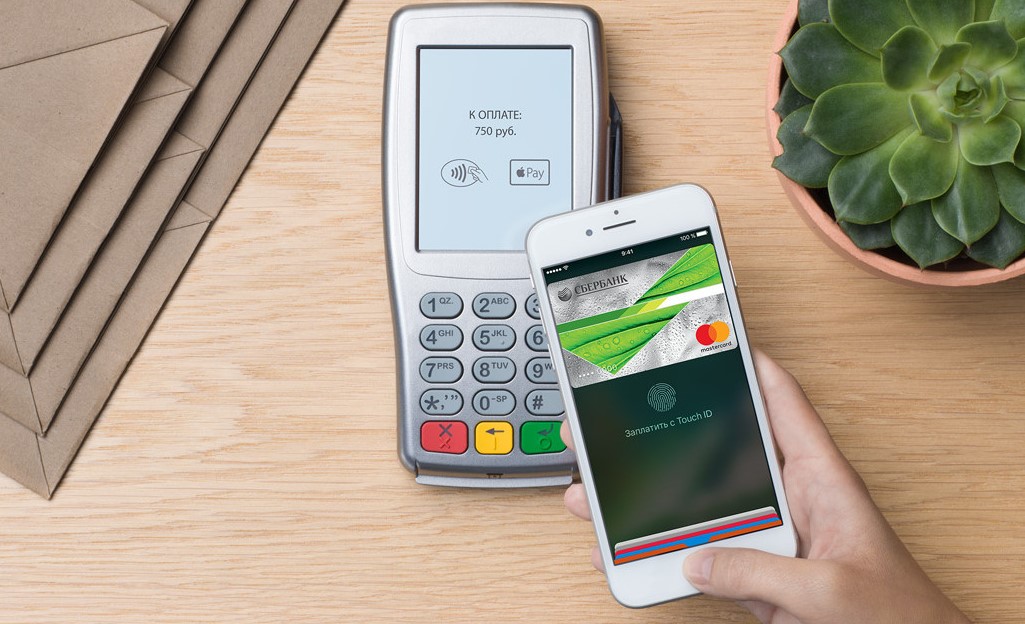
Как поступить, если при настройке Apple Pay от Сбербанка произошла ошибка и не получается ничего сделать? Сегодня мы разберем основные причины сбоя настроек Apple Pay и поищем возможности их устранения.
Самые распространенные причины сбоя настроек Apple Pay от Сбербанка
- Несовместимое устройство
- Неправильный выбор карты
- Ошибка подключения к сервису Apple ID
- Попытка расплатиться не в том терминале
- Не соблюдены условия регистрации в «Сбербанк Онлайн»
Давайте разберем каждую причину поподробнее.
Итак, Apple Pay от Сбербанка не работает, есть проблемы потому, что:
Несовместимое устройство
Чтобы сервис Apple Pay от Сбербанка работал корректно, необходимо устройство Apple, оснащенное NFC (возможностью передачи данных на близком расстоянии). Вот список таких устройств:
- Смартфоны iPhone последнего поколения (шестые, седьмые)
- Непосредственно часы Apple Watch
- компьютеры Mac (выпуск от 2012 года)
Если вы не нашли свое устройство в этом списке, то, к сожалению, сервис Apple Pay работать не будет.

Для покупок с компьютера Mac обязательное условие – использование браузера Safari. Если вы выбрали другой браузер, в работе Apple Pay возникнут проблемы.
Неправильный выбор карты
У вас есть карта Сбербанка, вы хотите загрузить ее в приложение Wallet, но ничего не выходит. Вот почему это может произойти:
- Сбербанк на данный момент работает только с платежной системой Master Card, если ваша карта платежной системы Visa или Мир – сервис работать не будет.
- Apple Pay работает не со всеми картами Сбербанка. Вот список карт, которые поддерживаются сервисом:
- MasterCard Credit Momentum
- MasterCard Standard
- MasterCard Gold
- Молодежная карта Master Card Standard
- MasterCard Standard Momentum
- Молодежная карта MasterCard Standard с индивидуальным дизайном
- Молодежная карта MasterCard Standard
- MasterCard Standard с индивидуальным дизайном
- Master Card Standard Бесконтактная
- MasterCard Standard
- MasterCard Gold
- MasterСard Platinum
- World MasterCard «Золотой»
- MasterCard World Black Edition Премьер
- World MasterCard Elite Сбербанк Первый
Ошибка подключения к сервису Apple ID
Так же вас может ожидать проблема подключения к серверам Apple. Чтобы устранить эти неполадки следует проверить, является ли идентификатор Apple ID корректным и действительным. Для этого на официальном сайте введите данные своей учетной записи. Если она не открывается, то нужно зарегистрировать новую.
Это способ не помог? Посмотрите внимательно, корректно ли установлены дата и время. Если автоматическое определение на устройстве невозможно – введите вручную.
Самая банальная и независящая от вас причина – сбой самих серверов Apple. Случается, что и в их работе возникают трудности. Просто немного подождите.
Попытка расплатиться не в том терминале
Хоть на сегодняшний день найти терминал, который проводит бесконтактные платежи, совсем не сложно, можно столкнуться и с такой проблемой. Посмотрите внимательно, есть ли на той кассе, где вы расплачиваетесь, вот такой значок.
Если ничего подобного вы не нашли, то этот терминал с Apple Pay не работает.
То же касается приложений и сайтов. Перед тем, как оформить заказ, ищите значок «Оплата с Apple Pay».
Не соблюдены условия регистрации в приложении «Сбербанк Онлайн»
Если у вас карта Сбербанка, вы можете загрузить ее в платежное приложение двумя способами на ваш выбор. Либо через Wallet, либо через «Сбербанк Онлайн». Если вы выбрали второй способ загрузки карты в Apple Pay, ошибка при настройке приложения может произойти из-за того, что у вас не подключена услуга Мобильный Банк от Сбербанка. В этом случае достаточно просто подключить услугу в ближайшем офисе банка или в любом банкомате.
Мы поговорили о самых распространенных ошибках, при которых Apple Pay от Сбербанка не работает. Как видите, в устранении ничего сложного нет, как и весомых причин, которые могут помешать вам пользоваться этим безопасным и очень удобным сервисом от компании Apple.


Алина, только через несколько дней сбербанк онлай пытается обновиться, в итоге зависает и перестаёт работать напрочь. Хотя в настройках айфона я запретил обновление сбербанка онлайн. Можно удалить его и установить заново. Опять проработает несколько дней и всё по новой. У меня айфон 6.


Арсений Бабенко ответил Светлане

Арсений Бабенко ответил Илье

Арсений, Можно скачать 3uTools, в месте iTunes, остальное как сказал Арсений
С 3uTools у меня получилось


Елена Косташ ответила Павлу
Павел, у меня так и получилось. я теперь без сбера,через браузер захожу,а это хлопотно ,время. а теперь ещё при оплате в магазинах не выходит wallet.

Арсений Бабенко ответил Роме
Рома, ответ прост. Раньше у людей не было дома Wi-Fi – поэтому в айТюнсе была возможность купить/скачать нужные приложения для Айфона/Айпада (через проводной Интернет компьютера) и по проводу USB синхронизировать их с ним. В дальнейшем с ростом популярности безлимитных тарифов Интернета 3G/4G и ростом популярности домашних Wi-Fi роутеров – эта функция стала бесполезной и её убрали. Но, тем не менее, если скачать древний айТюнс – то она ещё работает. Ну по крайней мере – в части первой, т.е. скачать/купить нужное. А синхронизация на девайс по USB – нам и не требуется.


Михаил Глуховский ответил Ahmad

/Music/iTunes/ и переименуйте файл iTunes Library.itl на iTunes OLDLibrary.itl.


Вечно Молодой ответил Максиму


Aleksey Tyman ответил Денису
Денис, не ссылка нужна, а чтобы в профиле App Store (Apple ID) приложение было указано в покупках..
Зайдите со своего профиля через любой айфон который поддерживает новую версию сбера, либо комп и скачайте ее, сбер сохраниться в покупках.. далее через свой телефон загрузите приложение из покупок


Некоторые компании выпустили приложение для Apple Watch еще до выхода самих часов на рынок. «Классный продукт – это не всегда тот продукт, который появляется первым», – считает Андрей Бакаленко, руководитель продукта мобильных приложений «Сбербанк Онлайн», рассказавший в колонке для FutureBanking о выходе приложения Сбербанка для «умных часов» Apple и новой версии приложения для iPhone.
«Умные часы» Apple Watch появились уже достаточно давно, и многие банки попытались создать для них приложение как можно раньше. Ведь это была брендовая история. Кто первый запустился на Apple Watch – тот и классный в глазах клиентов и сообщества. Но мы поняли, что не хотим жертвовать качеством продукта, и посвятили много времени разбору потребностей клиента. В итоге оказалось, что пользователь не будет разбираться в сервисах оплаты на часах. Более того он не будет тапать по экрану больше, чем 2 раза. Сервис должен быть максимально простым. В результате мы выкинули все лишнее и оставили только самое важное.

В нашем приложении для Apple Watch мы дали клиенту возможность очень просто посмотреть данные по своим картам. У меня 3 карты, я вижу их балансы, проваливаюсь в одну из них и могу просто посмотреть свои операции. И все! Потому что как только приложение становится более глубоким и функциональным – это перестает быть полезным. Более сложными приложениями, как показали тесты, люди на часах просто не пользуются.
Мы специально дождались, когда Apple Watch появятся на рынке и выделили время для тестирования. Ведь пока не носишь устройство на руке, не знаешь паттернов и вообще не понимаешь, зачем нужен гаджет – никогда не сделаешь под него хороший продукт. Что сделали некоторые другие банки? Они просто скопировали телефонное приложение на часах. Сделать так – проще всего. Некоторые приложения также выпадают из гайдлайнов, то есть не похожи на большинство других приложений. Мы посмотрели на это и решили сделать по-другому.
Умные часы появились задолго до Apple Watch, но сейчас именно на яблочные гаджеты приходится по некоторым данным до 75% всего рынка умных часов. Так же и мы хотели разобраться, как сделать продукт, которым будет пользоваться каждый наш клиент с Apple Watch. Мы 2–3 месяца использовали девайс, и после многочисленных тестов и общения с пользователями поняли, для чего он нужен. Во-первых, смотреть время, как ни удивительно. Во-вторых – читать SMS и уведомления, но только от избранных нужных приложений. Потому что все остальное очень мешает. В-третьих, использовать приложения, которые проносят ценность после короткого взгляда на экран.

Есть примеры приложений, создатели которых разобрались, зачем нужно это устройство. Одно из них – Google Maps. Человек задает маршрут, и все, что он видит на часах – какой поворот ему делать следующим. Или Uber, который показывает только время ожидания до прибытия машины и дает возможность заказать такси. На самом деле часы – это индикатор. Времени или чего-либо еще. И это удобнее чем телефон, который нужно доставать. А еще есть другой очень интересный кейс: если человек ходит по квартире (некоторые не снимают часы дома) или едет на роликах, и ему кто-то позвонил – гораздо удобнее ответить по часам, чем идти к телефону или доставать его из рюкзака или кармана.
С другой стороны, есть масса других приложений – забитые неиспользуемыми функциями. Вроде бы App Store набит приложениями для часов, но люди не пользуется большинством из них.
Сбербанку приложение для Apple Watch нужно еще и как продукт для VIP сегмента. Для них часы – это статус. И если у банка есть для приложение для Apple Watch, о котором они могут рассказать в своем кругу, – это добавляет ценности бренду.
Помимо появления часов в «Сбербанк Онлайн 7.0» произошел ряд важных изменений. Теперь мы даем возможность зарегистрироваться в приложении, даже если у клиента нет логина. Пользователь просто вбивает номер карты или даже сканирует его с помощью камеры, и выполняет обычные шаги для регистрации. Больше не нужно входить для этого в веб-версию «Сбербанк Онлайн». Мы постоянно работаем над тем, чтобы делать наши сервисы удобнее, а также над тем, чтобы они были доступными для максимального количества людей в стране.


Кроме того, мы ввели несколько небольших «тюнинговых» изменений. Например, реализовали возможности 3D Touch. Здесь мы тоже старались не спешить и быть аккуратными, потому что сделать можно очень много. В итоге решили начать с малого: при усиленном нажатии на иконку приложения на домашнем экране клиент может быстро перейти к оплате или переводу, посмотреть расходы или позвонить в банк. «Продвинутым» пользователям такие короткие пути всегда нравятся.

Эта статья была разослана 1020 людям, которые подписались на тему «Mobile»
Чтобы подписаться на «Mobile», просто введите Ваш
электронный адрес.