У вас большие запросы!
Точнее, от вашего браузера их поступает слишком много, и сервер VK забил тревогу.
Эта страница была загружена по HTTP, вместо безопасного HTTPS, а значит телепортации обратно не будет.
Обратитесь в поддержку сервиса.
Вы отключили сохранение Cookies, а они нужны, чтобы решить проблему.
Почему-то страница не получила всех данных, а без них она не работает.
Обратитесь в поддержку сервиса.
Вы вернётесь на предыдущую страницу через 5 секунд.
Вернуться назад
Как сделать невидимую папку в Windows 11: играем в прятки


Да пребудет с вами WiFiGid! Ботан пламенно приветствует вас в нашей очередной статье! В этой статье хотелось бы показать как сделать абсолютно невидимую папку в Windows 11 (ну почти – вы ее сможете увидеть). Лично я не сторонник такой защиты своих файлов, и лучшие методы покажу в самом конце статьи. Но не буду раскрывать карты, предлагаю начать создание своего тайного хранилища, где можно спрятать чего-нибудь ТАКОЕ, что нужно спрятать
Это будет не просто скрытая папка, а по-настоящему невидимая. Хак сделает ее абсолютно невидимой внешне, даже при включении скрытых файлов, без имени, не будет искаться поиском. Конечно, в некоторых сценариях ее можно будет заметить, но обычно никто ничего не понимает. Используем.
Шаг 1 – Создание папки
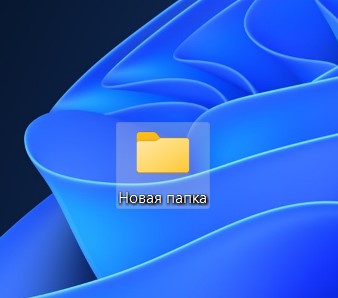
Здесь все просто – где-нибудь на рабочем столе (ну или в другом месте) создаем новую папку с абсолютно любым названием. Главная задача этого шага – чтобы у вас была папка, которую мы и будем прятать.
Если вы совсем новичок, недавно я написал статью о создании папки на Windows. Можете ознакомиться.
Шаг 2 – Скрываем значок
Суть этого шага – мы уберем стандартный значок папки Windows и заменим его на абсолютно прозрачный.
- Скачиваем этот невидимый значок для папки . Это просто абсолютно прозрачная иконка (картинка).
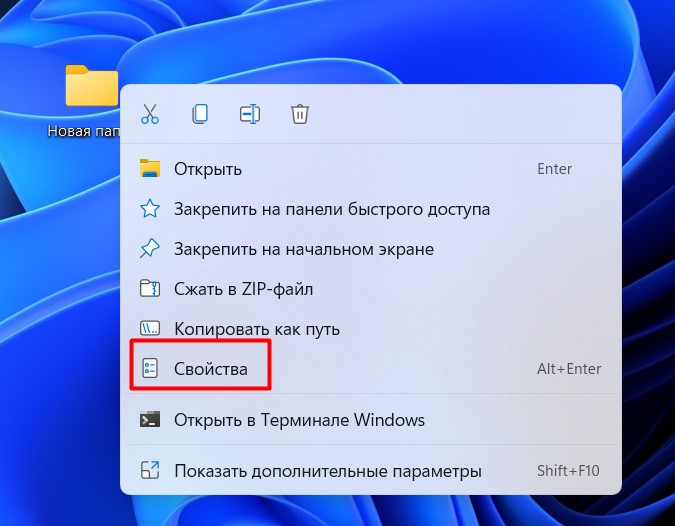
- Щелкаем правой кнопкой мыши по нашей новой папке и выбираем «Свойства».
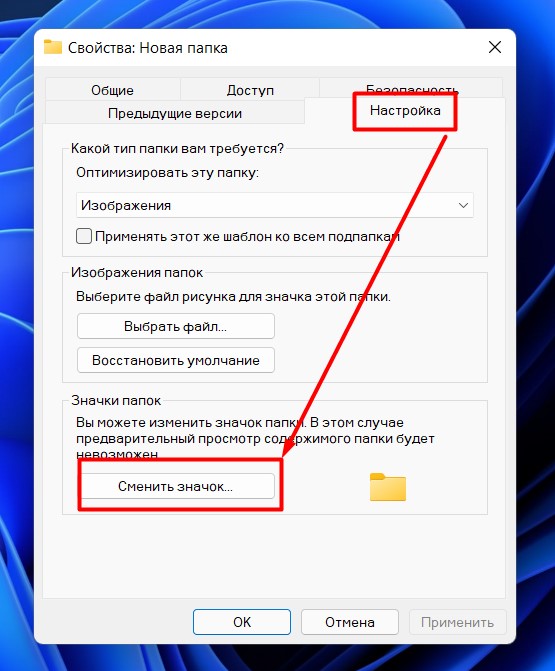
- Переходим на вкладку «Настройка» и щелкаем по кнопке «Сменить значок».
- Через кнопку «Обзор» выбираем наш скаченный невидимый файл и устанавливаем его в качестве иконки папки.
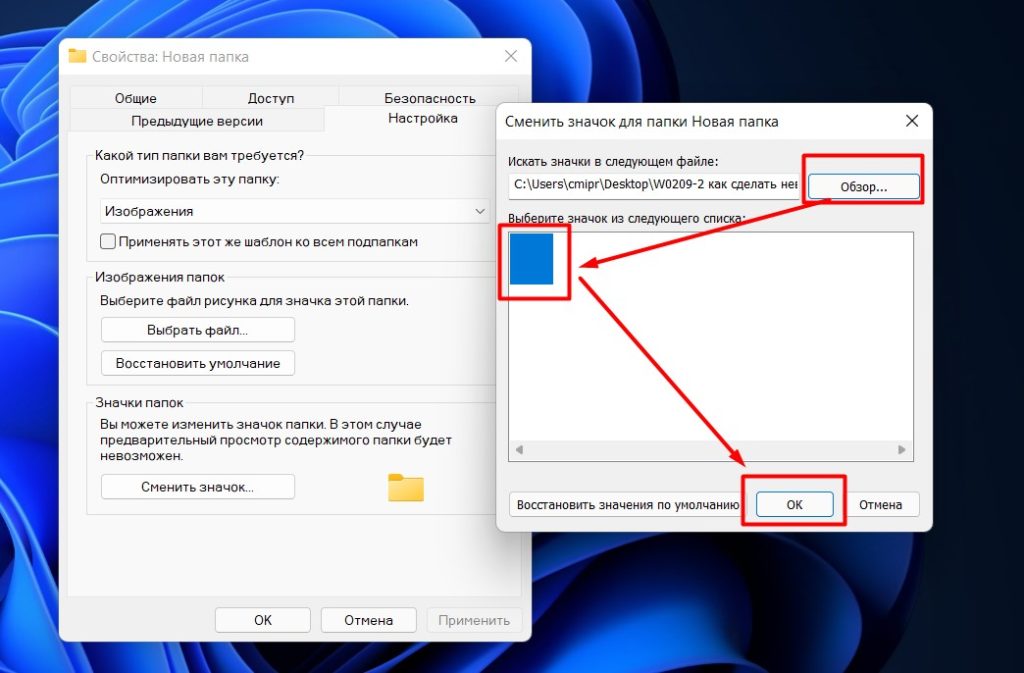
- Иконка папки должна стать прозрачной:
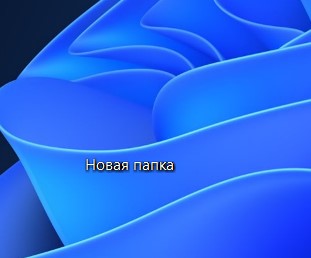
Шаг 3 – Папка без названия
Просто так удалить все символы из названия папки не получится – обязательно нужно использовать какой-то символ, чтобы сделать ее «без названия». Но есть решение – использовать пустой символ. Есть быстрый способ получения «пустого» символа с помощью горячих клавиш Alt + 0160, но он работает только на NumPad клавиатуре, которой у меня сейчас нет, а запускать экранную клавиатуру не очень хочется. Поэтому показываю универсальный способ, который можно запомнить без этих чудо клавиш.
- Запускаем программу «Выполнить». Можно щелкнуть правой кнопкой мыши по кнопке «Пуск» и выбрать пункт «Выполнить», а можно воспользоваться сочетанием горячих клавиш + R .
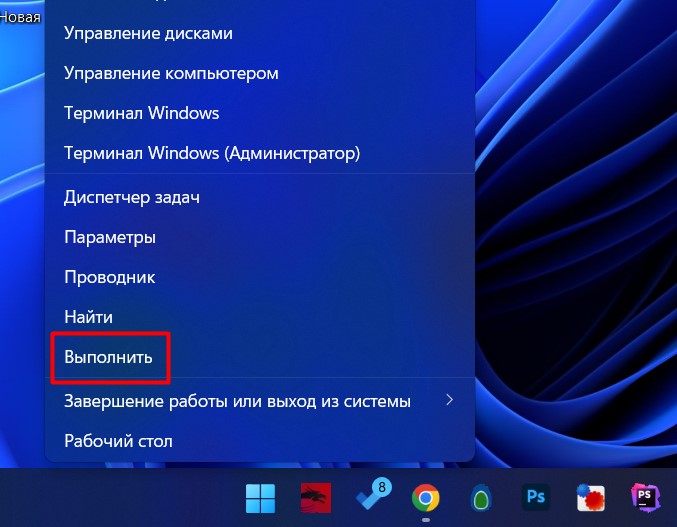
- Выполняем команду:
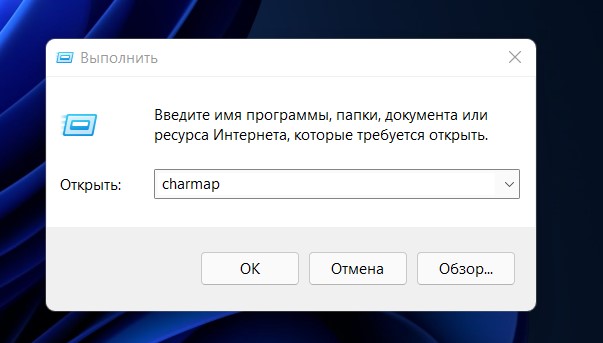
- В появившейся таблице символов листаем чуть ниже и ищем любой «пустой» символ (их много). Щелкаем по нему, нажимаем ниже кнопки «Выбрать» и «Копировать».
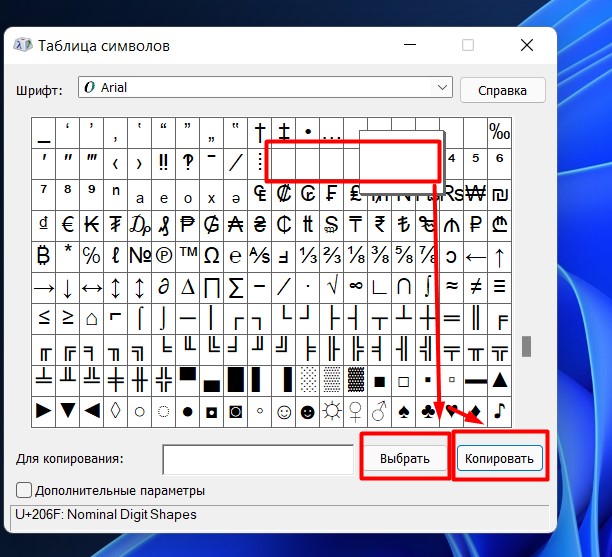
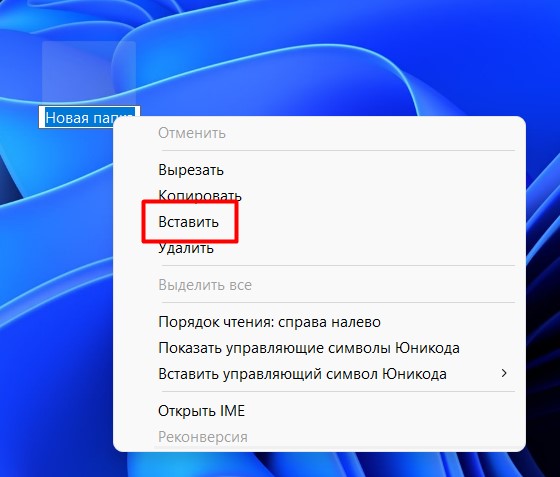
- Переходим к нашей папке «Новая папка». Переименовываем ее (статью по созданию и переименованию папок скидывал выше). Можно просто выделить папку (один клик левой кнопкой мыши), еще раз кликнуть левой кнопкой мыши по названию (название подсветится синим), щелкнуть правой кнопкой мыши по подсвеченному имени и выбрать вставить (или нажать Ctrl + V , т.к. пустой символ, ранее скопированный из таблицы символов, прямо сейчас у нас находится в буфере обмена).
- Текущая папка должна пропасть (стала полностью прозрачной). Если у вас образовалась пунктирная рамка вокруг этой невидимой папки, просто щелкните по любому другому месту рабочего стола.
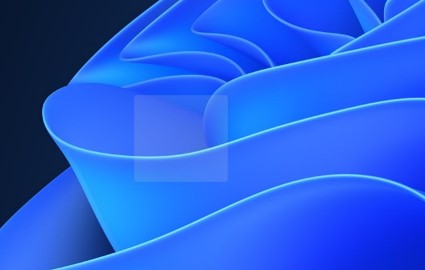
- Вот и все – у нас получилось сделать папку невидимой. Обнаружить эту папку можно только методом наведения на нее мыши, но и то нужно знать ее расположение. А так все остается также – щелкнули два раза по ней, содержимое открылось.
Очень надеюсь, что способ вам пригодился. Но я такое все-таки не использую.
Советы от меня
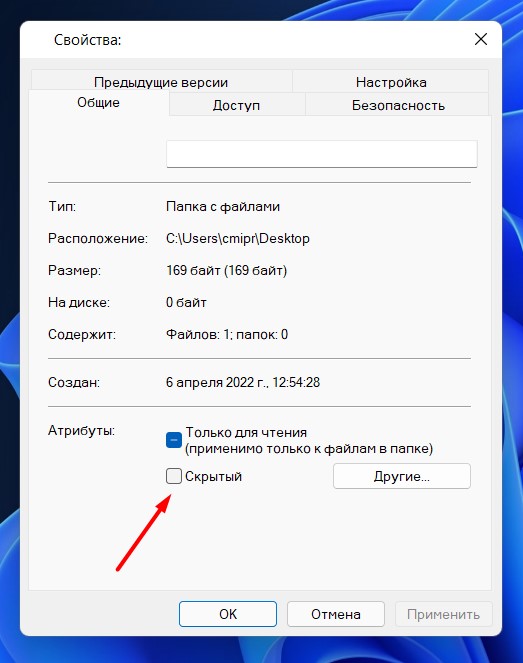
- Иногда все-таки проще создать стандартную скрытую папку, т.к. все равно никто не лезет включать настройку отображения скрытых папок. Делается это просто: переходим в Свойства папки (было в начале, где мы изменяли иконку), и на вкладке «Общие» ставим галочку «Скрытый»:
- Если нужно заморочиться с безопасностью, в базовом случае можно создать папку с паролем. Об этом подробно писал мой коллега Бородач в этой статье. Статья хоть и про «десятку», но и в Windows 11 все работает как часы.
- Если же хотите без баловства создать действительно хорошую защиту для своих файлов, рекомендую использовать криптоконтейнеры. Например, актуальная бесплатная программа – VeraCrypt (бывший TrueCrypt). Создаете контейнер, программа его шифрует, подключаете с ее помощью как обычный диск. При желании вообще можно под это дело определить целую флешку или даже сделать зашифрованную операционную систему (приходилось баловаться). Файл контейнера всегда можно переименовать под любой другой непонятный файл. И даже если кто-то его найдет – вряд ли у него получится получить доступ к файлам. Высочайшая надежность.
Как создать невидимую папку Без черного квадрата/ Как спрятать файлы, игры, приложения на windows 10

В этом видео я подробно рассказываю как создать невидимую папку на рабочем столе, а также я Рассказываю как избавиться от чёрного квадрата при создании невидимой папки на рабочем столе. Как спрятать файлы, видео, приложения, игры, фотографии и картинки на компьютере или ноутбуке так, чтобы их никто не нашёл. Для того чтобы создать невидимую папку на рабочем столе, необходимо, создать обычную папку, затем выбираем переименовать и зажимаем Alt и пишем 0160, цифры вводить обязательно на клавиатуре справа, если на клавиатуре справа нет цифр тогда цифры надо вводить с экранной клавиатурой с зажатым альтом, затем необходимо сделать ярлык прозрачным. Для этого кликаем правой кнопкой мыши по созданной папке выбираем свойства, выбираем прозрачный ярлык, если прозрачный ярлык становится чёрным, тогда создаем свой язык с помощью Photoshop. Затем созданный ярлык необходимо конвертировать в ISO файл размеры ярлыка должны быть 32 на 32 пикселя. Затем выбираем созданную прозрачную исо картинку в качестве ярлыка папки. В созданную прозрачную папку можно помещать любые файлы. При наведении курсора или при выделении папку заметно поэтому мы можем также её скрыть, для этого кликаем правой кнопкой мыши по папке, выбираем свойства, ставим галочку скрыть и всё, данную папку Больше нигде не видно на компьютере. Для того чтобы она показалась Нам необходимо зайти в любую папку, выбрать вид и поставить галочку отображать скрытые элементы. ✅Онлайн конвертер: https://image.online-convert.com/ru скрытая папка, как сделать скрытую папку, невидимая папка, как сделать невидимую папку, как скрыть папку, скрыть папку, невидимая папка,как вернуть прозрачность ярлыков, как убрать ярлык, как спрятать папку, как скрыть папку в windows 7, невидимая папка на рабочем столе, папка без назания, рабочий стол, прозрачная папка, скрытые файлы У меня на канале интересный и разнообразный контент. ✔ Жми палец на вверх! 😉 ✔ Оставляй своё мнение в комментариях! ✔ Подписывайся и нажимай на колокольчик! МОЛОДЕЦ �� �� ССЫЛКИ НА МОИ СОЦ. СЕТИ�� ✅Мы будем вам благодарны, если вы подпишитесь на наш канал: https://www.youtube.com/channel/UC9zxbYNS39c-e9IFSiHCFtw?sub_confirmation=1 ✅По желанию вы можете поддержать наш проект: https://www.donationalerts.com/r/ilya12345678258
Показать больше
Войдите , чтобы оставлять комментарии
Как создать невидимую папку
wikiHow работает по принципу вики, а это значит, что многие наши статьи написаны несколькими авторами. При создании этой статьи над ее редактированием и улучшением работали, в том числе анонимно, 12 человек(а).
Количество просмотров этой статьи: 7918.
В этой статье:
Создайте невидимую папку, если вы хотите скрыть файл без покупки дорогостоящего программного обеспечения.
Метод 1 из 2:
Windows
Щелкните правой кнопкой мыши по свободному пространству рабочего стола.
Нажмите «Создать» — «Папку».
Щелкните правой кнопкой мыши по созданной папке.
Нажмите «Свойства».
Откройте вкладку «Настройка».
Нажмите «Сменить значок».
Найдите прозрачный (невидимый) значок, щелкните по нему и нажмите ОК. Значок папки перестанет отображаться, но вы будете видеть ее название.
Нажмите Windows + R.
Введите charmap.
Нажмите OК, чтобы открыть таблицу символов.
В меню «Шрифт» выберите «AngsanaUPC».
Найдите невидимый (прозрачный) символ и щелкните по нему.
Нажмите «Копировать».
Переименуйте папку.
Вставьте скопированный символ в качестве нового имени папки.
Метод 2 из 2:
Mac
Удерживая нажатой Command, щелкните по пустому пространству рабочего стола.
Нажмите «Новая папка».
Введите пробел.
Нажмите Command + I, чтобы открыть диалоговое окно «Информация».
Скачайте файл.
Откройте файл в программе Preview, нажмите Command + A, а затем нажмите Command + C.
Щелкните по значку в окне «Информация», а затем нажмите Command + V.
Закройте окно.
- Если пользователь выделяет все папки, то невидимая папка тоже будет выделена (а значит обнаружена). Чтобы предотвратить это, поместите папку под гаджетом Windows, например, под часами.
- Не забудьте местоположение вашей невидимой папки; поместите ее в угол рабочего стола, чтобы не потерять.
Предупреждения
- Такую папку можно обнаружить чисто случайно (например, нажав Ctrl + A на рабочем столе).
Дополнительные статьи

прикинуться хакером

подключить контроллер PS4 к игровой приставке PS5

обнаружить спрятанные камеры и микрофоны
сделать стилус

использовать контроллер PS3 на компьютере

запустить программу из командной строки

найти потерянный пульт от телевизора

подключить к компьютеру еще один жесткий диск

подключить смартфон к телевизору Hisense

подключить HDMI к телевизору

исправить застрявший пиксель на ЖК–мониторе

установить жесткий диск

запустить HTML файл

работать с программой «Cheat Engine»
Об этой статье
wikiHow работает по принципу вики, а это значит, что многие наши статьи написаны несколькими авторами. При создании этой статьи над ее редактированием и улучшением работали, в том числе анонимно, 12 человек(а). Количество просмотров этой статьи: 7918.
Bahasa Indonesia: Membuat Folder yang Tidak Terlihat
Эту страницу просматривали 7918 раз.
Была ли эта статья полезной?
Куки помогают сделать WikiHow лучше. Продолжая использовать наш сайт, вы соглашаетесь с нашими куки правилами.