Слои
При создании сложного изображения довольно трудно отслеживать все элементы в окне документа. Мелкие элементы скрываются под более крупными, и становится трудно выделять изображение. Слои позволяют управлять всеми элементами, составляющими изображение. Слои можно представить в виде чистых папок, содержащих изображения. Если перетасовать эти папки, изменится порядок размещения элементов иллюстрации. Можно перемещать элементы из папки в папку и создавать вложенные папки.
Структура слоев в документе может быть настолько простой или сложной, насколько необходимо. По умолчанию все элементы расположены в одном родительском слое. Однако можно создавать новые слои и перемещать в них элементы или перемещать элементы из одного слоя в другой в любое время.
Панель «Слои» позволяет легко выделять, скрывать, блокировать изображения и менять их атрибуты оформления. Можно даже создавать шаблонные слои, которые будут использоваться для трассировки изображения, и обмениваться слоями с программой Photoshop.
Обучающий видеоролик о придании графическому объекту гибкости и упорядоченности с помощью слоев в документе см. в разделе Упорядочение графического объекта с помощью слоев.
Обзор панели «Слои»
- Используйте панель Слои ( Окно > Слои ), чтобы создавать список объектов, упорядочивать и редактировать их в документе. По умолчанию каждый новый документ содержит один слой, и каждый создаваемый объект помещается в этот слой. Однако можно создавать новые слои и распределять элементы по своему усмотрению.
- По умолчанию Illustrator назначает каждому слою на панели Слои уникальный цвет (до девяти цветов). Цвет отображается рядом с именем слоя на палитре. Тот же цвет отображается в окне иллюстрации в ограничительной рамке, контуре, опорных точках и центральной точке выделенного объекта. С помощью этого цвета можно быстро найти соответствующий объекту слой на панели Слои , а также изменить цвет слоя по своему усмотрению.
- Если элемент на панели Слои содержит другие элементы, слева от имени элемента отображается стрелка . Нажмите стрелку для отображения или скрытия содержимого. Если стрелки нет, элемент не содержит дополнительных элементов.
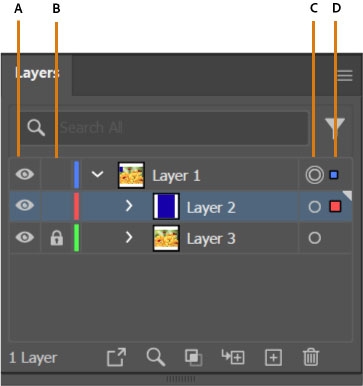
A. Столбец «Видимость» B. Столбец «Редактирование» C. Столбец «Назначен» D. Столбец «Выделение»
На панели «Слои» столбцы отображаются слева и справа от списков. Нажмите столбец для управления следующими характеристиками.
Указывает, видны ли или скрыты элементы в слоях  (пустое пространство) или являются ли слои шаблонными
  или слоями контуров
  .
.

Указывает, заблокированы или разблокированы элементы. Значок блокировки указывает, что элемент заблокирован и не может быть отредактирован; пустое пространство указывает, что элемент разблокирован и может быть отредактирован.
Указывает, предназначены ли элементы для применения эффектов и атрибутов редактирования на панели «Оформление». Если кнопка цели отображается как значок двойного кольца (  или
или  ), элемент предназначен (а если как значок одиночного кольца, то не предназначен) для этого.
Указывает, выделены ли элементы. Цветной прямоугольник указывает, что элемент выделен. Если элемент, такой как слой или группа, содержит выделенные и невыделенные объекты, рядом с родительским элементом отображается цветной прямоугольник меньшего размера. Если все объекты в родительском элементе выделены, отображаются цветные прямоугольники такого же размера, как метки рядом с выделенными объектами.
Можно использовать панель «Слои» для отображения некоторых элементов в виде контуров, а других элементов — в том виде, в котором они будут представлены в готовом изображении. Можно также затемнить связанные изображения и растровые объекты, чтобы упростить редактирование объектов в верхней части изображения. Это особенно полезно при трассировке растрового изображения.

A. Объект, отображенный в виде контуров B. Растровый объект, затемненный до 50 % C. Выделенный объект, отображенный в режиме просмотра
Размещение объектов
Узнайте, как Illustrator размещает объекты и как изменить порядок их размещения.
Illustrator размещает нарисованные объекты последовательно, начиная с первого нарисованного объекта.
При наличии перекрывающихся объектов порядок размещения (также называемый порядок рисования) объектов определяет порядок отображения, а порядок размещения зависит от используемого режима рисования.
Добавление новых объектов в порядке размещения
Можно добавлять новые объекты в порядок размещения, используя режим Рисовать в стандартном режиме или Рисовать за объектами :
Использование стандартного режима рисования
Выберите режим Рисовать в стандартном режиме , чтобы добавить новый объект поверх выбранного слоя.
Использование режима рисования за объектами
Выберите режим Рисовать за объектами , чтобы добавить новый объект за выбранным слоем.
Графический объект в начале палитры Слои находится спереди по порядку размещения, а графический объект в конце палитры Слои находится сзади по порядку размещения. В пределах слоя объекты также размещаются аналогичным образом. Можно управлять отображением перекрывающихся объектов, путем добавления нескольких слоев в свою иллюстрацию.
Изменение порядка размещения с помощью палитры «Слои»
Используйте любой из этих вариантов, чтобы изменить порядок размещения с помощью палитры Слои :
Перетащите имя объекта и отпустите кнопку мыши, когда черные метки вставки окажутся в нужном месте.
Откройте Объект > Упорядочить и выберите На передний план , Переместить вперед , На задний план , Переместить назад или Переместить в активный слой .
-
Чтобы расположить элементы в обратном порядке на палитре Слои , нажмите клавишу Ctrl (в Windows) или Command (в macOS) и, не отпуская ее, щелкните названия элементов и выберите В обратном порядке в меню палитры Слои .
Примечание.
Для отображения в обратном порядке элементы должны находиться на одном уровне в иерархии слоев.
Изменение порядка размещения с помощью параметров упорядочивания
Выберите любой из следующих параметров:
Чтобы переместить объект на верхнюю или нижнюю позицию в группе или слое, выделите объект, который нужно переместить, и выберите Объект > Упорядочить > На передний план или Объект > Упорядочить > На задний план .
Чтобы переместить объект на одну позицию вперед или на одну позицию назад в порядке размещения, выделите объект, который нужно переместить, после чего выберите Объект > Упорядочить > Переместить вперед или Объект > Упорядочить > Переместить назад .
Примечание.
Нельзя переместить контур, группу или составной элемент на верхнюю позицию в палитре Слои : на верхней позиции в иерархии слоев могут находиться только слои.
Как создать новый слой в Adobe Illustrator
wikiHow работает по принципу вики, а это значит, что многие наши статьи написаны несколькими авторами. При создании этой статьи над ее редактированием и улучшением работали авторы-волонтеры.
Количество просмотров этой статьи: 13 352.
В этой статье:
Эта инструкция научит вас создавать новые слои в программе Adobe Illustrator.

Посмотрите на панель Слои – внизу окошка есть кнопка «Создать новый слой». Нажмите на нее, и в палитре появится новый слой.
Как рисовать на новом слое в иллюстраторе
Работа со слоями в Иллюстраторе (Adobe Illustrator).
Документ в Иллюстраторе (Adobe Illustrator) состоит из слоев.
Зачем нужны слои?
Каждый слой состоит из подслоев или субслоев, на каждом субслое находиться 1 объект (кривая, линия, точка, простая фигура).
Основные функции слоев в Иллюстраторе:
- Простое управление (выделение, группировка, перемещение, скрытие\показ) отдельными объектами, особенно актуально это когда иллюстрация сложная, объектов много и они перекрывают друг друга.
- Перенос атрибутов (свойств)оформления между слоями
- Управление направляющими
- Создание сложных изображений используя иерархические цепочки (то есть те объекты, которые находятся на подслое принимают на себя и параметры слоя к которому они относятся)
- Ручная трассировка (создание слоя-шаблона)
Итог — слои в Иллюстраторе (Adobe Illustrator) как и в Фотошопе нужны для более гибкой работы с отдельными объектами.

Работать со слоями мы можем в палитре Слои. Палитра Слои находиться в меню Окно/Слои, а по умолчанию она находиться на рабочем столе.
Новый документ состоит из 1-го слоя.
Для создания нового слоя в программе Adobe Illustrator нужно найти иконку внизу палитры Слои, которая называется Создание нового слоя. Или можно использовать горячие клавиши alt+ctrl+L
На каждом слое может находиться один или несколько объектов.
Несколько слоев или объектов на слоях могут объединяться в группы. Объекты в группах могут вместе перемещаться, трансформироваться, но при этом свойства (цвет, обводка) каждого объекта остаются индивидуальны и неизменны.
Слои могут меняться местами, для этого нужно схватить мышкой за квадратик справа от названия слоя и перетащить его в палитре Слои выше или ниже. Тот слой, который верхний в палитре Слои, перекрывает те слои, которые ниже.
Слои в палитре можно создавать, удалять, переименовывать (переименовываем двумя щелчками мыши по имени слоя). Чтобы полностью копировать весь слой с его содержимым, перетащите слой на иконку Создание нового слоя внизу палтры Слои.
Выделять объекты можно инструментом Выделение или на палитре Слои, щелкая по кружочкам в колонке справа, которая рядом с синими квадратиками (кстати, квадратики могут быть другого цвета, это зависит от слоя, на котором они находятся).
Слои могут быть видимые и не видимые. Для этого найдите глаз на палитре слои у нужного слоя и щелкните по нему, он скроется. Если глаз бледно-серый, значит сначала нужно вернуть видимость родительскому объекту. Чтобы скрыть (показать) все слои, кроме одного щелкаем по нужному слою и одновременно удерживаем ALT.
Каждый слой или группу слоев можно заблокировать, в этом случае объект, слой или группа в Иллюстраторе перестанут выделяться. Блокировка нужна если вы боитесь случайно сдвинуть, изменить или удалить объект в Иллюстраторе (Adobe Illustrator). У заблокированного объекта будет стоять замочек (см. иллюстрацию), что бы его снять, нужно в палитре Слои щелкнуть по нему, если замочек бледно-серый, то сначала нужно снять блокировку с родительского объекта, слоя. Направляющие, которые находятся в блокируемом слое, тоже перестают работать (перемещаться) и привязка к таким направляющим не может быть выполнена.

Горячие клавиши для работы со слоями, объектами на слоях в Иллюстраторе (Adobe Illustrator).
Ctrl+[ — переместить объект на 1 вверх
Ctrl+] — переместить объект на 1 вниз
Shift+ctrl+[ — переместить объект на задний план
Shift+ctrl+] — переместить объект на передний план
Ctrl+G — объединить несколько объектов в группу
Shift+Ctrl+G — отменить группировку
Shift — позволяет выделать одновременно несколько объектов или слоев
1. Слои в Adobe Illustrator (Быстрое погружение в Иллюстратор)
В этой статье мы не будем ничего рисовать, а только разберемся как устроен векторный файл изнутри. Если вам это не интересно, открывайте урок про кривые и действуйте. Запутаетесь — вернетесь сюда.
Осмотримся!
Итак, давайте запустим иллюстратор и оглядимся. Здесь нам предстоит много и плодотворно трудится, так что все должно быть идеально удобно.
Что мне нравится, так это настраиваемость интерфейса. Легко убрать лишнее и показать только необходимое. Все панельки сворачиваются до небольших иконок слева и справа почти не занимая места.
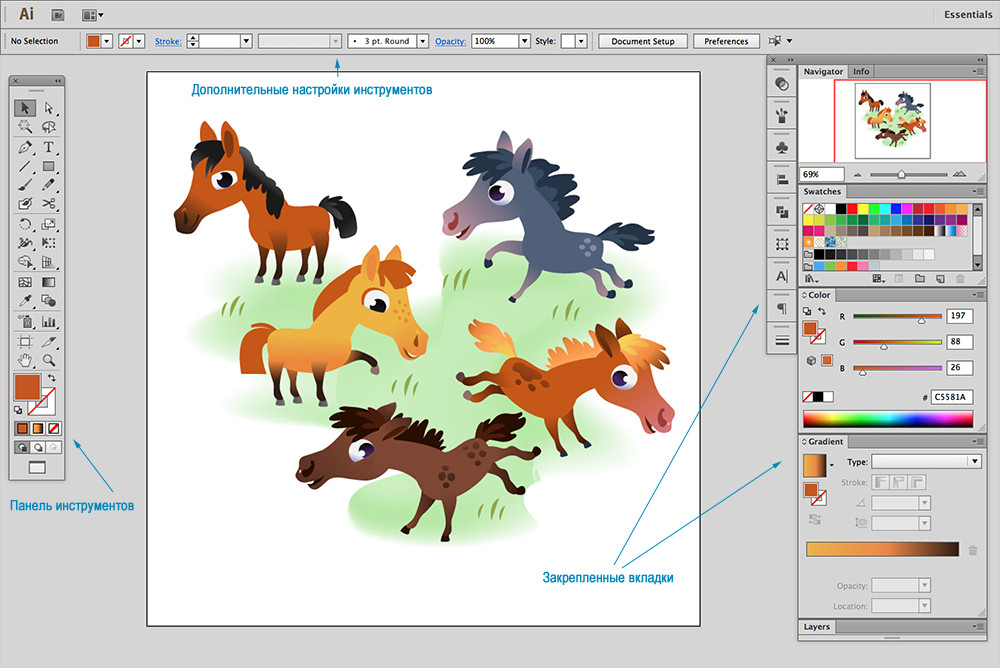
Вот так выглядит мой Иллюстратор.
Слева — панель инструментов. Когда вы работаете с определенным инструментом вверху меняется панелька с его настройками. Чаще всего я использую для вызова инструментов горячие клавиши. Но иногда кликаю и так.
Справа — закрепленные вкладки. Часть из них всегда открыты: Navigator, Swatch, Gradient и т.д. Другая половина выглядит как полоса иконок — эти вкладки мне нужны время от времени, но не постоянно.
при желании можно поменять их местами или переиначить по своему. Можно «вытащить» мышкой и выключить. И наоборот включить и поставить нужное.
Векторная графика
Рисунок в векторе представляет собой слоеный пирог. Каждый новый элемент автоматически ложится поверх всего остального.
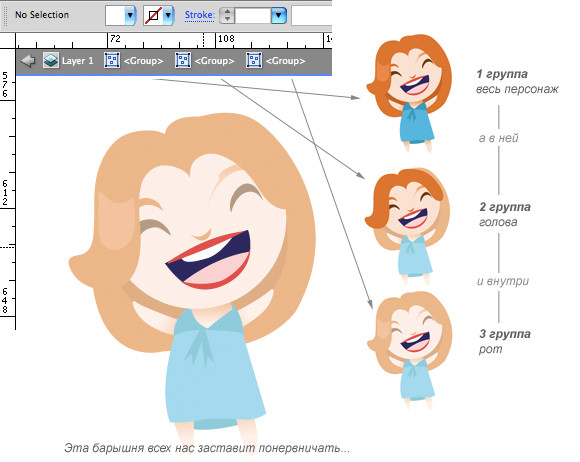
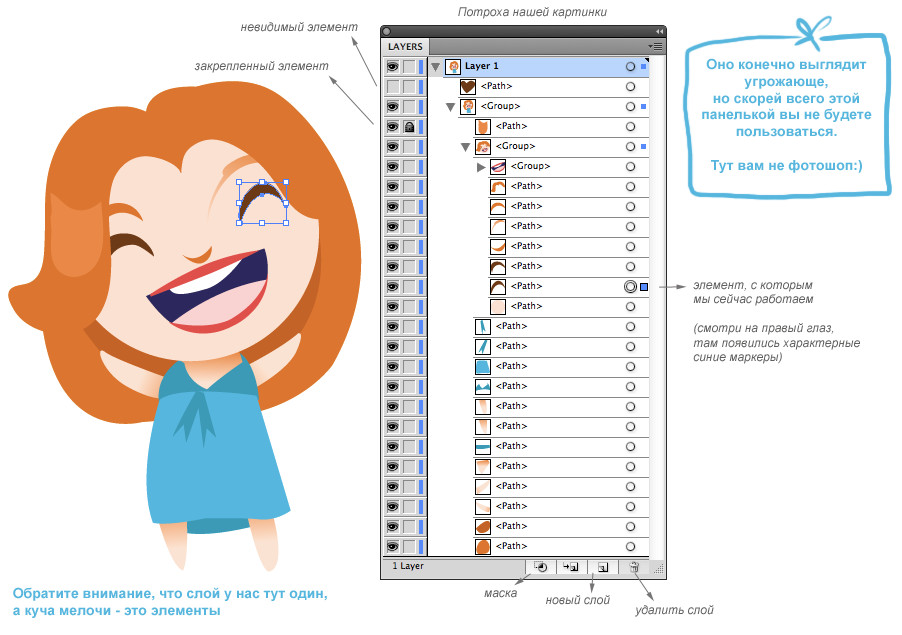
Пример: вот простенький персонаж и раскладка его (т.е. ее!) составных частей. Выглядит устрашающе, правда? Как во всем этом вообще ориентироваться…
Что бы удобно чувствовать себя в этом «пироге» есть несколькими простых приемов.
Горячие клавиши для слоев
Все вы знаете, что такое горячие клавиши. В иллюстраторе, как и в любой другой программе, они есть в изобилии. Знание этих маленьких помощников очень сильно ускоряет работу, поэтому я буду часто о них говорить и писать. Конечно все их знать не нужно, но те, которые будут упоминаться, мной часто используются и я их всячески рекомендую выучить
Итак, перемещение среди слоев:
Для Windows
Ctrl+[ — на слой вниз
Ctrl+] — на слой вверх
shift+ctrl+[ — в самый низ (привет плинтус)
shift+ctrl+] — на самый верх (лифт на небо)
Для Mac
Command+[ — на слой вниз
Command+] — на слой вверх
shift+Command+[ — в самый низ (на дно)
shift+Command+] — на самый верх (в облака)
Выделив нужный слой (ткнув в него мышкой) с помощью эти горячих клавиш перемещаемся вверх или вниз.
Пока у вас слоев не много, все это замечательно работает. Но слои имеют свойства плодиться как кролики в Австралии и даже быстрее. Да и добавлять мелкие детали куда-нибудь в самую гущу рисунка становится очень утомительно.
Для того, что бы облегчить себе жизнь существует группировка слоев: она связывает выбранные слои вместе. Хватаясь мышкой за группу вы перемещаете все, что в ней есть.
Горячие клавиши для группировки
Для Windows
Ctrl+G — собрать выделенные элементы в группу
Shift+Ctrl+G — снять группировку
Для Mac
Command+G — собрать выделенные элементы в группу
Shift+Command+G — снять группировку
Мы берем курсор (V) и зажав shift выделяем несколько слоев, а потом не снимая выделения даем команду сгруппировать слои. Теперь они как бы слеплены вместе.
Что бы их отредактировать нужно кликнуть по группе два раза и вы уже там. Все, что вне группы будет отрисовано более бледным цветом. Выйти — два раза кликнуть в любом пустом месте — вас выкинет сразу в «корень» рисунка.
Иногда группы содержат в себе другие группы и так до нескольких уровней вложенности. Что бы выходить на конкретный уровень, а не сразу в начало, кликайте на
Панель слоев (windows-layers)
Здесь можно закреплять элементы относительно листа, отключать их видимость, создавать маски, новые слои и удалять их.
Реально я пользуюсь только одной функцией — закрепление элемента (навешиваю замочек рядом с его маленькой превьюшкой). Очень полезная штука когда рисуешь с эскиза: карандашный рисунок закрепляется и уже поверх него можно творить, что угодно.
Кроме того, если вы будете пользоваться слоями в иллюстраторе, запомните, что передвижение элементов относительно друг друга горячими клавишами возможно только внутри одного корневого слоя. (В тоже время, если вы организовали группу, не важно в каких слоях находятся ее элементы — они соединятся вместе).

Файл для скачки: submarine.ai
А теперь закрепим все на практике. Соберите подводную лодку так же, как у меня на картинке.
Переходим к укрощению кривых. Это почти коррида, только без быков и крови. По сути кривые еще один гигантский камень преткновения у всех, кто знакомится с иллюстратором. Как их приручить мы поговорим в следующем уроке.
Изучение Adobe Illustrator
Решила рассказать об изучении программы Adobe Illustrator (AI) для создания векторных изображений. Опишу свой, так сказать, путь. Возможно, кто- то после прочтения этого поста вдохновится и тоже станет изучать иллюстратор и рисовать в нём. Итак, начну!

Впервые с этой программой я познакомилась в 2016 году на курсах графического дизайна. Курсы длились пол года, занятия были по выходным дням. Изучали на курсах разные предметы, а также программы, такие как иллюстратор и фотошоп. Если с фотошопом я худо- бедно была знакома и хоть немного в нём разбиралась, то AI был как тёмный лес. Занятия по этим двум программам вела один преподаватель, которая явно не была первоклассным специалистом. Но это и не удивительно, всё- таки крутые специалисты, как правило, работают в крутых компаниях. В общем, я старалась всё записывать, делать, как она говорила, но всё равно не было понимания того, как грамотно и комфортно работать в программе. Я могла сделать что- то только по шаблону или под руководством преподавателя, а о реализации каких- то своих идей даже и речи не шло. Ситуацию ещё усугубляла английская версия программы. Английский знаю плохо, на уровне «ландан из э кэпитал оф грэйт британ», а русифицированный иллюстратор нам не разрешали устанавливать. Сказали, что надо привыкать именно с английской версией работать. В общем, параллельно с курсами приходилось смотреть уроки на ютубе. И к концу занятий по AI я смогла нарисовать эту иллюстрацию с рыбой. В те времена она казалась настоящим шедевром ��
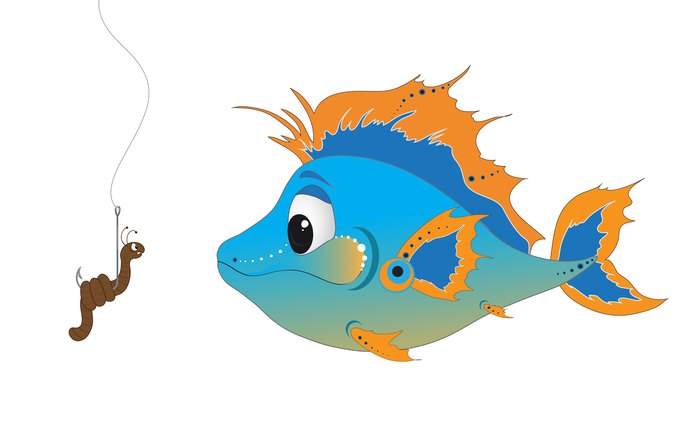
В начале 2017 года мы все получили дипломы о проф. переподготовке и стали дипломированными графическими дизайнерами. Лично я по этой специальности так и стала работать ввиду определённых обстоятельств, в то время стало не до дизайна и какого- либо творчества. Даже забросила лепку из полимерной глины, которой увлекалась долгое время.
Спустя 3 года, в 2020 году, когда из- за пандемии закрылась компания, в которой я работала, вдруг появилось желание рисовать. И рисовать захотелось именно в Adobe Illustrator. Помня, как трудно было работать в английской версии, скачала иллюстратор на русском. Потом стала искать в ютубе разные уроки для новичков, а в ВК шерстила группы, посвящённые векторным иллюстрациям. В первое время рисовала простейшие иллюстрации, наподобие таких.
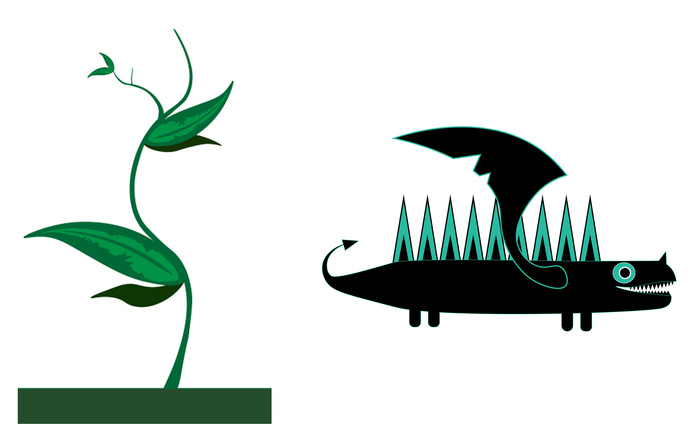
И вдруг однажды увидела в вк рекламу курсов именно по AI. Первые 4 занятия были бесплатными, и я решила, что стоит их изучить, всё равно ничего не теряю. А уж если понравится, то можно и полную версию приобрести.
Бесплатные занятия были хорошие, даже ОТЛИЧНЫЕ! Я из них узнала гораааздо больше, чем на тех курсах 2016 года, всё настолько круто и наглядно объяснялось, что я потом приобрела и остальные занятия. После просмотра этих видео- уроков дело пошло гораздо веселее, получалось создавать более сложные иллюстрации и применять разнообразные эффекты. Покажу несколько рисунков, сделанных по ходу и после изучения уроков.
Это была самая- самая первая иллюстрация, из простых элементов.

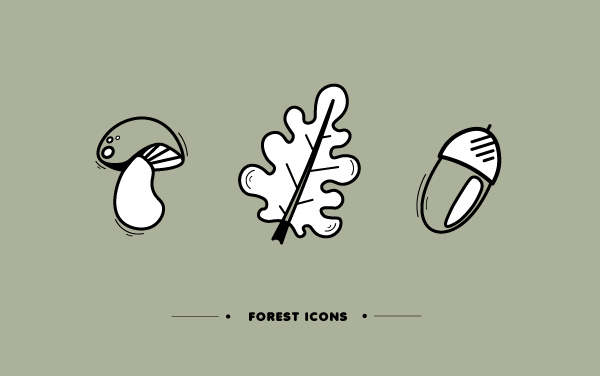
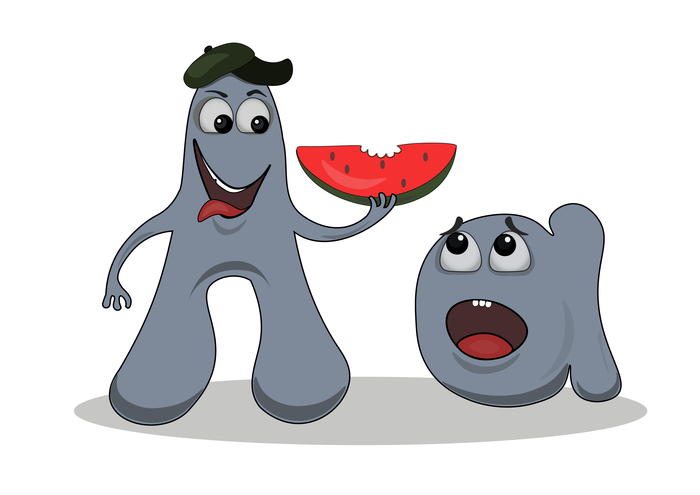
Далее были иконки на лесную тематику. Потом, когда уже более- менее освоилась в программе, стала рисовать разных персонажей. Покажу некоторых из них.
Две буквы и одна долька арбуза ��

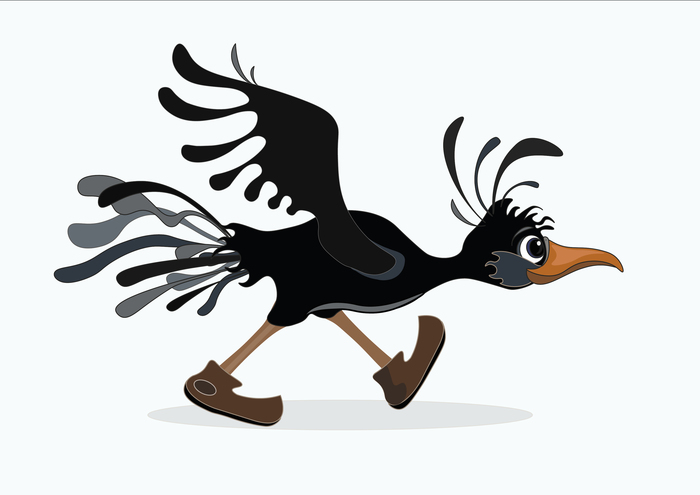
Птиц, спешащий куда-то
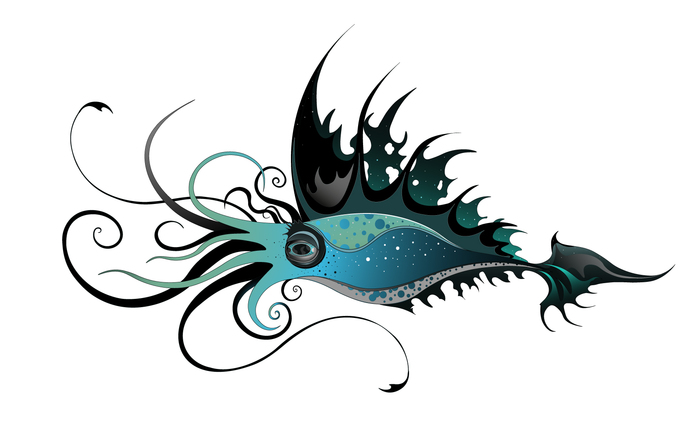

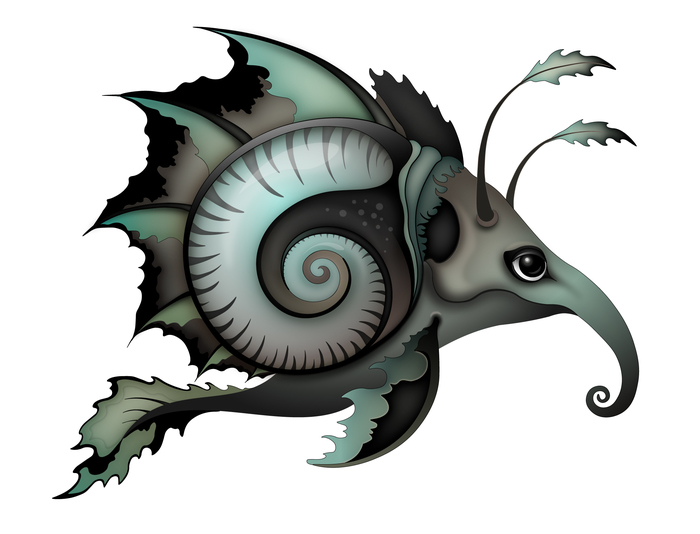
Принты для футболок
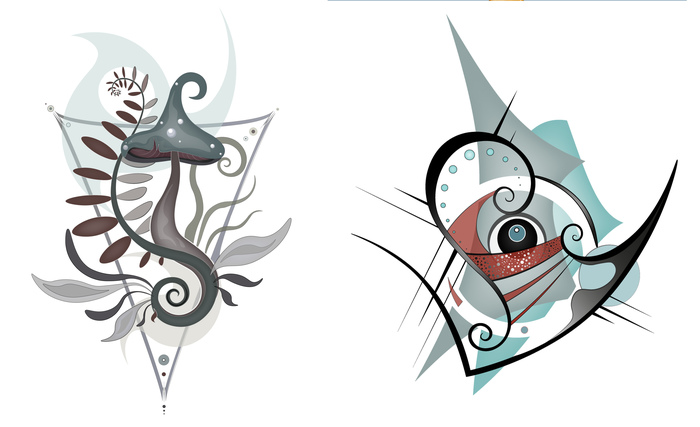
Ну, и рыбодракон, нарисованный совсем недавно примерно за 15 часов. Знаете, может он и не идеален, но я прям горжусь им ��
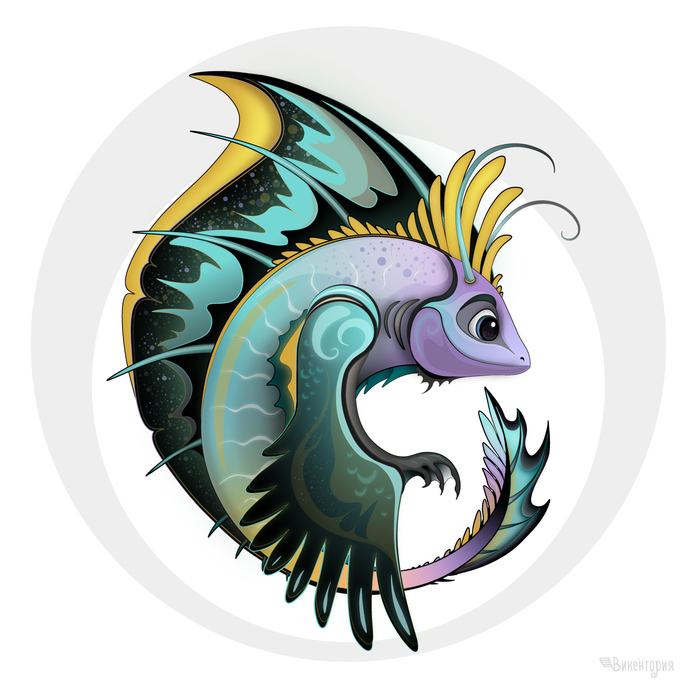
Рисование в AI для меня на данный момент- это хобби. Но очень хочется верить, что когда- нибудь это хобби сможет стать любимой работой. С детства есть мечта- создавать персонажей для мультфильмов, раскрасок и книг. Говорят, что мечты сбываются. ��
Возможно, этот пост вдохновит кого- то на рисование или другое творческое дело. По крайней мере, надеюсь на это ��
Похожие публикации:
- Как отключить платные услуги яндекс плюс подписку на телефоне
- Как сделать затемнение по краям
- Как создать хранилище на яндекс диске
- Приоритет эталонного режима nvidia что это